

音频格式的世界看似复杂,其实核心区别很简单。MP3格式大家都很熟悉,它体积小,便于存储和传输,是日常听歌、播客最普遍的格式。不过,它的高压缩率是以牺牲一部分音频细节为代价的,这也就是所谓的“有损压缩”。与之相对的,是WAV格式。这种格式可以理解为对声音原始波形数据的直接记录,没有经过压缩,或者采用了无损压缩,因此能完整保留声音的所有细节,音质理论上是最好的。正因如此,WAV格式在音乐制作、母带处理、专业音频编辑等领域是标准选择。很多音乐爱好者也喜欢将收藏的MP3歌曲转换为WAV格式,以求在更好的音响设备上获得更饱满、更细腻的聆听体验。转换格式这个需求,其实很常见。你可能为了满足某个专业软件只支持WAV的导入要求,也可能单纯就是想提升一下自己音乐库的音质档次。无论出于什么目的,将MP3转换成WAV都不是一件难事。市面上有非常多的工具和方法可以做到这一点,从专业的桌面软件到便捷的在线工具,甚至利用一些专业软件隐藏的功能或者一行代码命令都能实现。接下来,我们就抛开那些晦涩的理论,直接进入实战环节。
方法一:使用《汇帮音频大师》
软件名称:汇帮音频大师
下载地址:https://www.huibang168.com/download/W0GN9r611Z7w
这是一款专注于音频处理的桌面软件,功能集中,界面清晰,非常适合日常的音频格式转换需求。它的操作都在本地电脑完成,处理速度快,也无需担心文件内容上传到网络服务器的隐私泄露风险,安全可靠。
步骤一:获取并启动软件。你可以在《汇帮音频大师》的官方网站找到下载链接,完成安装后打开它。在主界面,你会看到“音频转换”这个核心功能,点击进入。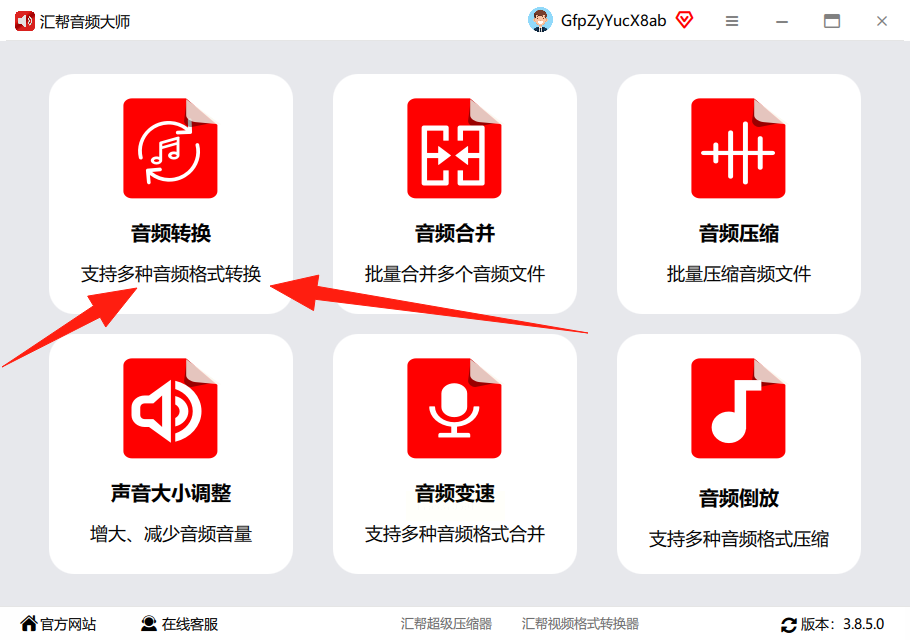
步骤二:添加音频文件。进入转换界面后,直接点击添加文件按钮,或者更简单,把你要转换的MP3文件直接拖拽到软件窗口里。这个软件支持批量操作,你可以一次性添加多个文件,省时省力。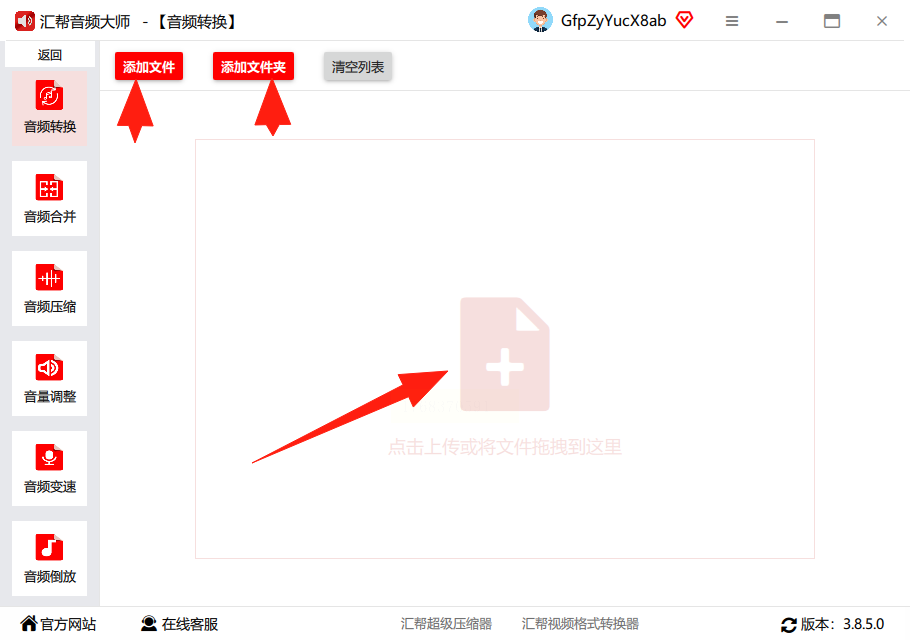
步骤三:设置输出参数。文件添加好后,它们会列表显示。接下来是关键设置。在“输出格式”里,找到并选择“WAV”。下面通常还有“声道”和“比特率”的选项。声道一般保持默认的立体声(双声道)即可;比特率的数值越高,理论上音质越好,但文件也会变大,如果你不确定,使用软件推荐的默认值是个稳妥的选择。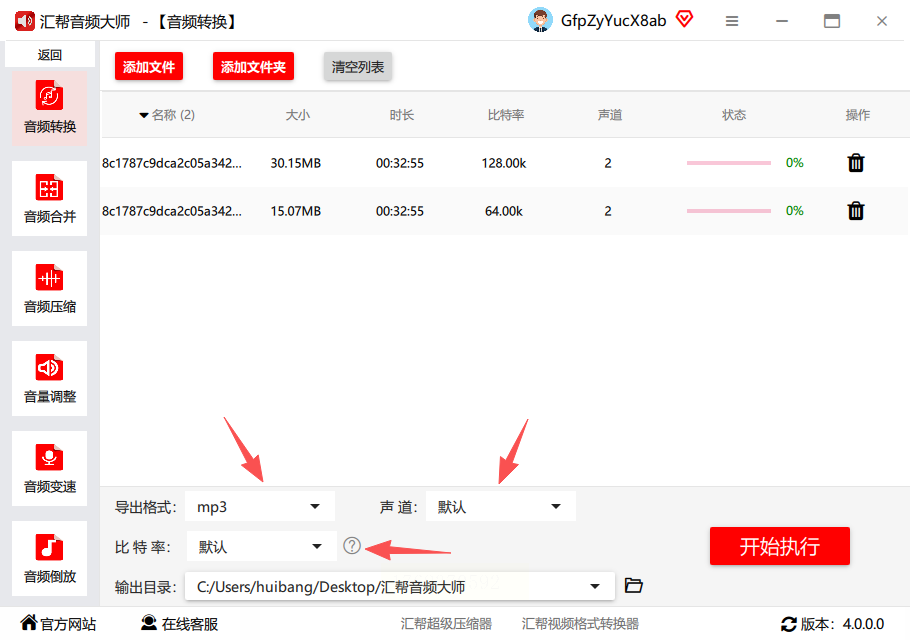
步骤四:选择保存位置并转换。在界面下方,设置一个你容易找到的输出文件夹。最后,检查一遍设置,点击“开始转换”或“开始执行”这样的按钮。软件就会自动工作了。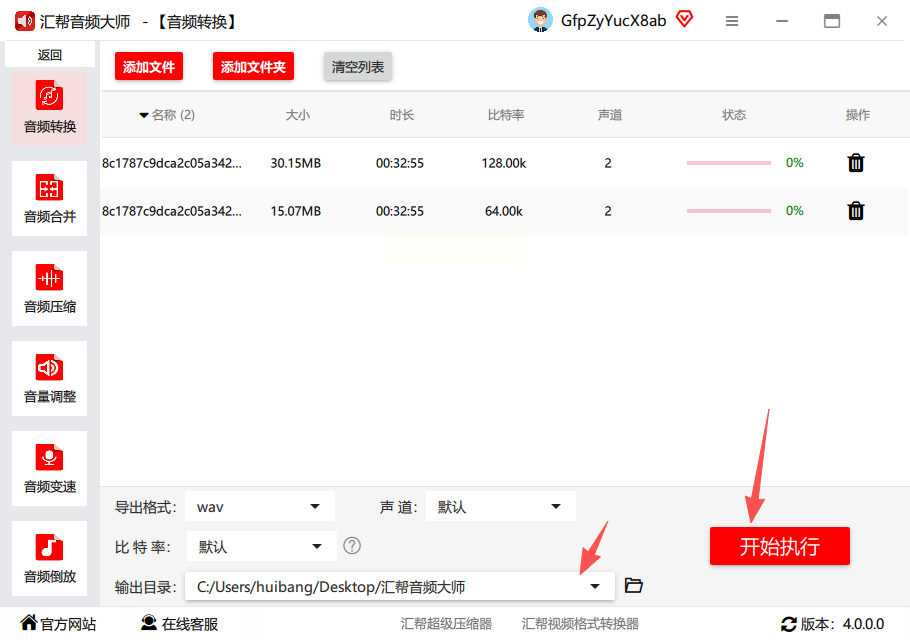
步骤五:完成转换。处理过程很快,转换成功后,软件会有提示。你到刚才设置的输出文件夹里查看,就能找到新生成的WAV文件了。原来的MP3源文件会完好无损地保留在原处。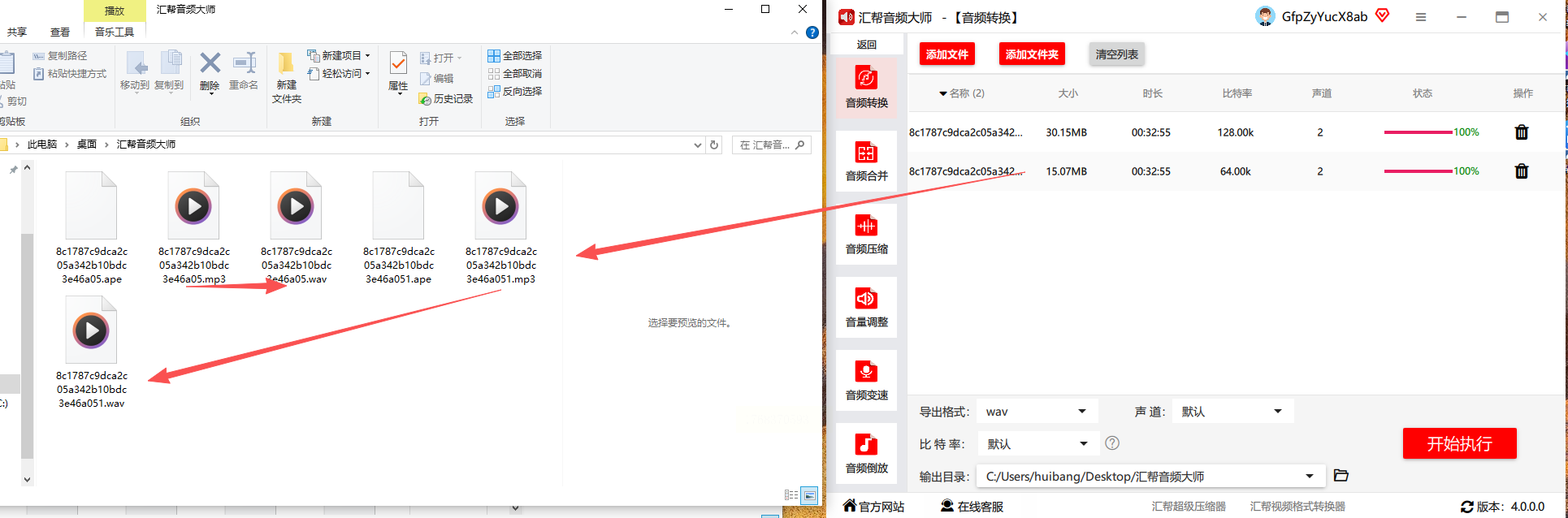
方法二:使用ONLINE CONVERT
这是一个国外的在线转换网站,不用安装软件,打开浏览器就能用。
首先,用浏览器打开这个网站。找到“Audio converter”(音频转换器)分类,在下拉菜单里选择“Convert to WAV”(转换为WAV)。接着,点击“Choose Files”按钮,从电脑里选择MP3文件上传。网站提供一些可选设置,比如音频质量,你可以根据需要调整。最后,点击“START”按钮开始转换。完成后,把生成的WAV文件下载到本地就行了。注意,在线工具需要上传文件,处理大文件或大量文件时可能稍慢。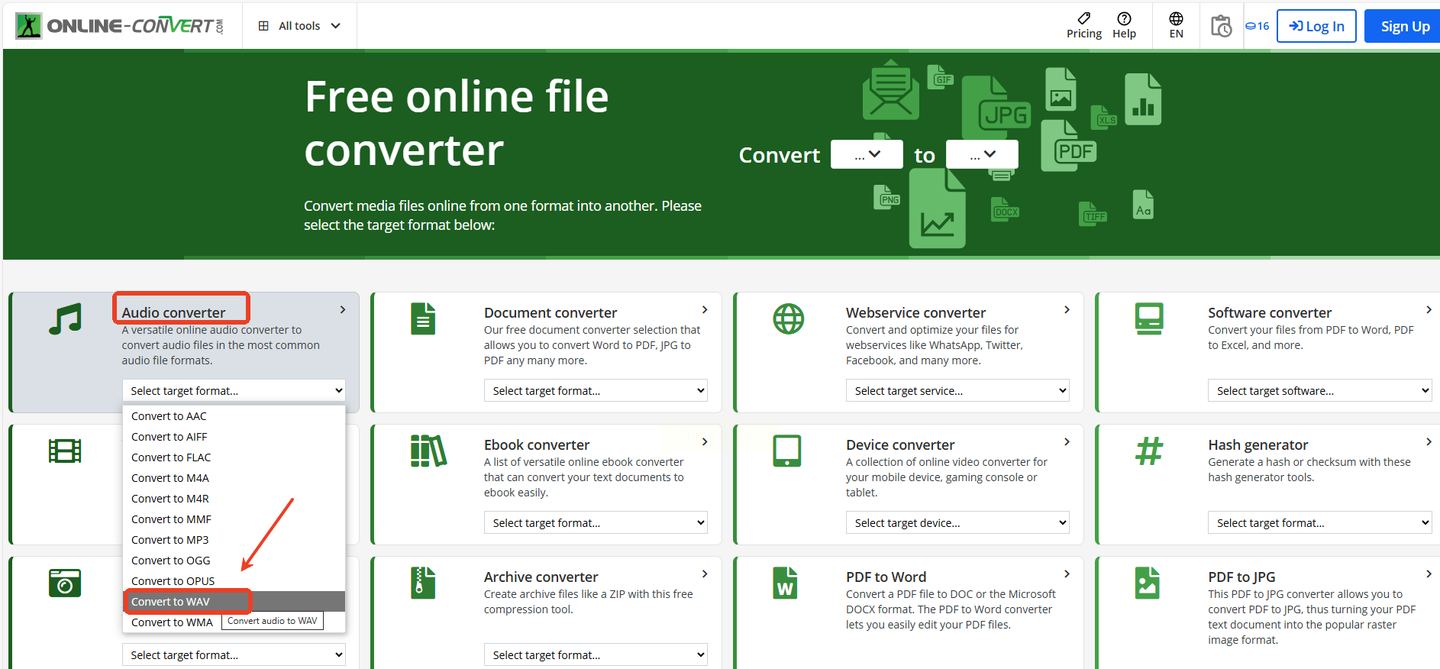
方法三:使用Adobe Premiere Pro
如果你电脑里正好装了这款专业的视频编辑软件,它也可以用来转换音频格式,虽然有点“杀鸡用牛刀”的感觉。
打开PR,新建或进入一个项目。在项目面板里,导入你的MP3文件。然后,在时间轴上选中这个音频片段,按下键盘快捷键“Ctrl+M”,会弹出导出设置窗口。在“格式”选项中,选择“波形音频”(WAV)。你还可以在这里调整采样率等高级参数。最后,设置输出路径,点击“导出”即可。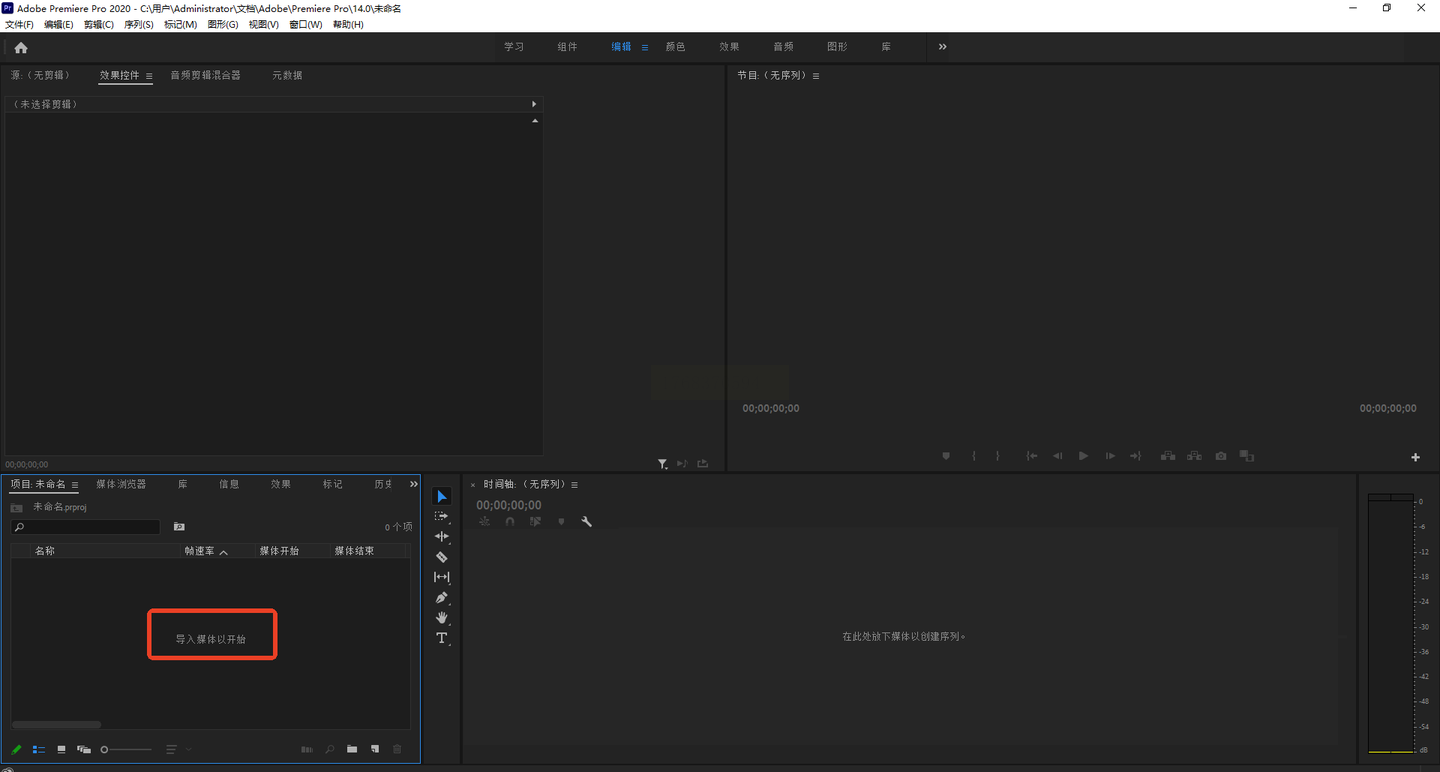
方法四:使用ffmpeg
这是一个非常强大的命令行工具,适合喜欢折腾或者有批量自动化处理需求的用户。
首先,确保你的电脑已经安装了ffmpeg程序。然后,打开系统的命令提示符(Windows)或终端(Mac/Linux)。使用“cd”命令,切换到你的MP3文件所在的目录。接着,输入一个格式类似的命令:`ffmpeg -i input.mp3 output.wav`。把“input.mp3”换成你的实际文件名,“output.wav”换成你想取的WAV文件名。按下回车,命令行就会自动执行转换,完成后会在当前文件夹生成WAV文件。
方法五:使用91AI工具
这是一个提供多种在线文件处理服务的网站,界面比较清爽。
访问该网站,找到“音频格式转换”功能。点击上传按钮,选择你的MP3文件。在输出格式选项中,设置为“WAV”。然后点击开始转换按钮。等待片刻,转换完成后下载文件到本地即可。同样是在线工具,需注意文件上传的隐私和网络速度。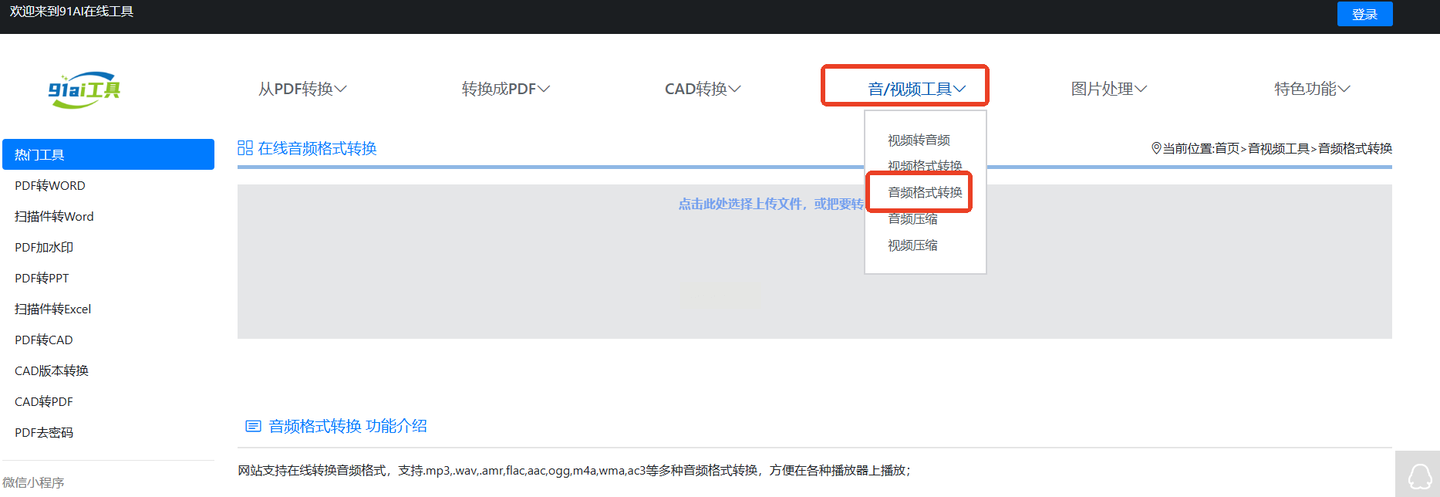
方法六:使用金舟音频大师
这也是一款功能类似的桌面音频处理软件。
在电脑上运行这款软件。在主界面找到并点击“音频格式转换”功能。然后,点击“添加文件”按钮,导入需要转换的MP3文件。在软件右侧的设置区域,将“导出格式”选择为“WAV”。最后,点击“转换”按钮,等待软件处理完成即可。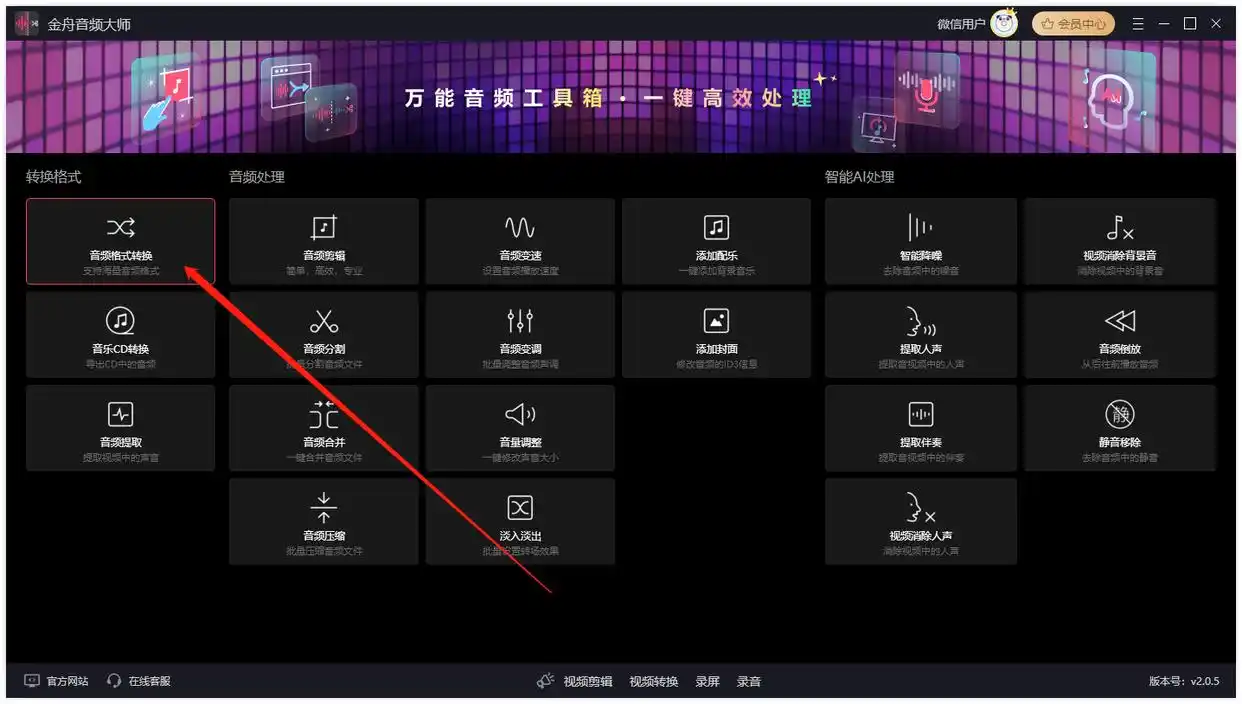
常见问题解答
问:转换格式后,音质真的会变好吗?
答:不会。转换过程无法创造原本MP3压缩时丢失的信息。WAV文件虽然是无损格式,但它的音质“天花板”取决于源MP3文件的品质。转换后,你得到的是一个无损容器包装下的原有音质,可以防止后续编辑中的音质进一步损失,但无法提升原有音质。
问:为什么转换后的WAV文件比MP3大那么多?
答:这是正常现象。MP3是高度压缩的格式,而WAV是未压缩或无损压缩的格式,它记录了更完整的数据,所以文件体积会大很多,通常是MP3文件的数倍甚至十倍以上。
问:这些方法都能批量转换吗?
答:是的,文中提到的《汇帮音频大师》、金舟音频大师等桌面软件,以及ONLINE CONVERT、91AI工具等在线平台,通常都支持一次性添加多个文件进行批量转换,效率很高。ffmpeg通过编写脚本也能轻松实现批量处理。
好了,以上就是六种将MP3转换为WAV格式的详细方法。下次当你需要为一段重要的录音存档,或者想用更好的设备品味老歌时,不妨试试将MP3转为WAV,听听看会不会有不一样的感受。毕竟,在能力范围内追求更好的听觉体验,这件事本身,就挺有乐趣的。
