

在现代办公和生活中,录音文件无处不在——会议纪要、采访记录、课堂笔记甚至语音备忘录,都可能以不同格式存在。但不同设备生成的音频格式(如WAV、AAC、M4A)往往兼容性差,传输或分享时容易出问题。这时,把录音转为大众通用的MP3格式就成了刚需。本文将从用户实际需求出发,拆解5种简单易上手的转换方法,帮你高效解决格式转换难题。
方法一:汇帮音频大师(适合批量处理)
软件名称:汇帮音频大师
下载地址:https://www.huibang168.com/download/W0GN9r611Z7w
这款工具以操作简单、支持批量转换著称,适合处理多个录音文件。
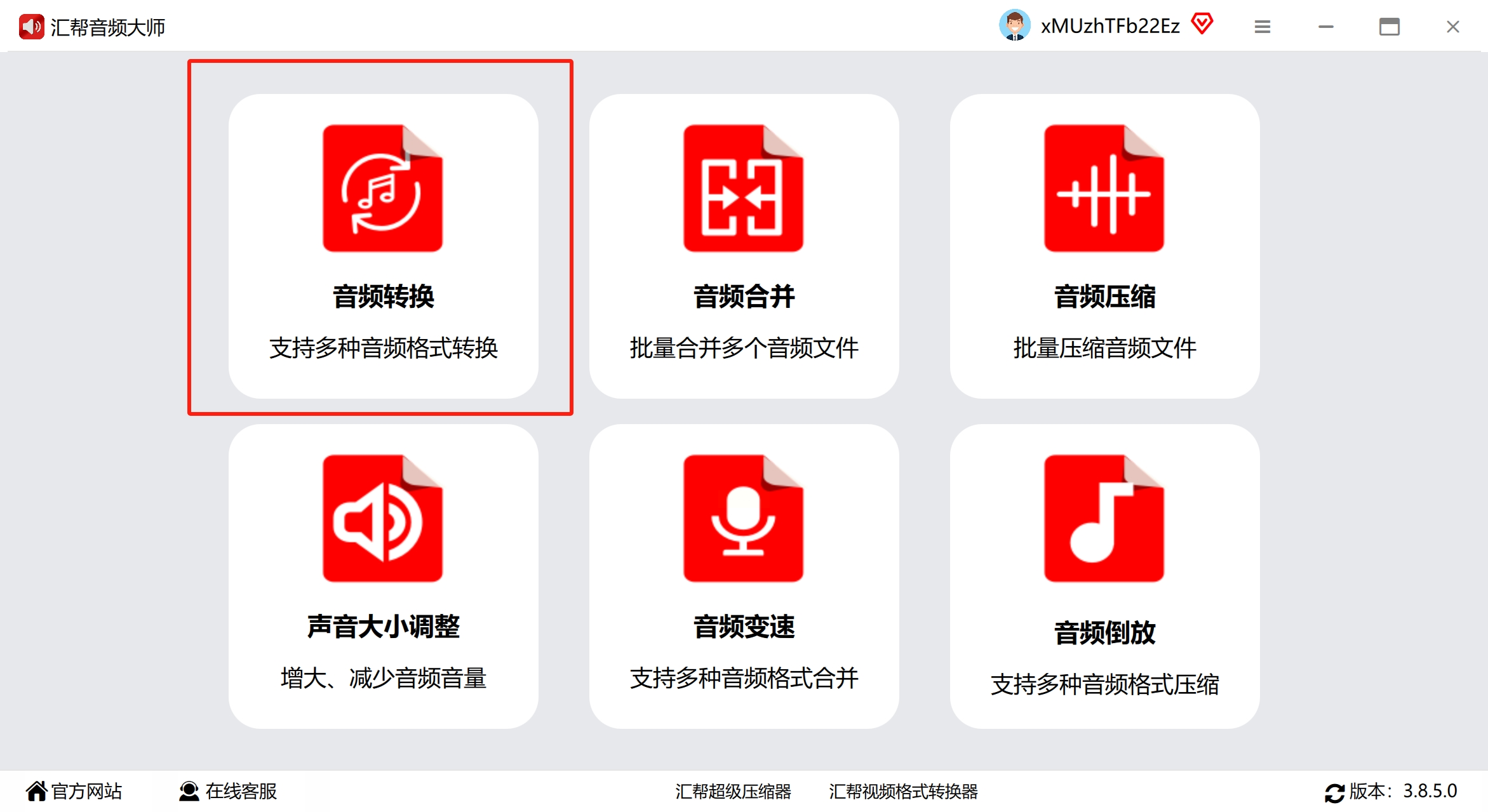
步骤1:启动软件,进入音频转换模块
打开软件后,主界面会显示"音频转换"功能入口,点击进入后可看到支持的格式列表(MP3、OGG、WAV等),界面设计简洁,新手也能快速找到功能区。
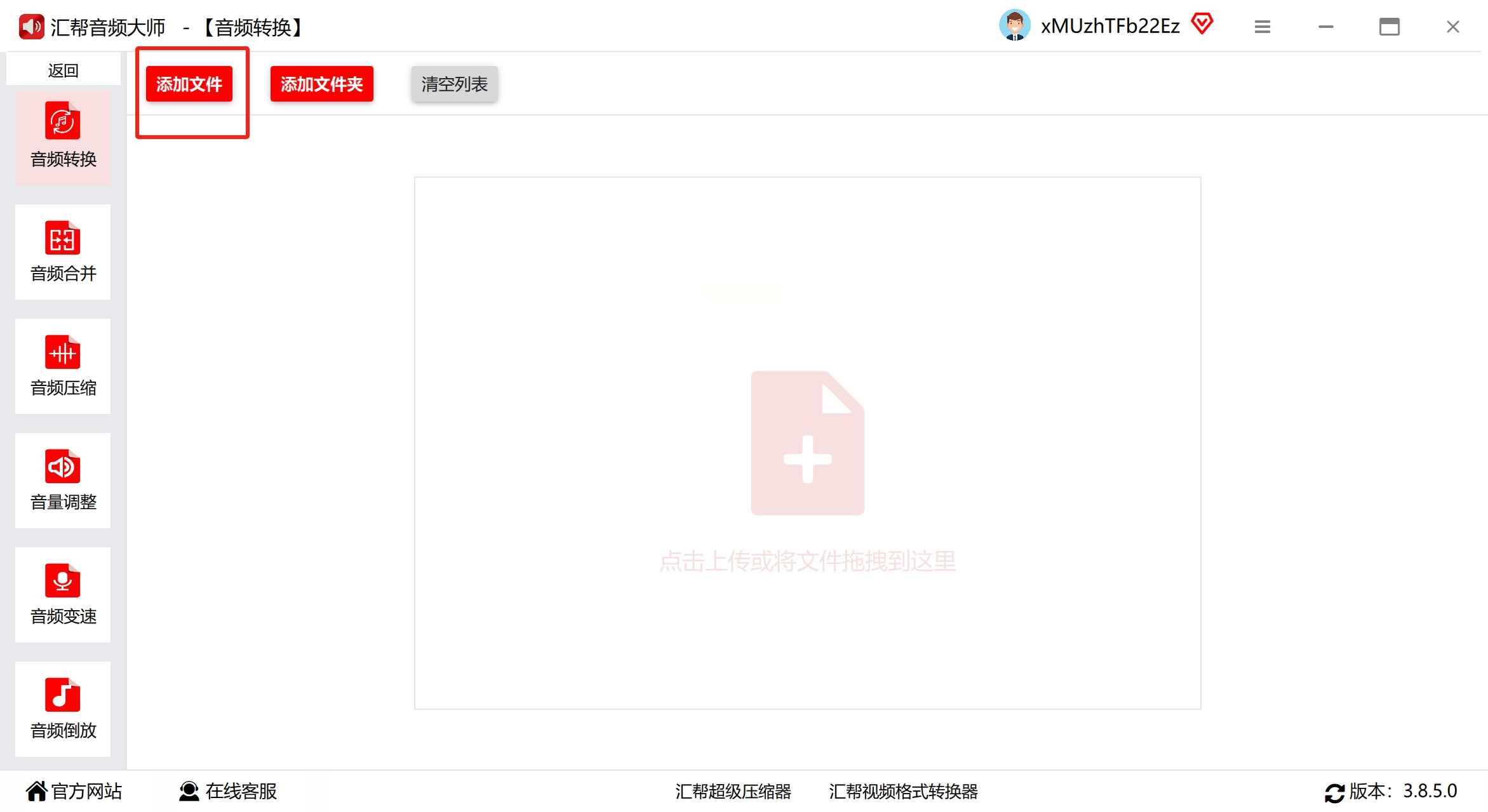
步骤2:添加录音文件
若只有几个文件,点击"添加文件"按钮逐个导入;若有大量录音(比如10个以上),直接用"添加文件夹"更高效——软件会自动扫描文件夹内所有音频文件。也可直接将录音文件拖拽到操作区,支持拖放批量导入。
步骤3:设置输出参数
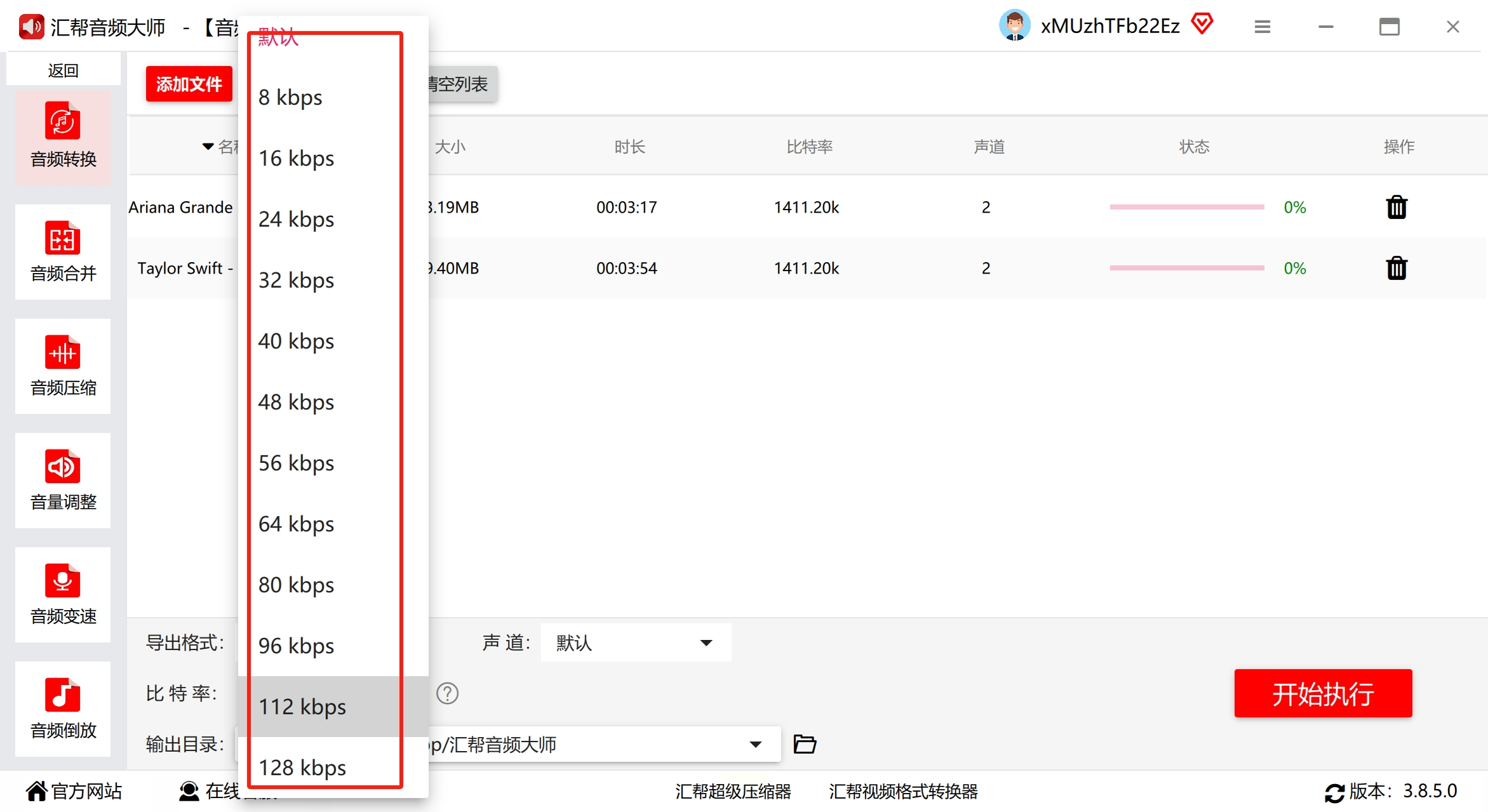
在"导出格式"下拉菜单中选择"MP3"
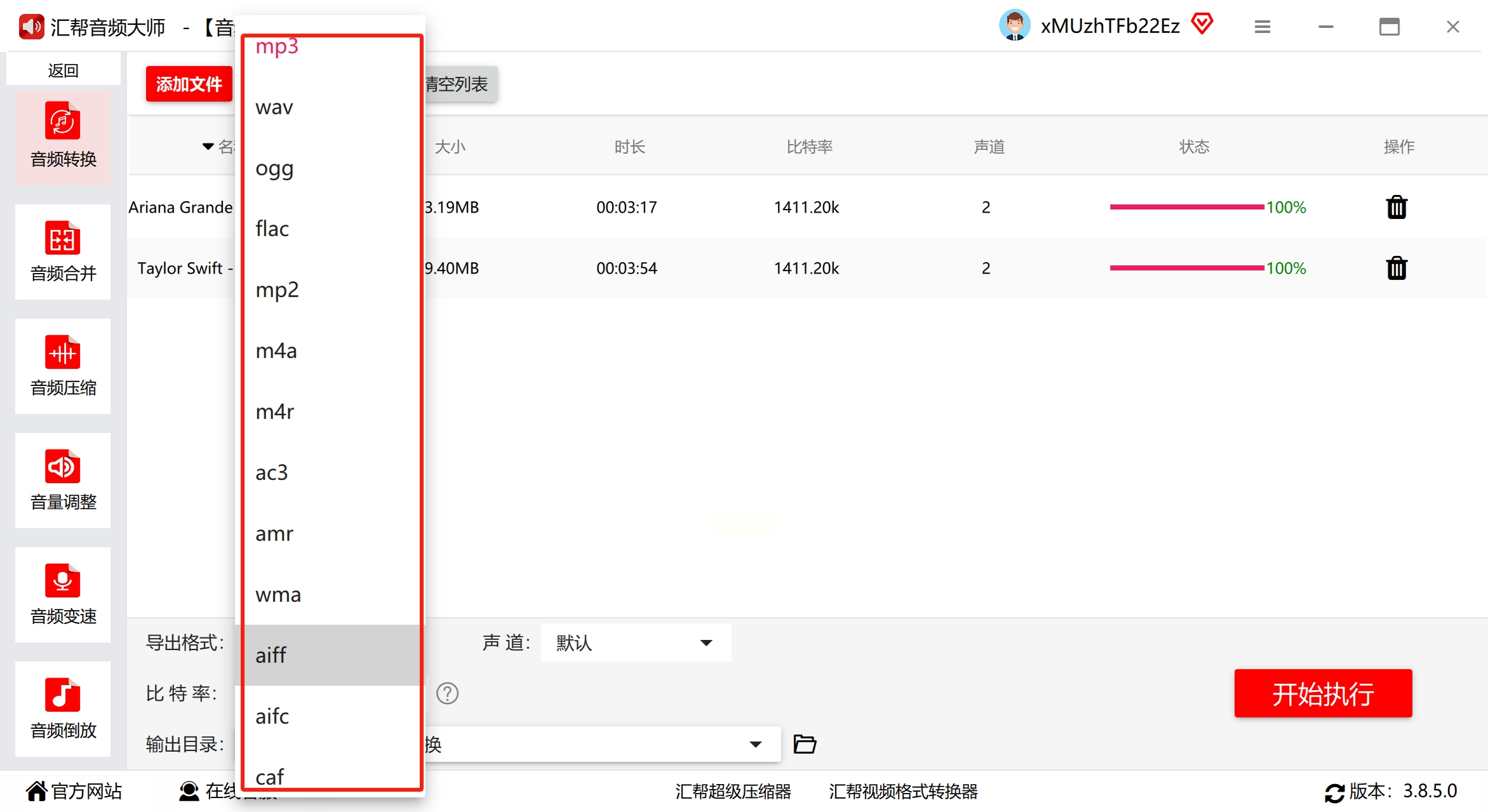
下方可调节声道(单声道/双声道)和比特率(建议128kbps-320kbps,数值越高音质越好但文件越大,根据设备存储空间调整)。若追求简单,保持默认参数也能得到清晰效果。
步骤4:选择保存位置
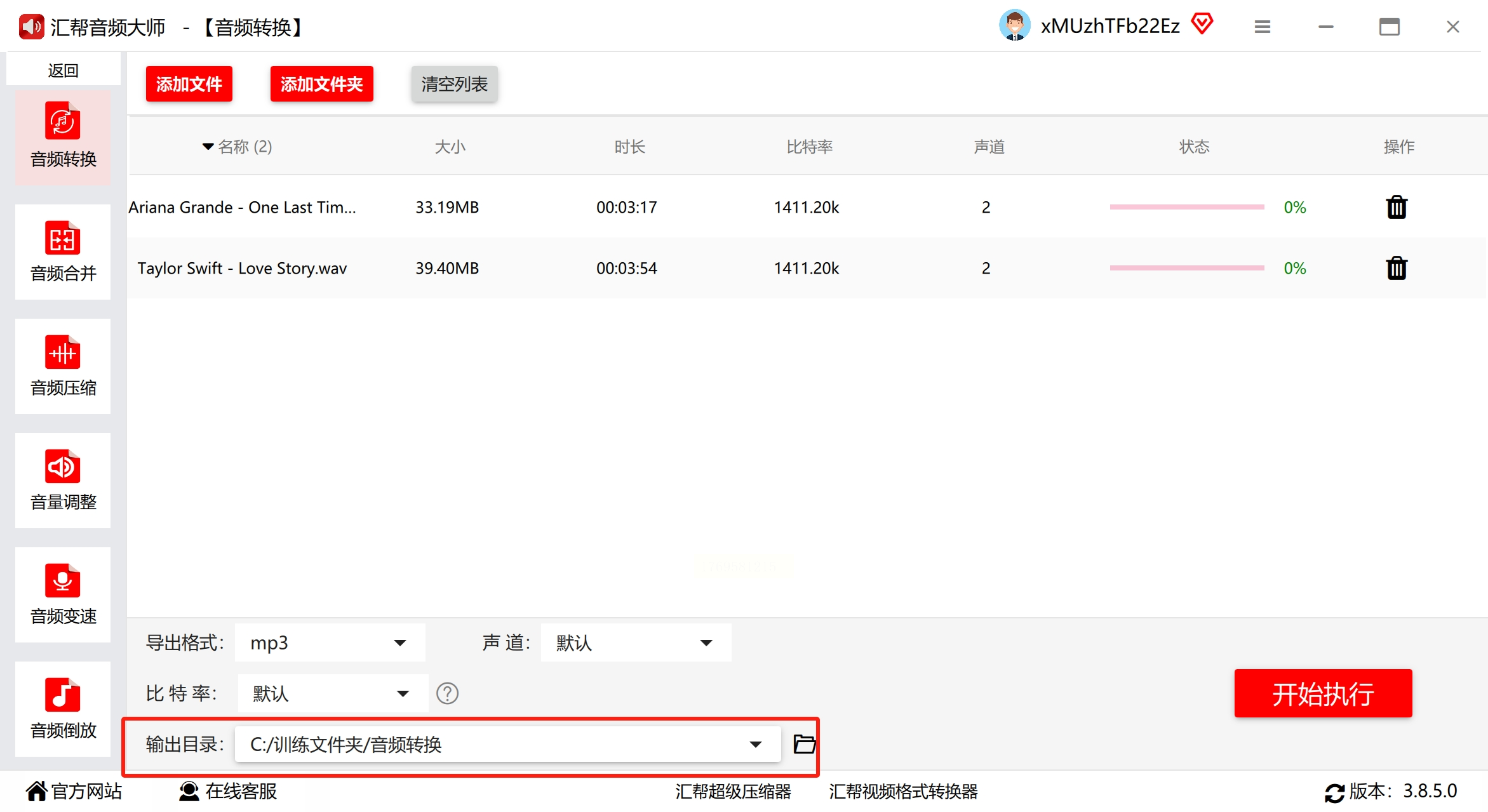
点击"浏览"按钮自定义输出路径,避免文件混乱;也可勾选"自动创建输出文件夹",软件会按原文件夹结构生成新的MP3文件。
步骤5:开始转换并检查结果
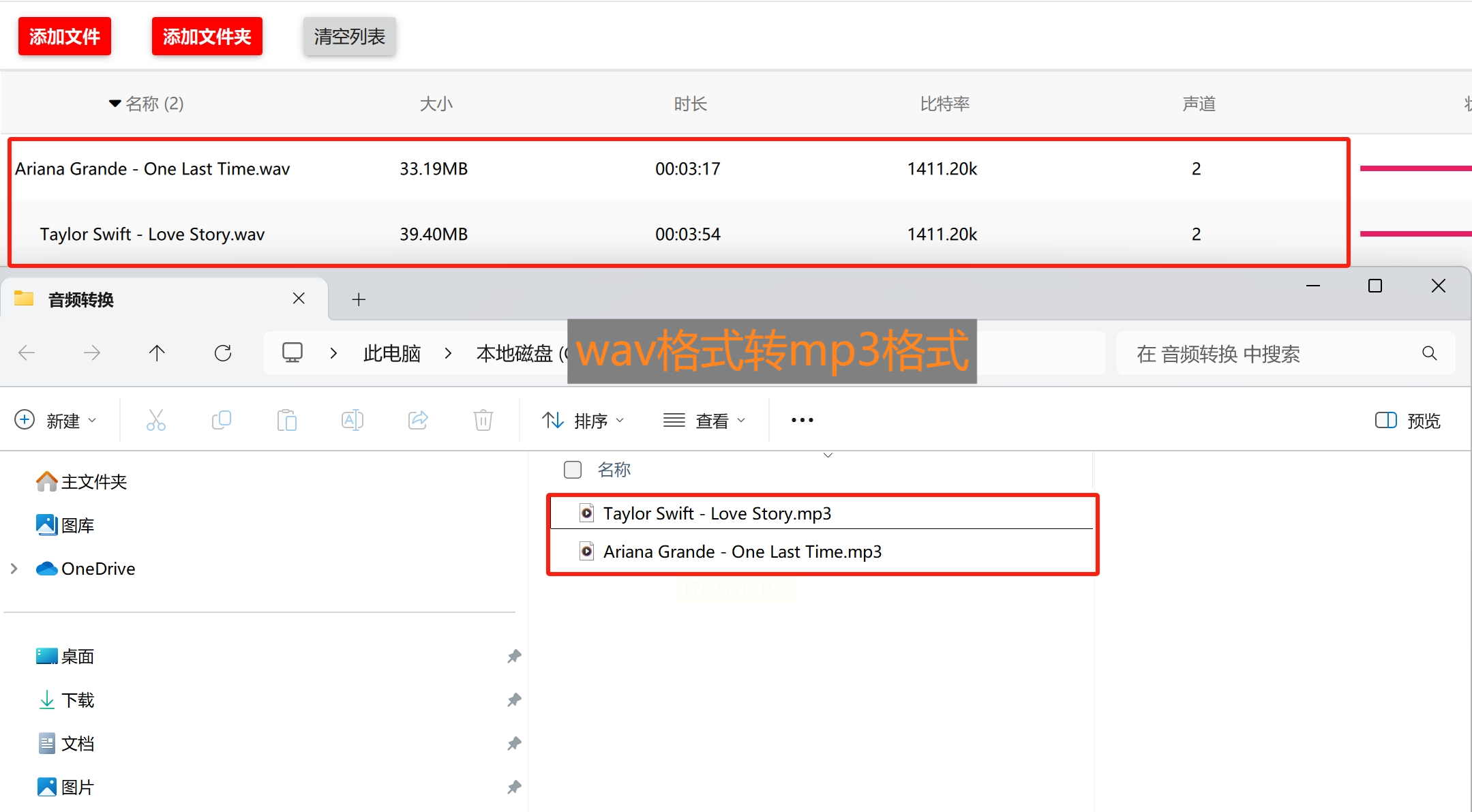
点击"开始执行",进度条会实时显示转换状态。完成后可在目标文件夹查看文件,建议播放检查是否有杂音或内容缺失,确保转换质量。
方法二:智能音频处理专家(适合快速单文件转换)
界面类似专业音频工作站,但操作更轻量化,适合处理单个录音文件。
步骤1:导入录音文件
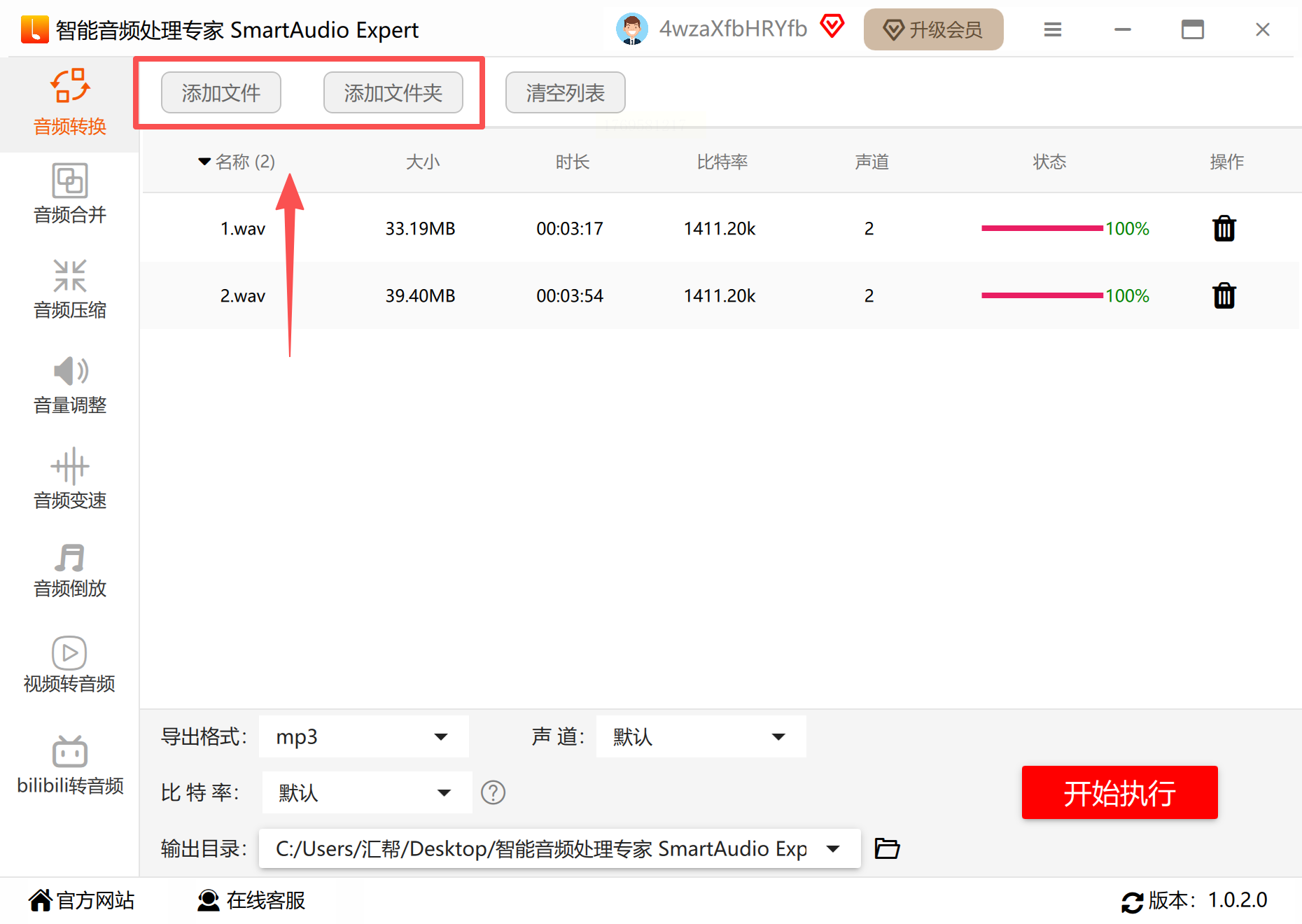
软件支持直接添加WAV、M4A等格式文件,若录音在手机或电脑上,可先通过"添加文件"或"从设备导入"功能上传。
步骤2:格式与参数设置
在格式选项中直接选择"MP3",软件默认提供128kbps标准比特率,适合日常分享;若需要更高音质,可手动调整到192kbps或320kbps。
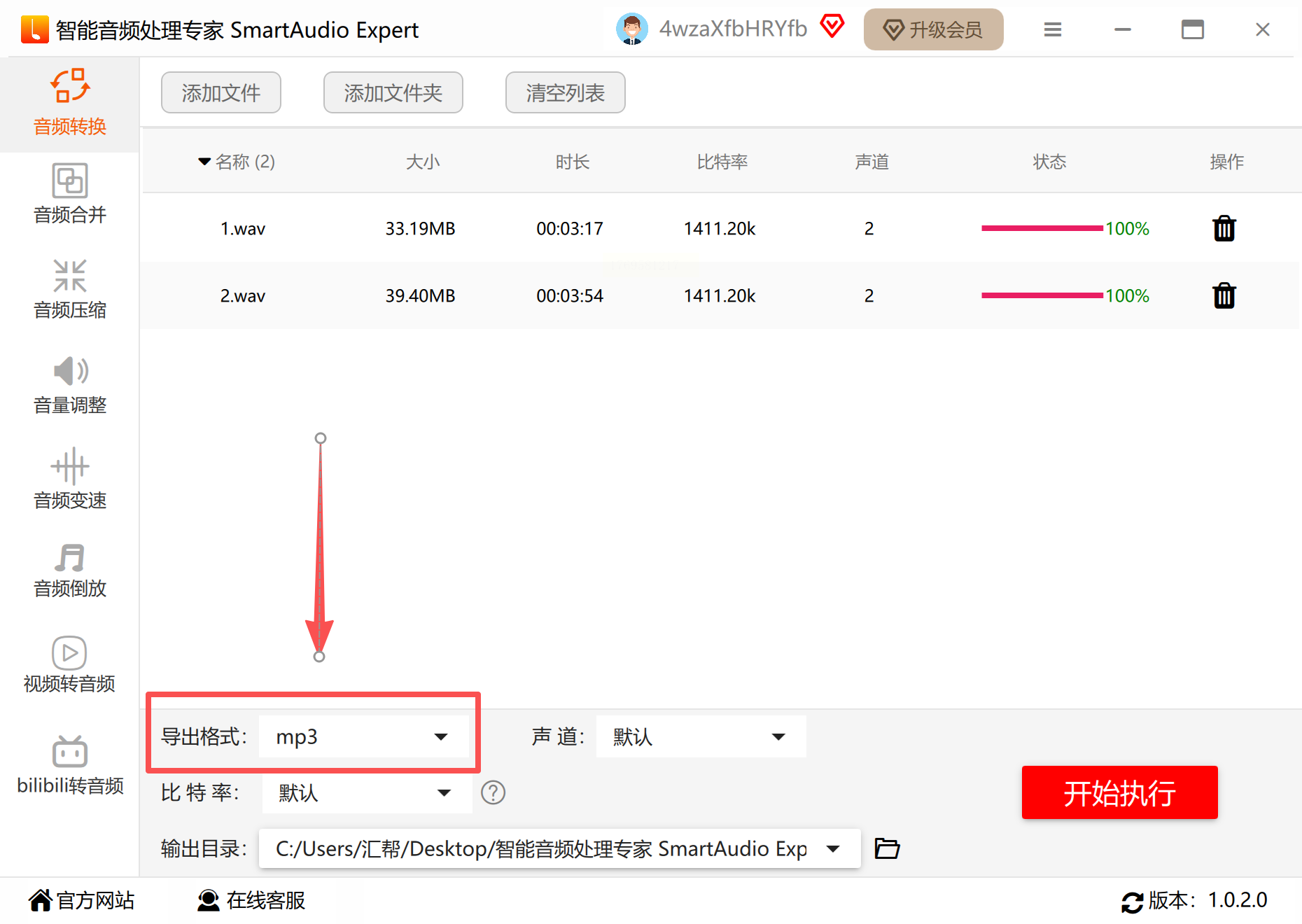
步骤3:快速导出
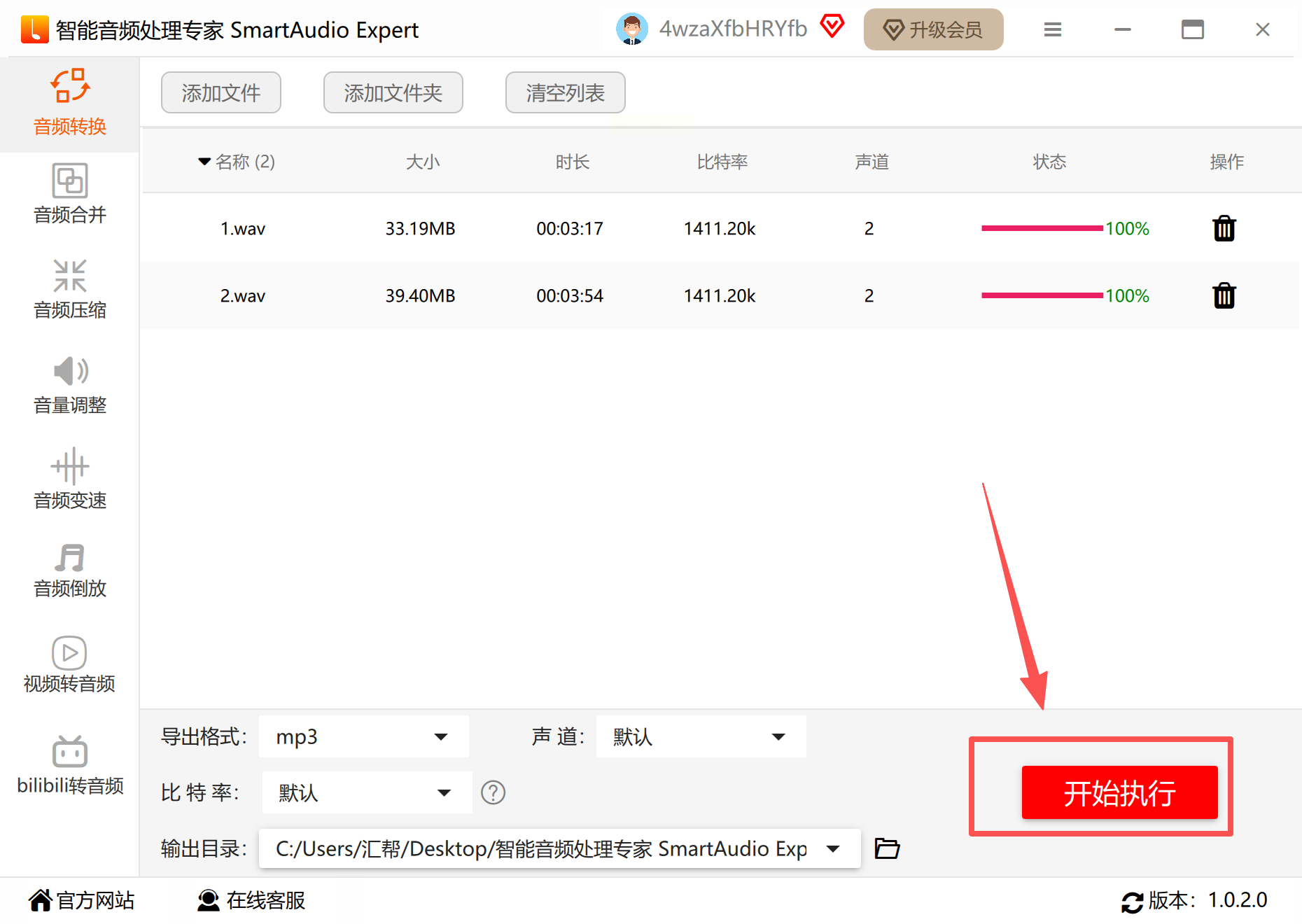
设置好后点击"转换"按钮,等待进度条走完即可。软件会自动弹出转换完成提示,点击"打开文件"可直接验证转换效果。
方法三:嗨格式视频转换器(兼顾视频音频,适合新手)
虽然主打视频转换,但音频处理功能同样实用,适合同时处理音频和视频的用户。
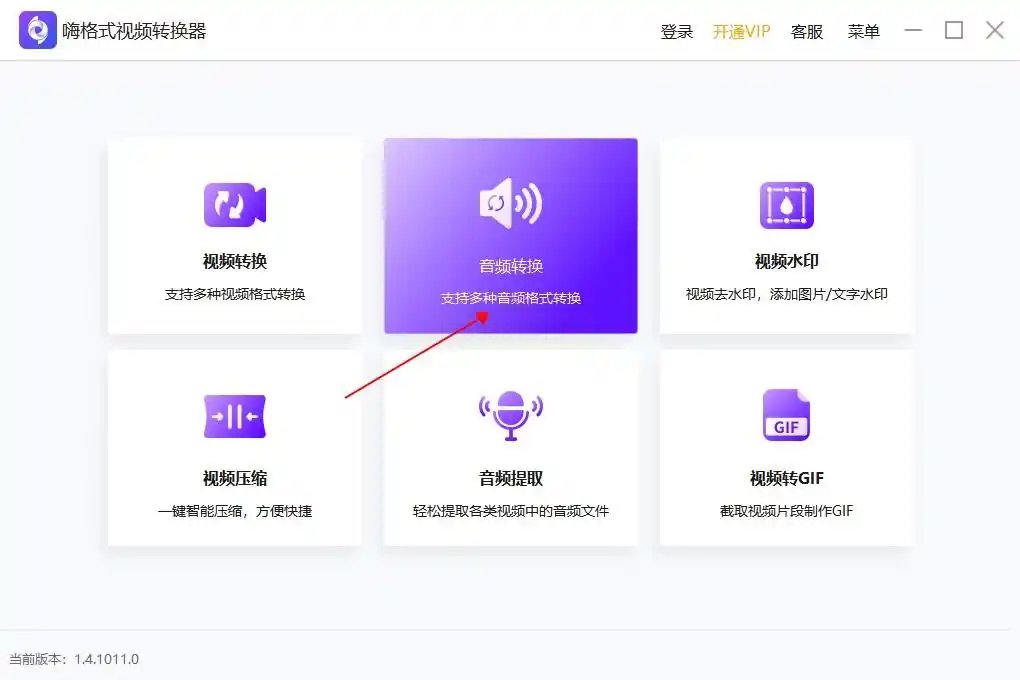
步骤1:选择音频转换模块
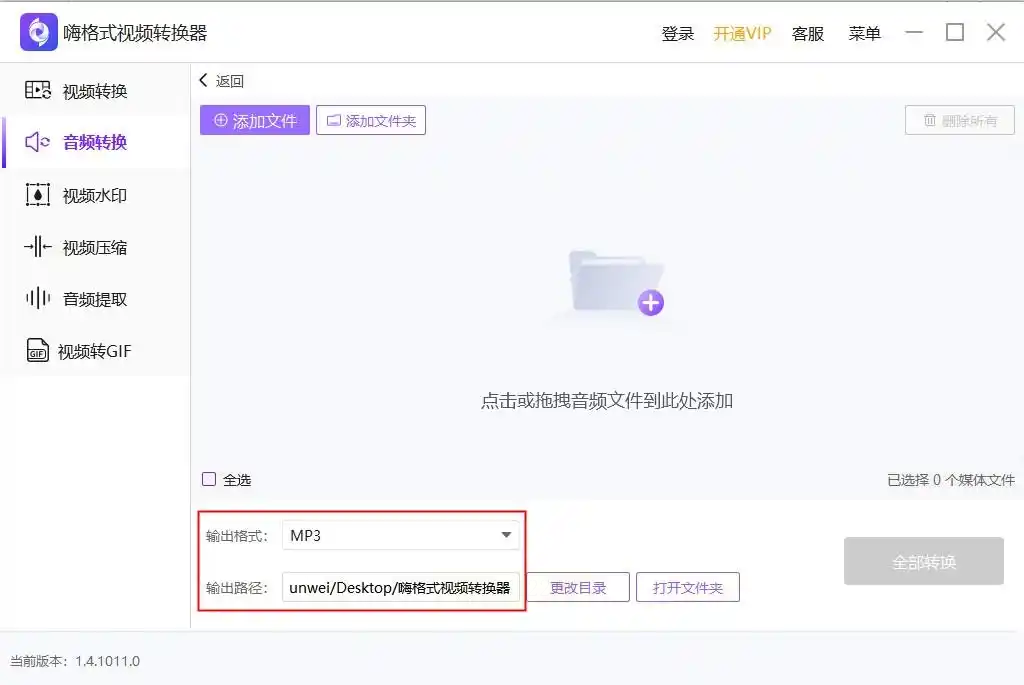
打开软件后,点击首页的"音频转换",进入专门的音频处理界面,支持多种音频格式导入导出。
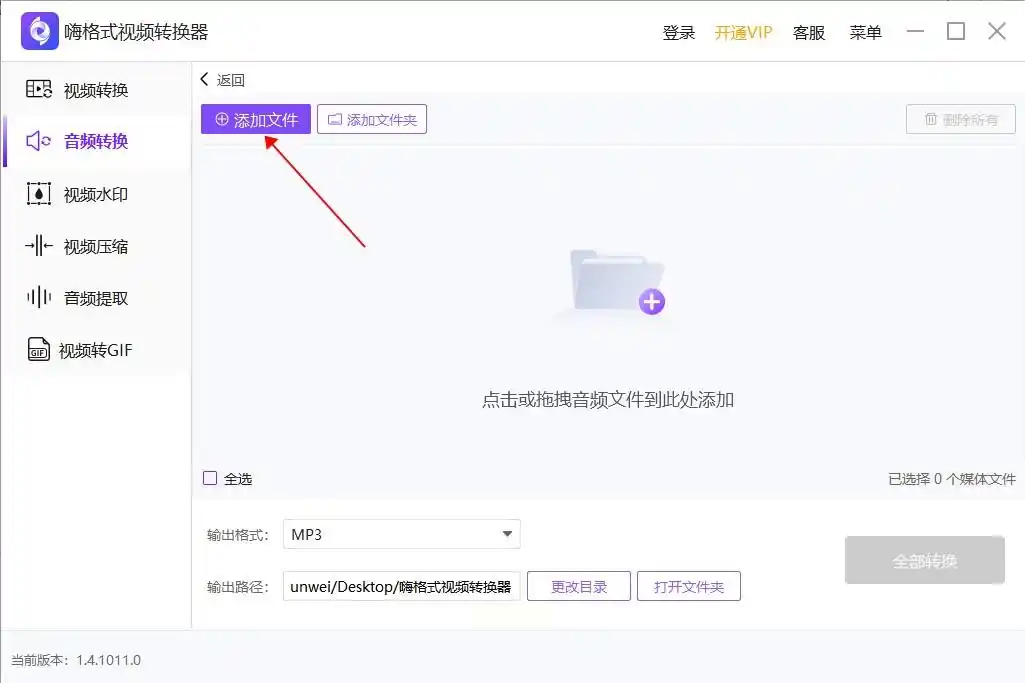
步骤2:添加录音文件
点击左上角"添加文件",支持导入WAV、M4A等格式录音;若文件较多,可直接将整个文件夹拖入,避免重复操作。
步骤3:一键设置MP3参数
软件默认输出格式为MP3,无需额外设置;若需调整参数,点击"设置"可修改比特率、采样率等,新手建议保持默认值,平衡音质与体积。
步骤4:开始转换
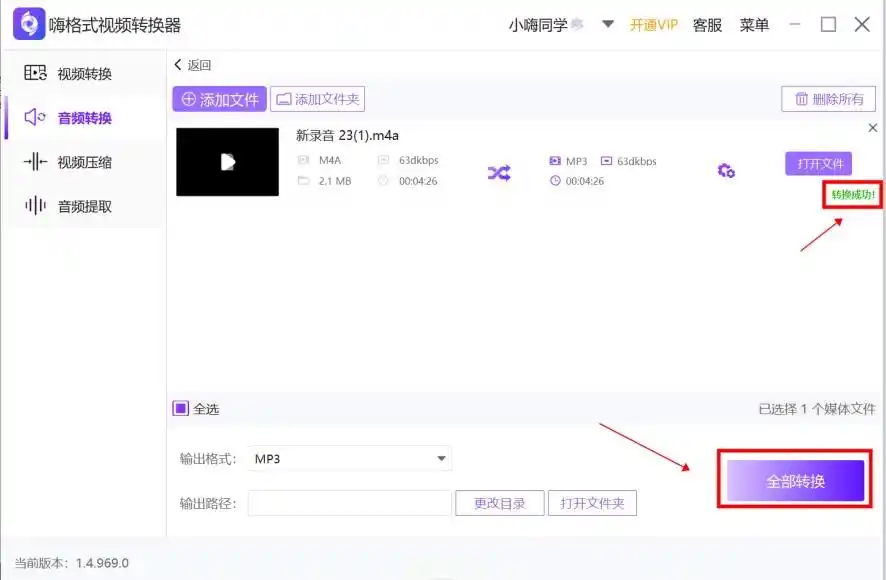
点击右下角"全部转换",软件会自动处理所有导入文件,转换完成后在指定路径找到新生成的MP3文件。
方法四:数据蛙视频转换器(适合简单参数调整)
以操作流程清晰为特点,适合对参数要求不高的用户。
步骤1:运行软件并导入文件
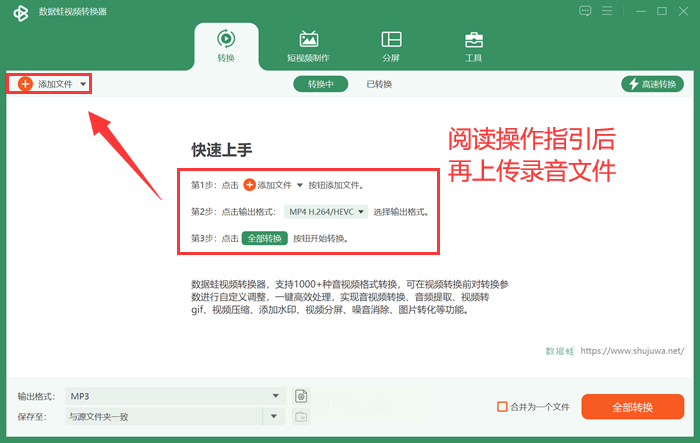
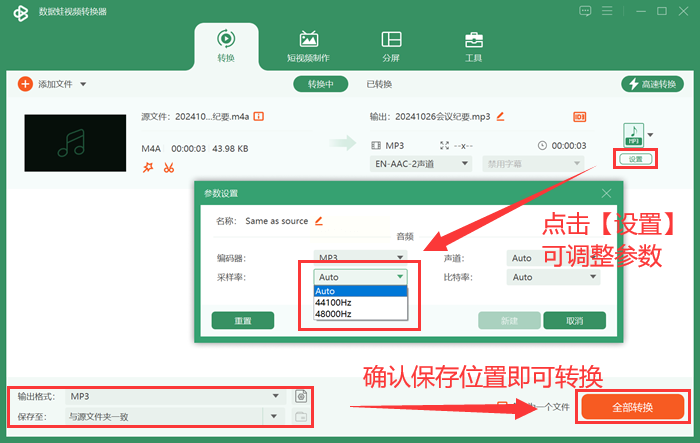
双击桌面图标启动软件,进入主界面后点击"添加文件",选择需要转换的录音文件(支持拖放操作)。
步骤2:选择MP3格式
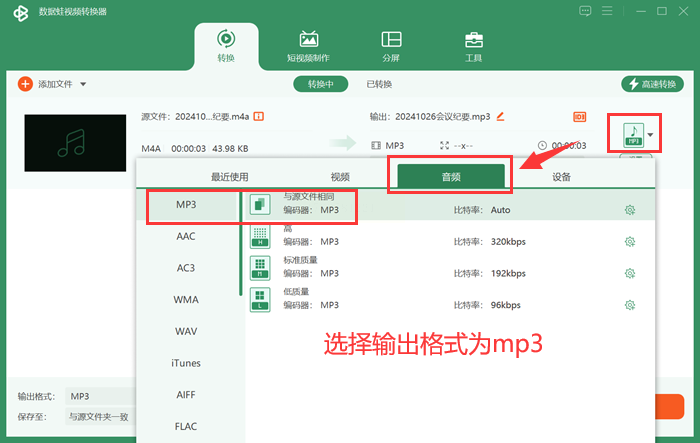
点击格式图标,在弹出的音频格式列表中选择"MP3",界面会显示格式参数选项卡,可根据需要调整声道和音量。
步骤3:自定义保存路径
在"输出设置"中选择目标文件夹,避免文件默认保存在软件目录导致查找困难。
步骤4:执行转换
点击"全部转换",软件会在后台处理文件,转换完成后弹出提示,可直接打开文件验证。
方法五:剪映专业版(适合音视频结合场景)
如果你经常使用剪映剪辑视频,这个方法可以直接在剪辑过程中完成转换,适合需要保留视频片段的场景。
步骤1:打开剪映,导入录音
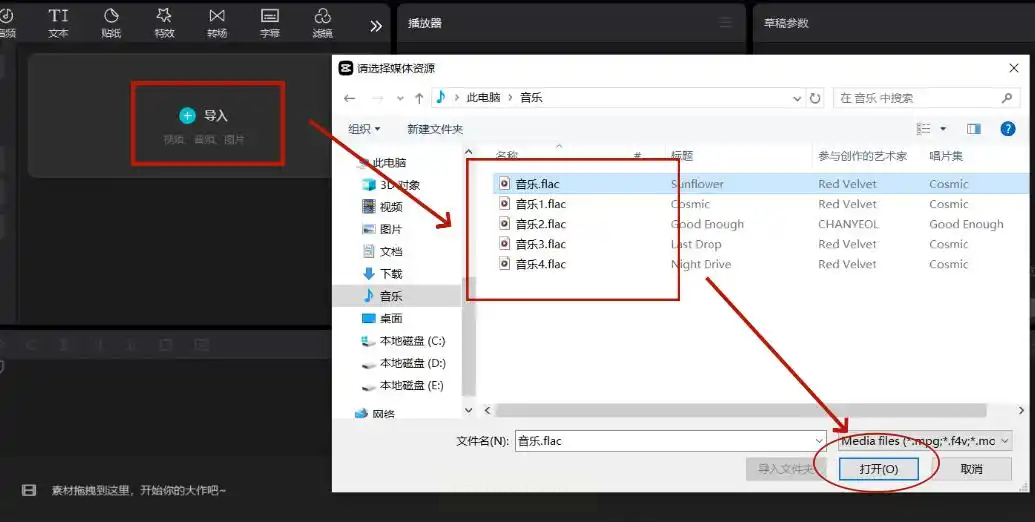
打开剪映专业版,点击"开始创作",选择需要转换的录音文件导入(支持音频单独导入)。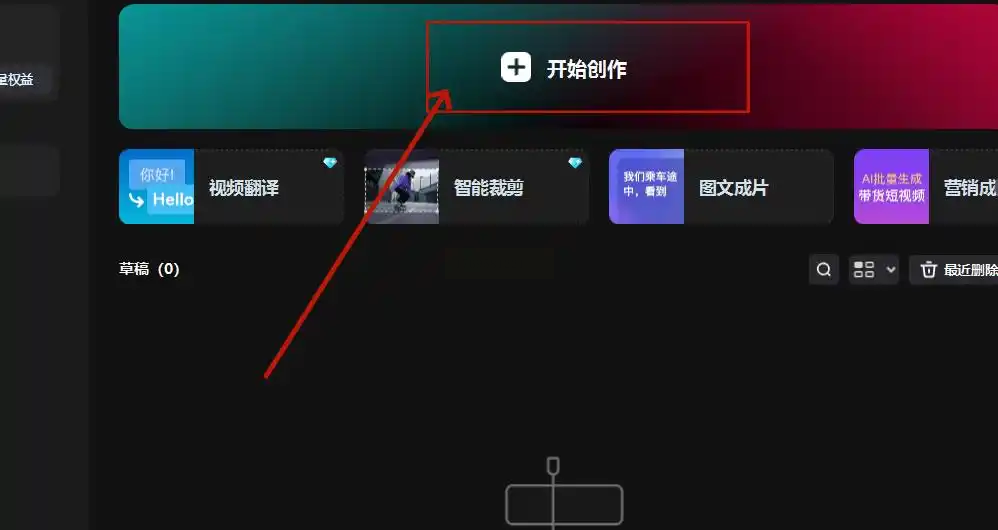
步骤2:提取音频并调整
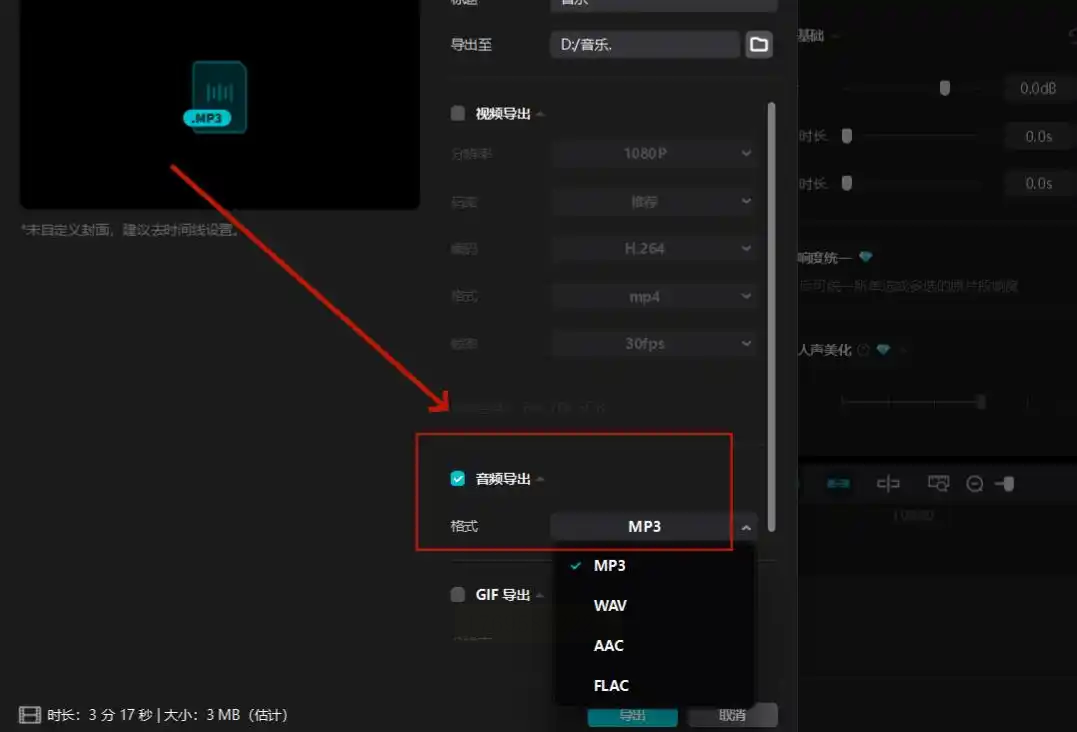
将录音文件拖动到时间轴,点击"导出"按钮,选择"仅导出音频"。
步骤3:设置MP3格式
在导出设置中,选择"MP3"格式,可调整比特率和采样率(如128kbps),最后点击"导出"即可。这种方法的优势是可同步处理音频剪辑(如去除杂音、剪辑片段),适合多任务需求用户。
如果仍有疑问,可关注音频格式转换教程,或者直接对比不同工具的界面和功能,选择最符合工作流程的那一个。掌握了这些方法,你的录音文件就能在任何设备上流畅使用,真正发挥其价值。
