

在数字音频时代,MP3和OGG这两种格式各有千秋。MP3凭借极高的兼容性占据了日常使用的主流地位,而OGG格式凭借开源无版权限制、相同音质下文件体积更小的特点,在网络传输和专业音频制作中崭露头角。很多用户在处理播客、游戏音效等场景时,都会遇到将MP3转为OGG的需求。本文将从用户实际操作痛点出发,为大家推荐5款不同场景下的音频转换工具,从专业软件到手机APP,从桌面端到在线服务,总有一款适合你。
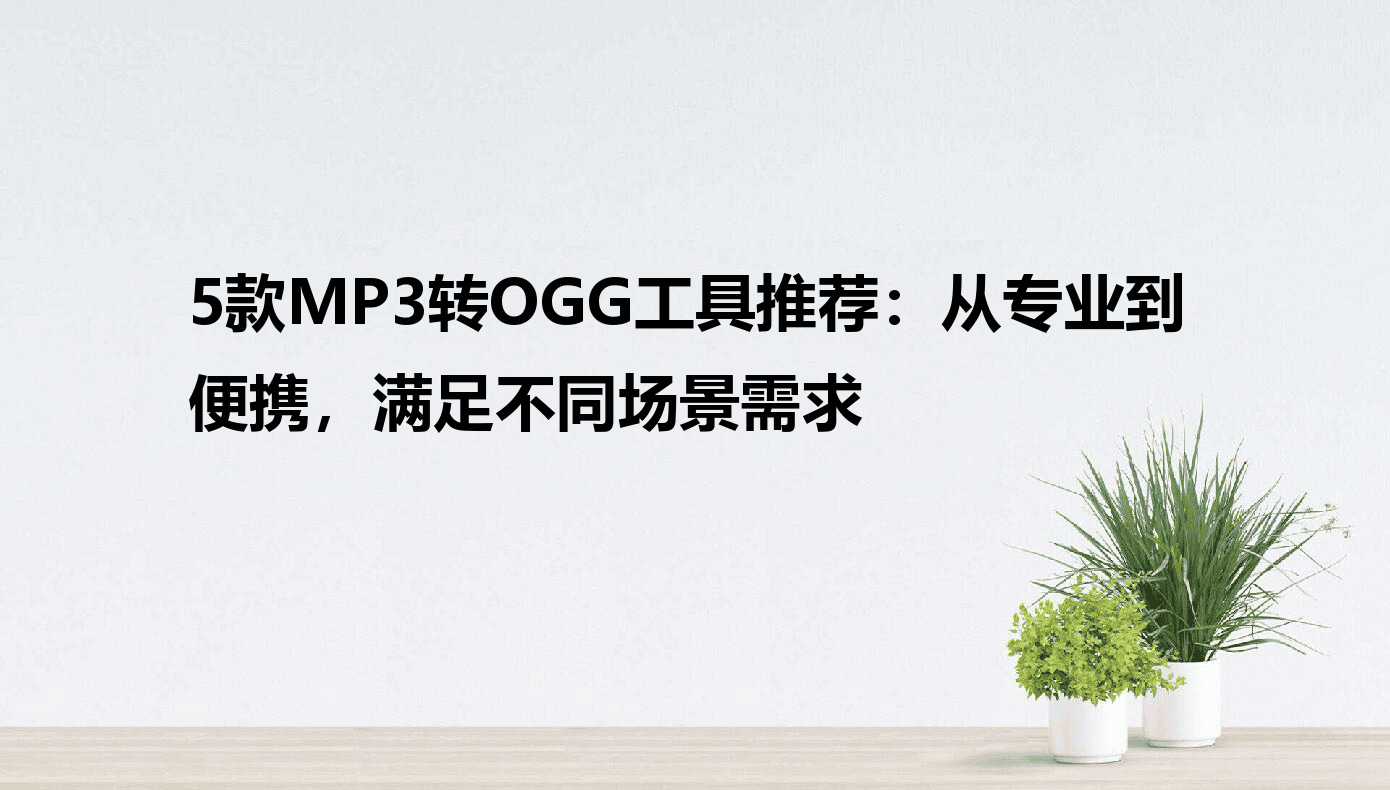
工具1:汇帮音频大师(适合新手的图形化工具)
软件名称:汇帮音频大师
下载地址:https://www.huibang168.com/download/W0GN9r611Z7w
对于不熟悉命令行的办公族,图形化界面工具是更友好的选择。汇帮音频大师以"一站式音频处理"为定位,将复杂操作简化为可视化步骤,即使是零基础用户也能快速上手。
操作步骤:
1. 安装后打开软件,在主界面找到"音频转换"模块(通常在首页显著位置)
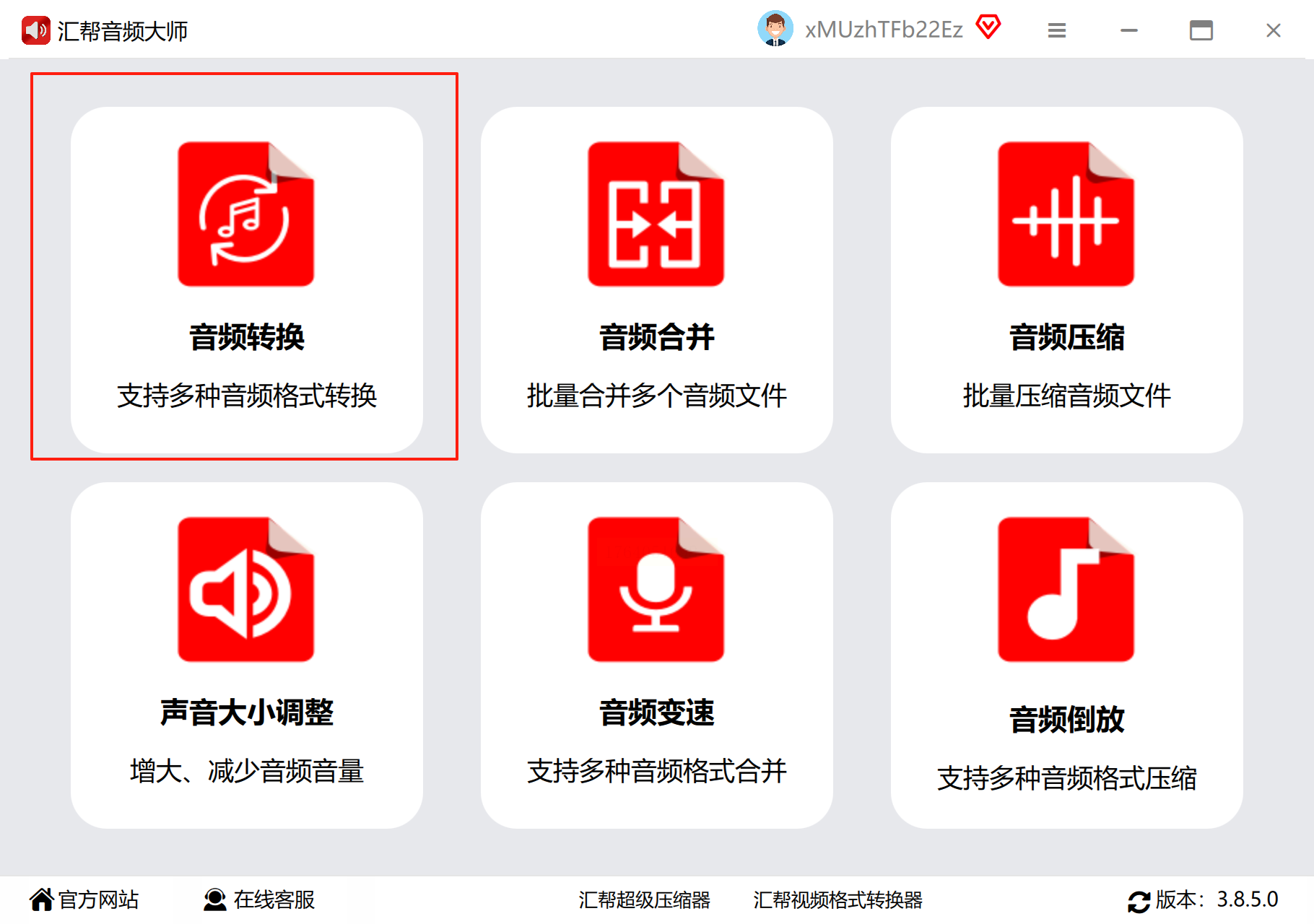
2. 点击左上角"添加文件",支持单文件/批量拖拽导入MP3
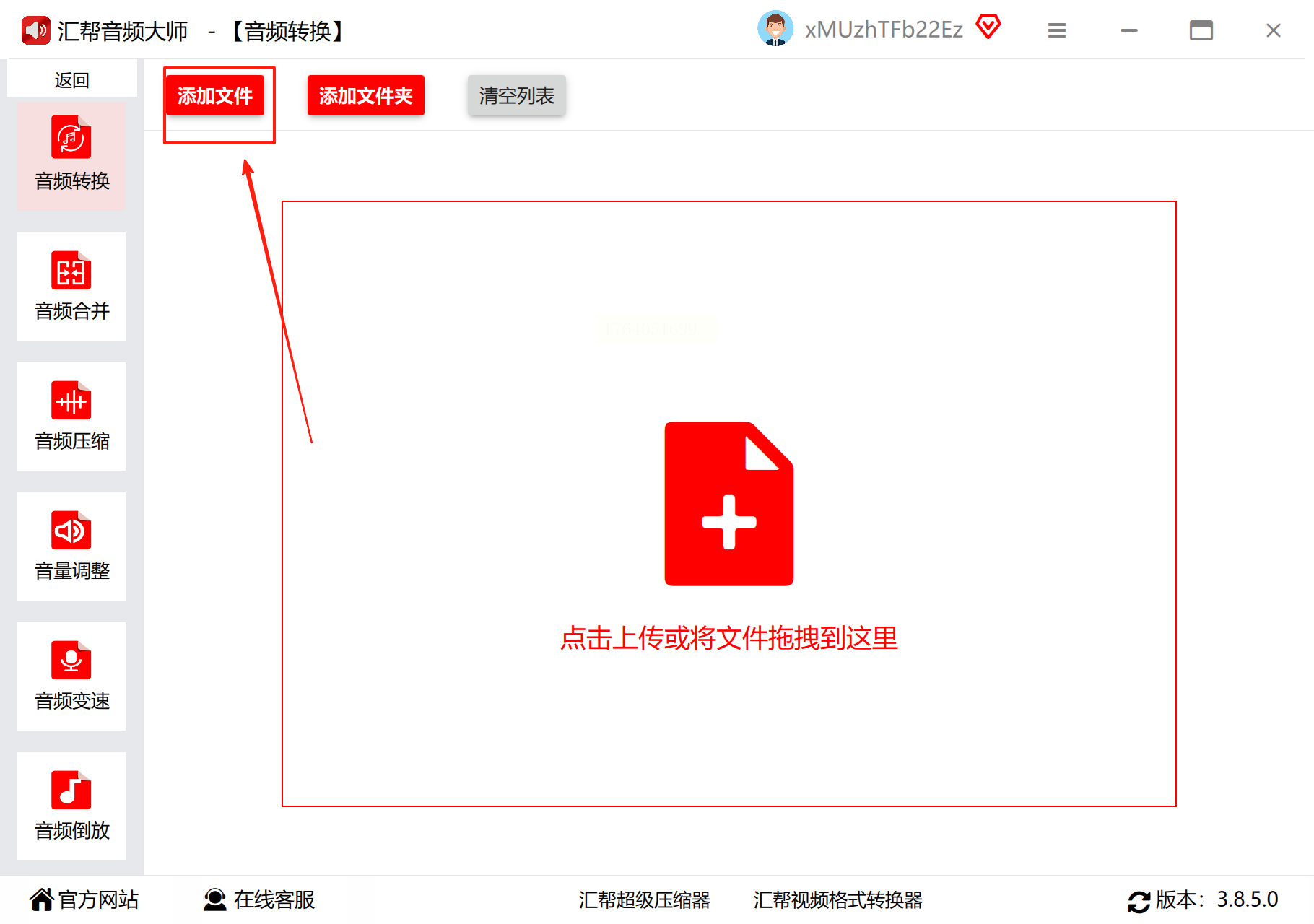
3. 在格式列表中选择"OGG"格式(注意区分OGG和OPUS格式,此处选择标准OGG编码)
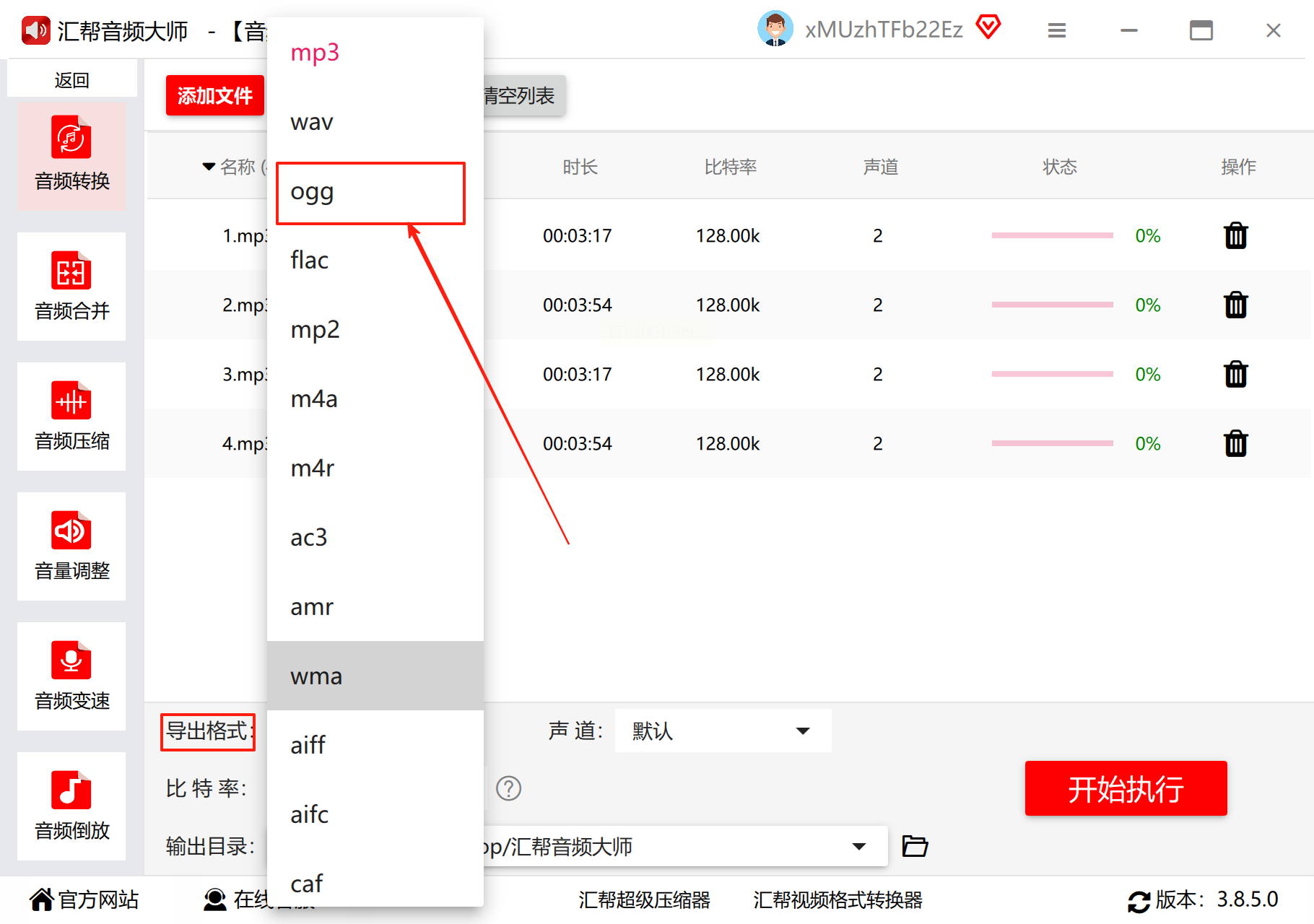
4. 高级设置区可调节关键参数:
- 比特率:128kbps为推荐值(平衡音质与文件大小)
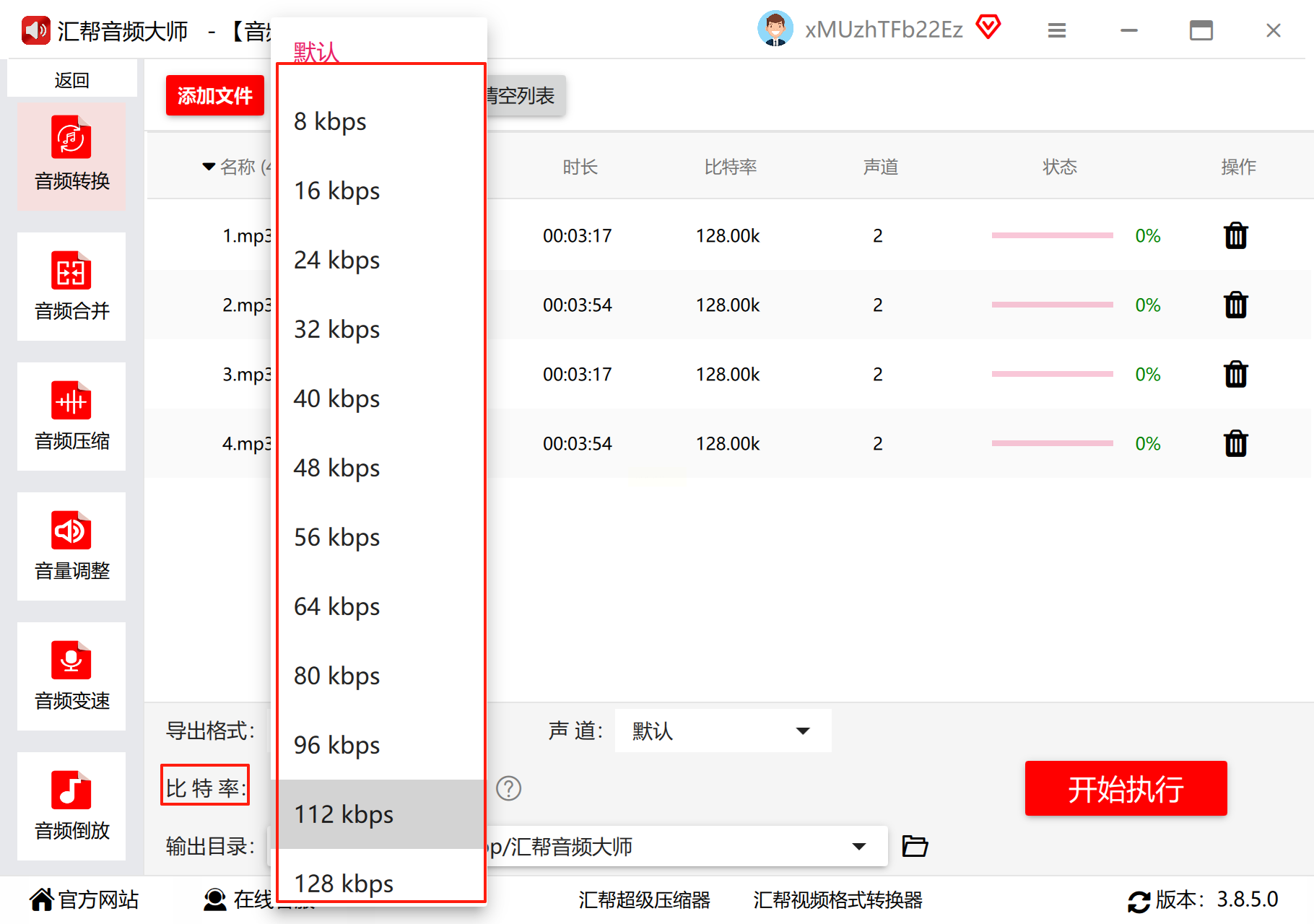
- 声道:默认立体声(如需节省空间可选择单声道)
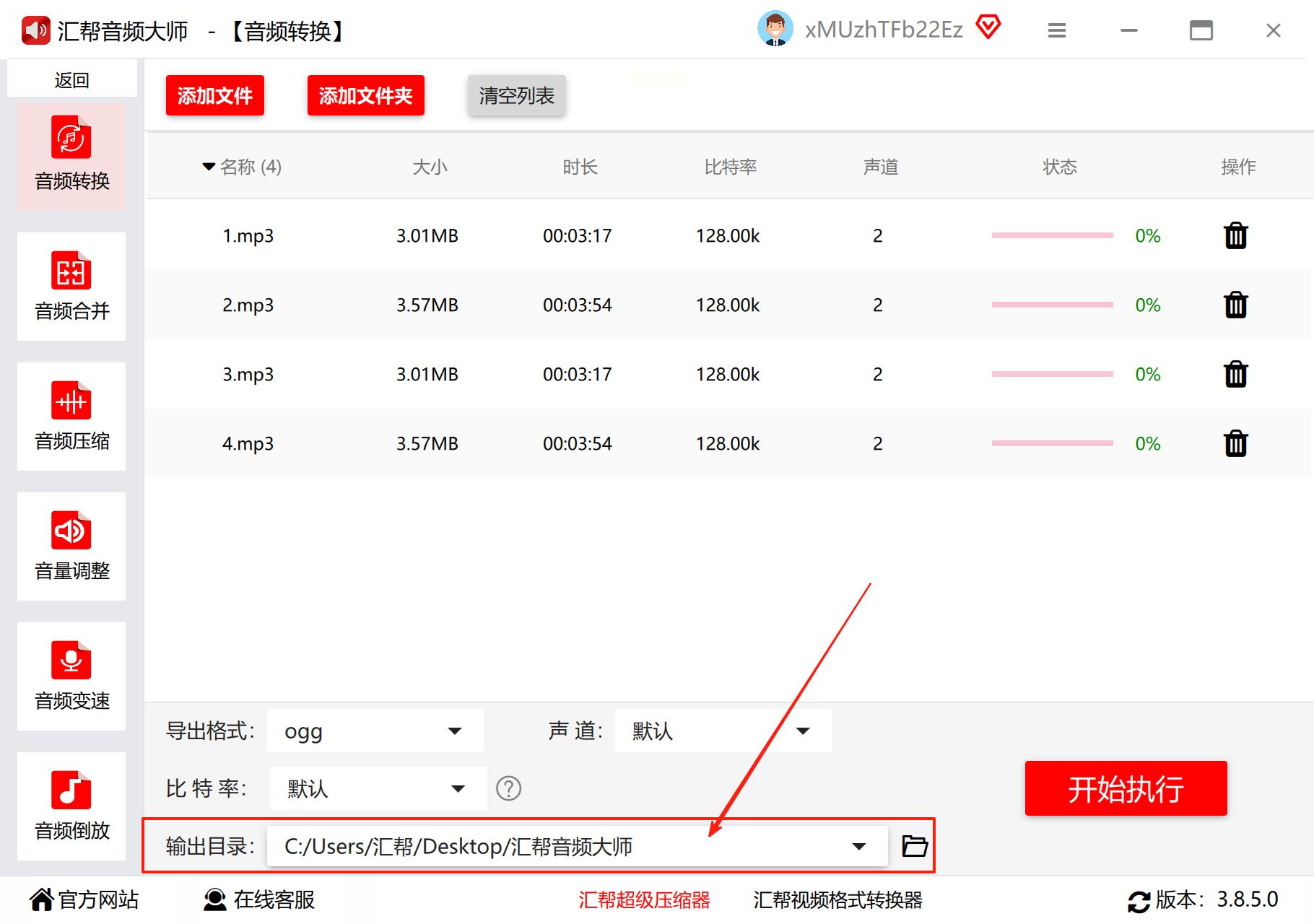
5. 设置输出文件夹路径(建议单独建立"转换后文件"文件夹便于管理)
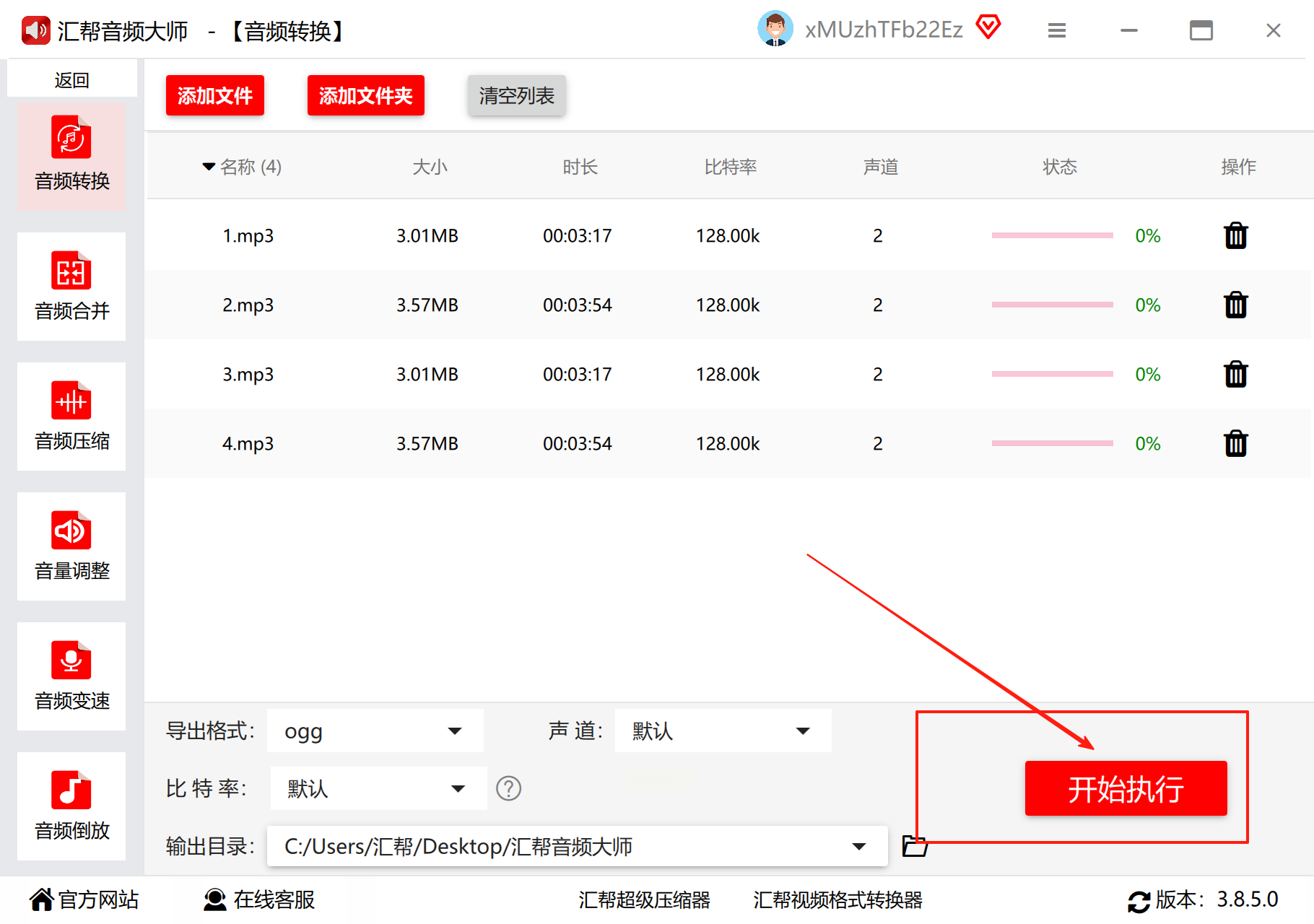
6. 点击"开始转换"按钮,等待进度条完成(批量转换时会显示每个文件的处理状态)
特色功能:
- 支持"转换后自动删除原文件"选项(需谨慎使用)
- 提供格式预设模板(如"网络音频"专用参数,针对低带宽场景优化)
优缺点分析:
✅ 优点:界面简洁,操作步骤仅需6步,无需专业知识,适合办公族
❌ 缺点:部分高级参数隐藏在二级菜单,文件大小限制(免费版单次≤50MB)
适用场景:日常办公中少量音频转换、对技术要求低的新手用户
工具2:FFmpeg命令行工具(适合技术流与批量处理)
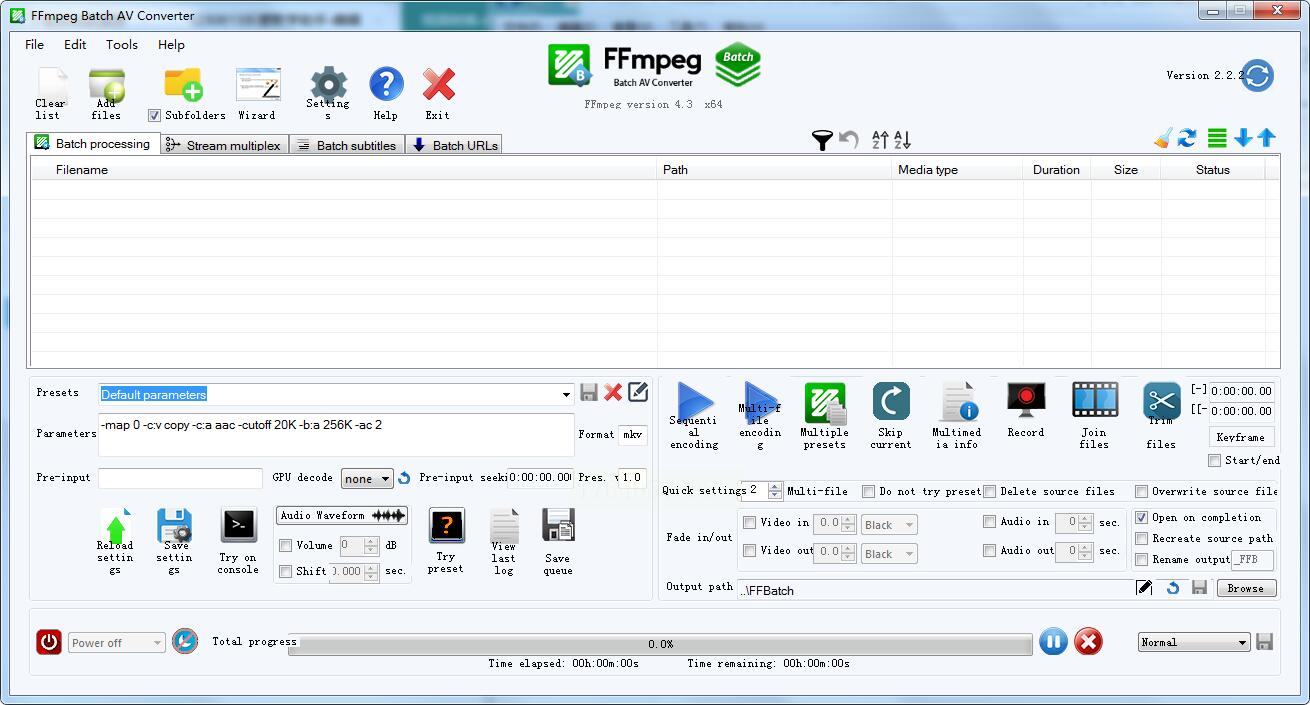
FFmpeg作为跨平台的开源多媒体框架,被广泛应用于专业音频处理领域。它的核心优势在于高度定制化和高效批量处理,尤其适合需要自动化转换流程的IT人员或技术爱好者。
操作步骤:
1. 安装FFmpeg环境:Windows用户需将软件包解压至系统目录,Mac/Linux通过终端执行`brew install ffmpeg`(需先安装Homebrew)
2. 打开命令行工具(Windows按Win+R输入cmd,Mac/Linux直接打开终端)
3. 输入转换命令:`ffmpeg -i input.mp3 -c:a libopus -b:a 128k output.ogg`
4. 等待转换完成,生成的文件会自动出现在目标路径
参数调节技巧:
- 追求极致音质:`-b:a 192k`(比特率越高音质越好,但文件体积增大)
- 优化传输效率:`-vn`(去除视频流,若输入是视频文件)
- 批量处理:编写bat/bash脚本循环处理多个文件
优缺点分析:
✅ 优点:完全免费开源,支持任意参数自定义,转换速度比同类工具快30%以上
❌ 缺点:无图形界面,需记忆命令参数,非技术用户上手难度高
适用场景:服务器批量转换、自动化办公脚本、专业音频工程文件处理
工具3:Audacity(兼顾编辑与转换的专业工具)
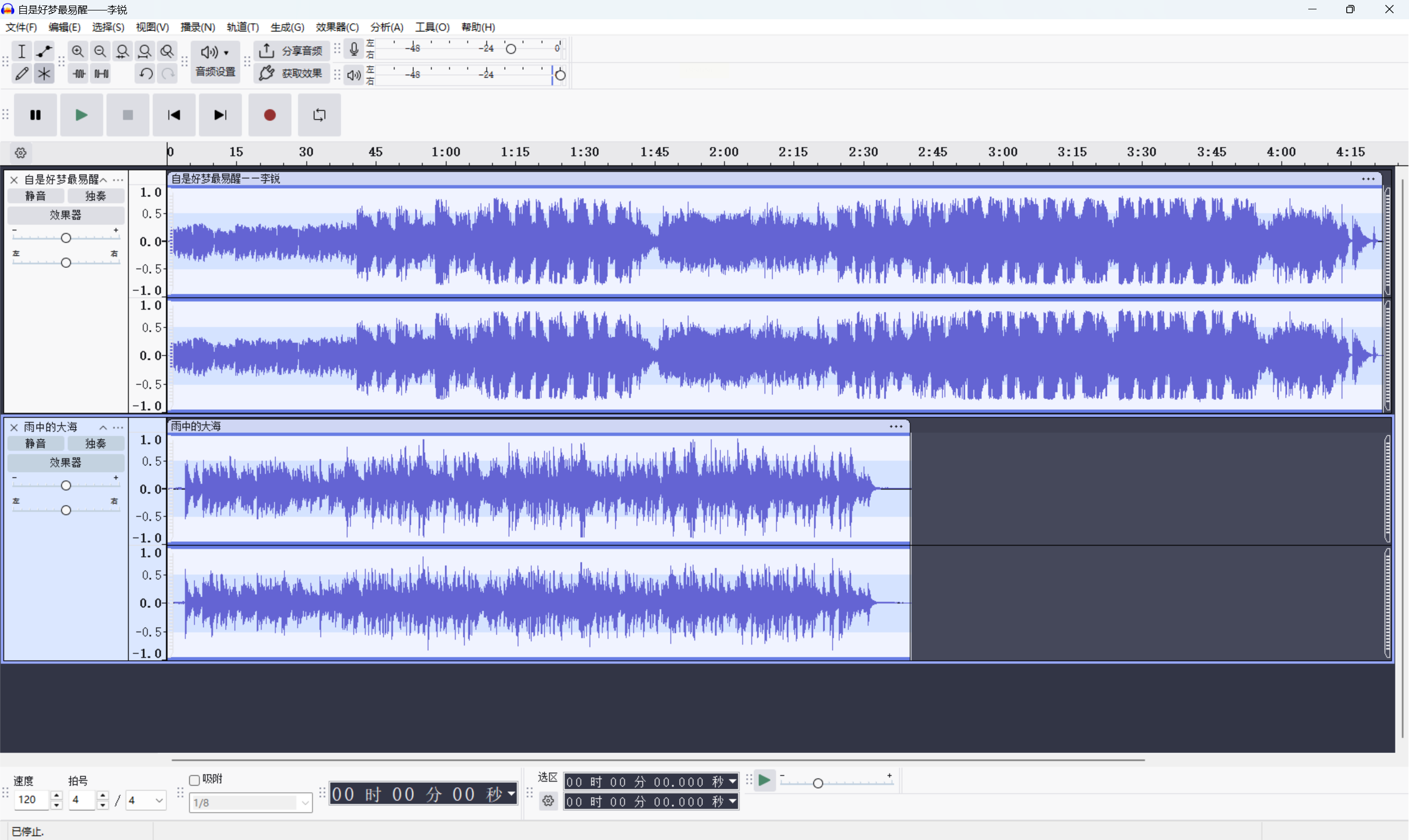
Audacity作为知名开源音频工作站,不仅是专业的音频编辑器,其转换功能同样出色。它能满足"先转换再编辑"的需求——比如播客创作者可能需要在转换前对音频降噪、裁剪,转换后直接导出使用。
操作步骤:
1. 下载并安装Audacity(Windows/Mac/Linux均有版本,官网可直接获取安装包)
2. 打开软件后,点击菜单栏"文件"→"导入"→"音频",选择目标MP3文件
3. 导入后,音频波形会显示在编辑界面,此时可进行基础编辑(如剪去开头静音部分)
4. 编辑完成后,点击"文件"→"导出"→"导出为OGG"(注意不是"导出为MP3",Mac用户需安装Vorbis编码库)
5. 在弹出的导出设置窗口中:
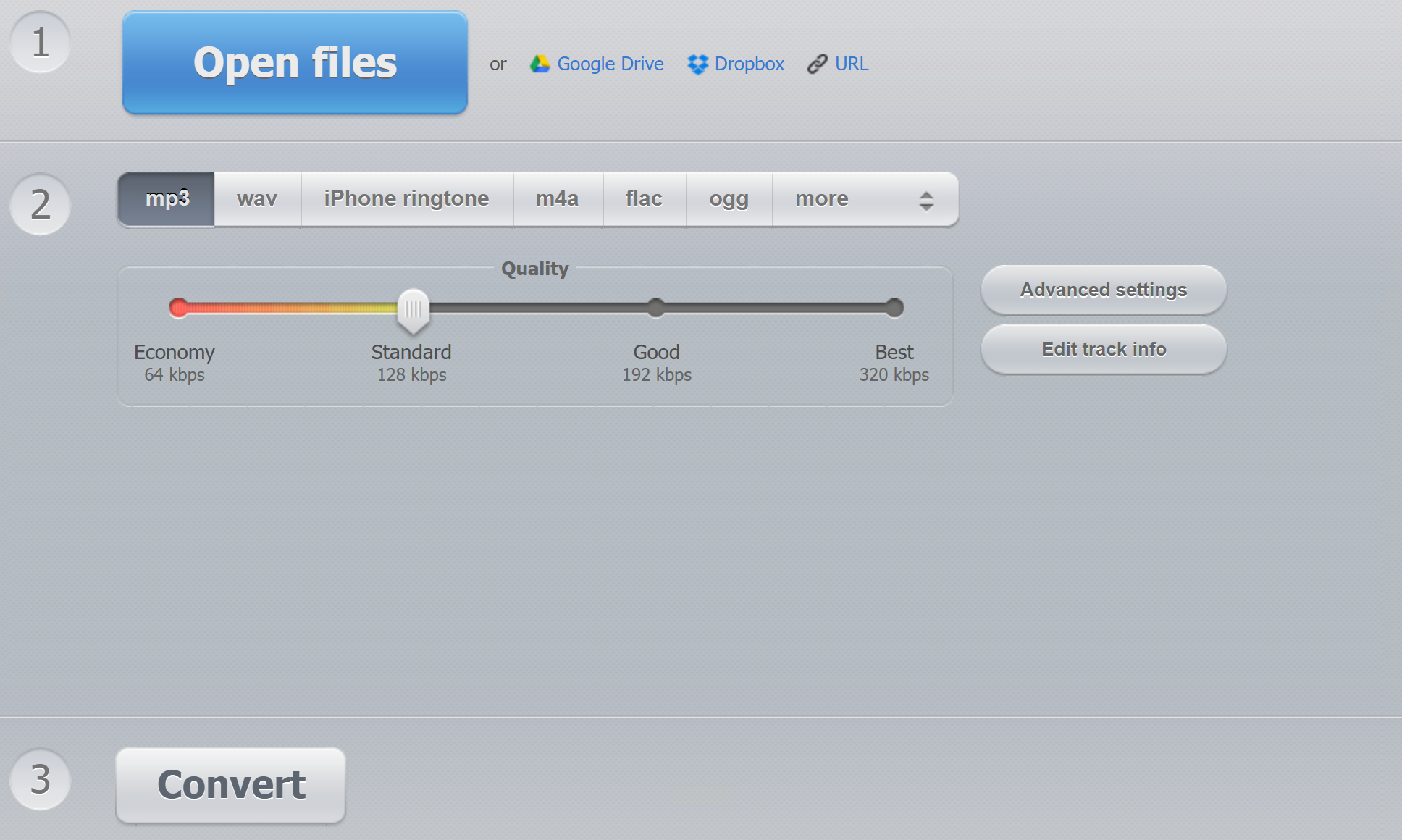
- 选择压缩质量:建议"标准"(约128kbps)或"高质量"(约192kbps)
- 调整音频设置:若需进一步优化,可点击"高级设置"调整比特率
6. 设置文件名和保存位置后点击"保存",等待导出完成
进阶技巧:
- 转换前预处理:使用"效果"菜单中的"降噪"工具减少背景噪音
- 批量转换:配合"文件"→"导出多个"功能支持多文件连续处理
优缺点分析:
✅ 优点:完全免费,功能覆盖音频处理全流程,适合创作者
❌ 缺点:界面布局复杂,新手需花10分钟熟悉基础操作
适用场景:播客制作、有声书处理、需要二次编辑的专业音频创作
工具4:Audio Converter(Android手机端APP)
移动办公场景下,手机端工具成为刚需。以Android平台的"Audio Converter"为例,这款应用专注于格式转换,支持多种音频格式间互转,尤其适合外出时临时处理文件。
操作步骤:
1. 在Google Play商店搜索"Audio Converter"并安装(iOS用户可选择"Format Factory")
2. 打开应用后,点击底部"音频转换"选项卡
3. 点击"选择文件"按钮,从手机相册或文件管理器选择MP3文件
4. 在格式列表中滚动找到"OGG"格式(注意区分"OGG"和"OPUS",选择OGG格式)
5. 进入设置界面调整参数:
- 比特率:默认128kbps(可降低至64kbps节省空间)
- 声道:默认立体声(单声道节省50%体积)
- 输出路径:默认存储在"Audio Converter"文件夹,可自定义
6. 点击"转换"按钮,等待进度完成(转换时间取决于文件大小,一般30秒~2分钟)
7. 完成后可在"输出文件夹"直接打开或分享OGG文件
移动端优势:
- 支持"云存储导入"(Google Drive/Dropbox等),无需下载文件
- 后台转换功能:可切换至其他应用继续工作,完成后推送通知
优缺点分析:
✅ 优点:随时随地转换,支持后台处理,界面简单直观
❌ 缺点:受手机性能影响,大文件转换可能卡顿,部分功能需付费解锁
适用场景:手机端临时转换、外出办公处理文件、学生党碎片化操作
工具5:Zamzar在线转换平台(无安装需求的轻量选择)
在线转换工具适合临时使用、电脑性能有限的场景。Zamzar作为老牌在线转换平台,支持多格式互转,无需安装软件,通过浏览器即可完成转换流程。
操作步骤:
1. 打开Zamzar官网(注意:浏览器需开启JavaScript,否则部分功能无法使用)
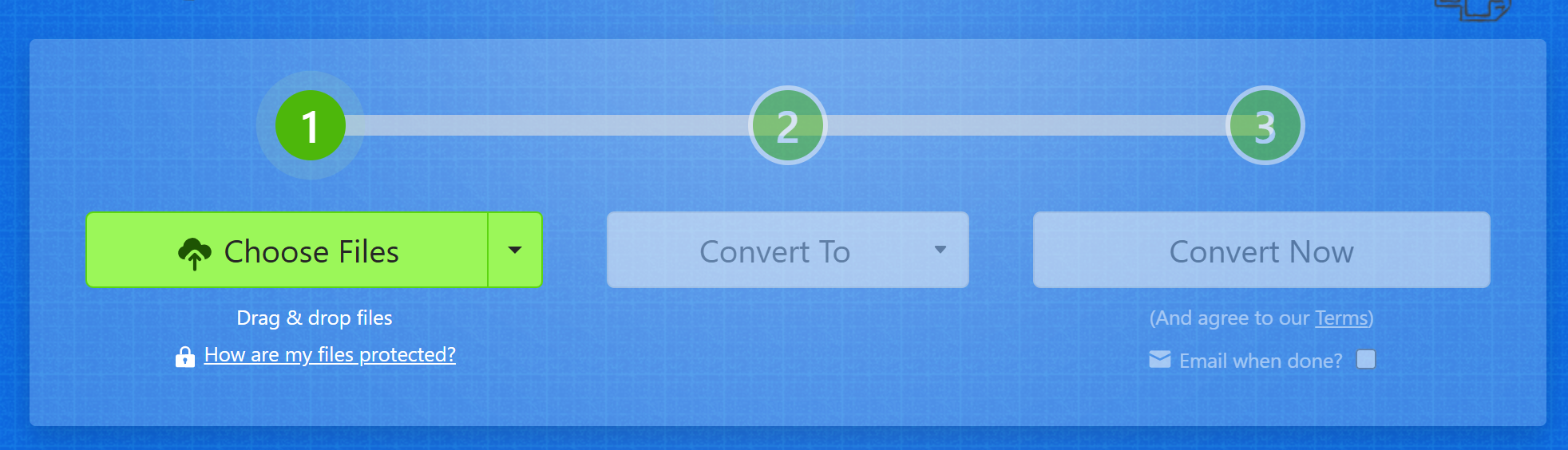
2. 点击页面中央的"选择文件"按钮,从本地导入MP3文件(支持拖放操作)
3. 若文件超过50MB,需先注册账号(免费版账户无文件大小限制)
- 提示:免费版每日可转换5个文件,单次≤100MB
4. 在"转换为"下拉菜单中选择"OGG"格式
5. 可选高级设置:
- 比特率设置(标准128kbps)
- 音频质量滑块(1-10级,数值越高质量越好)
6. 输入接收邮箱地址(转换完成后会发送下载链接,有效期7天)
7. 点击"转换"按钮,等待进度条加载完成
8. 查收邮件中的下载链接,点击即可保存OGG文件(也可选择直接在网页下载)
安全提示:
- 敏感文件建议选择本地转换工具,避免在线平台隐私泄露
- 转换后及时删除原文件(部分平台可能保留文件24小时)
优缺点分析:
✅ 优点:无需安装软件,支持多平台访问,适合临时需求
❌ 缺点:免费版有文件大小和数量限制,大文件转换耗时久
适用场景:学校/公司网络环境、临时处理小文件、无安装权限的公共电脑
音频格式转换看似简单,实则涉及不同场景下的效率与质量平衡。无论是追求极致参数的技术流,还是依赖图形界面的办公族,抑或是需要随时随地处理文件的移动用户,都能在本文推荐的工具中找到适配方案。建议根据自身需求优先尝试1-2款工具,掌握基础操作后再探索进阶功能——比如FFmpeg的批量脚本或Audacity的降噪处理,这些技能不仅能解决当前转换需求,更能提升长期音频处理效率。
