

FLAC作为无损音频格式,虽然音质出色,但文件体积大、设备兼容性差一直是用户痛点。将FLAC转为MP3格式后,既能保持音质基本不变,又能大幅节省存储空间,还能在手机、播放器等设备上轻松播放。今天就给大家详细介绍6种实用的转换方法,涵盖在线工具和专业软件,让你根据需求快速选择最适合的方案。
一、123APPs在线转换(适合快速小文件)
步骤1:打开123APPs网站,在首页找到"变换器"板块,选择"音频转换器"。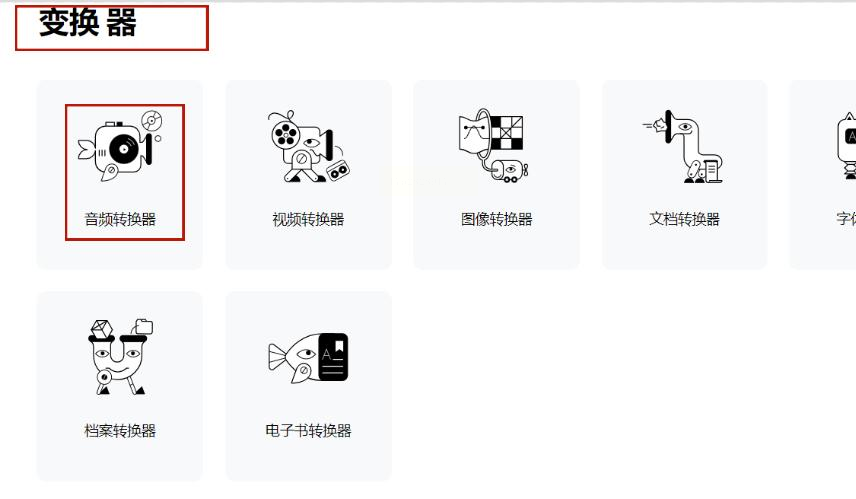
步骤2:点击"选择文件",从电脑中找到需要转换的FLAC文件上传,支持单文件和批量上传。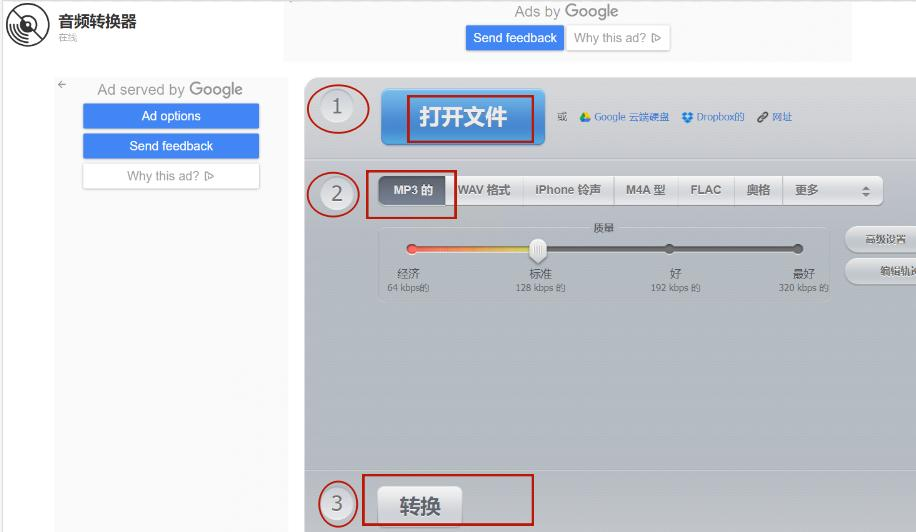
步骤3:在格式选项中选择"MP3",可以根据需要调整比特率(建议128kbps以上音质更佳)。
步骤4:点击"开始转换"按钮,等待系统处理完成(文件较大时可能需要1-3分钟)。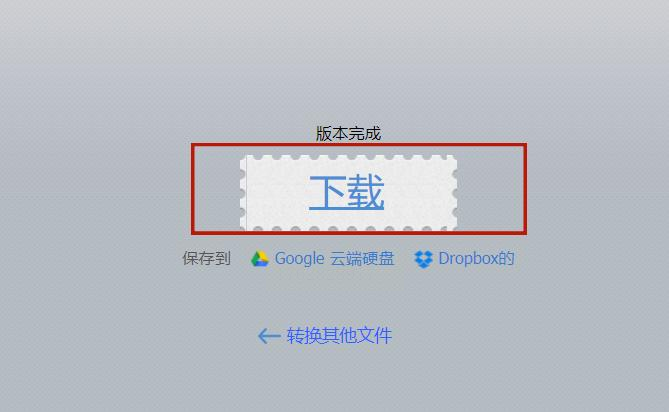
步骤5:转换完成后点击"下载",即可获取MP3格式的音频文件。
二、汇帮音频大师(适合批量处理与格式编辑)
步骤1:下载并安装汇帮音频大师,打开软件后在主界面选择"音频转换"功能。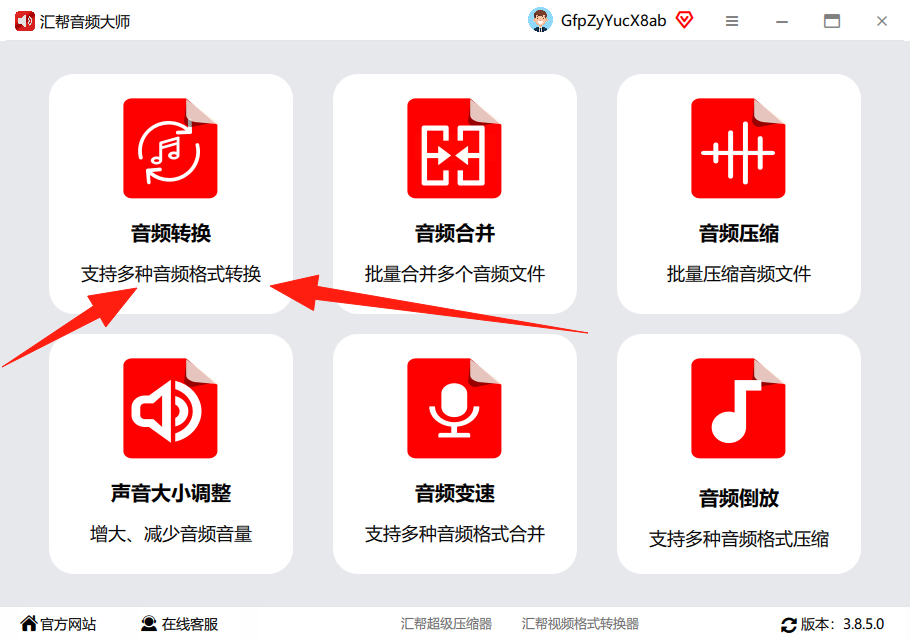
步骤2:点击"添加文件"或直接拖拽FLAC文件到软件界面,支持同时导入多个文件。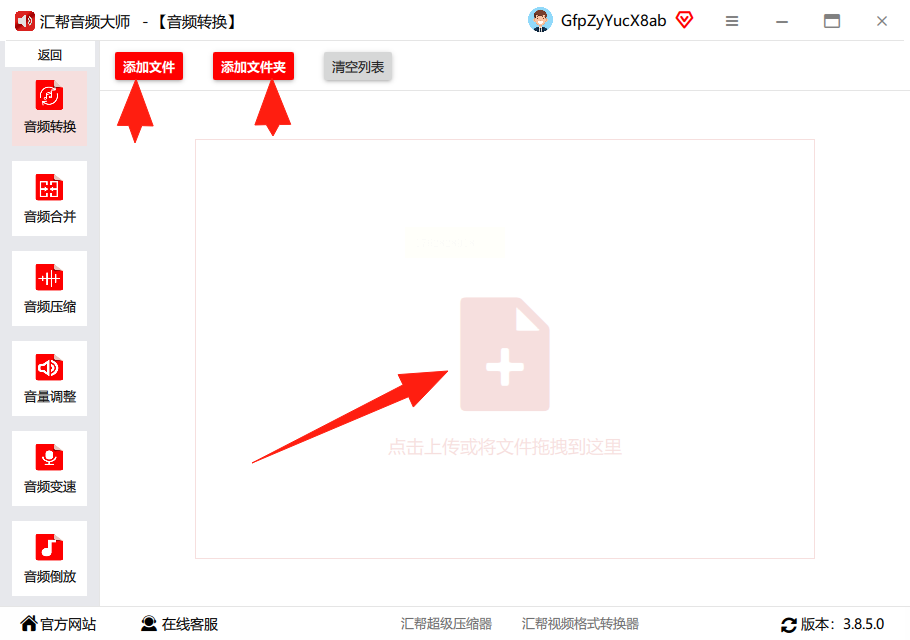
步骤3:在输出格式下拉菜单中选择"MP3",可自定义比特率(320kbps为最高无损转换标准)、声道等参数。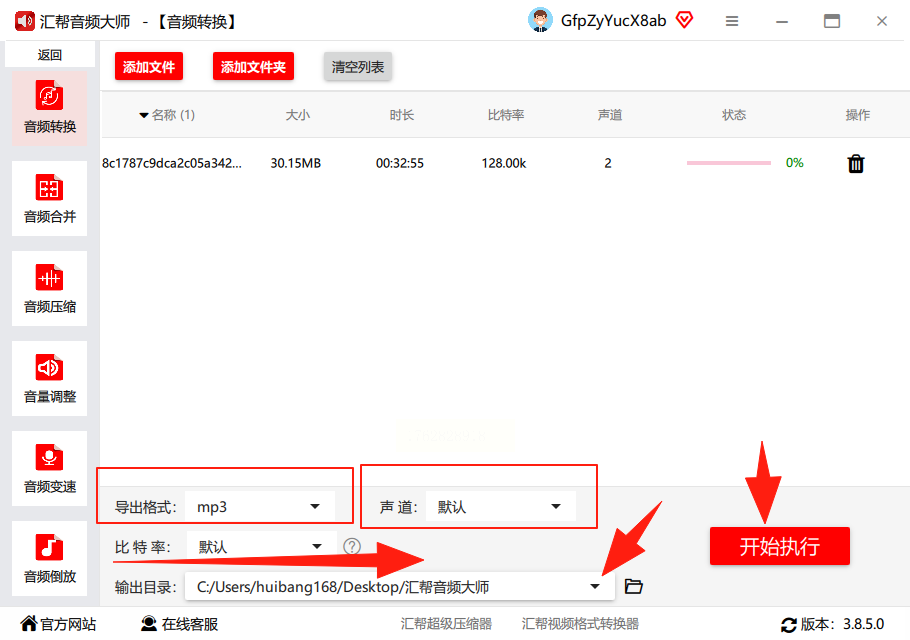
步骤4:设置输出路径(建议新建文件夹分类保存),点击"开始转换",进度条显示完成后即可。
步骤5:转换后文件会自动保留源文件,转换后的MP3文件可在软件内直接预览。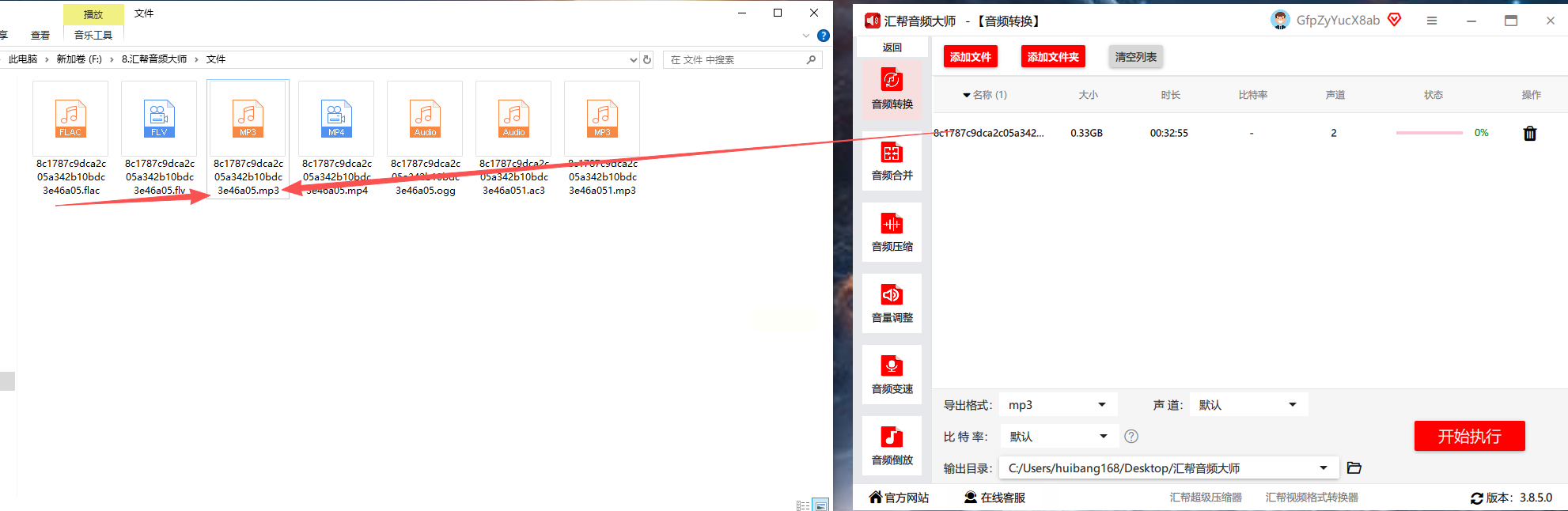
额外功能:支持音频裁剪、合并,转换时可同时调整音量和去除静音段,适合需要编辑的用户。
三、Zamzar在线转换(适合多格式批量处理)
步骤1:打开Zamzar官网,在工具列表中找到"音频转换器"选项。
步骤2:点击"选择文件"上传FLAC文件,可单次添加或通过压缩包批量上传。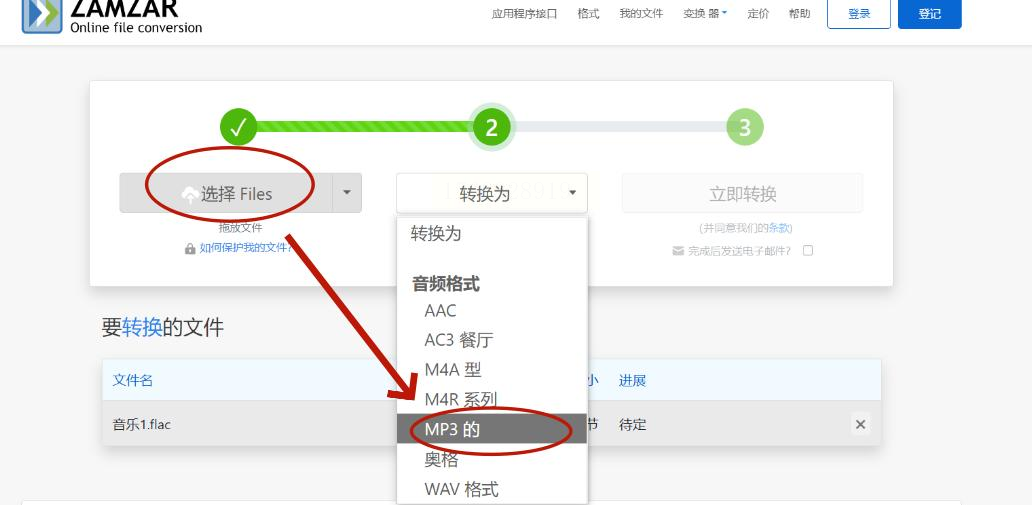
步骤3:在输出格式中选择"MP3",如需高音质可选择"高质量"模式。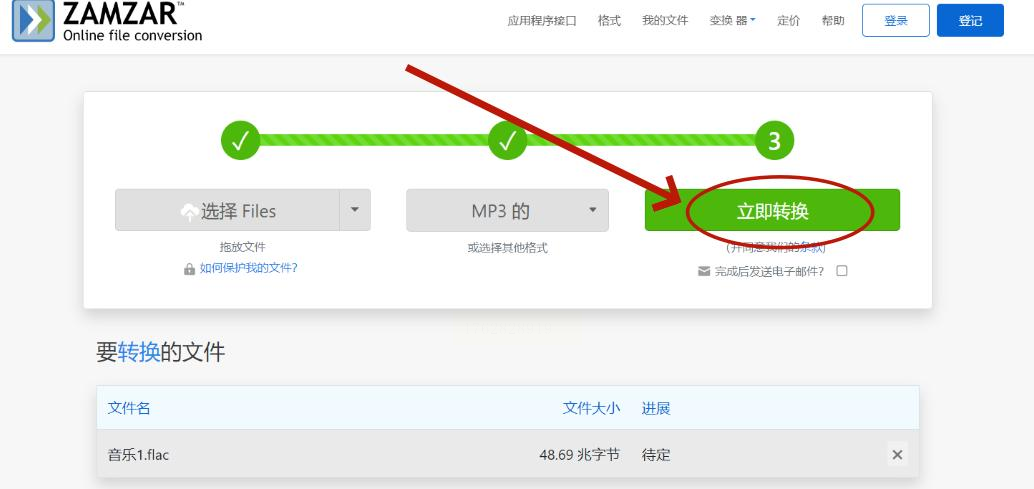
步骤4:填写接收邮箱(转换完成后会收到下载链接),或直接选择网页下载。
步骤5:点击"转换"按钮,系统开始处理,完成后点击邮件中的链接即可下载。
四、野葱视频转换器(适合多功能需求)
步骤1:打开野葱视频转换器,点击左侧"音频转换"模块。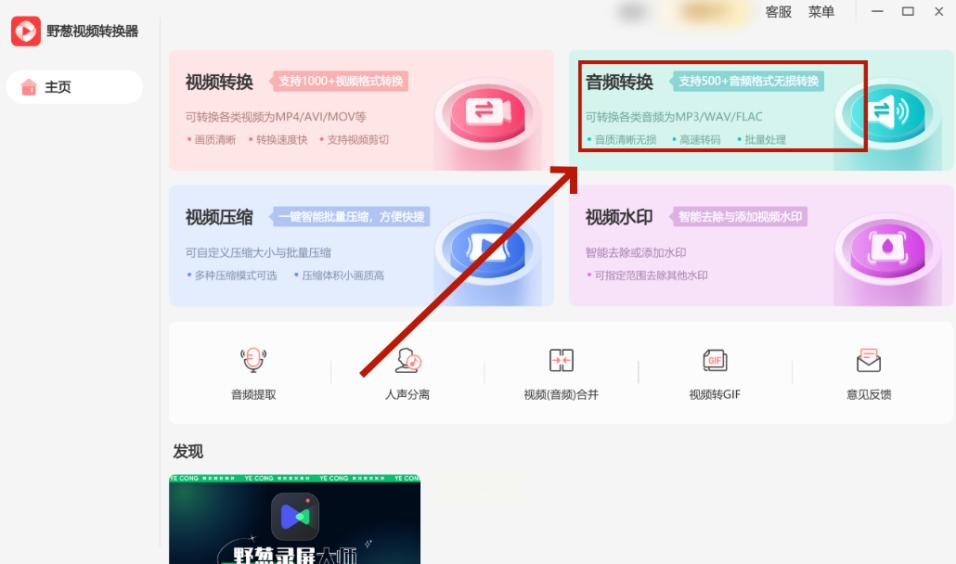
步骤2:点击"添加文件"导入FLAC音频,支持拖拽多个文件到列表。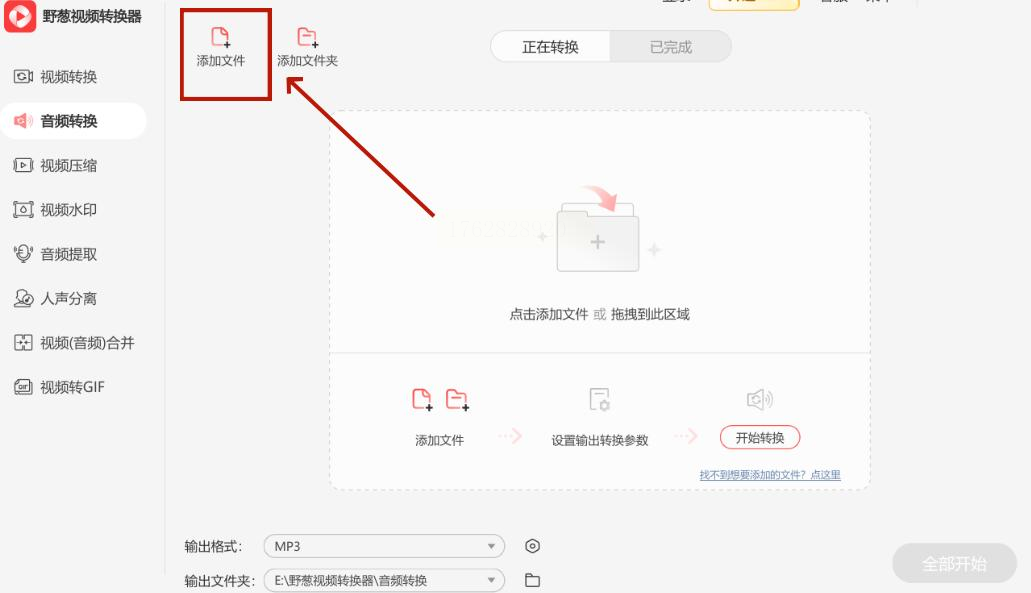
步骤3:在输出设置中选择"MP3"格式,可调节采样率(44.1kHz为CD标准)和比特率。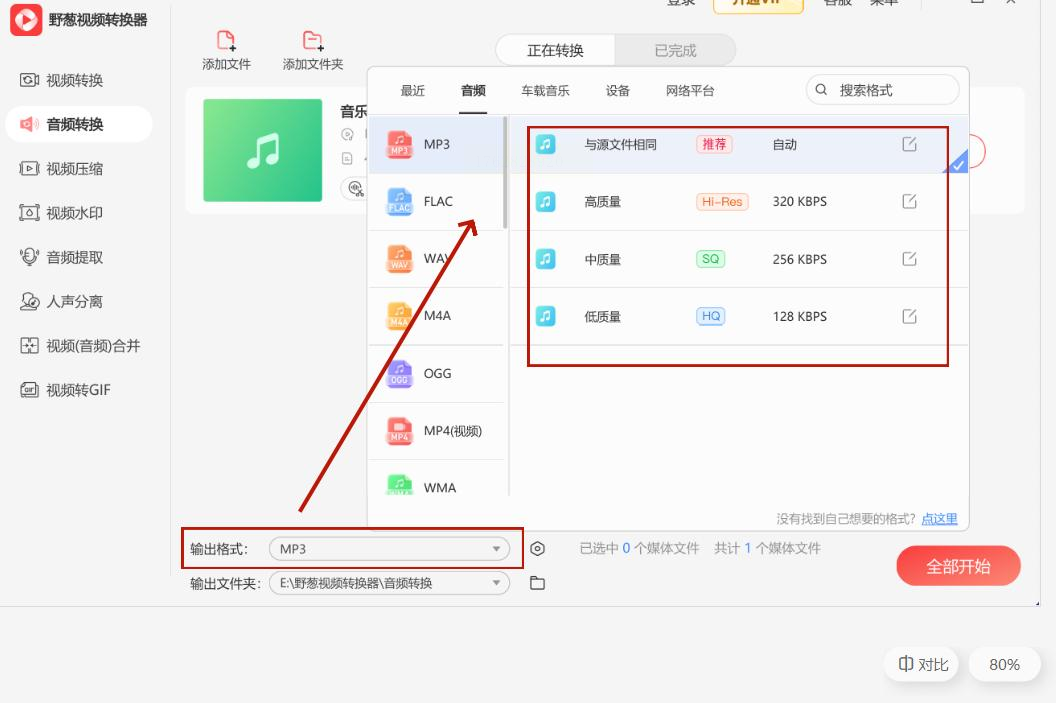
步骤4:点击"输出设置"选择保存路径,如需提取视频中的音频可勾选"仅提取音频"。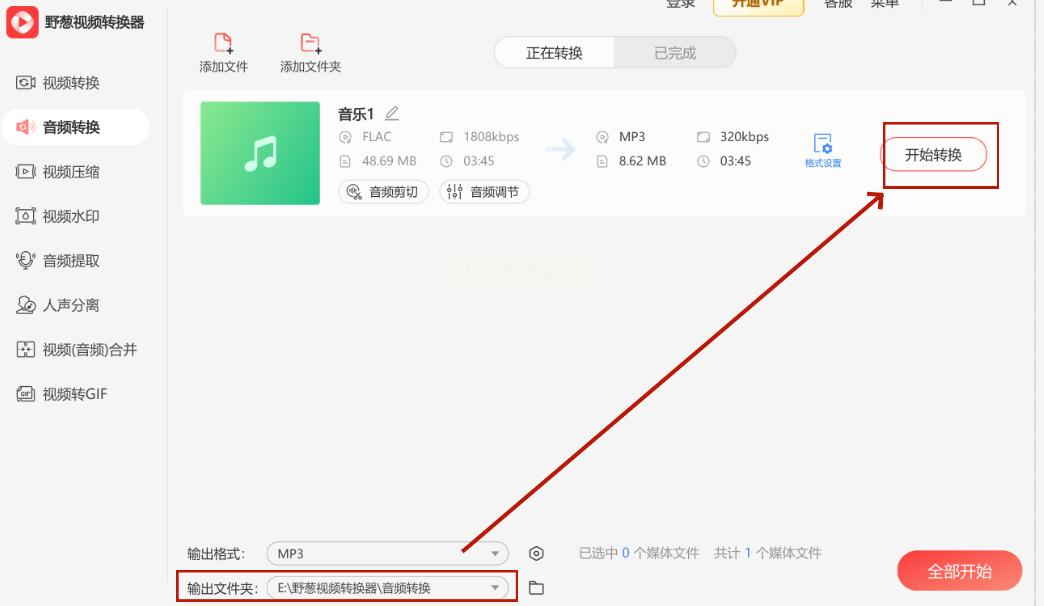
步骤5:点击"开始转换",软件会自动生成MP3文件,转换速度比同类工具快30%。
隐藏技巧:转换同时可对音频进行淡入淡出处理,适合制作背景音乐或剪辑音频。
五、Cloud Convert(适合专业级格式转换)
步骤1:打开Cloud Convert官网,点击"选择文件"上传FLAC文件。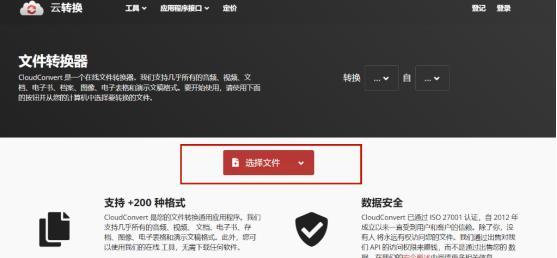
步骤2:在格式选择中确认转换为"MP3",可展开高级设置调整压缩参数。
步骤3:设置转换后的文件名和存储位置,选择"开始转换"。
步骤4:转换完成后点击"下载",支持同时下载多个转换后的文件。
优势:支持断点续传,大文件转换中断后可重新开始,适合不稳定网络环境。
六、Switch音频格式转换器(适合桌面端稳定转换)
步骤1:安装Switch软件后打开,点击主界面"添加文件"按钮。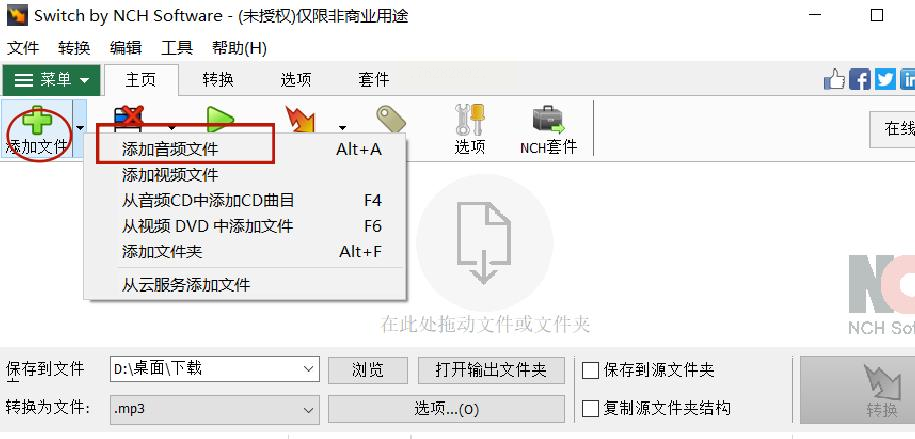
步骤2:导入FLAC文件,点击"输出格式"下拉选择"MP3"。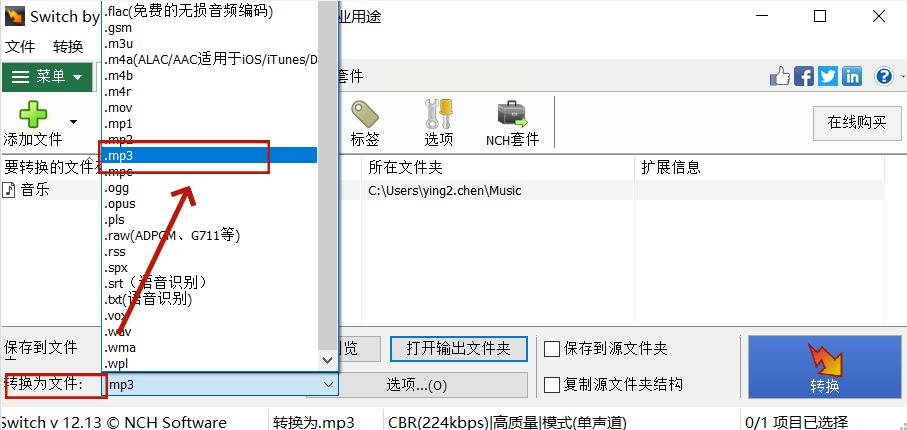
步骤3:在"设置"中调整比特率和声道,建议选择立体声模式。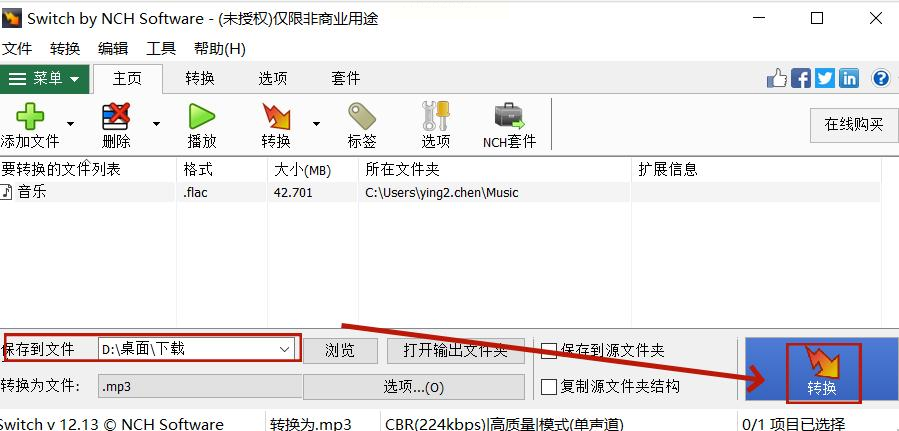
步骤4:点击"浏览"设置输出路径,点击"转换"开始处理。
步骤5:转换完成后在输出文件夹中找到生成的MP3文件,支持批量处理和格式预览。
常见问题解答
1. 转换后的MP3音质会损失吗?
无损转换工具(如汇帮音频大师、Switch)可实现接近原FLAC的音质,普通在线工具建议选择192kbps以上比特率。
2. 批量转换时有文件失败怎么办?
检查文件格式是否正确,或尝试单个转换后重新批量导入,大型FLAC文件建议分段转换。
3. 转换后的文件无法播放?
可能是输出参数设置错误,尝试降低比特率或更换其他工具(如Zamzar兼容性更广)。
按照上述步骤操作,即使是第一次接触音频转换的用户也能快速上手,轻松实现FLAC到MP3的格式转换,让你的音乐库更灵活易用。
