

现在大家用手机、电脑或者各种设备看视频、听音乐都挺多的,但音频和视频格式不一样,有时候想把MP3变成视频格式的MP4,却不知道咋弄。其实mp3转mp4格式没那么复杂,比如发视频到社交平台,或者需要视频格式的文件,但原文件是纯音频,这时候就得转换格式了。别担心,下面给你说几种简单的方法,都是普通人也能轻松操作的,不用懂太多技术,跟着步骤来就行,轻松搞定mp3转mp4格式。
一、运行环境要求
硬件环境
- 电脑:Windows系统(Win7/Win10/Win11都可以),内存至少4G(不然批量处理文件可能卡),硬盘得有100M以上空间存临时文件。
- 网络:如果用在线工具的话,最好有稳定的WiFi,不然转换大文件容易断。
软件环境
- 系统:只支持Windows系统,别用mac或者其他系统,会出问题。
- 浏览器:用谷歌或者Edge浏览器(如果用在线工具的话),普通视频播放软件也行,但转换工具的话,推荐用谷歌浏览器更稳定。
二、工具1:汇帮音频大师(最推荐!安全又简单)
汇帮音频大师这个工具,用起来很顺手,专门适配mp3转mp4格式,而且不用担心文件内容泄露,因为它是本地软件,文件不会传到外面,安全得很。
步骤:
1. 打开软件选功能:先打开汇帮音频大师,点左边菜单里的“音频转换”,这时候界面会切换到转换界面。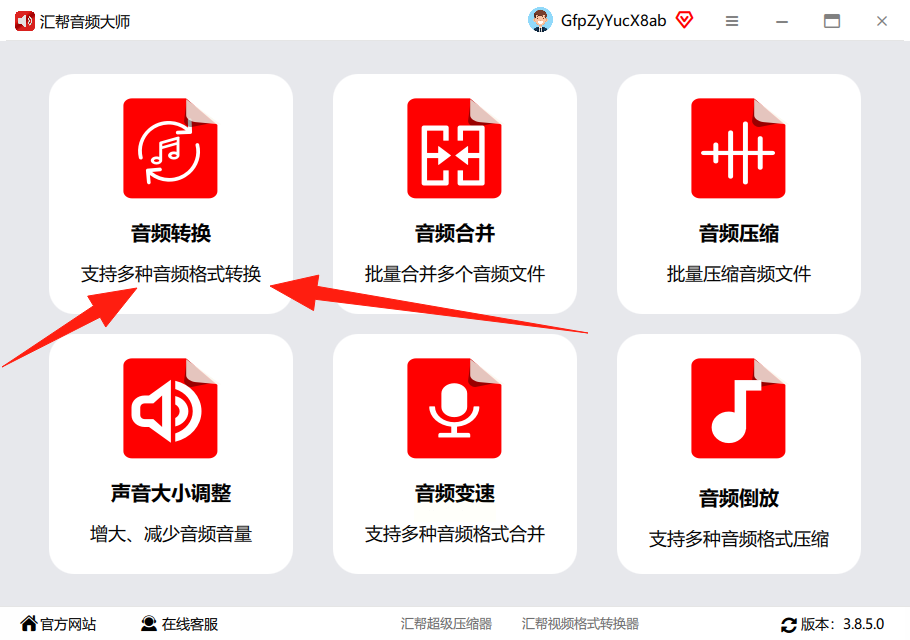
2. 上传MP3文件:进入后可以点“选择文件”按钮,或者直接把MP3文件拖到软件里(支持批量拖多个文件),也能选文件夹一起处理,超方便。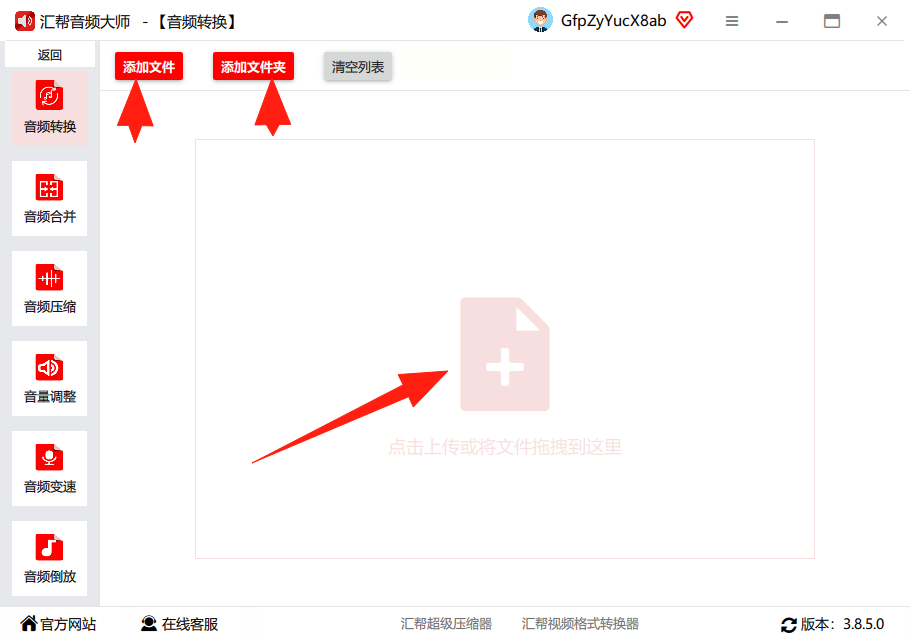
3. 设置转换参数:文件上传完后,下面会有输出格式、声道、比特率这些选项。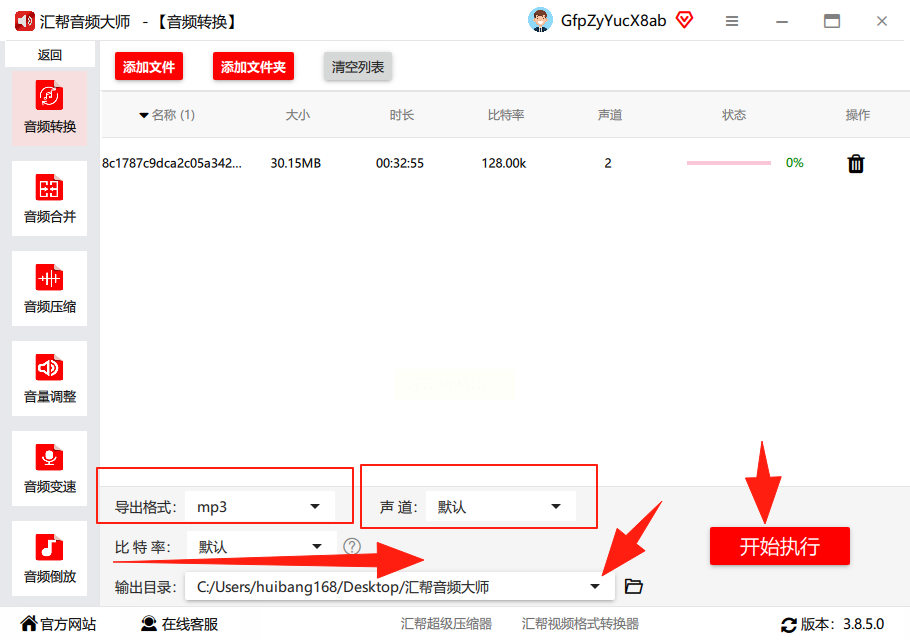
- 输出格式:选“MP4”(在格式列表里找,一般在视频类格式里)。
- 声道和比特率:声道选“默认”就行,比特率如果想音质好点就选高的(比如320kbps),但文件会大一点;如果随便听听,选128kbps也够用。
- 保存位置:默认是C盘桌面,要是想改地方,点“输出目录”选个自己方便找的文件夹,比如D盘的“视频”文件夹。
4. 开始转换:所有设置好了就点“开始执行”,软件会在原文件旁边生成一个新的MP4文件,不会覆盖原来的MP3。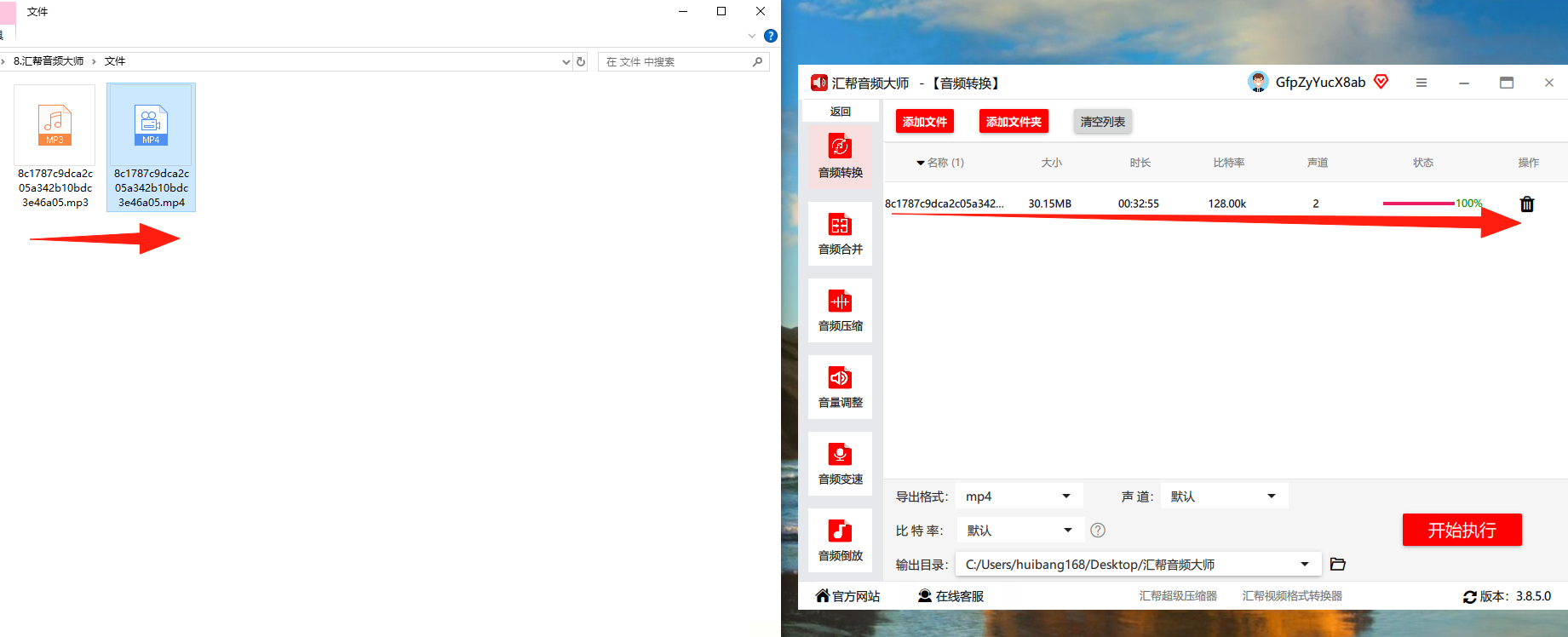
注意:转换的时候别关软件,等进度条走完就好了,文件转换完后会自动生成,直接去保存路径找就行。
三、工具2:在线工具aconvert(适合临时用)
如果不想下载软件,也可以用在线转换工具,比如aconvert,适合临时需要做mp3转mp4格式的情况,但得注意,在线工具可能会处理慢,而且要确保文件别太隐私。
步骤:
1. 打开在线网站:先用谷歌浏览器打开aconvert的网站(直接搜“aconvert”就能找到),打开后左边菜单选“视频”(不是音频哦,虽然是音频转视频,但这里入口在视频分类)。
2. 上传MP3文件:点“选择文件”按钮,从电脑里找到要转的MP3文件,选好后上传。
3. 设置输出格式:点“目标格式”旁边的下拉框,选“MP4”格式,其他参数比如分辨率、比特率默认就行。
4. 开始转换:点“开始转换”按钮,网站会自动处理,等进度条走完就可以了。
5. 下载结果:转换完后点“下载”按钮,选个地方存下来就行。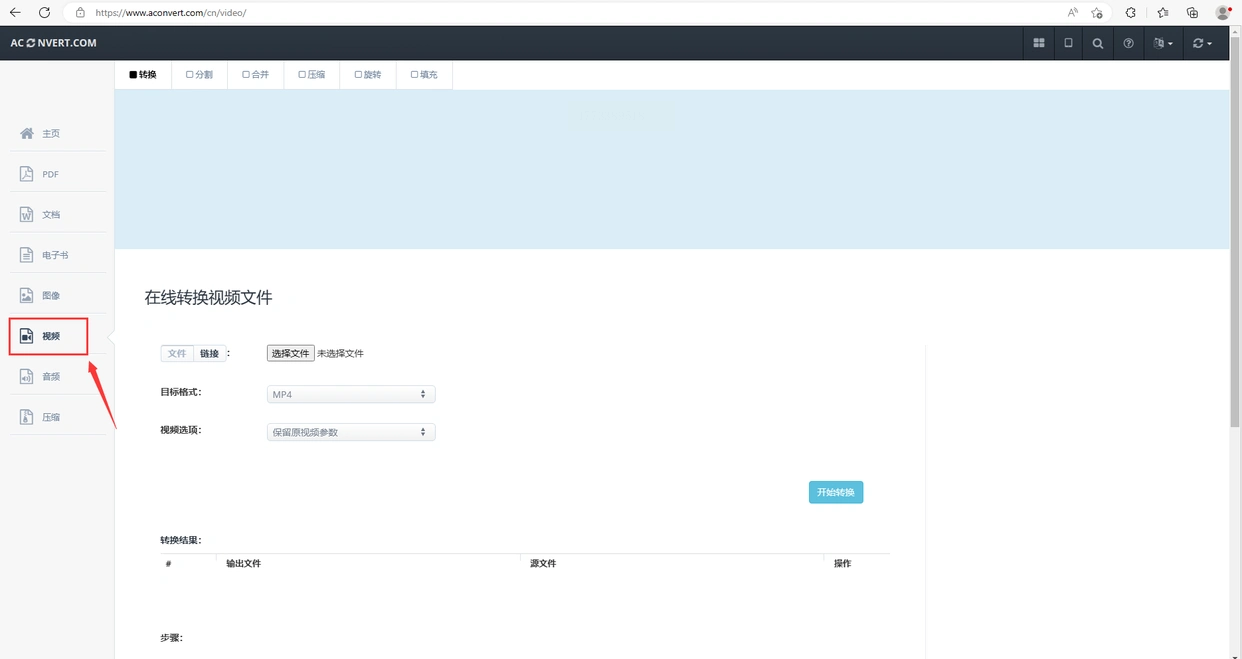
提醒:在线工具转换时可能会有点慢,而且文件如果太大(比如超过100M),可能要等一会儿,耐心点别着急。
四、工具3:改文件后缀名(最简单但有坑!)
这个方法是把MP3的后缀改成MP4,不过得注意,这样改了只是“看起来像视频”,实际内容没变,看似能快速完成mp3转mp4格式,但可能有些播放器不认,所以只适合临时用,比如自己手机上随便看看。
步骤:
1. 找到MP3文件:在电脑里找到要转换的MP3文件,比如在桌面上,右键点它,选“重命名”。
2. 改后缀名:原来的文件名是“xxx.mp3”,把后面的“.mp3”改成“.mp4”,比如改成“xxx.mp4”,改完点回车。
3. 注意:改完后可能会弹出提示“改后缀可能导致文件损坏”,点“是”就行。但如果原来MP3文件里没视频内容,直接改后缀后,手机可能打不开,所以这个方法不推荐长期用,只是临时测试格式。
五、工具4:FFmpeg(适合懂点命令行的人)
FFmpeg是个专业的命令行工具,能转很多格式,也能实现mp3转mp4格式,但对新手来说有点难,需要敲命令,不太推荐第一次用。
步骤:
1. 安装FFmpeg:先去官网(别去官网,用本地软件就行),下载Windows版的FFmpeg,解压到一个文件夹,比如D盘。
2. 打开命令行:按Win+R,输入“cmd”打开命令窗口,然后导航到FFmpeg的文件夹,比如输入“cd D:\ffmpeg\bin”。
3. 转换命令:输入转换命令,比如“ffmpeg -i input.mp3 -c:v copy -c:a aac output.mp4”(这里input.mp3要改成你的文件名),回车后等它执行完。
4. 查看结果:转换完后,在输出文件夹里找output.mp4,就是转换后的文件。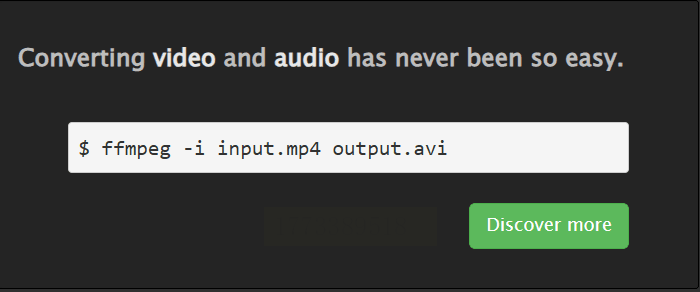
提示:新手别用这个,容易敲错命令,出错了不好改,推荐用前面的工具。
六、工具5:Audacity(适合音频编辑高手)
Audacity是音频编辑软件,功能强但转格式麻烦,得自己合成视频,适合想自己加画面、做高质量mp3转mp4格式的人。
步骤:
1. 导入音频:打开Audacity,点“文件”-“导入”-“音频”,选你的MP3文件。
2. 加视频轨道:然后点“文件”-“导入”-“视频”,选一个视频文件(如果只有音频没视频,得自己找个视频片段,比如网上下一个10秒的视频,和MP3长度差不多)。
3. 导出为MP4:点“文件”-“导出为”-“导出为MP4”,设置一下参数,比如比特率、分辨率,然后点“导出”。
4. 注意:这个方法要自己找视频素材,而且导出时可能需要渲染很久,适合有点基础的用户,小白别试。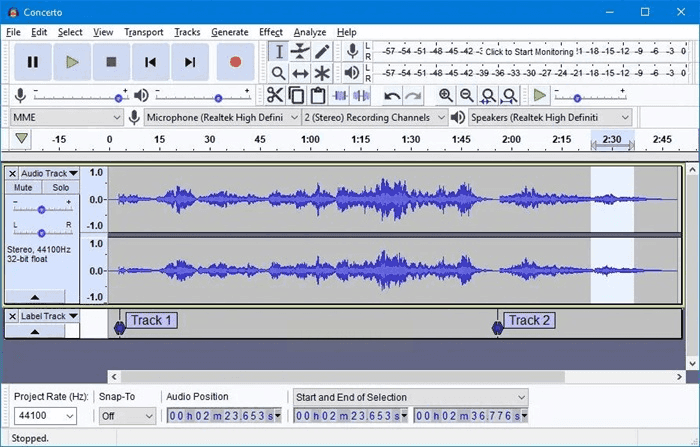
七、工具6:智能音频处理专家(本地软件,类似汇帮)
这个工具也是本地软件,操作和汇帮类似,能轻松实现mp3转mp4格式,不过汇帮更稳定,这个可以备选。
步骤:
1. 打开软件选音频转换:打开智能音频处理专家,点“音频转换”功能,界面切换后点“选择文件”。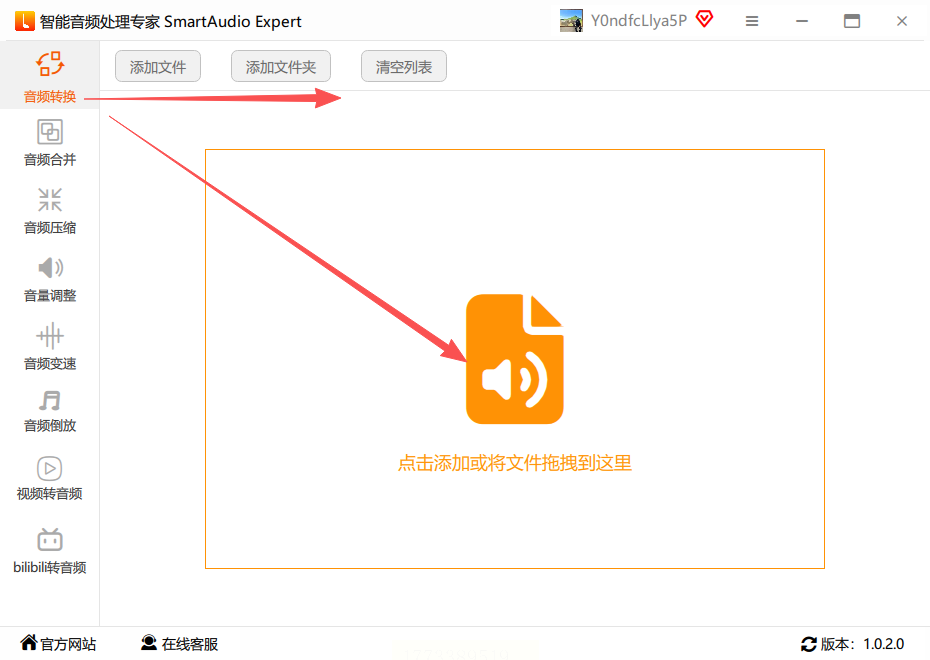
2. 上传文件:可以拖MP3文件进去,或者选文件夹,支持批量转。
3. 设置输出格式:选MP4格式,声道默认就行,比特率选128或者320,然后选输出文件夹(比如桌面)。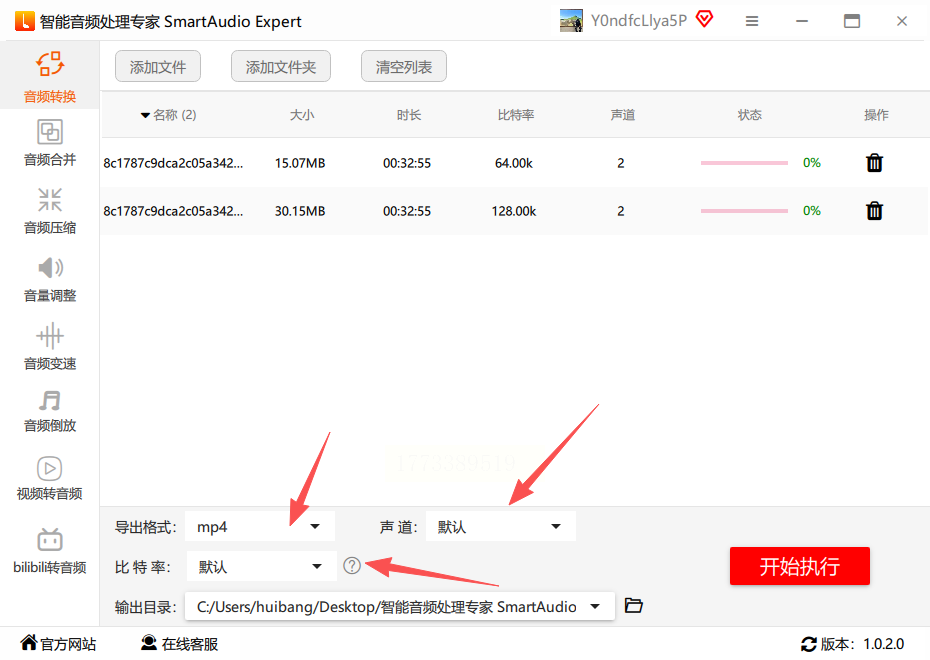
4. 开始转换:点“开始”,等进度条走完,就能在输出文件夹里看到新的MP4文件了。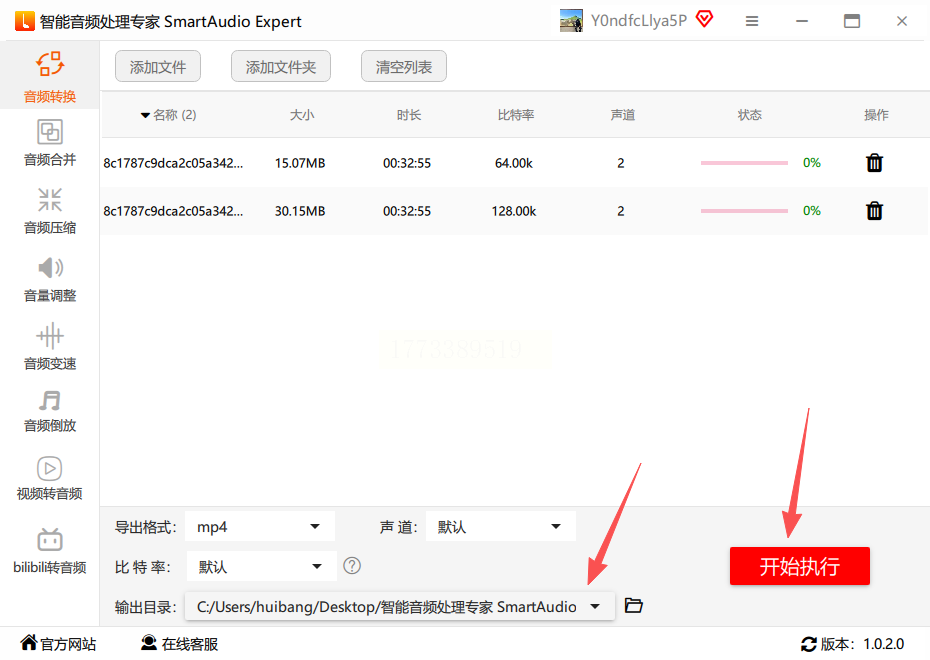
八、总结和注意事项
最推荐工具:汇帮音频大师
- 优势:本地软件,文件不会上传到外面,安全可靠,支持批量处理,操作简单,转换速度快,还能改参数(声道、比特率),音质有保障,做mp3转mp4格式再合适不过。
- 注意:别用系统自带的格式转换工具,比如手机上的“格式工厂”,Windows版格式工厂有时候会乱码,汇帮更靠谱。
在线工具(aconvert)的坑:
- 在线工具可能会有广告,转换完还要看广告才能下载,而且大文件转换慢,可能断网。如果用的话,先确认文件内容不重要,再用。
改后缀名的风险:
- 这种方法只能骗过播放器,实际音频内容没变,可能导致手机、电视打不开,所以只能临时用,比如把文件放到U盘里假装是视频,但别用来分享给别人。
转换后检查方法
转换完后,用Windows自带的视频播放器(比如VLC,或者系统自带的电影和电视)打开新的MP4文件,看看能不能正常播放,有没有声音,画面是不是黑的(如果原来没视频内容,画面会是黑的,但能听到声音,这是正常的)。
如果还有问题,就用汇帮音频大师,它支持很多参数设置,还能批量处理,新手跟着步骤走,一次就能成功,安全又省心!以后做mp3转mp4格式,就用它,别再用复杂的工具啦~
