

你是不是也遇到过这种情况:下载了一首特别喜欢的歌,结果因为格式不对,在播放器里死活放不出来?或者做视频时想加段背景音乐,却发现剪辑软件不支持MP3格式?又或者你是个音乐发烧友,总觉得MP3的音质不够细腻,想试试更高品质的格式?
这些烦恼,其实都指向同一个需求——音频格式转换。所以,学会转换音频格式。无论是为了兼容设备、提升听感,还是满足专业需求,这都是个非常实用的技能。别担心,这个过程一点也不复杂。下面,我就为你介绍几种简单易懂的方法,从一键操作的傻瓜式软件,到稍微有点动手能力的编辑工具,总有一款适合你。
怎么把mp3转其他格式文件?这三个方法超实用

方法一:使用汇帮音频大师”把mp3音频转换成其他格式
1. 启动软件,找到核心功能
首先,在电脑上打开你已经安装好的“汇帮音频大师”软件。进入主界面后,你会看到一系列音频处理功能,比如剪切、合并、提取等。我们需要找到并点击 【音频转换】 这个选项,进入格式转换的专用页面。

2. 添加你的MP3文件
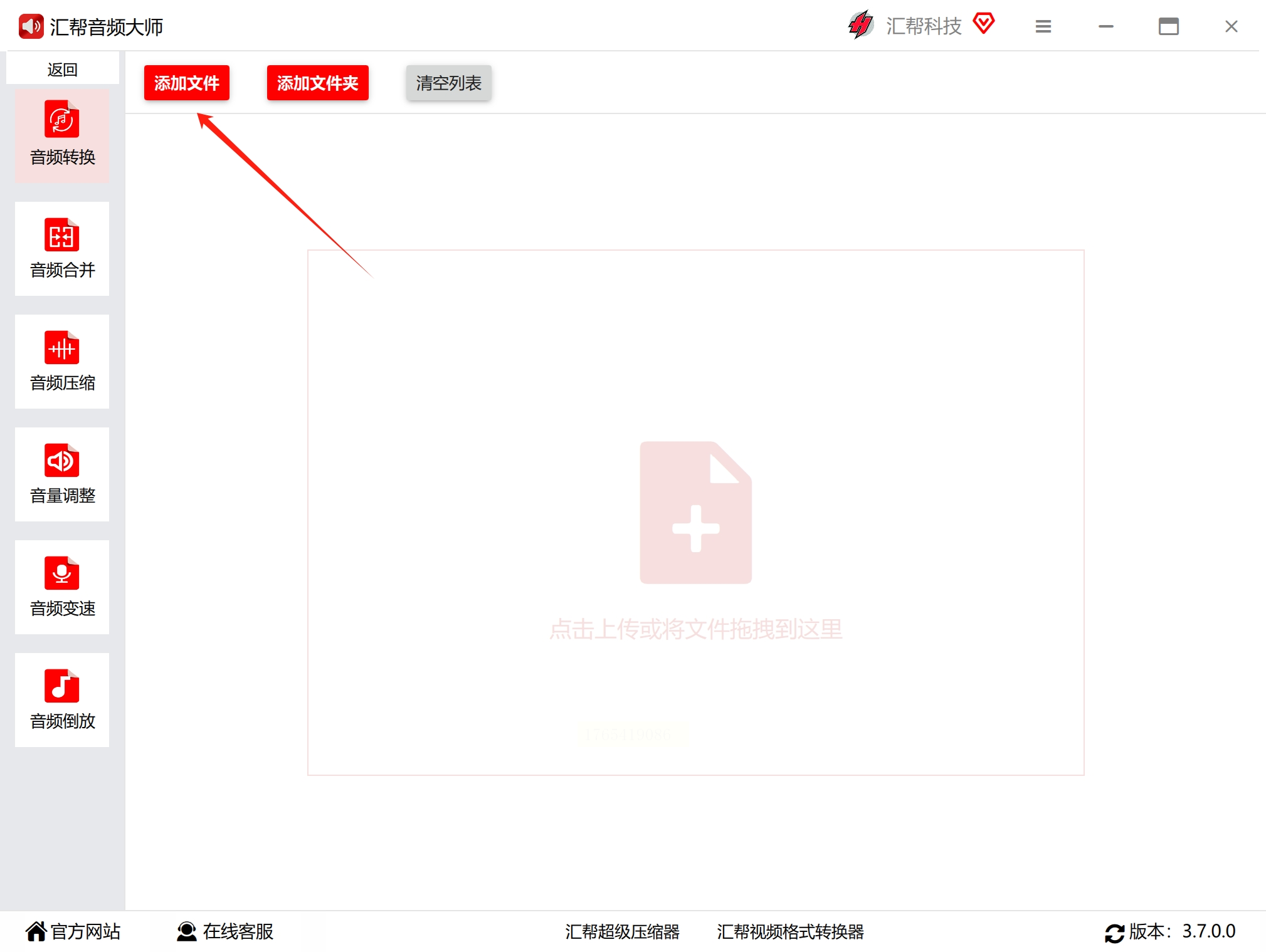
在转换界面,你会看到一个醒目的 【添加文件】 按钮。点击它,然后从你的电脑文件夹里选中想要转换的MP3文件。它的好处是支持批量操作,你可以一次性选中多个文件一起添加进去,省时省力。
3. 设置你想要的输出格式
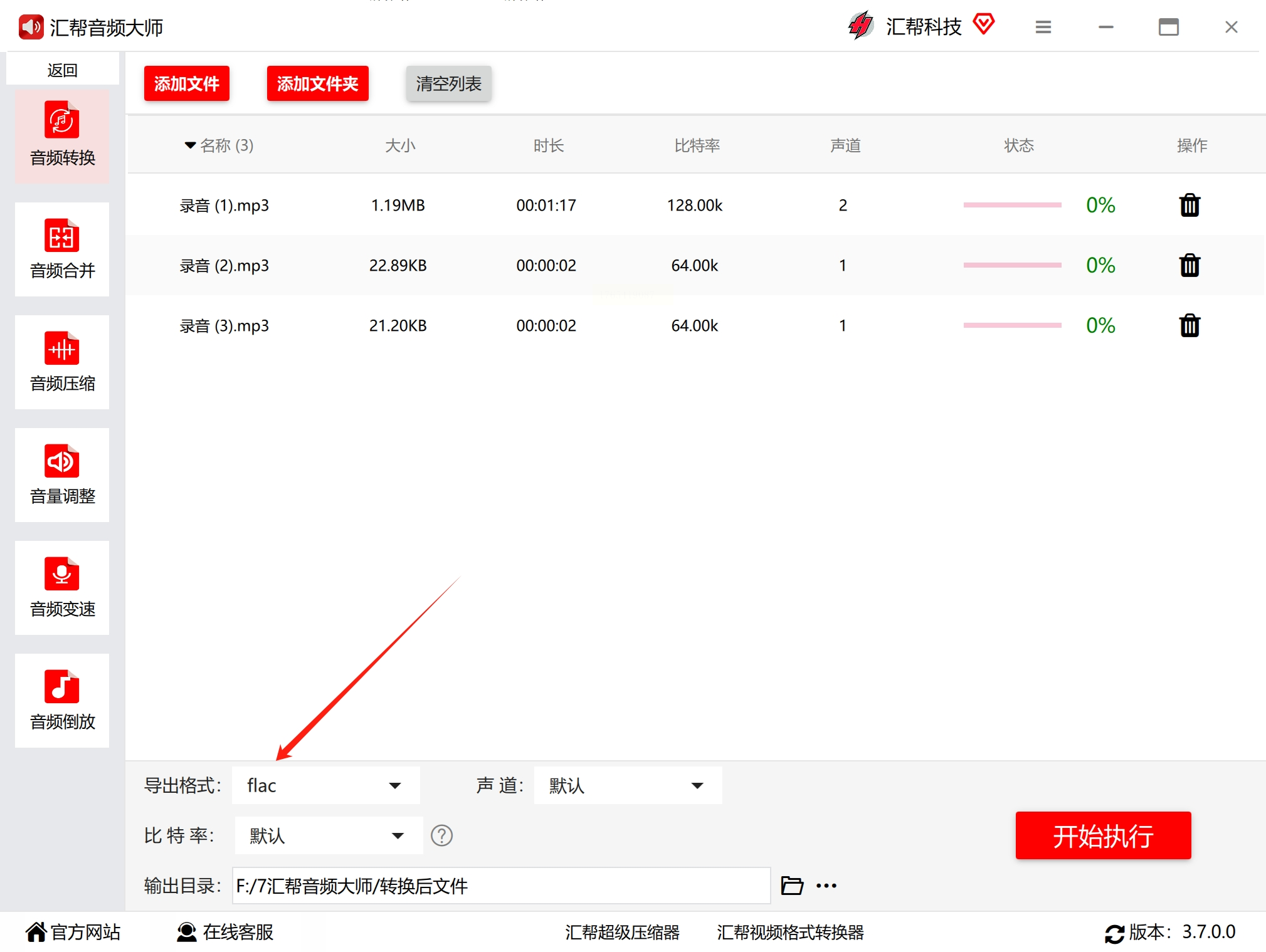
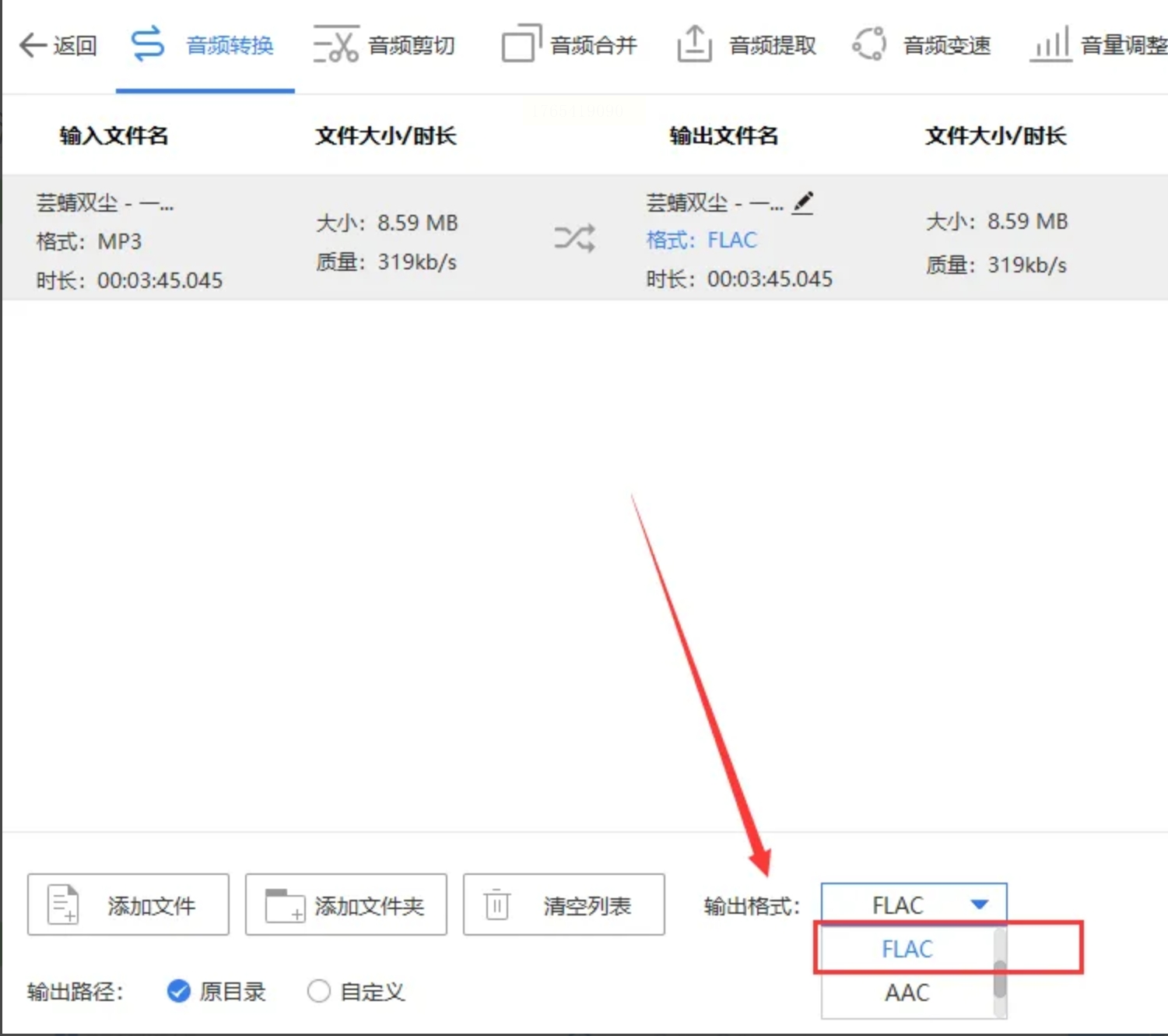
所有文件添加成功后,注意力移到界面下方或侧边的 【输出格式】 或 【导出格式】 设置区域。在这里,你会看到一个格式下拉菜单,点开它,就能看到WAV、FLAC、AAC、OGG等各种目标格式。根据你的需求(比如想获得最好音质就选WAV,想兼顾音质和体积就选FLAC或AAC),选择其中一个。旁边的声道和比特率等高级参数,如果你不太了解,保持软件默认的推荐设置就行,这通常是最稳妥的选择。
4. 指定文件保存位置
接下来,设置转换后的文件存到哪里。找到 【输出目录】 或 【保存路径】 的选项,点击旁边的“浏览”按钮,在弹出的窗口里选择一个你容易找到的文件夹(比如桌面或“我的音乐”文件夹)。这一步很重要,免得转换完找不到文件在哪。
5. 开始转换
所有设置检查无误后,点击那个最大的、通常是绿色或蓝色的 【开始转换】 或 【立即转换】 按钮。软件就会开始工作,界面上一般会有进度条显示转换进程。

6. 验收成果
等待进度条跑到100%,提示“转换完成”。这时,直接去你刚才设置好的输出文件夹里,就能找到已经转换成功的新格式音频文件了。现在,你就可以把它用到任何需要的地方了。

方法二:利用音频编辑软件进行转换
1. 导入源文件
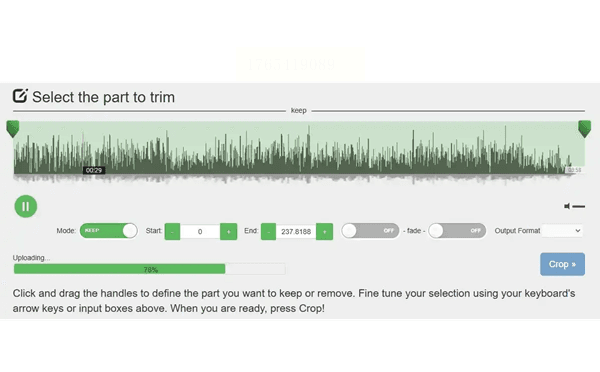
打开你的音频编辑软件(这里以大多数软件通用的流程为例)。在菜单栏找到 【文件】 -> 【打开】 或 【导入】,然后选择你想要转换的MP3文件,将它加载到软件的项目窗口或时间轴上。
2. 执行导出/另存为命令
对音频进行任何你需要的编辑处理之后(如果无需编辑,可跳过),再次点击菜单栏的 【文件】。这次选择 【导出】 或 【另存为】 选项。
3. 选择目标格式并保存
在弹出的保存对话框中,最关键的一步是选择 【保存类型】 或 【格式】。点击下拉菜单,从列表中找到你想要的格式,比如WAV、AIFF、FLAC等。你还可以在对话框中设置采样率、比特深度等参数(高级用户适用)。最后,为文件命名,选择保存位置,点击 【确定】 或 【保存】,转换就完成了。
方法三:使用多功能剪辑软件的音频转换模块
1. 定位功能入口
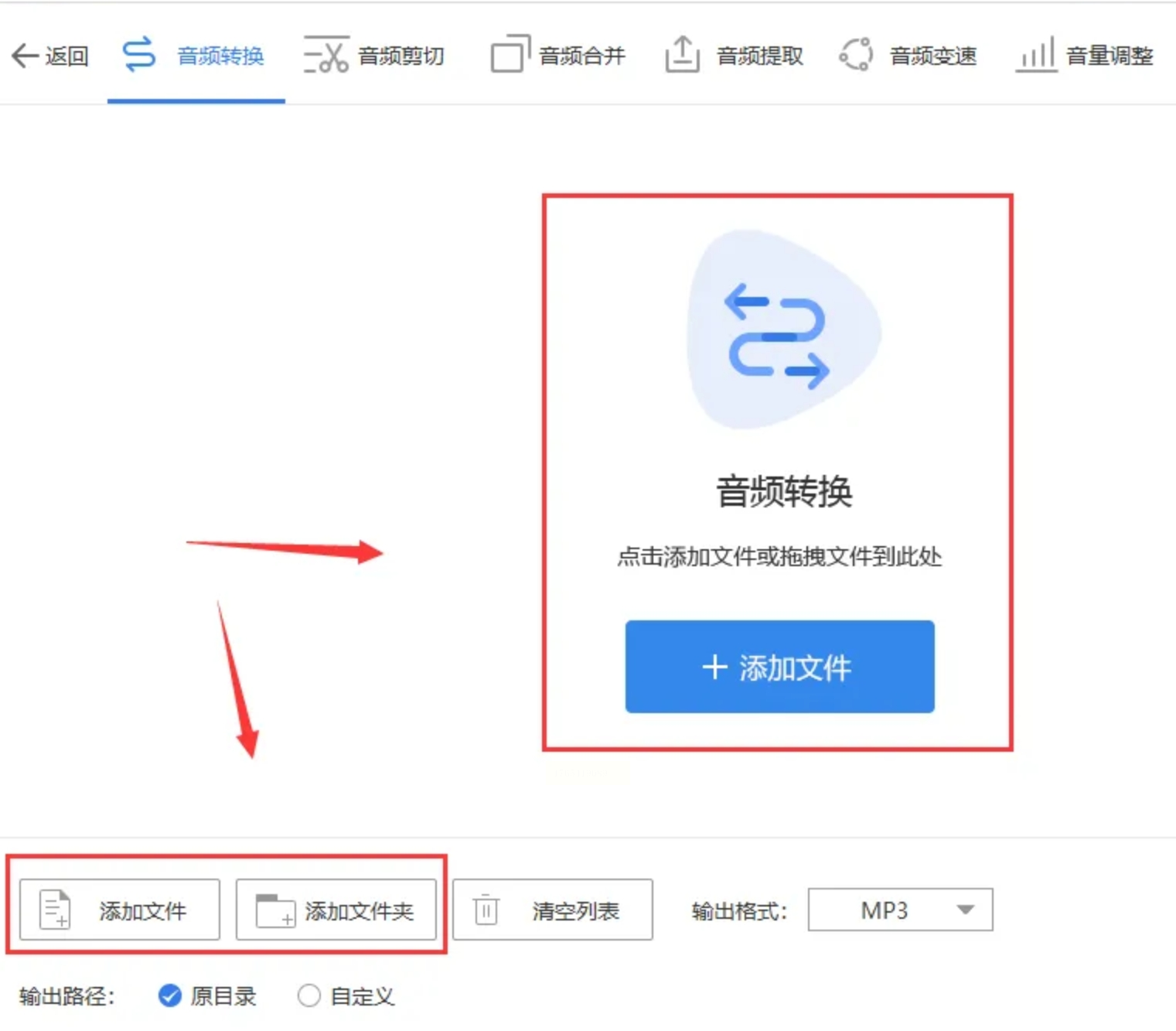
打开这类软件,在主界面的功能列表中,找到类似 【音频转换】、【格式转换】 或 【文件转换】 的图标或文字入口,点击进入。

2. 上传待转换文件
在转换功能界面内,点击 【添加文件】、【添加音频】 或直接使用“拖拽文件到这里”的区域,将你的MP3文件添加进去。这类软件也普遍支持批量添加或添加整个文件夹,效率很高。
3. 选择输出格式
添加文件后,在文件列表的旁边或下方,找到输出格式的设置选项。点击 【输出格式】 或旁边的设置按钮(有时是一个齿轮图标),在弹出的格式选择窗口中,从列表里挑选你的目标格式,例如OGG、AAC等。选定后确认。
4. 执行转换
最后,点击界面上的 【开始转换】、【立即转换】 或 【全部转换】 按钮。软件会快速处理,通常几秒到几分钟内就能完成。转换完成后,文件会自动保存到默认或你预设的文件夹中。
希望这份详细的指南能真正帮你解决音频格式转换的难题。其实,技术工具只是手段,核心在于明确你自己的需求——是为了在老旧设备上播放,是为了视频剪辑,还是为了追求极致的听觉享受?想清楚了这一点,再选择对应的方法,一切都会变得简单起来。现在,就挑一个方法,动手试试吧!
