

有没有过这种崩溃时刻?戴耳机听mp3,一打开声音大到震耳朵,吓得赶紧摘耳机;外放的时候,声音大到失真,还吵到身边人;甚至有些mp3声音忽大忽小,调电脑音量也不管用,越调越烦躁。之前我也踩过不少坑,找过一些工具要么操作太复杂,要么根本调不精准,后来才发现,很多我们平时常用的软件,就能轻松调整mp3音量,不用懂任何专业知识,几步就能调到舒适音量,不管是单个mp3微调,还是批量调整mp3音量,都省时又省心。今天就把这些实用方法分享给大家,帮你彻底告别mp3声音太大的困扰,不管是听歌、听音频素材,都能拥有舒适听感!
方案1:Audacity
适用场景:免费开源音频编辑软件,可精准调整mp3音量,支持局部音量修改、批量调整,适合需要精细化调整、音频素材处理的用户,功能强大且无广告。
操作步骤:
打开软件,点击顶部「文件」-「打开」,导入需要调整的mp3文件;
波形显示后,按Ctrl+A全选音频(也可以点波形任意位置);
点「效果」-「音量和压缩」-「放大」,在窗口输入负数(比如-5dB,数值越小音量越低);
点「确定」后,再点「文件」-「导出」-「导出为MP3」,保存调整后的文件。
核心优势:能局部改音量,比如某段声音突然变大可以单独调,适合做音频剪辑时调整mp3音量,导出格式直接选mp3,不用转格式,小白也能快速上手。
方案2:汇帮音频大师
适用场景:适合批量处理音频,不管是单个还是多个mp3都能一次调整mp3音量,操作简单,不用懂音频参数,适合懒人党快速批量改音量。
操作步骤:
打开软件后,点左边「声音大小调整」;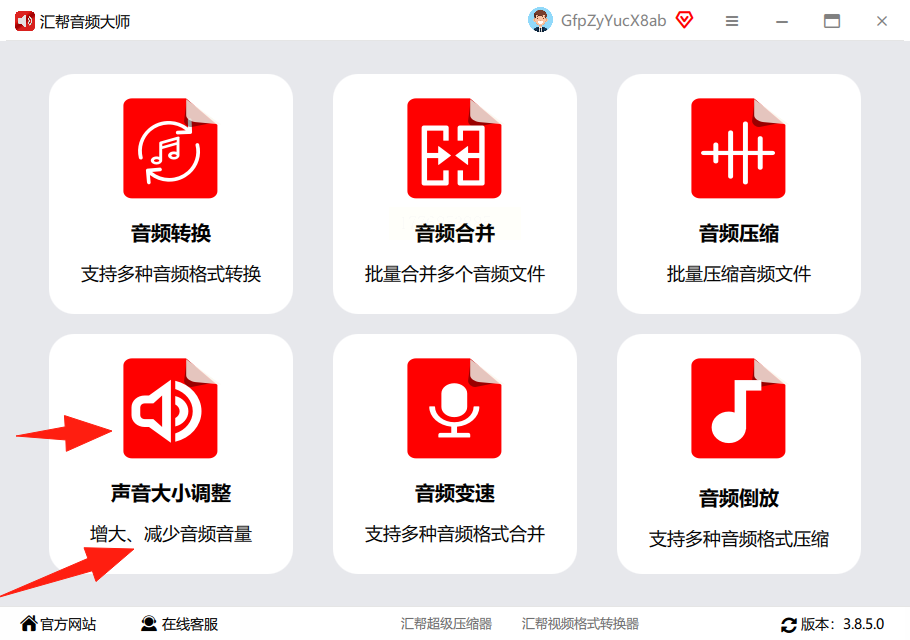
点「添加文件」,把要调的mp3文件拖进去(能批量加多个,格式不限);
选「增加/减小音量」,比如声音太大就点「减小」,还能改输出路径;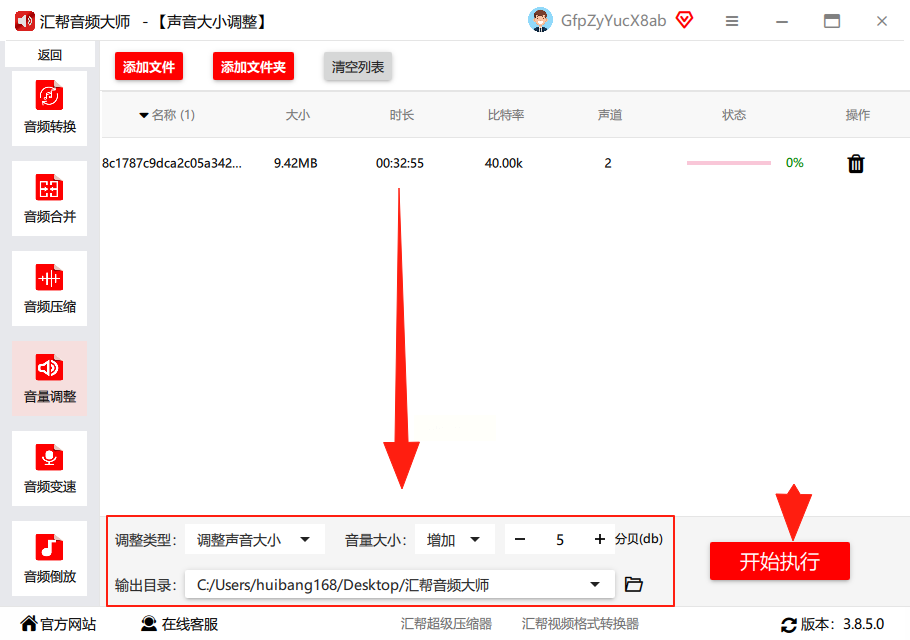
点「开始执行」,等进度条走完就搞定了,不用预览直接改,省时间。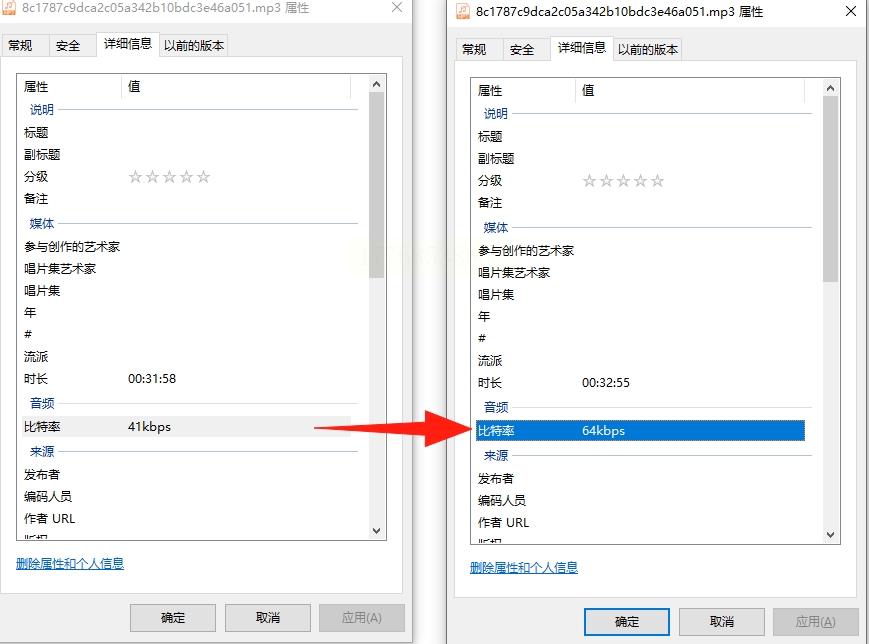
核心优势:不用管音频编码参数,直接改音量数值就行,导出后格式保持mp3,对新手超友好,适合处理手机里存的一堆音频文件,批量调整mp3音量效率拉满。
方案3:MediaMonkey
适用场景:专业音频管理软件,能批量调整mp3音量、统一音量大小,适合整理大量音频库,比如歌单里的歌音量忽大忽小,用它一次调完。
操作步骤:
点「文件」-「添加/扫描媒体」,把mp3文件导进去;
左侧列表里按住Ctrl多选要调的歌,右键点「属性」;
切到「音频」选项卡,找到「音量调整」滑块,往左拉降低音量(比如从80%调到60%);
确定后系统自动保存,下次打开就按这个音量播放,不用每次手动调。
核心优势:能和音频库管理结合,比如手机里的歌导入后统一调整mp3音量,听完后还能继续听歌,不用切换软件,适合音乐爱好者批量处理歌单。
方案4:VLC媒体播放器
适用场景:万能媒体播放器,支持所有格式mp3,可实时调整mp3音量,不用改原文件,适合日常听歌、临时调整音量,操作简单,零门槛上手。
操作步骤:
点「媒体」-「打开文件」,把mp3拖进去播放;
右下角音量滑块直接拖,或者点音量图标旁小箭头,选「音量控制」输入具体数值(比如50%);
临时调整不用改文件,下次打开自动用当前音量,但如果想永久改,得先右键文件「转换」,选「音频」输出格式,再调音量。
核心优势:自带播放器,能边听边调,不用额外导出,比如手机传过来的音频先临时听,觉得太大直接调整mp3音量,适合不想改文件只想临时降低音量的情况。
方案5:PotPlayer
适用场景:常用高清播放器,支持mp3音量快速调整,可设置音量上限,比如怕小孩听太大声,直接限制最大音量。
操作步骤:
把mp3文件拖到软件里播放,或者点「媒体」-「打开文件」选;
右下角音量滑块往左拉,也能按键盘方向键(上增大下减小);
要精准调的话,按Ctrl+滚轮(往上是增大音量,往下减小);
想永久改的话,点「设置」-「音频」,勾选「音量限制」,设个最大音量值(比如80%),以后打开mp3就不会超过这个音量。
核心优势:自带音量限制功能,比如家长给小孩用手机听歌,调个上限就不怕突然震耳朵,而且界面干净,没广告,听音频时顺手就能调整mp3音量。
用户痛点复盘 & 工具选择指南
遇到问题怎么选工具:
- 如果要局部改音量(比如某段声音突然大),选Audacity;
- 如果要批量处理一堆mp3(比如手机里存的几十首歌),选汇帮音频大师;
- 如果是整理歌单/音频库,MediaMonkey更合适,能和管理结合;
- 如果只是临时听音频,不想改文件,直接用VLC或PotPlayer,边听边调更方便。
避坑提醒:
别随便用网上不知名工具改音量,导出时选mp3格式就行,不用转成wav再转回来,Audacity和MediaMonkey都能直接导出mp3,省步骤。
总结
其实调整mp3音量没那么难,普通用户用汇帮音频大师或PotPlayer就够了,前者适合批量处理,后者适合临时听音乐;需要专业处理的话,Audacity或MediaMonkey更靠谱。关键是选工具时别贪多,根据自己要处理的文件数量和复杂度选,比如手机存的歌多就批量处理,单个音频精细调就用Audacity,这样改完音量后,不管听歌还是当素材用,都不会震耳朵啦~
