

在日常使用手机或电脑的过程中,你可能遇到过这样的情景:从朋友那里收到一段有趣的iPhone铃声文件,扩展名是.m4r,想在安卓手机或电脑上设置为铃声,却发现设备无法识别这个格式;或者工作中收到的会议录音文件是M4R格式,想在常用的播放器里打开却总是失败。这时候你可能会想,如果能把M4R转换成更通用的MP3格式就好了。
如何批量把m4r转为mp3?五轻松搞定格式转换的小技巧

方法一:使用“汇帮音频大师”软件
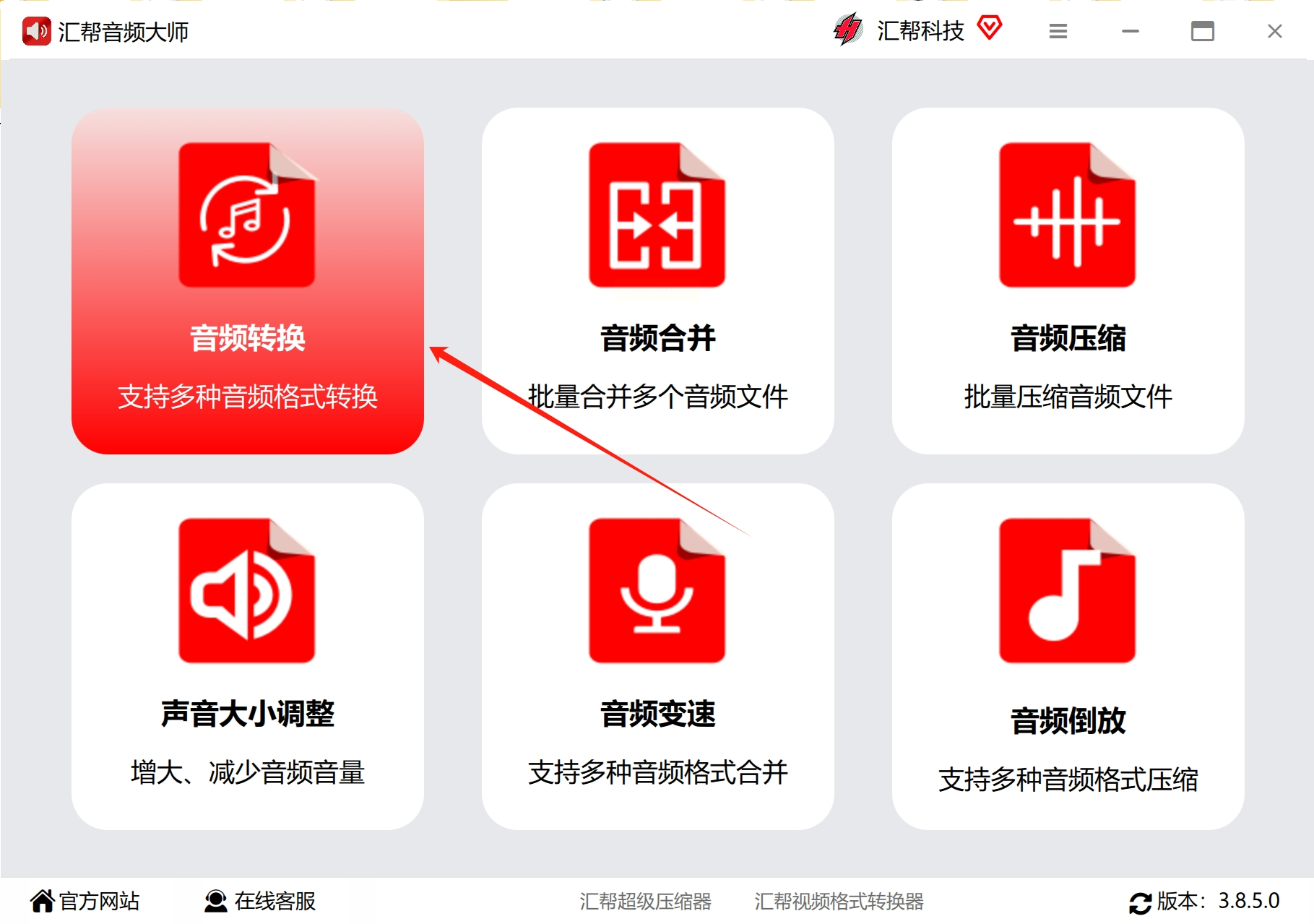
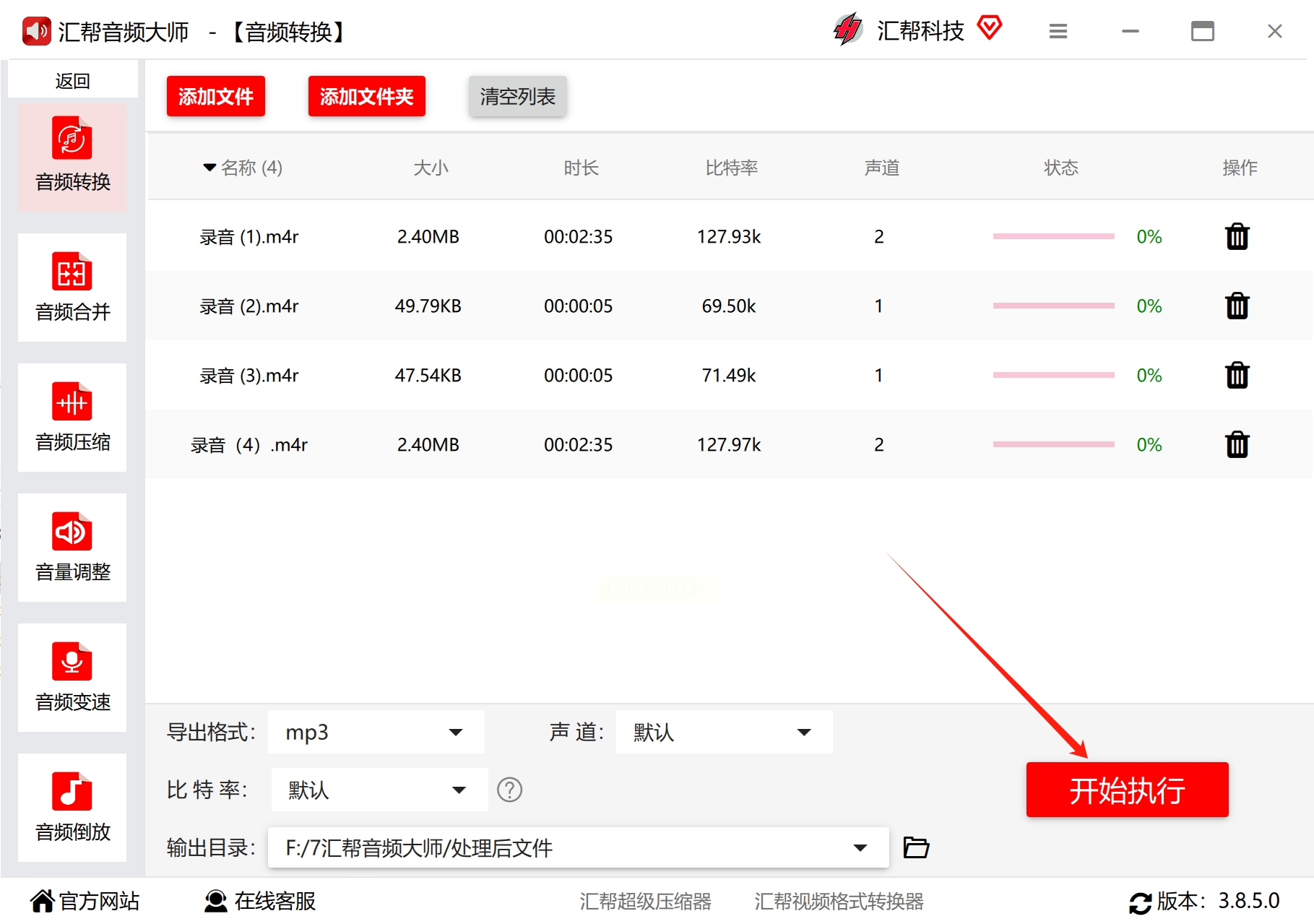
1. 首先在官网下载汇帮音频大师的安装包,按照提示完成安装。打开软件后,在主界面中找到“音频转换”功能并点击进入。
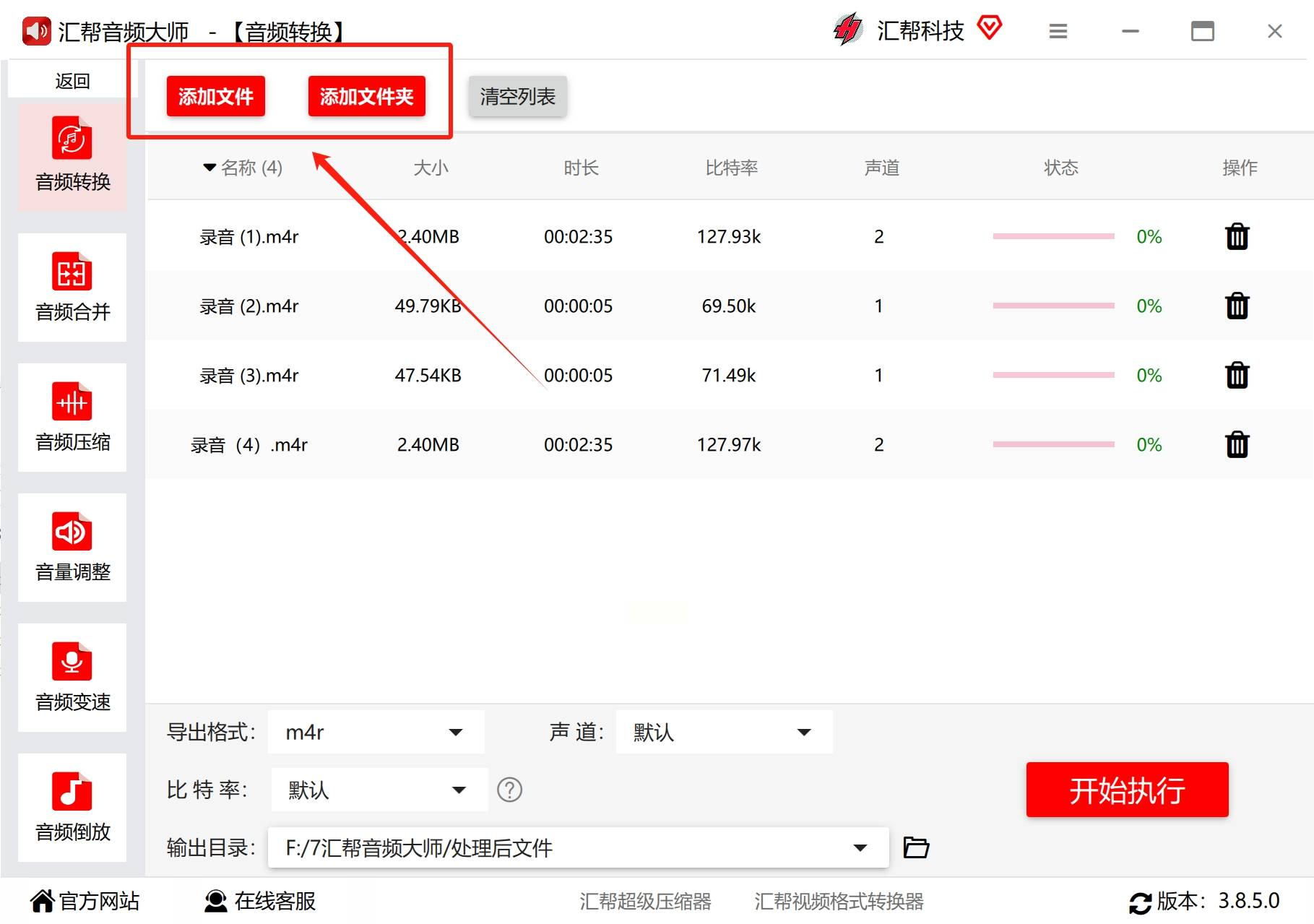
2. 提前整理好要转换的M4R文件,可以放在同一个文件夹中方便管理。点击软件左上角的“添加文件”按钮,选择需要转换的文件。这款软件支持批量添加,可以一次性选择多个文件。
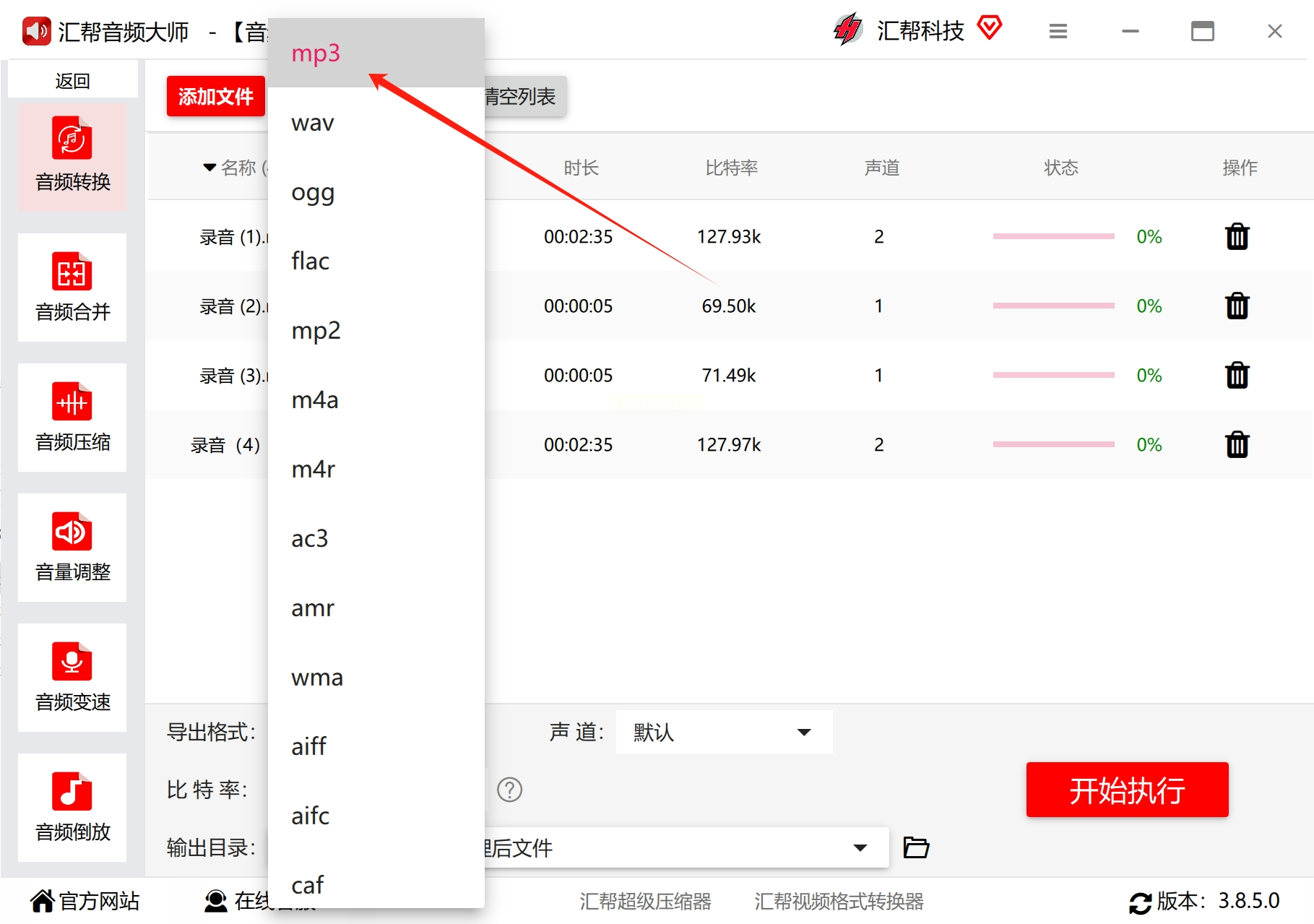
3. 在软件下方找到输出设置区域,将格式选为“MP3”。声道、比特率等参数可以保持默认设置,如果对音质有特殊要求,也可以根据需要进行调整。
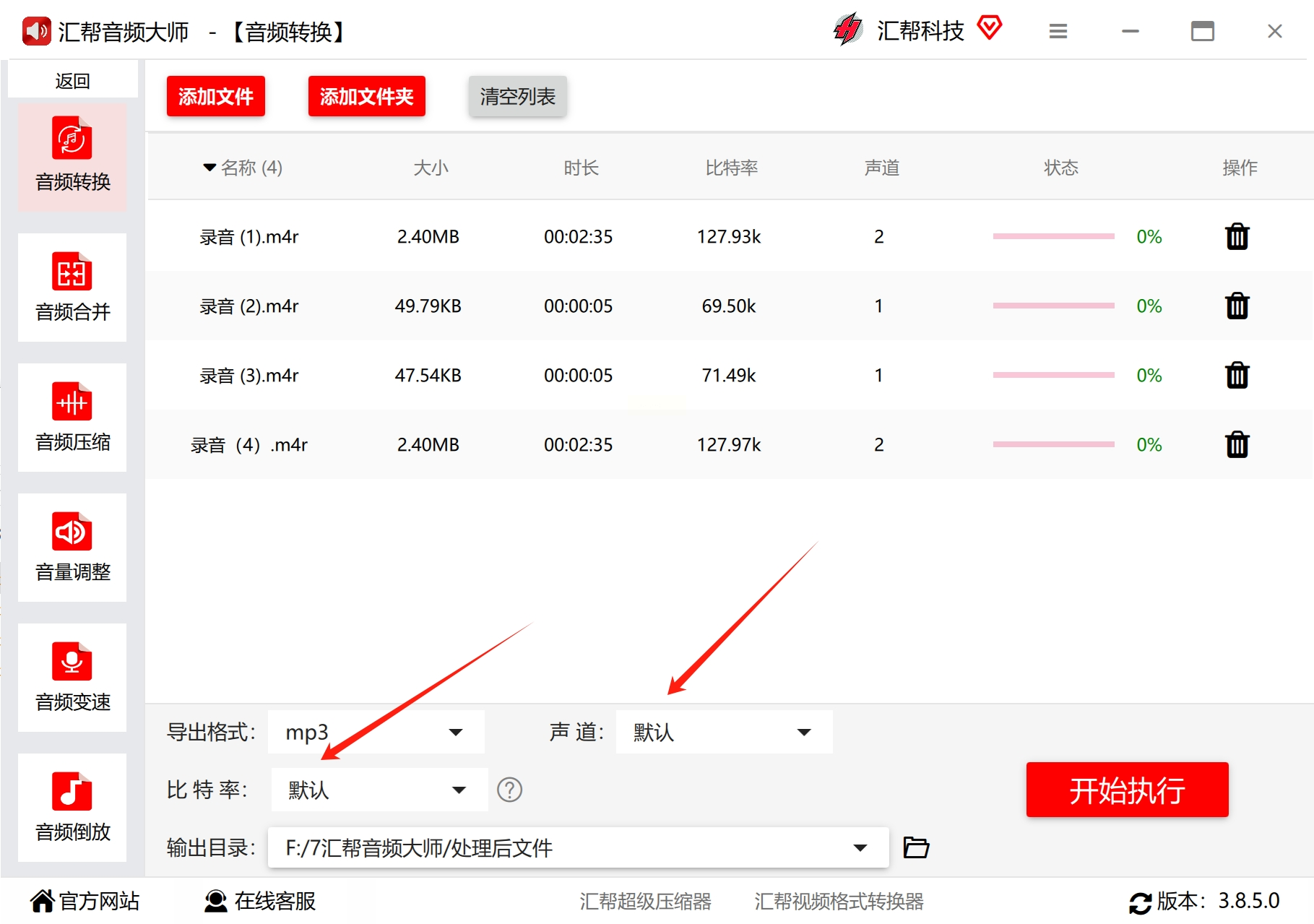
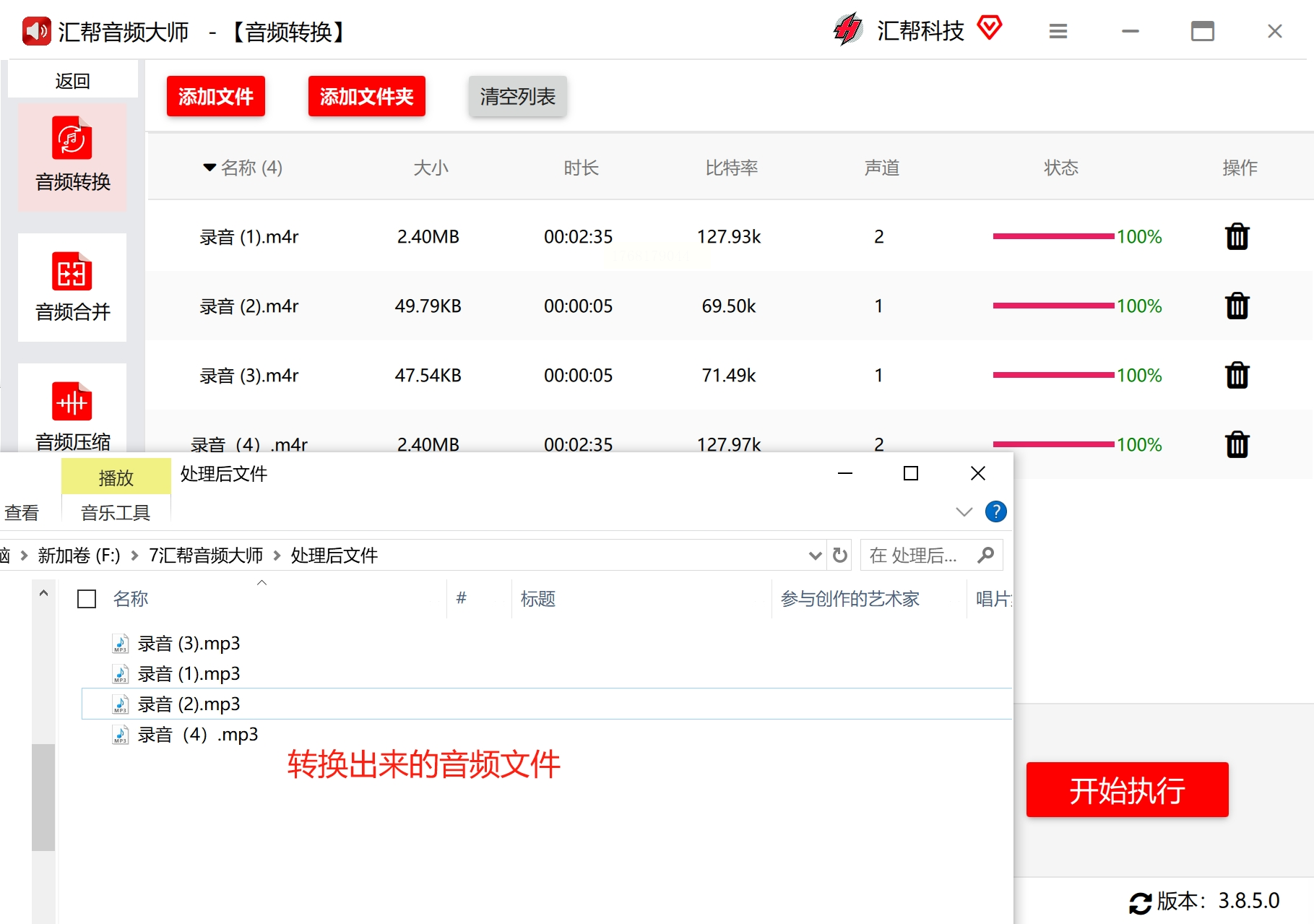
4. 设置完成后,点击“开始执行”按钮。软件会显示转换进度,转换时间取决于文件数量和大小。转换完成后,软件通常会自动打开输出文件夹,转换好的MP3文件就保存在这里。
方法二:使用在线音频转换工具
如果你不想在电脑上安装软件,或者只是偶尔需要转换一两个文件,在线转换工具是个不错的选择。这类工具通常免费、无需注册,直接在浏览器中就能使用。
操作步骤:
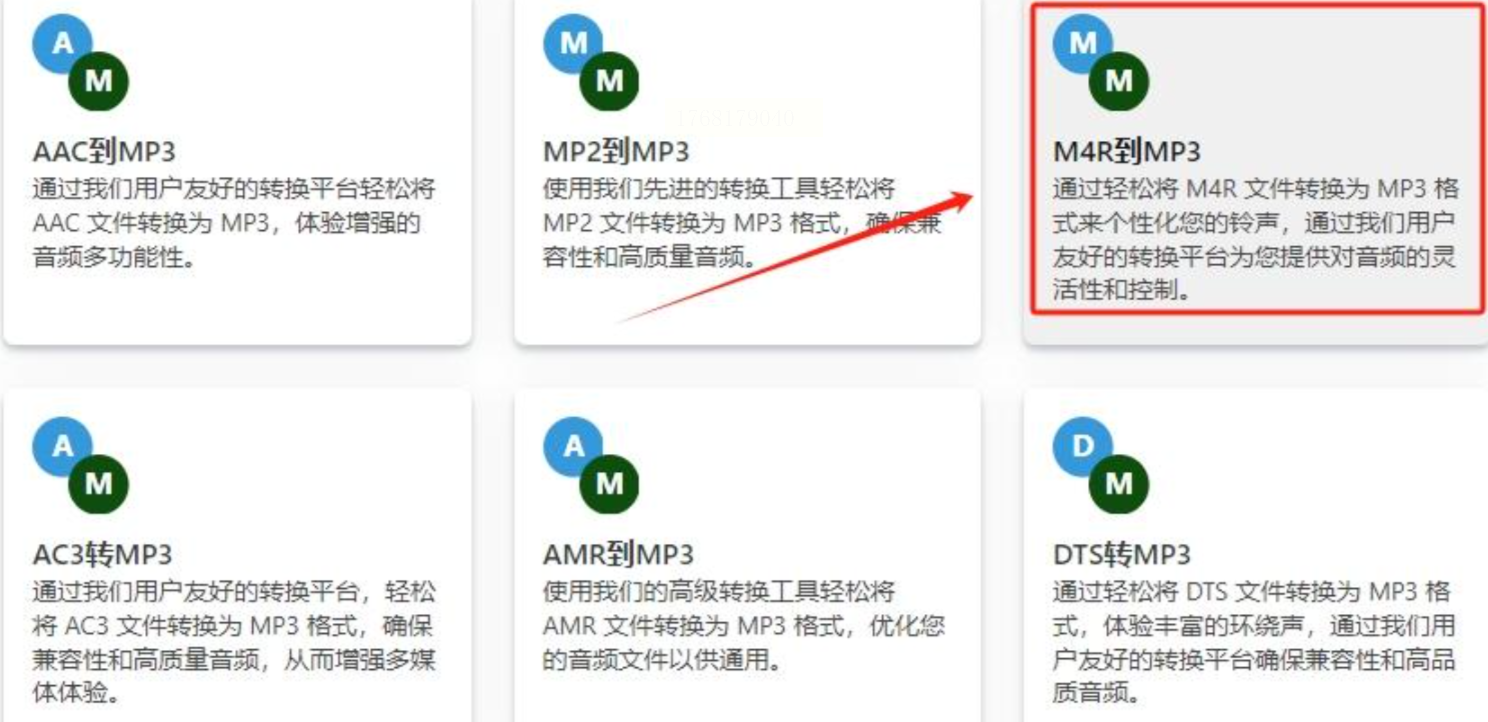
1. 打开浏览器,访问在线音频转换网站的首页。在网站界面中,找到格式转换功能区域,选择“M4R转MP3”选项。
2. 进入转换页面后,点击“选择文件”或类似按钮。在弹出的文件选择窗口中,找到并选中你要转换的M4R文件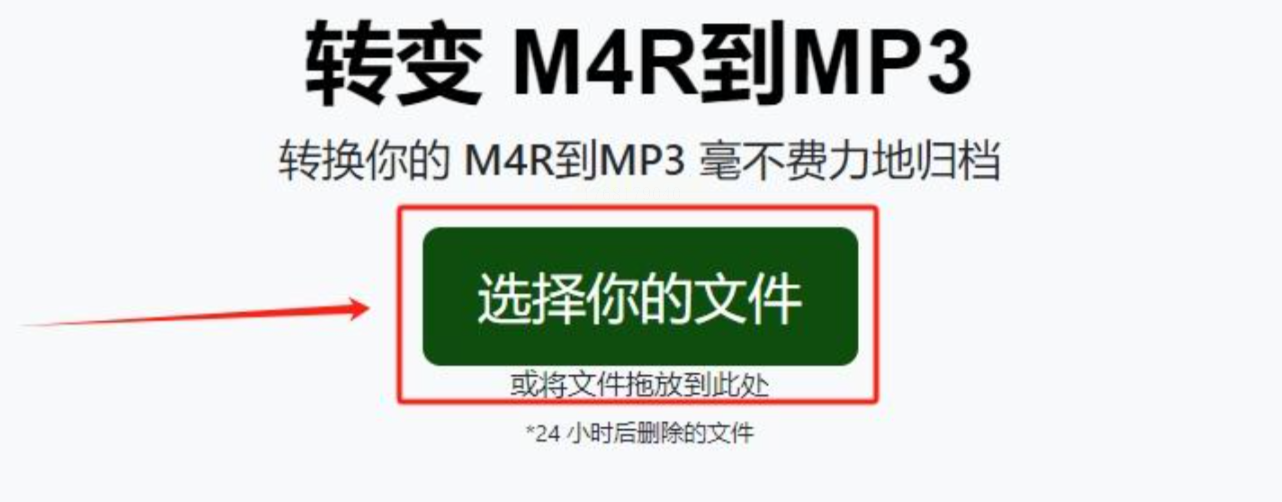
3. 文件上传完成后,网站通常会显示文件名和大小等信息。确认无误后,点击“转换”或“开始转换”按钮。
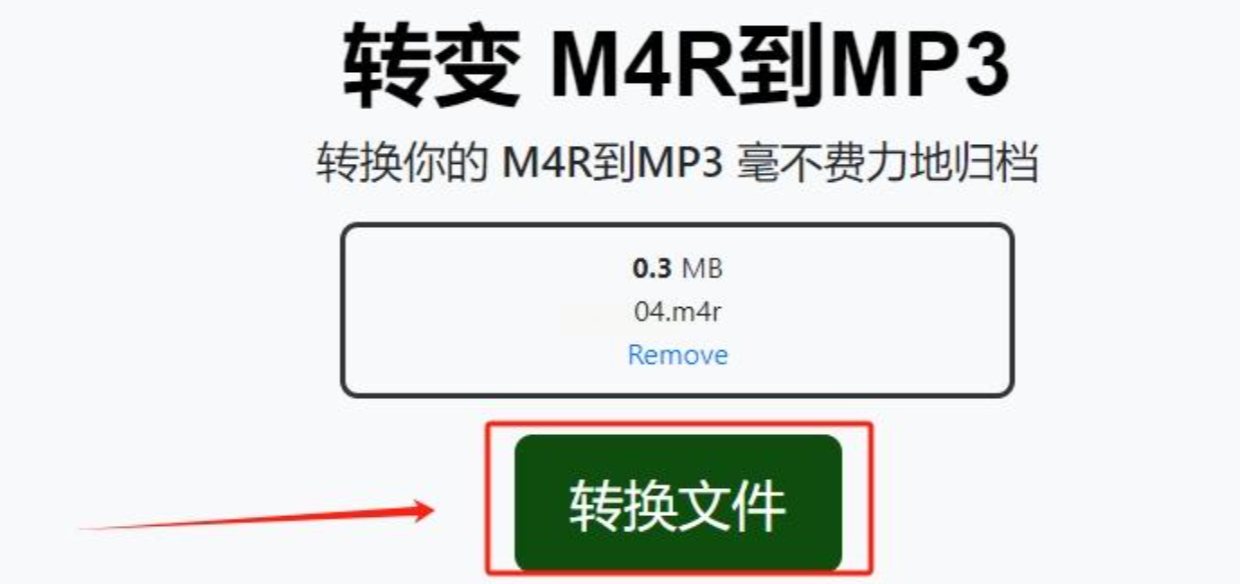
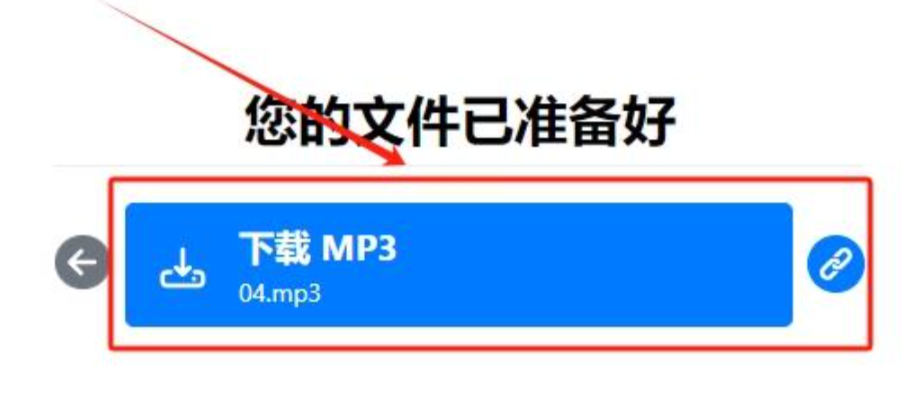
4. 转换过程可能需要几秒到几分钟,取决于文件大小和网速。转换完成后,页面会出现下载链接,点击“下载MP3”即可将转换好的文件保存到电脑。
小提示: 使用在线工具时,如果文件包含敏感内容,建议选择信誉较好的网站,有些网站会在转换后自动删除上传的文件,保护用户隐私。
方法三:使用闪电音频格式转换器
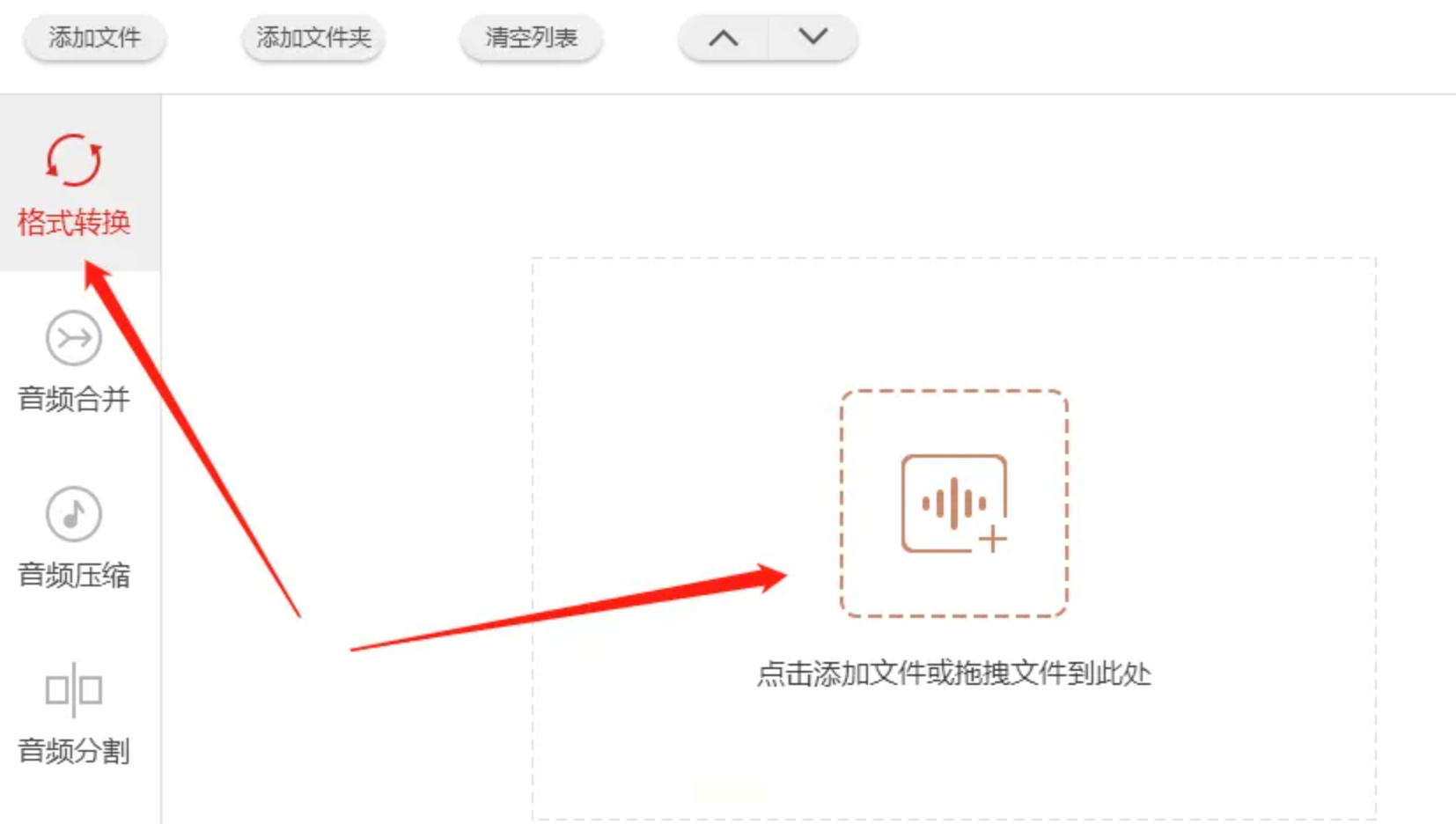
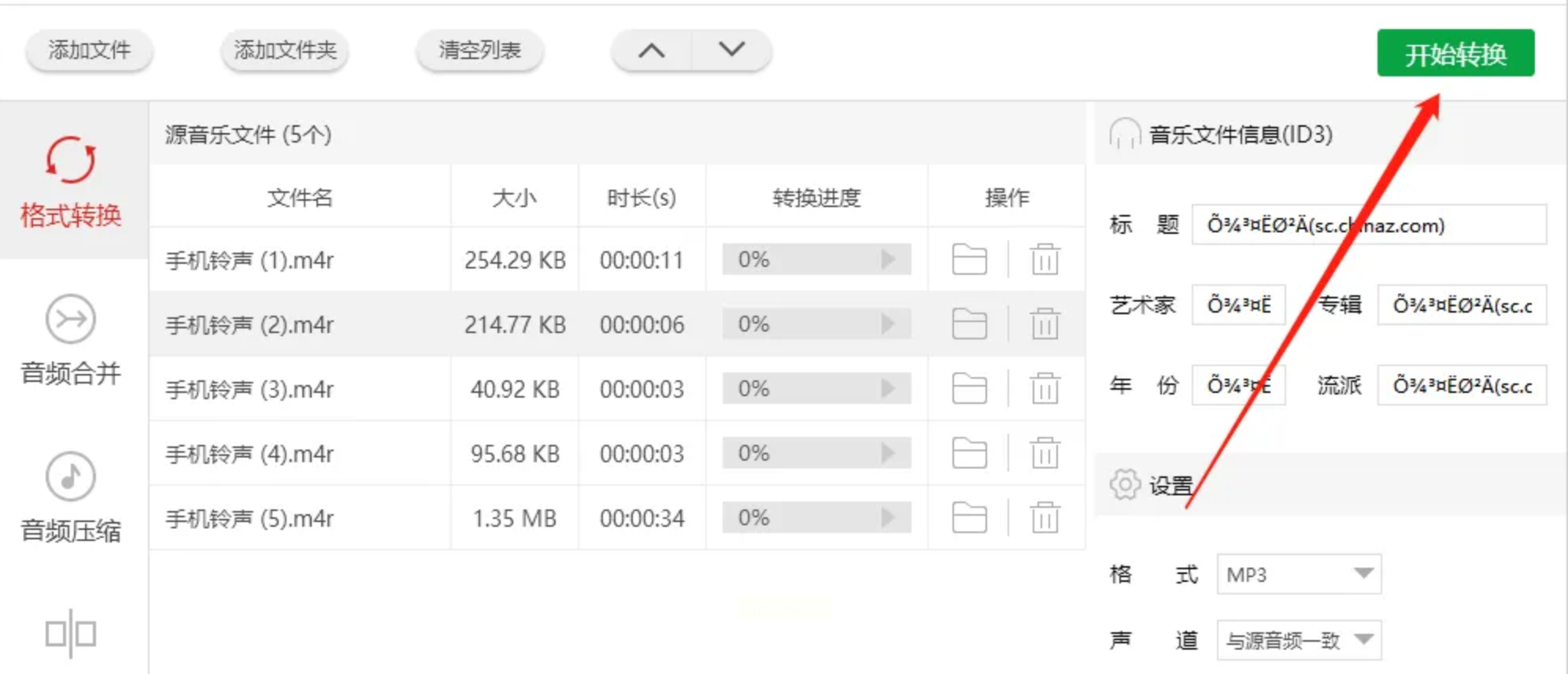
1. 打开闪电音频格式转换器,在主界面选择“格式转换”功能。然后点击“添加文件”按钮,将需要转换的M4R文件添加到软件列表中。
2. 添加文件后,在输出格式处选择“MP3”。点击右侧的下拉箭头,还可以看到其他可选的音频格式。如果对音质有要求,可以点击“设置”按钮调整相关参数。
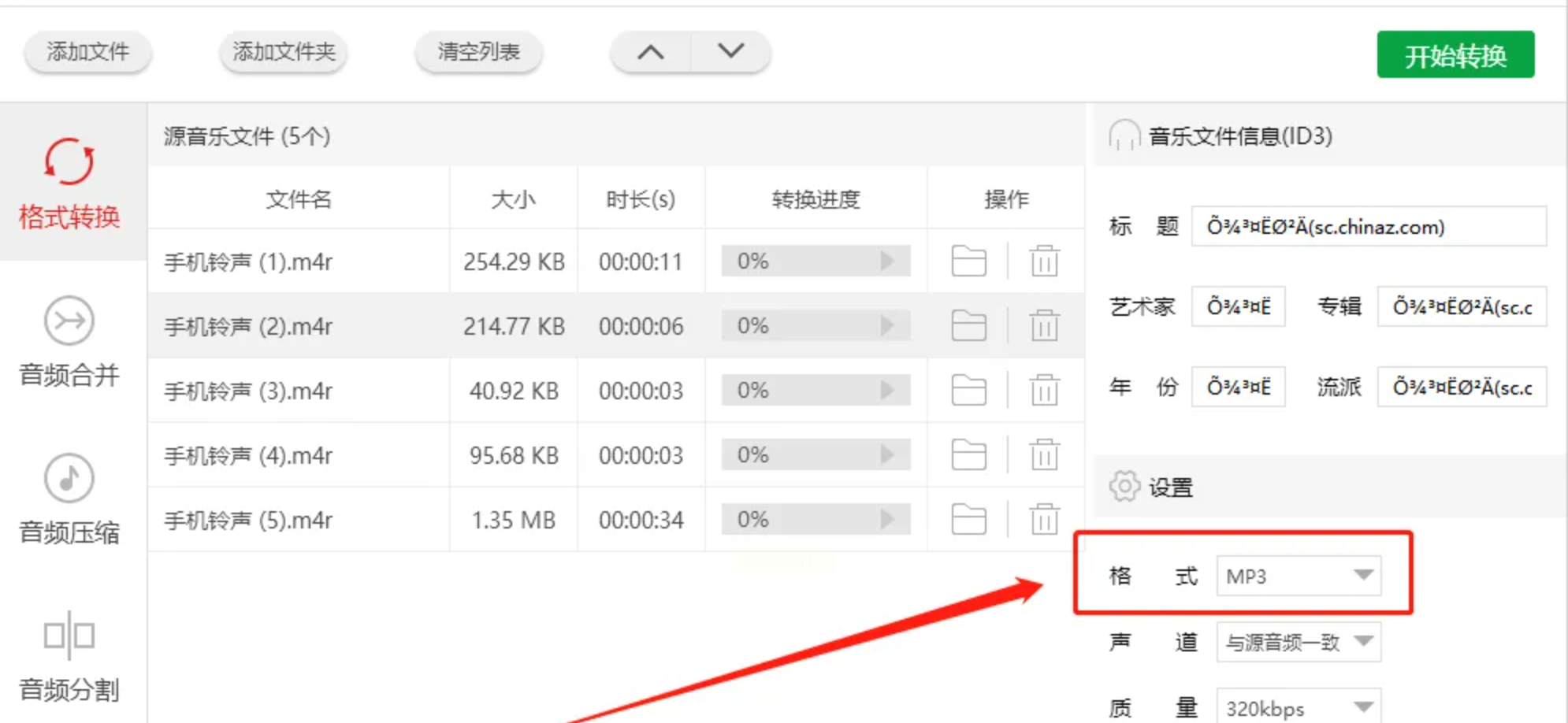
3. 设置完成后,点击右上角的“开始转换”按钮。转换过程中请耐心等待,不要关闭软件。转换成功后,软件会有提示音和弹窗提醒。
4. 点击“打开输出文件夹”可以直接查看转换好的MP3文件。现在你就可以用电脑上的任何播放器打开这个文件了。
方法四:使用嗨格式视频转换器
1. 打开嗨格式视频转换器,在用户界面中找到“添加文件”按钮,点击后选择需要转换的M4R文件。软件支持拖拽添加,你也可以直接将文件拖到软件窗口中。
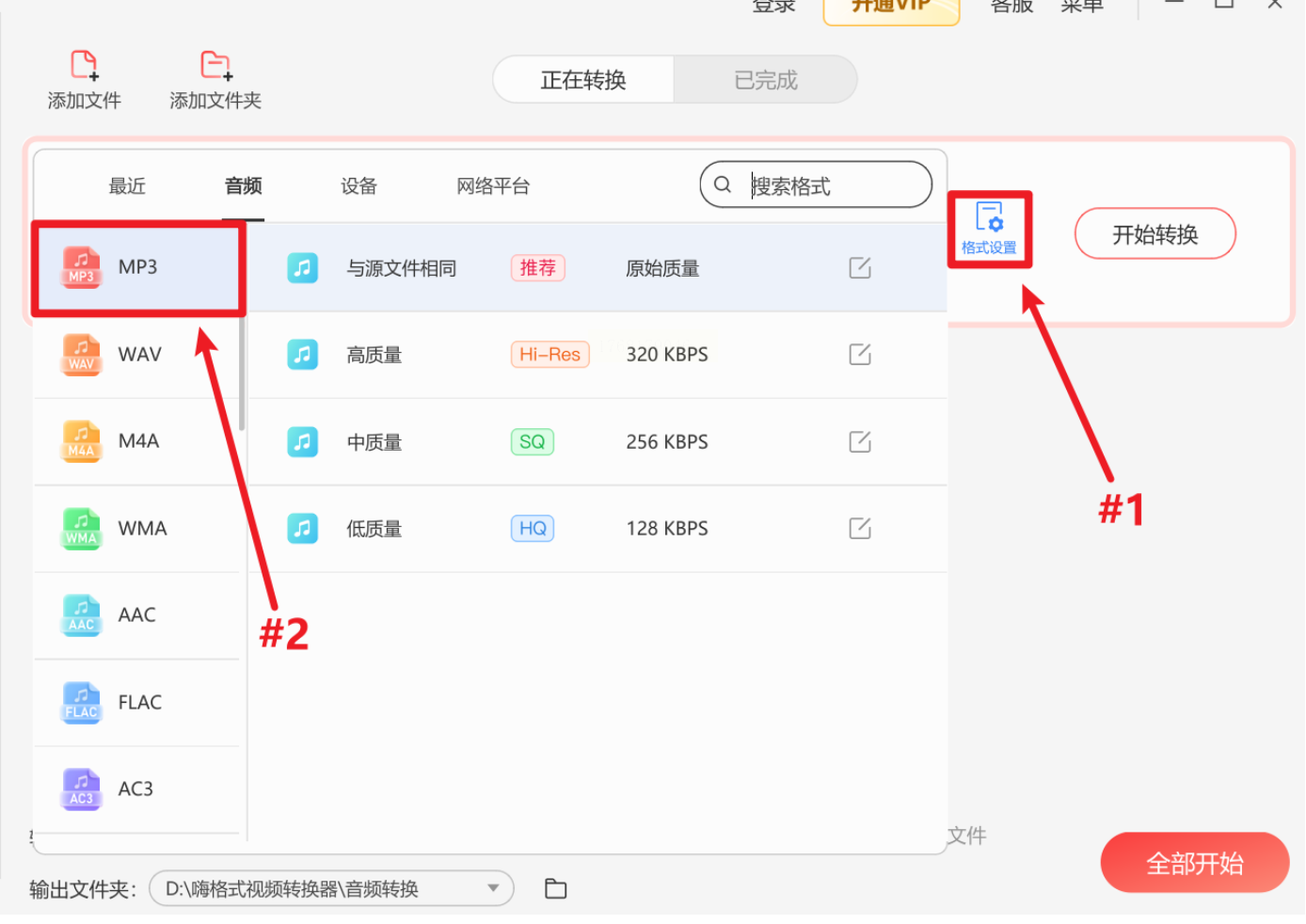
2. 添加文件后,在输出格式区域选择“MP3”。如果需要调整音质参数,可以点击“参数设置”进行详细配置,比如调整比特率、采样率等。
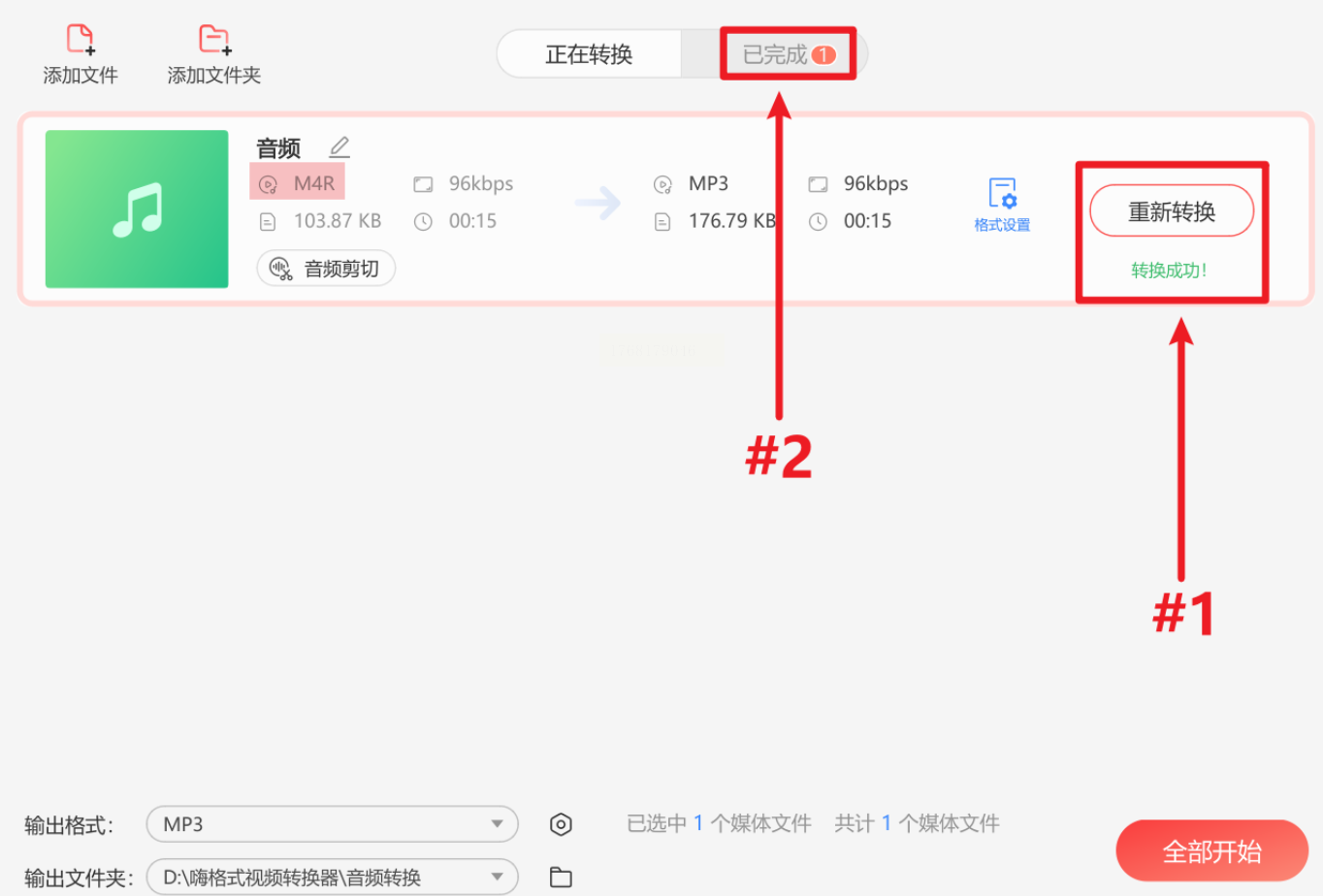
3. 设置完成后,点击“开始转换”按钮。转换过程中会显示进度条和预计剩余时间。转换完成后,软件会有提示。
注意: 这款软件有免费版和付费版,免费版基本能满足一般的格式转换需求,如果转换特别大的文件或需要更高级的功能,可以考虑付费版。
方法五:使用OnlineConvert在线网站
1. 在浏览器中打开OnlineConvert网站。在首页找到“Audio Converter”(音频转换器)选项并点击进入。
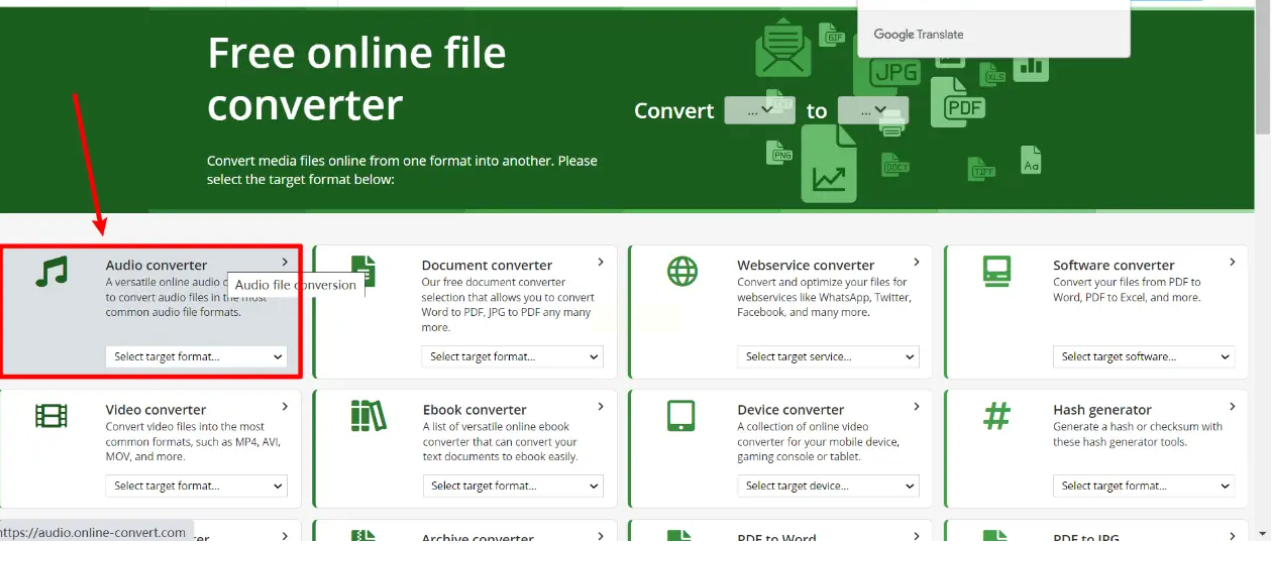
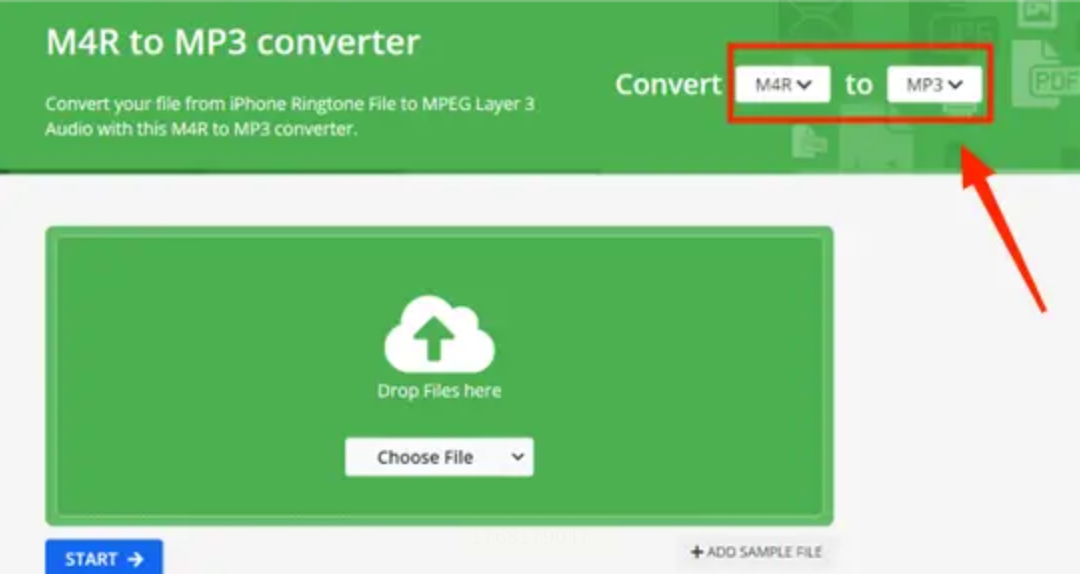
2. 在音频转换页面,找到“Choose Files”(选择文件)按钮上传M4R文件。在“Target format”(目标格式)下拉菜单中选择“MP3”。
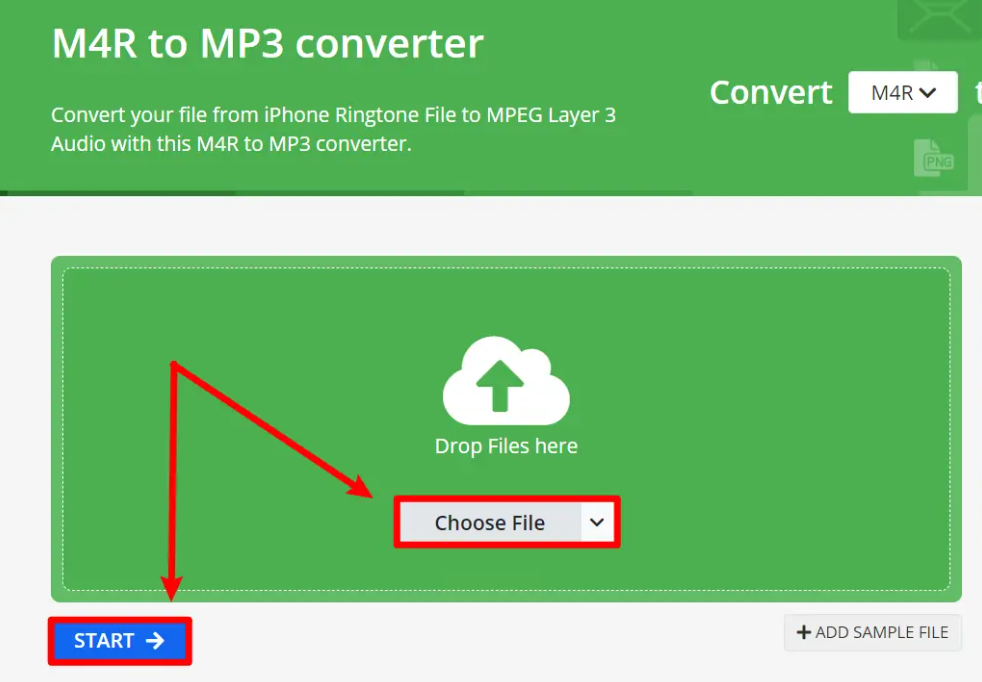
3. 网站提供了一些可选设置,如音质调整、比特率设置等,可以根据需要修改。设置完成后,点击“Start conversion”(开始转换)按钮。
4. 转换完成后,页面会出现下载链接,点击即可下载转换好的MP3文件。网站通常会将转换后的文件保留一段时间,方便用户下载。
以上就是四种将M4R转换为MP3的方法,每种方法都有其特点和适用场景。在线工具适合偶尔使用、不想安装软件的用户;专业软件功能更全面,适合经常需要处理音频文件的用户;而像格式工厂这样的全能型工具,则适合有多种格式转换需求的用户。
无论选择哪种方法,将M4R转换为MP3都能带来不少便利。最直接的好处就是解决了兼容性问题,转换后的MP3文件可以在几乎任何设备上播放,分享给朋友也不再受格式限制。此外,MP3格式的灵活性也更高,你可以根据需要调整文件大小和音质平衡,更有效地管理存储空间。
