

一、为什么需要AIFF转MP3?使用场景与必要性
在音频处理工作中,我们经常会遇到AIFF格式文件需要转换为MP3的需求。首先得明确,AIFF(音频交换文件格式)是苹果公司开发的无损音频格式,以高保真音质著称,常用于专业录音、音乐制作等场景。它不压缩原始音频数据,能完整保留声音细节,但缺点也很明显:文件体积大,一首3分钟的音频可能占用几百MB空间;且兼容性有限,普通播放器或手机往往无法直接播放。
MP3作为广泛兼容的有损压缩格式,体积仅为AIFF的十分之一甚至更小,能在手机、车载音响、在线平台等几乎所有设备上流畅播放。
aiff格式怎么转换成mp3?四个实用技巧分享

aiff转mp3方法一:使用「汇帮音频大师」(适合批量处理需求)
步骤1:启动软件与选择功能
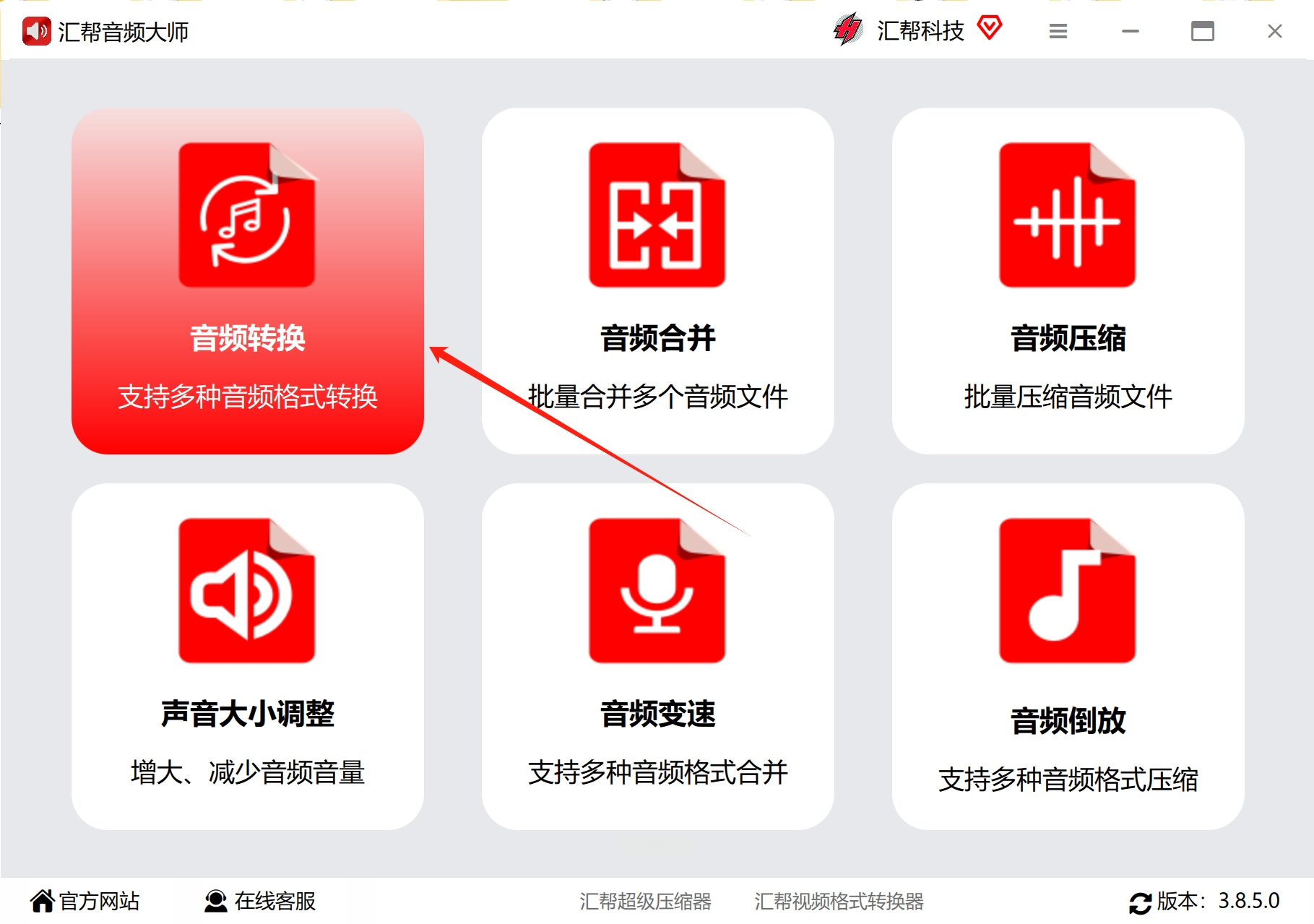
1. 打开软件后,在主界面选择「格式转换」模块
2. 点击「添加文件」按钮,可批量导入AIFF文件(支持拖放多个文件)
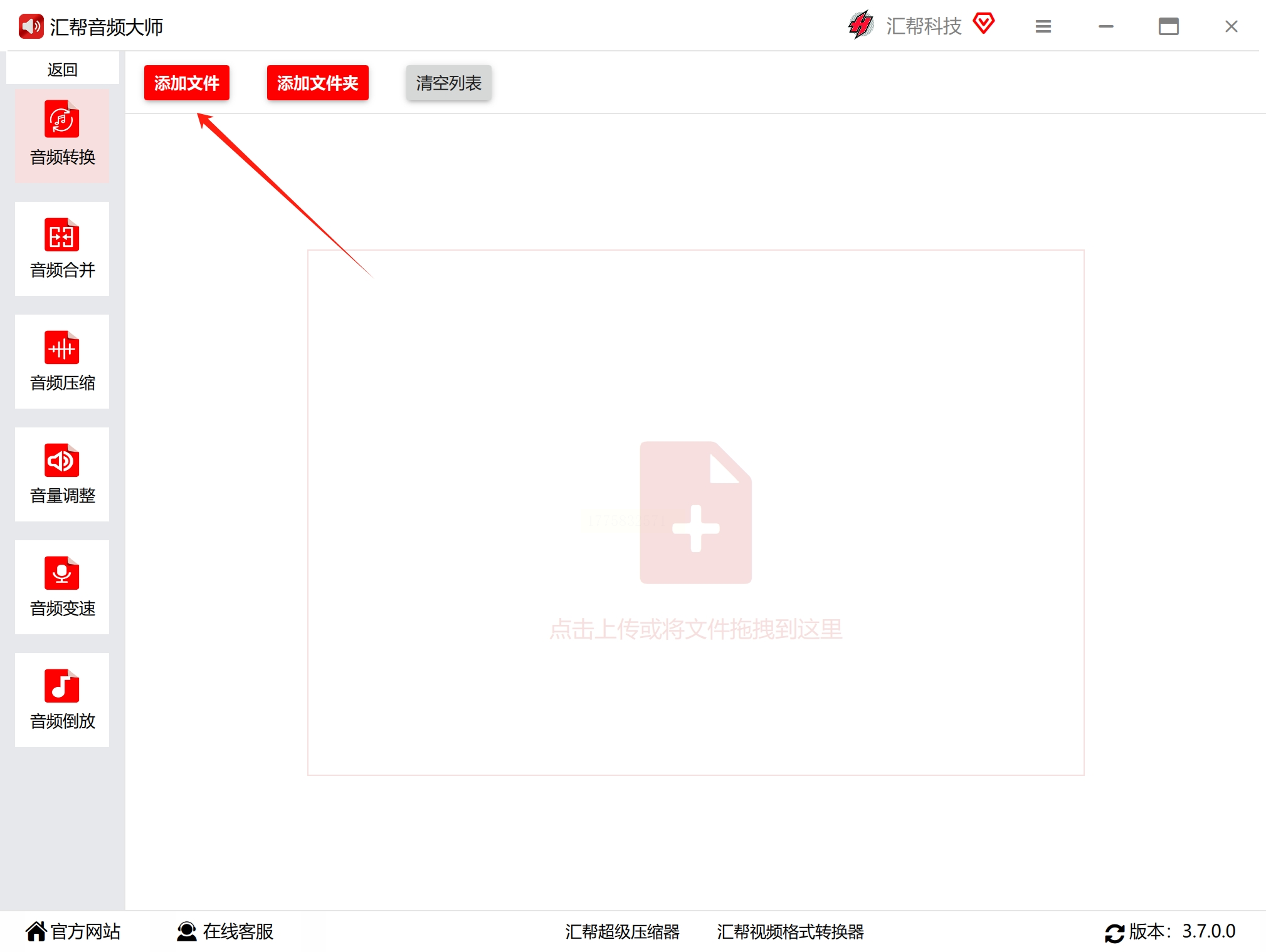
3. 也可点击「添加文件夹」导入整个文件夹内的所有AIFF文件
步骤2:设置输出参数
1. 在「导出格式」下拉菜单中选择「MP3」
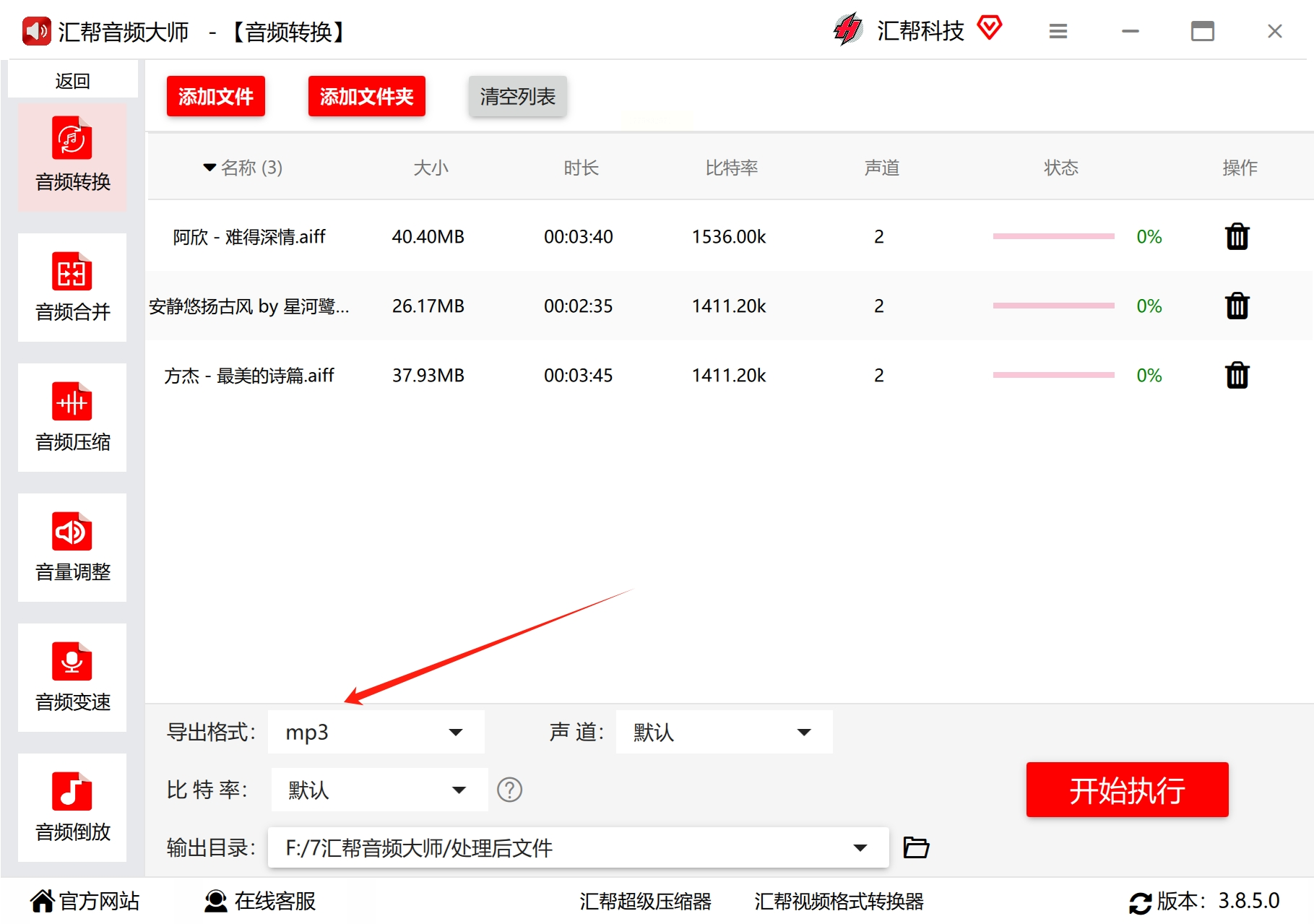
2. 点击「参数设置」可自定义:
- 比特率:128-320kbps(越高音质越好但文件越大)
- 采样率:44.1kHz(CD标准)或48kHz(高清音频)
- 声道:立体声(默认)或单声道(适合语音类文件)
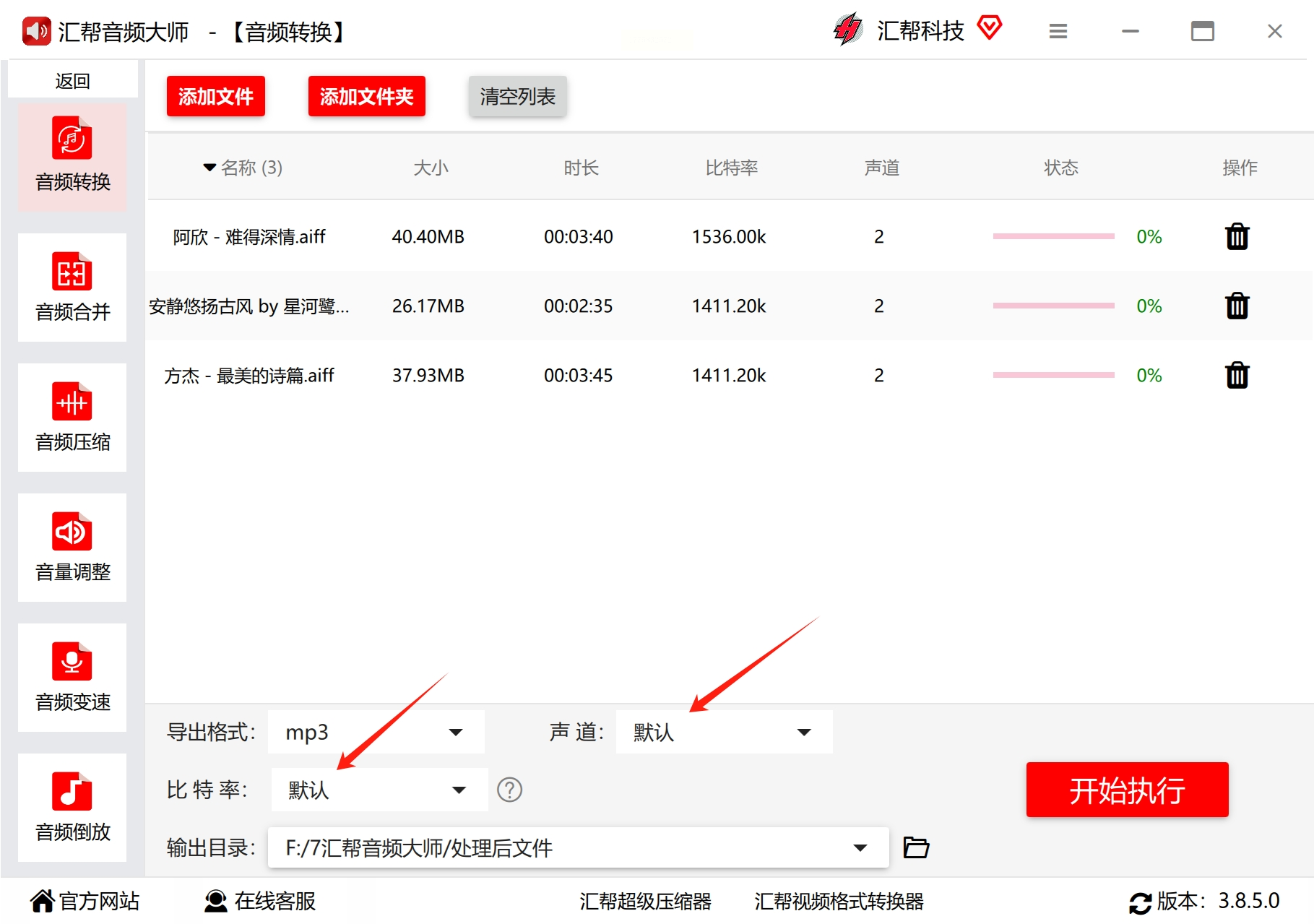
3. 点击「输出路径」选择保存位置(建议单独创建文件夹)
步骤3:执行转换
1. 确认所有设置无误后,点击「开始执行」
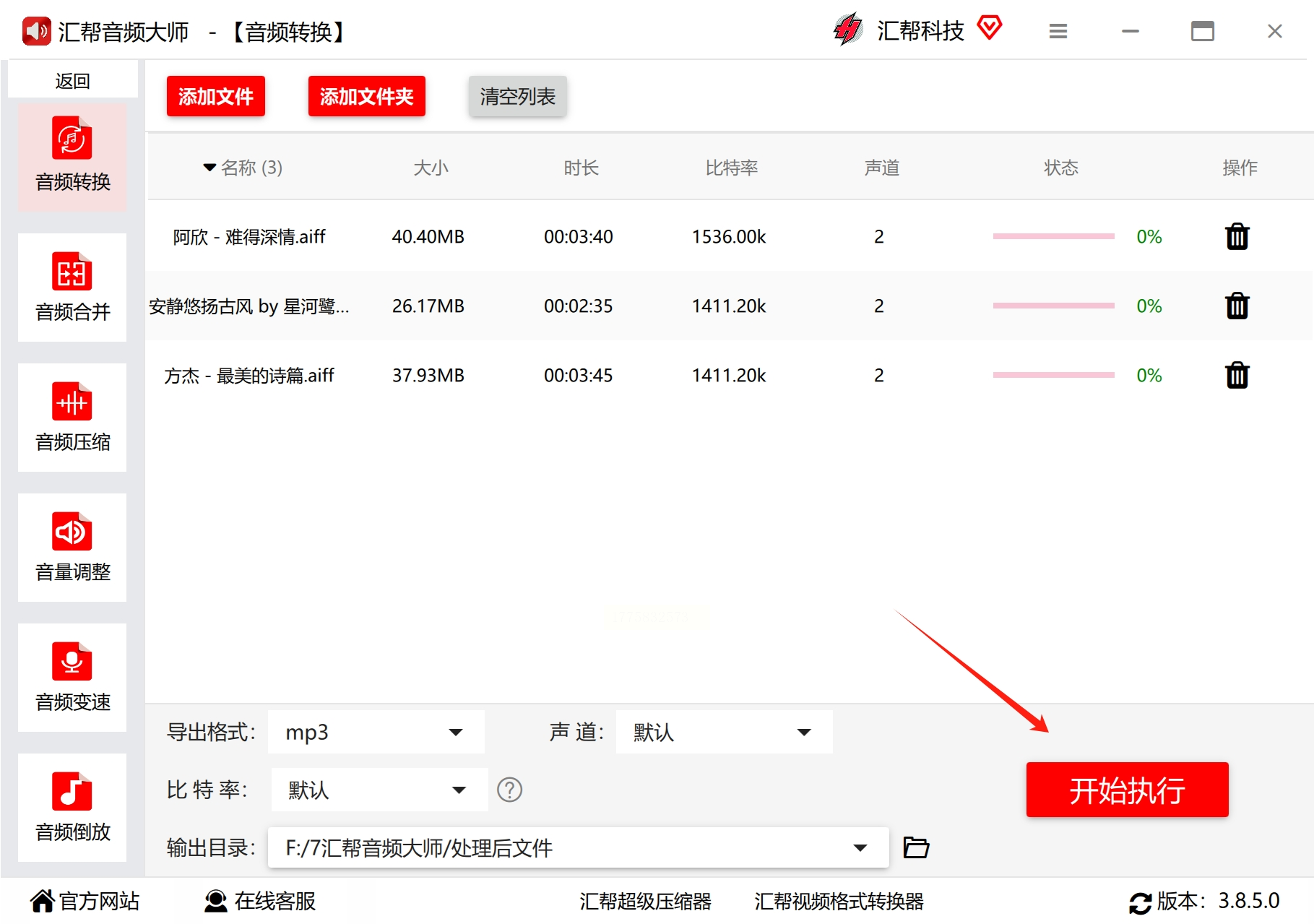
2. 软件会显示每个文件的转换进度条
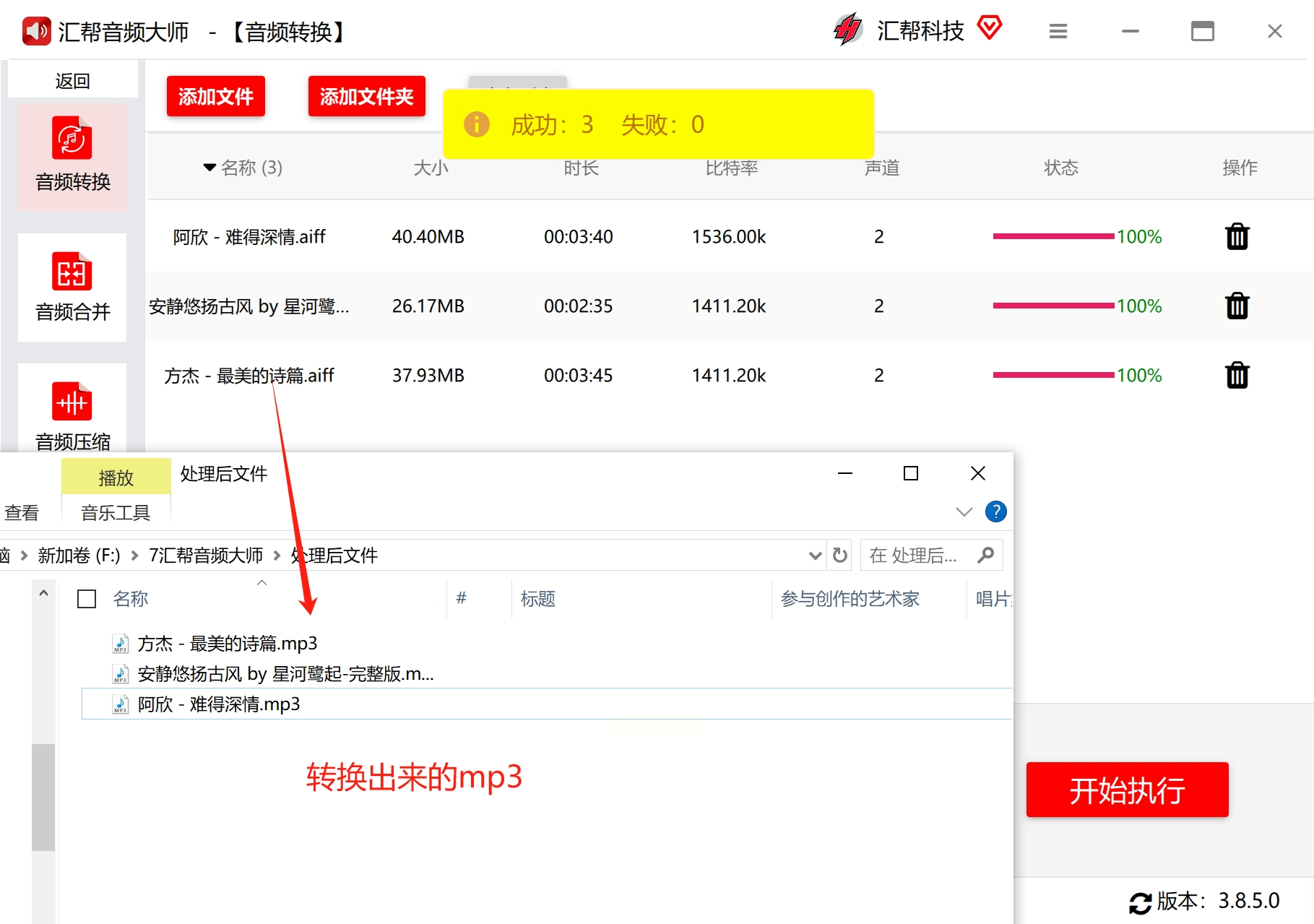
3. 转换完成后自动弹出「转换完成」提示,点击「打开文件夹」可直接查看结果
aiff转mp3方法二:使用iTunes(适合苹果生态用户)
步骤1:配置导入参数
1. 打开iTunes(确保已安装最新版本),点击顶部菜单栏「音乐」→「偏好设置」
2. 在弹出窗口中切换到「文件」选项卡
3. 在「导入使用」下拉列表中选择「MP3编码器」(默认已安装)
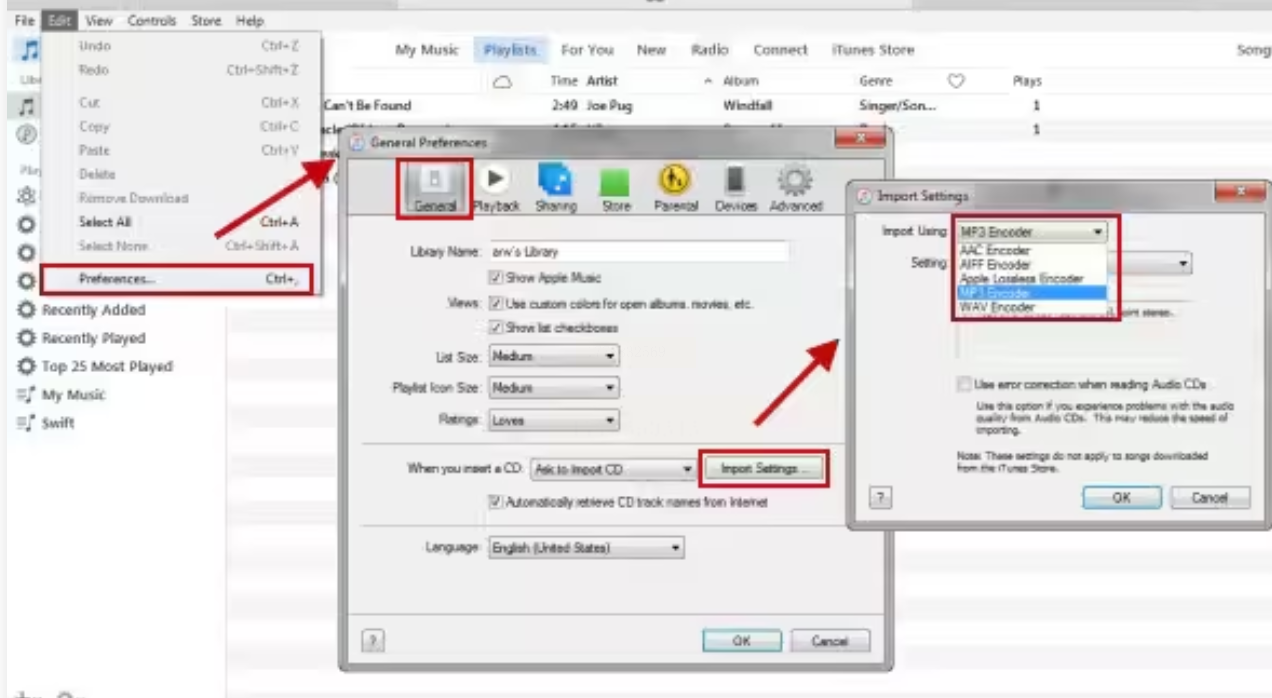
4. 可点击「设置」按钮调整比特率(建议128-320kbps),点击「确定」保存设置
这个步骤决定了转换后的MP3编码质量,建议根据用途选择比特率:日常听书128kbps足够,音乐制作可选择320kbps。
步骤2:转换音频文件
1. 在左侧资料库中找到需要转换的AIFF文件(可按Command+A全选文件夹)
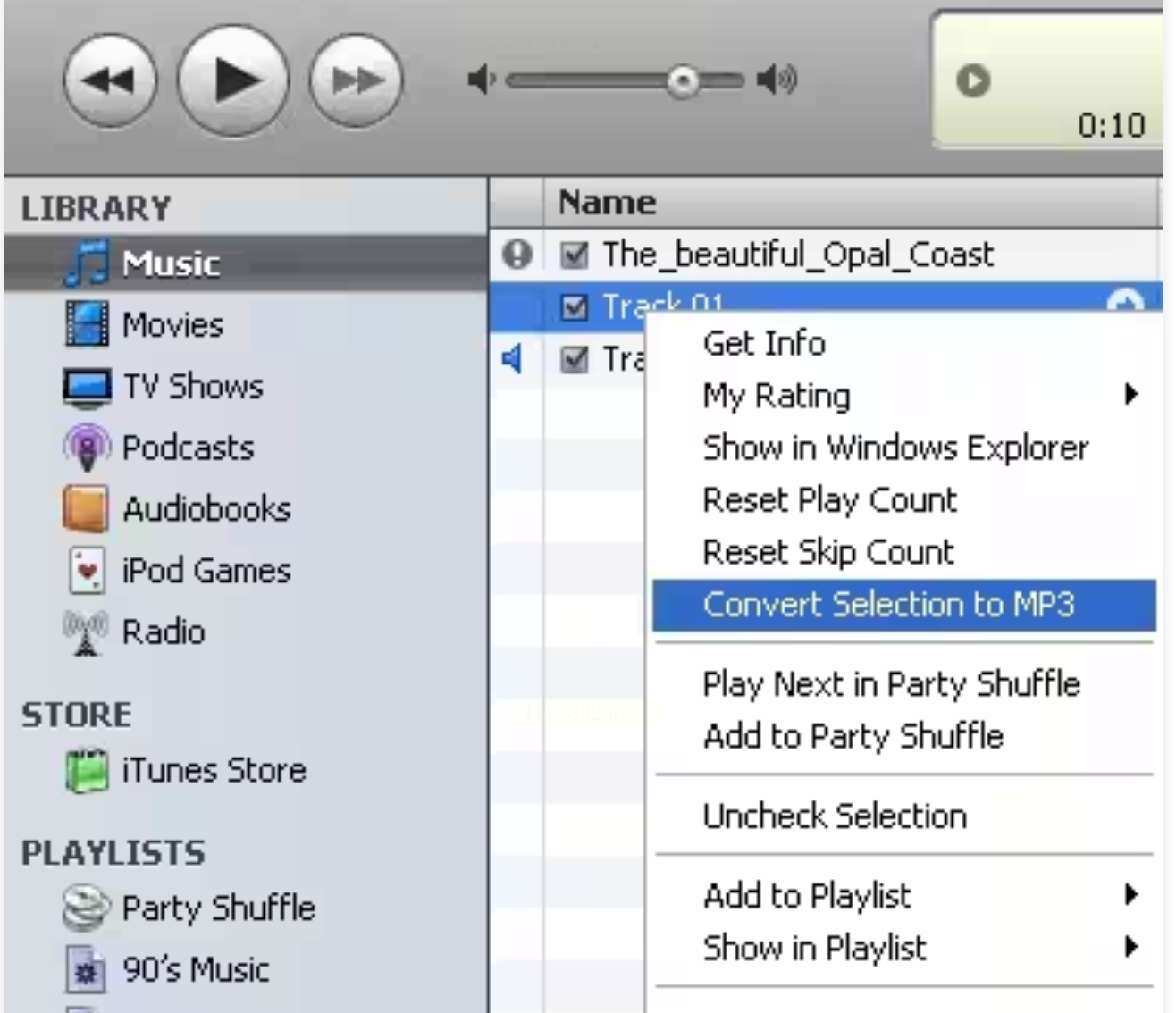
2. 按住键盘Option键,点击顶部菜单栏「文件」→「转换」→「创建MP3版本」
3. 系统会自动生成同名MP3文件,与原AIFF文件保存在同一位置(若未显示,可在「最近添加」中查找)
步骤3:验证转换结果
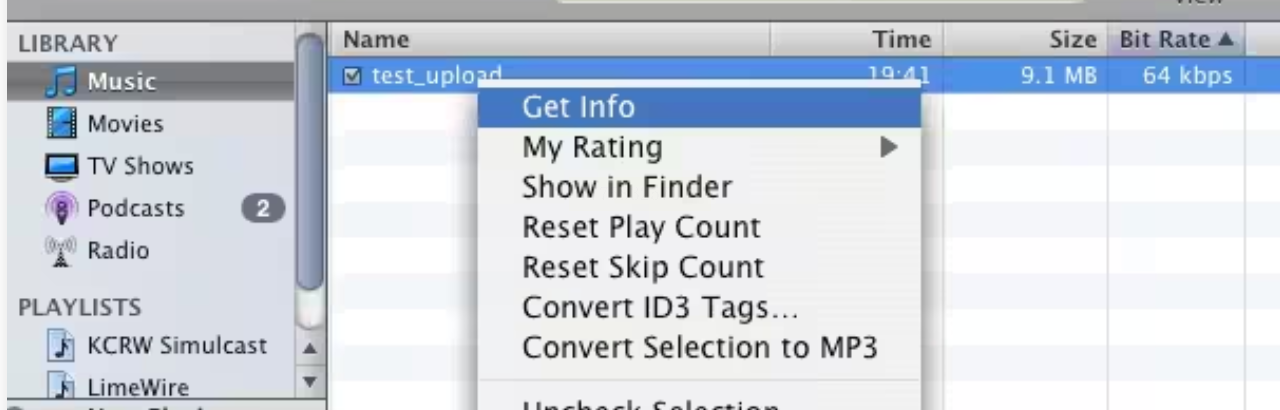
1. 转换完成后,右键点击歌曲选择「在Windows资源管理器中显示」或「在访达中显示」
2. 检查MP3文件大小是否合理(原AIFF的1/10左右)
3. 如需调整,可右键点击转换后的MP3文件→「获取信息」→「选项」修改参数
aiff转mp3方法三:使用FFmpeg命令行(适合技术型用户/自动化需求)
FFmpeg是专业的开源多媒体处理工具,通过命令行操作,适合批量转换、脚本自动化等场景。
步骤1:安装FFmpeg
- Windows系统:
1. 从官网下载Windows版本(https://ffmpeg.org/)
2. 解压后将bin目录路径添加到系统环境变量(此电脑→属性→高级系统设置→环境变量)
3. 打开命令提示符(Win+R输入cmd),输入`ffmpeg -version`验证安装
- macOS系统:
1. 安装Homebrew(已安装跳过):`/bin/bash -c "$(curl -fsSL https://raw.githubusercontent.com/Homebrew/install/HEAD/install.sh)"`
2. 执行`brew install ffmpeg`
- Linux系统:
1. Ubuntu/Debian:`sudo apt update && sudo apt install ffmpeg`
2. CentOS/RHEL:`sudo yum install ffmpeg`
步骤2:基本转换命令
单个文件转换:
```bash
ffmpeg -i input.aiff -vn -acodec libmp3lame -ab 192k output.mp3
```
参数说明:
- `-i input.aiff`:输入文件路径
- `-vn`:去除视频流(AIFF无视频,可省略)
- `-acodec libmp3lame`:指定MP3编码器
- `-ab 192k`:设置比特率为192kbps
批量转换(Windows批处理脚本示例):
```batch
@echo off
for %%f in (*.aiff) do (
ffmpeg -i "%%f" -acodec libmp3lame -ab 128k "%%~nf.mp3"
)
echo 转换完成!
pause
```
将脚本保存为`convert.bat`,双击即可运行所有AIFF文件的转换。
步骤3:高级应用
- 转换特定时间段:`ffmpeg -i input.aiff -t 00:05:00 -acodec libmp3lame output.mp3`(仅转换前5分钟)
- 合并多个AIFF文件:先拼接再转换,适合采访录音等分段文件
aiff转mp3方法四:使用易我视频转换器(EaseUS VideoKit)
步骤1:添加文件
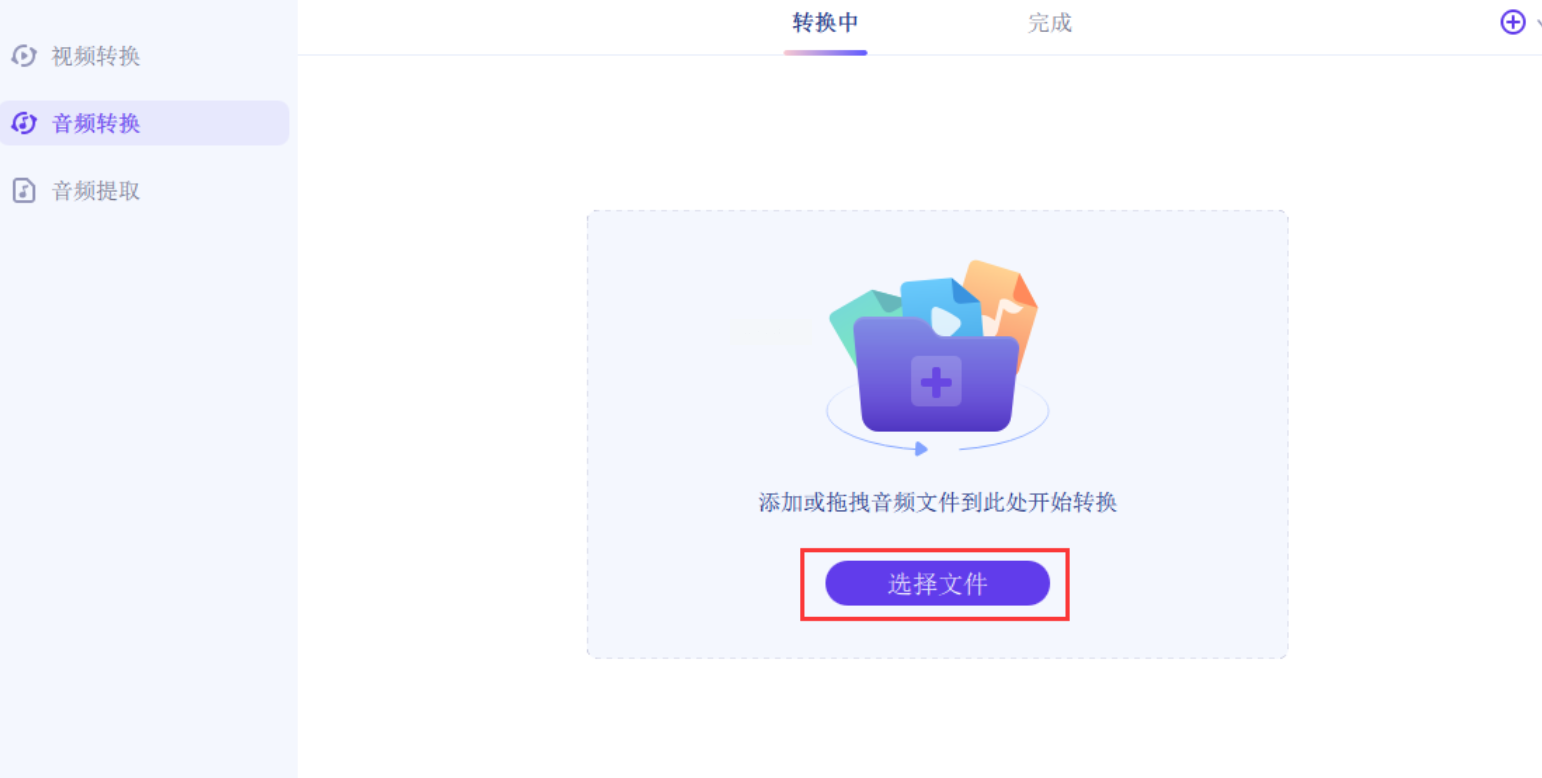
1. 打开软件后,在左侧菜单选择「音频转换」
2. 点击「选择文件」或直接拖拽AIFF文件到界面
3. 支持批量添加,可同时处理多个文件
步骤2:设置输出参数
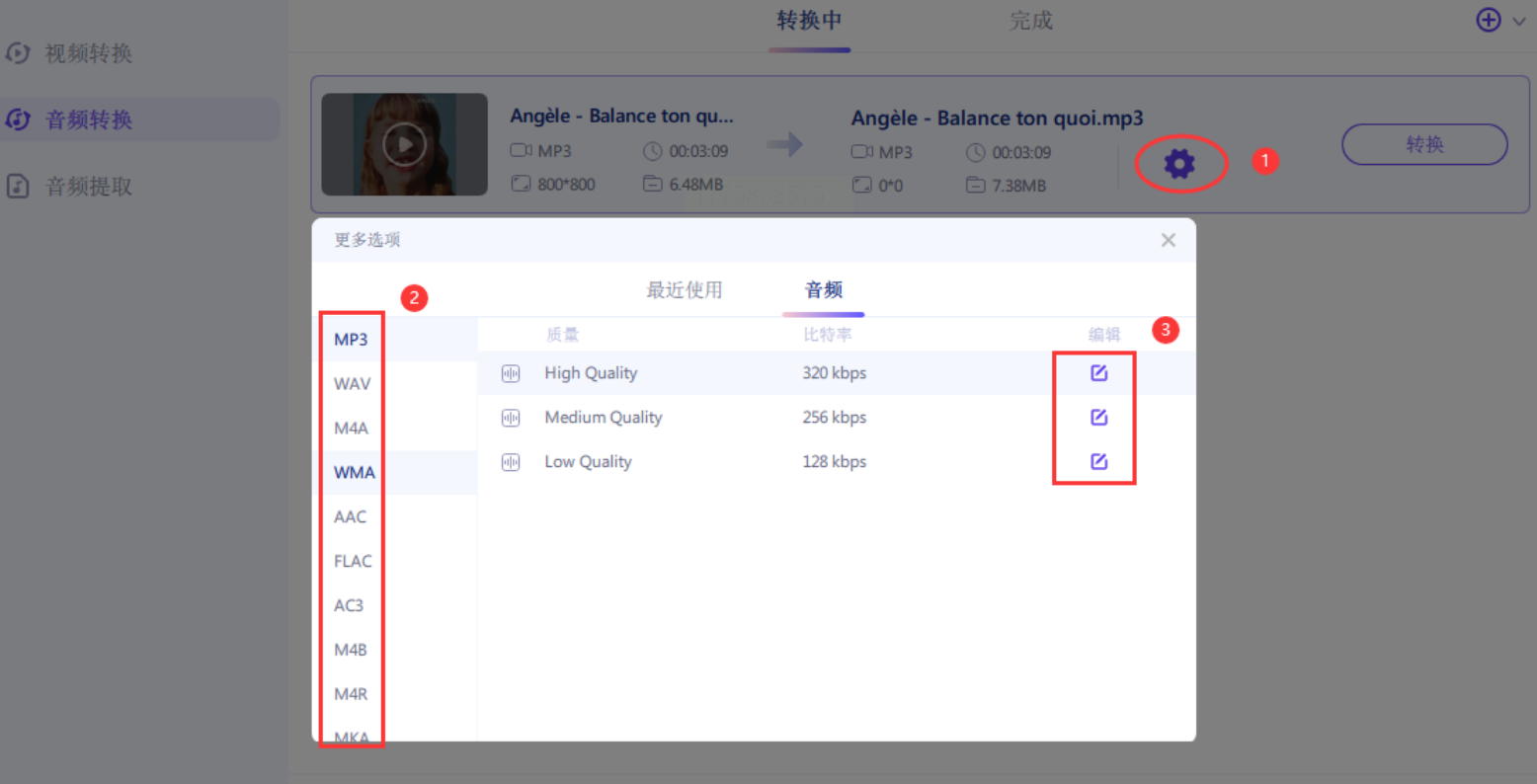
1. 在右侧格式列表中选择「MP3」格式
2. 点击「自定义」按钮可调整:
- 编码器:LAME(默认,音质最佳)
- 声道:2(立体声)或1(单声道)
- 采样率:44.1kHz(CD标准)或48kHz(高清)
- 比特率:128kbps(基础)、192kbps(标准)、320kbps(高品质)
3. 选择输出文件夹(默认保存在原路径,建议自定义)
步骤3:执行转换
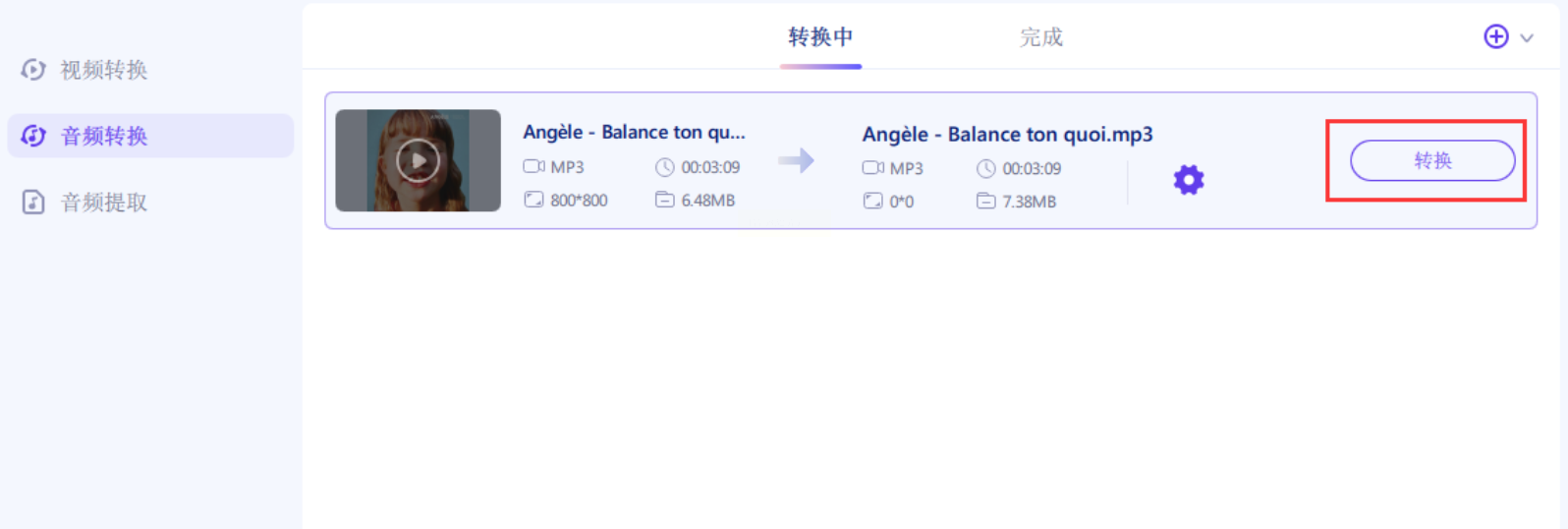
1. 点击「全部转换」或单个「转换」按钮
2. 等待进度条完成,软件会提示转换成功
3. 点击「打开文件夹」直接访问输出文件
特殊功能:音频提取
如果你的AIFF文件来自视频(如会议录像中的音频),可先用「音频提取」功能分离,再进行格式转换。
通过实践不同转换工具,你会逐渐找到适合自己的工作流,例如:专业场景用FFmpeg+脚本自动化,日常使用iTunes,批量处理用汇帮音频大师,这些技能将帮助你在音频处理工作中事半功倍。
AIFF转MP3的转换过程看似简单,实则涉及格式原理、工具选择、参数优化等多方面知识。通过本文介绍的方法,你已经掌握了从基础到专业的完整解决方法。
记住,工具只是手段,真正重要的是理解文件格式特性和实际使用场景。通过实践与总结,你将能灵活应对各种音频处理需求,让数字工作更高效。
