

之前我总为个事儿头疼:手机里存了不少M4A格式的播客,结果换了新手机后,播放器直接提示“格式不支持”!试了好几款转换工具,踩过不少坑,今天把压箱底的5个亲测好用的方法分享给大家,都是普通人能轻松上手的小技巧~
一、为什么要转格式?我踩过的坑
刚开始我以为M4A和MP3差别不大,直到有次想把有声书传到车载音响,结果8G的文件怎么都读不出来。后来才知道,有些车载系统对M4A支持真的很迷,换成MP3后反而流畅多了。
如果你的手机/播放器/剪辑软件也不认M4A,别慌!下面这些方法覆盖了电脑和手机端,总有一个适合你~
二、电脑端转换:稳定高效,适合批量处理
🌟 工具一:汇帮音频大师(我电脑里的“格式管家”)
软件名称:汇帮音频大师
下载地址:https://www.huibang168.com/download/W0GN9r611Z7w
操作感受:这个软件是我用过最顺手的!界面很干净,不像有些工具堆一堆功能让人眼花缭乱。
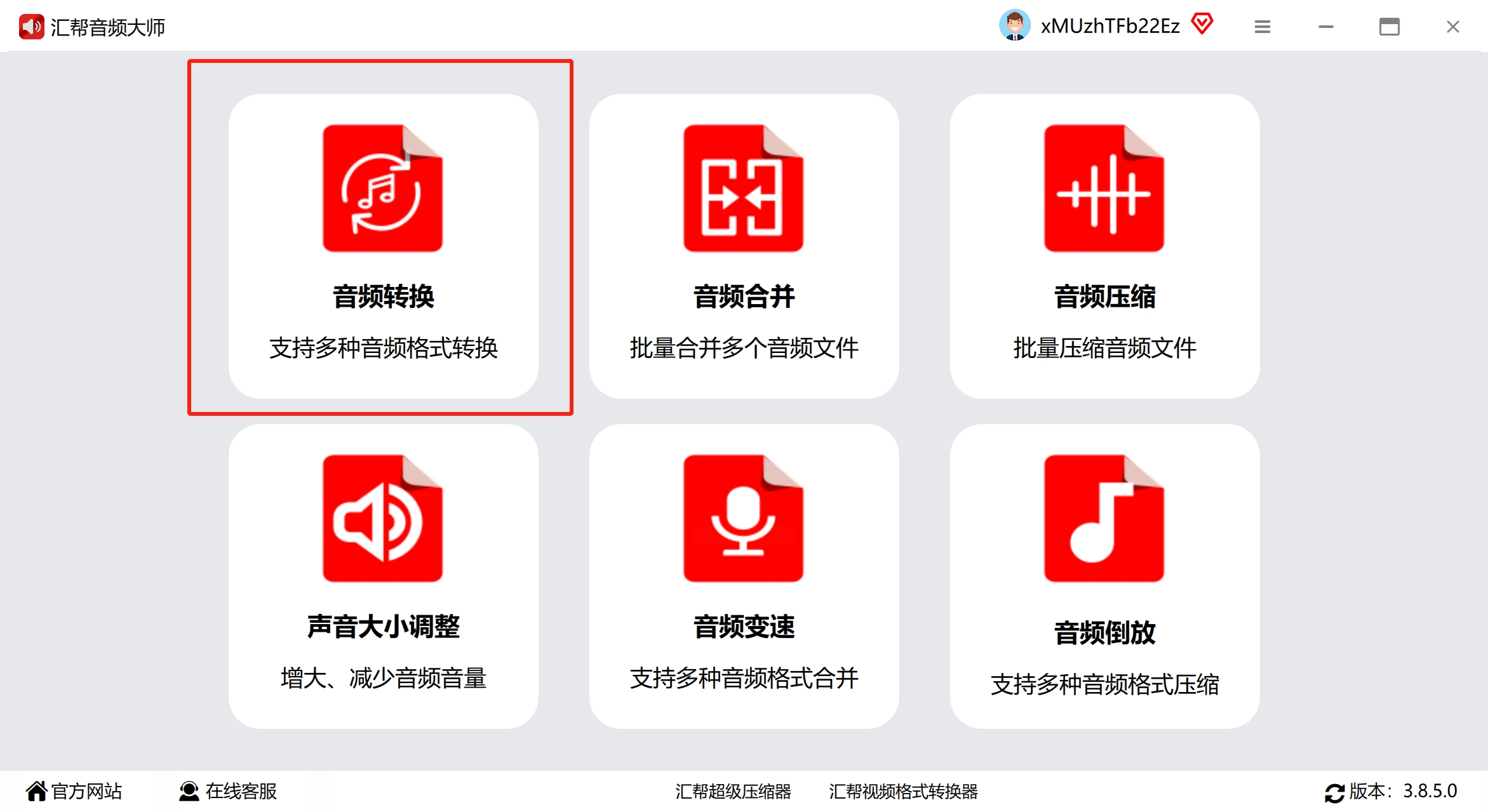
1. 打开软件,找到音频转换入口
点开软件后,一眼就能看到“音频转换”的大按钮,点击进去就好。刚开始用以为要学半天,结果点进去就懂了,太省心!
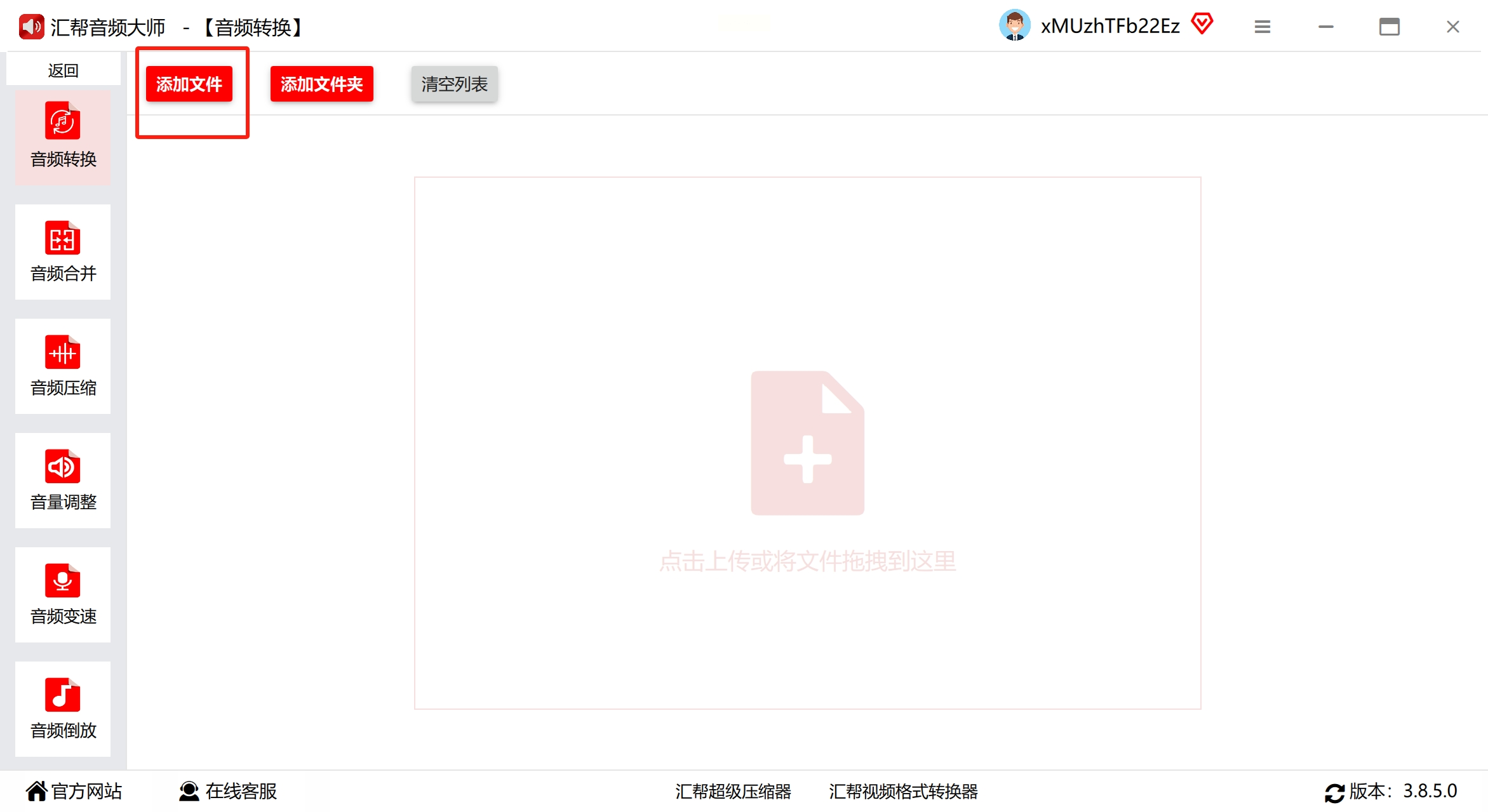
2. 批量导入M4A文件
我一般直接把文件拖到软件窗口里,也可以点“添加文件”一个个选。最绝的是支持批量操作,上次传了20个播客文件,全拖进去一秒搞定~
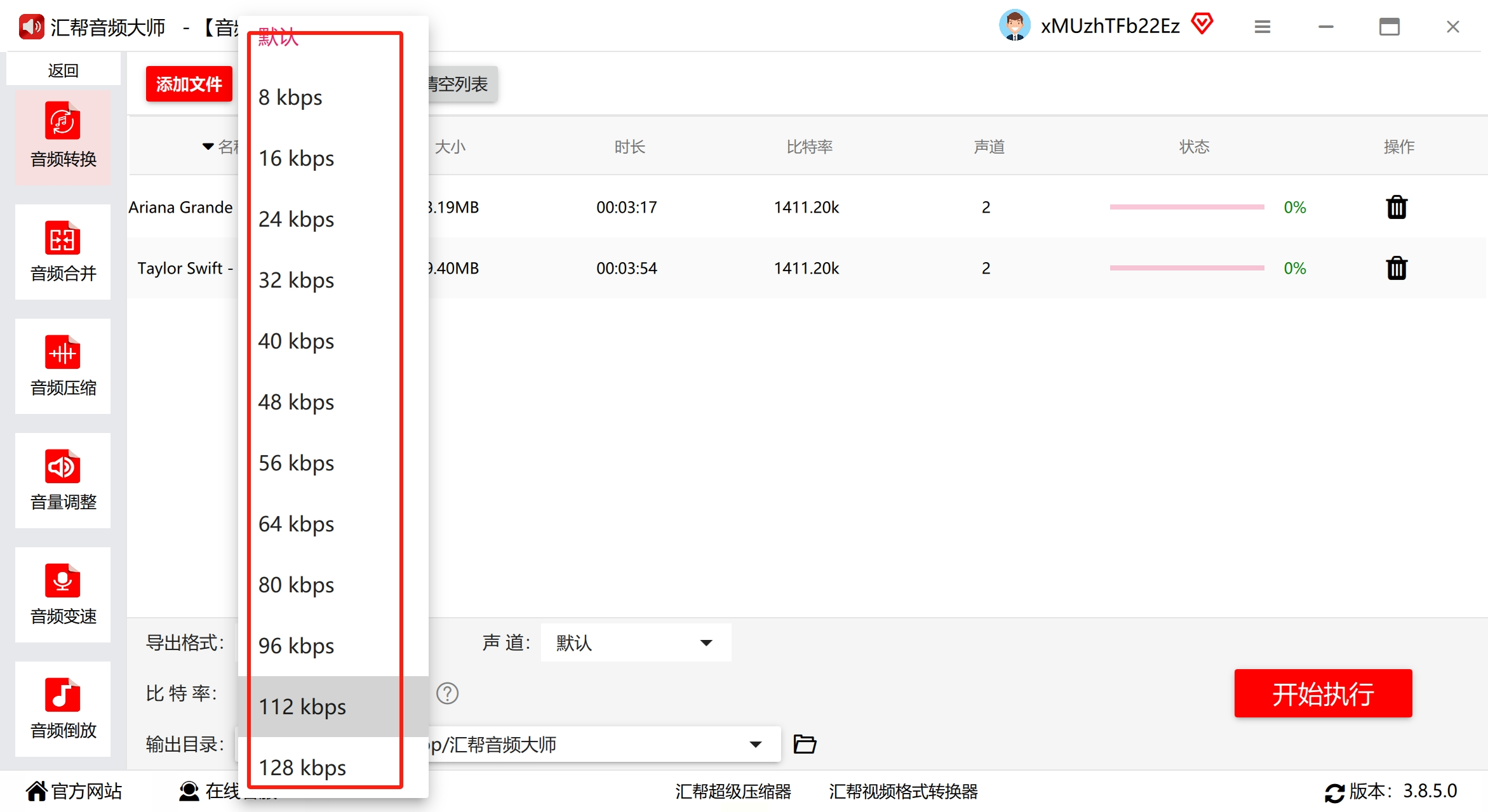
3. 选MP3格式,调参数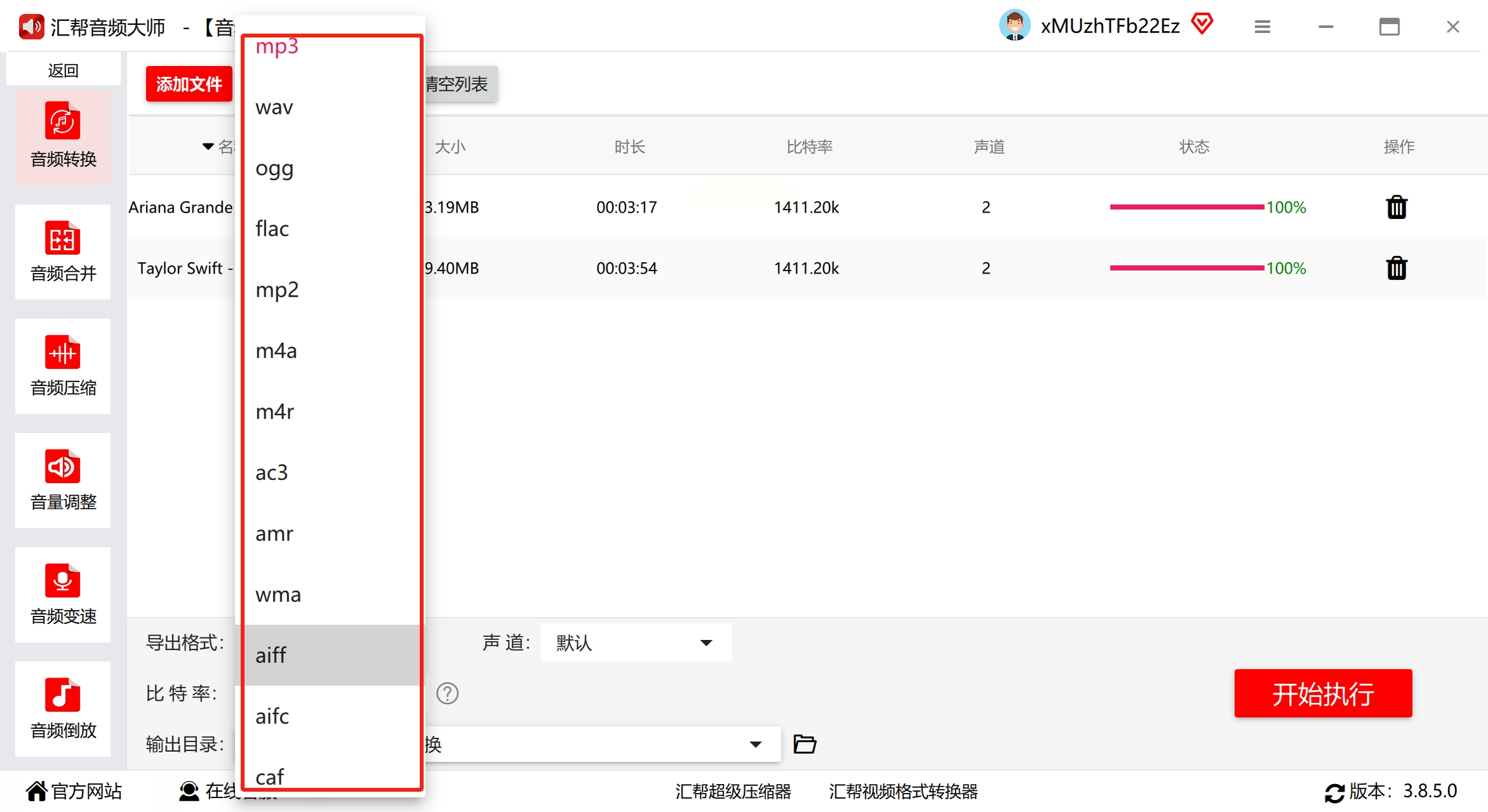
选好格式后,比特率和声道可以根据需要调。我试过128kbps够用,要是想音质好点就选320kbps,但注意别超过设备能支持的范围,不然文件会很大~
4. 自定义保存位置
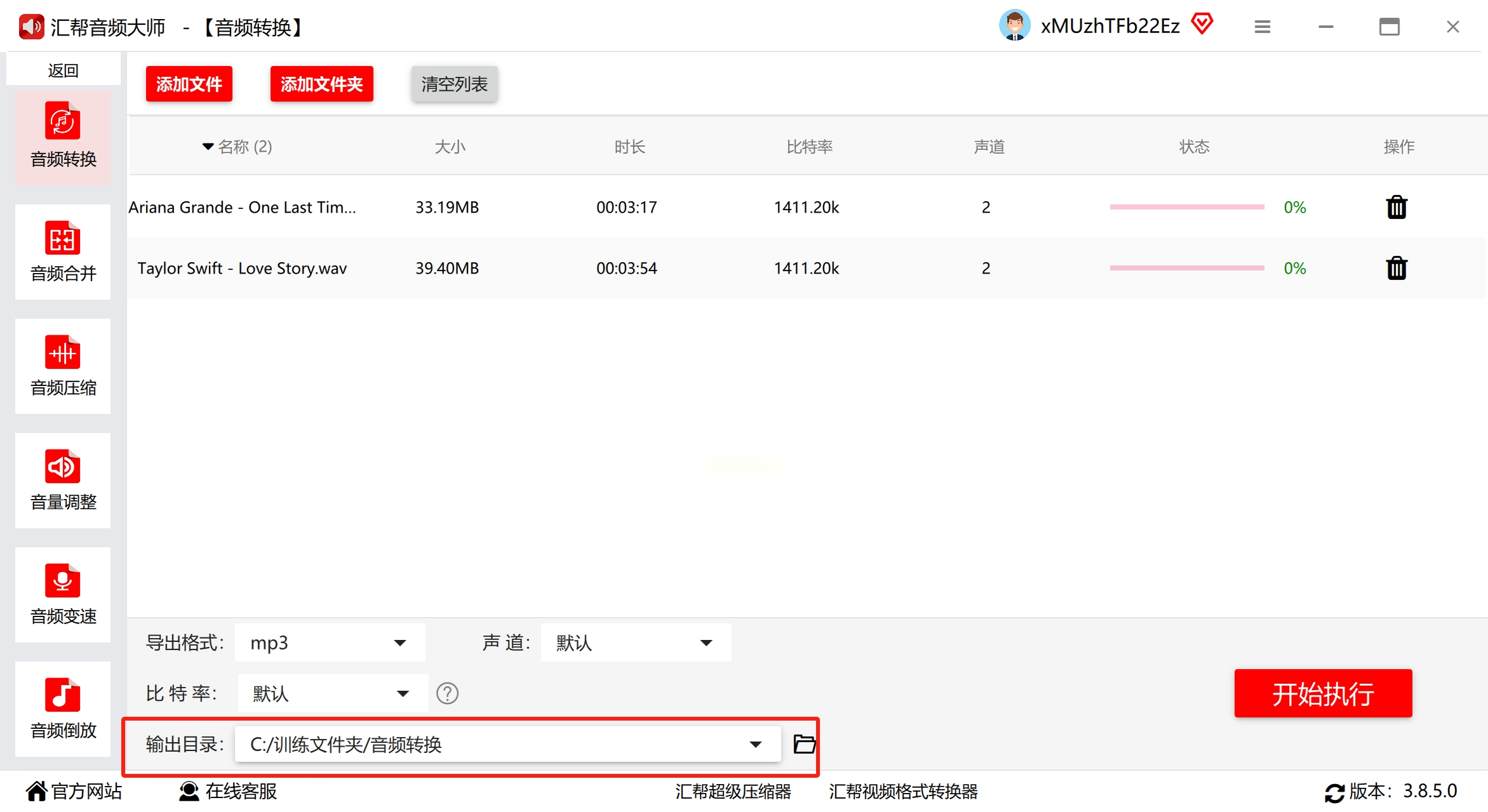
记得改一下输出文件夹!默认路径在C盘可能占内存,我直接建了个“音频转换”文件夹,方便找文件。
5. 转换过程&查看结果
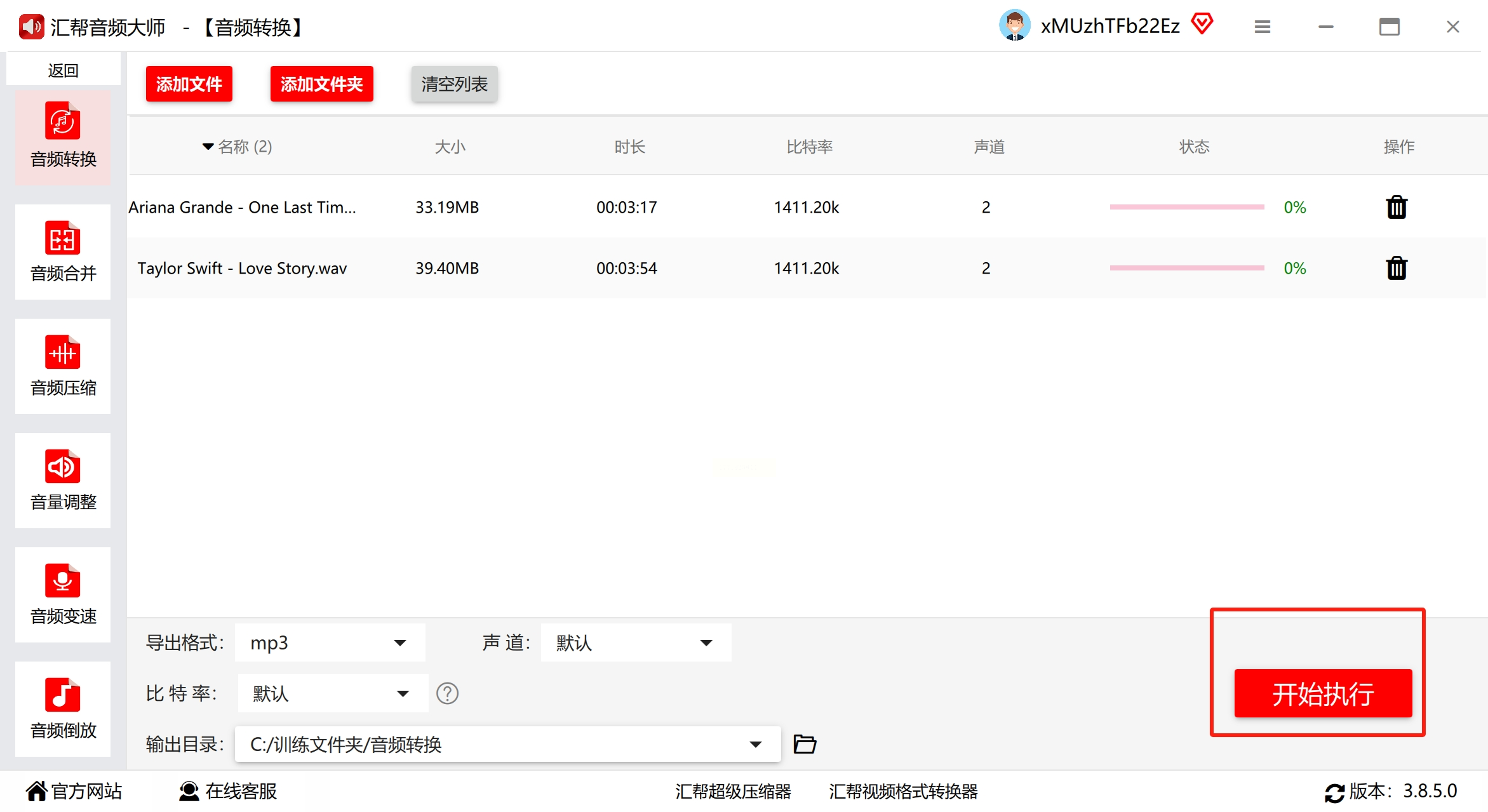
点“开始转换”后,进度条会实时显示,等一会儿就能看到“转换成功”的提示。
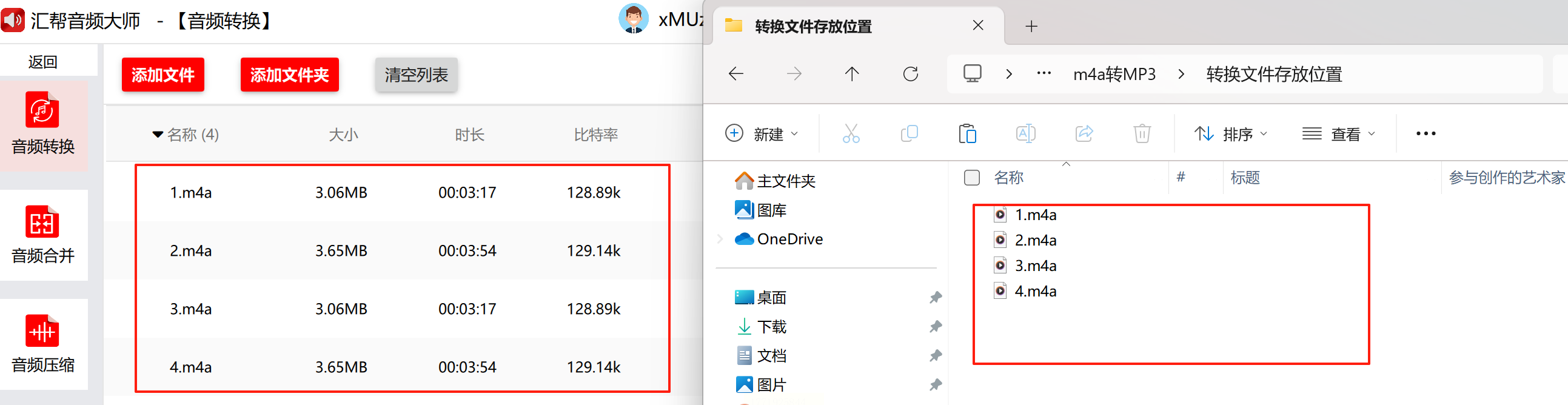
最后记得检查下文件大小和内容,我有次遇到过转换后无声的情况,核对下就放心了。
💡 小提醒:付费且速度更快,我觉得普通用户用免费版足够~
🌟 工具二:剪映(边剪边转,适合音频有修改需求)
操作感受:剪映大家都熟吧?其实它的音频转换功能藏得很深,适合不想下专门软件的朋友。
1. 导入音频文件
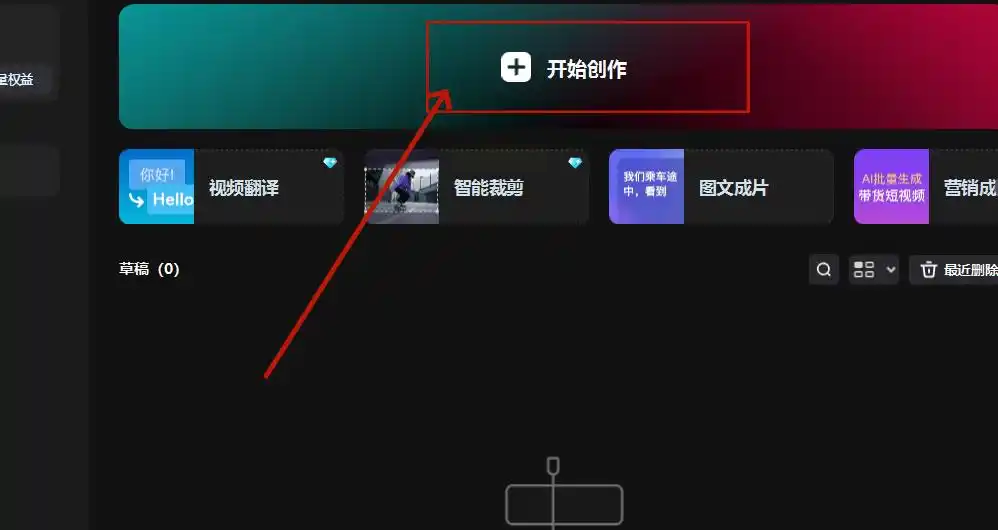
打开剪映专业版,点“开始创作”,然后把M4A文件拖到轨道上。这里可以先裁剪、变速,比如把长音频截成1分钟的片段,再转格式,省得重复处理~
2. 导出时选MP3格式
编辑完后点右上角“导出”,格式选MP3,比特率默认128kbps就行。导出速度和剪视频一样快,亲测比单独转格式工具省步骤!
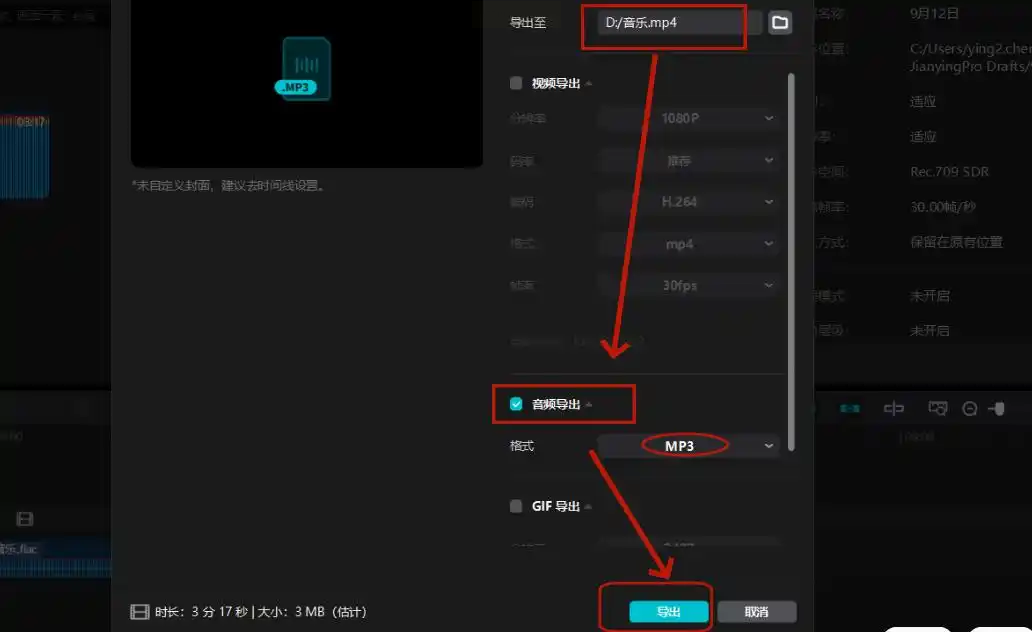
⚠️ 注意:剪映导出的音频会自动压缩,适合普通播放;要是追求无损音质,还是用专业工具更稳妥~
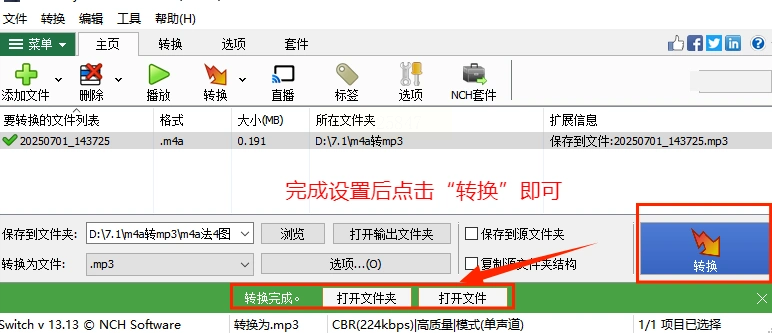
🌟 工具三:Switch by NCH software
操作感受:手机上装的转换工具不多,这个是我用过界面最简洁的,适合临时转换小文件。
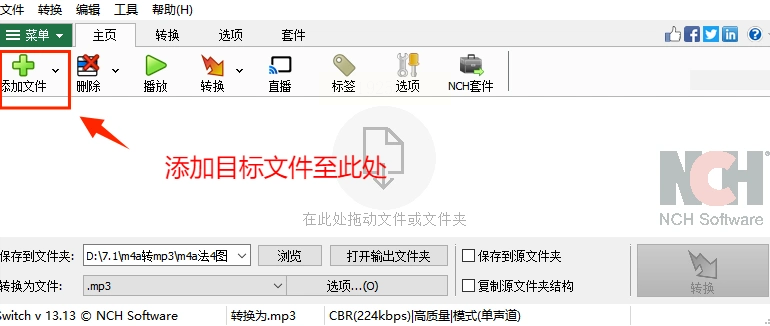
1. 打开软件,添加文件
点开后点“添加文件”,手机相册或文件管理器里找到M4A文件。支持拖放操作,比一个个点选方便多了~
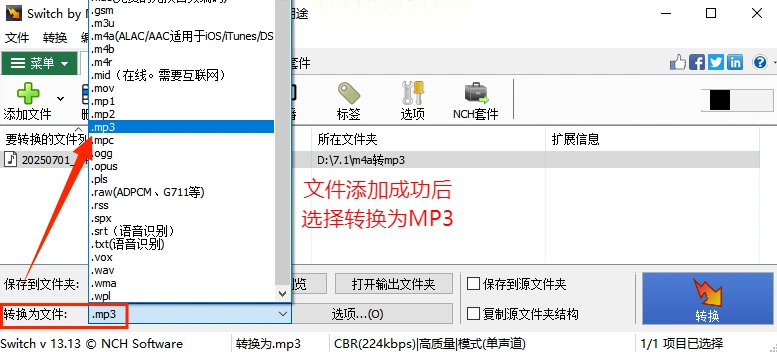
2. 设置MP3格式
格式菜单在左下角,选“MP3”就行。不用调复杂参数,默认设置足够用,我上次把会议录音转成MP3,用默认参数完全没毛病。
3. 转换完成直接查看
点“转换”后等一会儿,进度条走完就能在手机文件里找到新的MP3文件了。体积小,传输也快~
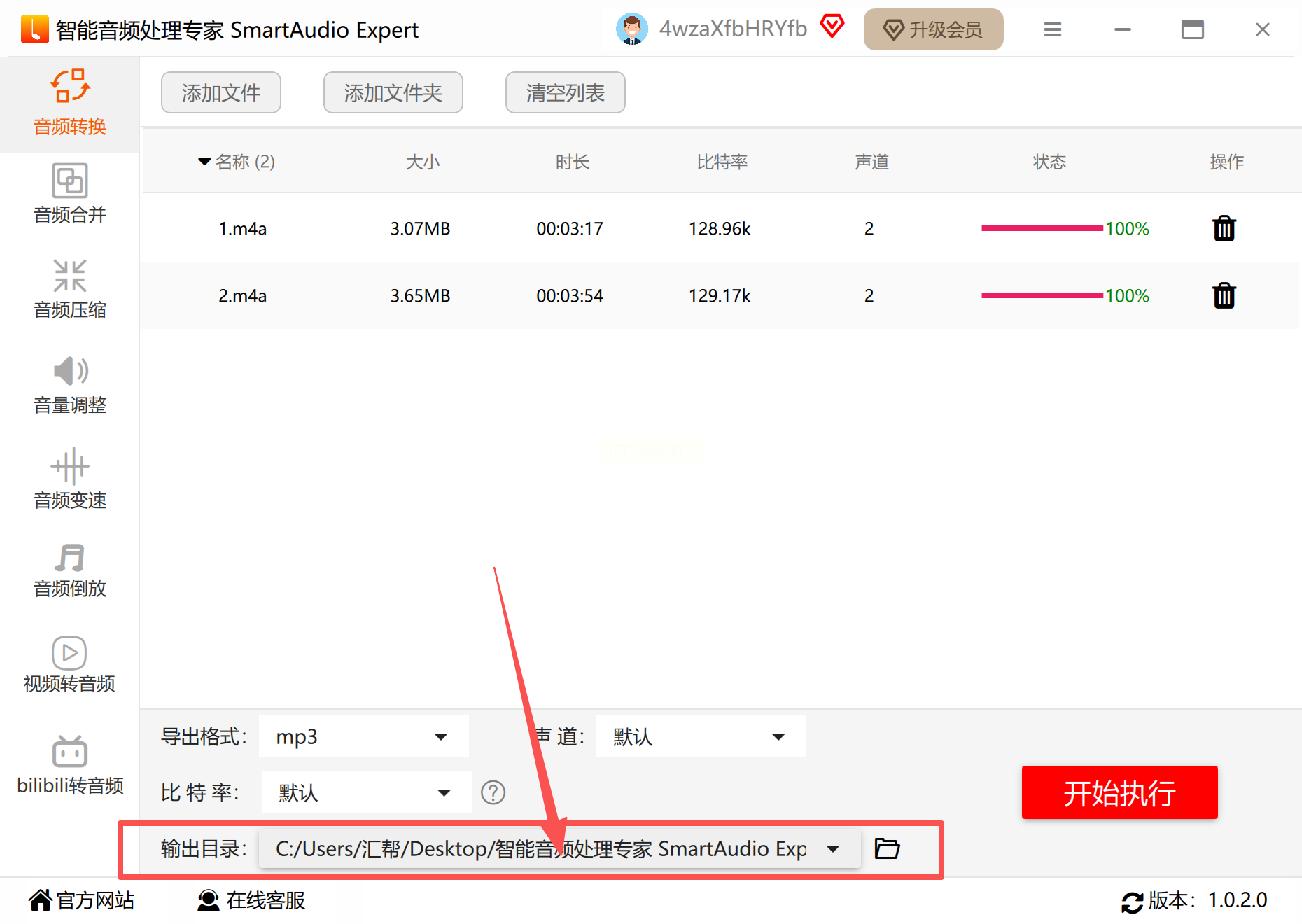
🌟 工具四:智能音频处理专家(手机端批量选手)
操作感受:这个软件和汇帮音频大师有点像,但手机端更方便,适合需要同时处理多个音频的场景。
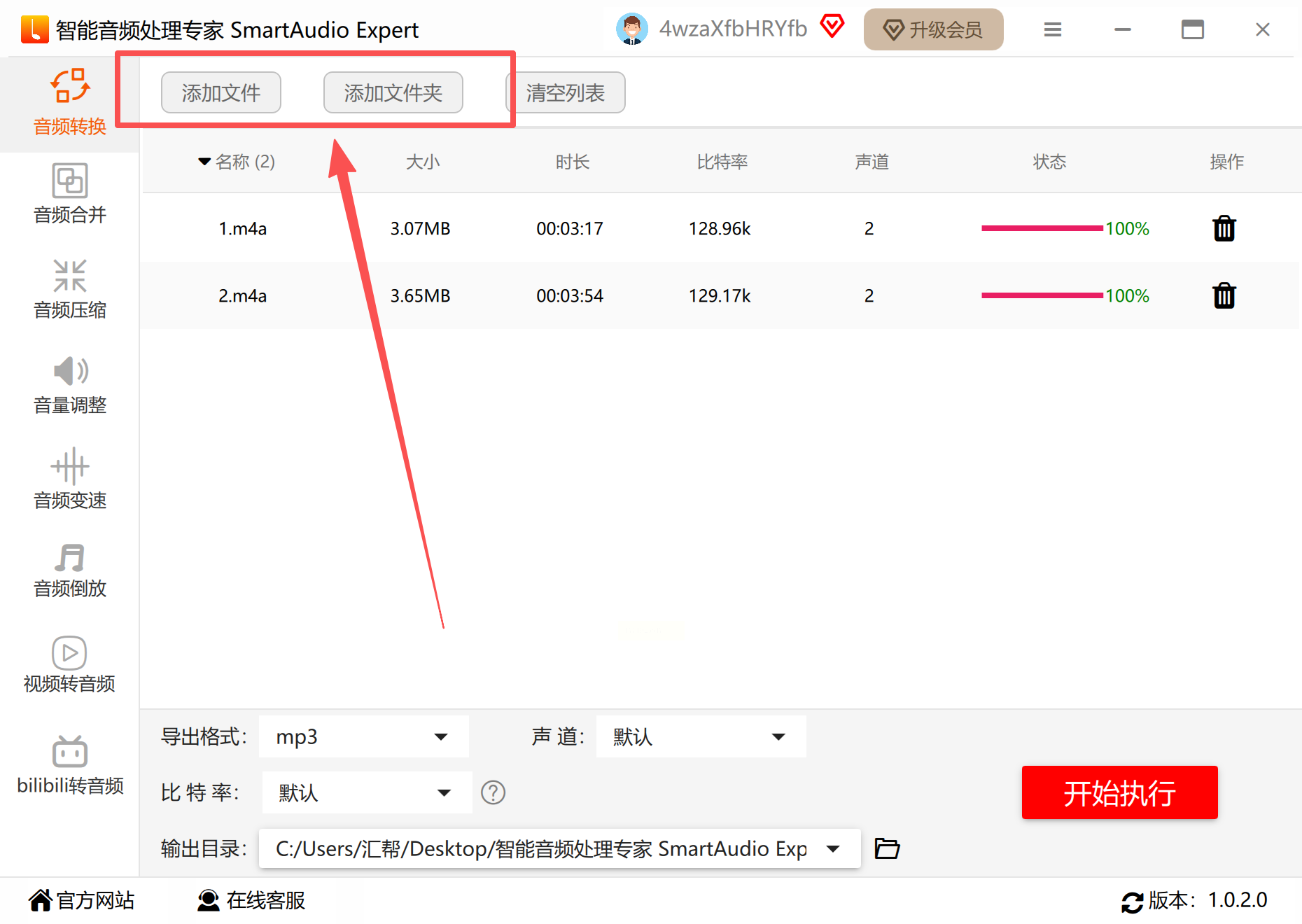
1. 导入音频,支持批量添加
点“添加文件”后,能看到手机里的所有音频文件,多选M4A格式,一次性导入。我试过同时转5个文件,都成功了~
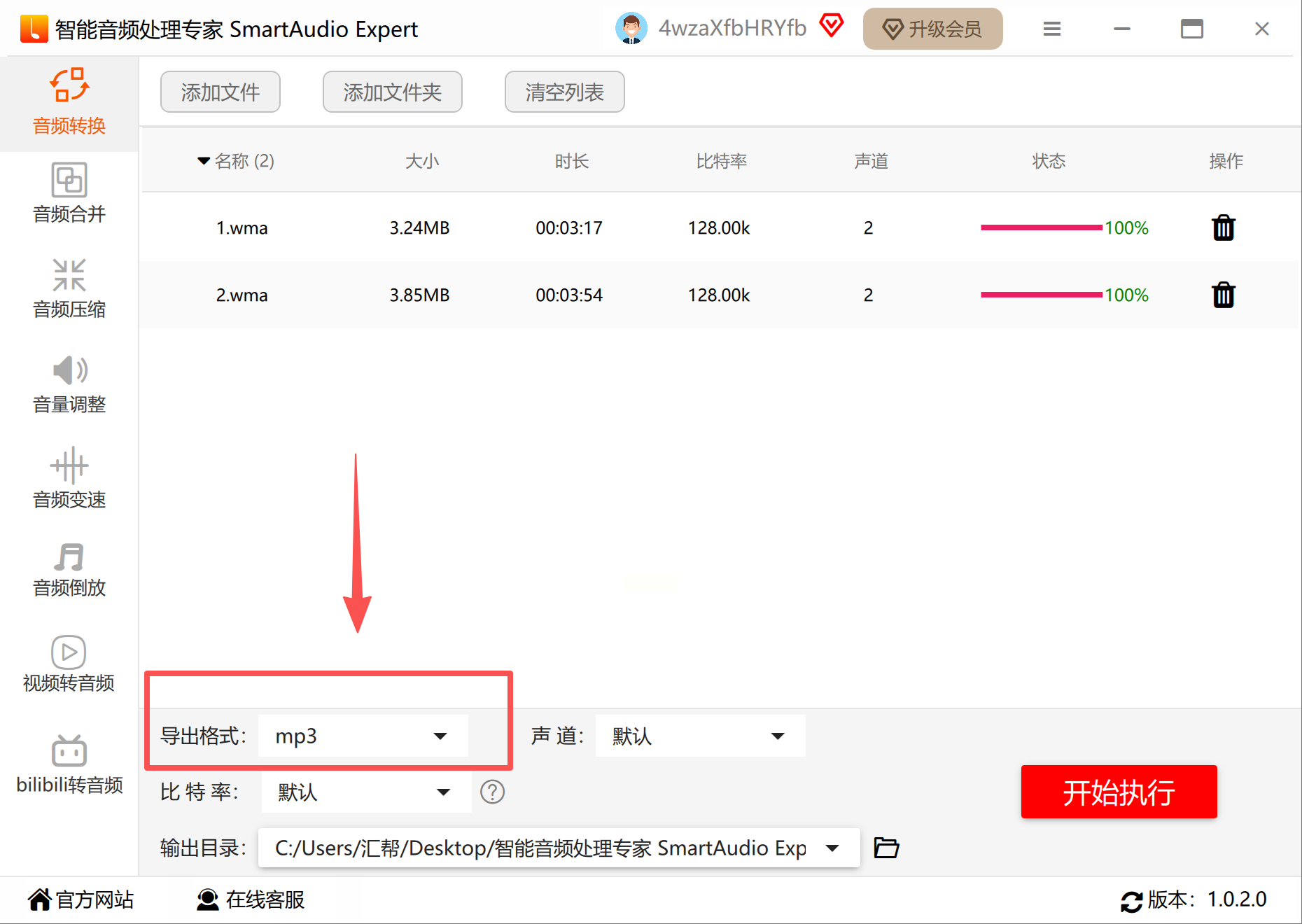
2. 选MP3格式,改参数
声道选“立体声”,比特率默认128kbps,足够日常使用。
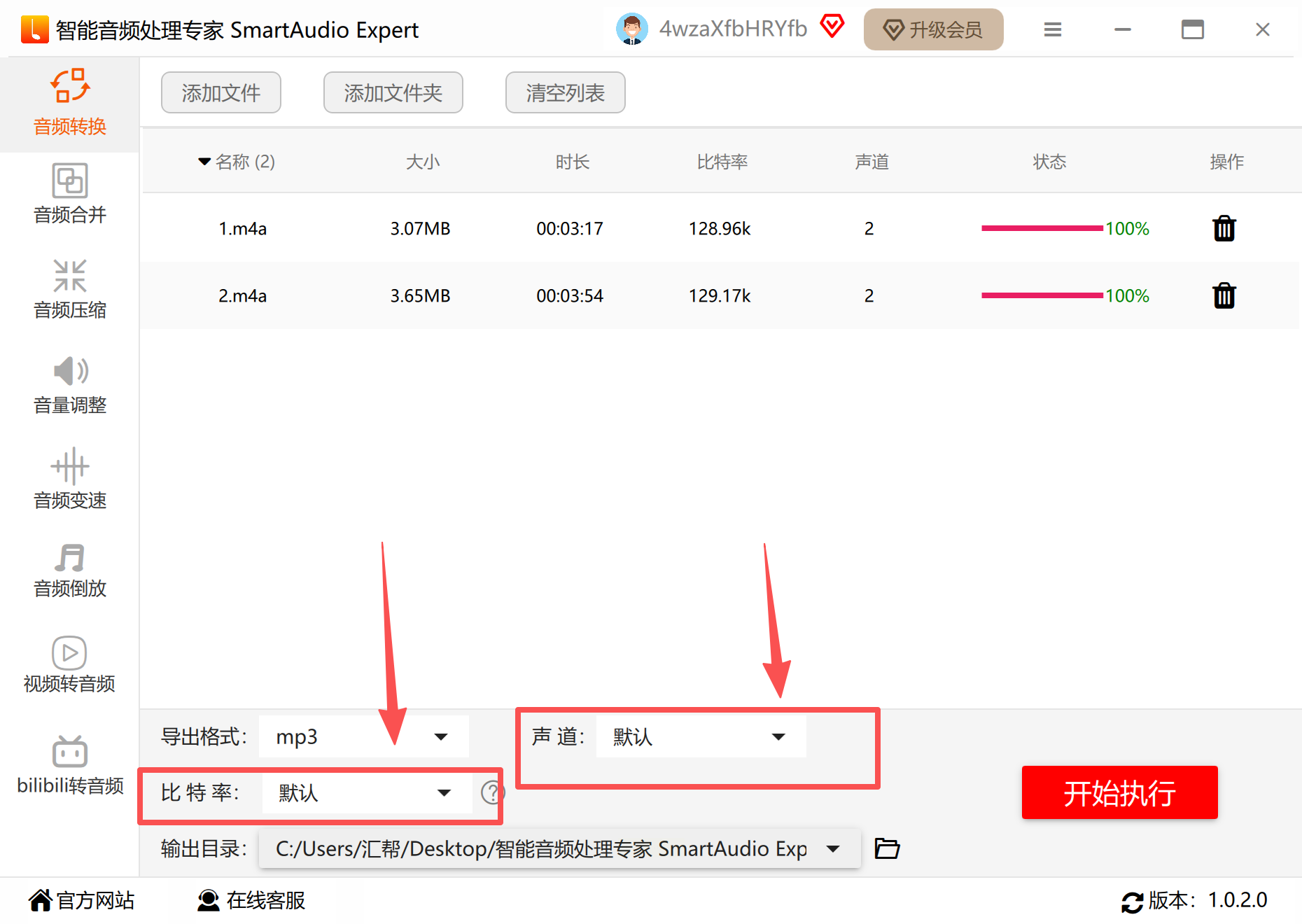
3. 设置输出路径
可以自定义存到哪个文件夹,比如专门建个“手机音频”文件夹,以后找起来一目了然。
💡 小技巧:如果音频文件很大,记得先压缩再转换,不然手机内存会爆掉~
最重要的是转换后检查一下文件:播放时有没有杂音?文件大小是否正常?如果发现问题,换个工具再试一次就好。
希望这些方法能帮到和我一样被格式困扰的朋友~如果觉得有用,记得分享给需要的人哦!你有什么好用的转换工具吗?欢迎在评论区交流呀~
