

在数字音乐的世界里,我们常常会遇到格式选择的困扰。MP3格式因为文件小、兼容性强,几乎无处不在,从网络下载到日常传输,它都是主力军。但它的“有损压缩”特性,意味着在压缩过程中,一部分音频细节被永久地剔除了,就像一张被过度压缩的图片,放大后总会有些模糊。对于真正热爱音乐、追求原声品质的耳朵来说,这多少是个遗憾。
这时,FLAC格式走进了视野。它是一种无损压缩格式,简单说,它能把CD般的原始音频数据,一点不差地打包保存下来,播放时再完整解压还原。把已有的MP3转换成FLAC,虽然无法找回MP3压缩时已经丢失的细节,但它能阻止音频在后续编辑、转存中遭受“二次损失”,为你珍贵的音乐收藏建立一个更稳定、高品质的存档基地。无论是为了在高级音响设备上获得更纯净的聆听体验,还是为了长期保存重要的录音资料,掌握格式转换的方法都很有必要。
市面上转换工具很多,操作和效果也参差不齐。下面,我将为你详细介绍几种可行的方法,其中重点推荐一款在本地操作、安全又高效的工具。你可以根据自己的习惯和需求来选择。
方法一:使用《汇帮音频大师》进行转换
软件名称:汇帮音频大师
下载地址:https://www.huibang168.com/download/W0GN9r611Z7w
这是一款功能集中的桌面软件,它在你的电脑上运行,所有处理过程都不经过网络,因此完全不用担心文件内容上传云端导致泄露的风险,安全可靠,特别适合处理私人或敏感的音频材料。你需要先访问《汇帮音频大师》的官方网站,下载并安装到你的电脑上。
步骤一:打开软件,在主页面上找到并点击“音频转换”功能模块,进入转换操作界面。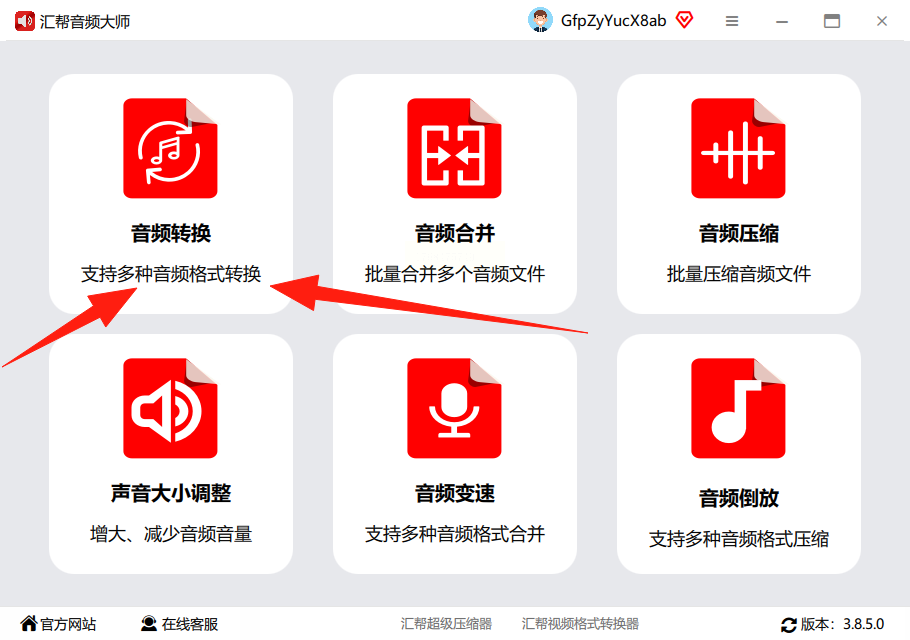
步骤二:点击添加文件按钮,或者更直接一点,把你电脑里想要转换的MP3文件,用鼠标直接拖拽到软件窗口里。这个方式支持批量操作,一次性拖多个文件进去就行,非常省事。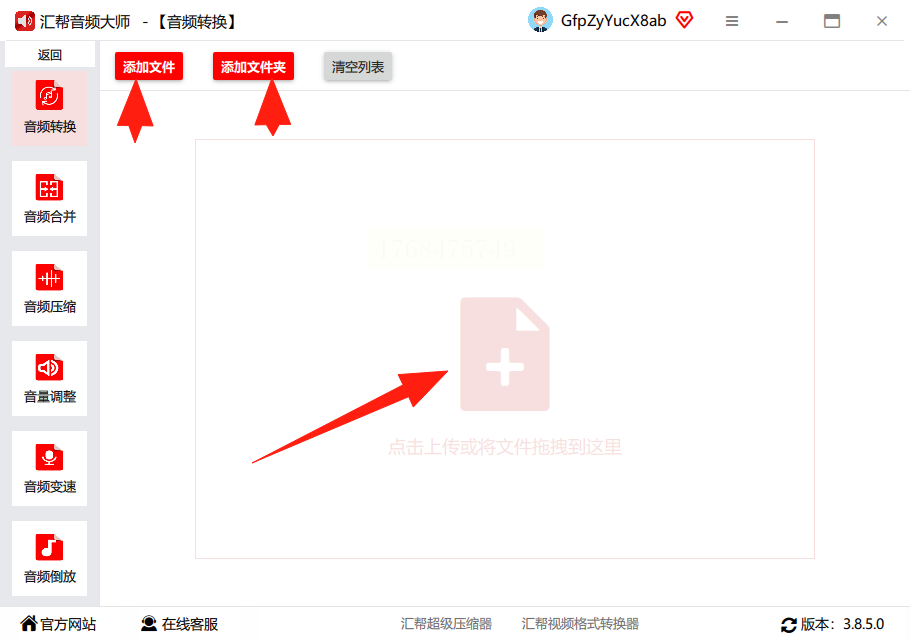
步骤三:文件上传后,界面下方会显示待处理文件的列表。接下来进行输出设置。在“输出格式”下拉菜单里,找到并选择“FLAC”。你还可以根据需要调整“声道”(比如立体声或单声道)和“比特率”(数值越高,理论上音质越好,对于FLAC无损格式,通常保持最高默认值即可)。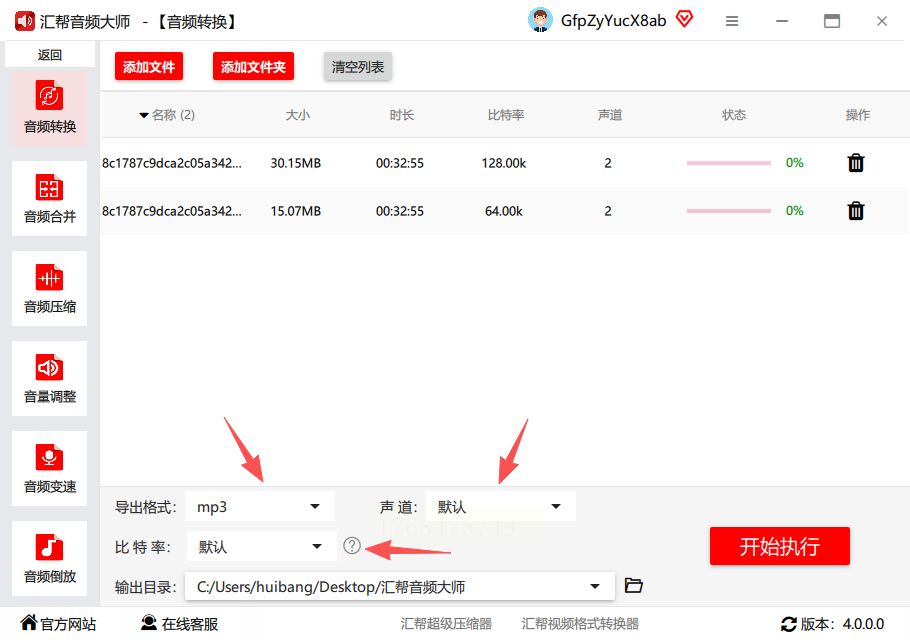
步骤四:点击“输出目录”旁边的按钮,为转换好的FLAC文件选择一个存放文件夹。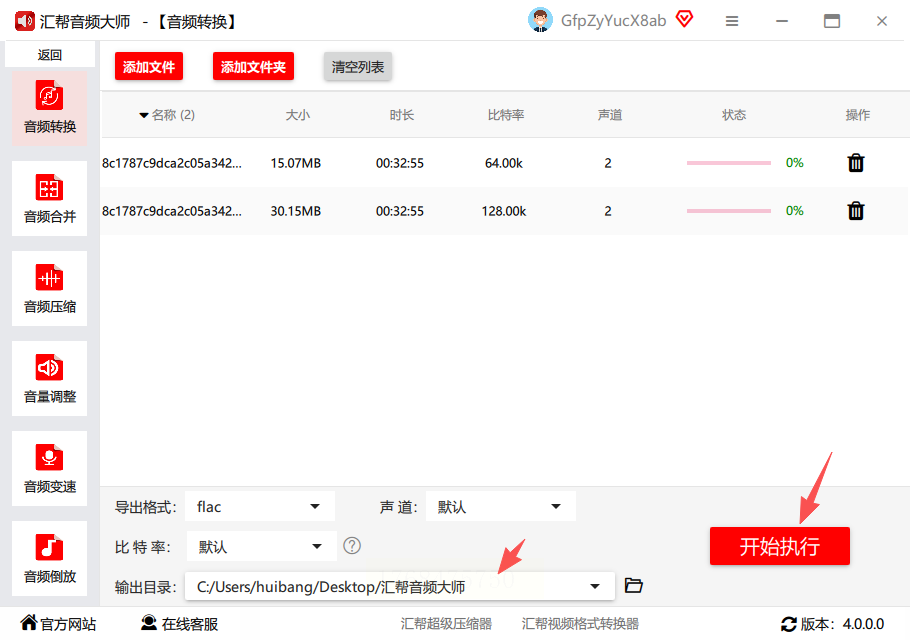
步骤五:最后,确认所有设置无误,点击右下角的“开始转换”或“全部转换”按钮。软件便开始工作,转换速度很快。完成后,你会在设定的输出文件夹里找到FLAC格式的新文件,同时,原始的MP3源文件依然完好地保留在原处。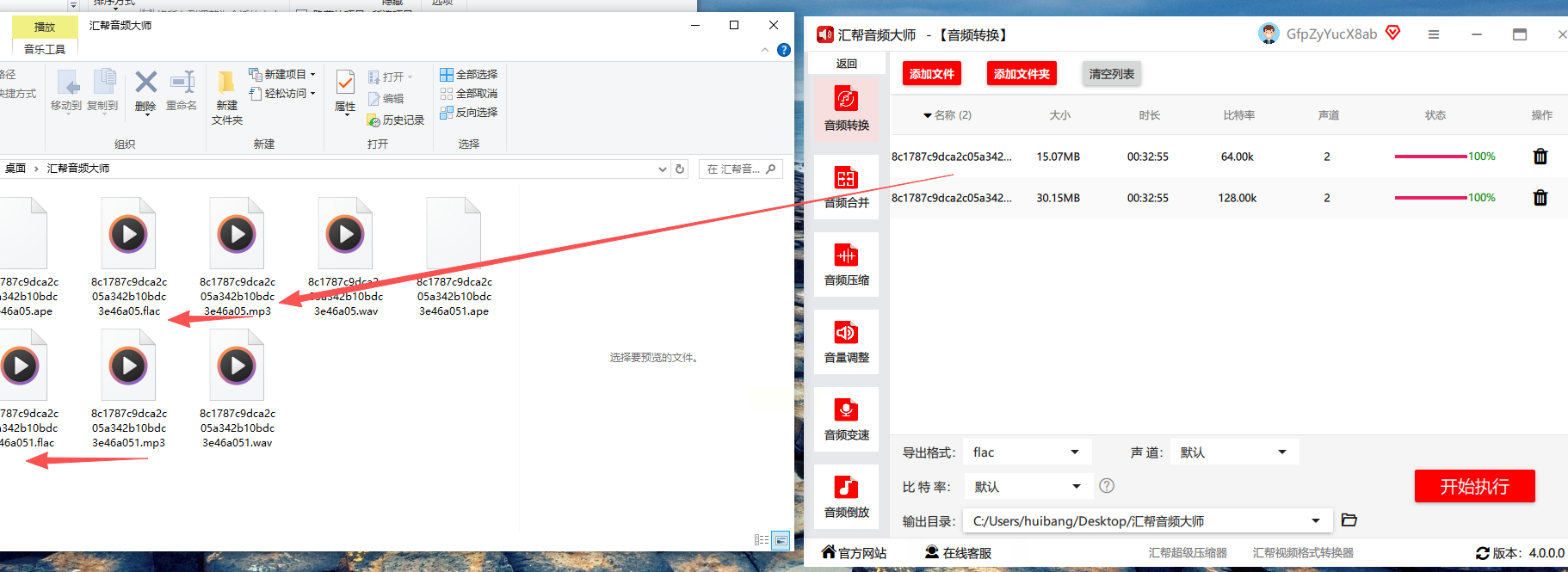
方法二:利用在线工具FileZigZag
如果你只是偶尔需要转换一两个文件,不想安装软件,可以试试在线转换。FileZigZag是一个知名的在线文件转换网站。
它的操作很直观:打开网站,点击上传按钮选择你的MP3文件,在目标格式中选择“FLAC”,然后点击转换按钮。网站会处理文件并提供下载链接。需要注意的是,这种方式需要上传文件到服务器,对于隐私性要求高的文件需谨慎,且处理速度和效果受网络环境影响。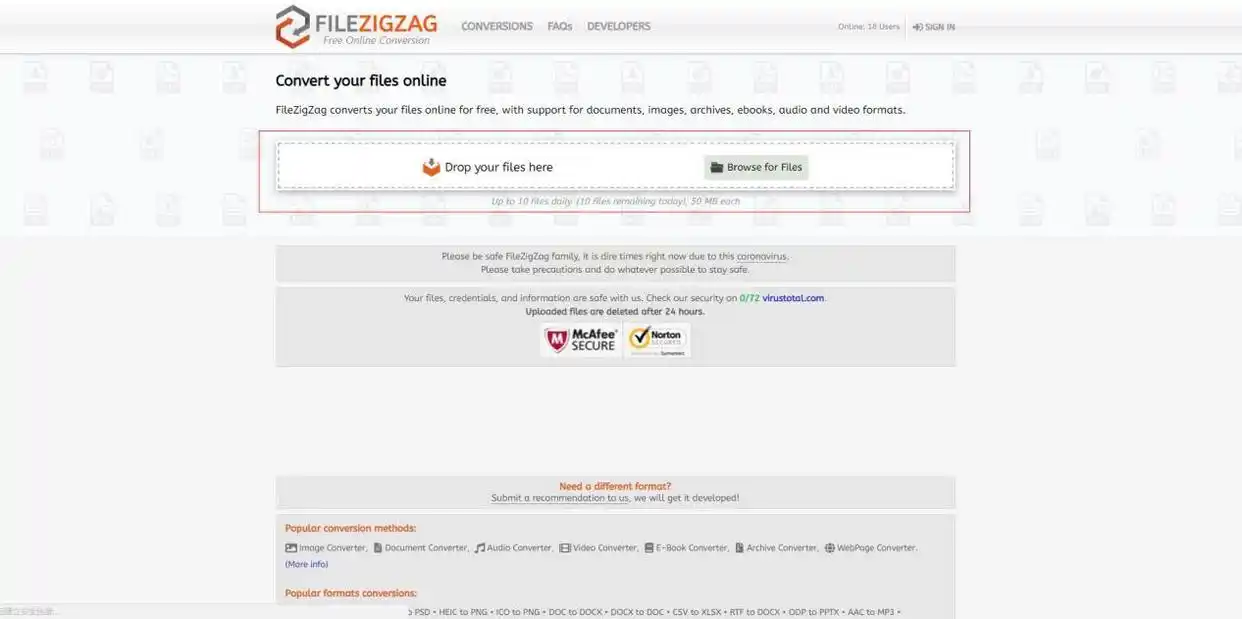
方法三:使用风云音频处理大师
这也是一款本地化处理的软件。启动软件后,选择“音频转换”功能。将MP3文件拖入软件界面,在输出格式设置中,手动选择为“FLAC”,最后点击“开始处理”等待完成即可。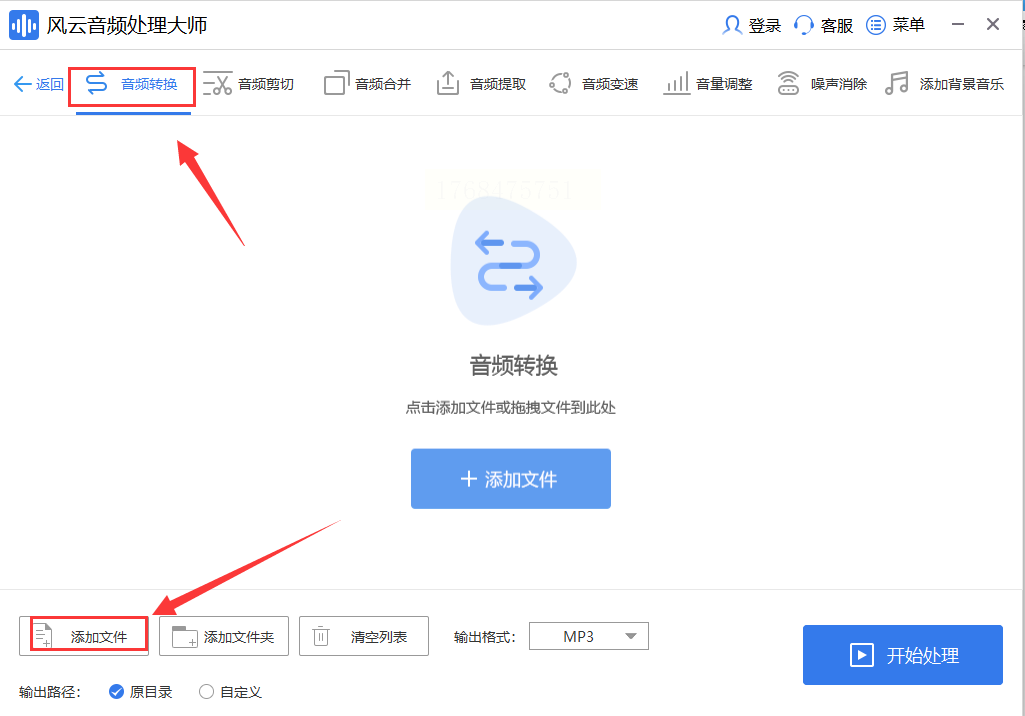
方法四:尝试迅捷视频转换器
别被它的名字误导,这款软件也具备完善的音频转换能力。打开软件,选择“音频转换”,添加MP3文件。在输出格式设置中,点选“FLAC”,通常还可以选择“无损音质”选项。设置好保存路径后,点击“全部转换”按钮执行任务。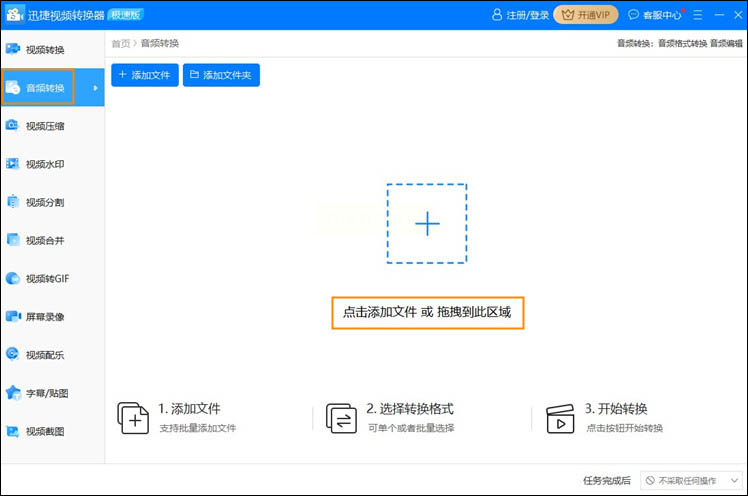
方法五:使用MP3格式转换器
这是一款轻量级的工具。在软件界面中找到“输入文件”区域,导入你的MP3音频。然后在“输出配置”中,将格式设置为“FLAC”,最后点击“开始”按钮运行转换程序。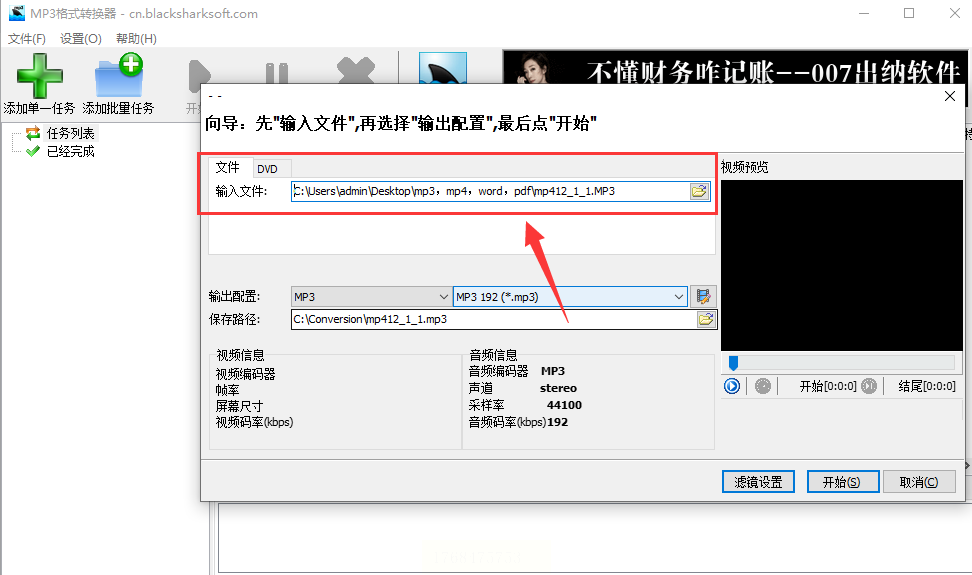
常见问题解答
转换后的FLAC文件,音质会比原来的MP3更好吗?
不会。FLAC是无损格式,但转换过程并不能创造MP3压缩时已经丢失的信息。它的核心意义在于“保持现状”,防止后续操作带来更多损失,并为播放设备提供更优质的解码源。
《汇帮音频大师》转换安全吗?我的文件会上传到别处吗?
安全。这款软件是纯粹的本地工具,整个转换过程在你的电脑内部完成,数据不会上传到任何外部服务器,从根本上杜绝了内容泄露的风险,你可以放心处理任何音频文件。
这些方法都支持批量转换吗?
是的,文中提到的所有软件方法,包括《汇帮音频大师》,都支持一次性添加并转换多个文件,能有效提升处理大量文件时的效率。
希望这份教程能清晰地为你指明路径。其实,技术工具的存在就是为了简化操作,释放我们的精力。选择一款用起来顺手、让你感到可靠的工具,然后大胆地去整理和优化你的音频世界吧。毕竟,保存好每一段值得珍藏的声音,在未来回放时,才能收获那份最原始、最饱满的感动。
