

在音频处理中,WAV格式以无损音质著称,却因体积大、兼容性差让人头疼。而MP3格式凭借小巧便携和广泛适配性,成为分享、存储音频的首选格式。现实中不少用户因选错工具,转换时遭遇“格式不支持”“音质失真”等问题。本文从实用角度出发,结合不同场景需求,为你梳理最靠谱的WAV转MP3工具及操作指南,助你高效解决音频格式转换难题。
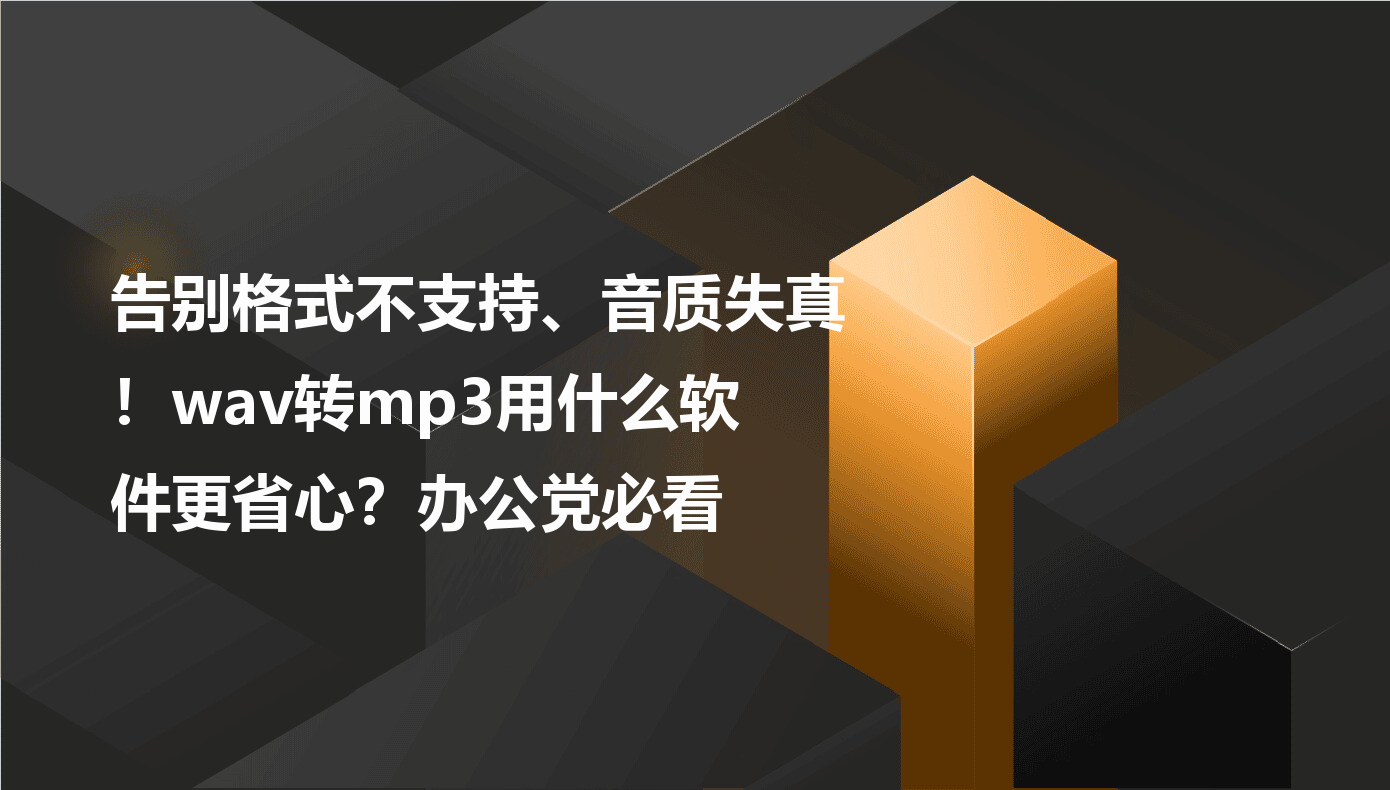
工具1:汇帮音频大师——全能型选手,适合复杂格式需求
软件名称:汇帮音频大师
下载地址:https://www.huibang168.com/download/W0GN9r611Z7w
核心优势:支持20+格式互转,批量处理效率高,参数调节灵活。
操作步骤:
1. 打开软件:点击“音频转换”功能,界面清晰,功能分区明确(格式选择、文件管理、参数设置一目了然)。
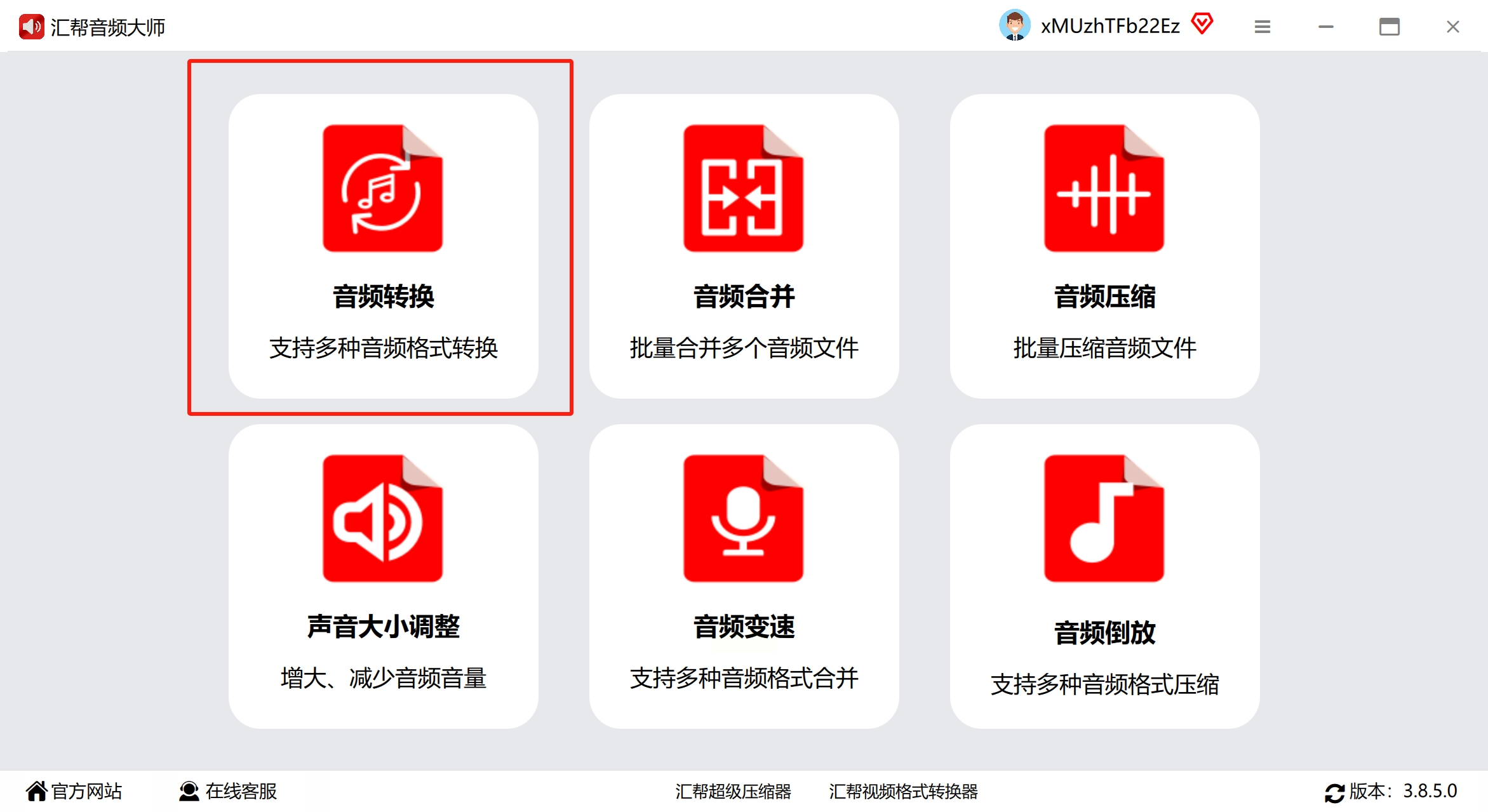
2. 添加文件:点击“添加文件”按钮导入WAV,或直接拖入文件夹(适合批量处理)。
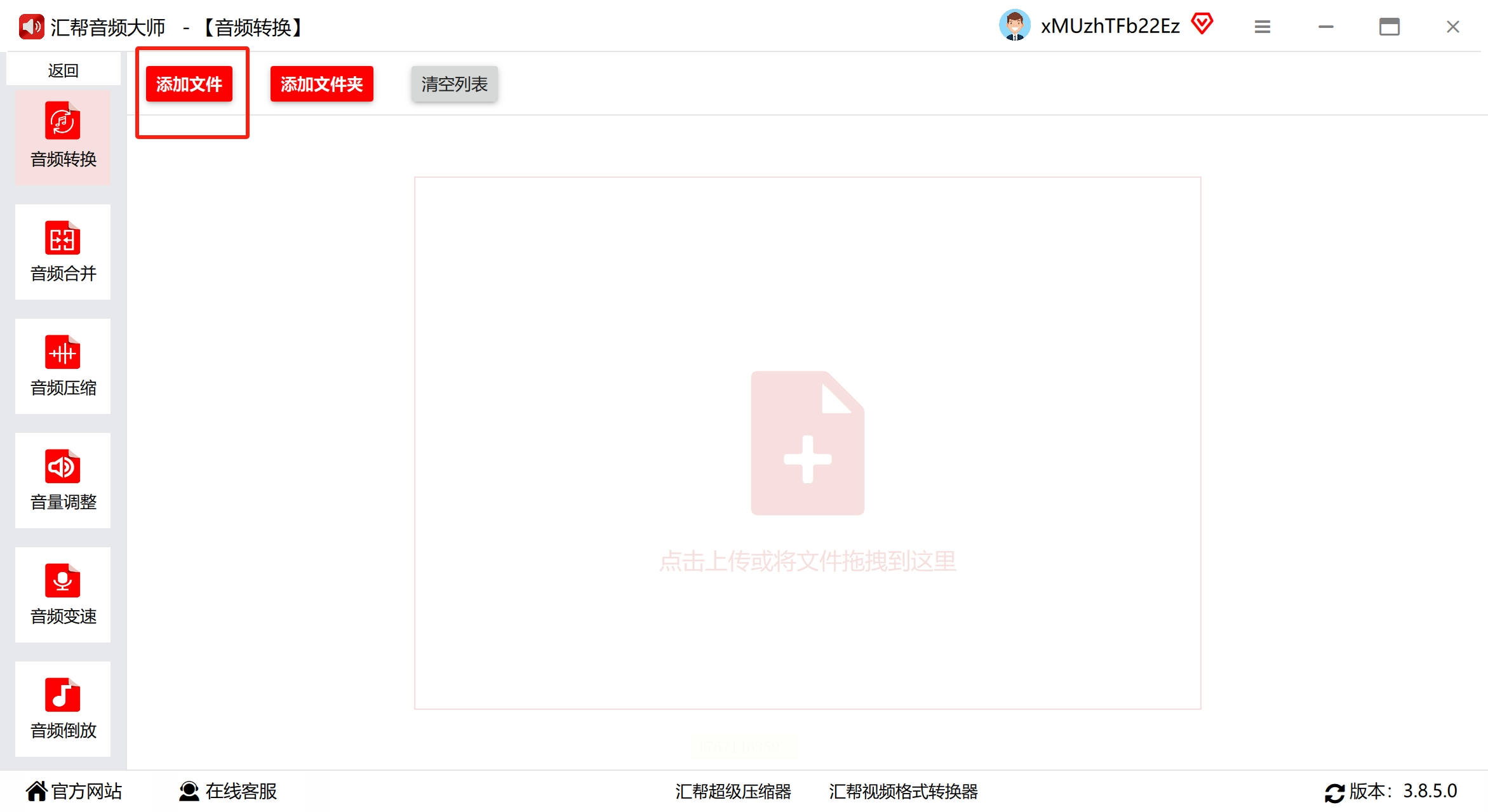
3. 设置参数:
- 输出格式:下拉选择“MP3”,支持比特率(320kbps最高,适合无损音质保留)、声道(双声道/单声道)、采样率(44.1kHz常用,平衡音质与体积)。
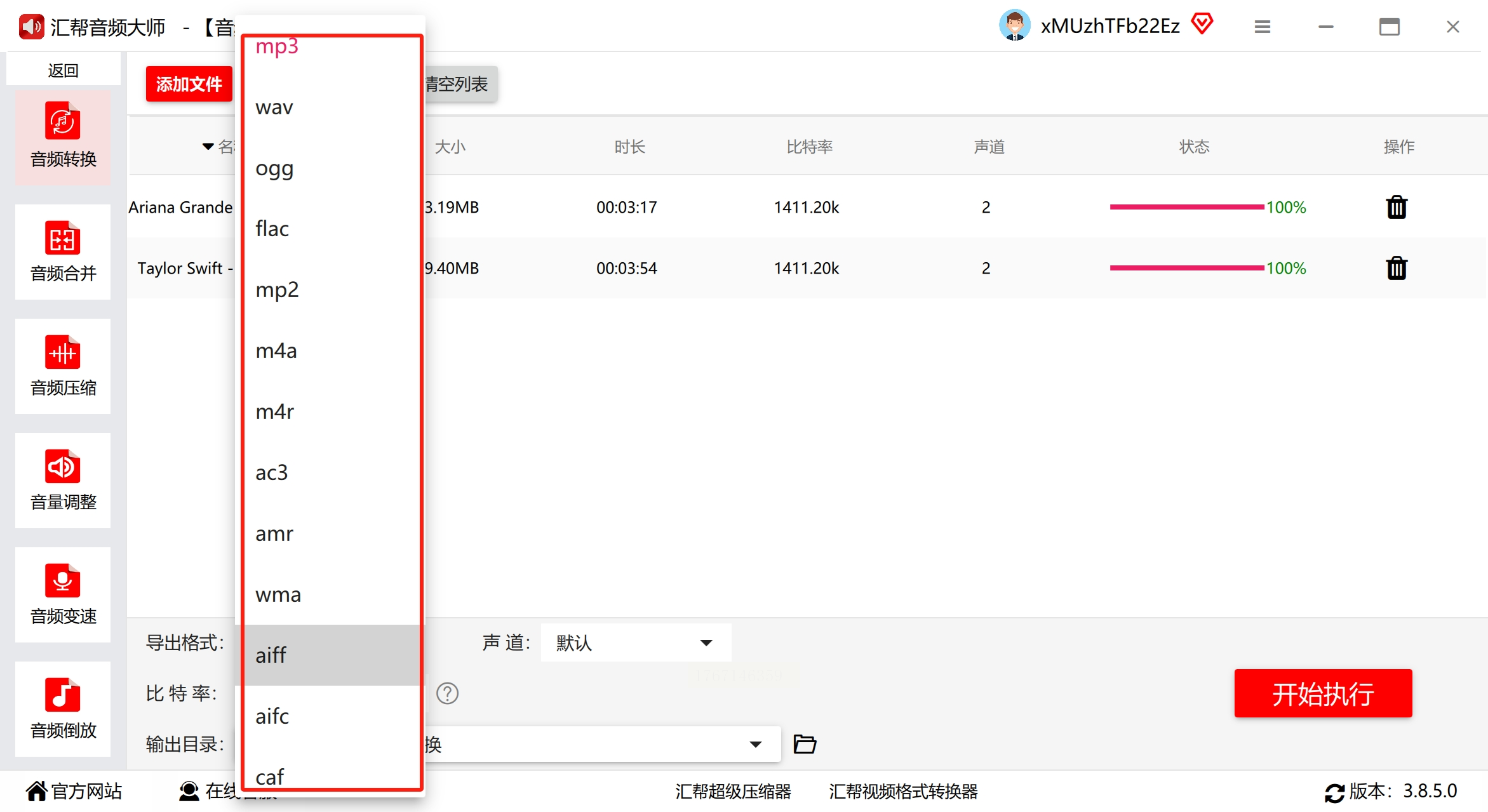
- 输出路径:可自定义保存位置,避免文件混乱。
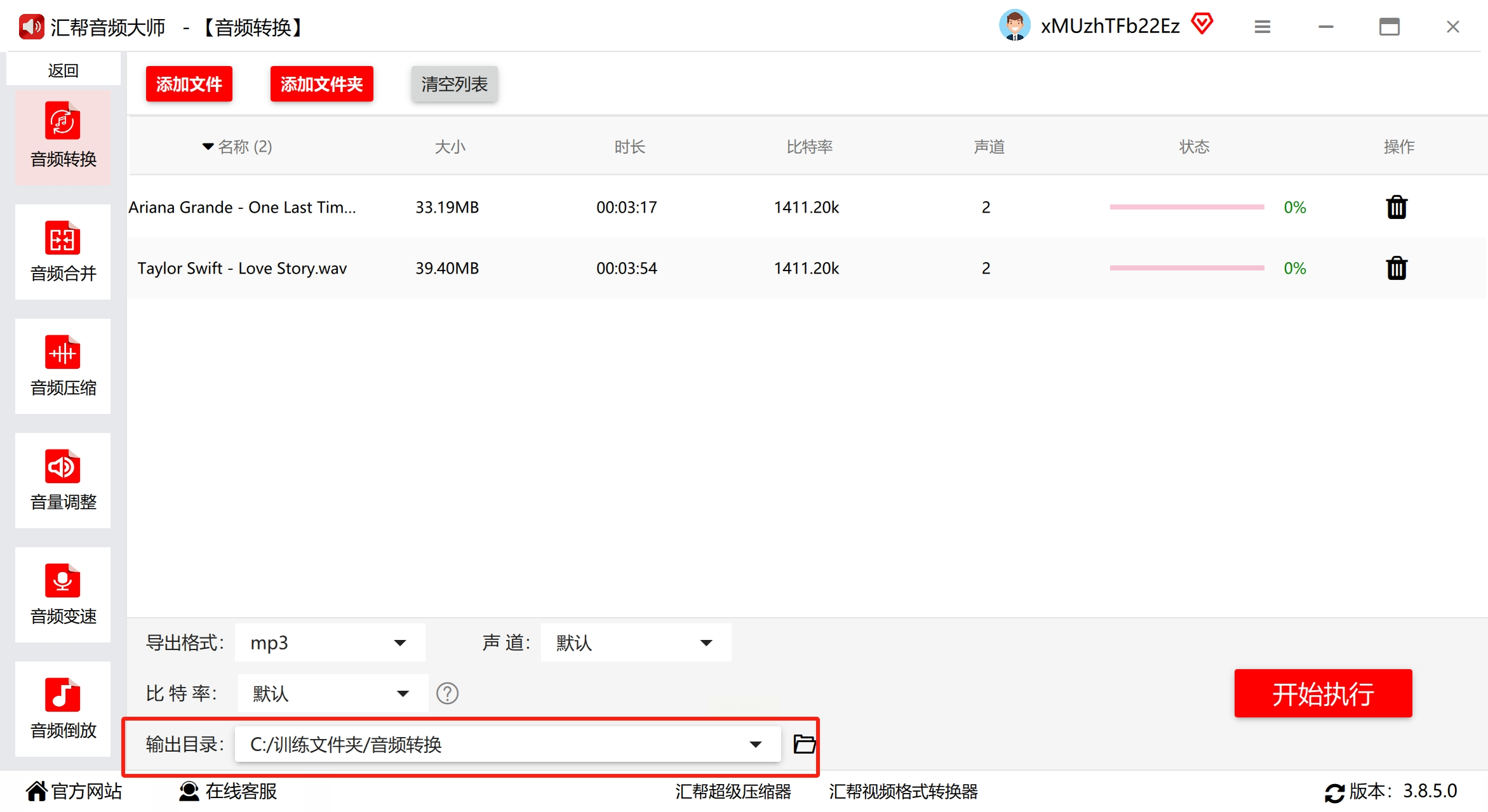
4. 开始转换:点击“开始执行”,进度条实时显示转换状态,完成后自动提示“转换成功”。
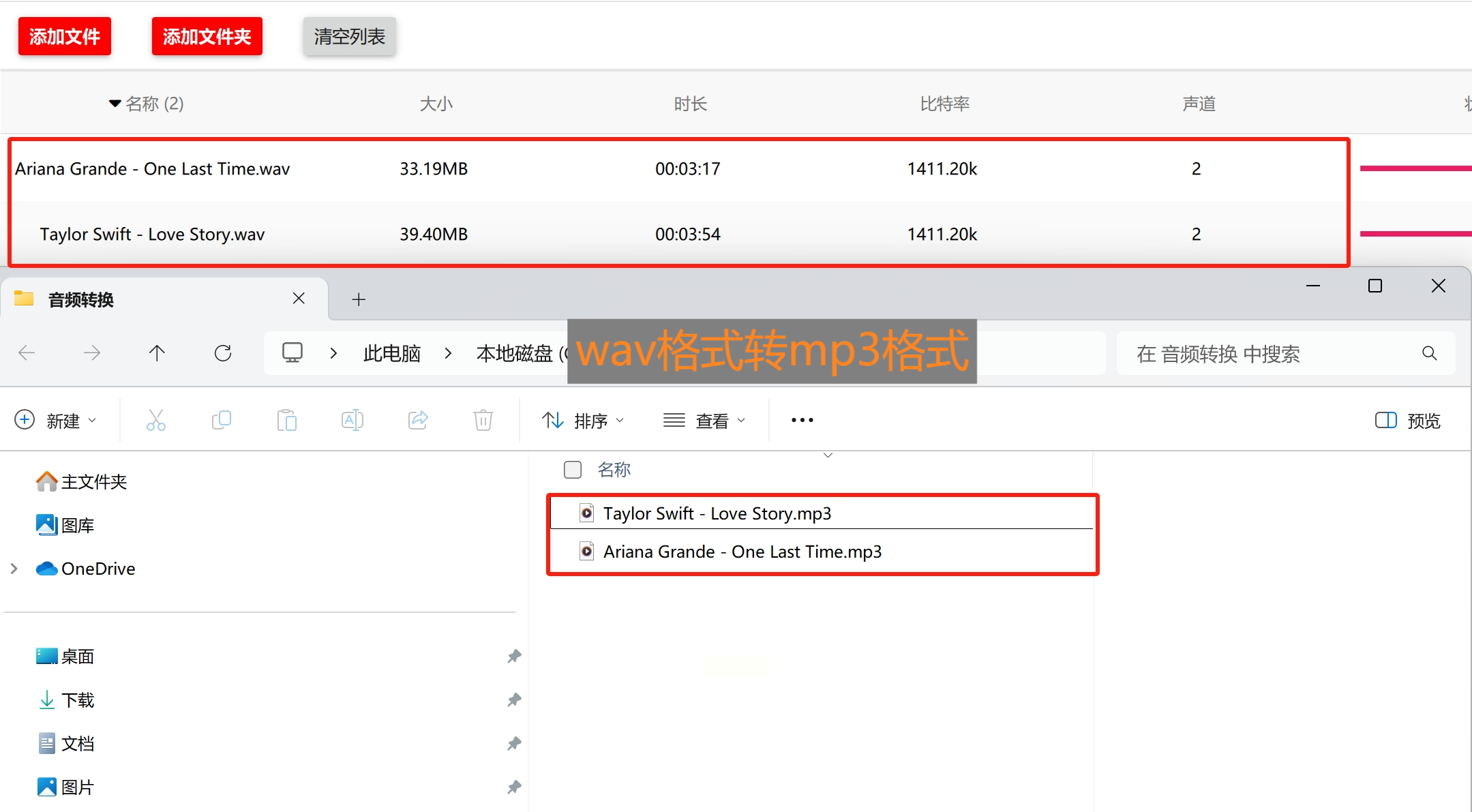
适合人群:需要同时处理多个WAV文件、追求高音质参数调节的用户。
工具2:Filestar——极简操作,1分钟搞定单文件转换
核心优势:拖拽即上传,无需复杂设置,适合临时转换单个文件。
操作步骤:
1. 导入文件:打开软件后,直接将WAV文件拖入主界面(或点击“添加文件”),支持多文件批量拖拽。
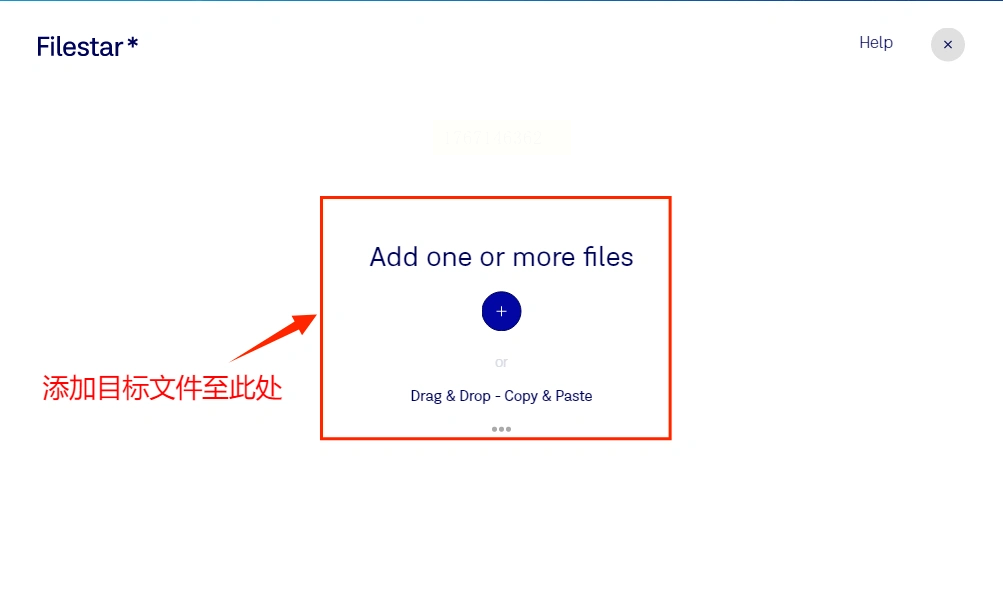
2. 选择格式:在文件列表下方的“输出格式”中选“MP3”,无需额外参数设置(默认比特率128kbps,满足日常使用)。
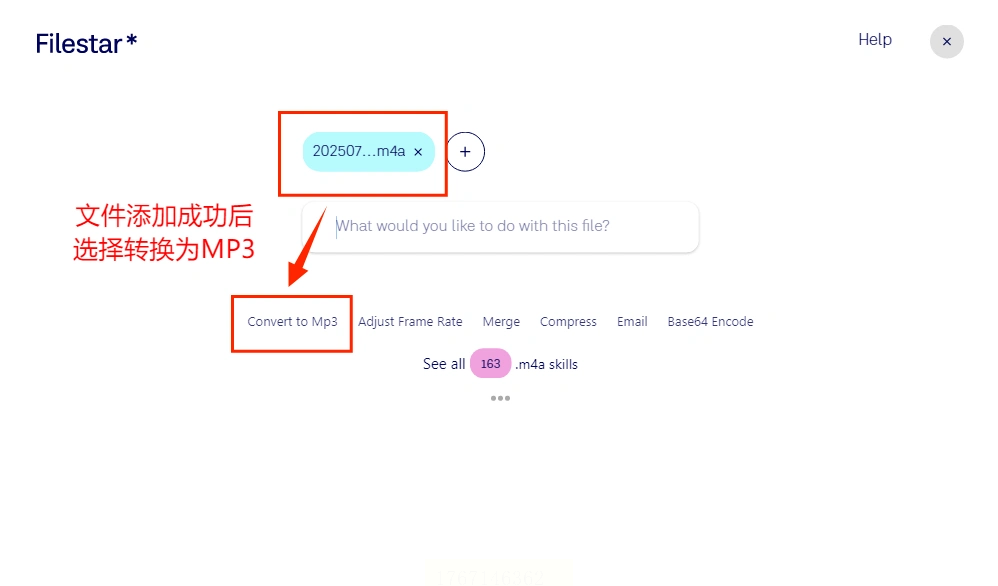
3. 一键转换:点击“Convert”按钮,等待几秒即可完成,文件自动保存到原位置(可手动改路径)。
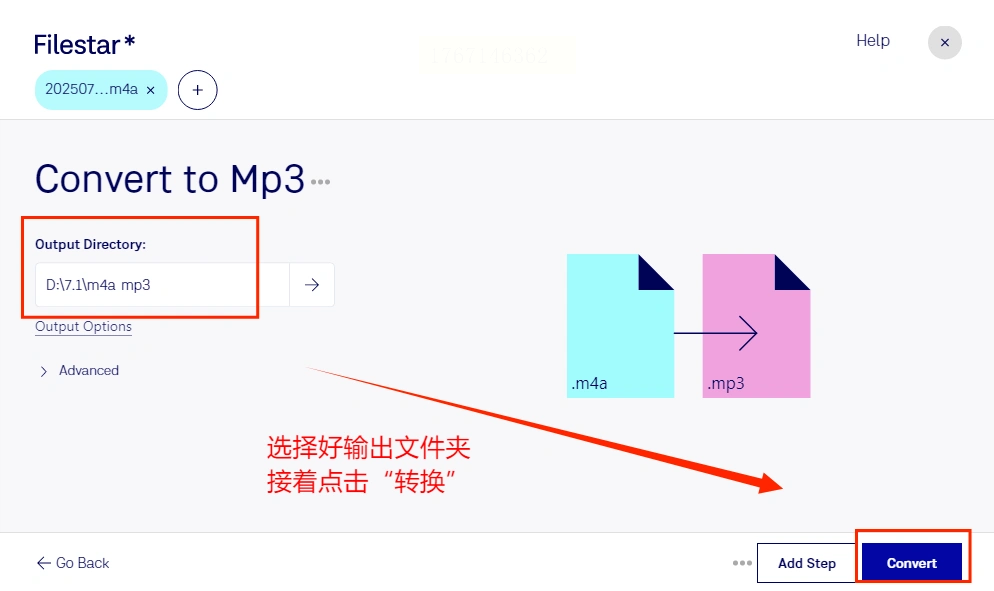
适合人群:临时转换、电脑新手,追求“打开即转”的便捷体验。
工具3:野葱视频转换器——音频转换+视频处理,跨界全能
核心优势:支持M4A/MP3等主流音频格式互转,兼顾视频剪辑需求(适合音视频一体化处理)。
操作步骤:
1. 进入音频模块:打开软件后点击“音频转换”,界面分“添加文件”“格式设置”“输出路径”三栏。
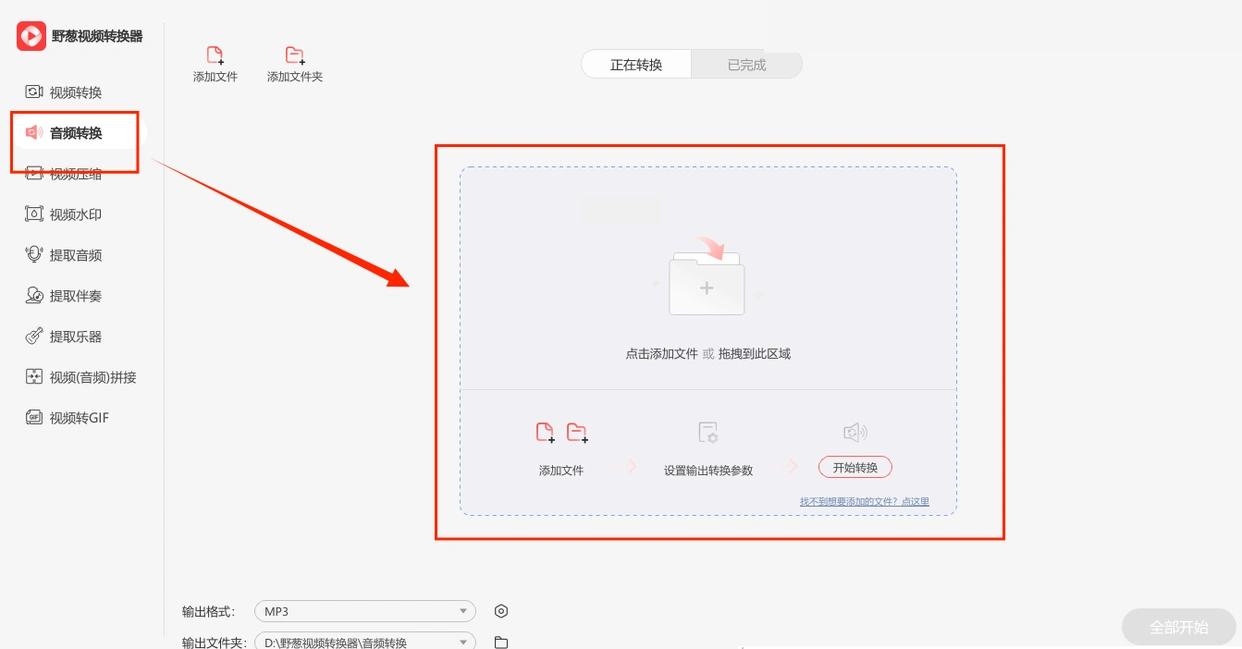
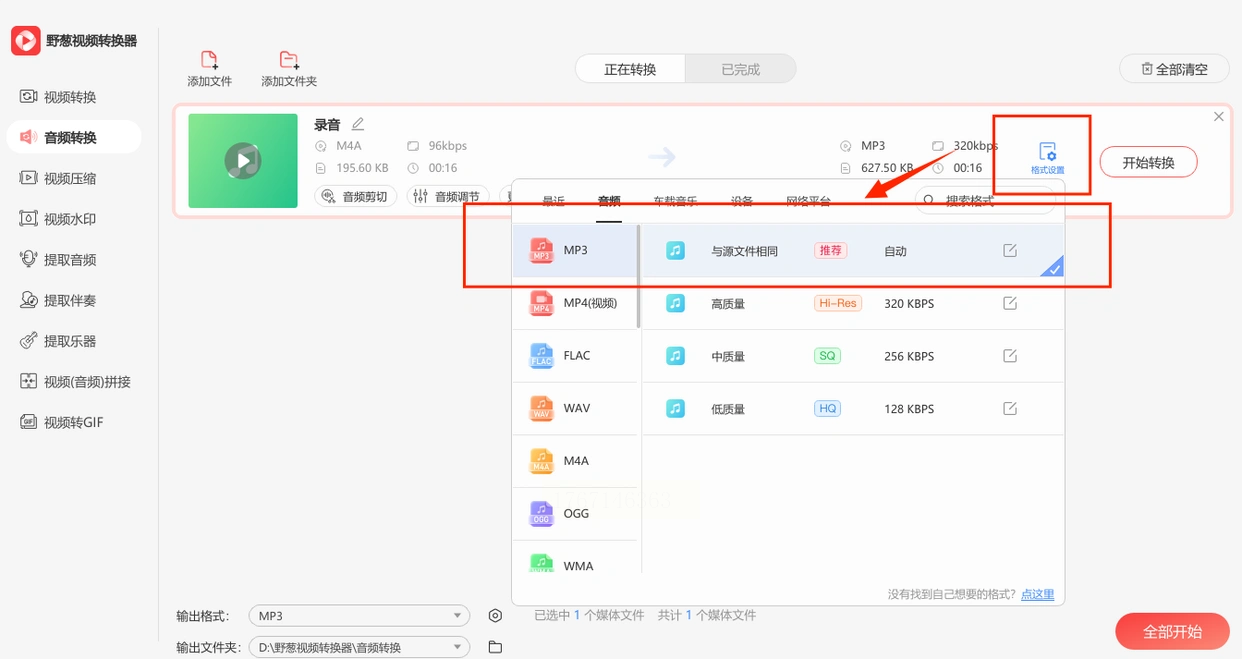
2. 设置输出参数:
- 点击“格式设置”→选“MP3”→自定义采样率(44.1kHz)、比特率(192kbps)、声道(立体声)。
- 若需保留原WAV细节,可适当提高比特率(如320kbps),但需注意文件体积。
3. 启动转换:选择输出文件夹,点击“开始转换”,支持单个文件或文件夹批量处理。
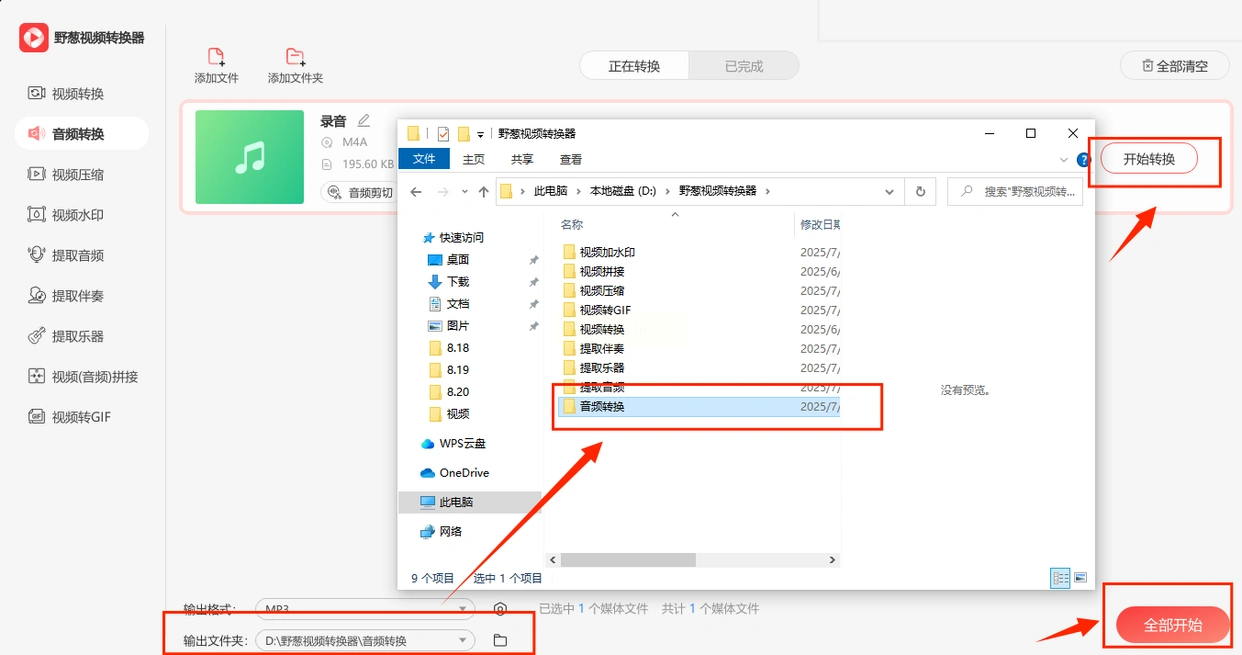
适合人群:同时处理音频和视频的创作者,或需要调整音频细节参数的用户。
工具4:轻虾音频转换器——网页端工具,无需安装
核心优势:纯在线操作,无需下载软件,适合临时应急(如公共电脑、手机网页操作)。
操作步骤:
1. 进入官网:打开浏览器访问工具页面(注意认准官方域名,避免钓鱼网站)。
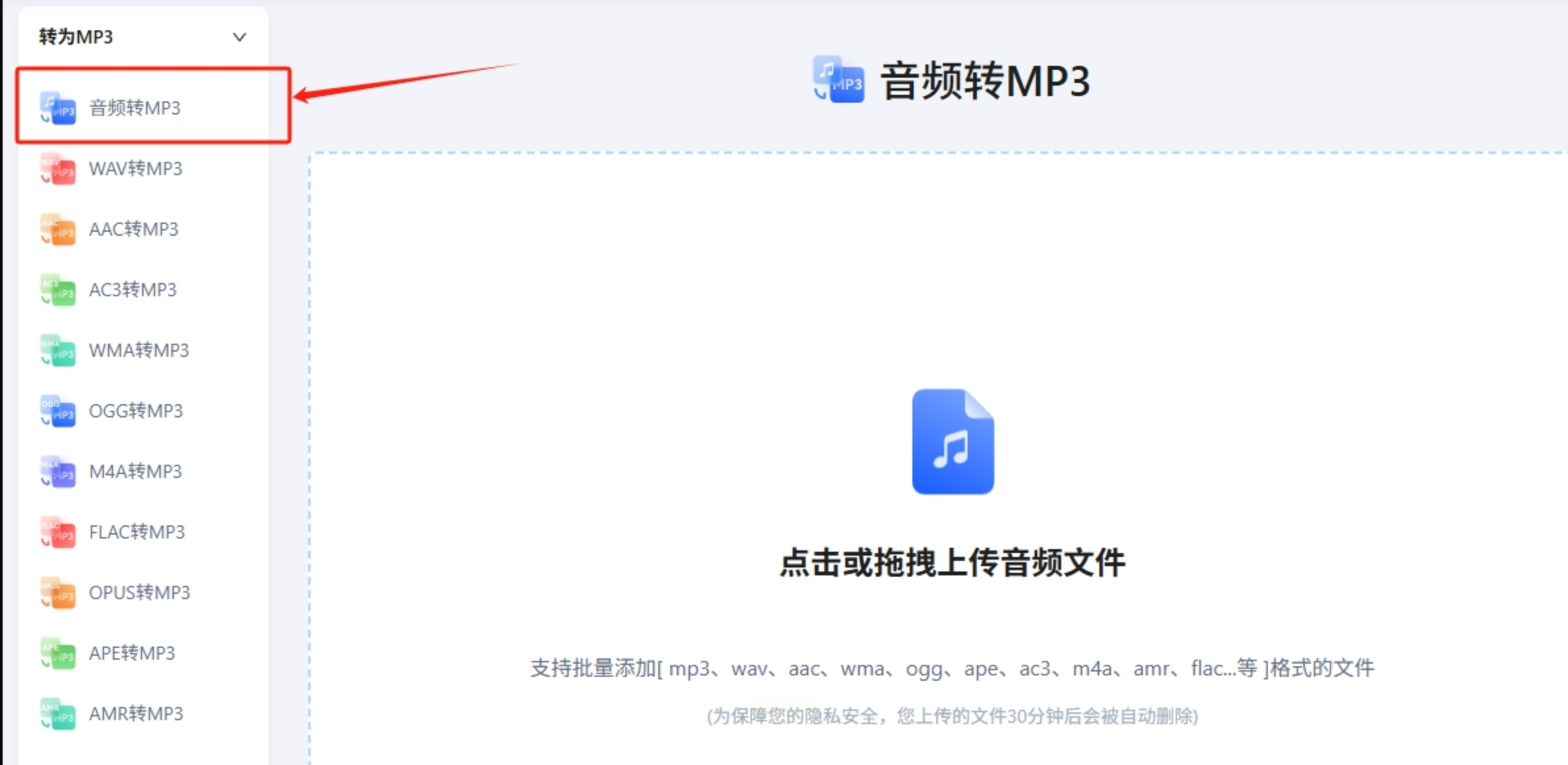
2. 上传文件:点击“选择文件”,从本地文件夹选择WAV文件(支持拖放),单文件大小建议≤100MB(避免网络超时)。
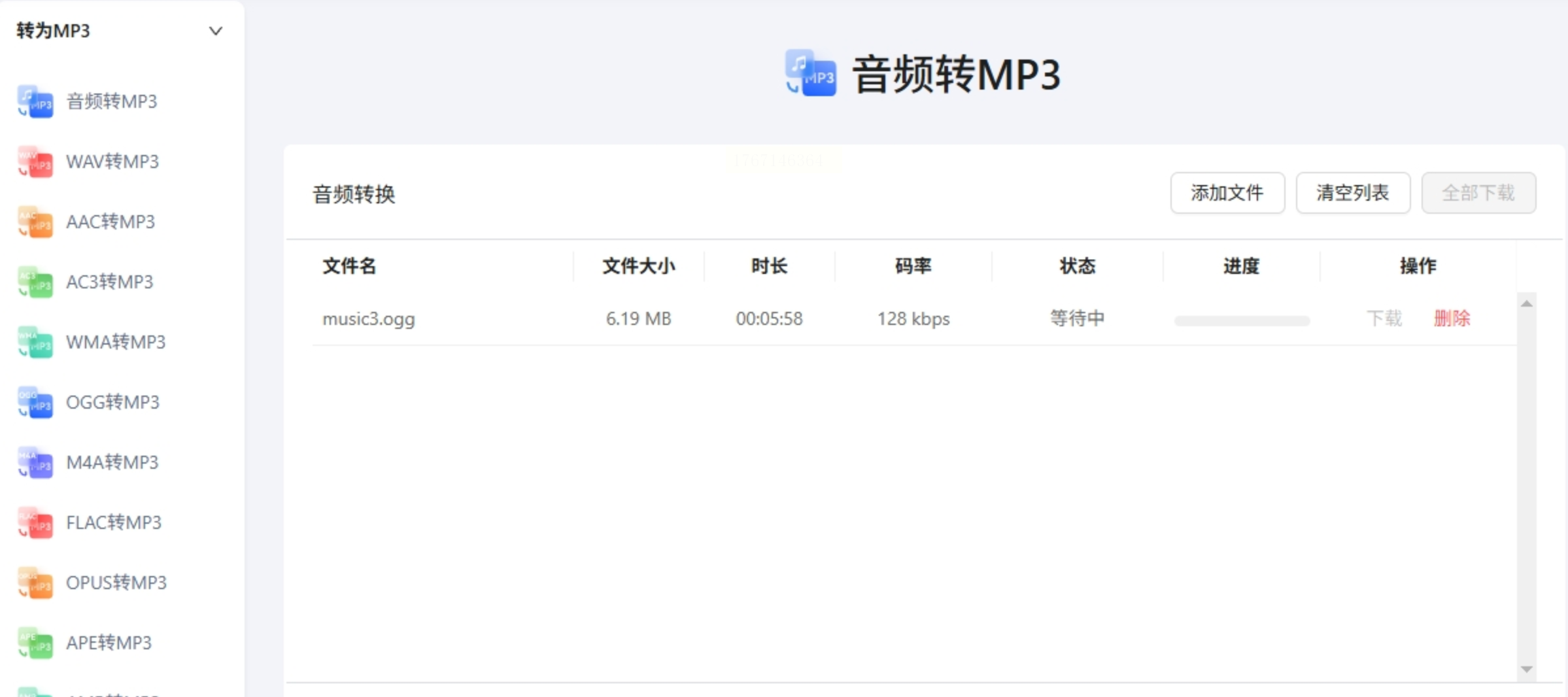
3. 确认参数:默认输出MP3格式,可调节码率(128-320kbps),无需复杂设置。
4. 下载转换后文件:点击“开始转换”,等待进度条完成后,点击“下载”保存到本地。
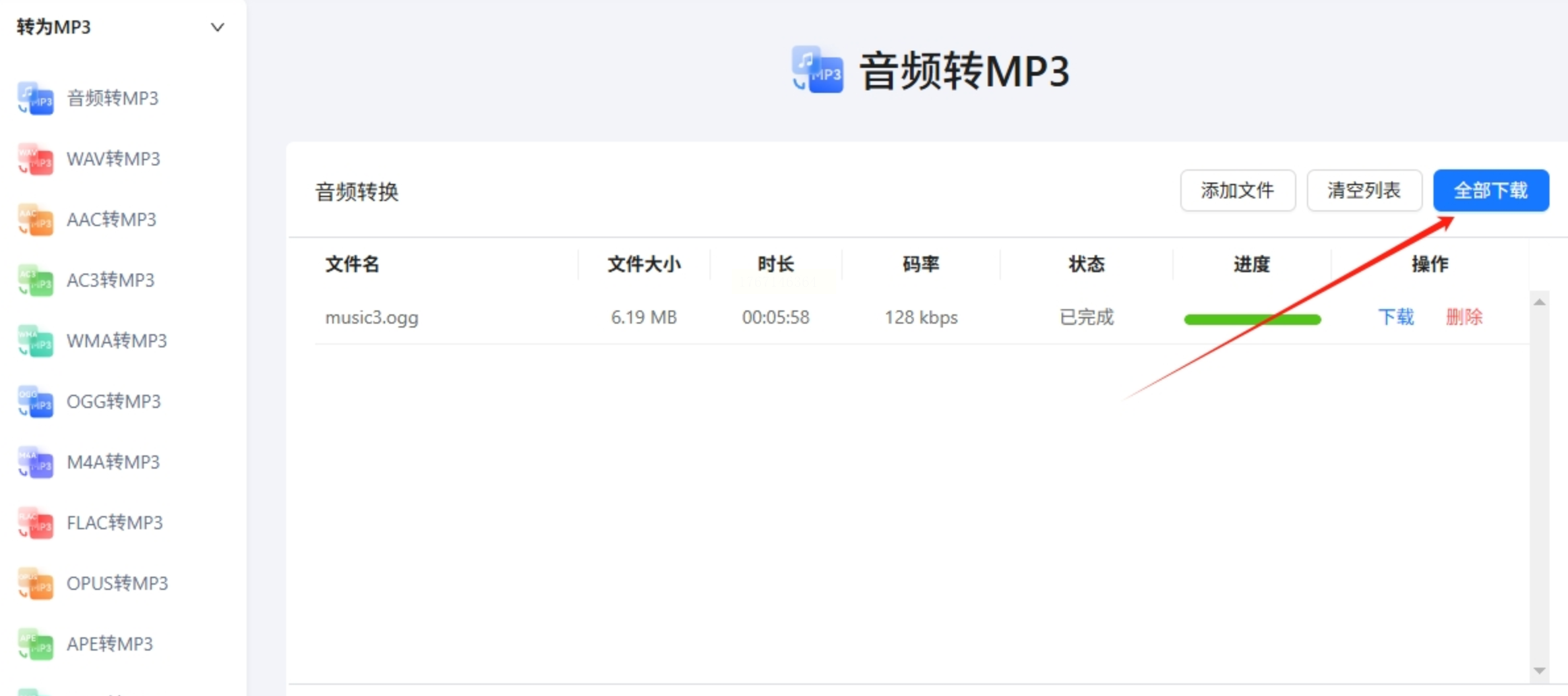
注意:免费版有广告,适合单次转换,不建议处理敏感文件(无本地缓存,隐私性需注意)。
工具5:Switch by NCH software——专业级音频转换,适合技术党
核心优势:支持跨平台(Windows/macOS),参数调节精细,适合音频专业用户。
操作步骤:
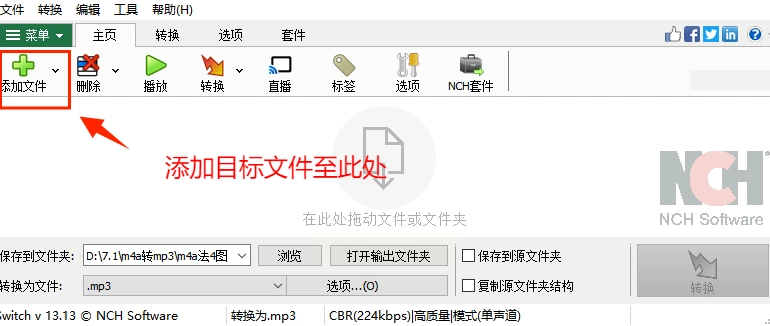
1. 添加文件:打开软件后,点击左上角“添加文件”→导入WAV文件(支持批量多选)。
2. 格式设置:
- 在“输出格式”下拉菜单选“MP3”。
- 点击“设置”自定义比特率(320kbps)、采样率(48kHz)、声道(5.1声道可选)。
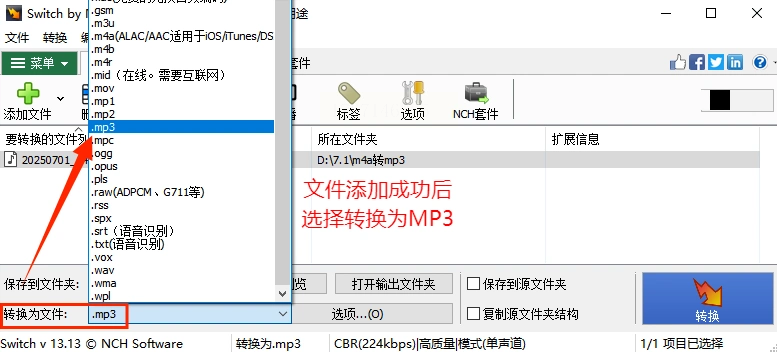
3. 执行转换:点击“转换”按钮,转换完成后自动弹出文件位置,支持后台静默转换。
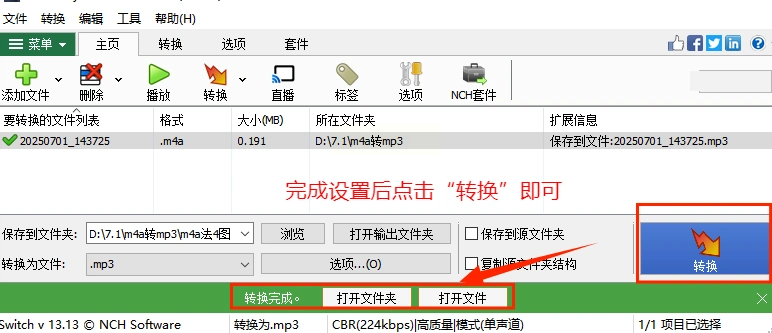
适合人群:音频编辑从业者、需要精确控制参数的发烧友(软件有付费版,基础功能免费)。
工具6:Vidmore Video Converter——视频音频双用,适合新手
核心优势:界面可视化,操作步骤少,适合同时处理音视频的新手。
操作步骤:
1. 添加文件:点击“添加文件”→导入WAV文件(支持拖放,操作直观)。
2. 选择输出格式:点击“Profile”(格式列表)→找到“MP3”→选择预设“MP3 - High Quality”(一键优化音质)。
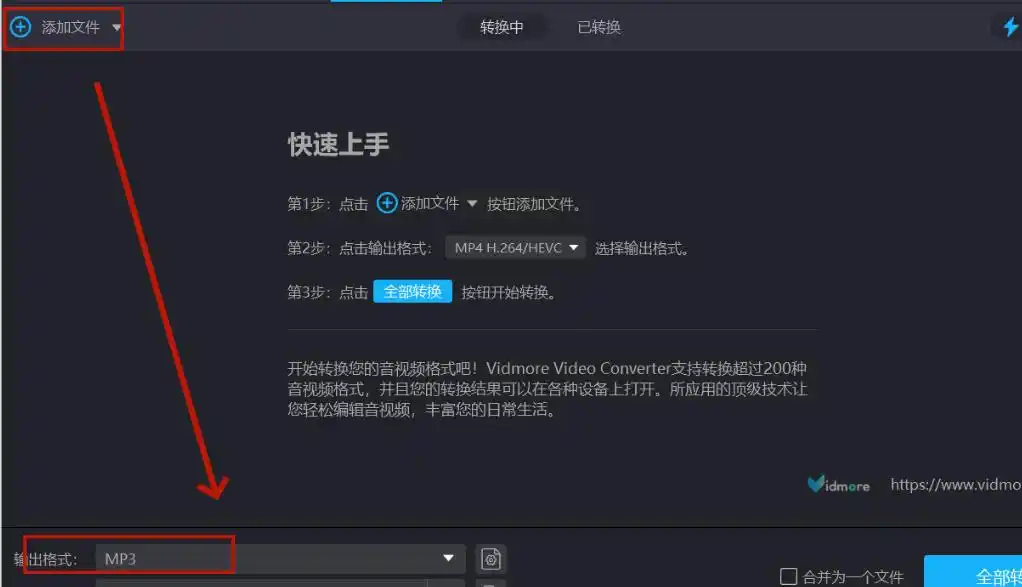
3. 批量转换:若需转换多个文件,点击“添加文件夹”,选择包含WAV的文件夹,一次性转换。
4. 开始转换:点击“全部转换”,转换过程中可最小化窗口,不影响其他操作。
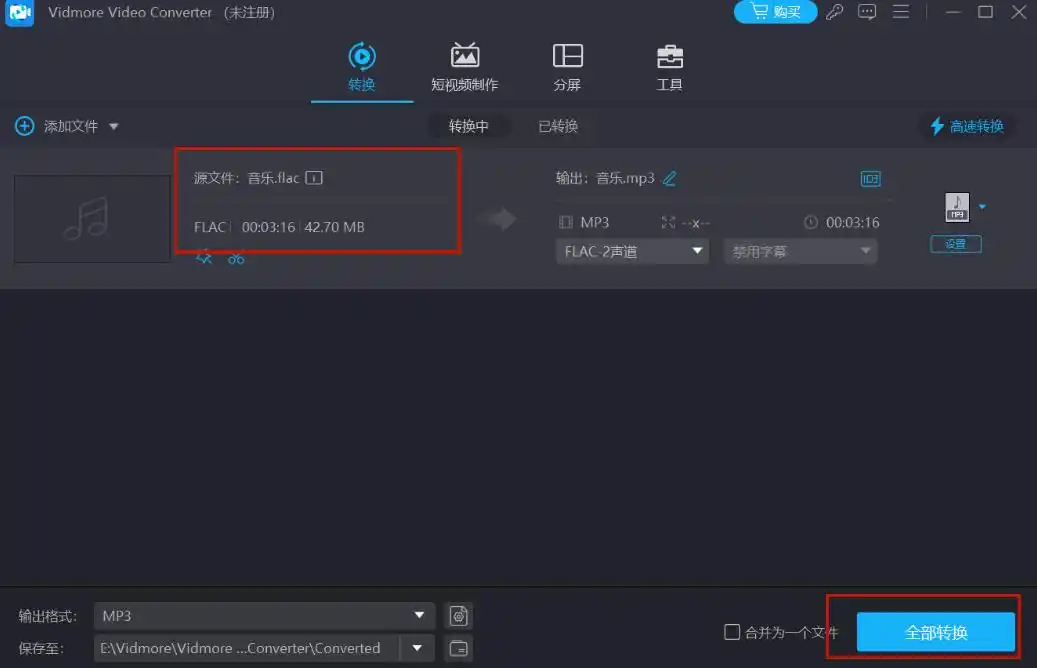
适合人群:视频剪辑新手,或偶尔需要转换音频的普通用户(软件含视频编辑功能,可一站式处理)。
记住,转换音频的核心是“工具适配需求”,无需追求功能过多的软件,选对工具+合理设置参数,就能轻松实现WAV到MP3的无损转换!如果还有疑问,欢迎留言交流,帮你进一步优化方案~
