

在深入操作前,我们不妨先了解下音频变速的实质。它并非简单地像播放器那样“快进”,而是通过算法对音频波形进行时间拉伸或压缩,在改变速度的同时,通常会尽力保持原始音高不变(除非你特意选择“变调”模式)。这项技术让你在1.5倍速听完一节网课的同时,不会听到尖声细语的“卡通效果”。
用户寻找这类工具时,行为往往很明确:他们可能直接搜索“MP3怎么变速”、“音频加速软件”,或者带着具体场景提问,如“如何慢速播放英语听力”。他们的核心诉求集中在操作简单、效果自然、输出音质好这三点上。因此,下面的工具推荐与步骤将围绕这些真实需求展开。

工具一:汇帮音频大师
软件名称:汇帮音频大师
下载地址:https://www.huibang168.com/download/W0GN9r611Z7w
这是一款功能集成度较高的音频处理工具,界面直观,非常适合不想在复杂功能中迷路的用户。
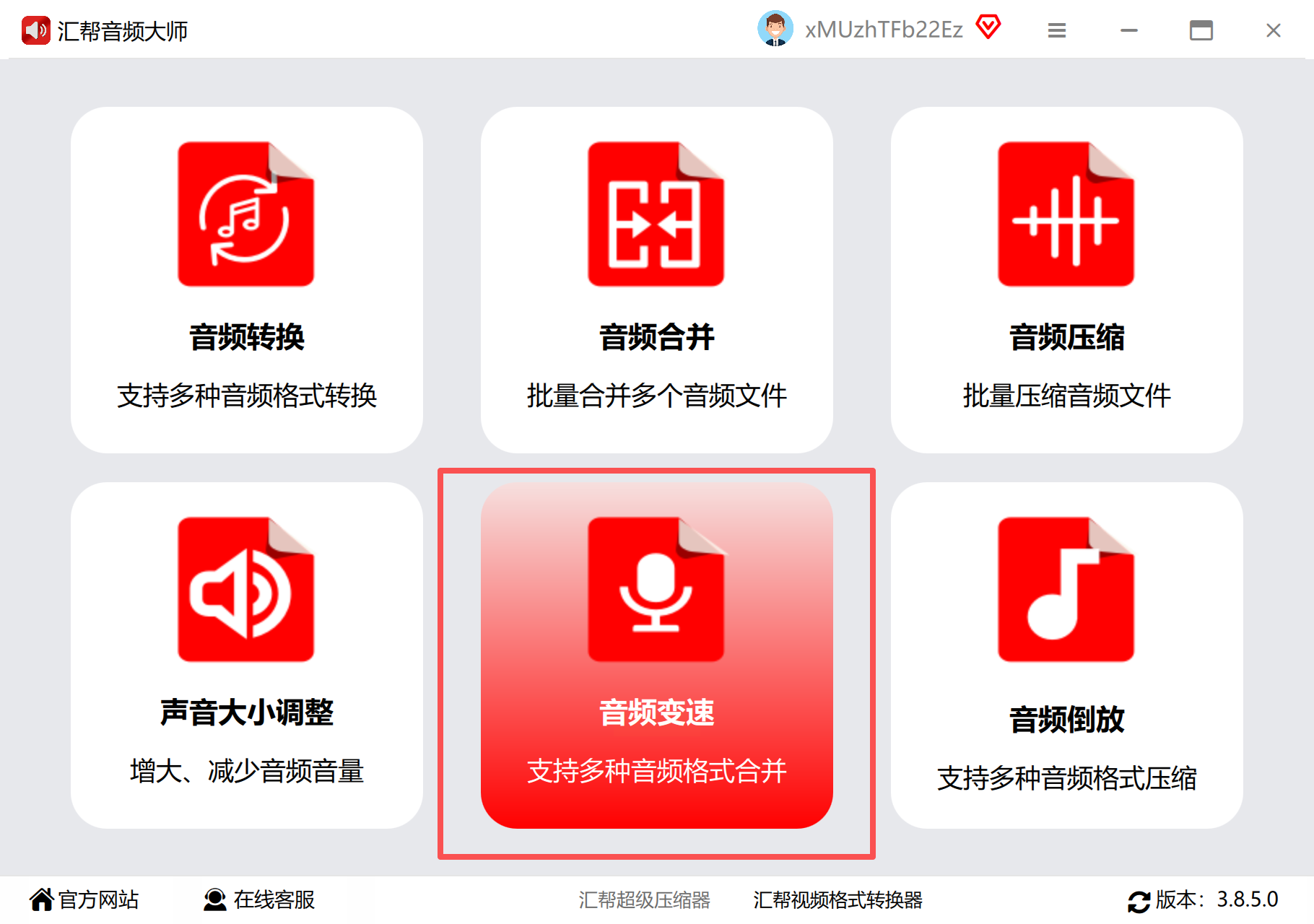
步骤一:启动与功能选择
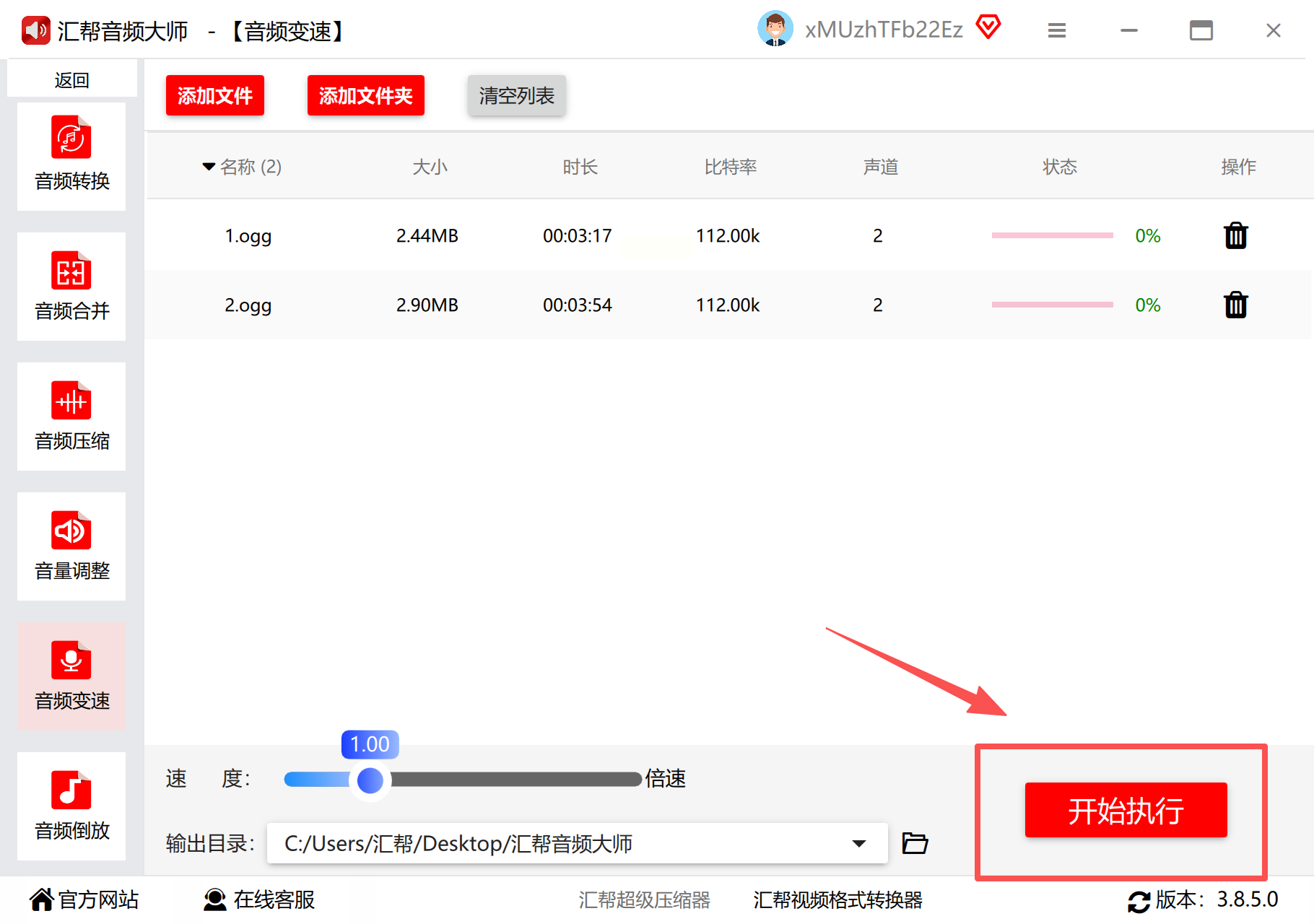
打开软件后,在主界面众多功能图标中,找到并点击“音频变速”选项。软件通常支持恒定变速与淡入淡出式变速等多种模式。
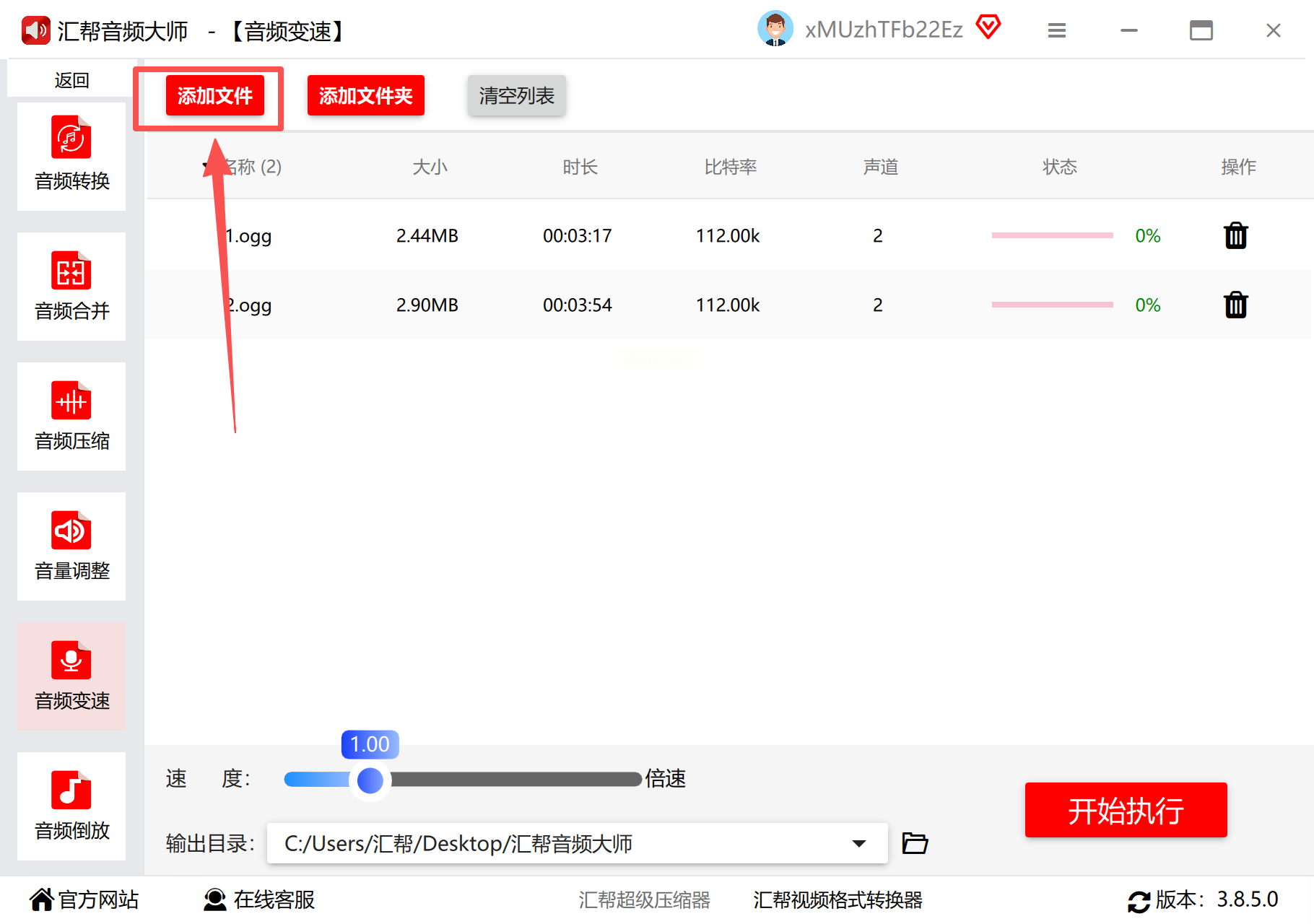
步骤二:导入音频文件
在变速功能界面,点击“添加文件”按钮,从你的电脑中选择需要处理的MP3文件。你也可以试试直接将文件拖拽到软件窗口里,这个操作往往更方便。
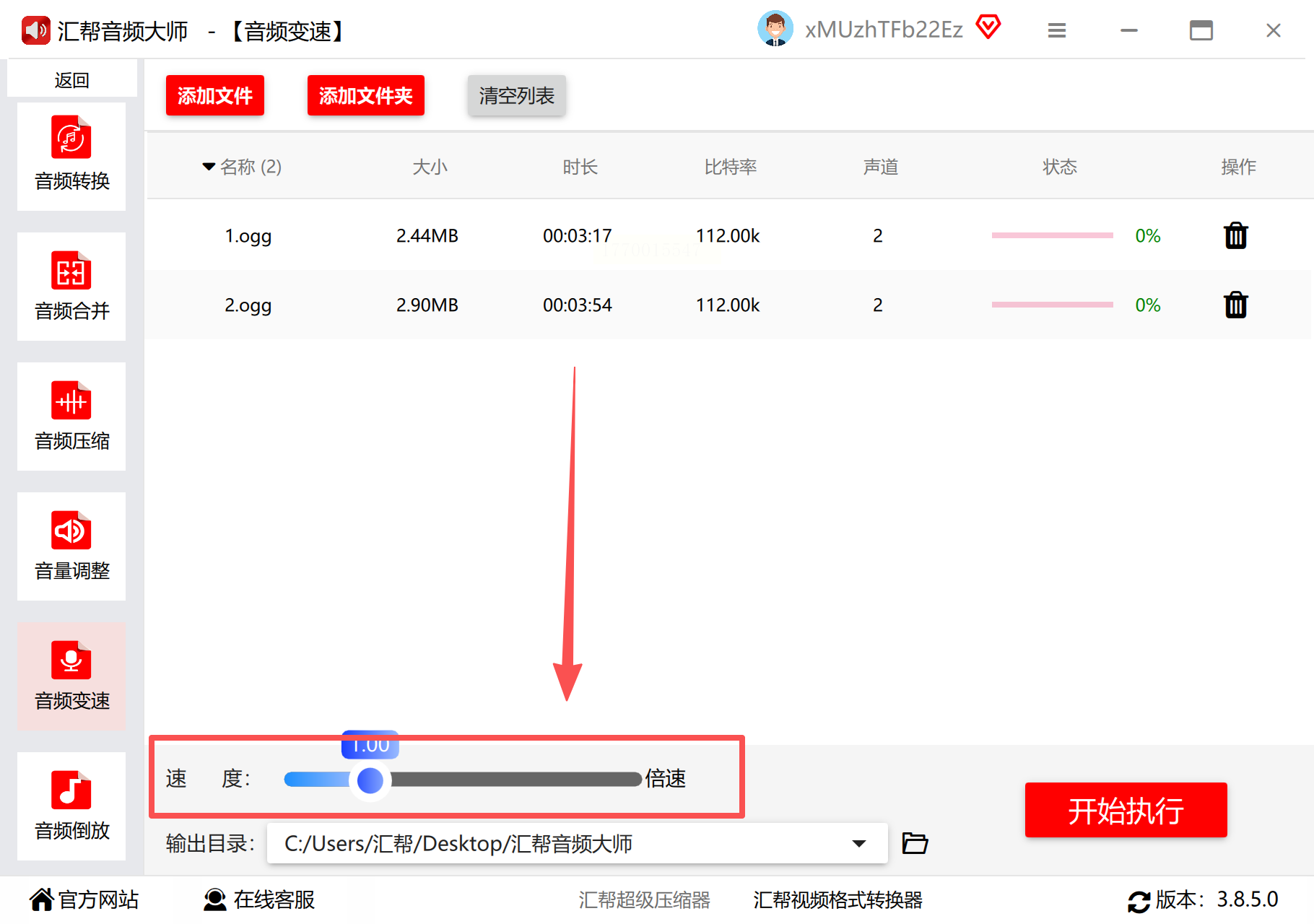
步骤三:精细调整速度
你会看到一个横向的滑块或数值输入框。将滑块向左拖动,音频速度会变慢,声音更低沉舒缓;向右拖动,则速度变快,听起来更紧凑急切。建议边调整边试听片段,找到最合适的倍率。
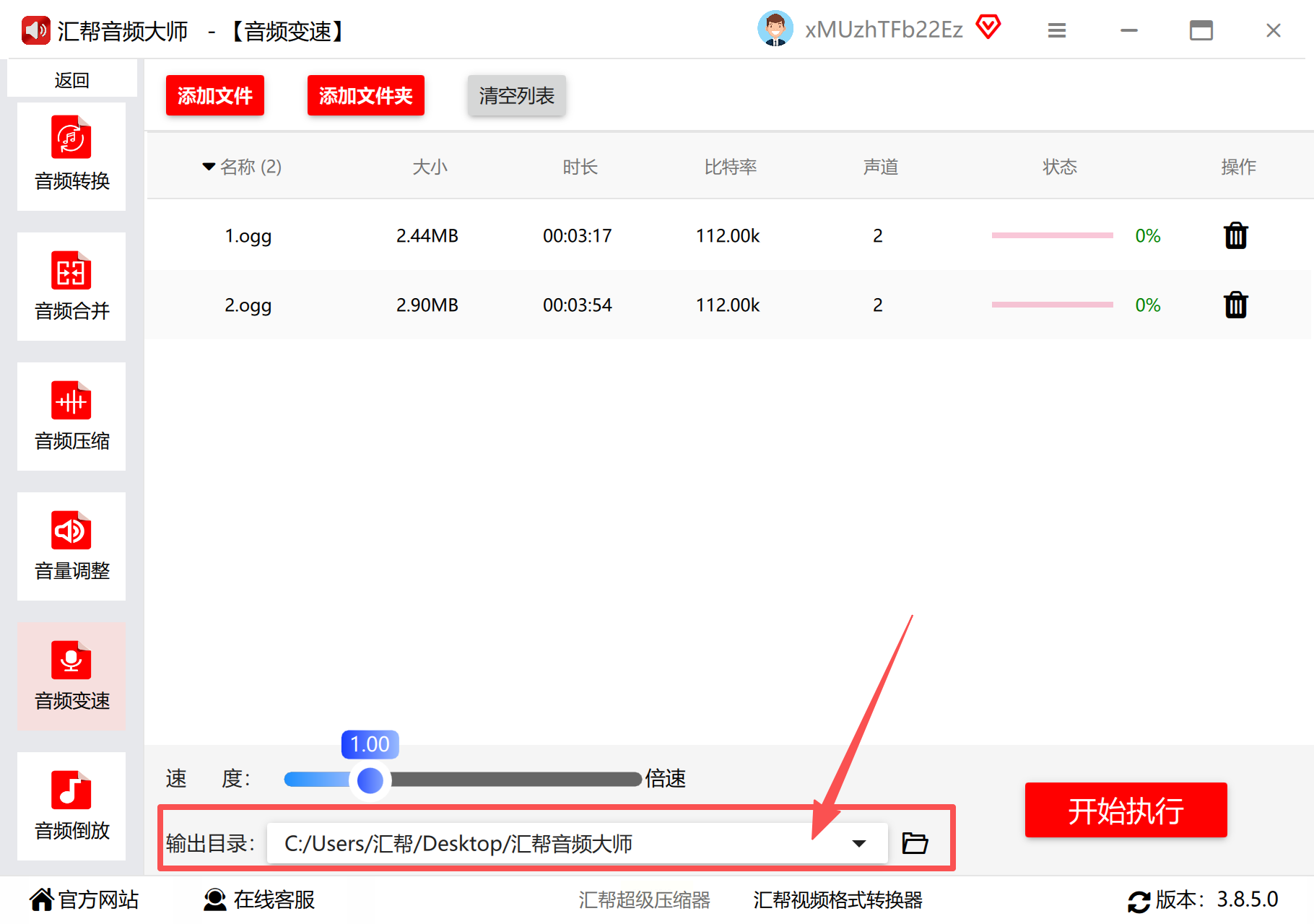
步骤四:设置输出路径
处理前,别忘了决定好新文件的“住所”。你可以点击“浏览”或类似按钮,自定义一个文件夹,也可以直接使用软件默认的保存位置。
步骤五:执行处理任务
确认设置无误后,点击“开始处理”或“执行”按钮。此时,进度条会开始走动,你能清晰看到任务完成的百分比,耐心等待即可。
步骤六:验收成果
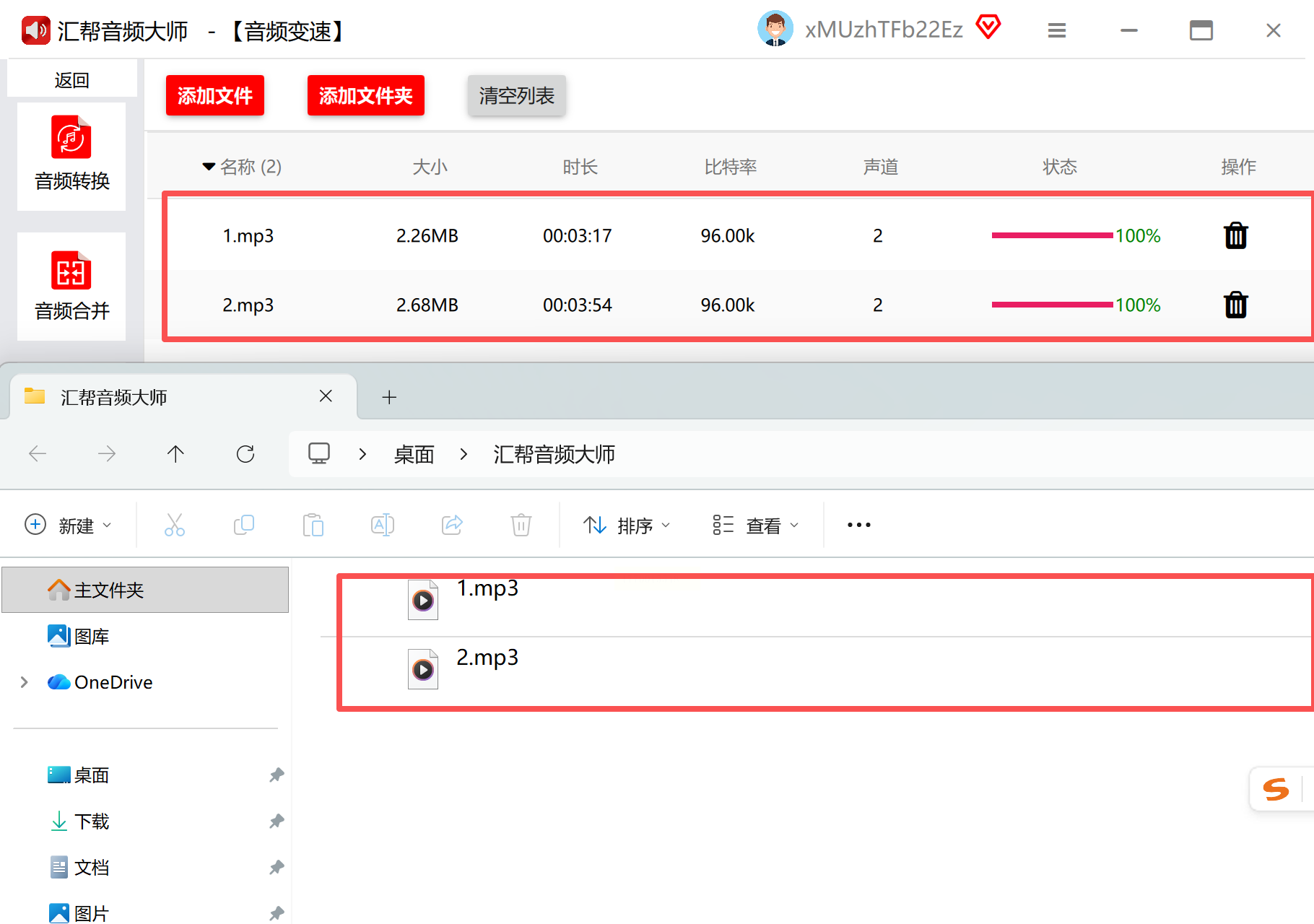
处理完成后,软件通常会提示。最好立即打开输出文件夹,试听一下生成的新音频文件,检查速度是否符合预期,音质是否有严重损耗,确保万无一失。
工具二:AudioTrimmer(在线工具)
如果你只是偶尔需要处理一个文件,不想安装任何软件,那么在线工具是绝佳选择。AudioTrimmer就是一个功能专一的在线音频剪辑网站,其变速功能简单直接。
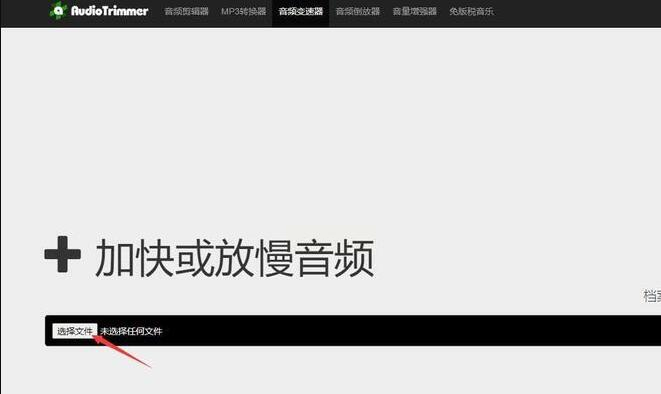
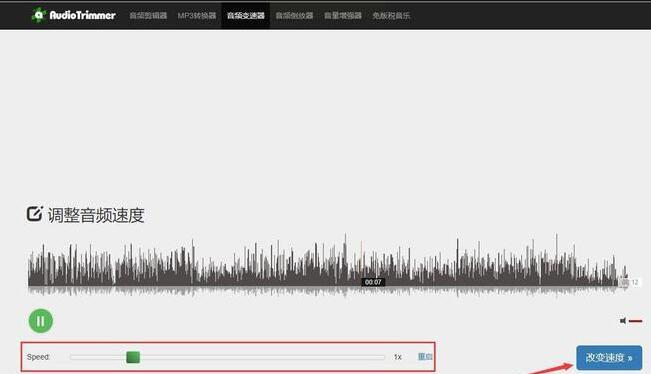
它的优势在于无需下载,打开浏览器就能用,并且完全免费。你只需上传MP3文件,找到速度调节滑块,选择想要的倍速(如0.5x慢速,1.5x快速),然后点击处理并下载即可。整个过程在几分钟内就能完成,非常适合处理紧急、零散的任务。不过,需要注意网络稳定性,并且对于极隐私或大型文件,在线工具可能不是最优选。
工具三:智能音频处理专家
这款工具在名字上就突出了“智能”特性,通常指其拥有更先进的算法,能在变速时更好地保护音质,减少失真。
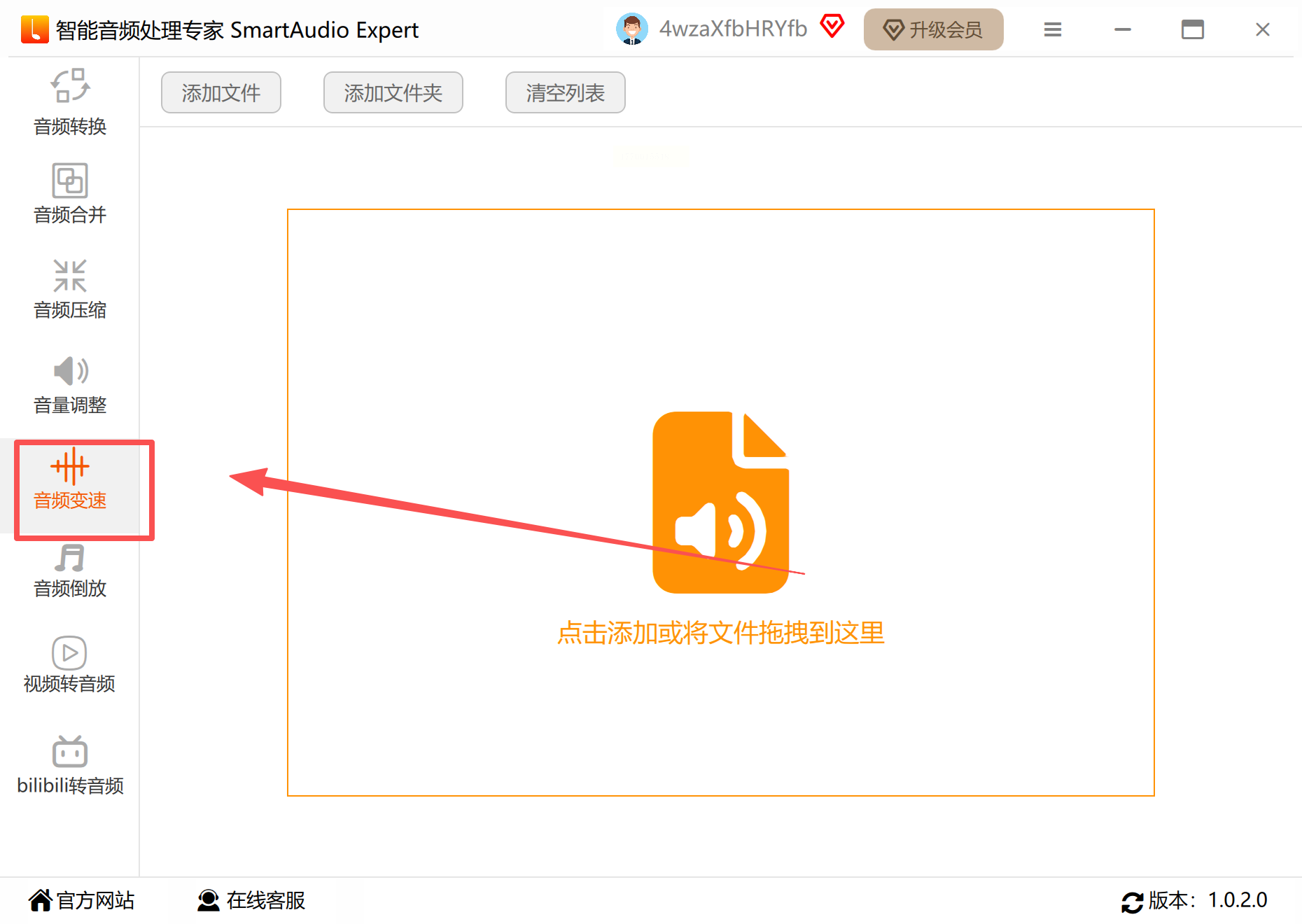
步骤一:进入核心功能
启动软件,在其主菜单或工具箱中,定位“音频变速”或“速度调节”功能并点击进入。
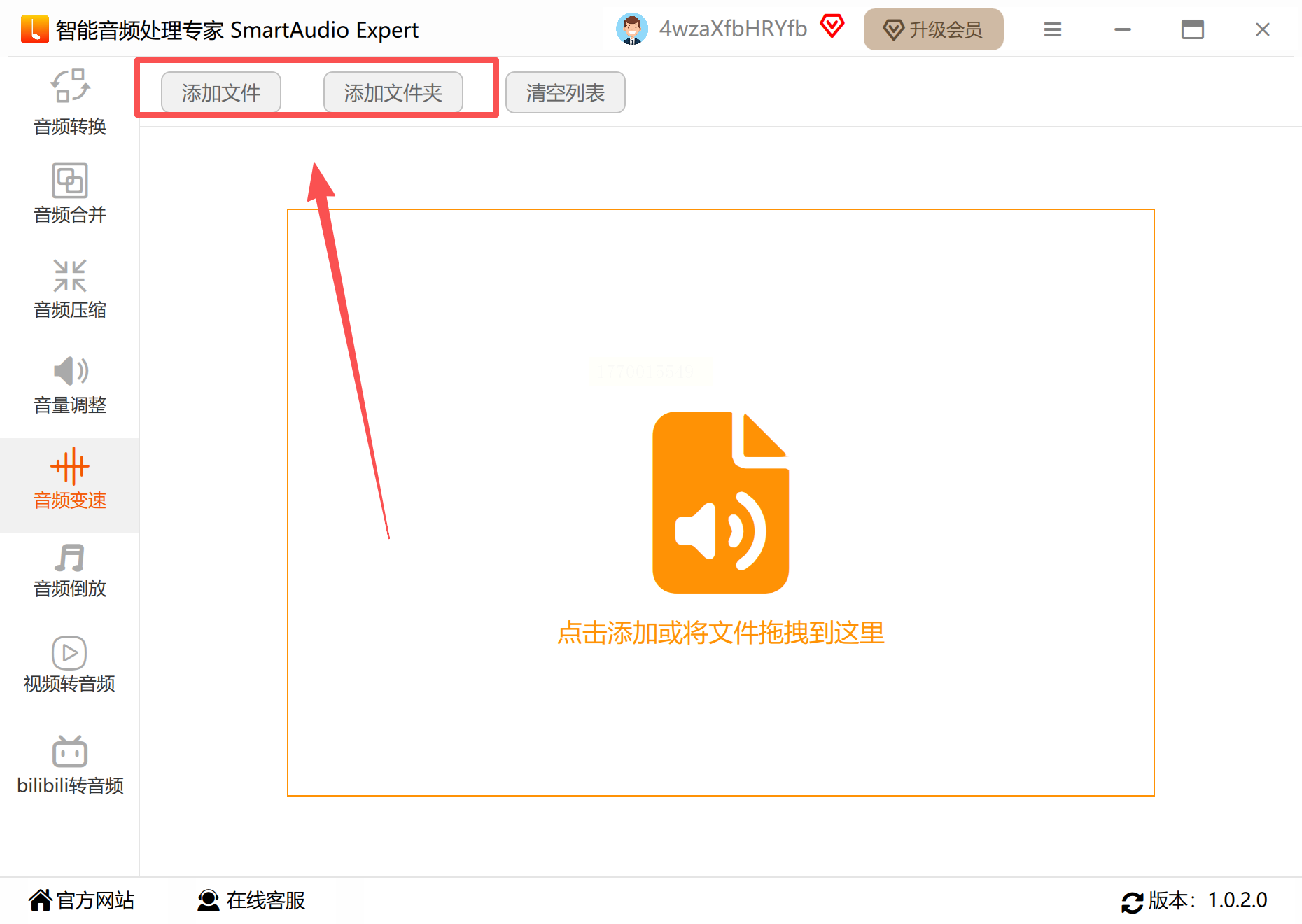
步骤二:添加目标文件
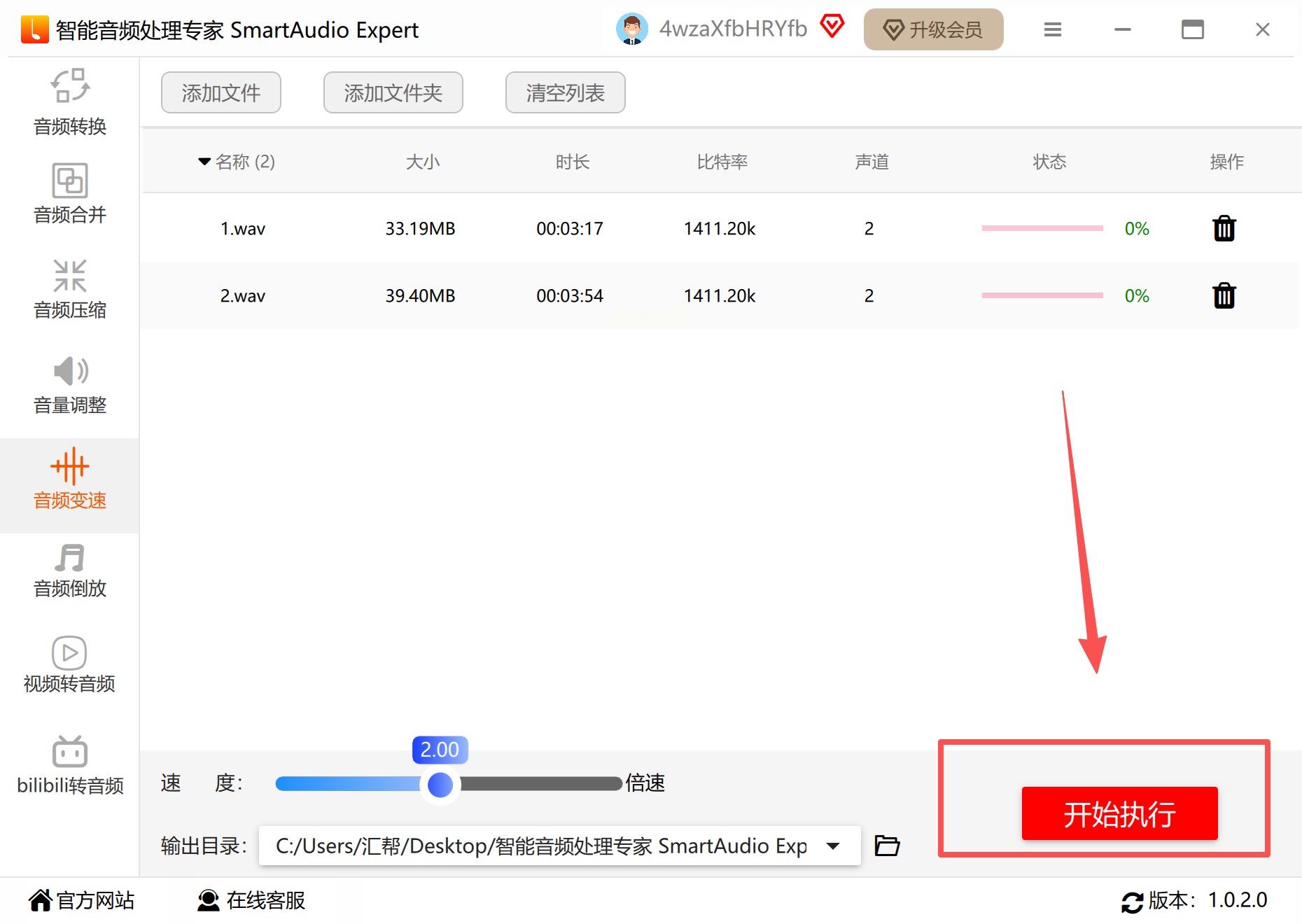
通过点击“添加文件”或使用拖拽功能,将你需要调整速度的MP3音频导入到软件列表中。
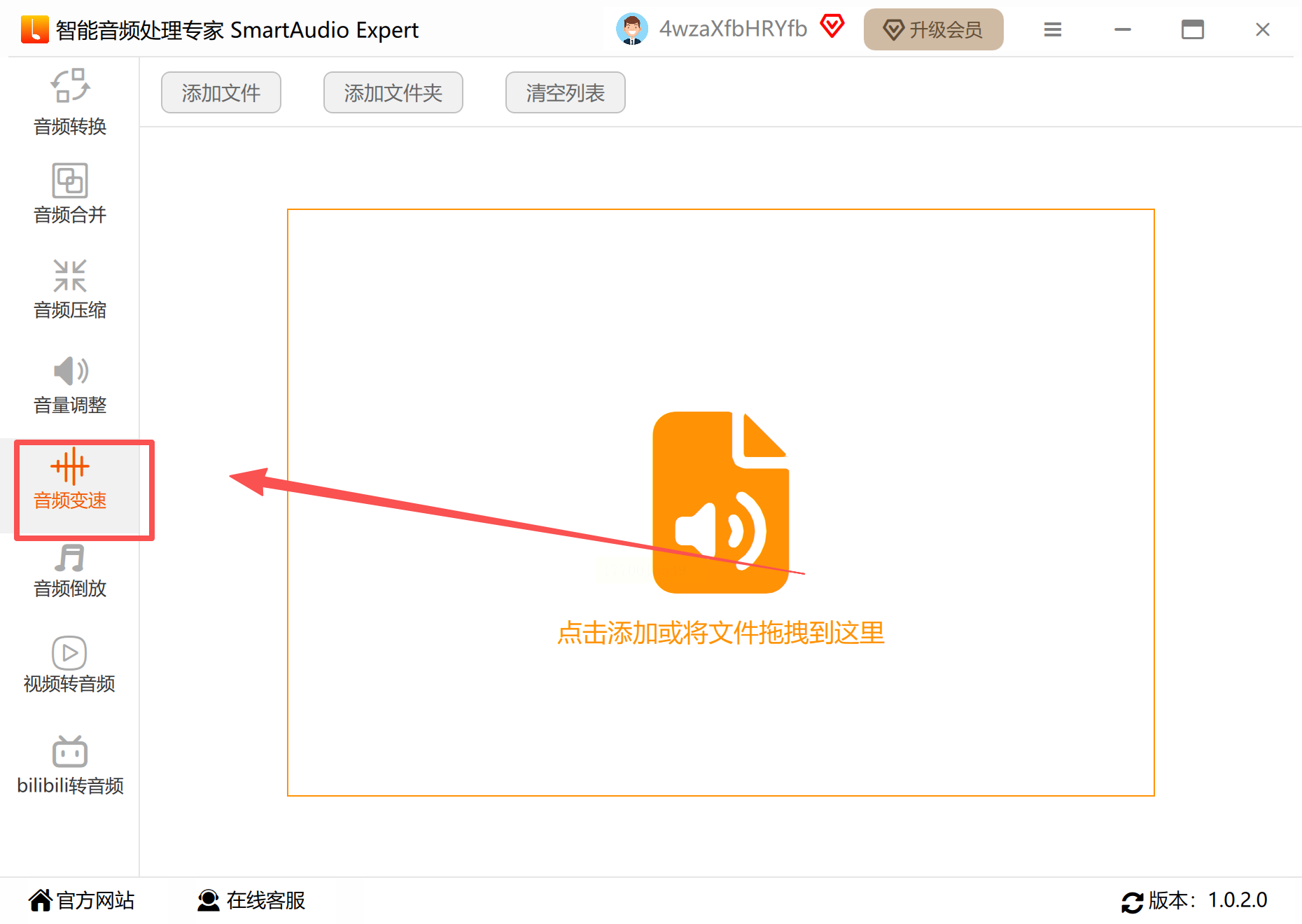
步骤三:调节速度参数
使用提供的滑块或直接输入精确的倍率数值(例如0.8代表放慢至80%速度)来调整。一些智能工具还会提供“保持音高”的选项,记得勾选。
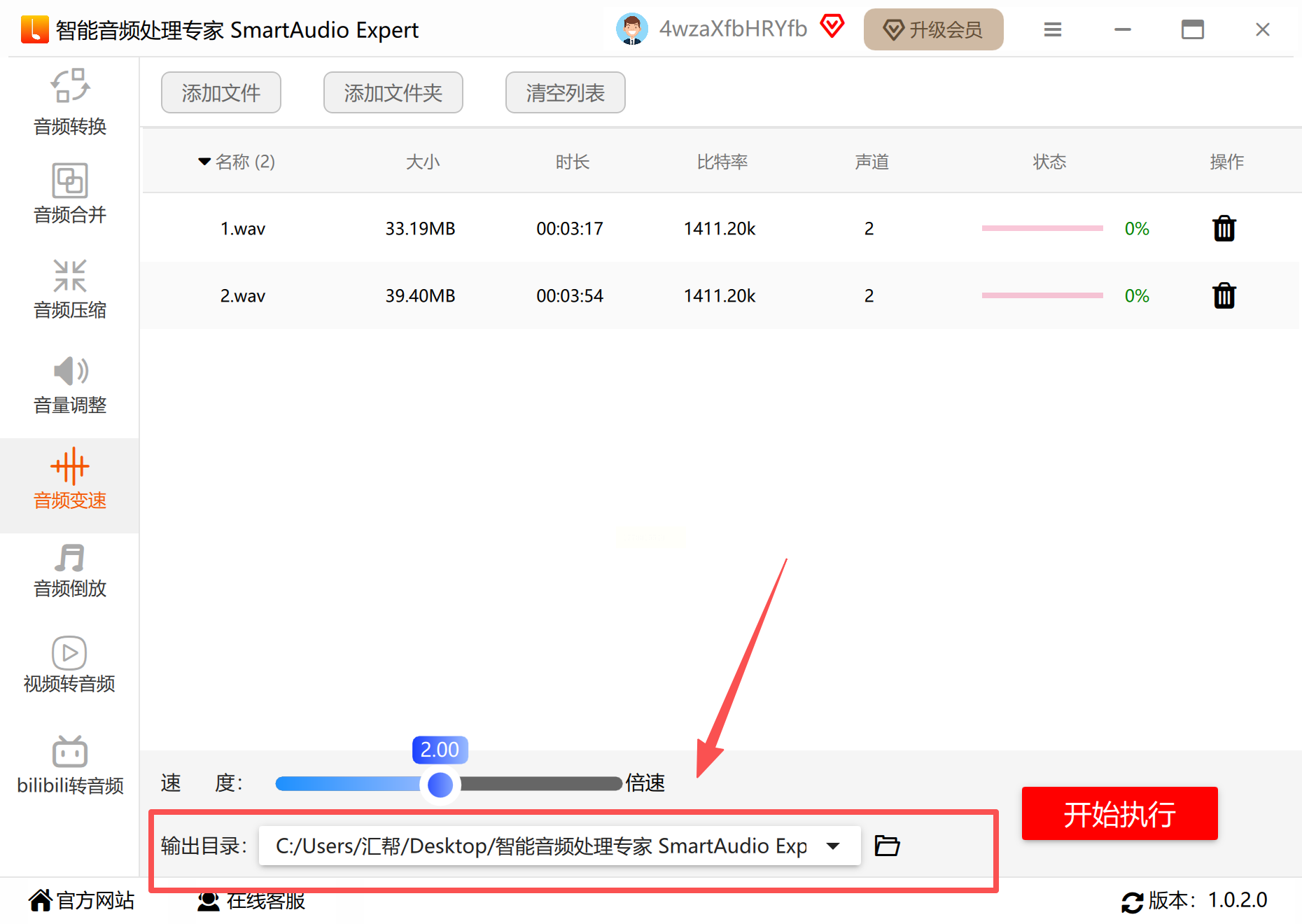
步骤四:指定保存位置
在输出设置区域,选择是将处理后的文件保存在原文件夹,还是指定一个新的、易于查找的目录。
步骤五:启动处理进程
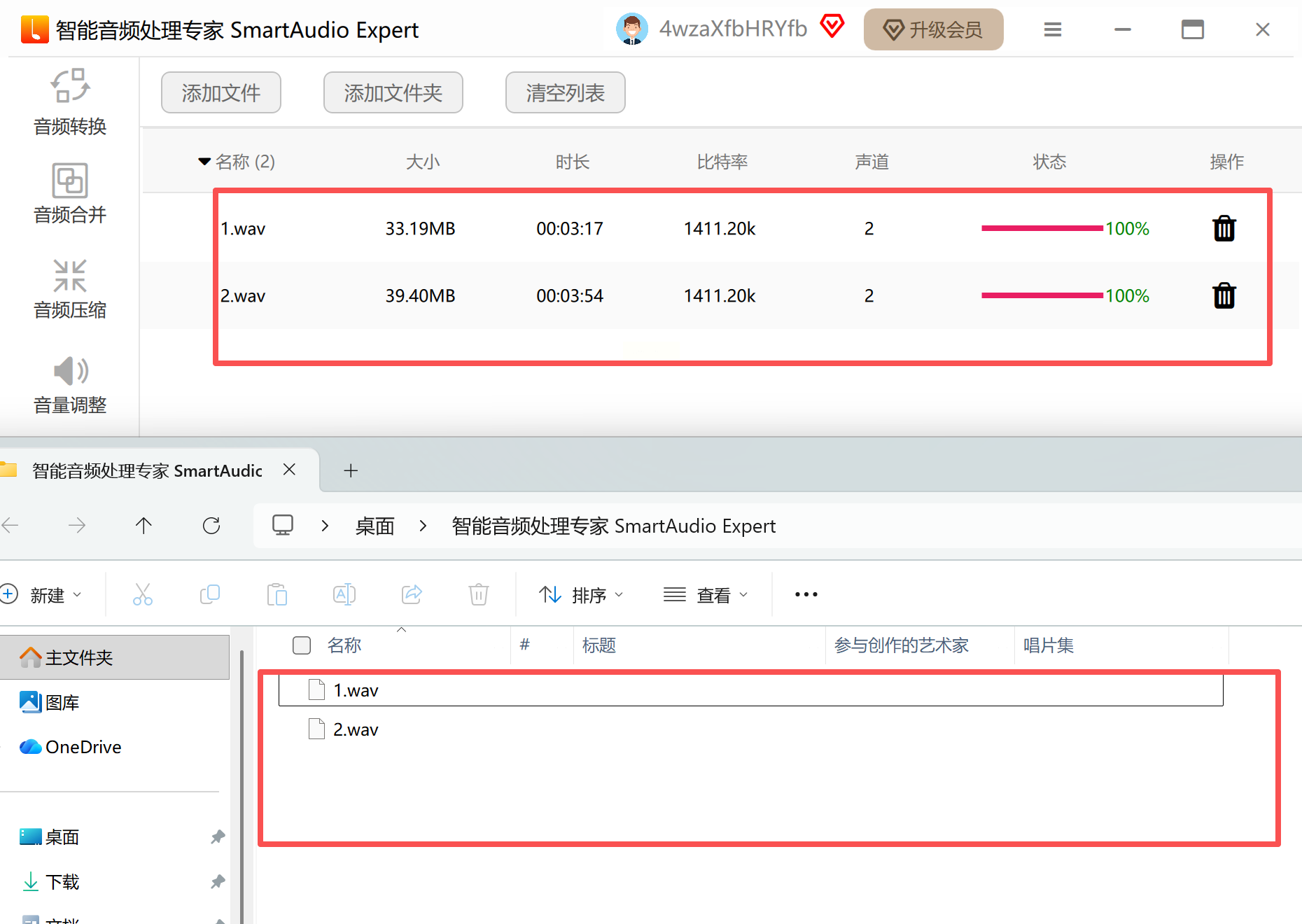
点击“开始处理”或“确认”按钮,软件便开始工作。观察进度条,了解剩余时间。
步骤六:检查最终文件
处理结束后,按照你设置的路径找到新文件,用播放器打开听听效果,确保智能算法带来了令人满意的听感。
工具四:彩虹办公中心
这是一个面向办公场景的软件套件,集成了包括音频处理在内的多种实用工具,优势在于“一站式”解决多种问题。
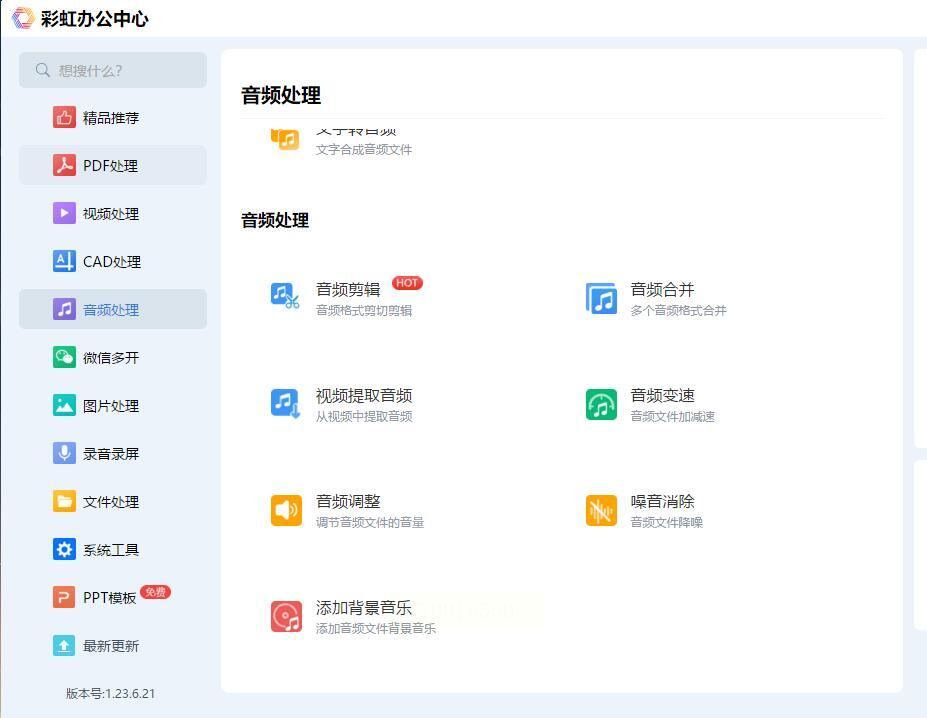
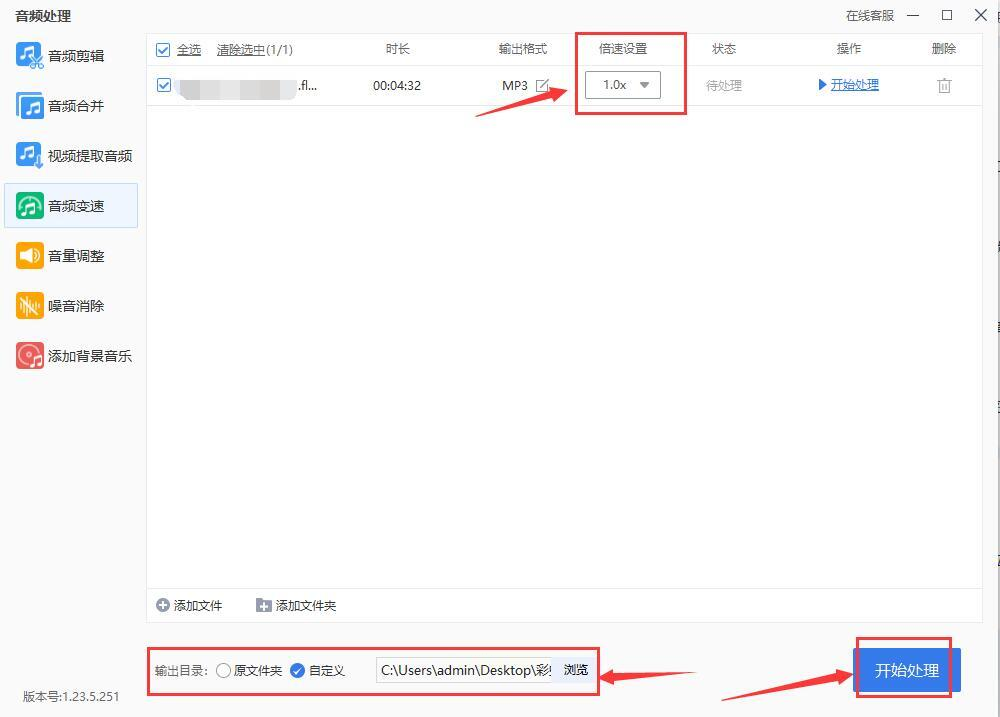
操作逻辑非常清晰:首先在软件中心找到并进入【音频处理】模块,然后在子功能列表里点击【音频变速】。
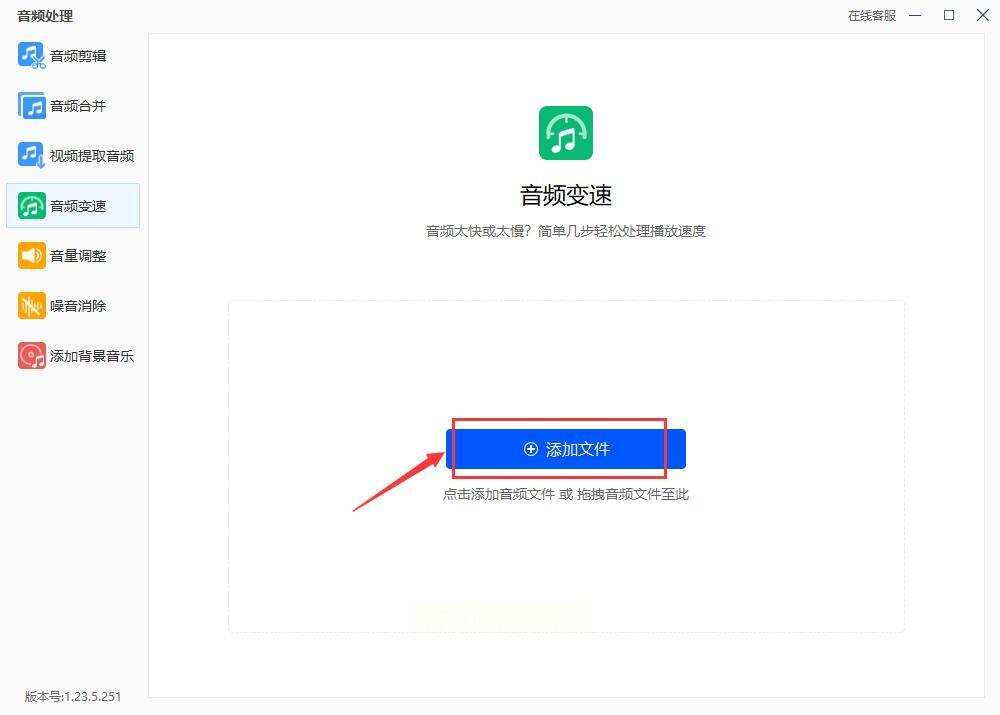
接着,通过【添加文件】按钮导入你的MP3。在界面下方,设置好输出文件的保存路径,最后点击【开始处理】按钮,等待任务完成即可。它的设计理念是最大化降低学习成本,让办公事务处理更流畅。
工具五:闪电音频剪辑软件
这款软件以其轻量化与操作的直接性受到许多用户喜爱,特别适合需要进行简单剪辑和变速的场合。
第一步:导入音频
打开软件后,直接点击主界面中央的“添加文件”区域,或者通过文件菜单,将本地的MP3音频导入到项目时间轴上。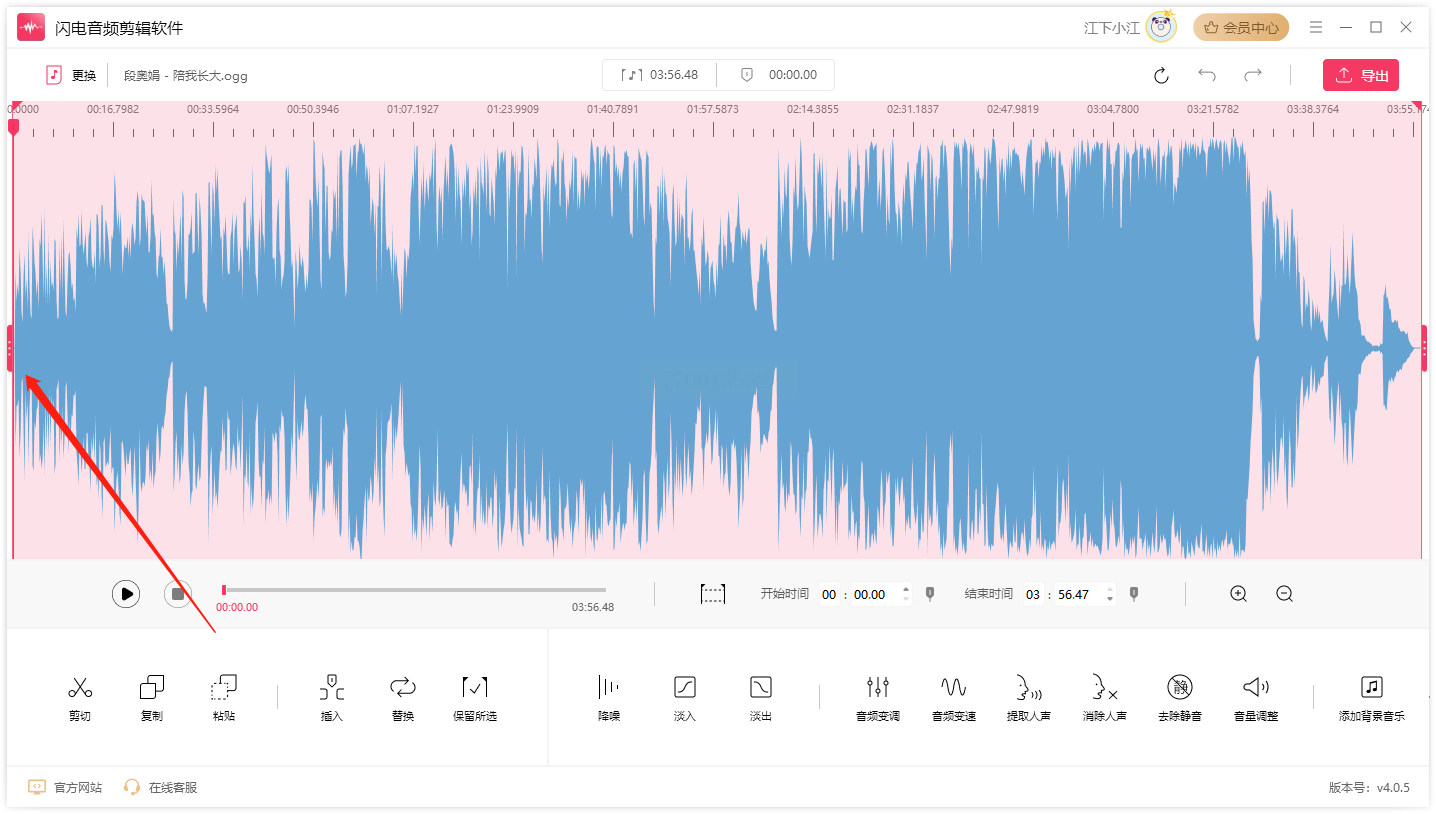
第二步:选取片段(可选)
如果你只想对音频的某一部分变速,可以用鼠标在时间轴的波形图上拖拽,选取一个高亮区域。如果想对整个文件操作,可以按下Ctrl+A全选。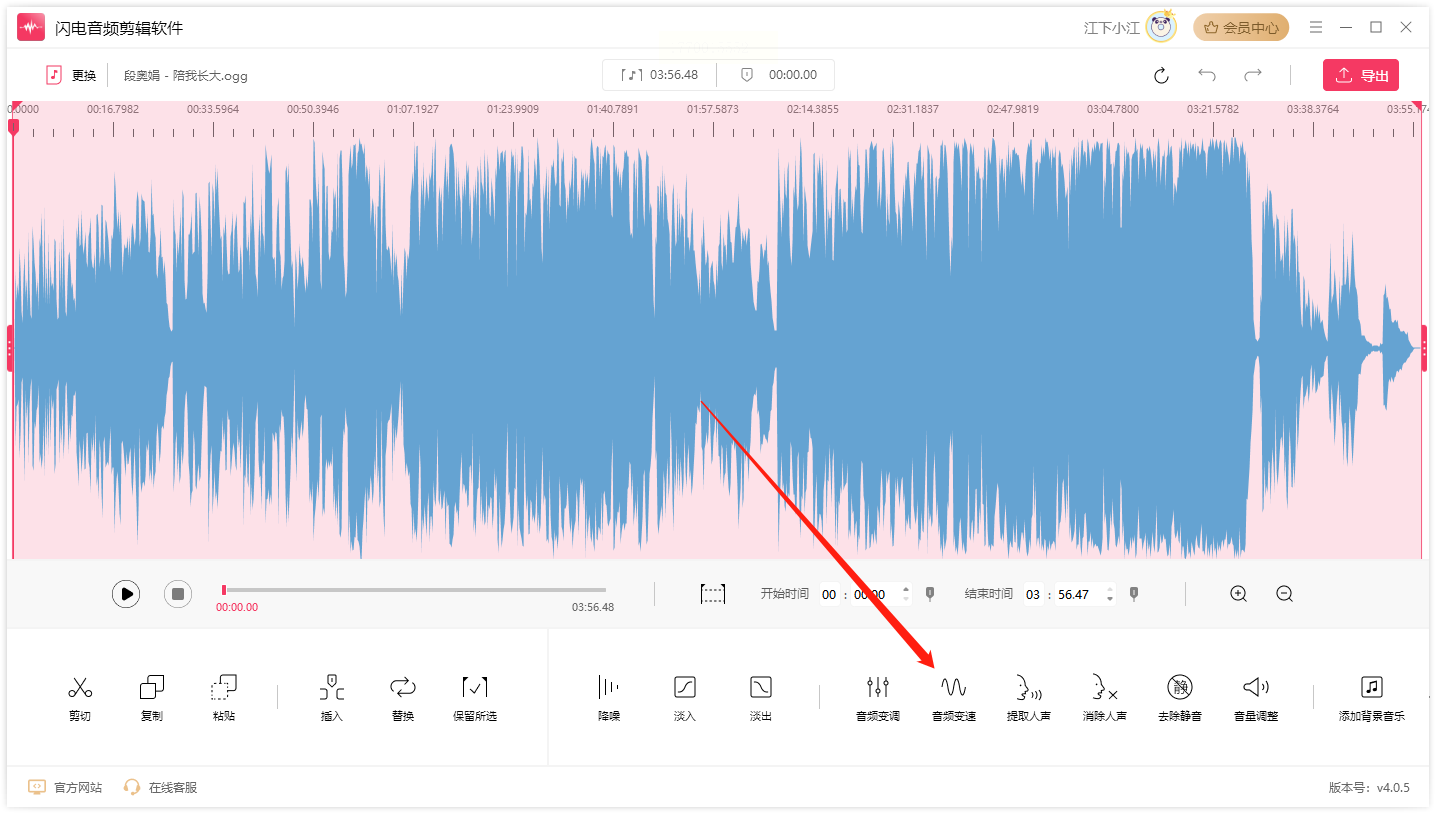
第三步:找到变速功能
在选中音频片段的状态下,在软件上方的工具栏或右侧的功能面板中,找到并点击“音频变速”按钮。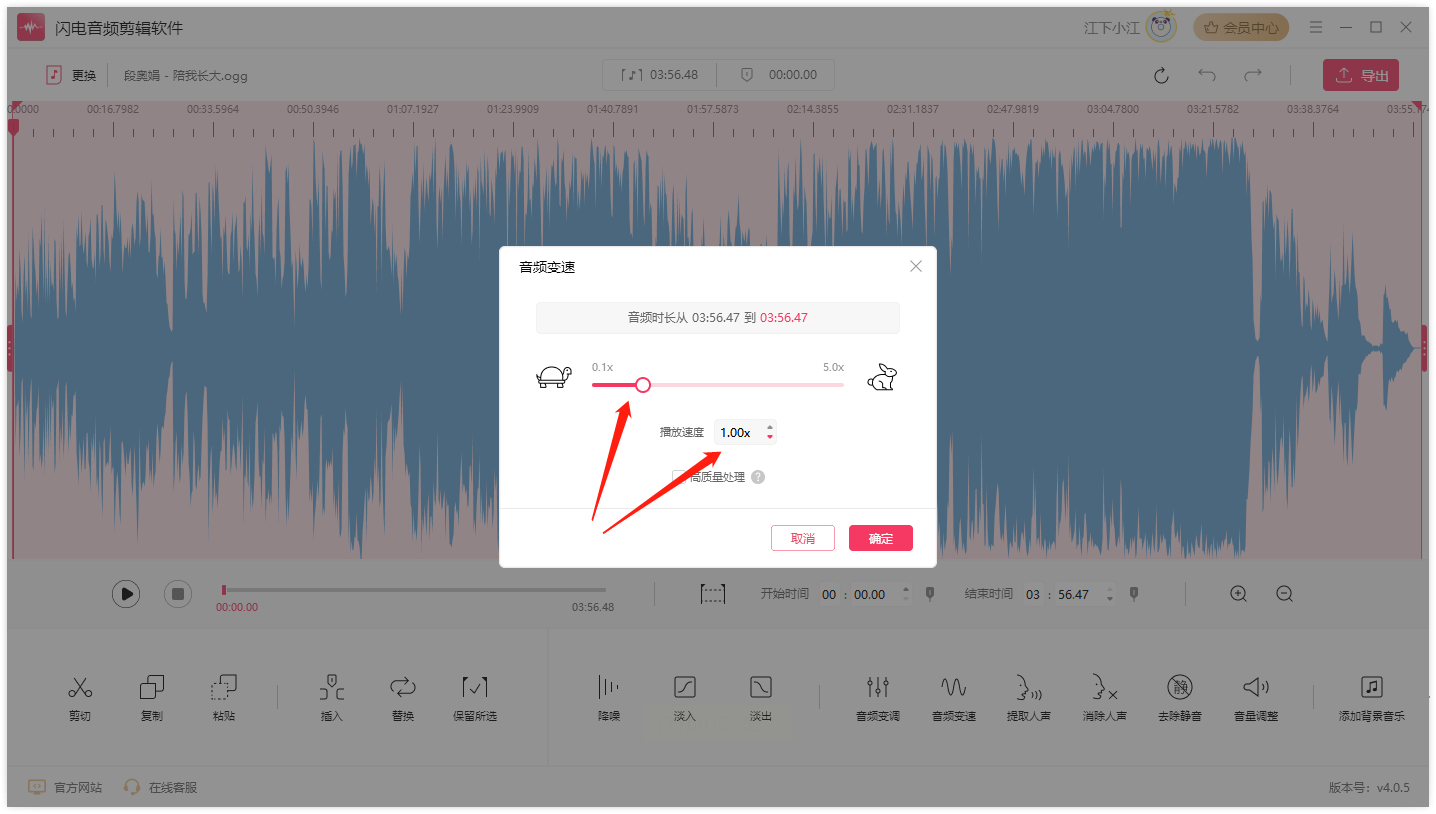
第四步:设定变速倍率
在弹出的调整窗口中,你会看到一个基准为1.0的倍率设置。想要加快,就输入大于1的数字(如1.5);想要放慢,就输入小于1的数字(如0.75)。软件会实时预估变速后的新时长。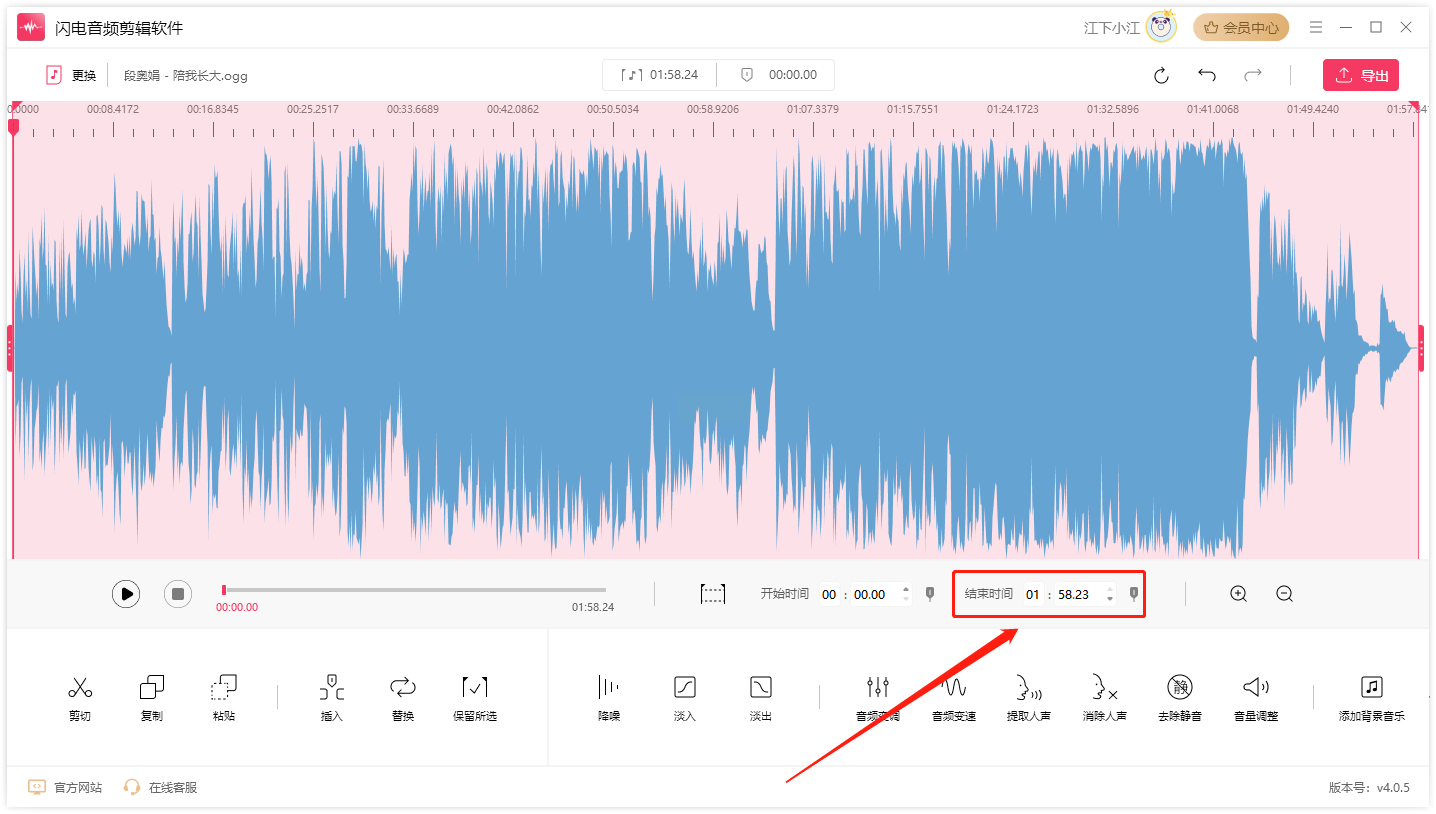
第五步:预览与确认
调整倍率后,时间轴上音频片段的长度会相应变化。你可以播放预览一下,听听变速效果是否自然。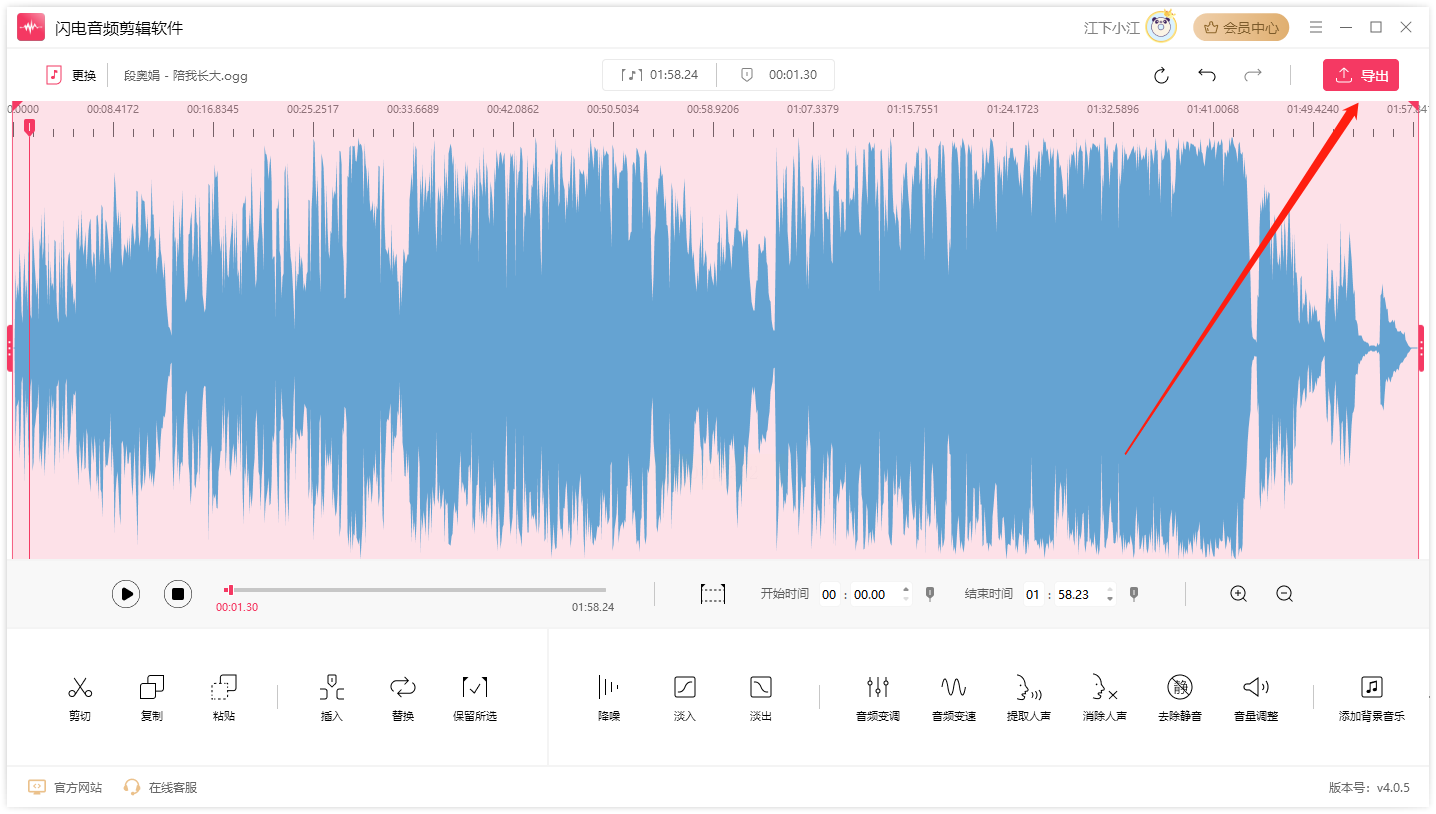
第六步:进入导出流程
对效果满意后,点击软件右上角明显的“导出”或“保存”按钮。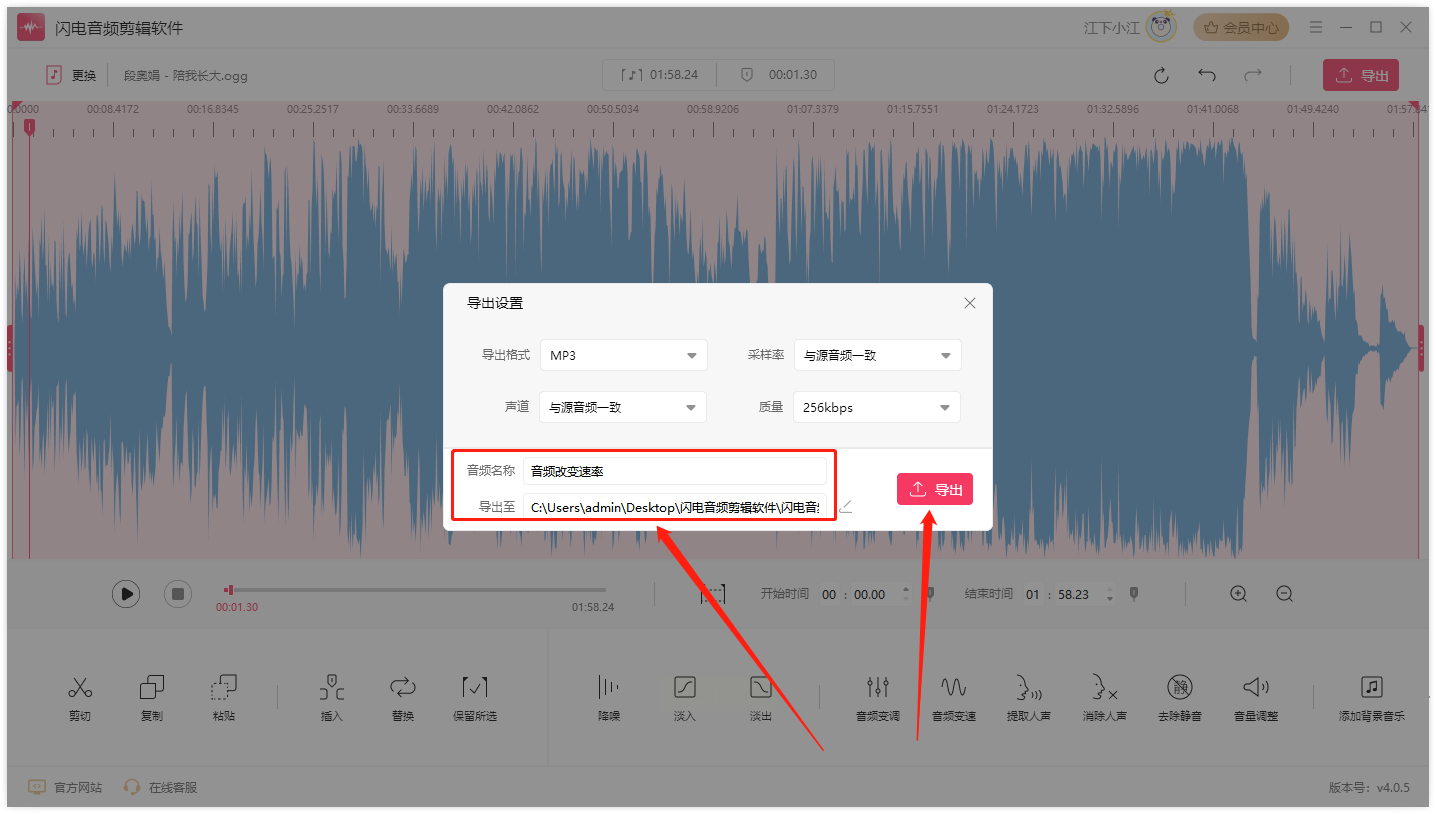
第七步:配置导出参数
在导出设置窗口,为处理好的音频文件起个新名字,并选择一个你容易找到的文件夹作为导出位置。再次确认格式等参数,点击“导出”。
第八步:完成并查看
导出进度条走完后,软件会给出提示。这时,你就可以去你刚设置的文件夹里,找到最终生成的、速度已改变的MP3文件了。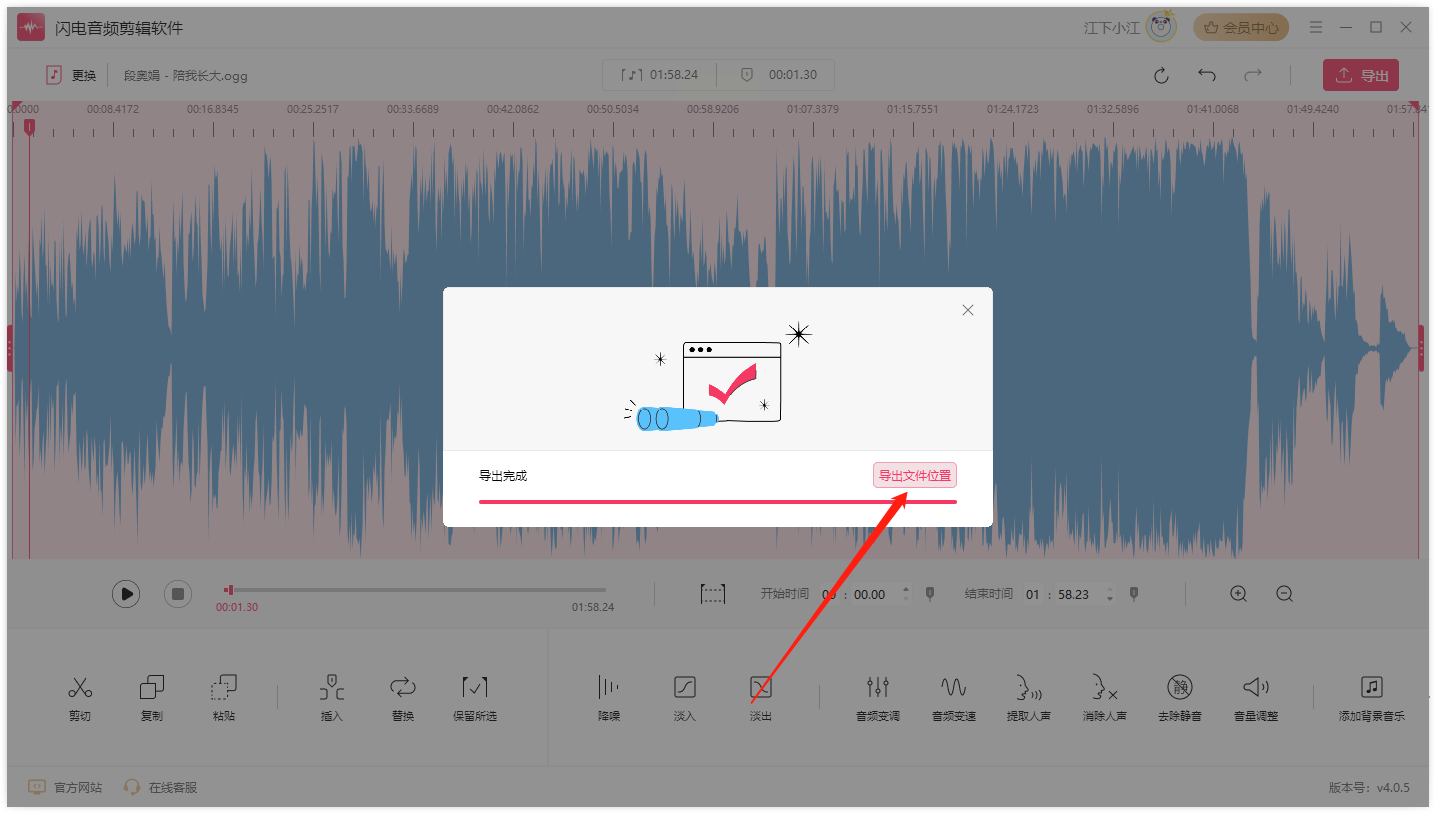
核心在于,不要被工具束缚,而是让工具服务于你的具体目标——无论是为了高效学习、专注工作,还是纯粹为了欣赏艺术的另一种节奏。下次当你再面对一段需要调整节奏的音频时,希望你能自信地选出最适合的方法,轻松搞定。声音的世界,节奏由你掌控。
