

在音乐剪辑、播客制作或视频配音时,我们常常需要将两段音频无缝拼接。无论是把喜欢的歌曲按顺序合并,还是整合旁白与背景音乐,高效的合并工具能让创作事半功倍。本文将从普通用户的实际需求出发,介绍4款不同场景适用的音频合并工具,附详细操作步骤与注意事项,帮助你快速掌握音频合成技巧。

场景一:快速合并,无需复杂设置
工具选择:闪电音频格式转换器(适合电脑端新手)
适用需求:简单合并2-3个音频,追求效率
操作步骤:
1. 下载安装后打开软件,左侧菜单栏找到「音频合并」功能(界面简洁,新手友好)
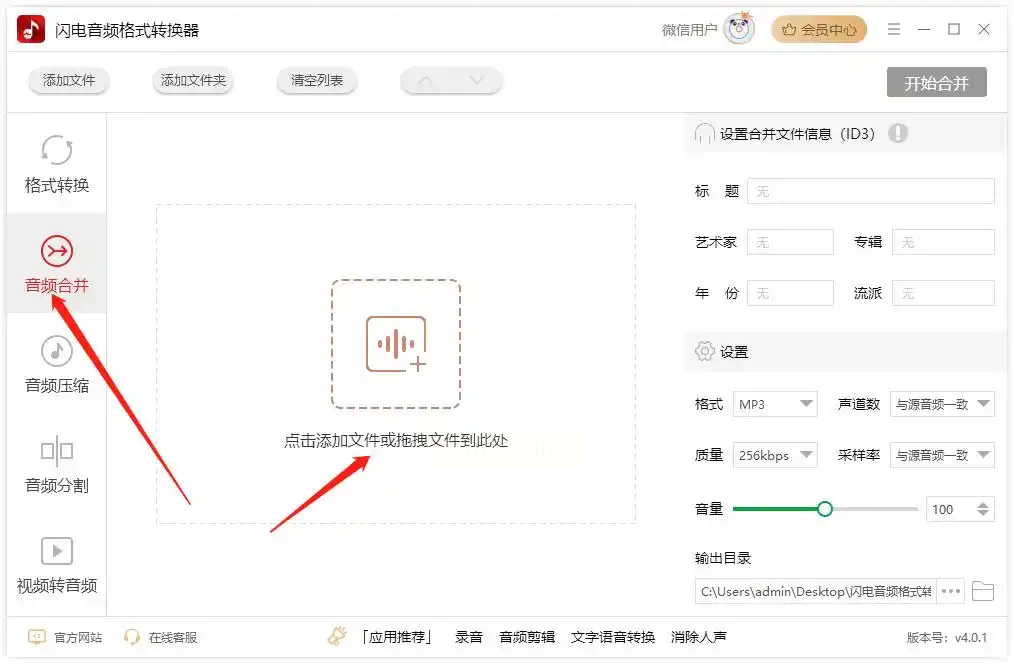
2. 点击「添加文件」按钮,支持直接拖拽音频文件到界面,最多可批量导入5个音频(超过建议分批次)
3. 在「导出设置」中选择目标格式(MP3/WAV/FLAC等),默认比特率(128kbps)足够日常使用,如需更高音质可选320kbps
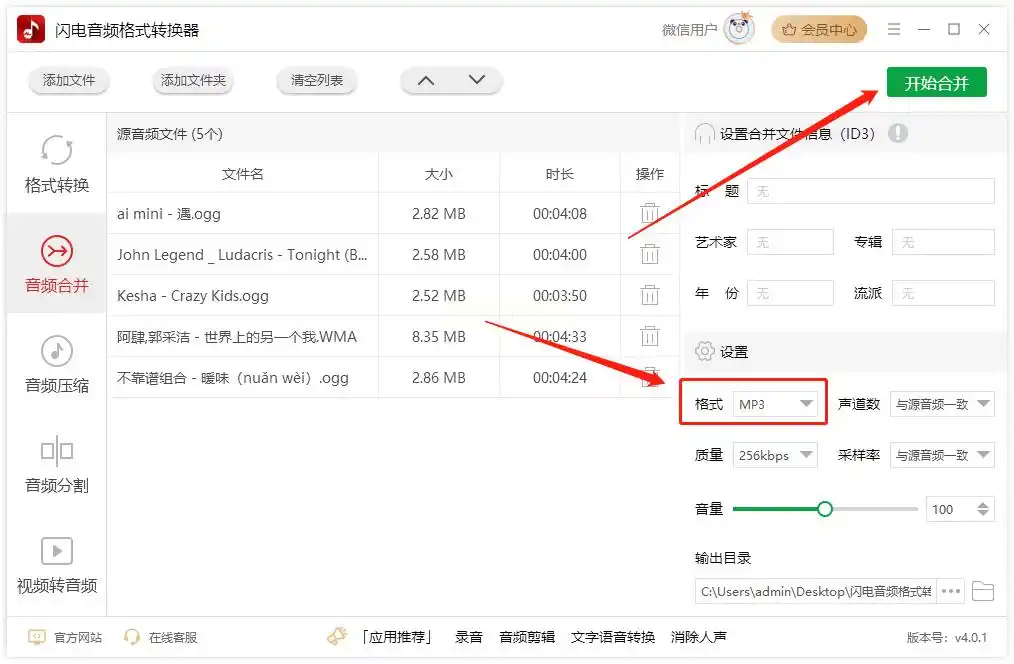
4. 确认合并顺序(拖拽可调整),点击「开始合并」,等待进度条完成(大文件可能需3-5分钟)
5. 合并完成后,右键点击文件选择「打开文件位置」,试听检查是否衔接自然
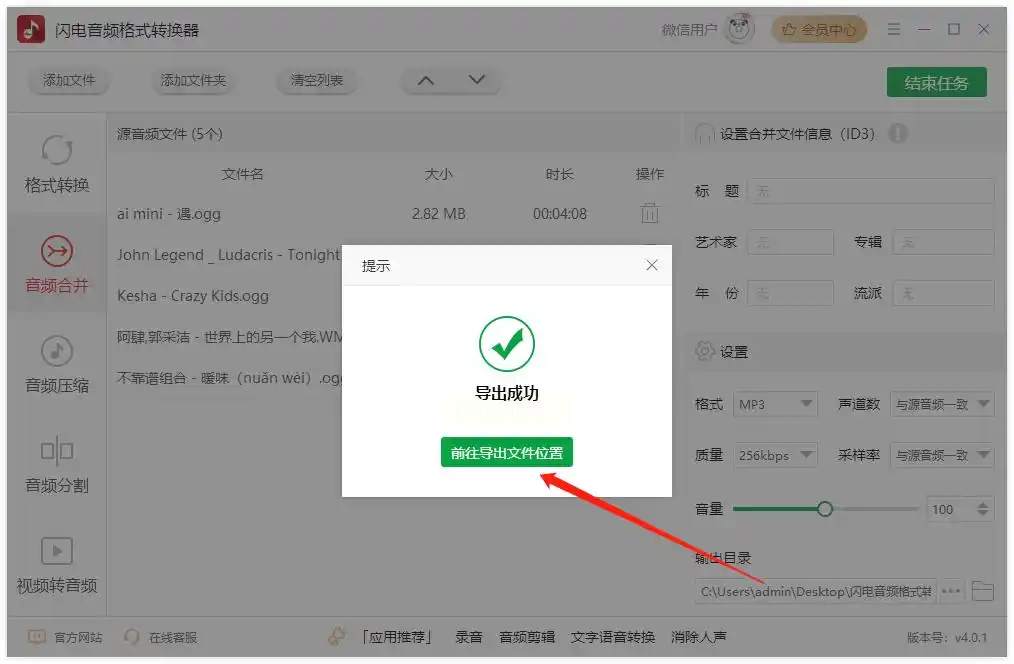
优势:全程可视化操作,3步内完成基础合并,适合快速处理单轨音频拼接。
场景二:多格式兼容,专业参数可调
工具选择:汇帮音频大师(适合需要格式转换的用户)
适用需求:混合不同格式音频(如老歌MP3+新录音WAV),需转换格式
操作步骤:
1. 打开软件后,在主界面顶部选择「音频合并」模块,点击「添加文件」导入需合并的音频(支持MP3/WAV/FLAC等10+格式)
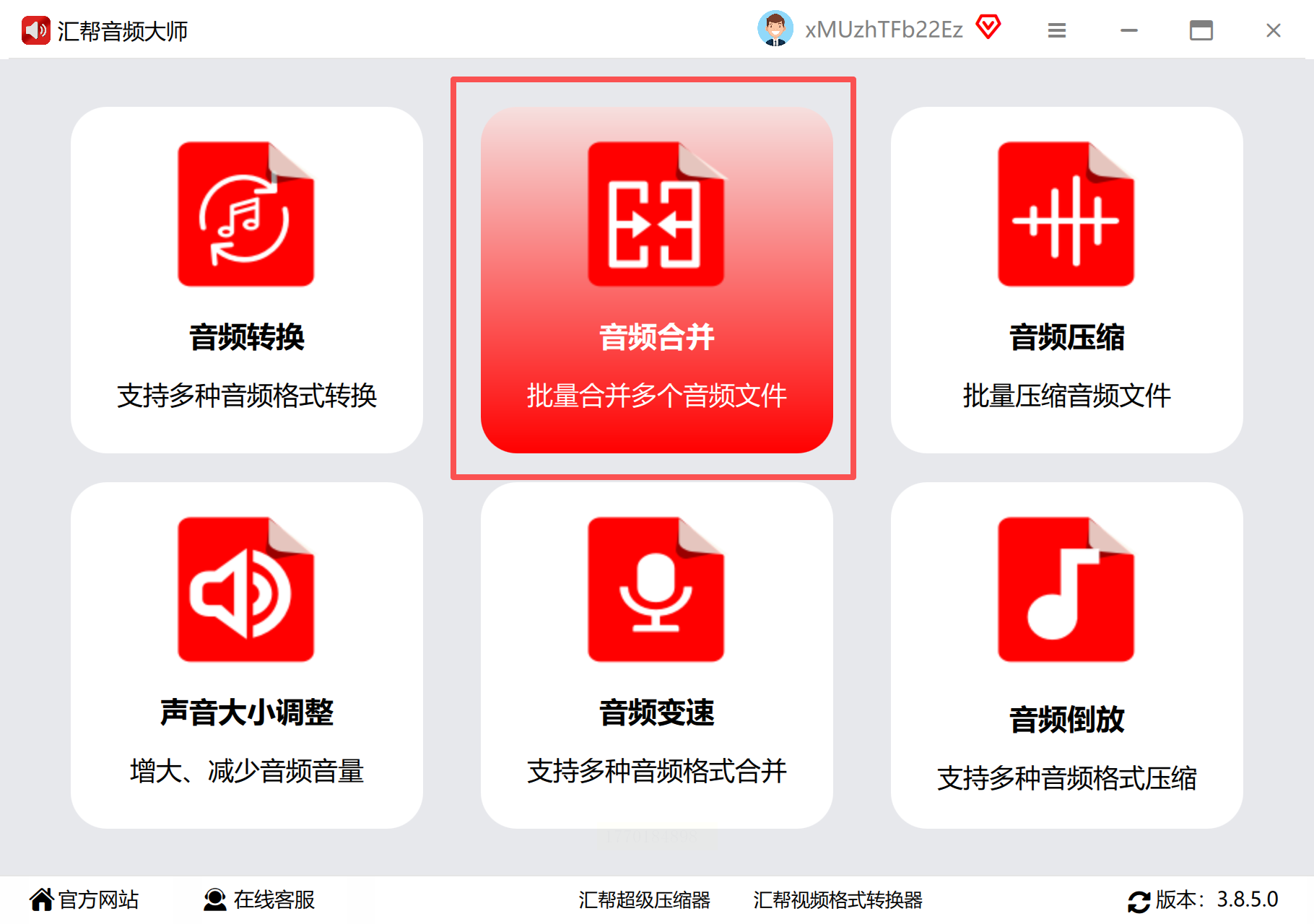
2. 若需调整音频顺序,直接拖拽文件到上方时间轴区域,支持精确到毫秒级切割(如合并时插入静音段)
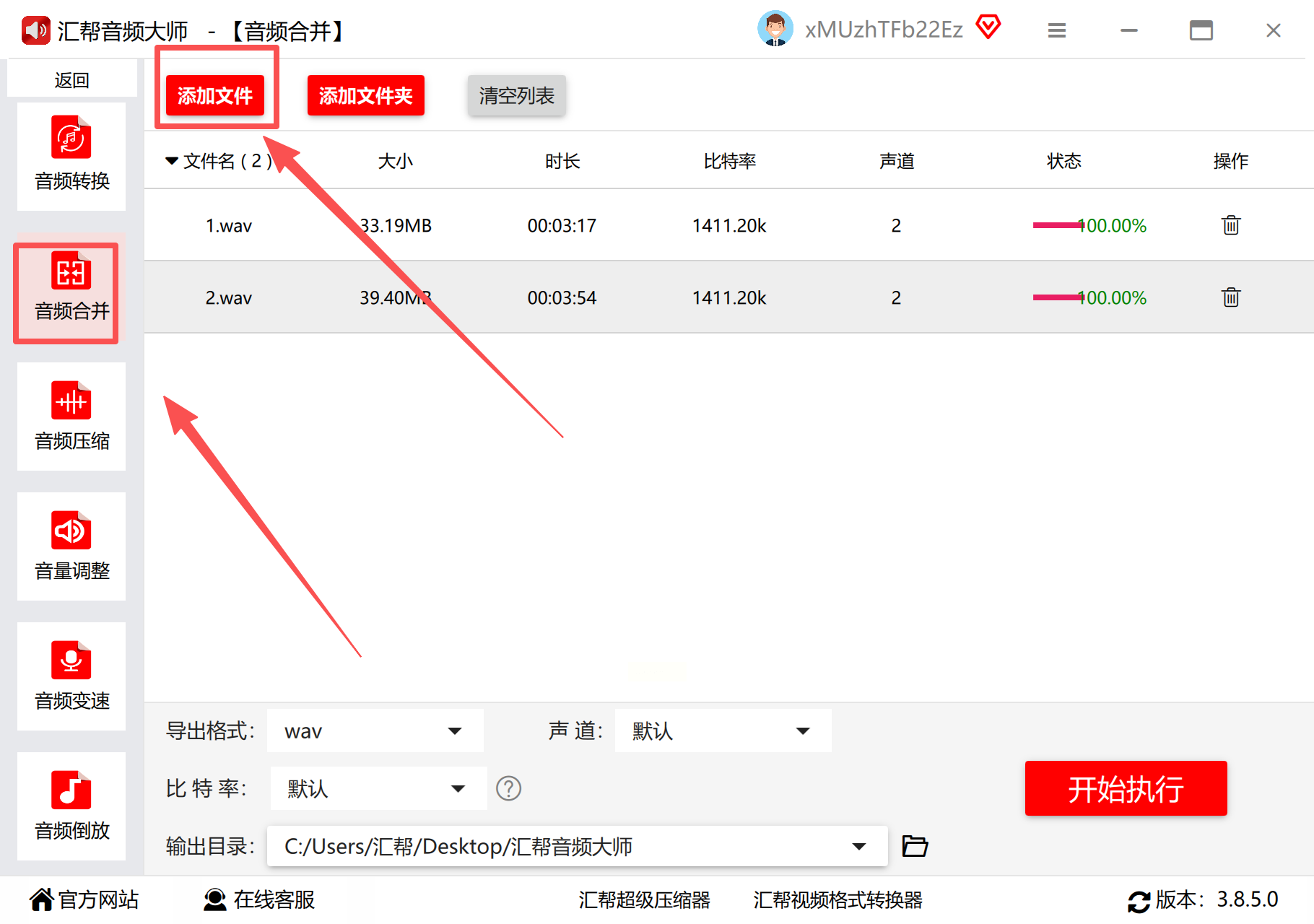
3. 进入「高级设置」:
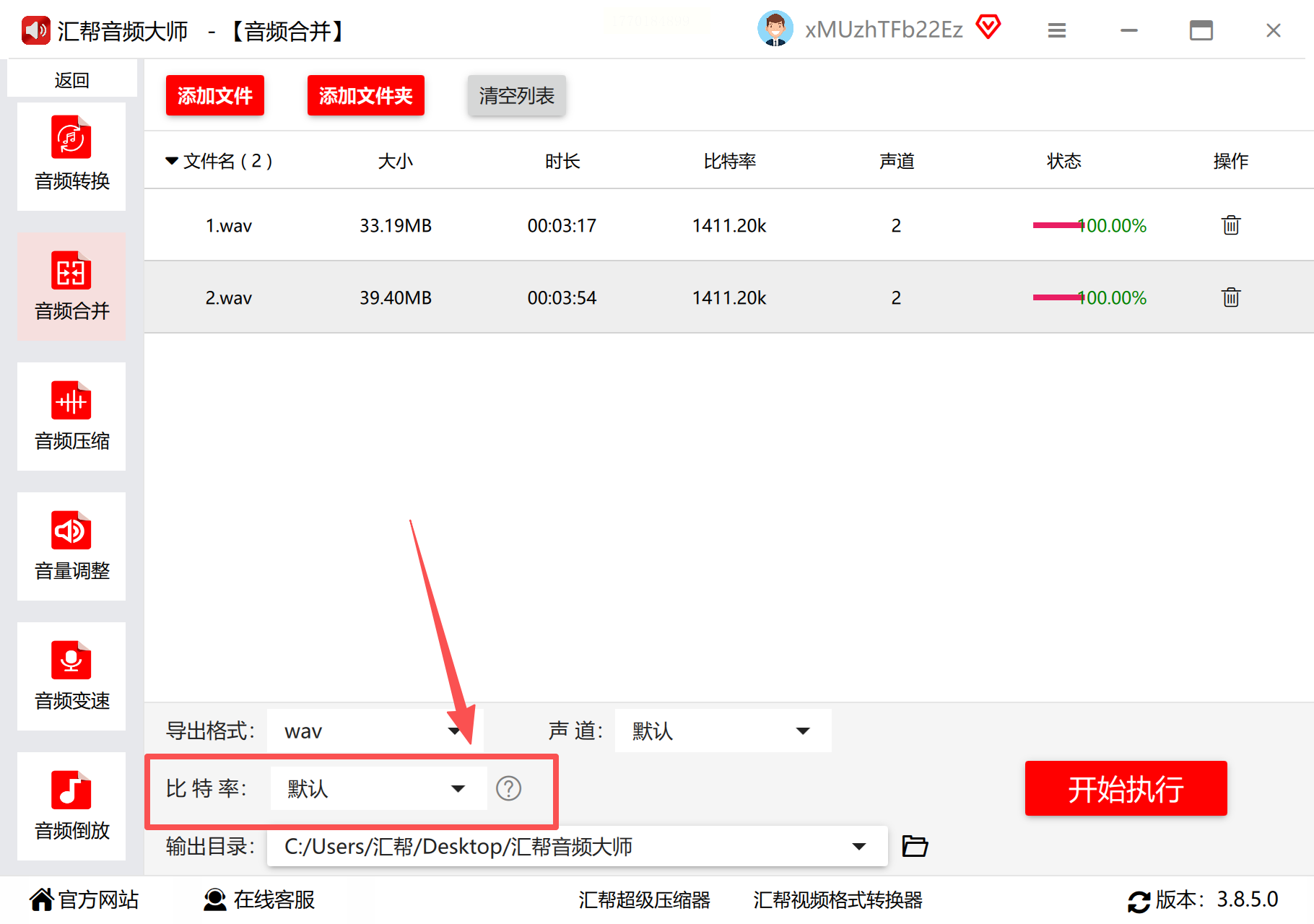
- 导出格式选「MP3」(兼容性最强),比特率设为192kbps(平衡音质与体积)
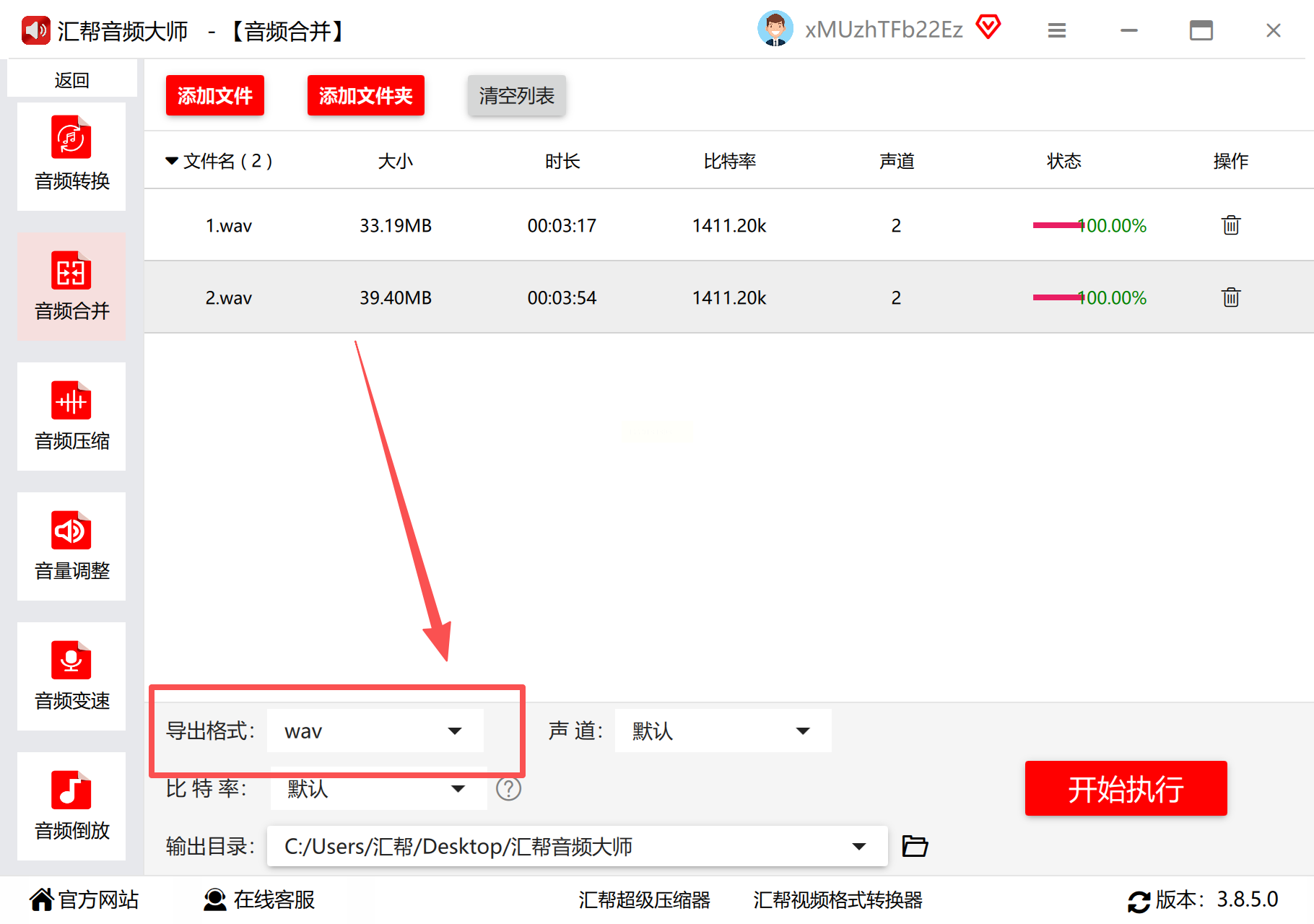
- 声道选「立体声」(人声或音乐建议用立体声,单声道更节省空间)
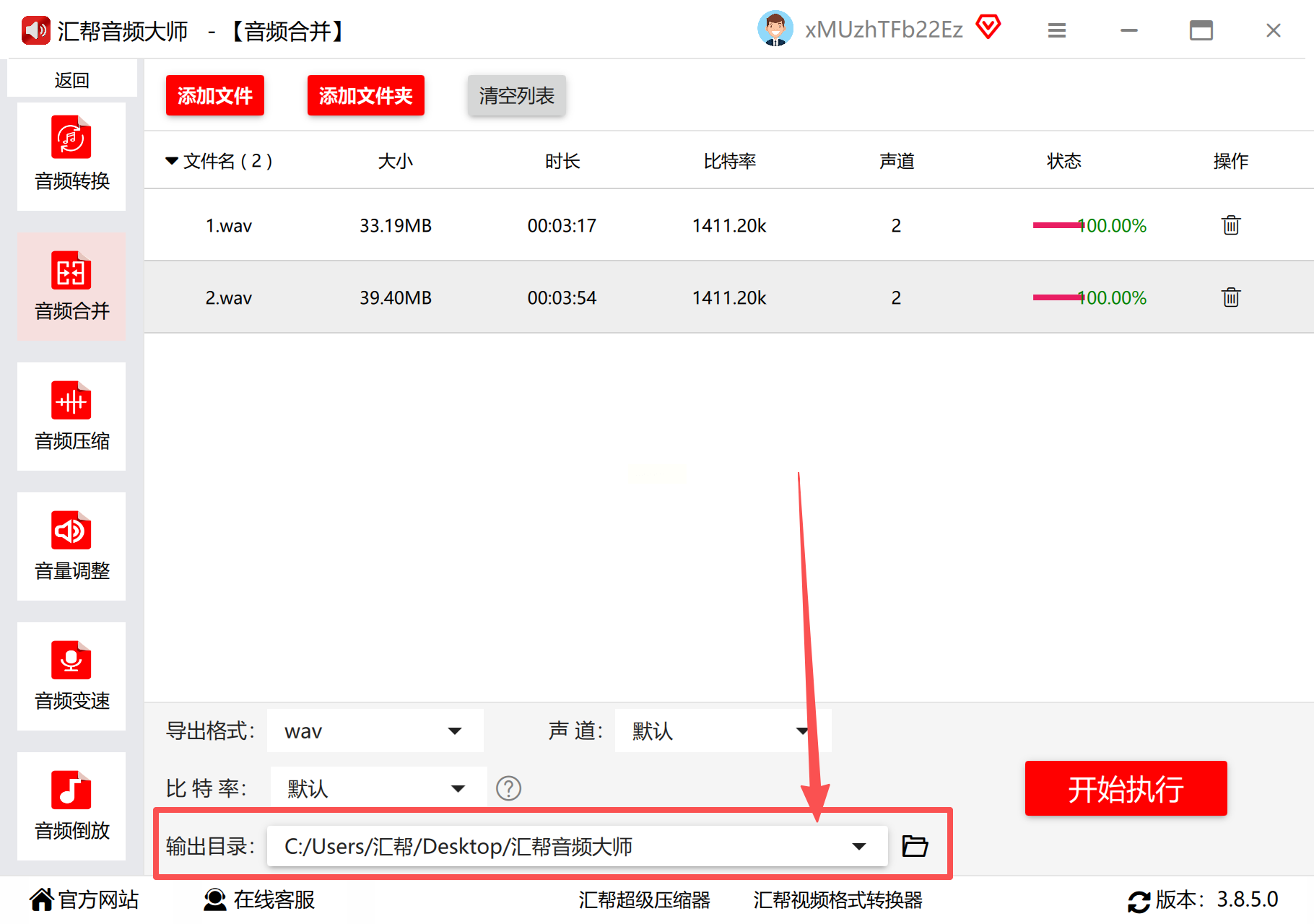
4. 自定义输出路径(如D:\Audio\Merged),避免与原文件混存
5. 点击「开始处理」,处理过程中软件会显示实时进度,处理完成后用手机或电脑播放器试听,检查是否有杂音
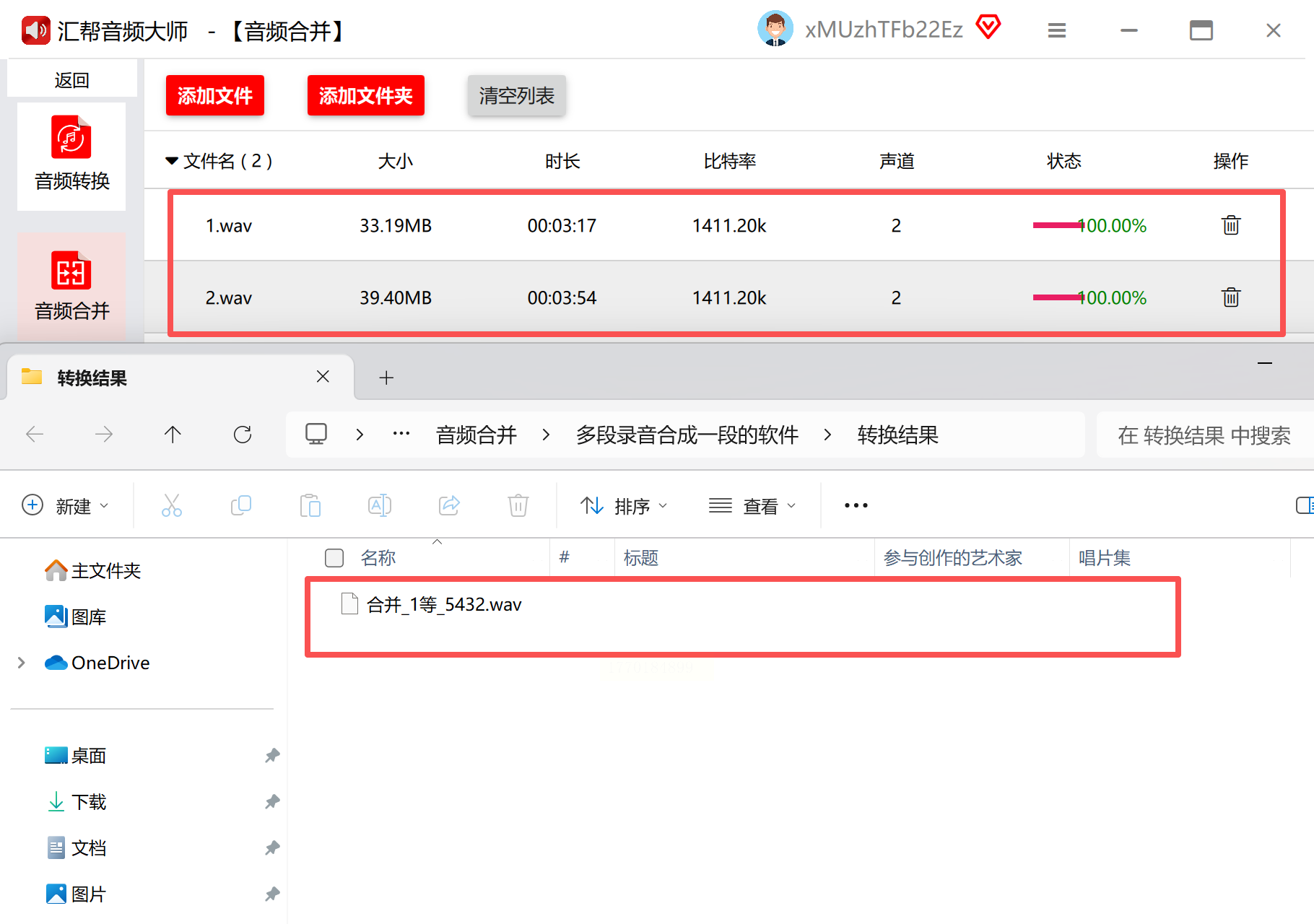
注意:合并超大音频(超过100MB)时,建议分2段处理,避免内存占用过高导致卡顿。
场景三:视频音频联动,一站式处理
工具选择:彩虹办公(适合需同时处理视频+音频的用户)
适用需求:将视频中的背景音乐与旁白合并(视频剪辑爱好者常用)
操作步骤:
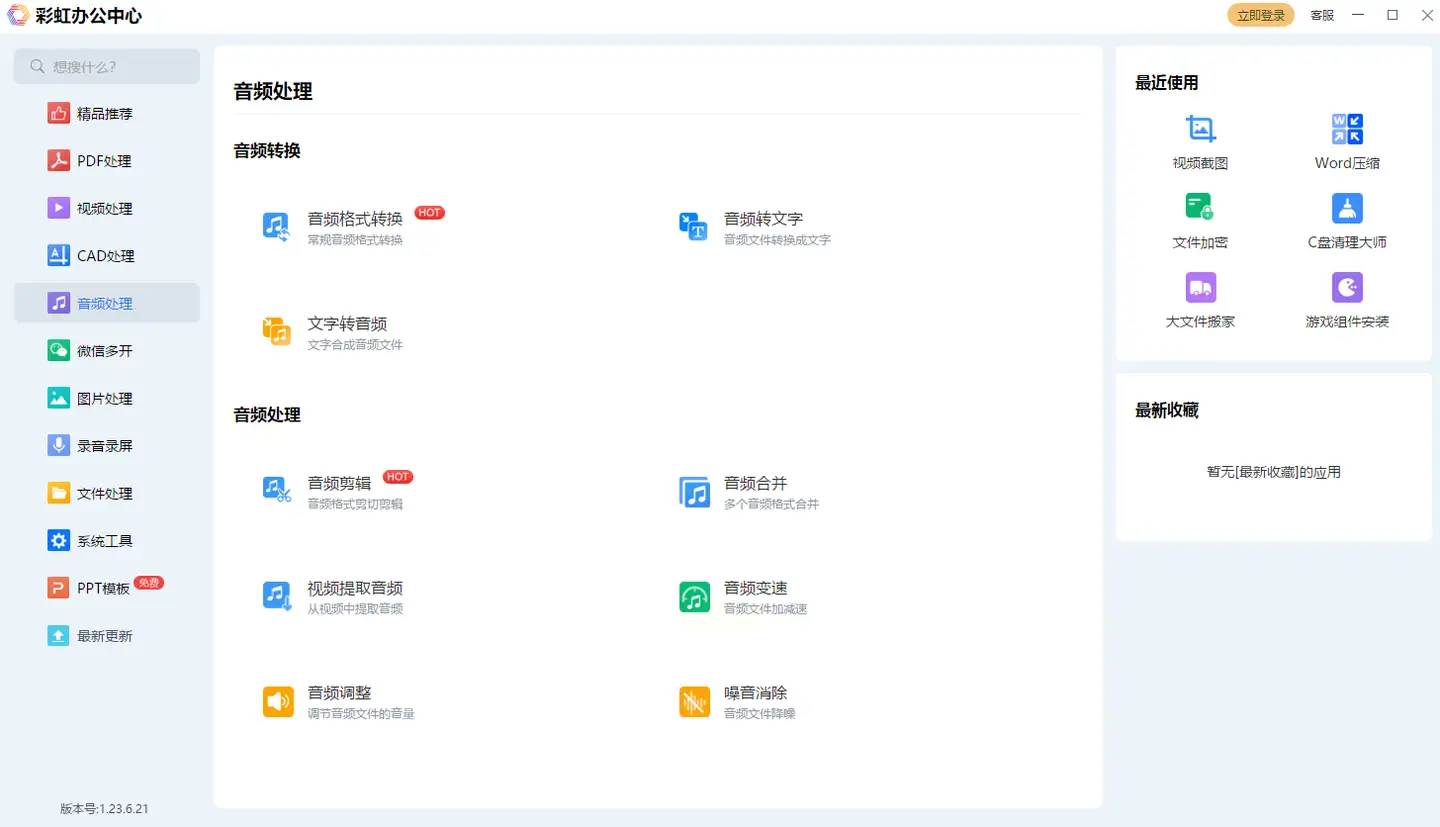
1. 打开软件后,在「多媒体处理」板块找到「音频合并」,界面会显示音频轨道编辑区
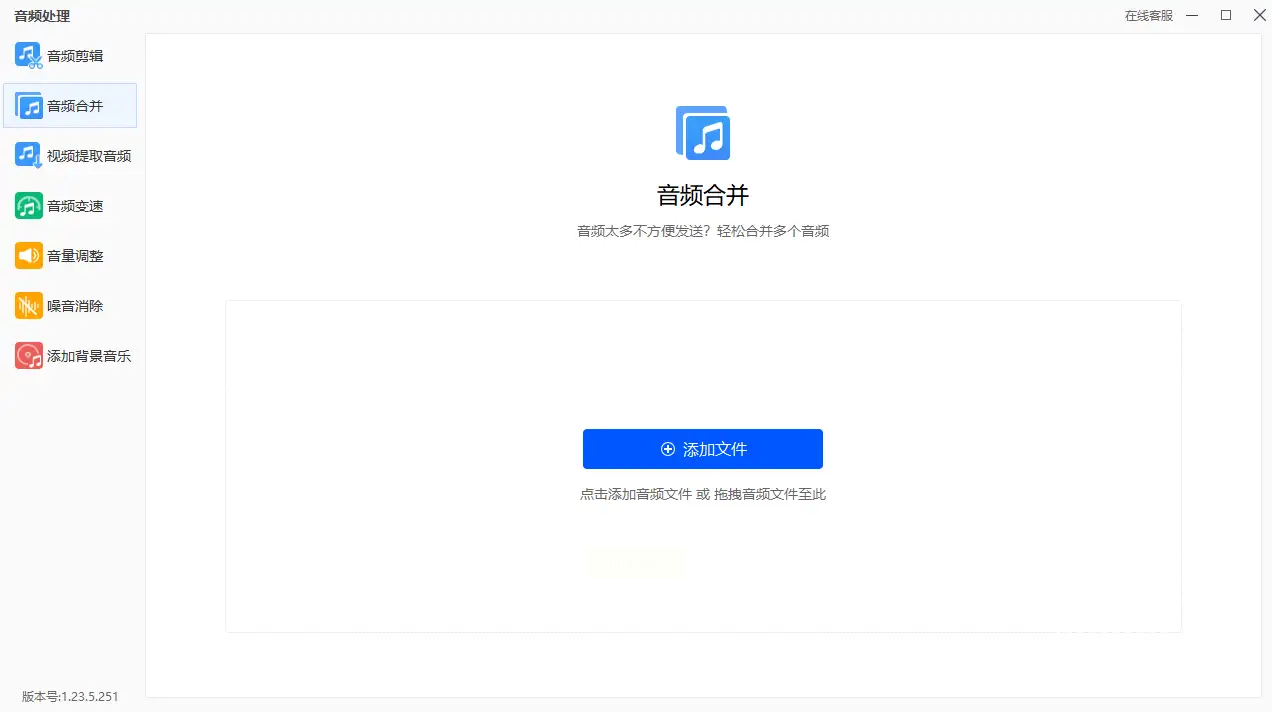
2. 点击「导入文件」添加视频或音频,自动提取视频中的音频轨道(如无需视频仅需音频,可右键删除视频文件)
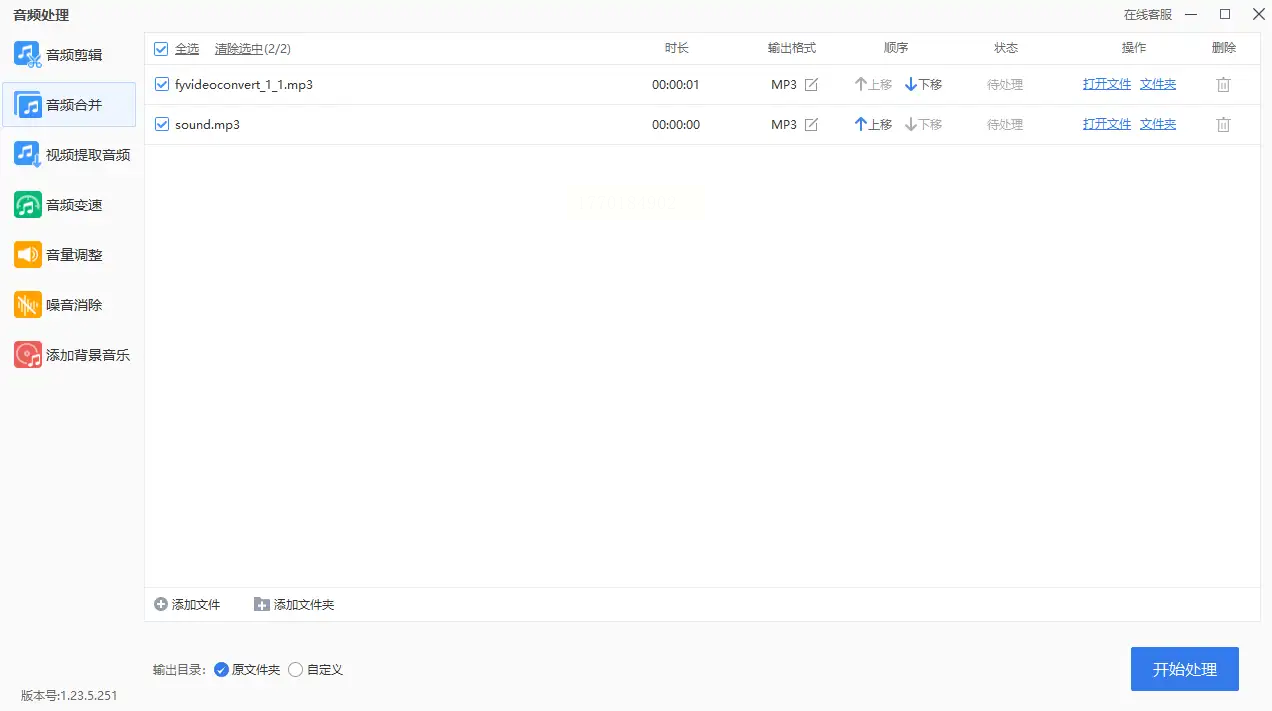
3. 在时间轴上拖动音频片段,设置重叠时间(如0.5秒淡入效果,避免突兀)
4. 输出格式选「MP3」(视频配音常用),点击「设置」调整采样率(44.1kHz足够)
5. 点击「开始合成」,完成后生成独立音频文件(视频文件保留原格式不影响)
优势:支持视频音频联动处理,自带淡入淡出效果,适合短视频创作者。
场景四:批量合并与格式转换
工具选择:智能音频处理专家(适合工作室级批量操作)
适用需求:每天处理5+音频合并任务,需格式转换与压缩
操作步骤:
1. 启动软件后,点击「批量处理」→「音频合并」,进入多文件队列界面
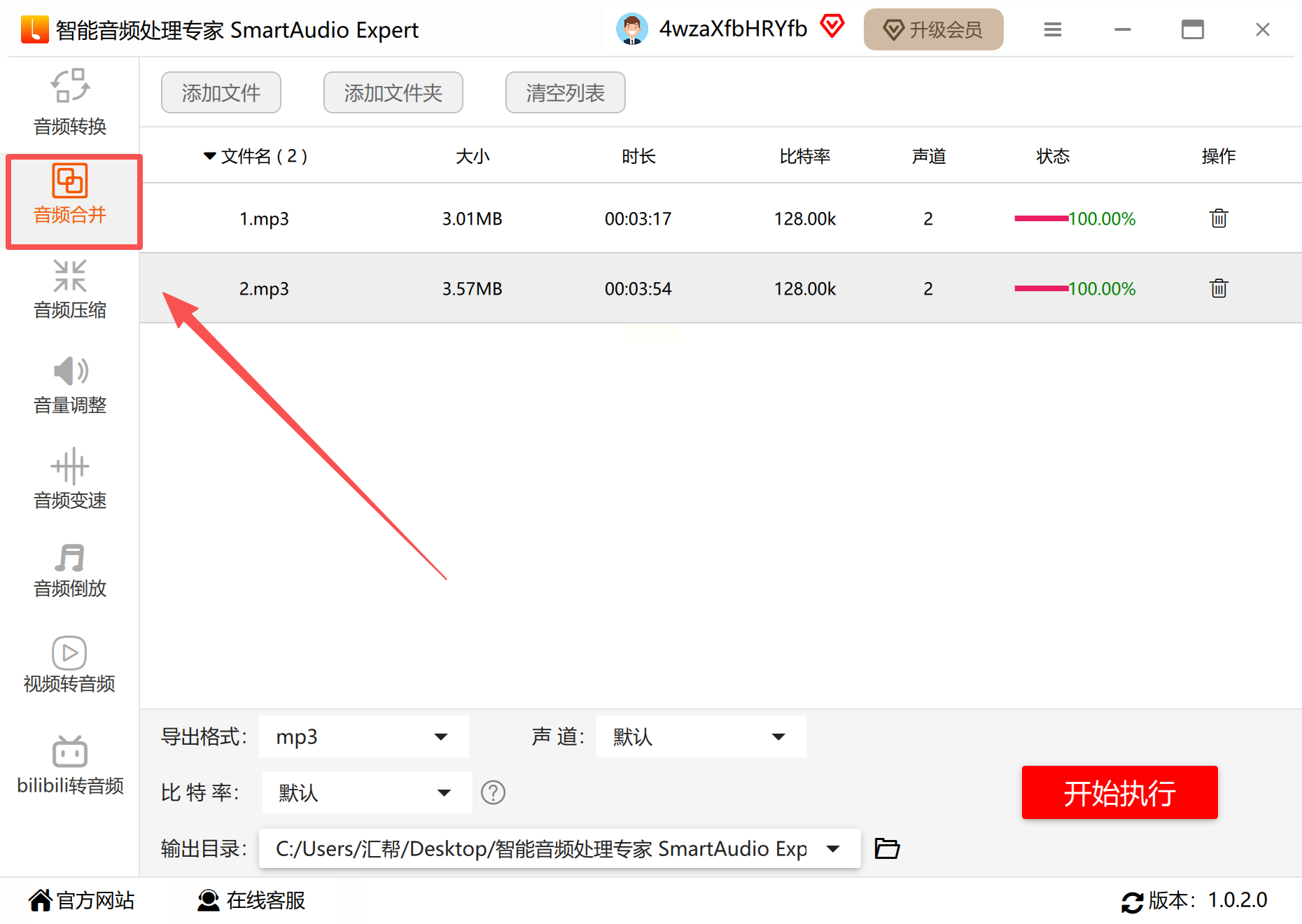
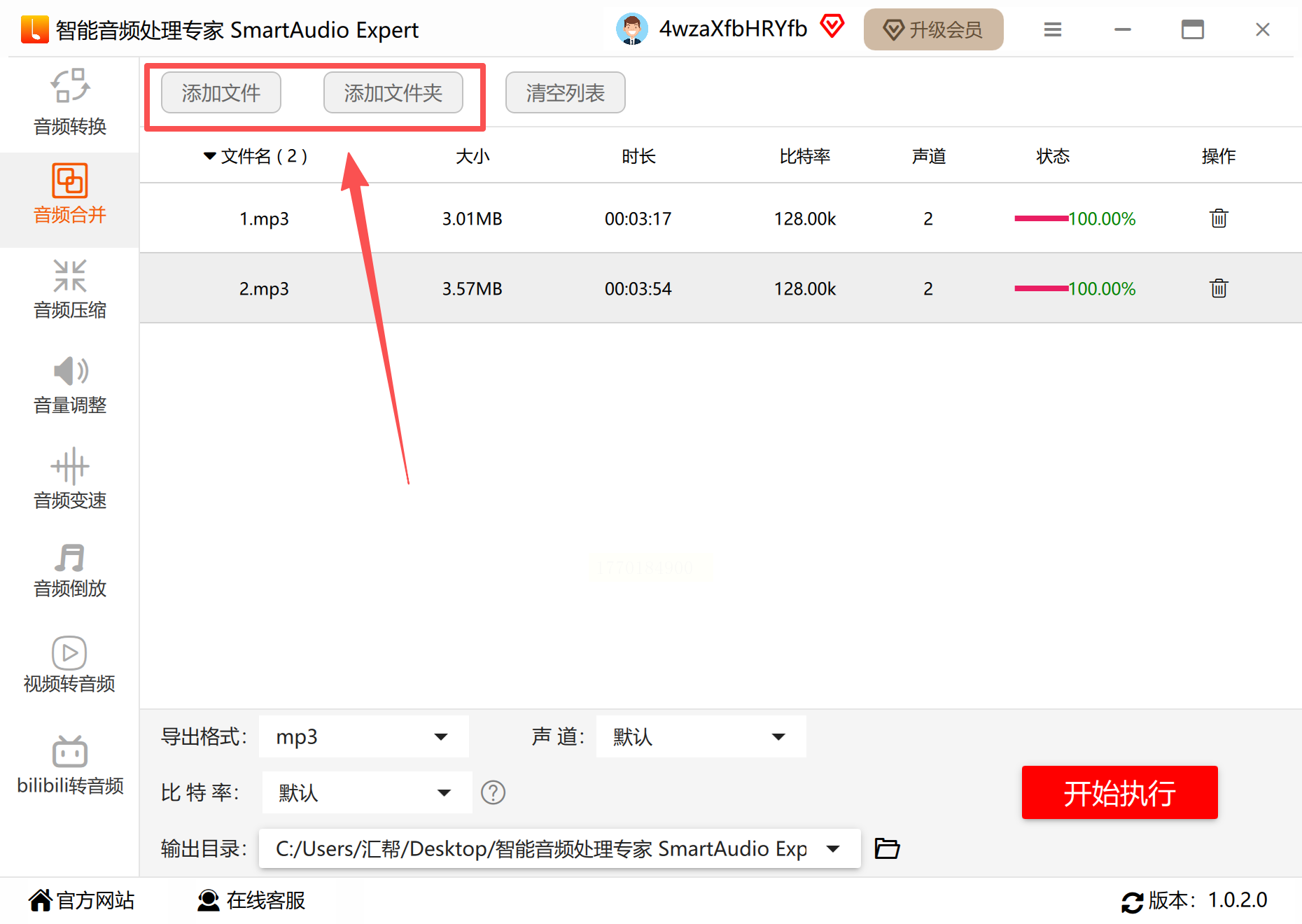
2. 点击「添加文件夹」导入整批音频(如按日期分类的采访录音),自动识别支持格式
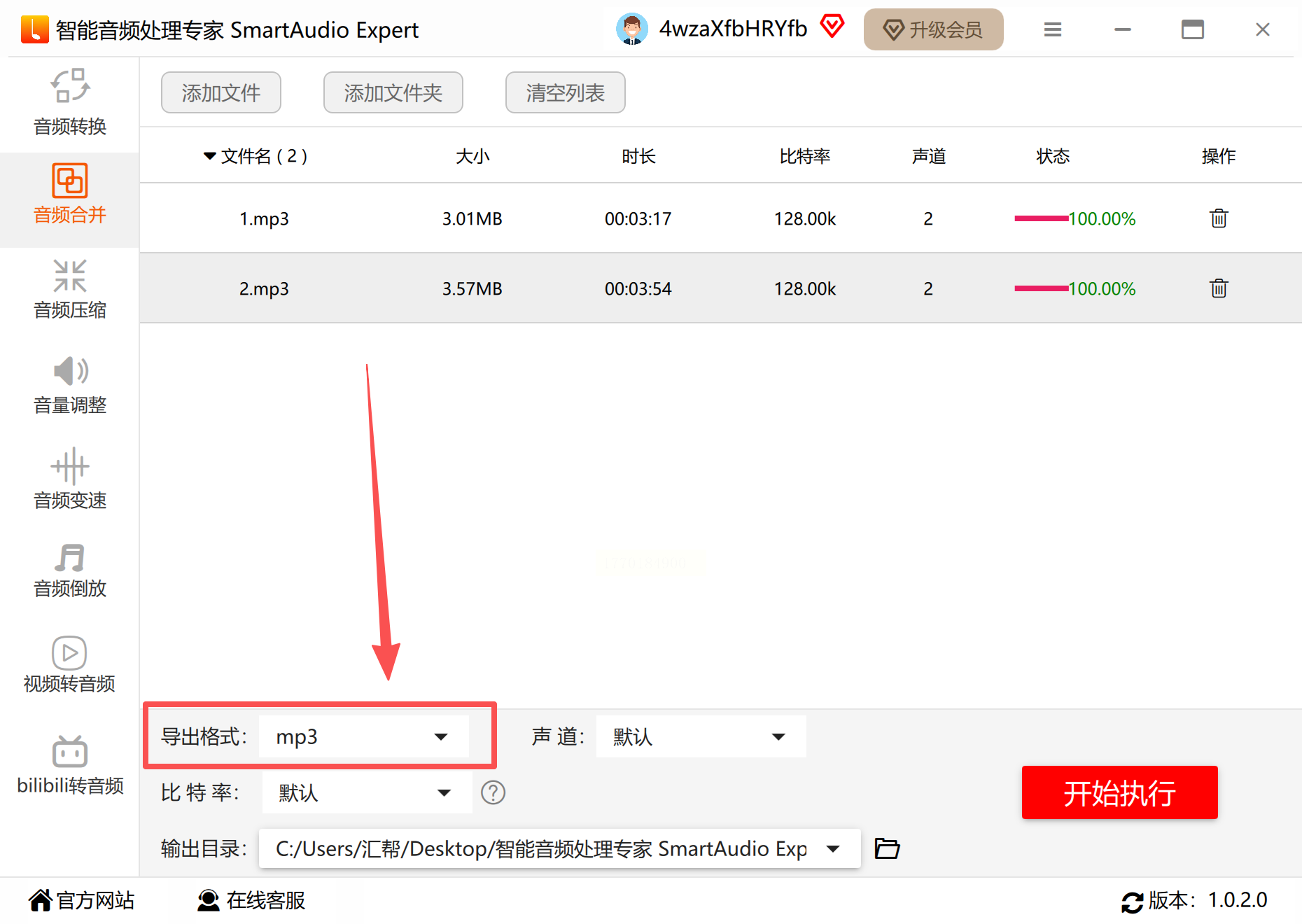
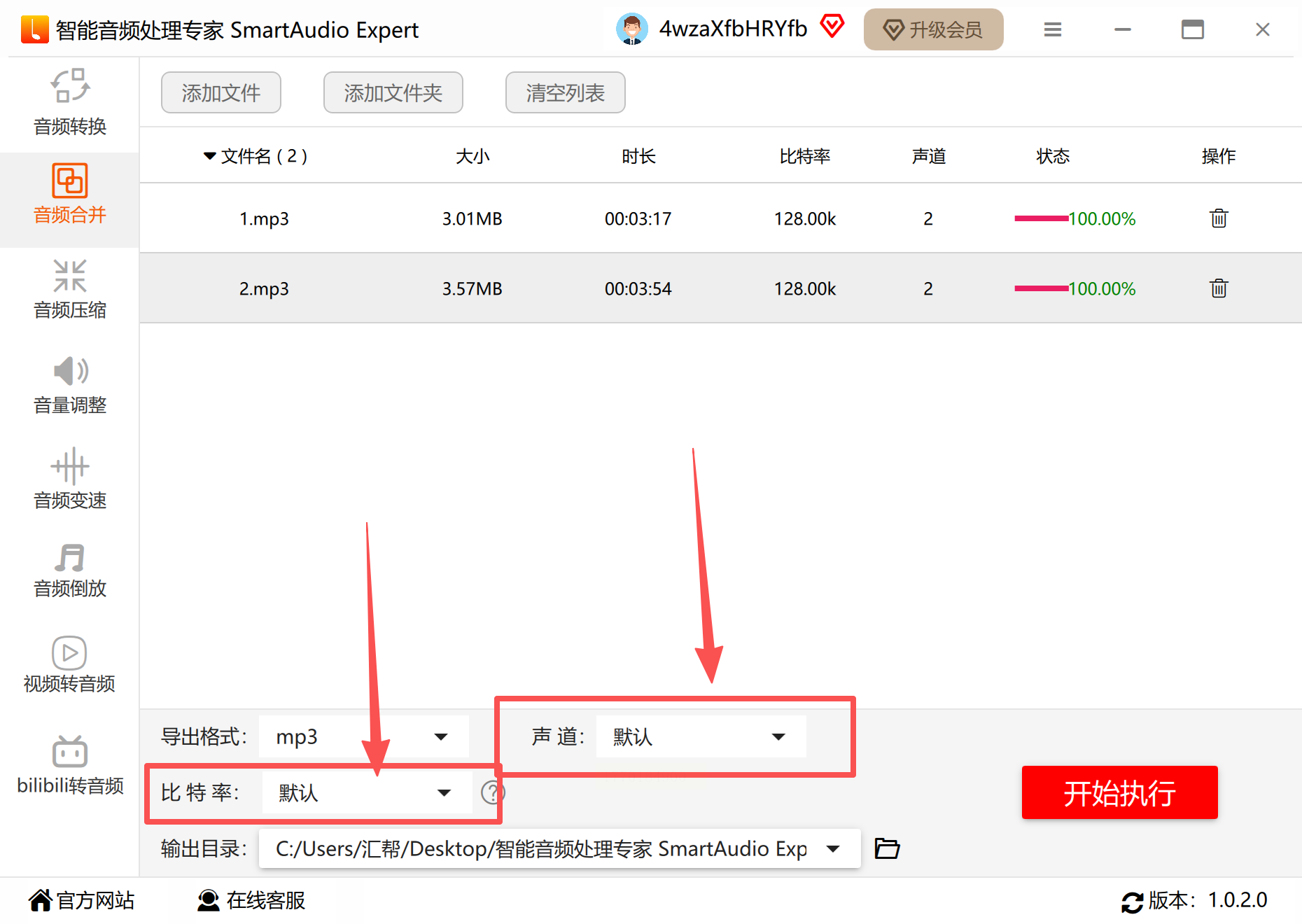
3. 高级设置区:
- 输出格式选「FLAC」(无损格式,适合后期再编辑)
4. 设置「文件命名规则」(如按“序号_文件名”命名),自动覆盖重复文件
5. 点击「开始合并」,支持后台处理(不占用前台工作时间)
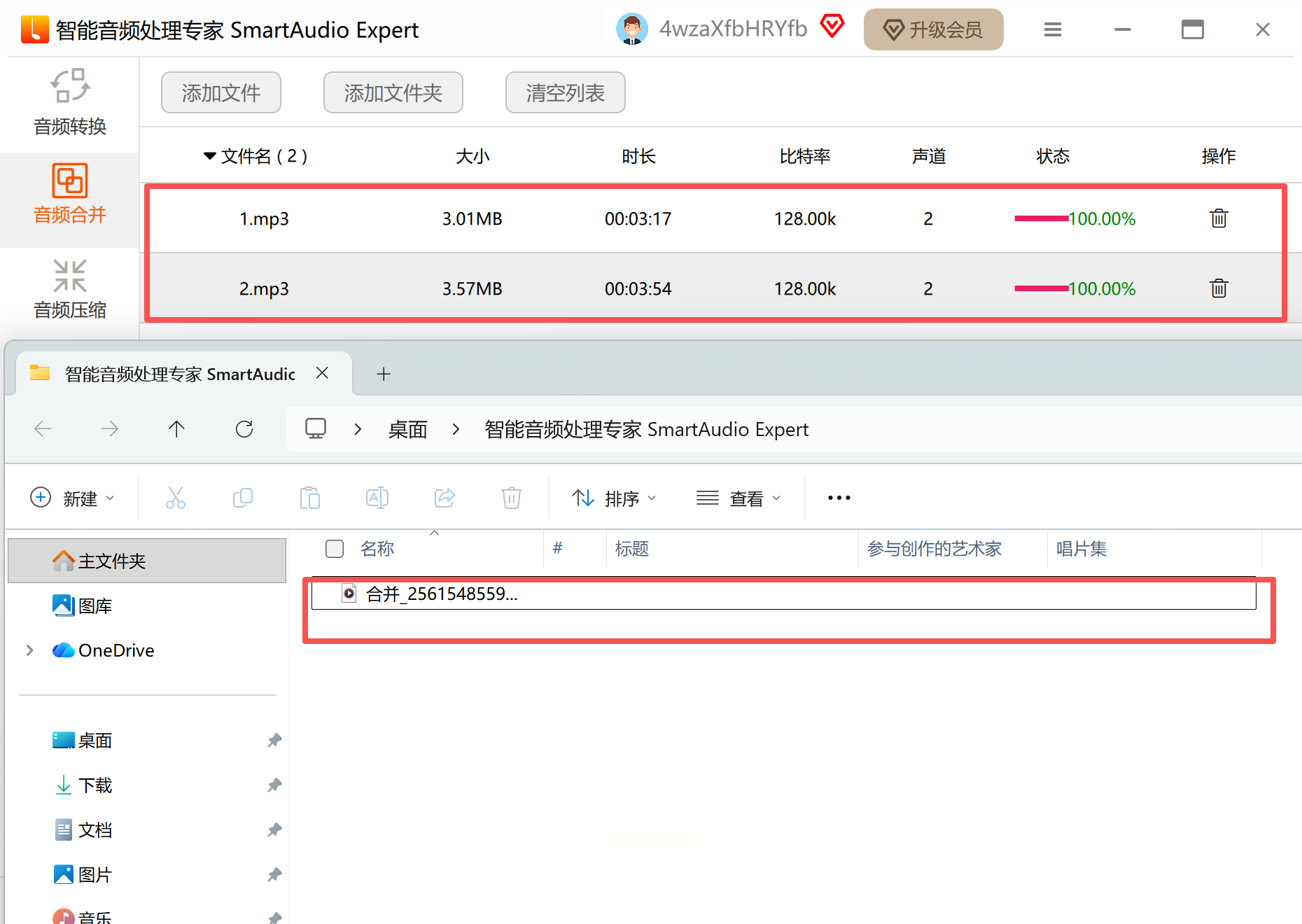
注意:批量合并超过20个文件时,建议拆分任务,单次处理不超过10个文件,防止CPU占用过高。
无论选择哪款工具,合并前备份源文件是关键!音频合并看似简单,实则需兼顾格式兼容性与操作效率,通过本文4个工具覆盖不同场景需求,让你的音频创作更流畅。
