

你是不是也有过这样的经历?开车时想听点音乐放松,精心准备的歌单里却总有些“不合群”的歌曲——上一首还温柔低吟,下一首突然炸耳,吓得你差点握不稳方向盘;或者深夜戴着耳机享受私人时光,却总被突然爆音的音乐吓得一激灵,睡意全无。更别提整理婚礼视频、制作播客节目时,背景音乐和人声忽高忽低,简直让人抓狂!
别急着怪自己耳朵挑剔,这根本不是你的问题。我们平时收集的音乐,来源五花八门:有的来自早期CD转录,音量本身就小;有的是网络下载的现场版,动态范围大得惊人;还有各种视频里提取的背景音……它们的录制设备、制作标准各不相同,音量自然“各有各的脾气”。结果就是,你的播放列表变成了一场音量“过山车”,体验感碎了一地。
其实啊,统一音频音量这事儿,就像给一群高矮不一的小朋友排队,给每个人脚下垫上合适高度的板凳,让他们看起来整齐划一。在音频处理领域,这叫做“音量标准化”或“响度匹配”,早就是成熟的技术了。但很多朋友一听到“音频处理”、“专业软件”就头大,觉得那是录音师干的活儿,自己肯定学不会。今天小编就来分享四个自己常用的方法。
如何让不同MP3文件的音量大小统一?推荐简单好用的音频处理工具

方法一:用“汇帮音频大师”批量统一音量的声音
软件名称:汇帮音频大师
下载地址:https://www.huibang168.com/download/W0GN9r611Z7w
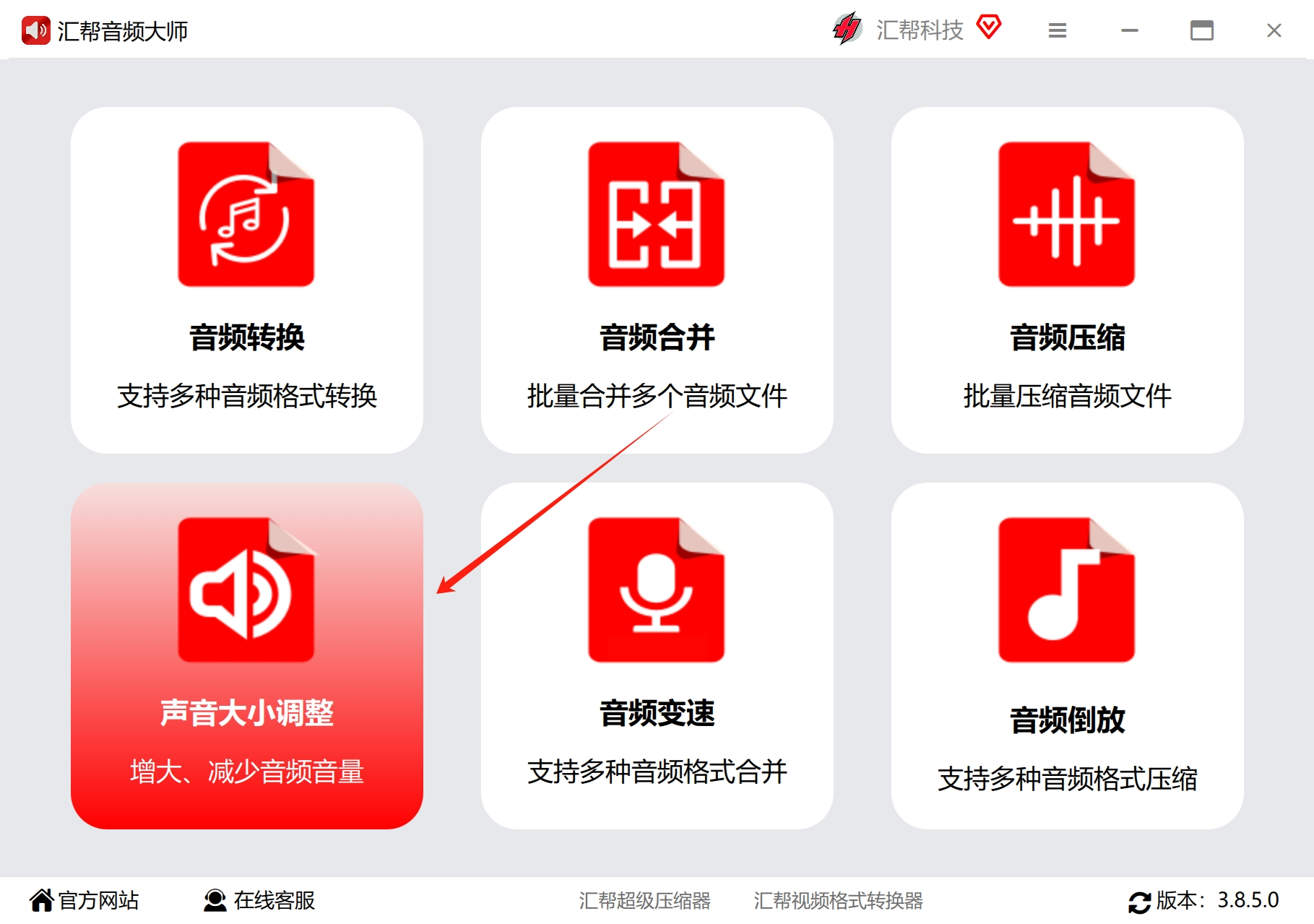
1. 开门迎客:首先,你得在电脑上安装好“汇帮音频大师”这个软件。安装完成后打开它,你会看到一个清晰的功能菜单界面。别慌,咱们直接找到并点击那个叫 “声音大小调整” 的选项,点进去就对了。
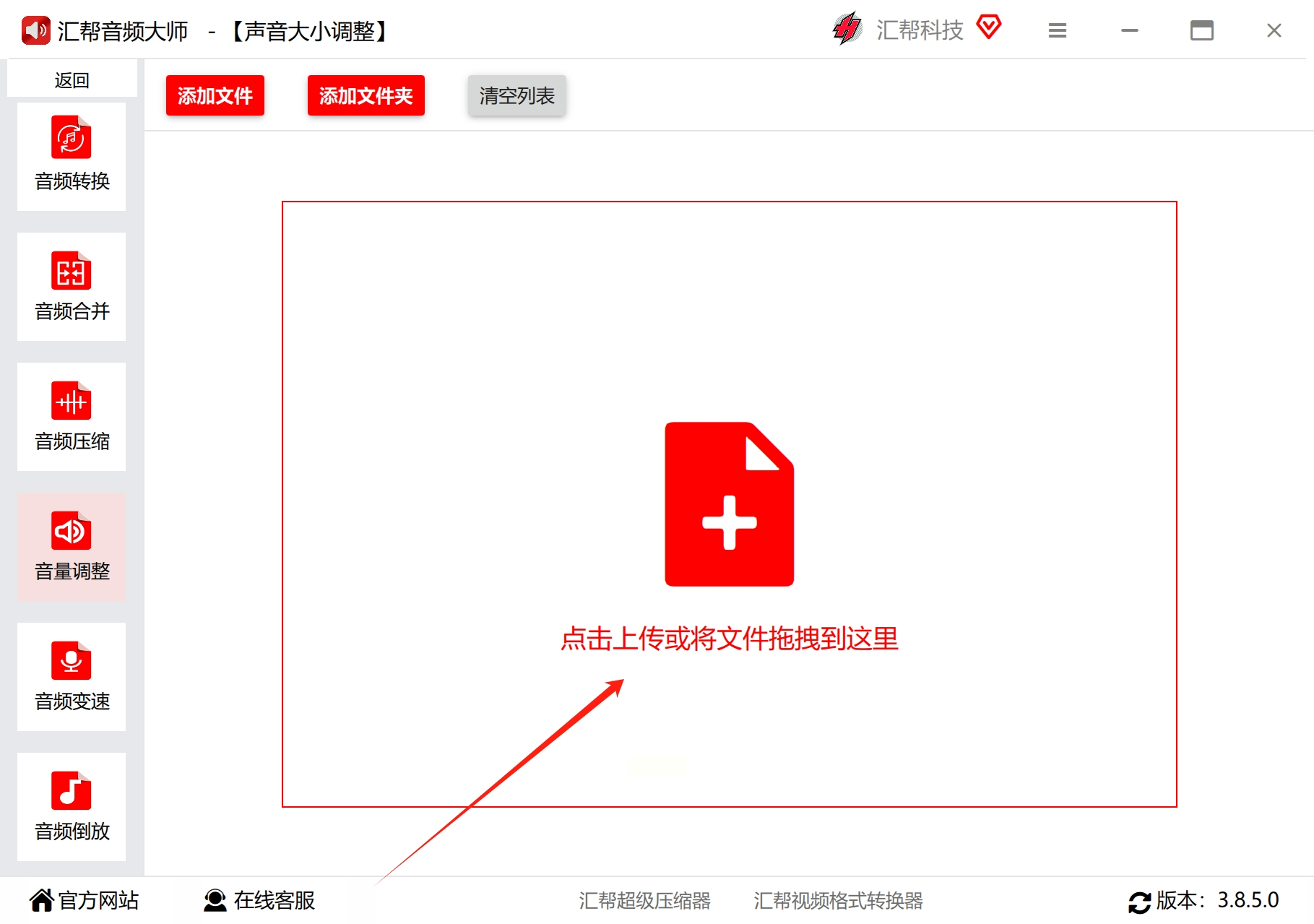
2. 邀请嘉宾:现在进入主操作界面了。看到中间那个醒目的 “添加文件” 或者“+”号按钮了吗?用力点它!这时,你就可以从电脑文件夹里,把那些音量大小不一的“问题歌曲”全部选中,一股脑儿添加进来。放心,这个软件很“大方”,支持批量添加,不管你有10首还是100首,也不管文件多大,它都能接得住。
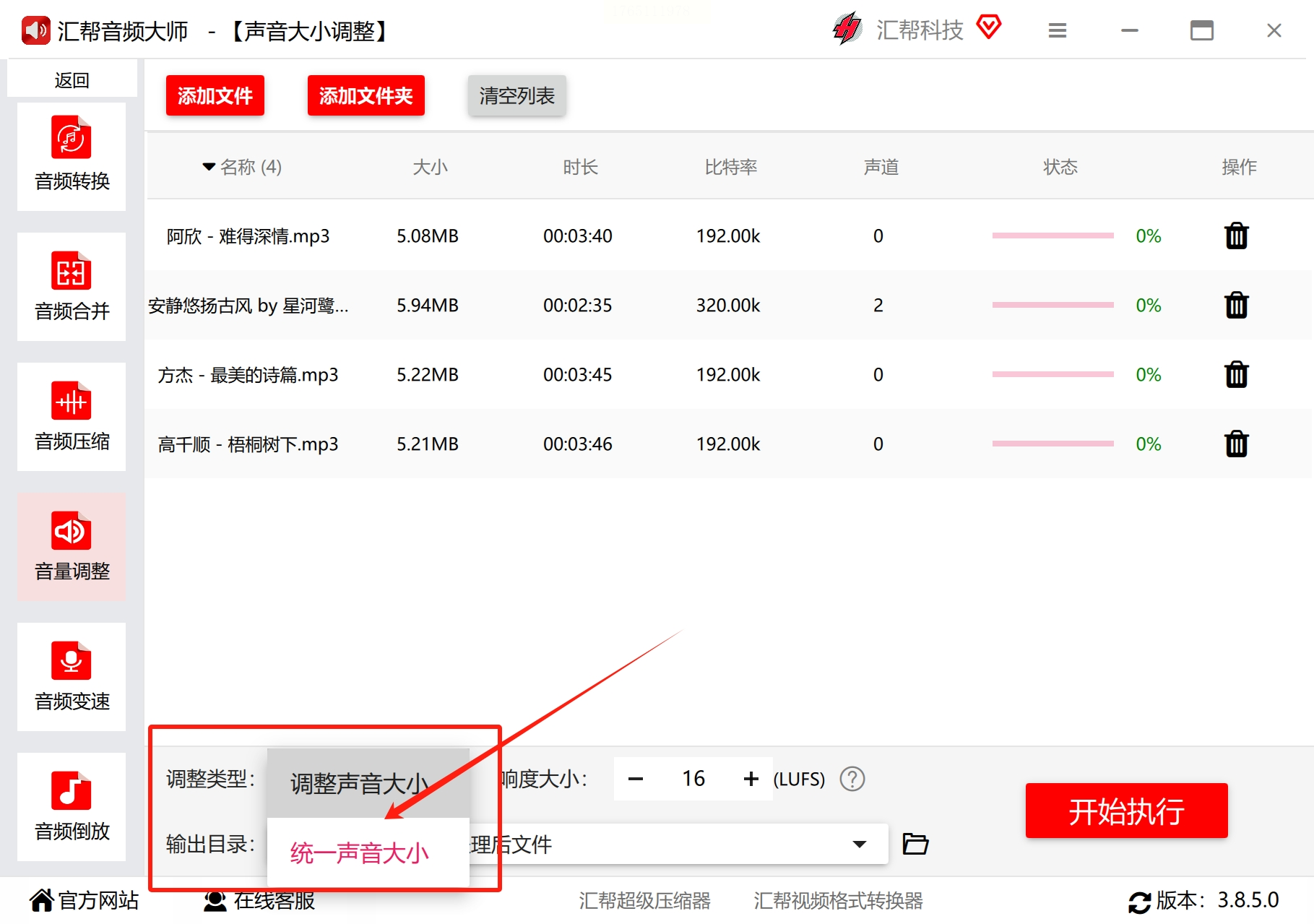
3. 明确任务:文件添加好后,注意看界面上有一个 “调整类型” 的选择项。这里有两个选项:“调整声音大小”和 “统一声音大小” 。你可别选错了!“调整声音大小”是手动把整批歌曲一起调高或调低,而我们要的是让它们彼此之间变得一样齐,所以一定要选择 “统一声音大小” 这个选项。
4. 设定标准:接下来要设定一个“统一的标准”。软件会有一个响度值设置,单位通常是LUFS。这个值你可以理解成音量的“目标身高”。一般来说,-16 LUFS 左右是一个适用于大多数车载音乐、手机聆听的舒适音量水平。软件推荐值也基本在这个范围,你可以先用默认的或者设为-16试试。如果处理完觉得整体偏大或偏小,没关系,咱们可以重新调整这个值再处理一次,非常灵活。
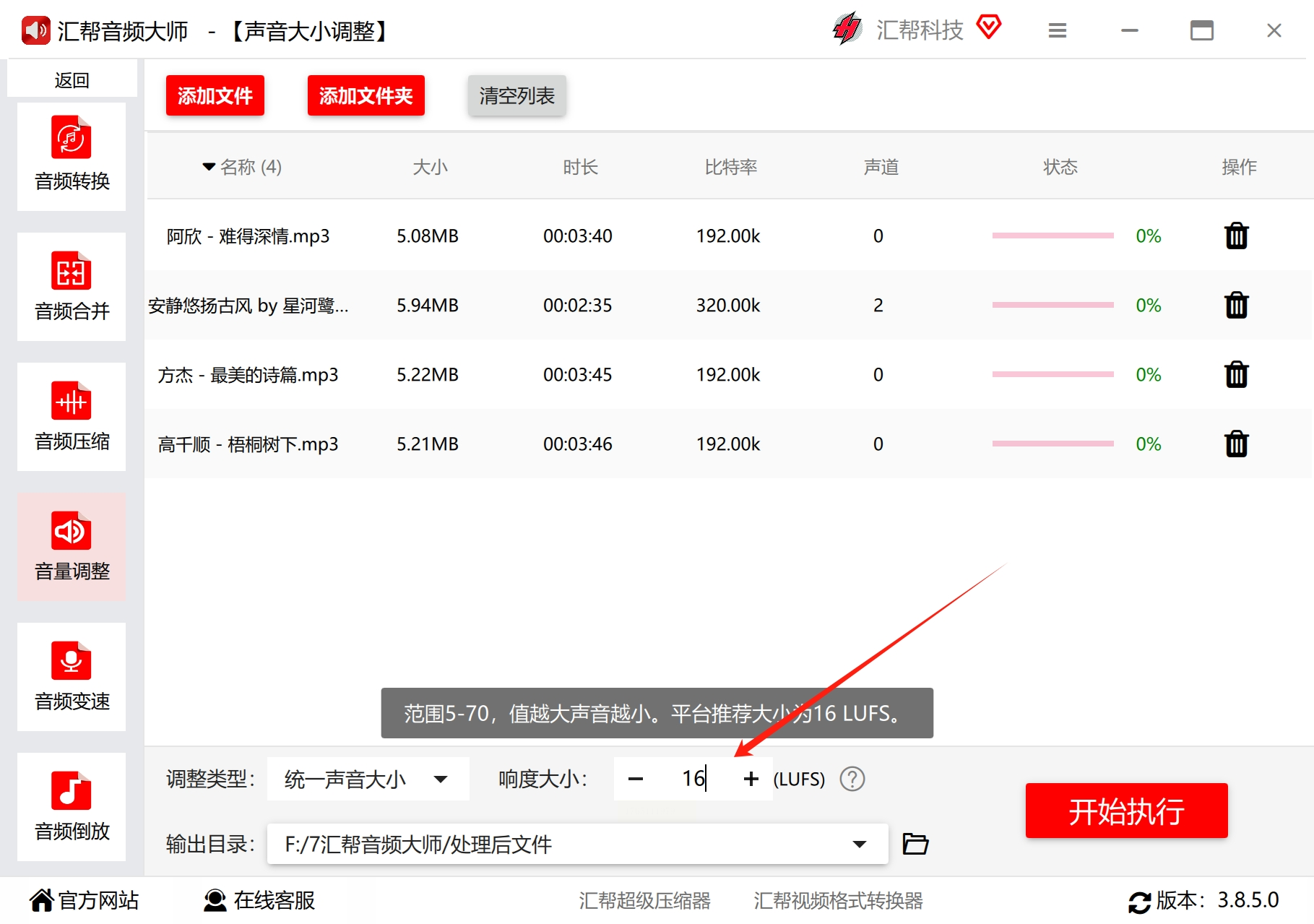
5. 选好座位:在开始处理前,记得指定一个 “输出目录” 。也就是告诉软件:“处理好的新文件,请帮我放到这个文件夹里。” 这很重要,避免新文件把原文件覆盖了,给自己留个“后悔药”。
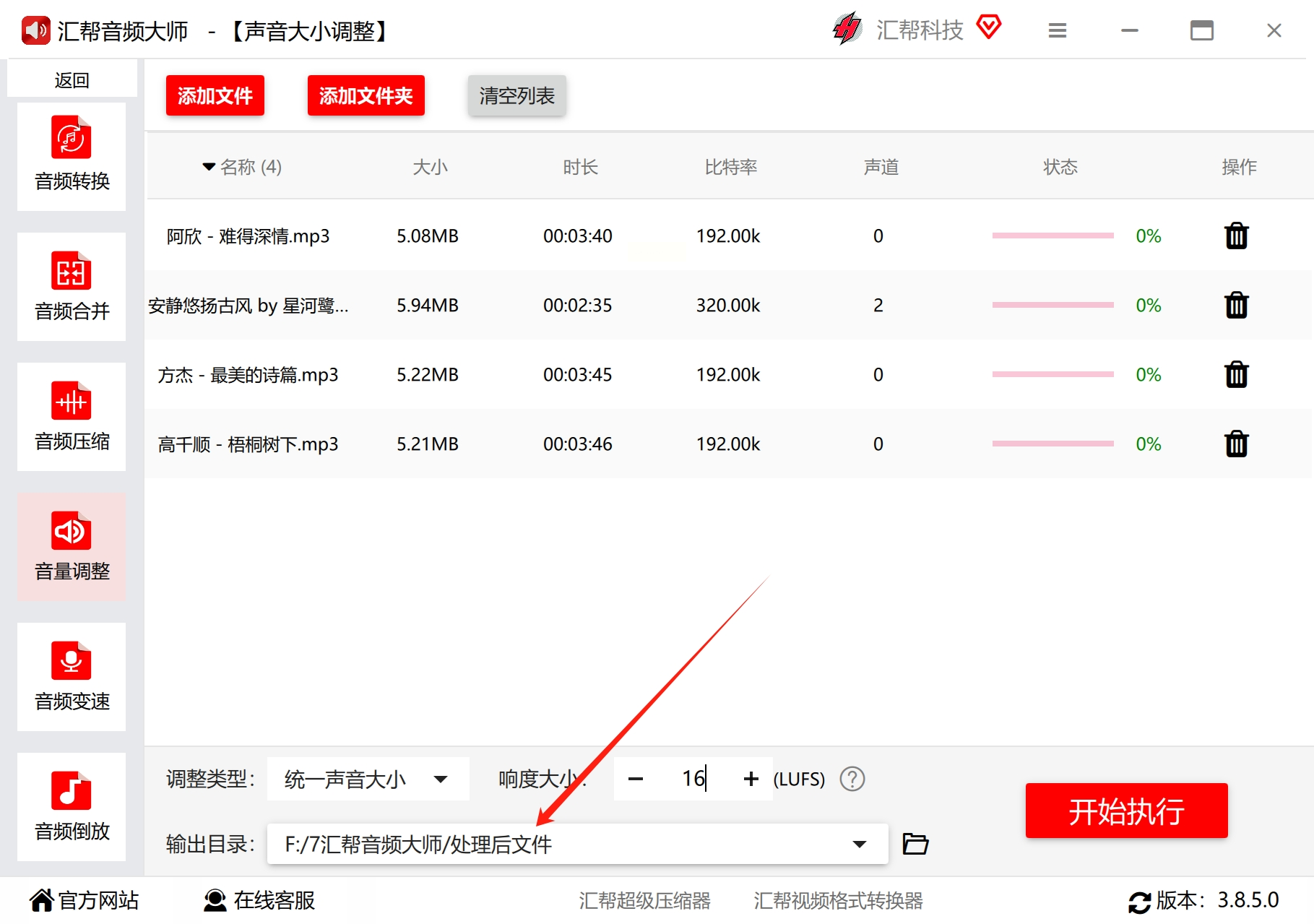
6. 一键启动:所有设置检查无误后,就大胆地点击那个 “开始执行” 或“处理”按钮吧!接下来,你可以泡杯茶,看着进度条慢慢跑完。处理速度取决于你歌曲的数量和电脑速度。
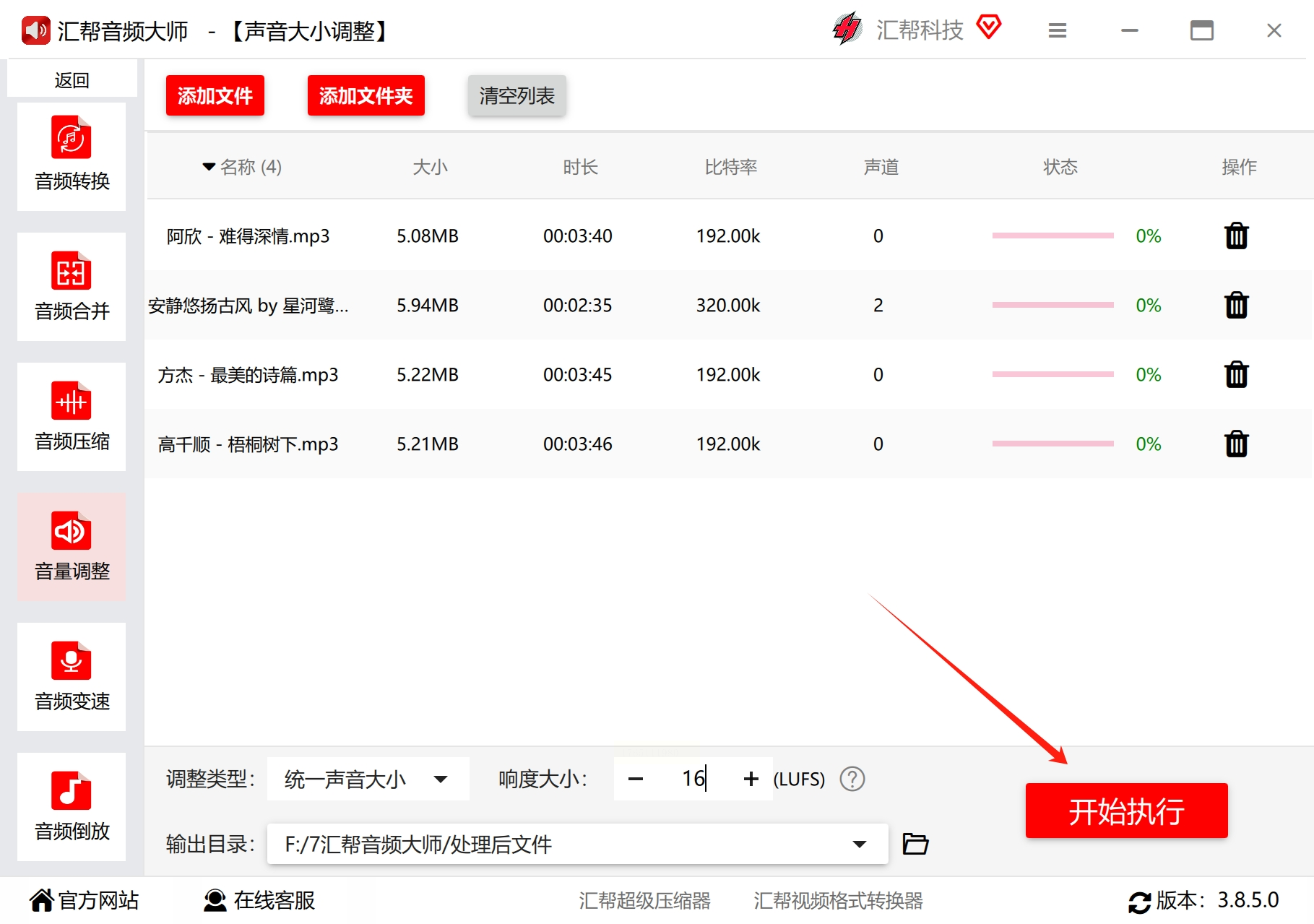
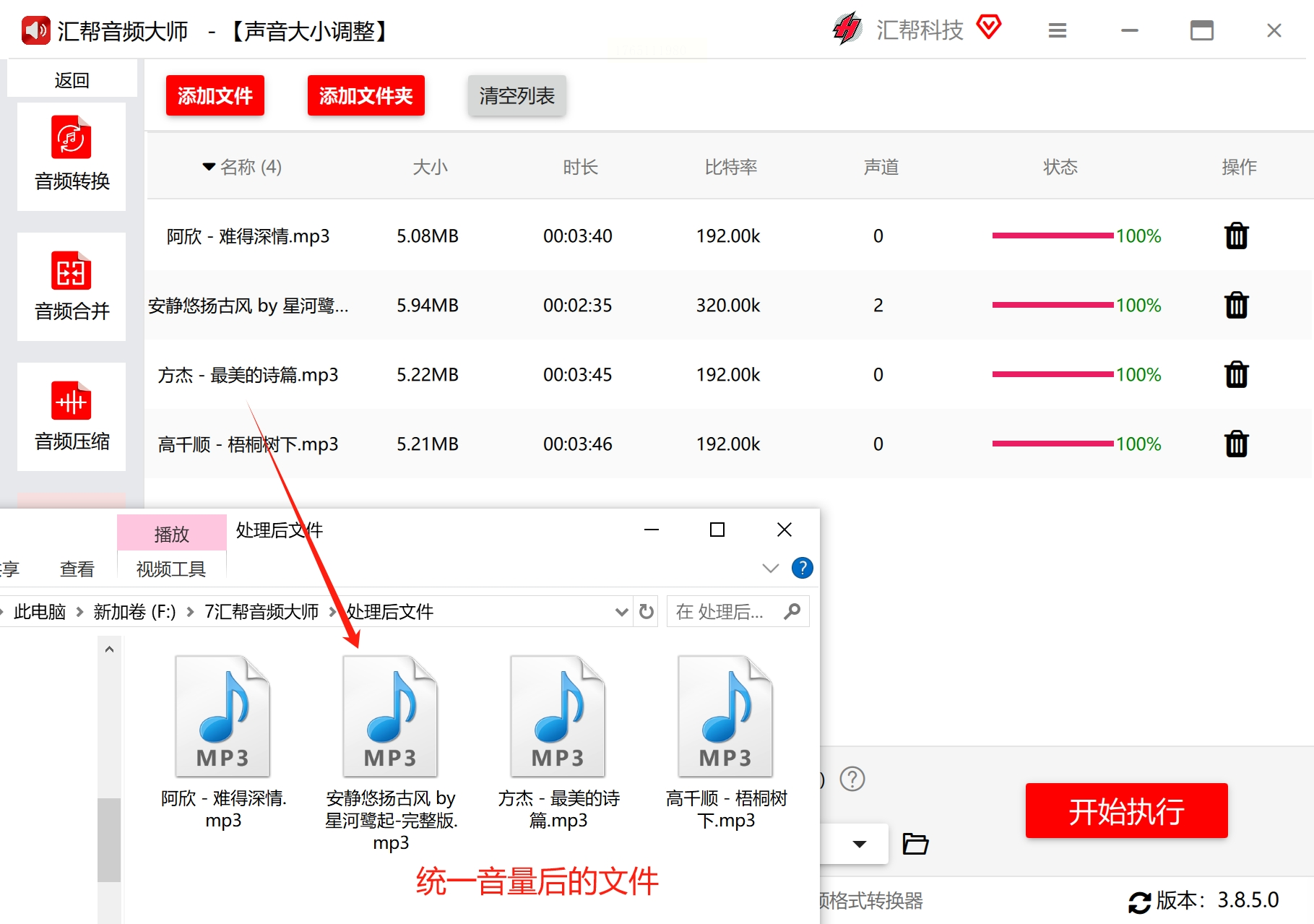
7. 验收成果:处理完成后,软件通常会提示你,并自动打开你刚才设置好的输出文件夹。里面躺着的就是一批“新生”的、音量整齐划一的MP3文件啦!赶紧挑几首对比听一下,是不是再也没有那种突兀的跳跃感了?
方法二:试试“iVolume”,专治音乐库音量紊乱
1. 请来专家:先在电脑上下载安装iVolume。打开软件,它的界面通常很简洁,核心功能就是统一音量(可能叫“音量匹配”或类似名字),找到它并进入。
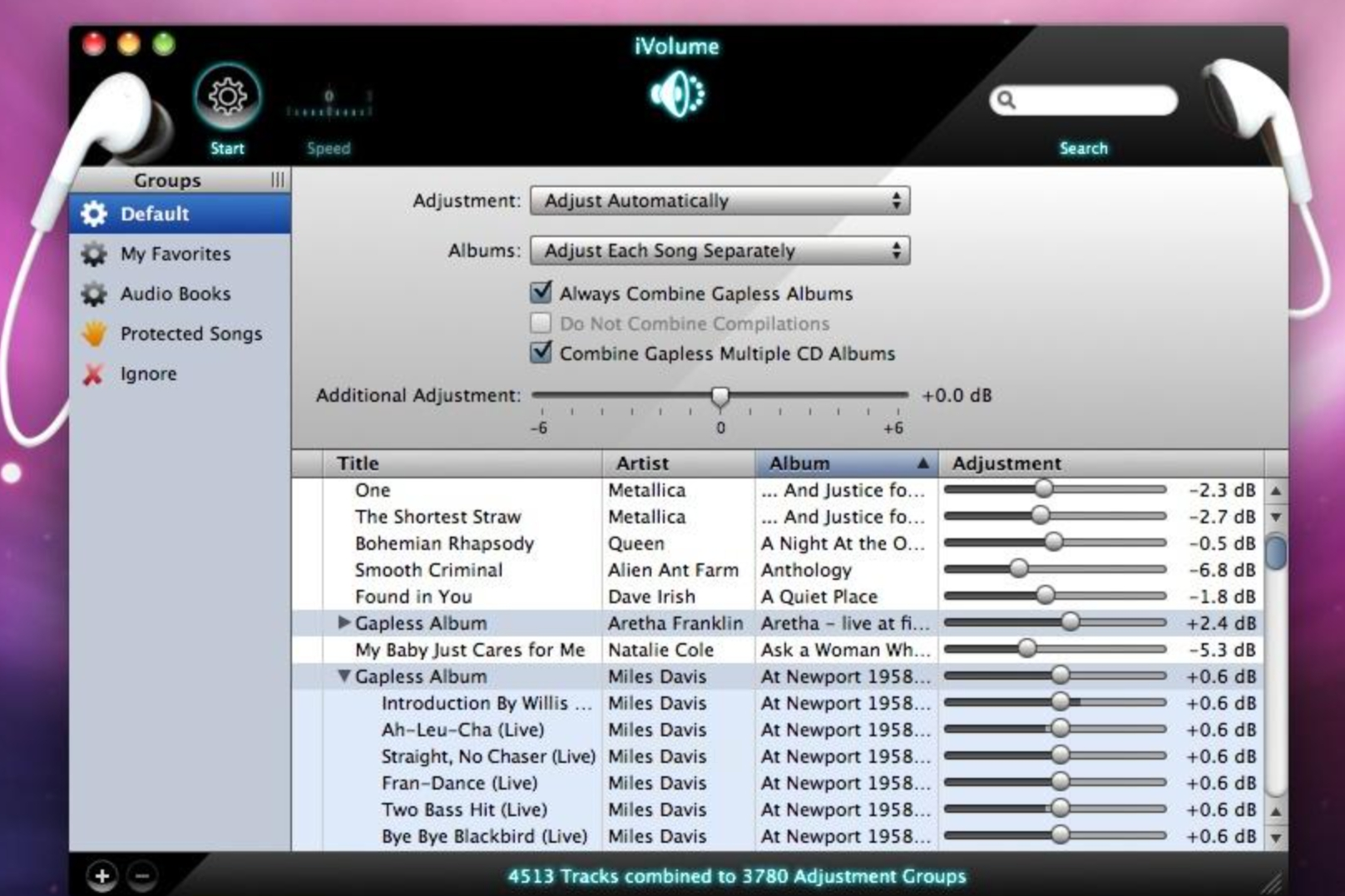
2. 导入音乐:你可以直接把音乐文件拖拽到软件窗口里,或者通过软件内的“添加”按钮,把你想要处理的MP3文件导入进去。
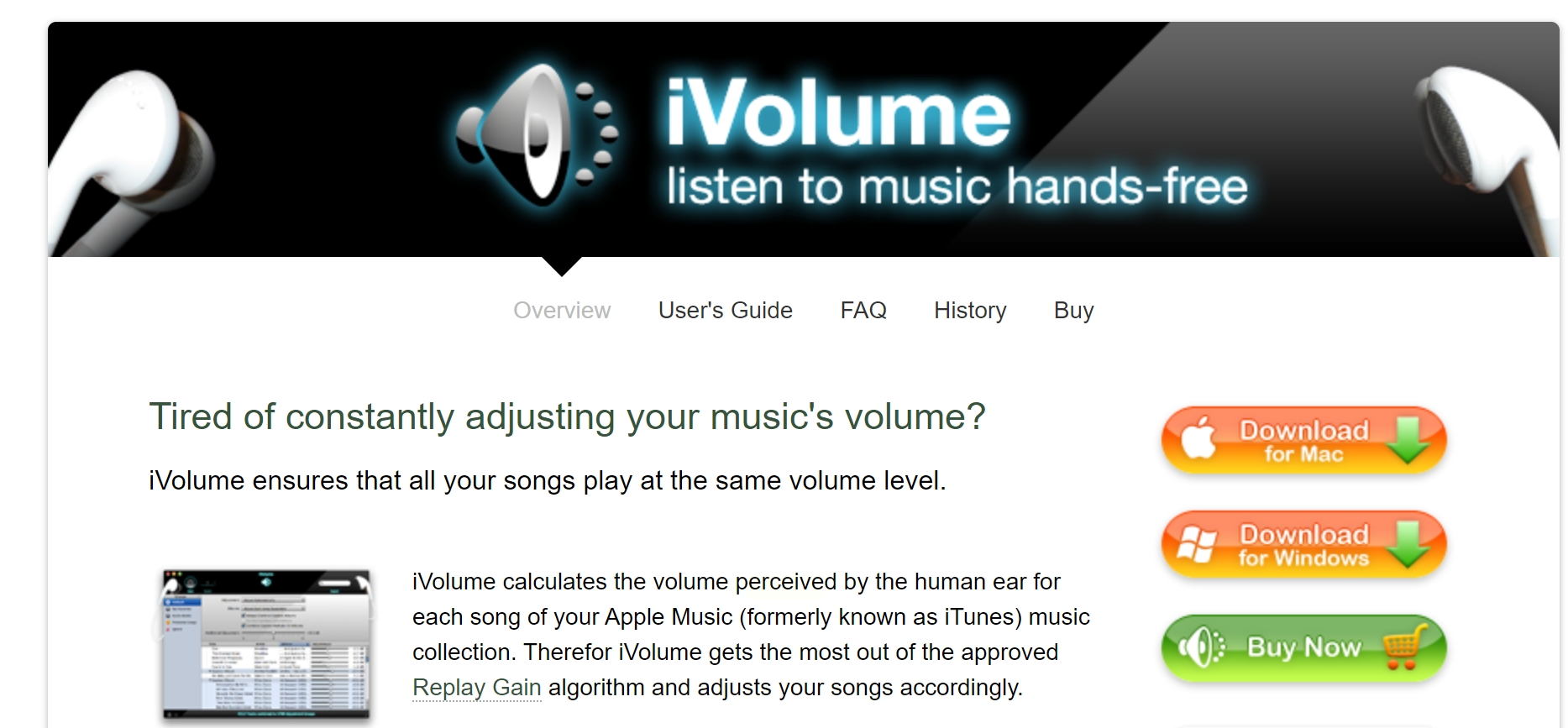
3. 执行魔法:iVolume的设计理念往往是自动化。你导入文件后,它可能会自动分析每一首歌的响度,然后直接提供一个“应用”或“匹配”按钮。有些版本可能需要你选择一个目标响度标准(比如常见的“广播标准”、“iTunes标准”),你根据需求选一个就好。确认后,点击开始处理。
4. 等待与完成:处理过程是全自动的。完成后,你的原始音乐文件音量信息就被直接修改了(有些软件会先备份,请注意提示)。用任何播放器打开这些歌,它们播放时的音量就会保持一致了。这个方法特别适合一次性整理整个音乐库。
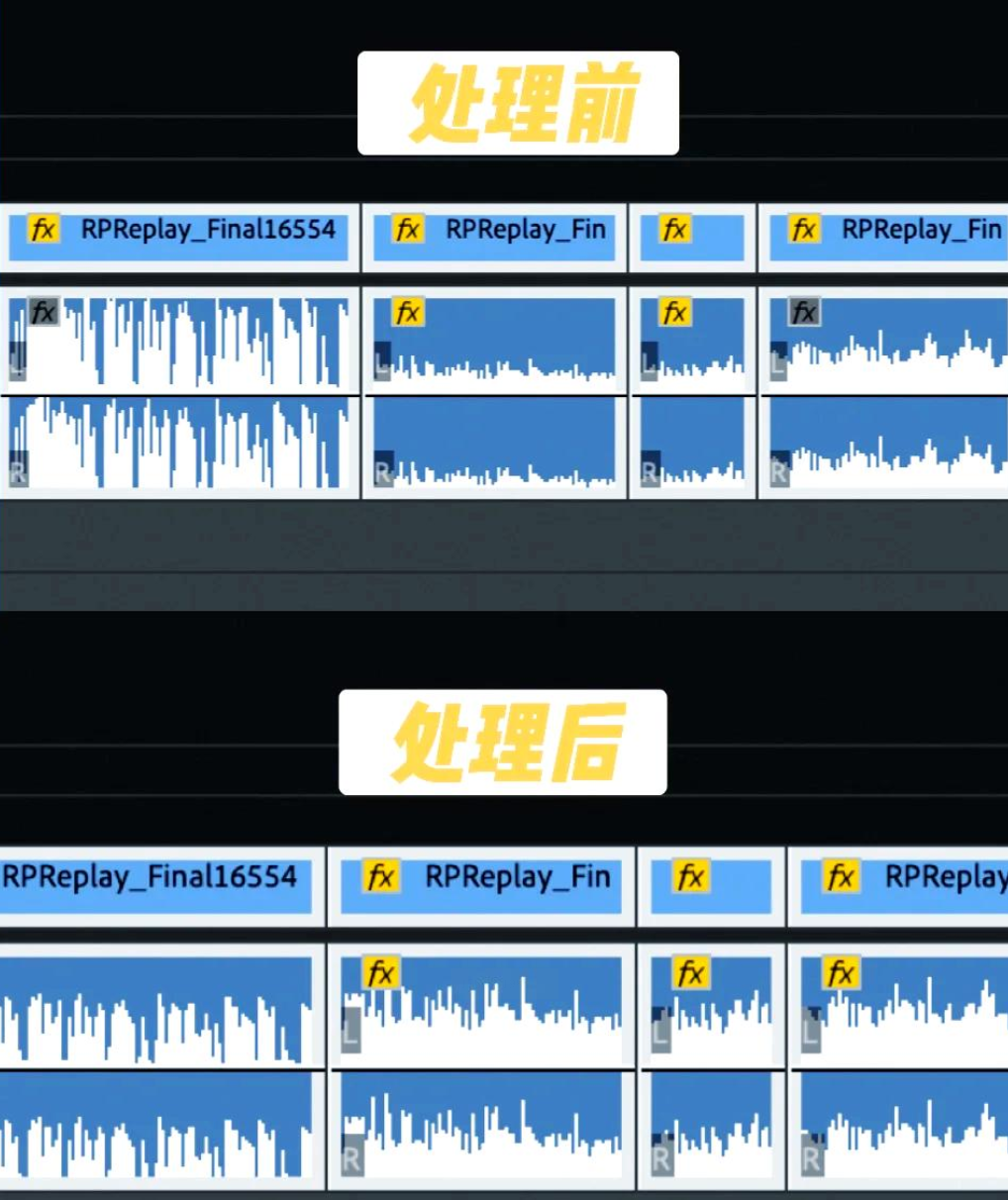
方法三:用PR(Premiere Pro)统一视频中的音频音量
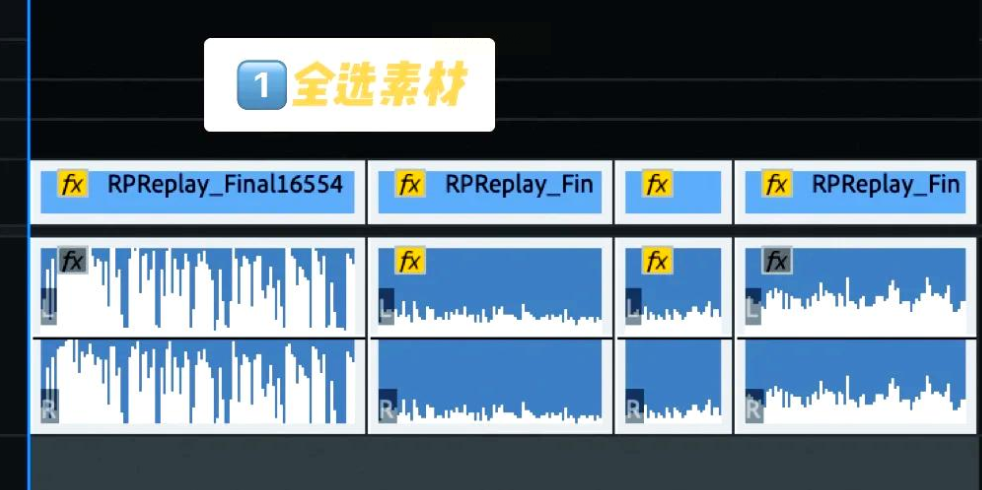
1. 圈定目标:在PR的时间轴上,按住鼠标左键,拖动选中所有你需要调整音量的音频剪辑(可以是背景音乐片段,也可以是人声片段)。
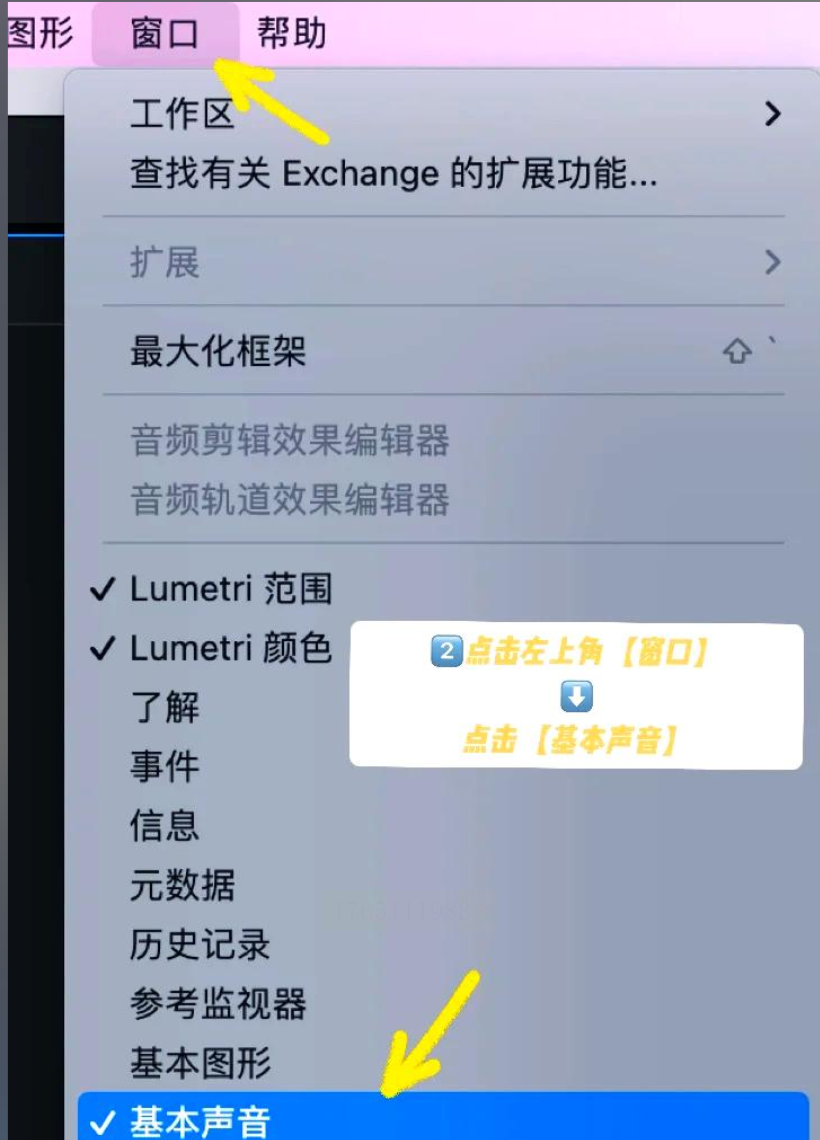
2. 召唤面板:点击软件左上角的 【窗口】 菜单,从下拉列表中找到并点击 【基本声音】。这时,软件界面右侧会弹出一个新的工具面板。
3. 选择类型:在【基本声音】面板中,你会看到几种音频类型图标,比如“对话”、“音乐”、“SFX”等。根据你的素材,点击选择【对话】或【音乐】。这里我们通常选【对话】来处理人声,选【音乐】来处理背景音乐,因为软件会针对不同类型应用不同的优化算法。
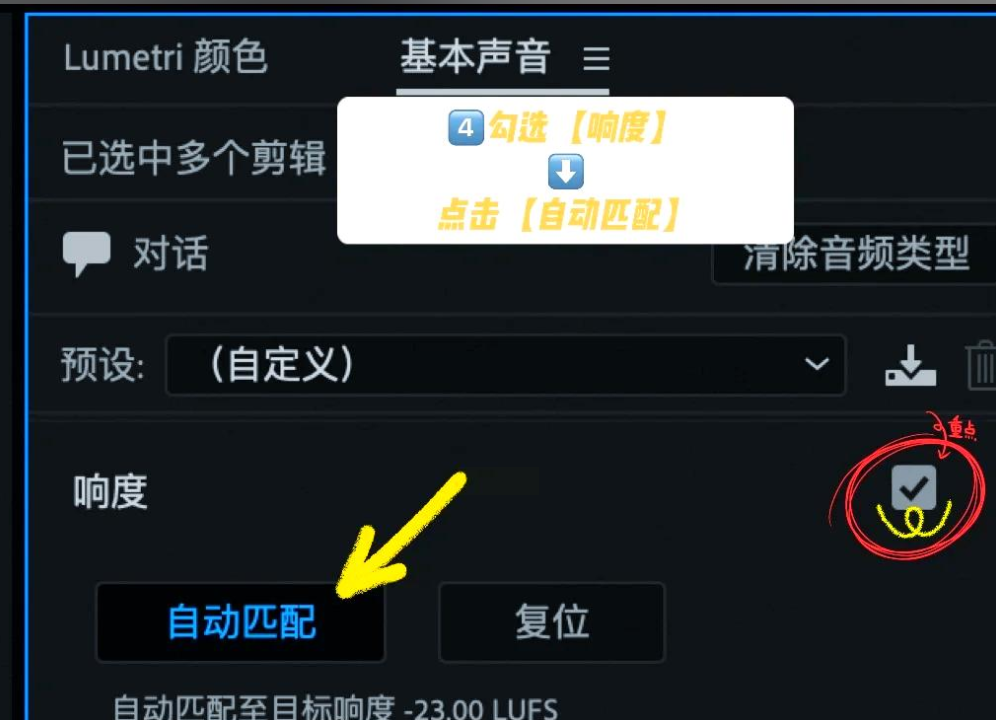
4. 一键匹配:选中类型后,下方会出现更多选项。找到 【响度】 选项组,里面会有一个闪闪发光的 【自动匹配】 按钮。毫不犹豫地点它!PR会自动分析你选中的所有音频片段,并快速将它们的响度调整到行业标准(如-23 LUFS,这是视频常用标准),让它们彼此平衡。
方法四:播放器内置“音量平衡”,懒人必备法宝
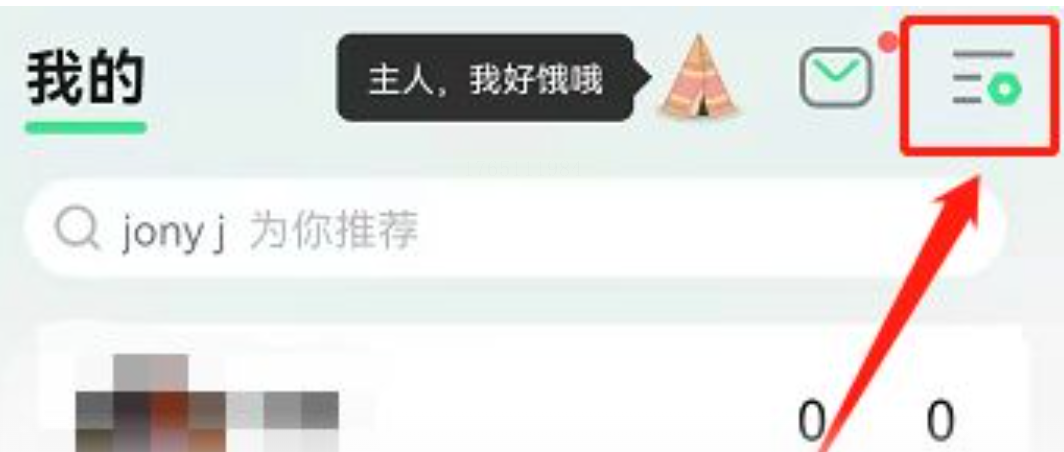
1. 打开设置大门:打开你的音乐播放器APP,进入 【我的】 或 【账号】 页面,找到右上角的 【三】 横线(菜单)图标,点击它。
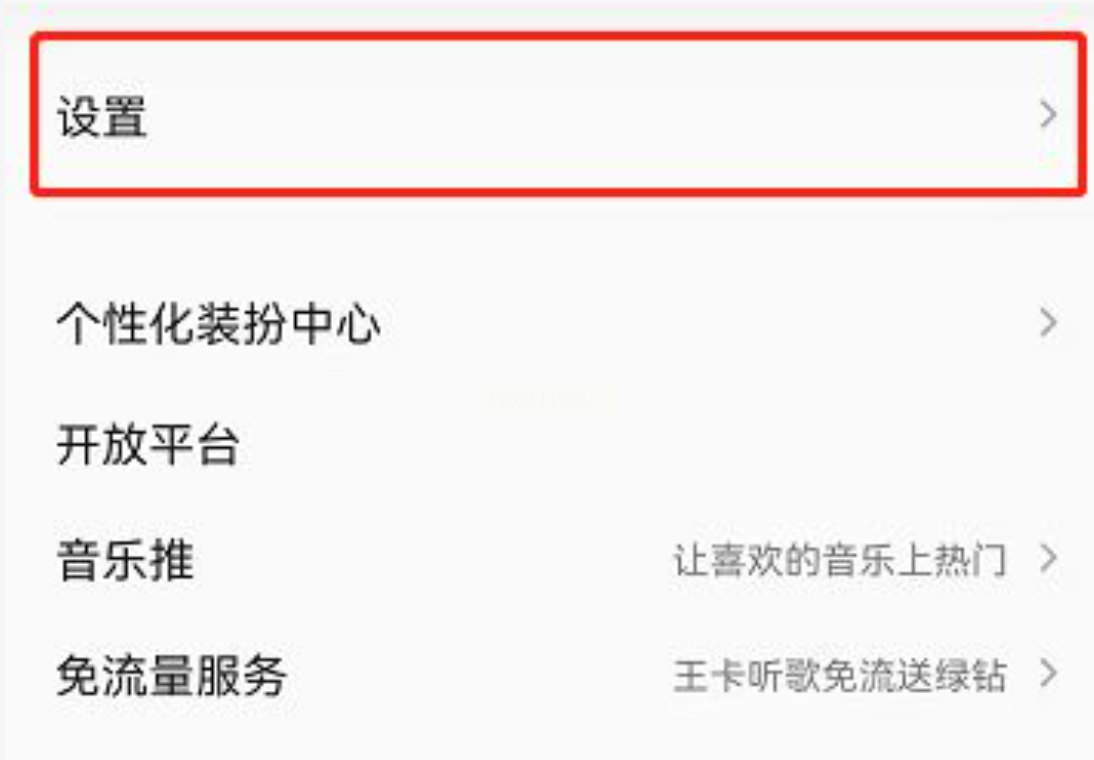
2. 深入设置中心:在弹出的菜单中,找到并点击 【设置】 选项,进入软件的详细设置页面。
3. 寻觅播放相关:在设置列表里,仔细寻找与播放体验相关的分类,比如 【播放设置】、【音频设置】 或 【音质音效】。
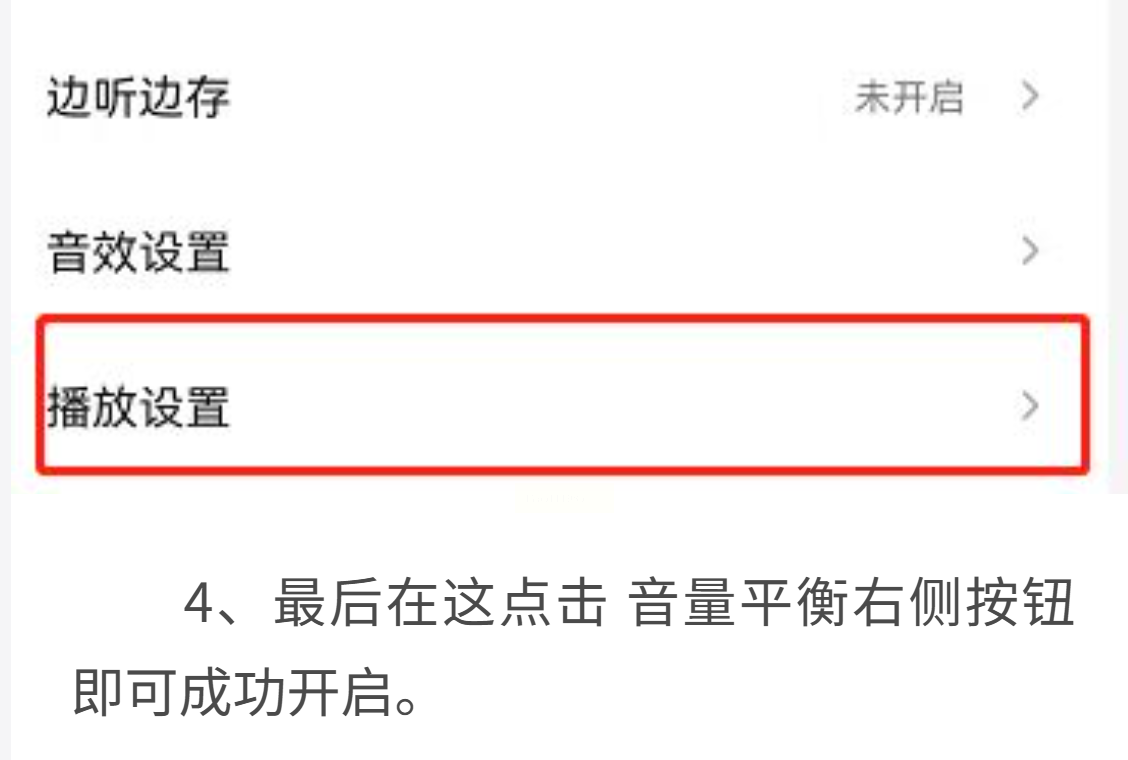
4. 开启神奇开关:在播放设置里,你大概率会发现一个叫做 【音量平衡】、【均衡音量】 或 【自动增益】 的选项。它的旁边会有一个开关按钮。果断把这个开关点亮(变成绿色或蓝色)!
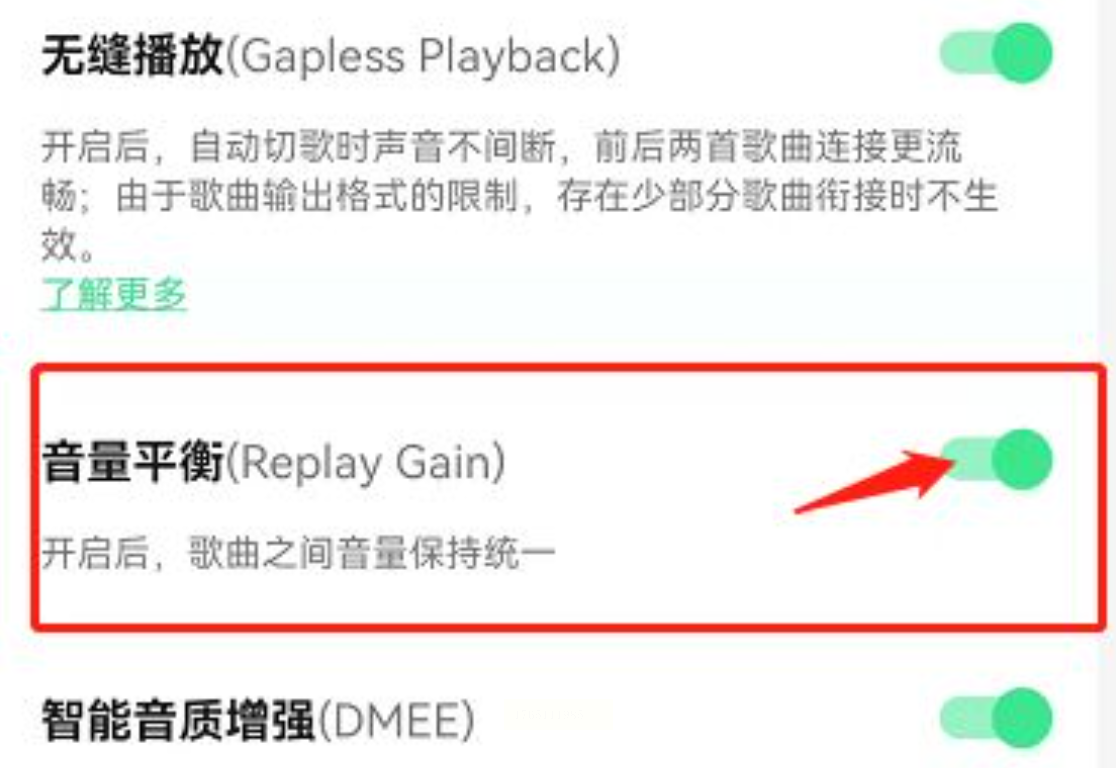
大功告成!现在再去播放你的歌单,你会发现即使歌曲本身的原始音量不同,播放器也会尽力让它们以相近的音量播放出来,从此告别手动调音量的烦恼。这个功能是实时处理的,不影响你储存在手机或电脑里的原始文件,非常方便。
几条重要的注意事项:
1. 备份!备份!备份! 在使用任何会修改原始文件的软件(如前两种)前,强烈建议先把你的原始音乐文件复制一份到别的文件夹。以防操作失误或对效果不满意,还有回旋的余地。
2. 目标响度值不是越大越好。调得过大(比如-5 LUFS)会导致音频失真、刺耳,失去动态和细节。-16 LUFS到-23 LUFS 是广泛适用的安全范围,网络视频、播客常用-16,电视广播常用-23。
3. 播放器均衡功能有局限。它对于音量差异极端巨大的歌曲,调整效果可能有限,且会稍微增加设备耗电。对于追求极致一致性的场合(如制作CD、婚礼视频),还是建议用软件预先处理好文件。
