

音频倒放是个挺有意思的操作。它能把一段熟悉的声音彻底变个样,产生意想不到的效果。很多人觉得这技术很神秘,或者以为需要特别专业的软件才能实现。其实没那么复杂。现在有很多工具都能做到,有的在电脑上,有的在手机上,操作起来也不难。无论你是想做个有趣的短视频背景音,还是音乐创作中需要一点特别的素材,掌握音频倒放的方法都能帮上忙。这篇文章就打算详细聊聊这个。我们会介绍几种不同的实现方法,从专门的音频处理软件,到一些你可能没想到的日常工具。每种方法都有对应的操作步骤,你可以根据自己的情况和需求来选择。不用担心过程复杂,我们会讲得很清楚。接下来,就一起看看具体怎么操作吧。
方法一:使用《汇帮音频大师》
软件名称:汇帮音频大师
下载地址:https://www.huibang168.com/download/W0GN9r611Z7w
如果你想找一个操作简单、功能直接的软件来处理音频倒放,《汇帮音频大师》是个不错的选择。它的界面比较清晰,步骤也不繁琐。
步骤一:启动软件并选择功能
首先,你需要在电脑上打开《汇帮音频大师》这个软件。打开之后,在主界面上找到“音频倒放”这个功能选项,点击它。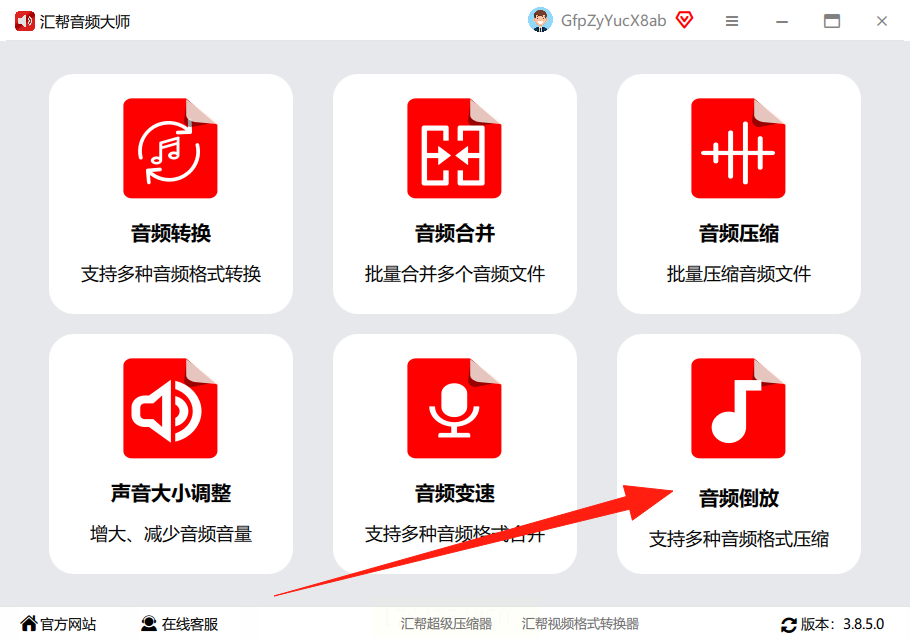
步骤二:导入你的音频文件
点击进入“音频倒放”功能界面后,你会看到操作区域。通常,右侧会有添加文件的按钮。点击它,然后从你的电脑里选择想要进行倒放的音频文件。这个软件也支持批量操作,你可以一次选中多个文件,直接拖拽到软件窗口里,这样更方便。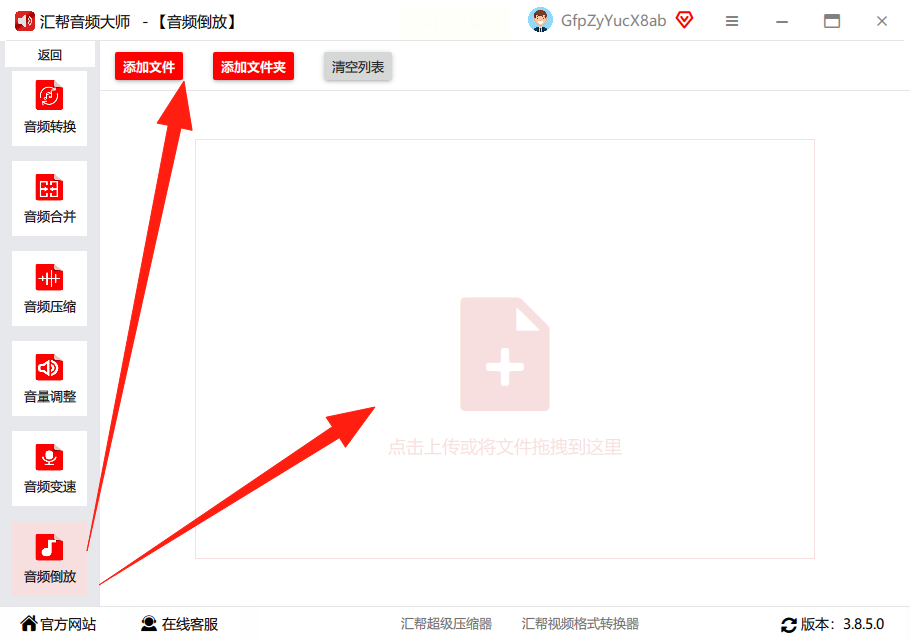
步骤三:设置输出位置
文件导入成功后,软件下方会有一个设置输出目录的地方。这里就是你处理完成后,新文件保存的位置。软件一般会有一个默认的保存路径,比如电脑桌面。如果你希望存到别的文件夹,点击“浏览”或类似的按钮,自己选一个位置就行。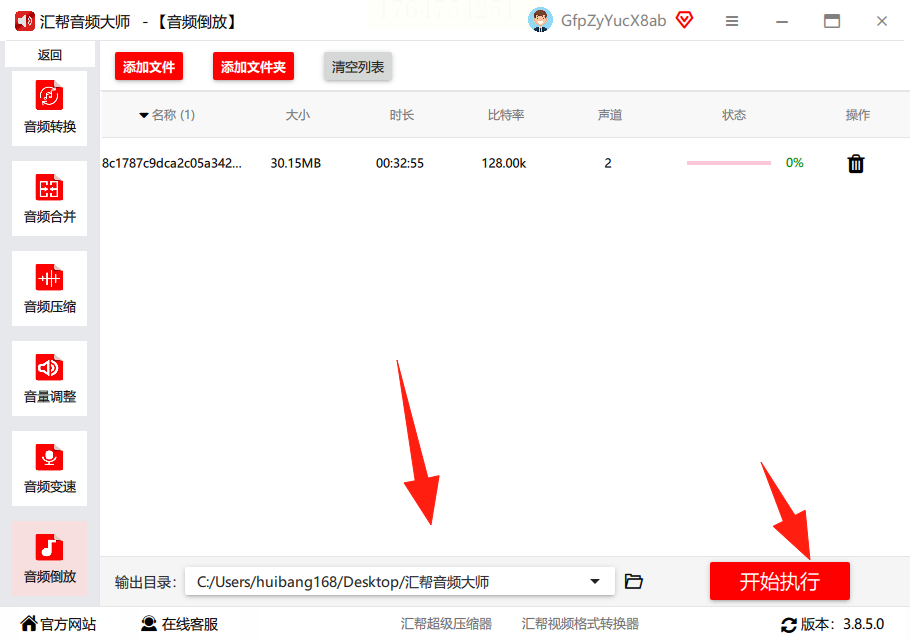
步骤四:开始处理并保存
所有设置都确认好后,找到界面上的“开始执行”或“开始处理”按钮,点击它。软件就会开始对音频进行倒放处理。这个过程通常很快。处理完成后,你就能在刚才设置的输出文件夹里,找到那个已经倒放好的新音频文件了。
用《汇帮音频大师》来处理,整个过程比较流畅。另外,关于大家可能会关心的安全问题,这里也提一下。《汇帮音频大师》在本地运行,你的音频文件是在自己电脑上进行处理的,不会上传到网络服务器。所以,你完全不用担心内容泄露的风险,可以放心使用。
方法二:使用Adobe Audition
对于从事音频专业工作,或者对编辑有更高要求的人来说,Adobe Audition是一个功能强大的工具。它不仅能倒放,还能进行精细的剪辑和效果处理。
步骤一:新建项目并导入文件
打开Audition软件,创建一个新的多轨会话或直接打开文件。然后,通过“文件”菜单中的“导入”选项,将你需要倒放的音频文件加载到软件中。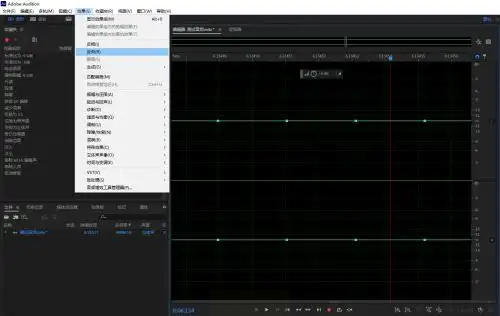
步骤二:将音频放入轨道并选择
把导入的音频文件拖拽到右侧的轨道面板上。接着,用鼠标在音频片段上点击并拖动,选中你想要进行倒放处理的那一部分。如果你想对整个文件操作,就全选它。
步骤三:应用反向效果
在软件顶部的菜单栏里,找到“效果”这个菜单。点开它,在列表中找到“反向”这个效果选项,点击应用。软件会瞬间处理你选中的音频片段。
步骤四:导出处理后的音频
处理完成后,你可以在轨道上直接播放试听效果。确认无误后,点击“文件”菜单,选择“导出”,再点击“多轨混音”或“文件”,设置好导出格式(比如MP3或WAV)和保存位置,最后导出文件。
方法三:使用Adobe Premiere Pro
如果你主要是在编辑视频,并且需要顺便处理一下视频里的音频,那么直接用Premiere Pro会更方便。它也能很好地完成音频倒放任务。
步骤一:创建项目并导入素材
启动Premiere Pro,新建一个项目。然后把包含音频的视频文件,或者单独的音频文件,导入到项目的素材箱里。
步骤二:将素材拖至时间轴
把音频素材从素材箱拖到下方的时间轴面板上,放在一个音频轨道里。用剃刀工具或直接选择,定位到你想要倒放的那段音频。
步骤三:添加音频效果
在软件左侧的效果面板中,搜索“倒放”或“Reverse”。找到“倒放速度”之类的音频效果,将它拖拽到时间轴的音频片段上。有时,你也可以直接在音频片段上右键,在“速度/持续时间”设置里勾选“倒放速度”选项。
步骤四:渲染并导出
应用效果后,按空格键预览一下,听听倒放的效果。如果没问题,就点击“文件”菜单,选择“导出”-“媒体”,在输出设置中确保音频选项正确,然后选择路径导出最终文件。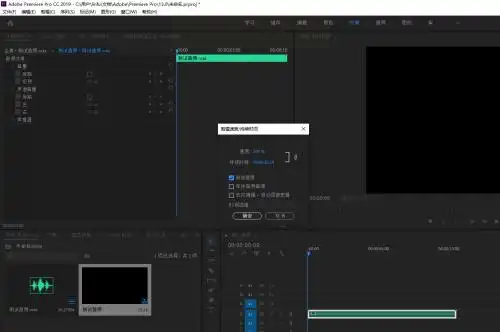
方法四:使用手机APP
出门在外,身边只有手机的时候,我们也能轻松搞定音频倒放。现在很多手机音频编辑APP都有这个功能。
步骤一:下载并安装APP
打开手机的应用商店,在搜索框里输入“音频编辑器”或“音频编辑”这类关键词。从搜索结果里,找一个评分和评价看起来不错的APP,下载并安装到手机上。
步骤二:导入音频并使用反向功能
打开安装好的APP。一般首页会有“打开”或“导入”按钮,点击它,从手机存储里选择你想要处理的音频文件。文件加载后,在APP的编辑菜单或效果列表里,找到“反向”或者英文的“Reverse”功能。
步骤三:保存或分享成果
点击这个功能,APP会快速处理音频。处理完成后,通常会有一个“保存”或“导出”按钮。点击它,把倒放后的新音频保存到手机相册或指定的文件夹里。有些APP还支持直接分享到社交平台。
方法五:使用Audacity
Audacity是一款免费、开源的音频编辑软件,功能很全面,音频倒放对它来说只是基础操作之一。
步骤一:打开软件并加载文件
在你的电脑上启动Audacity。然后点击“文件”菜单,选择“打开”,找到并选中你需要倒放的音频文件,将它导入到软件中。
步骤二:选择片段并应用效果
导入的音频会以波形图显示。用鼠标在波形图上拖动,选中需要倒放的部分。如果不选择,默认就是对整个音轨操作。接着,在上方的菜单栏点击“效果”,从下拉菜单中选择“反向”。
步骤三:导出最终文件
应用效果后,你可以立即播放听一下。确认效果满意后,再次点击“文件”菜单,选择“导出”,你可以导出为MP3、WAV等多种格式,选好格式和保存位置,点击“保存”即可。
方法六:使用在线工具AudioReverser
如果你只是偶尔需要处理一个小文件,又不想在电脑上安装任何软件,可以试试在线工具。AudioReverser就是一个专门用于音频倒放的网站。
步骤一:访问网站并上传文件
用浏览器打开AudioReverser网站。在网页上,你会看到一个清晰的上传区域,点击“选择文件”按钮,从电脑里挑出要处理的音频文件。
步骤二:等待网站自动处理
文件上传后,网站会自动开始处理。这个过程是实时的,你只需要稍等几秒钟。
步骤三:下载处理好的文件
处理完成后,网页上会出现一个下载链接。点击这个链接,就能把已经倒放好的音频文件下载到你的电脑本地了。非常快捷,用完即走。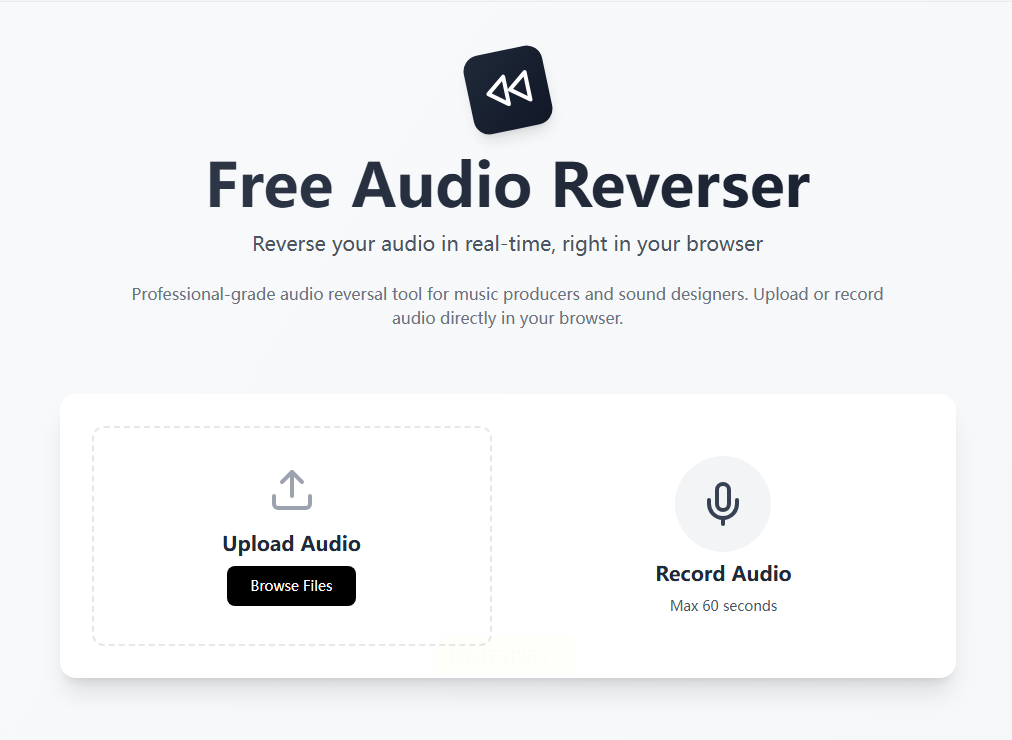
好了,上面就是六种实现音频倒放的具体方法。从专业的桌面软件到便捷的手机APP,再到即用即走的在线工具,基本上覆盖了不同场景下的需求。你可以发现,音频倒放这个操作本身并不高深,关键是要选对工具,并清楚操作的步骤。
声音的世界很有趣,一点小小的改变就能带来全新的感受。希望这篇教程能帮你打开一扇门,轻松玩转音频倒放,为你自己的创作增添更多可能。多尝试,多动手,你会发现处理音频其实是一件很有成就感的事。
