

音频格式多种多样,OGG格式以其不错的压缩效率和音质,被一些特定平台和游戏所采用。然而,它的普及度远不如MP3,导致在许多常见的播放设备或软件上无法直接打开和播放。因此,将OGG转换为兼容性极强的MP3格式,就成了一种很实际的需求。无论你是想在心爱的播放器上听一段游戏原声,还是需要将一段音频素材导入到编辑软件中,格式转换都是关键一步。本文将详细介绍几种实现OGG转MP3的方法,涵盖在线工具、专业软件和常用应用,你可以根据自己的习惯和需求选择最顺手的一种。接下来,我们就直接进入正题。
方法一:使用Convertio在线转换
如果你需要转换的文件不多,且不想在电脑上安装额外软件,在线转换工具非常方便。Convertio是其中一个容易上手的网站。
步骤一,打开你的浏览器,访问Convertio网站。
步骤二,在网站页面上,你会看到上传文件的区域。点击它,从你的电脑里选择想要转换的OGG文件。
步骤三,文件上传后,在目标格式选择区域,找到并选择“MP3”格式。
步骤四,点击“转换”按钮,网站就会开始处理你的文件。
步骤五,转换完成后,页面会提供下载链接,点击它就能把转换好的MP3文件保存到你的电脑里。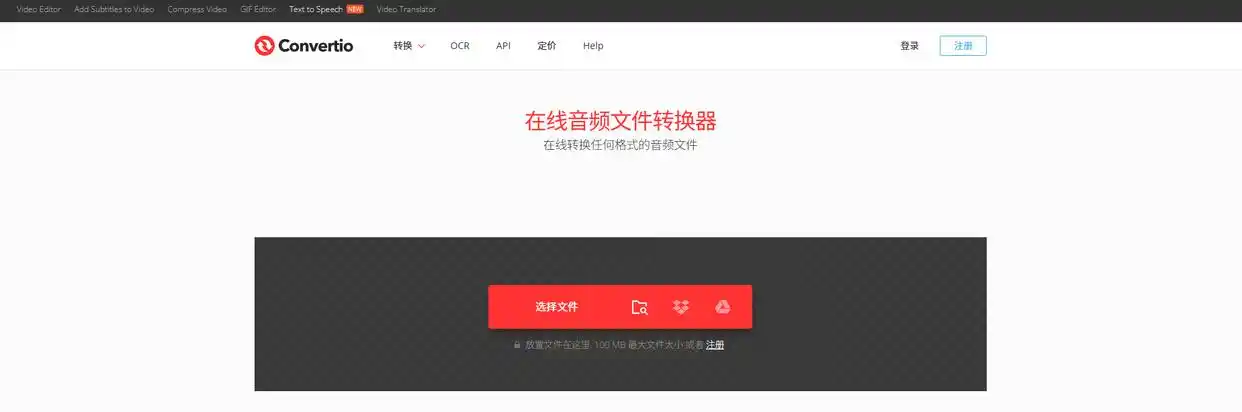
方法二:使用《汇帮音频大师》软件
软件名称:汇帮音频大师
下载地址:https://www.huibang168.com/download/W0GN9r611Z7w
对于需要批量转换、或者希望有更多音质参数调整选项的用户,一款本地的音频处理软件会更高效。《汇帮音频大师》就是这样一款功能集中的工具。你可以在其官方网站找到下载链接,获取并安装这款软件。
步骤一,打开安装好的《汇帮音频大师》软件。在主界面上,你能看到“音频转换”这个功能选项,点击它。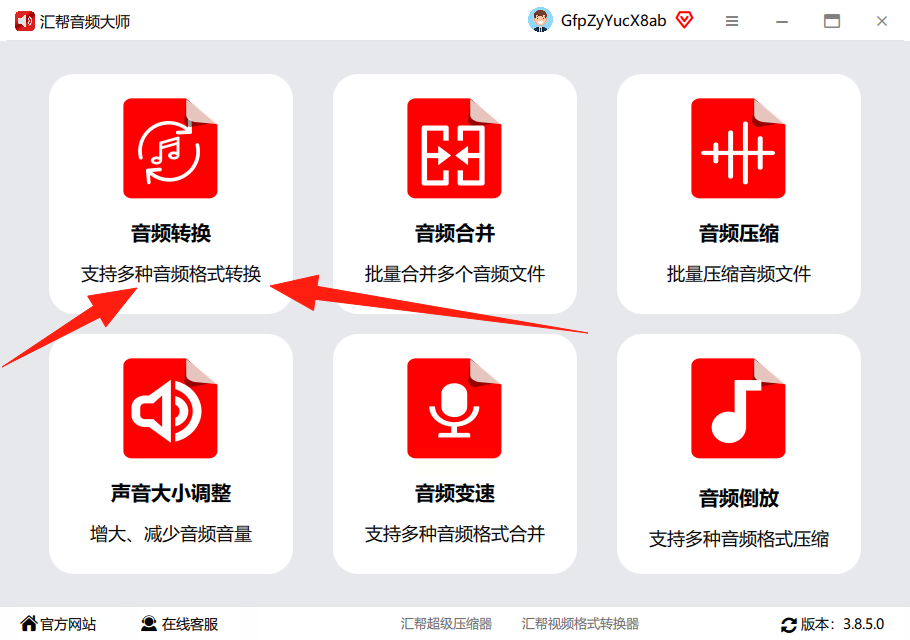
步骤二,进入音频转换界面后,你可以通过点击“添加文件”或“添加文件夹”来导入一个或多个OGG音频。也可以直接把文件拖拽到软件窗口里,操作很灵活。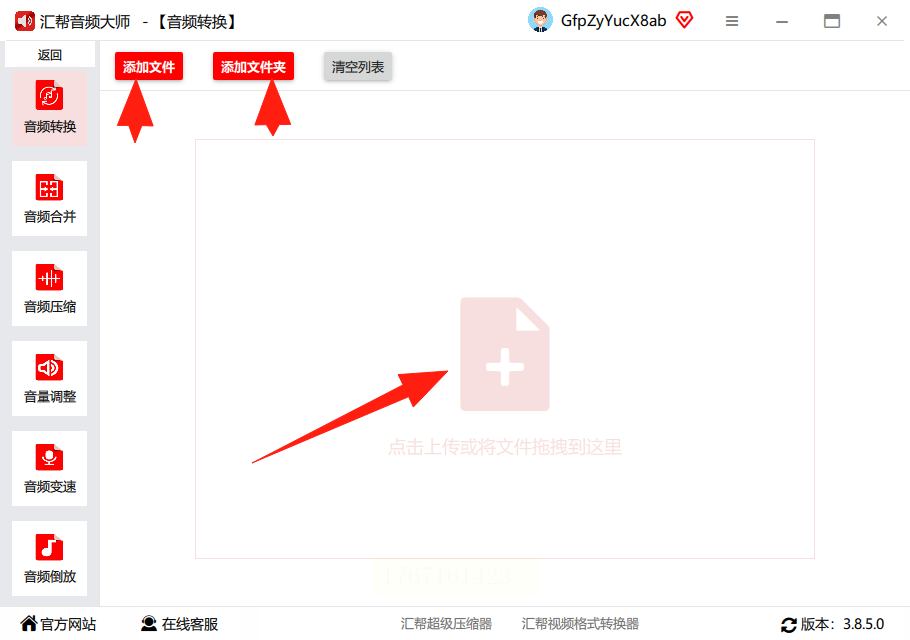
步骤三,文件导入后,会列表显示。在下方输出设置区域,进行详细调整。在“输出格式”里,选择“MP3”。你还可以根据需要调整“声道”,比如选择立体声让音乐听起来更有空间感。比特率影响文件大小和音质,数值越高通常音质越好,但文件也越大。最后,在“输出目录”里选择好文件转换后的保存位置。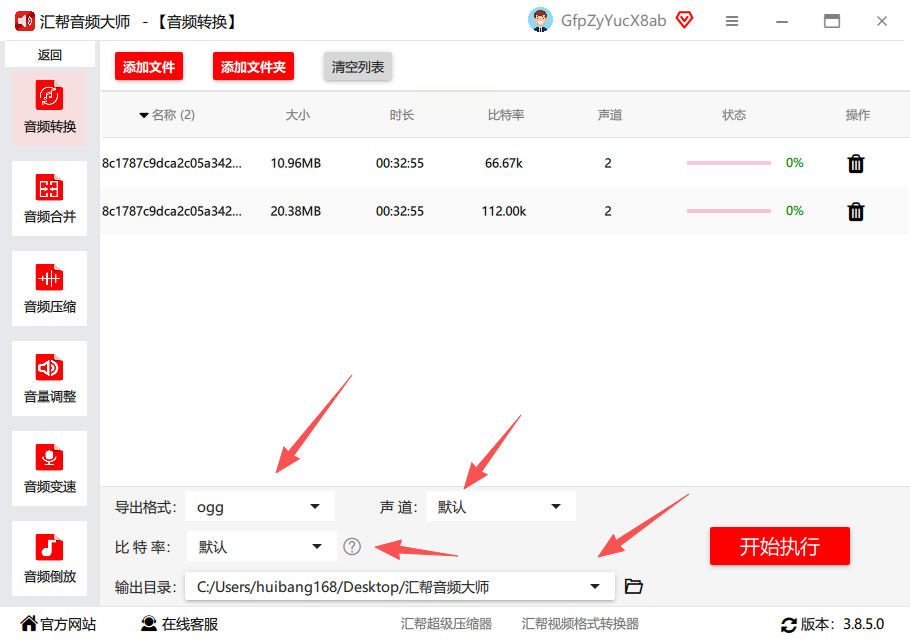
步骤四,所有设置确认无误后,点击“开始转换”或类似的执行按钮。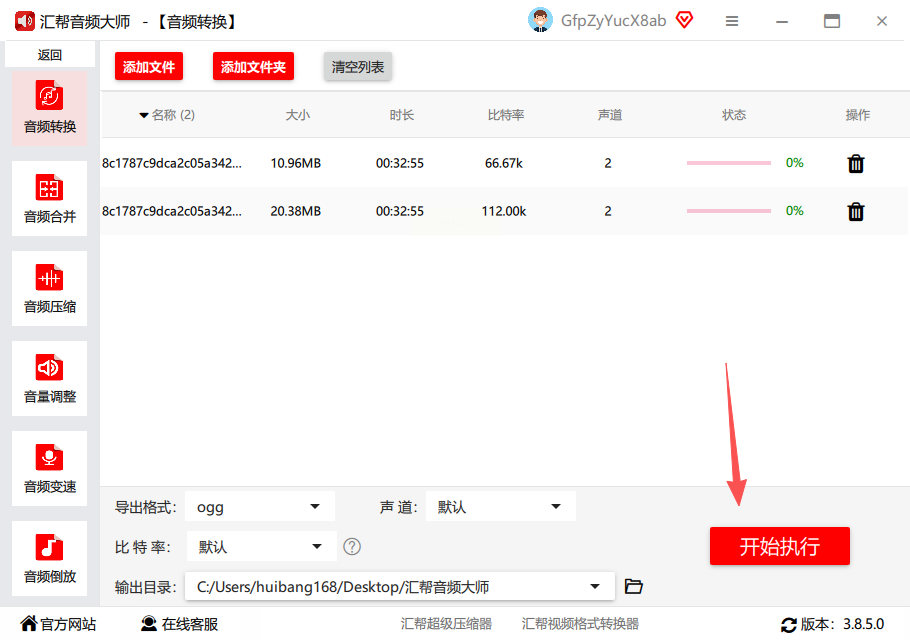
步骤五,软件开始工作,完成后会在你设定的输出目录生成全新的MP3文件,原来的OGG源文件会保留,不用担心被覆盖。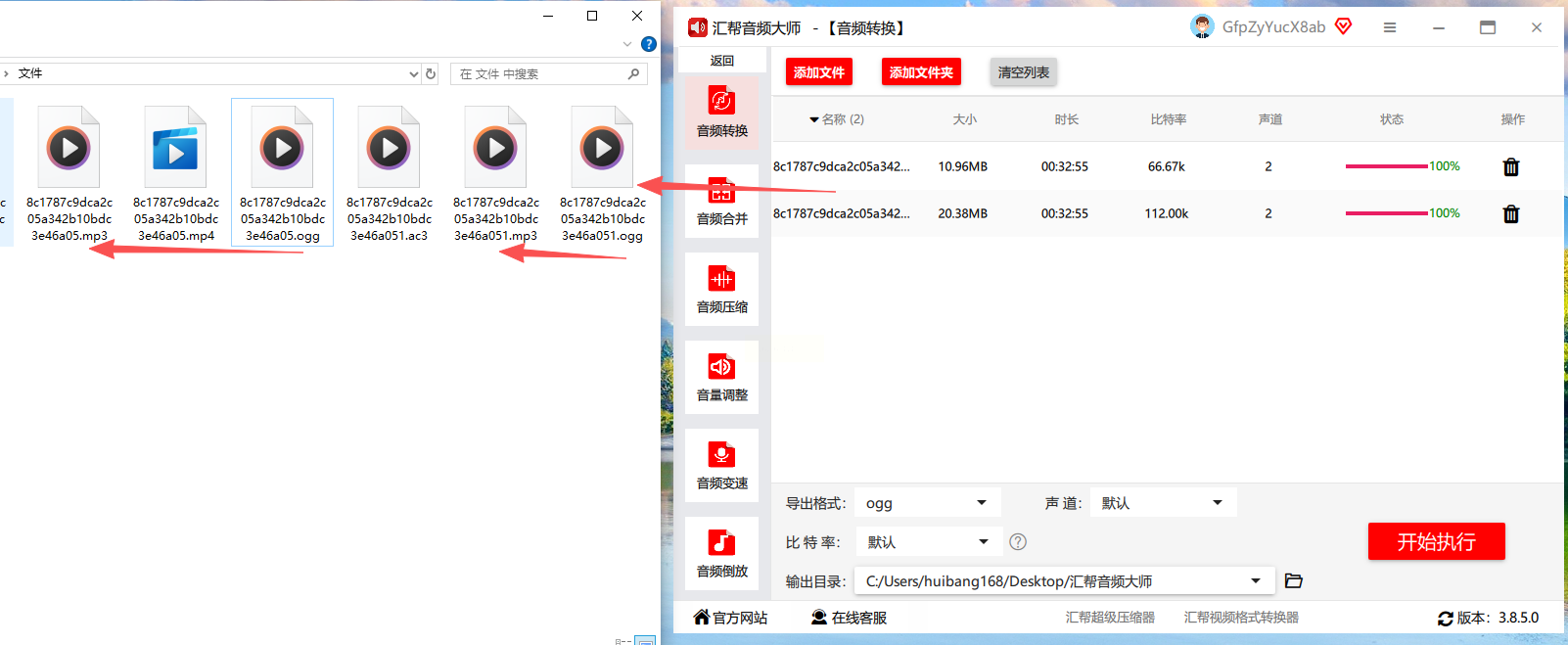
方法三:使用QQ音乐转换
很多人电脑上都装有QQ音乐播放器,它内置了一个实用的音频转码功能,也能完成格式转换。
步骤一,启动QQ音乐客户端。在软件主界面右上角,找到菜单栏或工具图标,在里面寻找到“音频转码”功能并点击。
步骤二,在弹出的音频转码窗口中,点击“添加歌曲”按钮,导入你想要转换的OGG格式音频文件。
步骤三,在“输出格式”或“转换为”的下拉菜单中,选择“MP3”格式。
步骤四,点击“开始转换”按钮,等待进度条走完。
步骤五,转换完成后,软件通常会提示保存路径,你去对应的文件夹就能找到转换好的MP3文件了。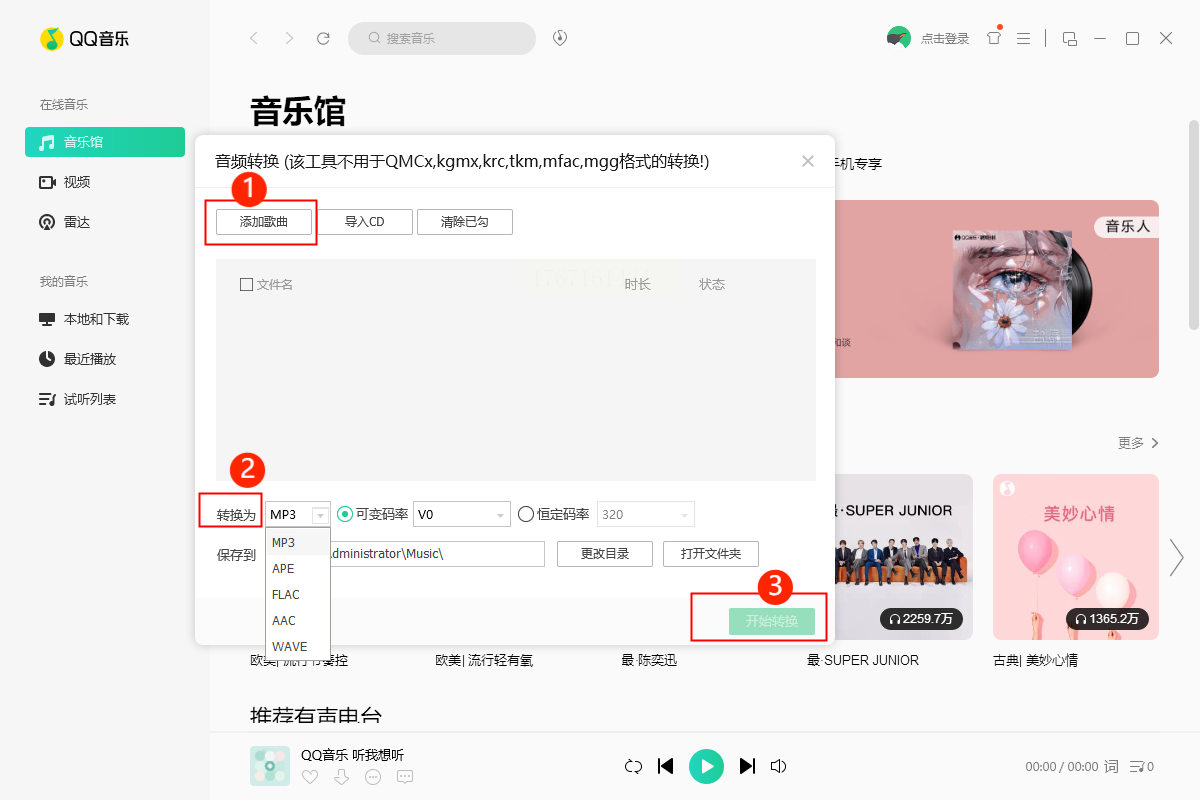
方法四:使用123APPs在线工具
123APLs是一个集合了多种格式转换功能的在线网站,它的音频转换器界面简洁。
步骤一,在浏览器中搜索并打开123APLs网站,进入其主页后,找到并点击“音频转换器”功能。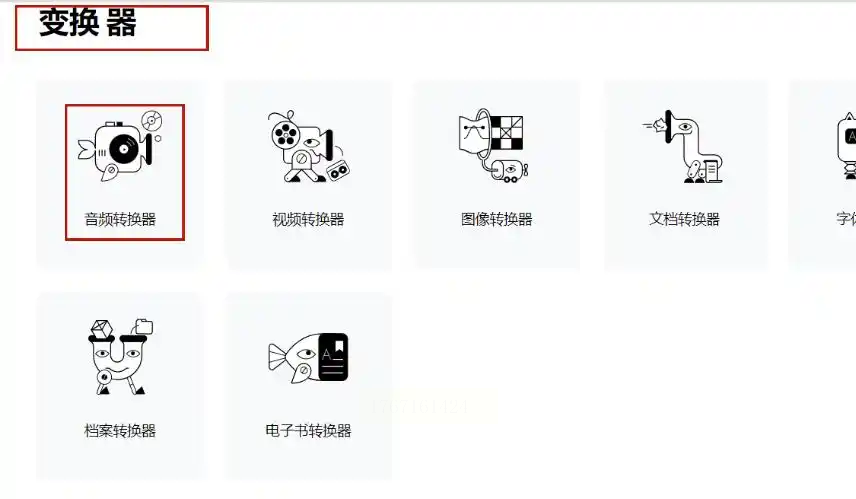
步骤二,在转换器页面,点击“选择文件”按钮,上传你的OGG音频。
步骤三,在格式选项处,选择输出格式为“MP3”。有的版本还可以让你简单设置一下音质。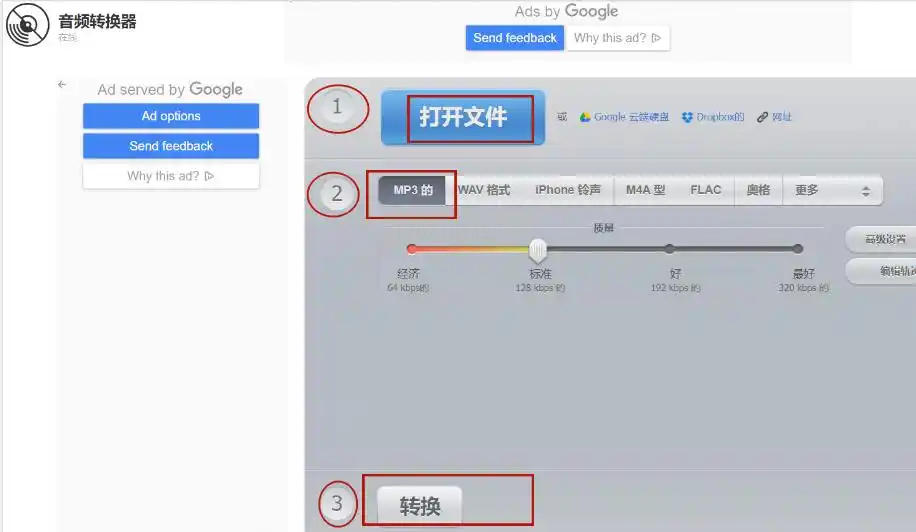
步骤四,点击“转换”按钮,网站开始处理。
步骤五,处理完成后,页面会出现下载按钮,点击即可将MP3文件保存至本地。
方法五:使用ZAMZAR在线平台
ZAMZAR支持超多种文件格式互转,步骤非常统一。
步骤一,访问ZAMZAR网站。在首页你会看到明显的文件上传区域,点击“Choose Files”按钮选择并上传OGG文件。
步骤二,在“Convert To”旁边的格式选择下拉框中,找到并选中“mp3”。
步骤三,点击“Convert Now”按钮启动转换。
步骤四,转换完成后,网站会跳转到下载页面,或者通过电子邮件发送下载链接给你(取决于你的选择),你按照提示下载MP3文件即可。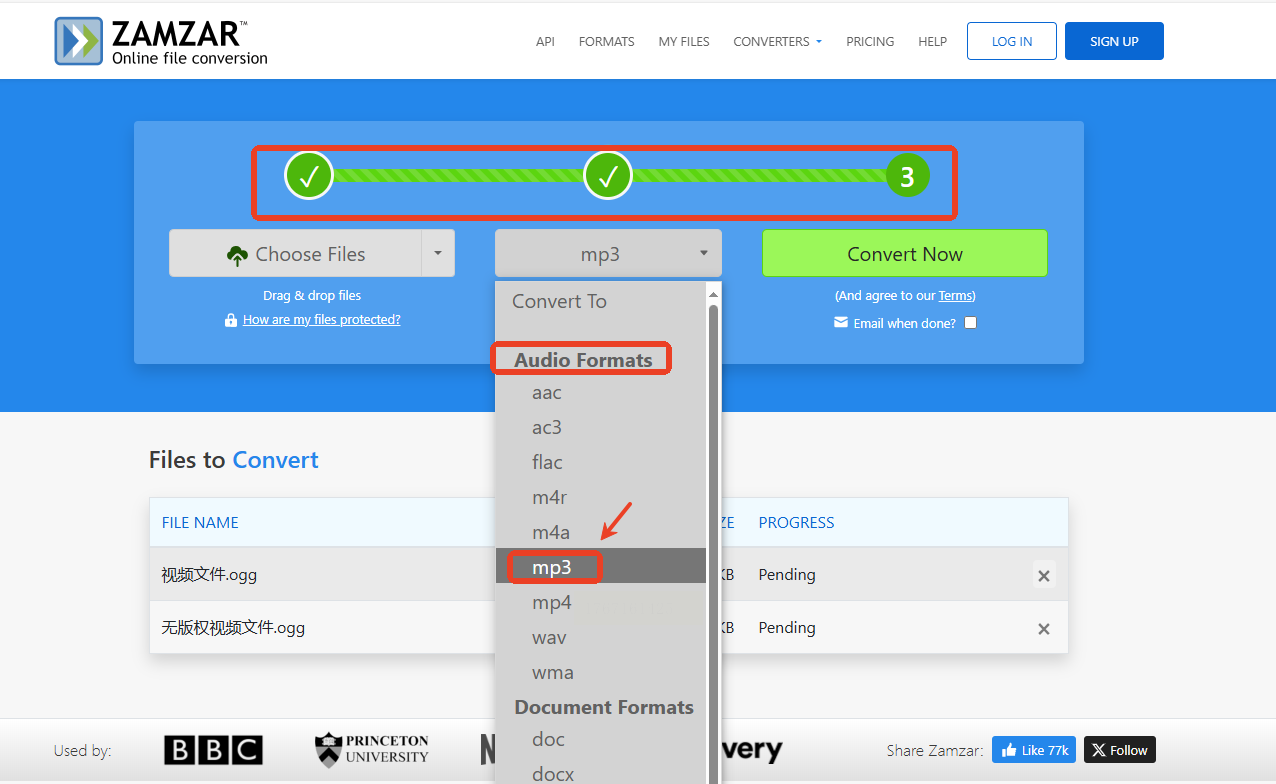
常见问题解答
问:转换格式后,音频的音质会下降吗?
答:这取决于你选择的输出设置。将OGG转为MP3是一种有损压缩转换。如果你设置的MP3比特率较低,音质损失可能会比较明显;如果设置较高的比特率(如320kbps),那么绝大多数人耳朵听不出与源文件的明显区别。建议根据对音质和文件大小的要求来权衡。
问:为什么我转换后的MP3文件没有声音?
答:首先检查源OGG文件本身播放是否正常。其次,查看转换软件的输出设置,确认声道选择是否正确(比如误选了单声道但源文件是立体声),以及比特率是否过低。最后,尝试用不同的播放器打开转换后的MP3文件,排除播放器兼容性问题。
问:可以一次性转换大量OGG文件吗?
答:当然可以。像《汇帮音频大师》这类软件通常支持批量添加文件和批量转换,能极大提升效率。部分在线转换网站也支持一次上传多个文件,但可能有数量或总大小的限制,需要注意网站说明。
好了,以上就是将OGG格式转换为MP3的几种主流方法。希望这份详细的步骤指南能帮你彻底解决OGG音频的播放兼容问题。下次再遇到任何棘手的音频格式,不妨先想想“转换”这个万能钥匙,而具体用哪把工具,就看你当下的需要了。操作一遍就会发现,音频格式转换这件事,其实远没有想象中那么复杂。
