

在流媒体时代,FLAC作为无损音频格式受到不少音乐发烧友青睐,它能完整保留原始录音细节。但随着使用场景的扩展,这种格式的局限性逐渐显现:一是文件体积较大,同等音质下比MP3多占用30%-50%存储空间;二是部分老旧设备、智能音箱或车载系统对FLAC支持不完善;三是移动设备在流量有限时,大体积文件会增加传输压力。因此,批量将FIAC格式转成MP3格式,既能在保证可接受音质的前提下减小文件体积,又能提升跨设备兼容性,尤其适合日常听歌、制作播客或分享音乐时使用。
本文将详细介绍4种批量将FIAC格式转成MP3格式的方法,帮助读者在保证音质的前提下高效完成格式转换。无论是音乐爱好者整理本地库,还是普通用户应对设备兼容性问题,都能找到适合自己的解决方案。
一、使用汇帮音频大师批量转换
软件名称:汇帮音频大师
下载地址:https://www.huibang168.com/download/W0GN9r611Z7w
以下是详细操作步骤:
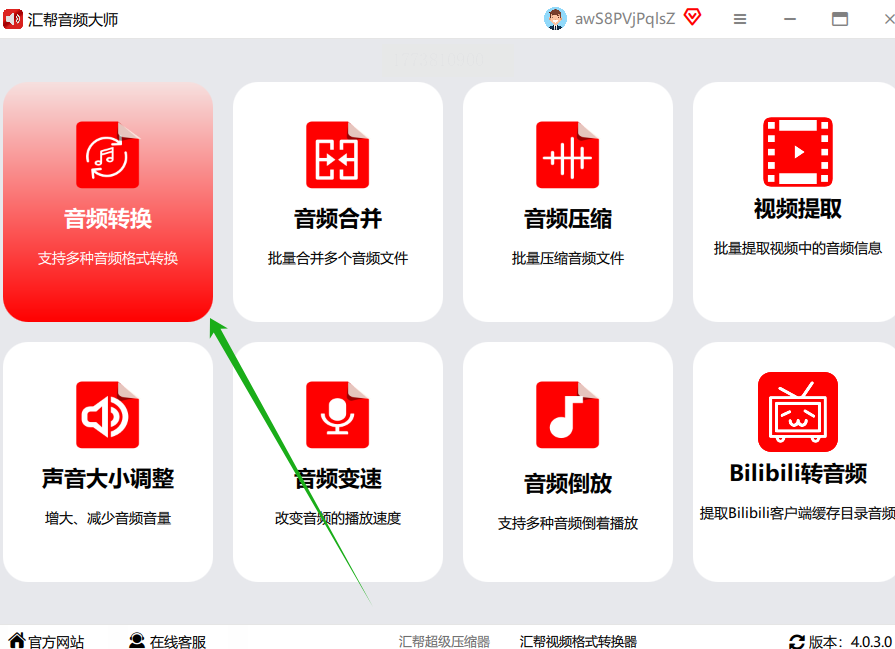
第一步:打开软件,并选择功能
打开软件后,主界面会显示"音频转换"、"格式合并"等功能模块,找到"音频转换"并点击进入
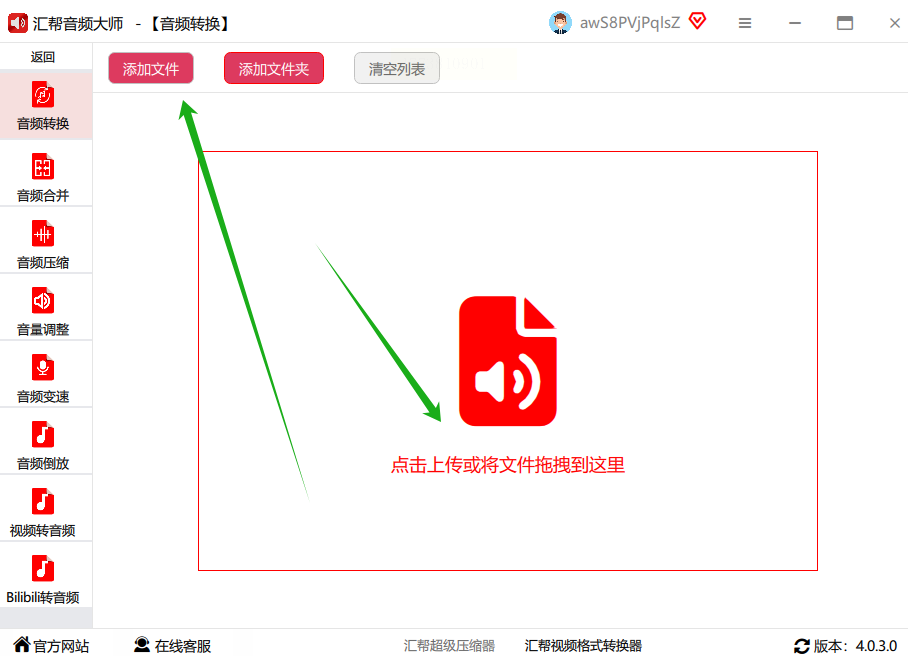
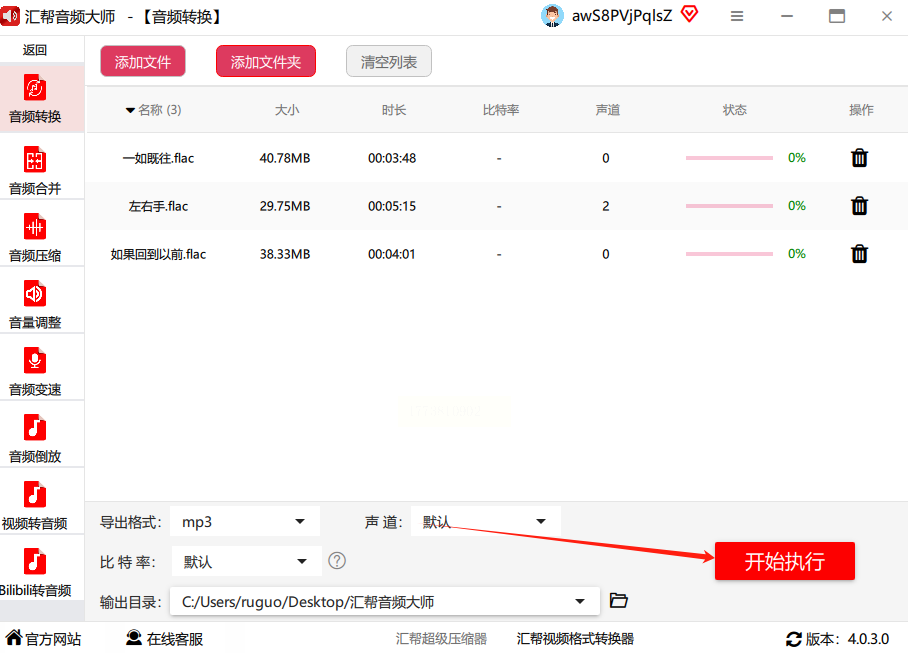
第二步:批量导入FLAC文件
1. 点击"添加文件"按钮,可通过"Ctrl+A"全选文件夹内所有FLAC文件
2. 也可直接将文件从资源管理器拖拽到软件窗口
3. 导入后在文件列表中确认文件名和格式是否正确,可通过右键菜单调整文件顺序
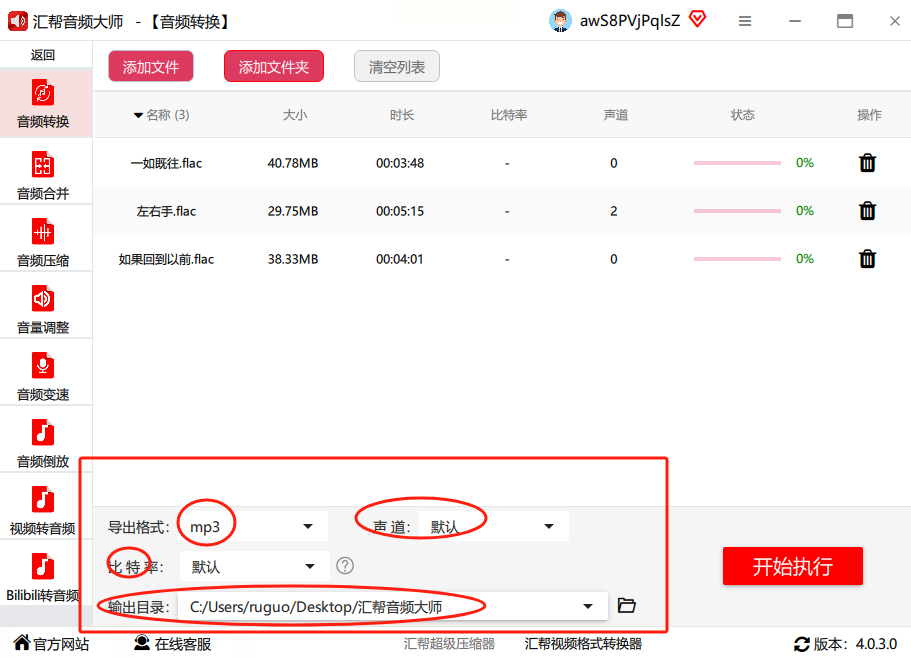
第三步:设置输出参数
1. 在界面左下角找到"导出格式"下拉菜单,选择"MP3"
2. 点击"设置"按钮调整比特率
3. 若需调整采样率,保持44.1kHz或48kHz即可
第四步:执行转换并查看结果
1. 选择好文件和参数后,点击右下角"开始执行"按钮
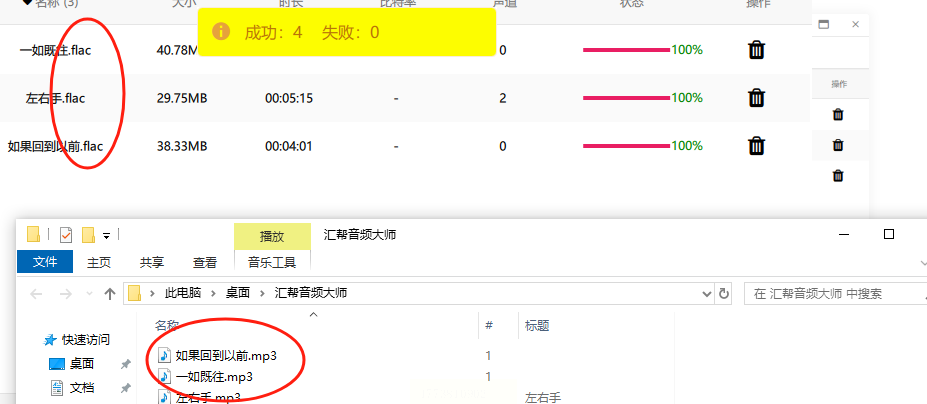
2. 进度条会实时显示转换状态,完成后可点击"打开输出文件夹"查看结果
二、使用音频格式转换器
操作步骤:
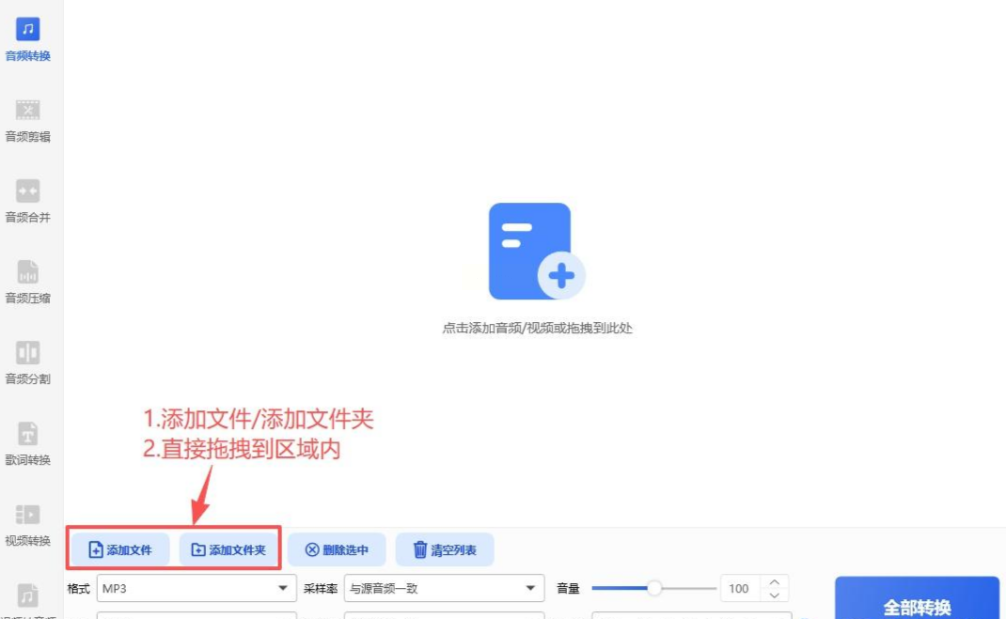
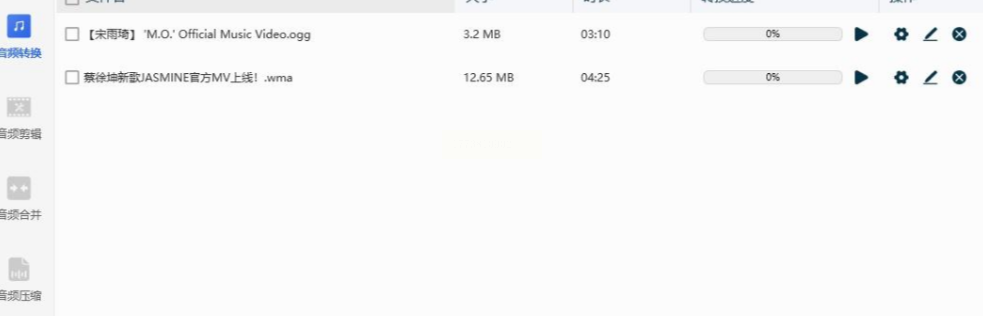
1. 打开软件后点击"添加文件",选择单个或多个FLAC文件
2. 在右侧"输出格式"栏选择"MP3",点击"设置"可自定义比特率
3. 点击"开始转换"按钮,等待进度条完成
4. 转换完成后点击"打开文件"直接预览MP3效果
三、在线音频转换工具
操作步骤:
1. 推荐使用在线转换平台
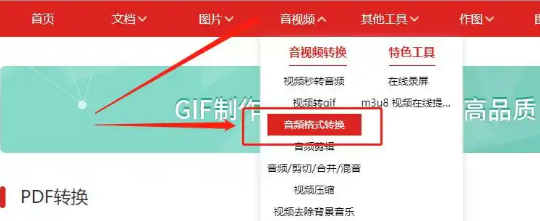
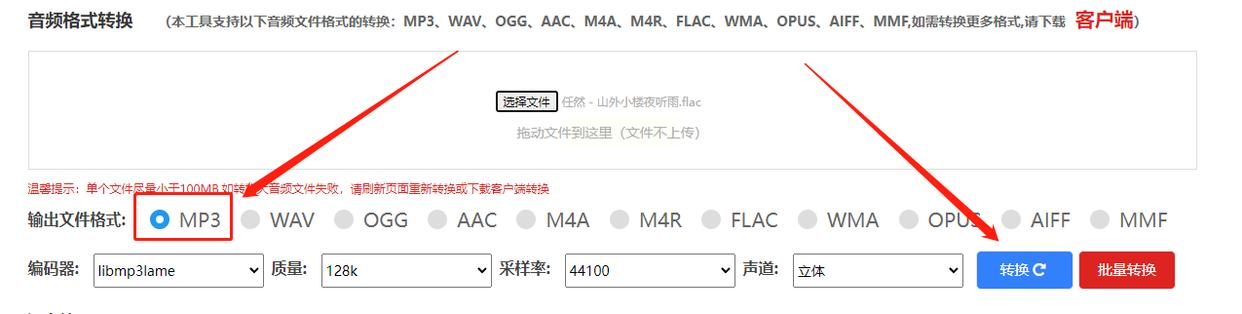
2. 进入平台后点击"选择文件",从本地选择FLAC文件
3. 在格式选项中选择"MP3",建议勾选"高质量转换"以平衡音质与速度
4. 点击"转换"按钮,等待服务器处理
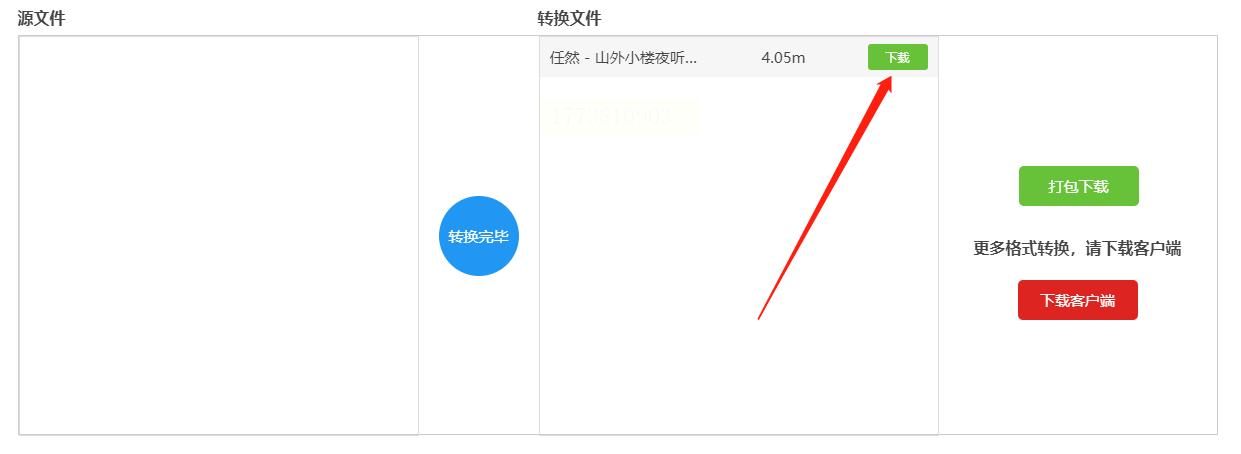
5. 转换完成后点击"下载",将生成的MP3文件保存到本地
四、手机端转换APP
操作步骤:
1. 在应用商店搜索并安装转换类APP
2. 打开APP后点击"音频转换"功能,选择"添加文件"
3. 从手机相册或文件管理中找到FLAC文件,勾选需要转换的文件
4. 设置输出格式为MP3,调整比特率,点击"开始转换"
5. 转换完成后可在"已转换"文件夹查看结果,支持直接分享到社交平台
希望这篇教程能帮助你轻松解决批量将FIAC格式转成MP3格式的问题,让数字音乐管理更加高效便捷。如果在操作中遇到其他问题,欢迎留言交流,共同探讨音频处理的实用技巧!
作者寄语:数字音频处理技术正在不断发展,格式转换工具也在持续迭代。本文提供的方法基于当前主流工具和实用场景,随着技术更新可能会有优化空间。建议定期关注软件更新,选择适合自己的工具进行操作。音乐的本质是传递情感,合理的格式转换能让我们更好地享受音乐带来的乐趣,而非被技术问题困扰。
