

面对市场上琳琅满目的音频处理工具,用户的选择行为往往取决于其核心需求和使用场景。外语初学者可能更看重操作的简便性与即时性,因此移动端应用成为首选;而音频创作者、专业译者或学术研究者,则对音质保真度、处理的精细度以及丰富的后续编辑功能有更高要求,专业软件便成了不二之选。理解这些差异,有助于我们跳出单一工具的比较,从多角度构建自己的音频处理方案。
在专业桌面软件领域,有一款工具因其高效与易用性而备受关注,它能够很好地平衡专业性与上手难度。

一、聚焦专业工具:汇帮音频大师核心操作指南
软件名称:汇帮音频大师
下载地址:https://www.huibang168.com/download/W0GN9r611Z7w
这款软件专注于音频文件的各项处理,其变速功能设计直观,效果稳定,非常适合需要频繁处理音频文件但又希望流程简洁的用户。
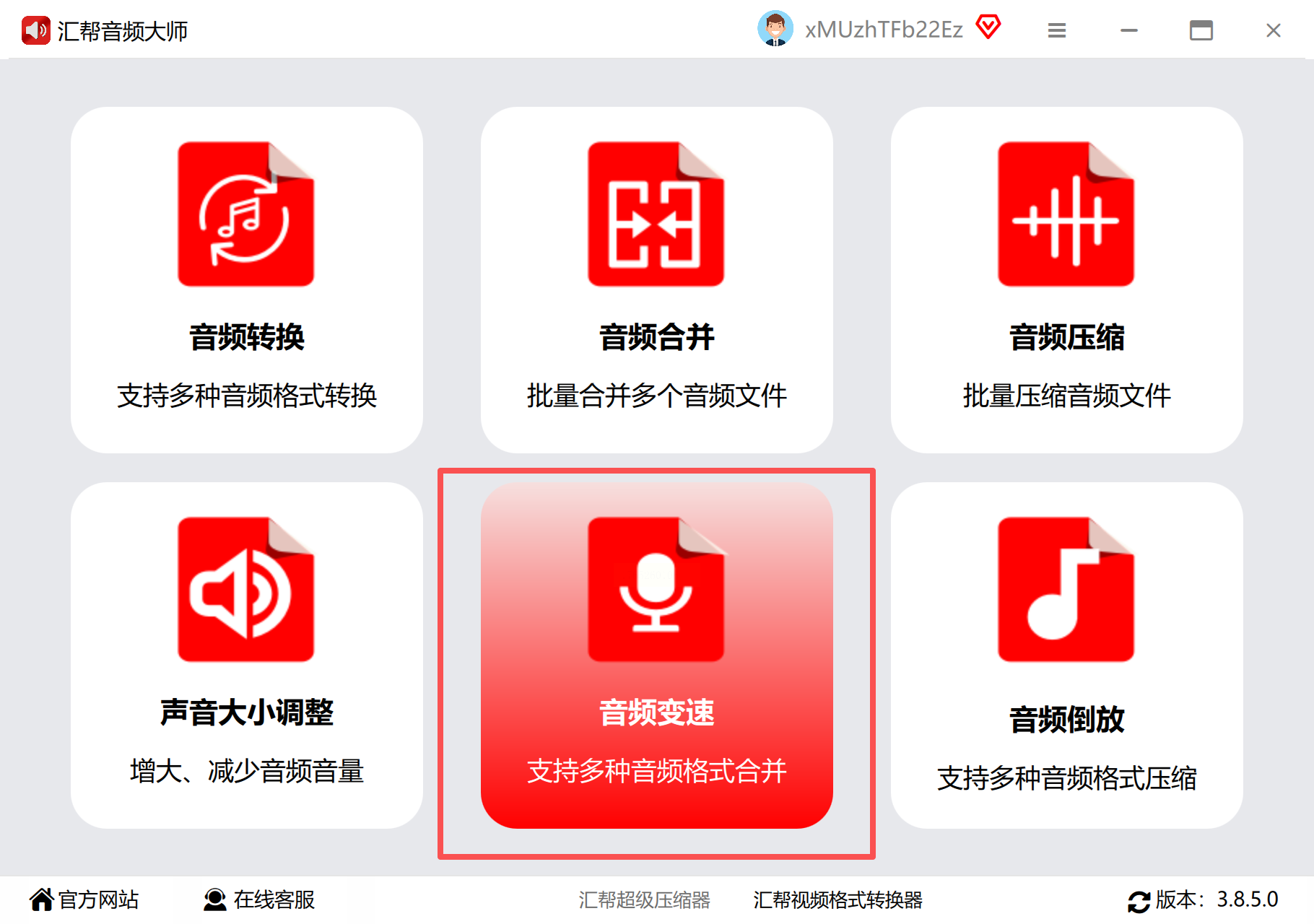
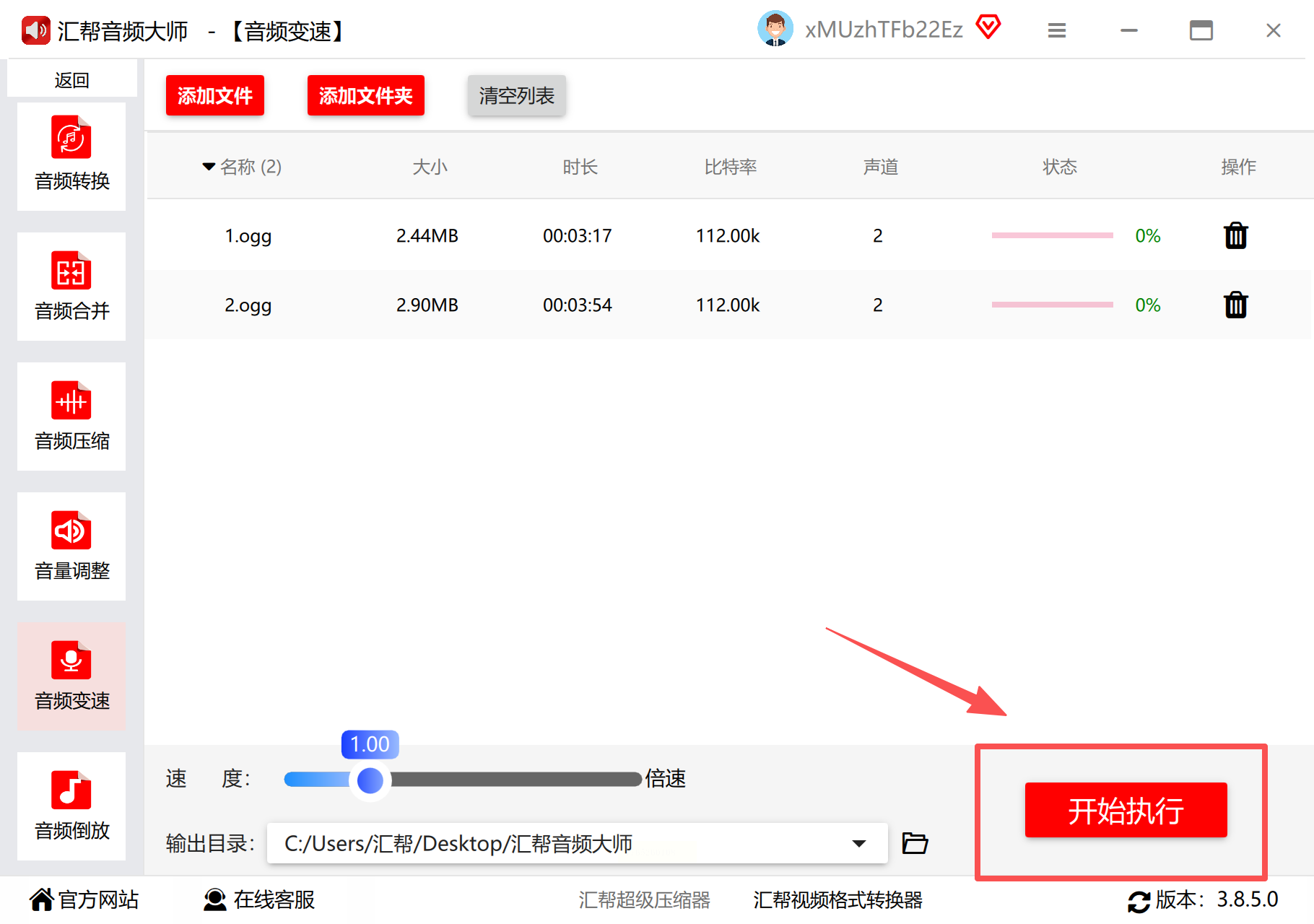
步骤一:启动软件后,在主界面功能区找到并点击“音频变速”选项。这里集成了针对速度调整的专门工具。
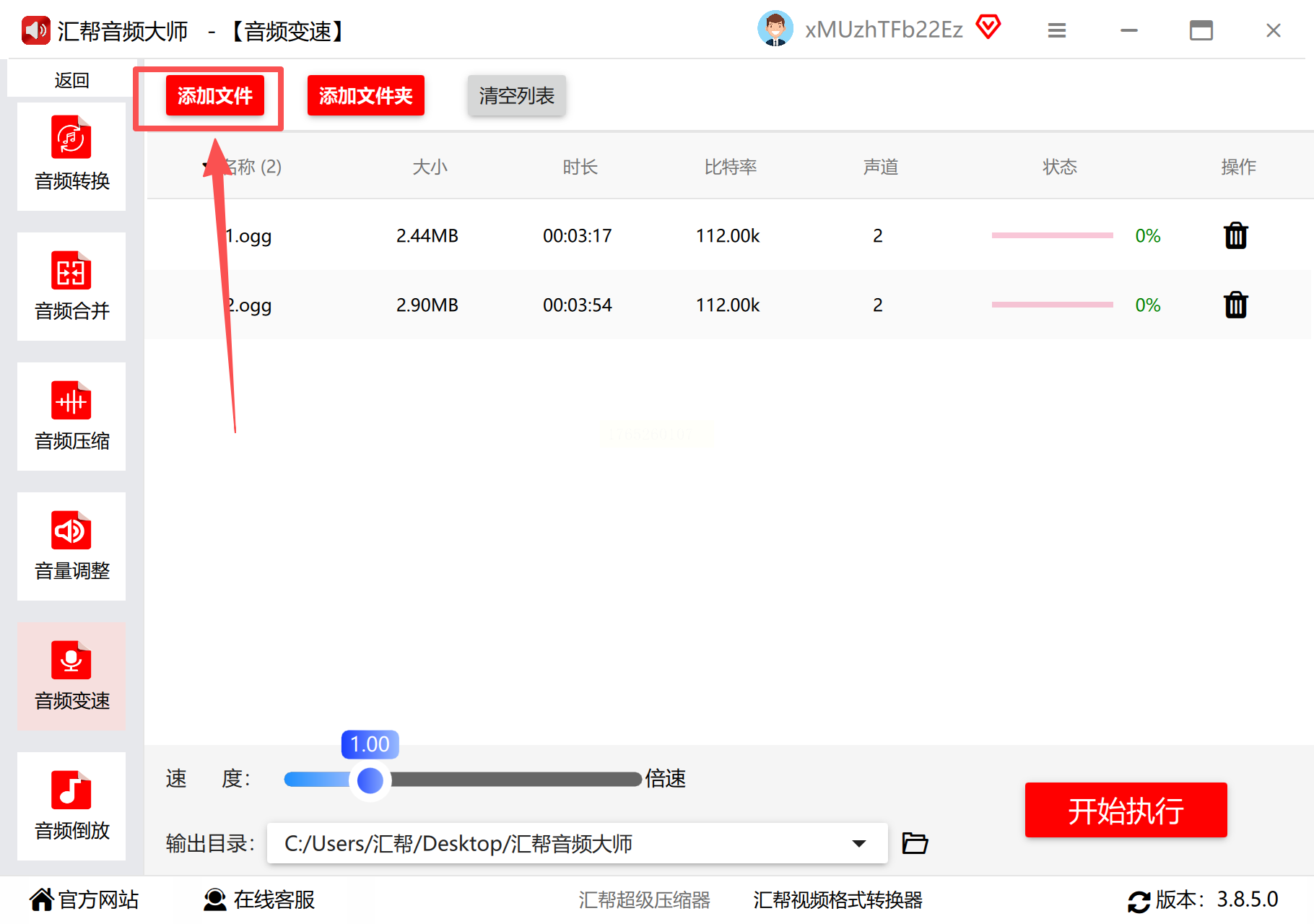
步骤二:通过点击“添加文件”按钮,将需要处理的音频导入软件。你也可以直接将音频文件拖拽至软件窗口,利用其便捷的一键拖拽功能完成添加。
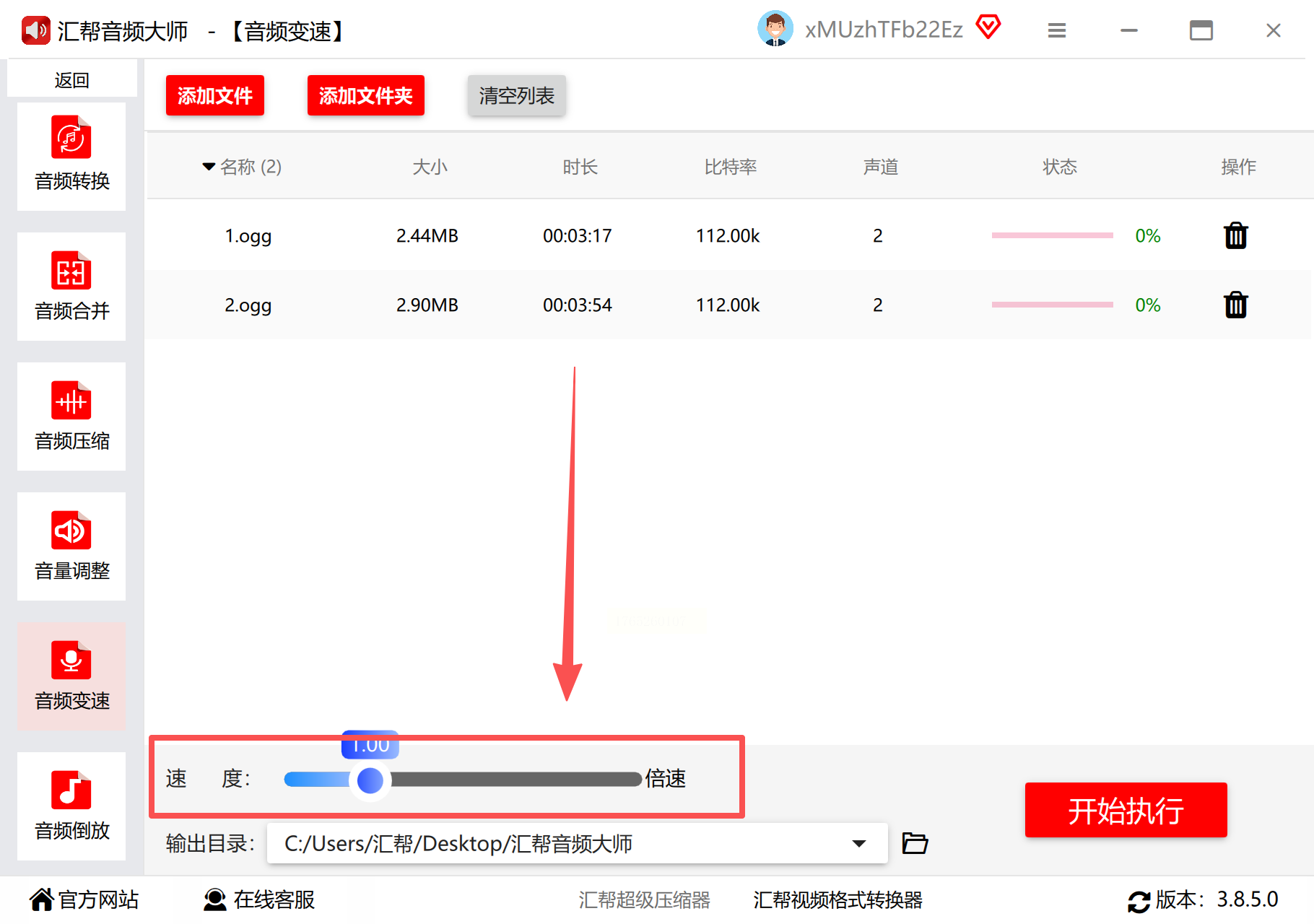
步骤三:在速度调节区域,你会看到一个直观的拖动条。向左侧拖动滑块,音频播放速度将变慢;向右侧拖动,则会使音频加速。调整时,建议先进行小幅度拖动并试听,以找到最适合的慢放比率。
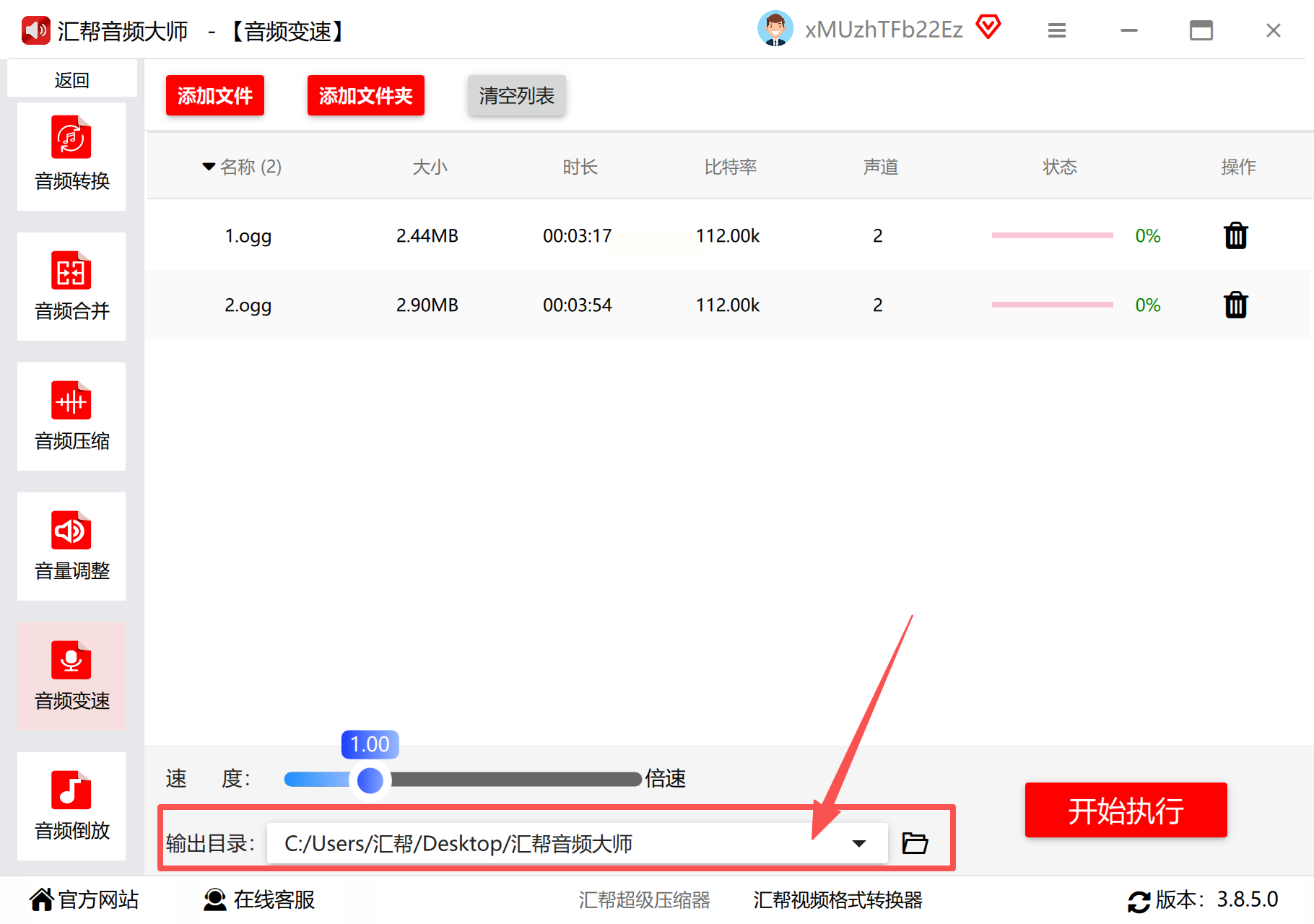
步骤四:设定输出路径。你可以点击“浏览”按钮,自定义一个便于查找的文件夹作为文件存放位置。如果追求效率,直接使用软件默认的存储路径也是可行的。
步骤五:确认所有设置无误后,点击“开始执行”按钮。任务启动后,界面上的进度加载条会清晰显示当前的处理进度,让你对完成时间有明确的预期。
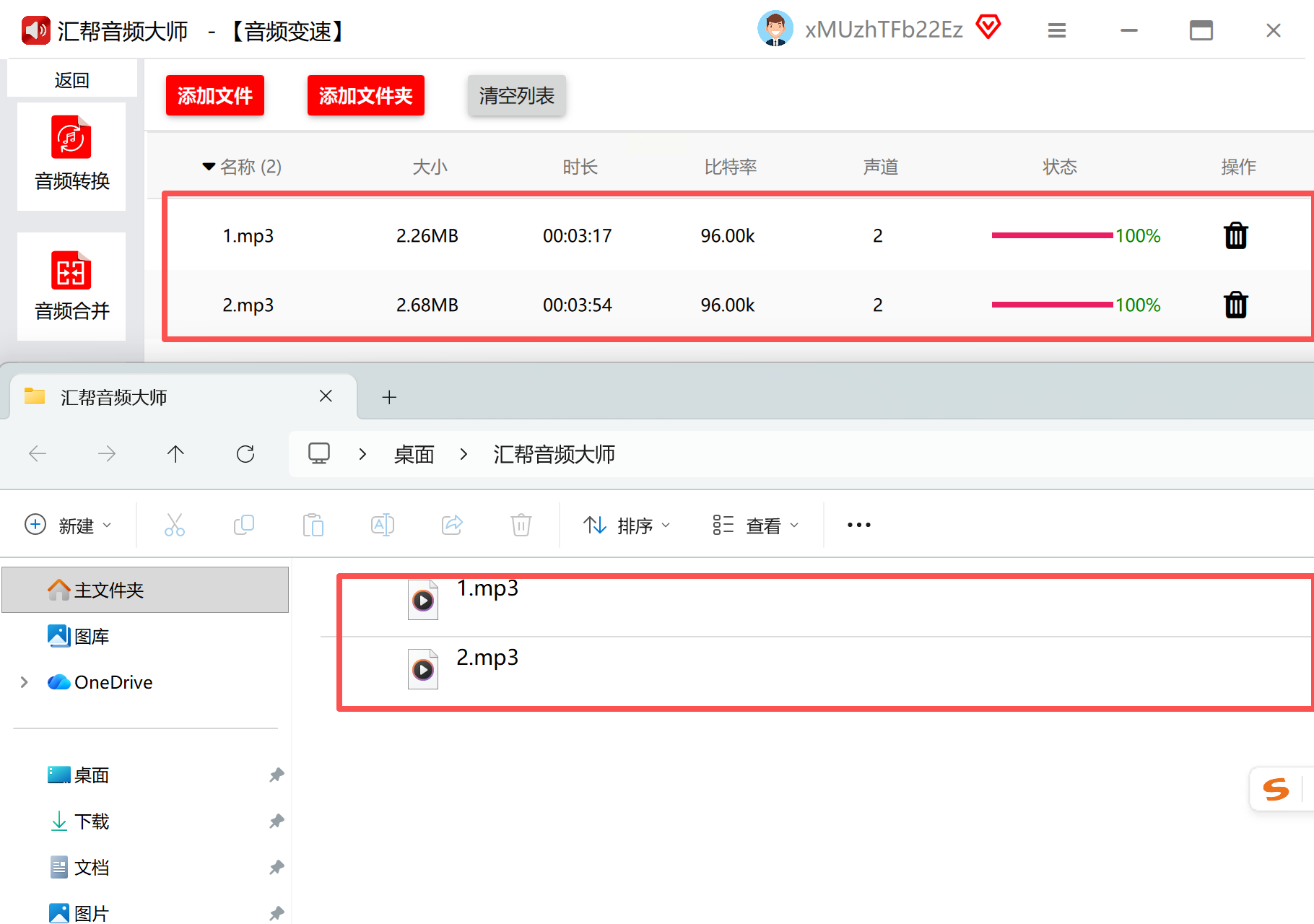
步骤六:处理完成后,通过“打开文件夹”快速定位生成的文件。务必试听检查慢放后的音频是否存在卡顿、音质受损等问题,确保输出结果符合预期。
二、移动端的灵活解决方案:随身音频慢放助手
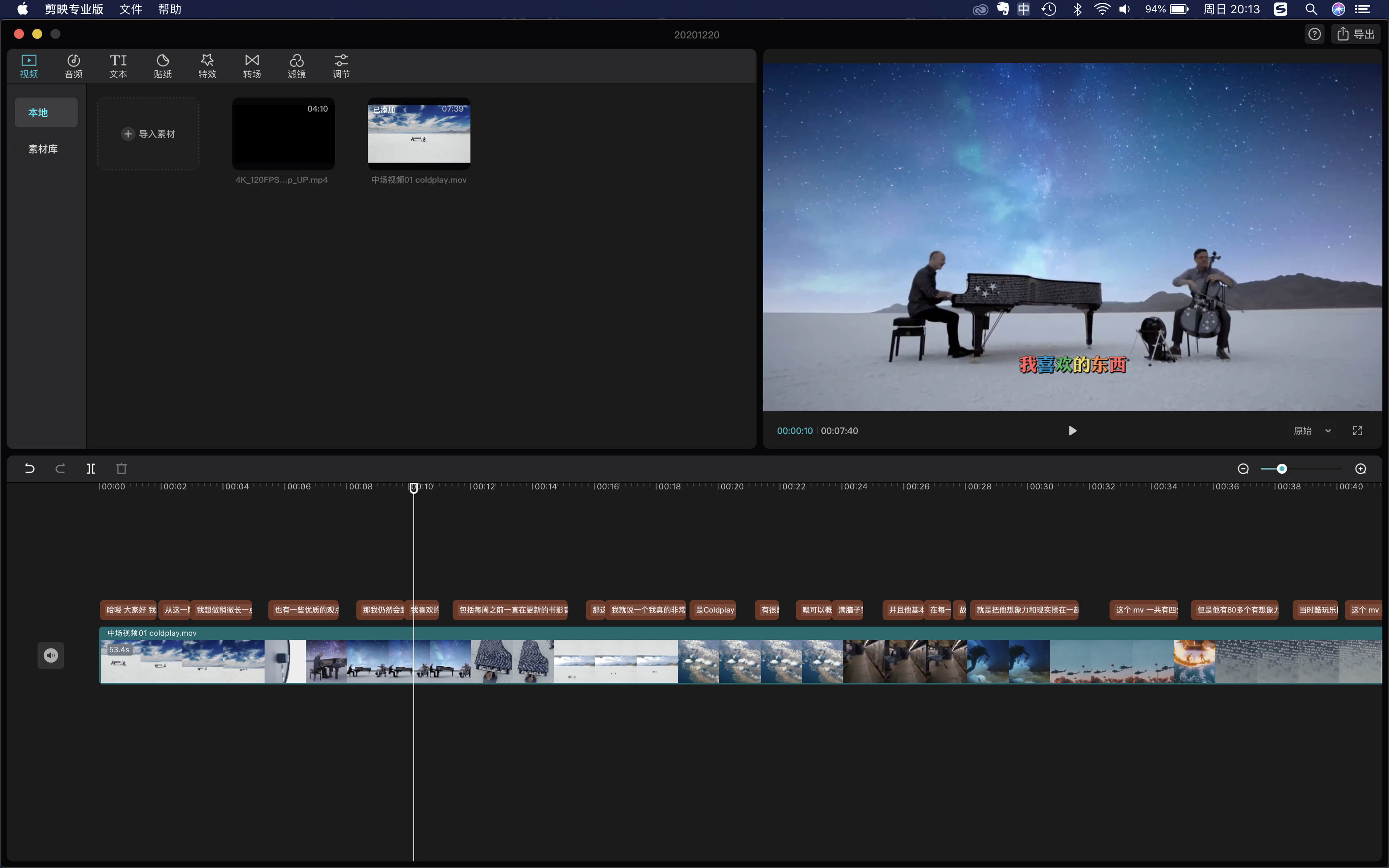
当处理需求发生在通勤路上、图书馆或会议现场时,移动应用的便利性无可替代。以大家熟悉的视频剪辑应用为例,它内置的音频变速功能同样强大。其支持从0.1倍到10倍的宽广调速范围,并提供了“变速不变调”与“变速变调”两种模式,以适应音乐调整或语言学习等不同场景。对于短视频创作者而言,其音视频同步变速处理的能力尤为实用。
操作流程简述:在应用中导入素材后,选中音频轨道,点击变速功能键,通过拖动滑块即可轻松调整速度。你可以根据需求决定是否开启“声音变调”选项来同步改变音高,并通过实时预览确保效果满意,最后导出文件即可。
此外,市场上还有一些专为录音整理设计的应用,它们将音频播放、多级速度调节与文字记录功能融为一体,特别适合记者、学生等需要将录音转化为文字内容的用户,实现了从“听到”到“记下”的一站式处理。
三、拥抱开源与专业:免费而强大的Audacity
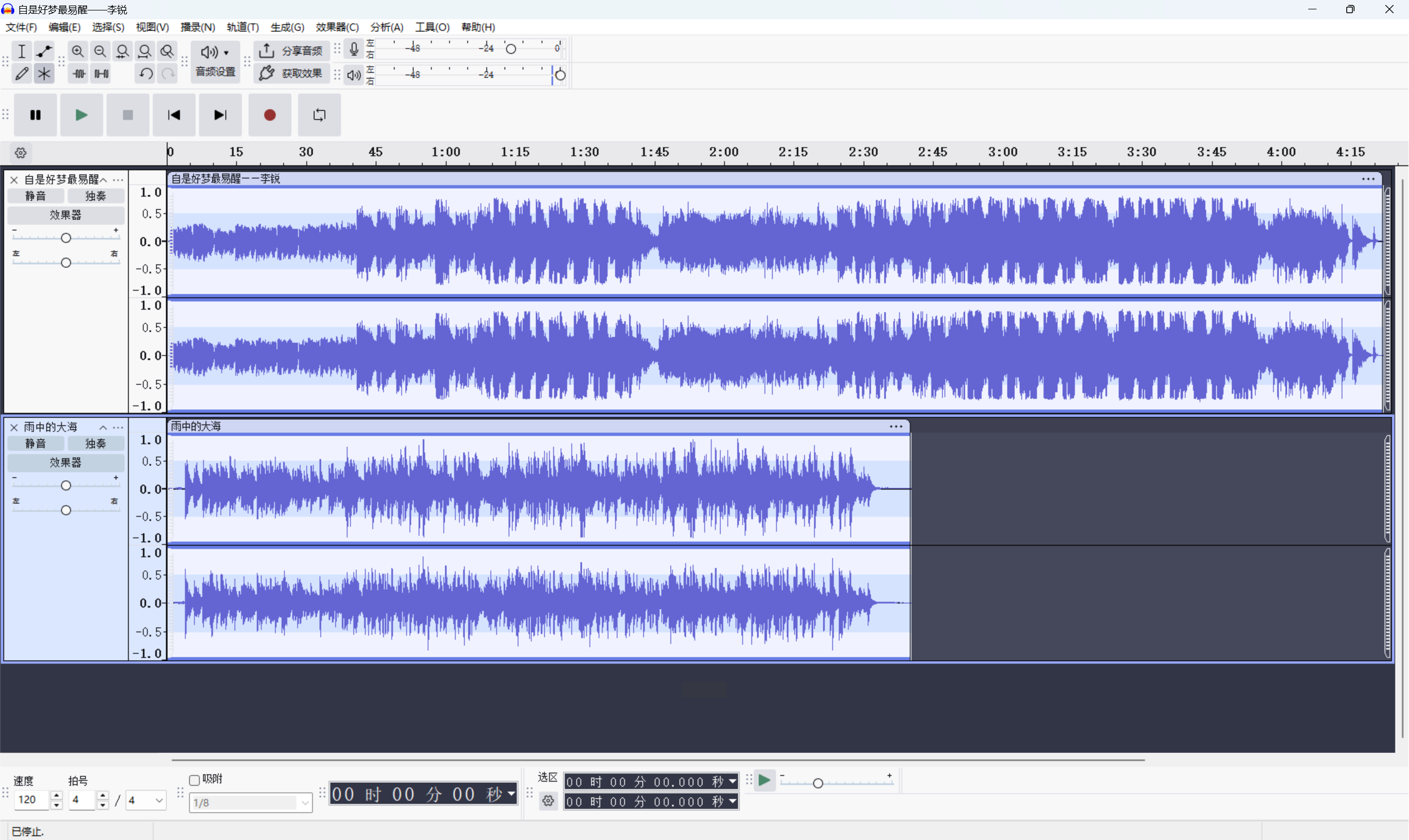
对于预算有限,却渴望获得专业级控制能力的用户来说,免费、开源且跨平台的音频编辑软件是一个理想的选择。它不仅是音频变速的工具,更是一个完整的多轨编辑工作站,深受播客制作者、独立音乐人和语言研究者的喜爱。其内置的“改变节拍”效果器,能够较好地实现变速同时保持音高不变的需求,满足对音质和编辑精度有严格要求的场景。
它的基本操作路径是:导入音频文件后,全选音频片段,在“效果”菜单中找到“改变节拍”功能,通过输入负的百分比值(例如-25%大致对应0.75倍速)来降低速度,处理完成后导出为新文件。虽然其界面可能不如商业软件那般时尚,但其无广告、完全免费及深度可编辑的特性,赋予了用户极高的自由度,是探索音频编辑世界的绝佳起点。
希望本文的梳理与指引,能帮助你拨开迷雾,不再纠结于“用什么”,而是能自信地根据当下任务,选择最得力的“数字助手”,让每一段声音都能按照你的节奏,清晰呈现。
