

为什么要把FLAC转MP3?
你是不是也遇到过这种情况:花大价钱下载的无损FLAC音乐,想存到手机里却提示格式不支持?或者在老旧播放器上打开时,系统直接闪退?别着急!这其实是因为FLAC虽然音质顶尖,但体积大、兼容性差,就像个"穿西装的绅士",很多"小设备"(比如老手机、车载音响)不认它。而MP3就像"万能外套",几乎所有设备都能穿,体积还小一半,存歌更省空间。
今天就教你5种超简单的转换方法,从专业软件到手机端工具,甚至不用安装软件的在线方式都有。跟着步骤走,就算是电脑小白也能10分钟搞定,让你的无损音乐随时随地听!
一、汇帮音频大师:稳定高效的本地转换神器
软件名称:汇帮音频大师
下载地址:https://www.huibang168.com/download/W0GN9r611Z7w
适合人群:需要批量转换、追求音质和稳定性的音乐爱好者
核心优势:界面友好,转换速度快,支持无损标签保留
详细操作步骤(附隐藏技巧):
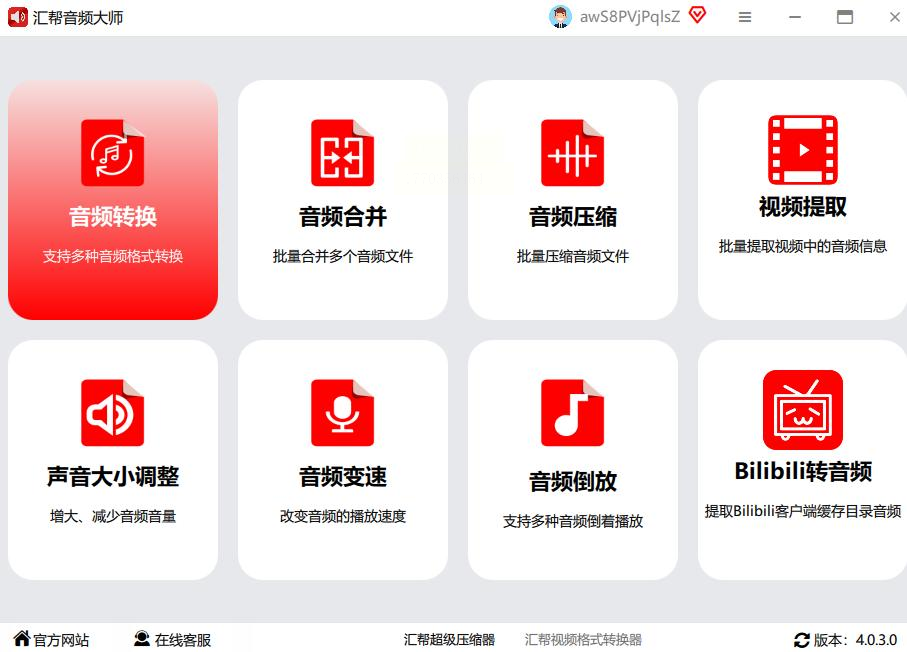
1. 找到转换入口
打开软件后,在主界面最显眼的位置就能看到"音频转换"按钮(通常是蓝色或橙色的大图标),点击进去。新手别被复杂界面吓到,它的设计就像手机相册管理,一看就懂~
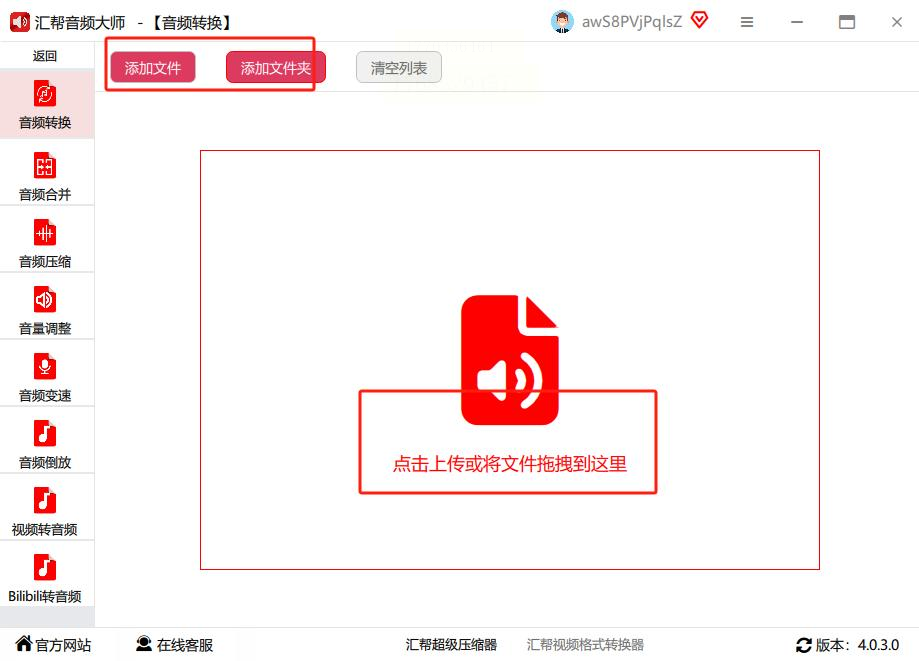
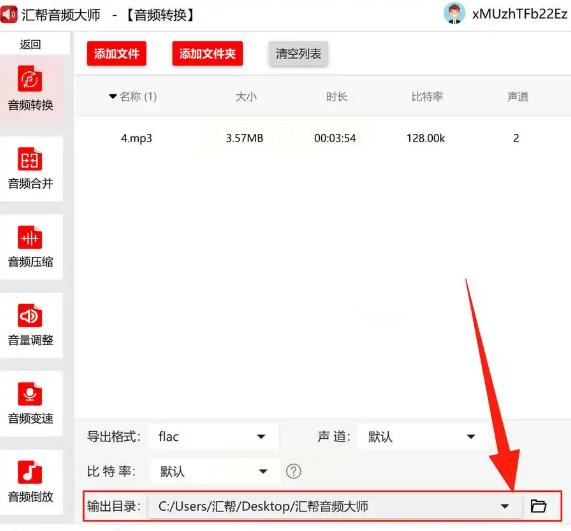
2. 把FLAC文件"请"进来
点击"添加文件"按钮,或者更简单的方式:直接把你的FLAC文件夹拖到软件窗口里(就像拖QQ文件那样)。这里有个小技巧:如果文件夹里有几十上百首歌,直接拖整个文件夹更省时间,软件会自动识别所有FLAC文件。
3. 格式与参数设置
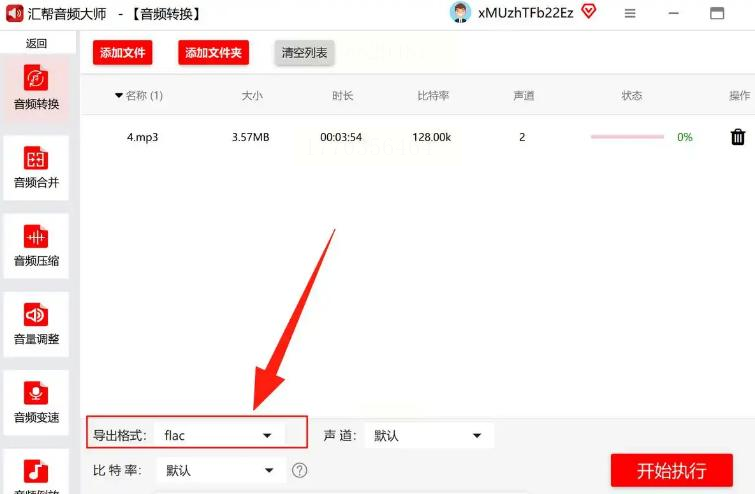
- 输出格式:在下方格式列表里找到"MP3",点选它。
- 音质调整:如果想保留最佳音质,比特率选320kbps(这是MP3的最高标准);如果想省空间,192kbps也够用。新手建议直接选"高品质",软件会自动匹配参数,不用纠结。
- 标签保留:如果你的FLAC文件有歌手名、专辑封面这些信息,记得勾选"保留元数据",转换后MP3也会带着这些信息,方便管理音乐库。
4. 选好保存位置
在"输出目录"那里点"浏览",选一个你常用的文件夹(比如"桌面/我的音乐"),这样转换完直接就能找到文件,不用到处翻。
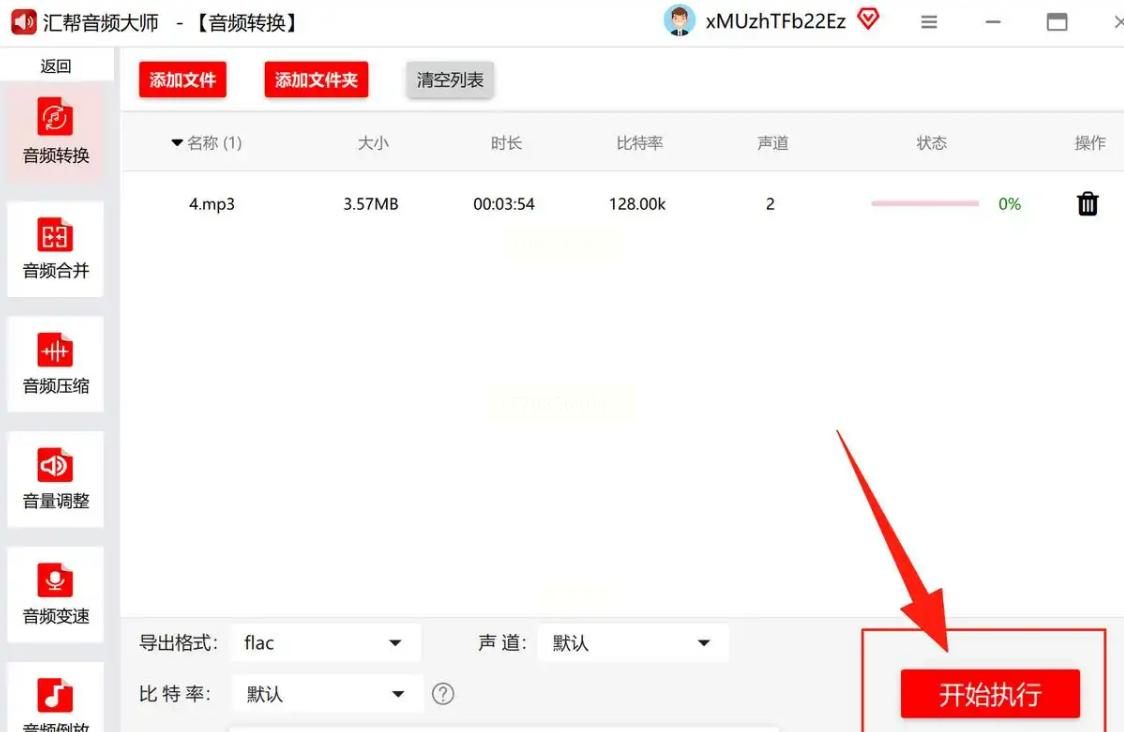
5. 一键开始转换
点击右下角的"开始转换",软件会显示进度条。这时候你可以去倒杯水,它会自动处理所有文件。如果想加快速度,还能勾选"多核加速"(电脑配置好的话,速度能翻倍)。
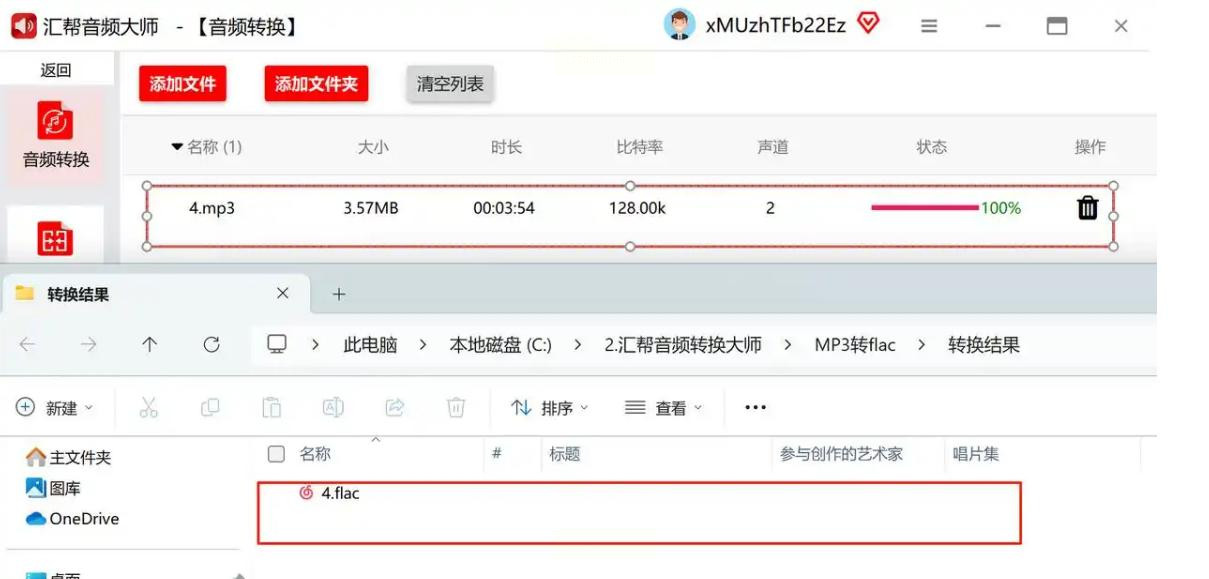
6. 检查成果
转换完成后,打开刚才选的文件夹,双击播放试试!如果发现某首歌时长变了或者没声音,别慌,可能是原始文件损坏了,换个文件再试一次就行。
二、X Lossless Decoder(XLD):专业无损转换工具
适合人群:有一定电脑基础,追求原始音质无损转换的用户
核心优势:开源免费,支持多种无损格式转码,还能保留完整标签
详细操作步骤:
1. 安装与初始化
从官网下载XLD安装包(记得选对系统版本),安装时按提示一路"下一步"。安装完成后打开软件,先别急着转换,先去"偏好设置"里设置输出格式。
2. 设置输出格式
- 点击菜单栏的"偏好设置"→"输出格式",在列表里找到"MP3 (LAME)",这是专业级的转换引擎。
- 比特率选"V2"(适合音质和体积平衡)或直接设320kbps,选"V0"会接近无损但体积稍大。新手选"320kbps"最稳妥,保证音质不损失。
3. 拖入文件批量处理
- 方法1:直接把FLAC文件拖到软件主窗口,一个一个拖也行。
- 方法2:点击左上角"文件"→"批量转换",一次性导入整个文件夹。
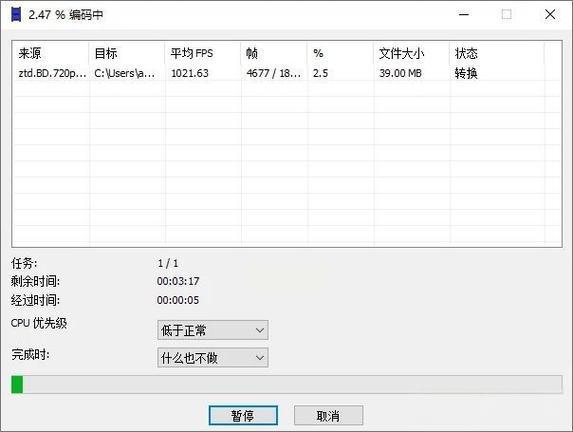
- 转换时可以勾选"转换完成后退出",省得你盯着进度条。
4. 提取标签信息
XLD会自动读取FLAC文件的元数据(比如歌手、专辑名),转换后的MP3也会保留这些信息。检查一下:在转换后的文件右键→属性,看看信息栏里的"标题"和"艺术家"是否正确,对的话就大功告成!
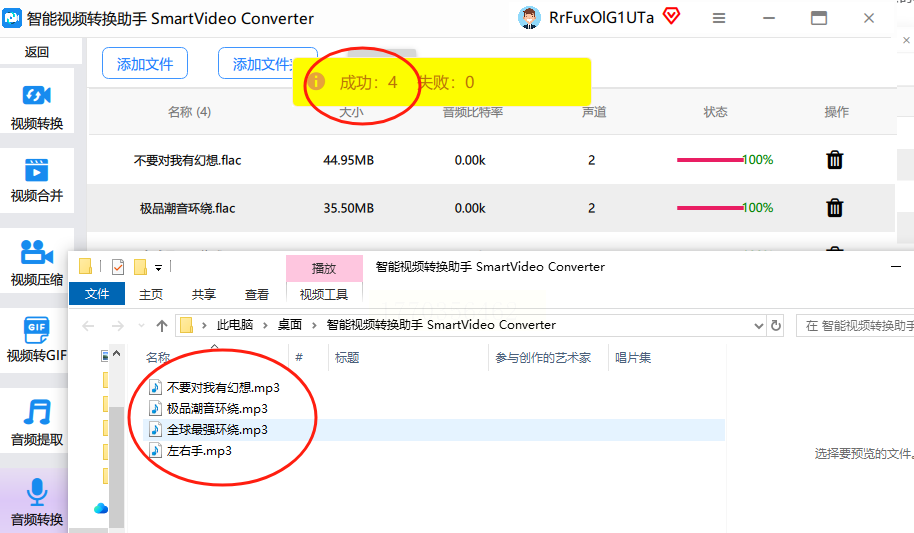
三、智能视频转换助手:手机电脑通用,批量转换快到飞起
适合人群:需要在手机/平板上转换,或者经常处理视频里的音频
核心优势:支持手机端和电脑端,体积小,操作像微信聊天一样简单
详细操作步骤:
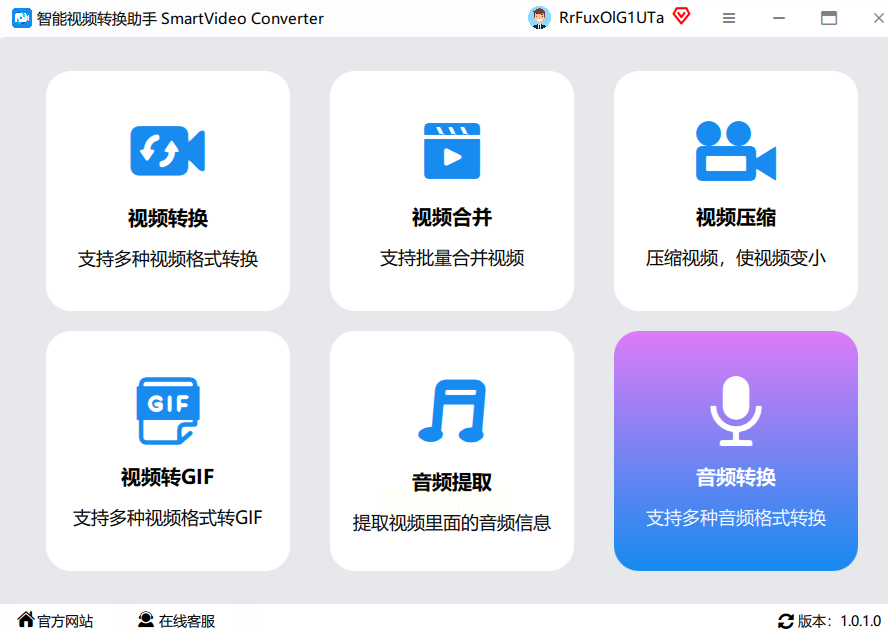
1. 打开软件,找到音频转换
启动软件后,在功能区找到"音频转换"(图标是个音符+剪刀),点击进入。界面就像手机相册,文件列表清晰排列,连字体都大,老人小孩都能看清~
2. 添加文件,支持批量导入
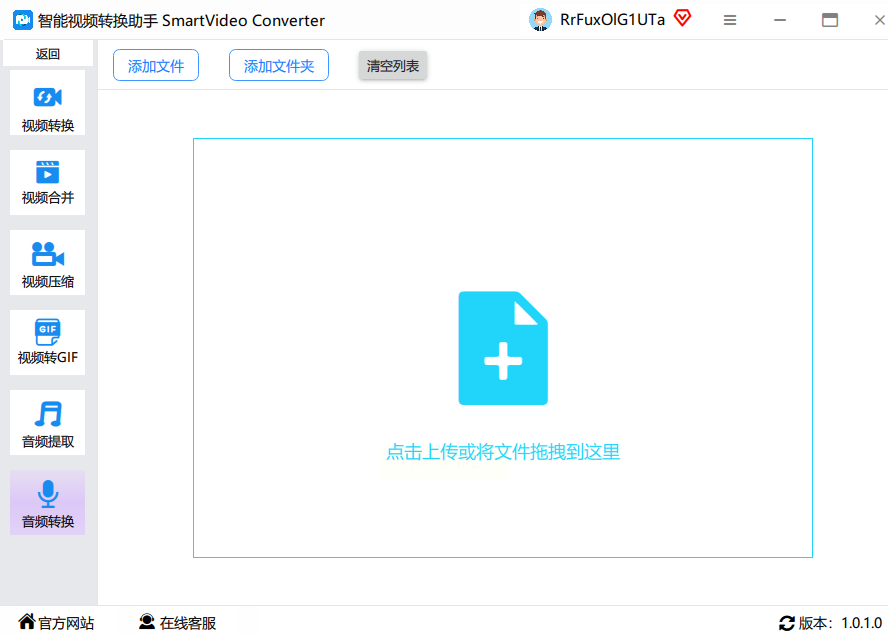
- 点"+添加文件",从手机相册或电脑文件夹里选FLAC文件。
- 最厉害的是:可以把整个音乐文件夹直接拖进来,几百首歌秒速导入,比手动选文件快10倍!
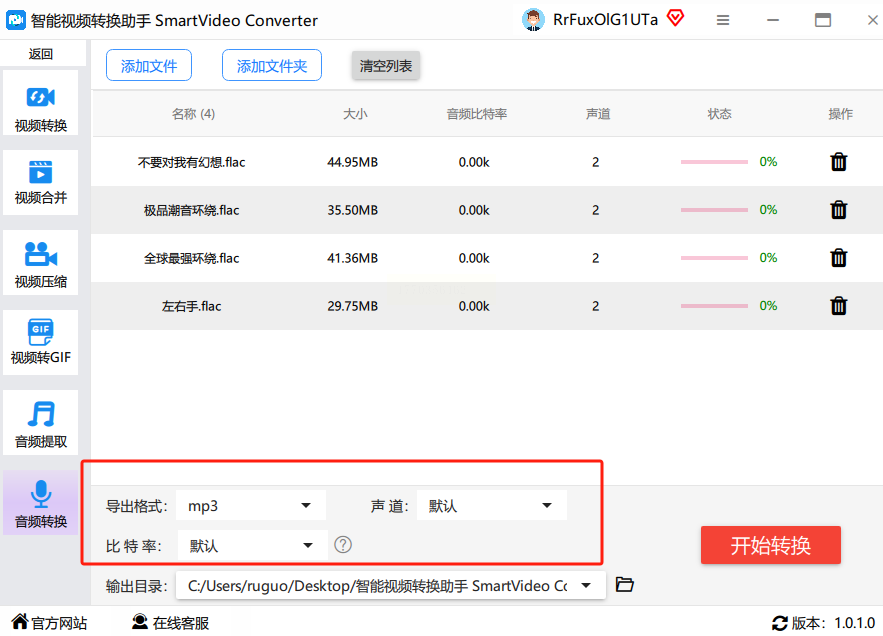
3. 设置输出参数
- 格式选"MP3",比特率选320kbps(如果手机存储空间小,128kbps也可以,但音质会稍微差一点)。
- 勾选"自动重命名",软件会把转换后的文件按原FLAC文件名命名(比如《晴天.flac》转成《晴天.mp3》),方便管理。
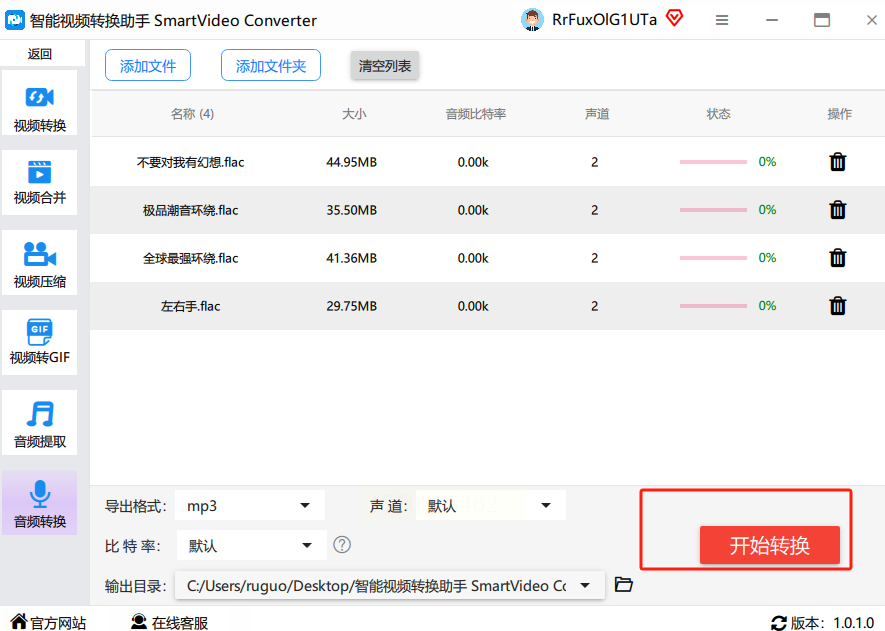
4. 开始转换,等待完成
点击"开始转换",软件会显示进度条。转换完成后,系统会提示"转换成功",直接点"打开文件"就能找到转换后的MP3文件,或者在"我的转换"里查看全部记录。
四、QQ音乐:无损音乐平台的专属转换通道
适合人群:已经在用QQ音乐下载过FLAC的用户,或者想省流量的音乐党
核心优势:安全无广告,转换过程自动解密,适合官方版权音乐
详细操作步骤(附注意事项):
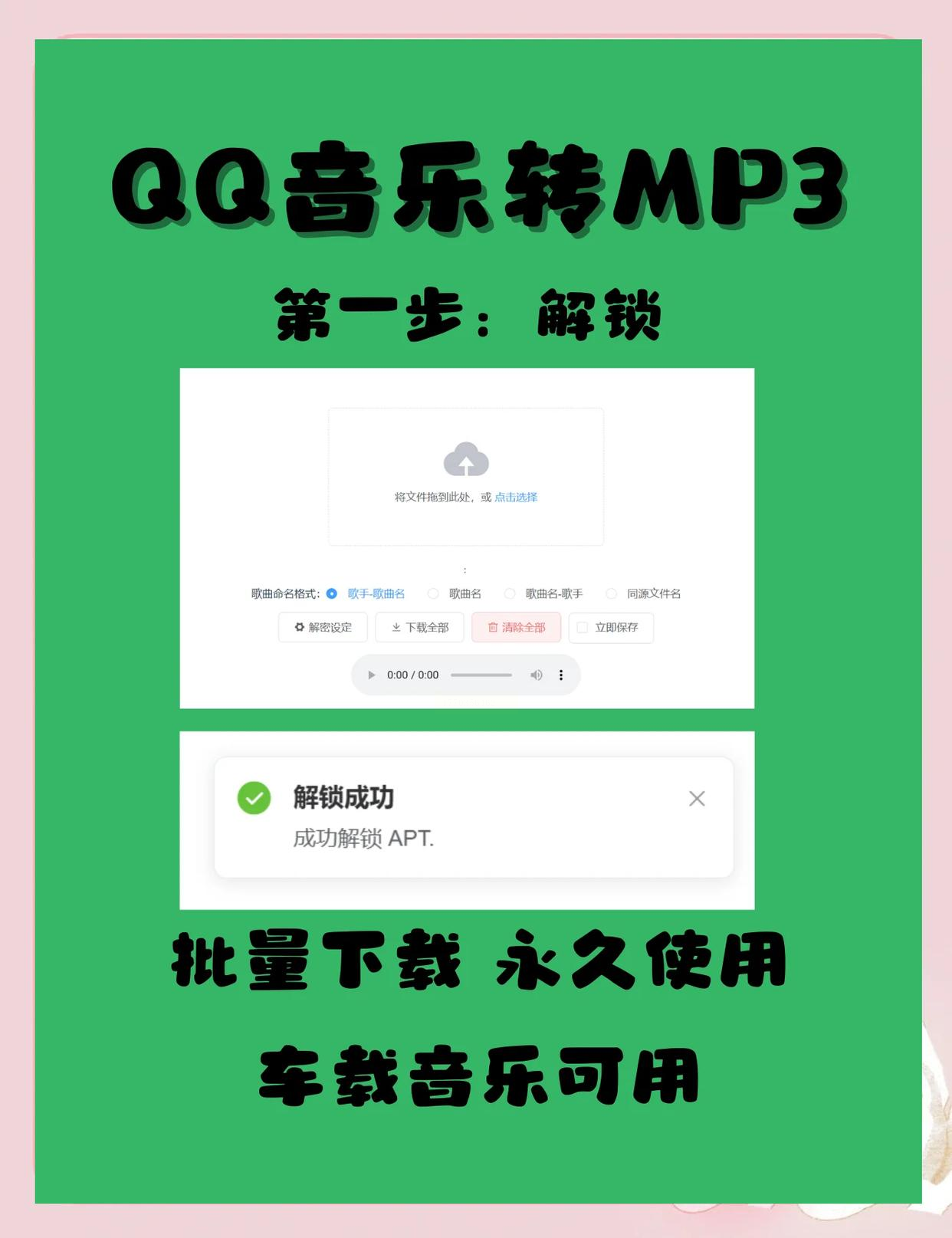
1. 下载并解密FLAC文件
打开QQ音乐,找到你想转换的歌曲(注意:普通会员下载的是mflac格式,需要先解密)。点击歌曲旁边的"下载",选择"无损品质"下载。
下载完成后,系统会提示"文件已加密",这时需要用QQ音乐自带的解密工具:
- 点击"我的音乐"→"本地音乐"→找到加密的FLAC文件,右键选择"解密转换",系统会自动处理解密。
2. 导出MP3格式
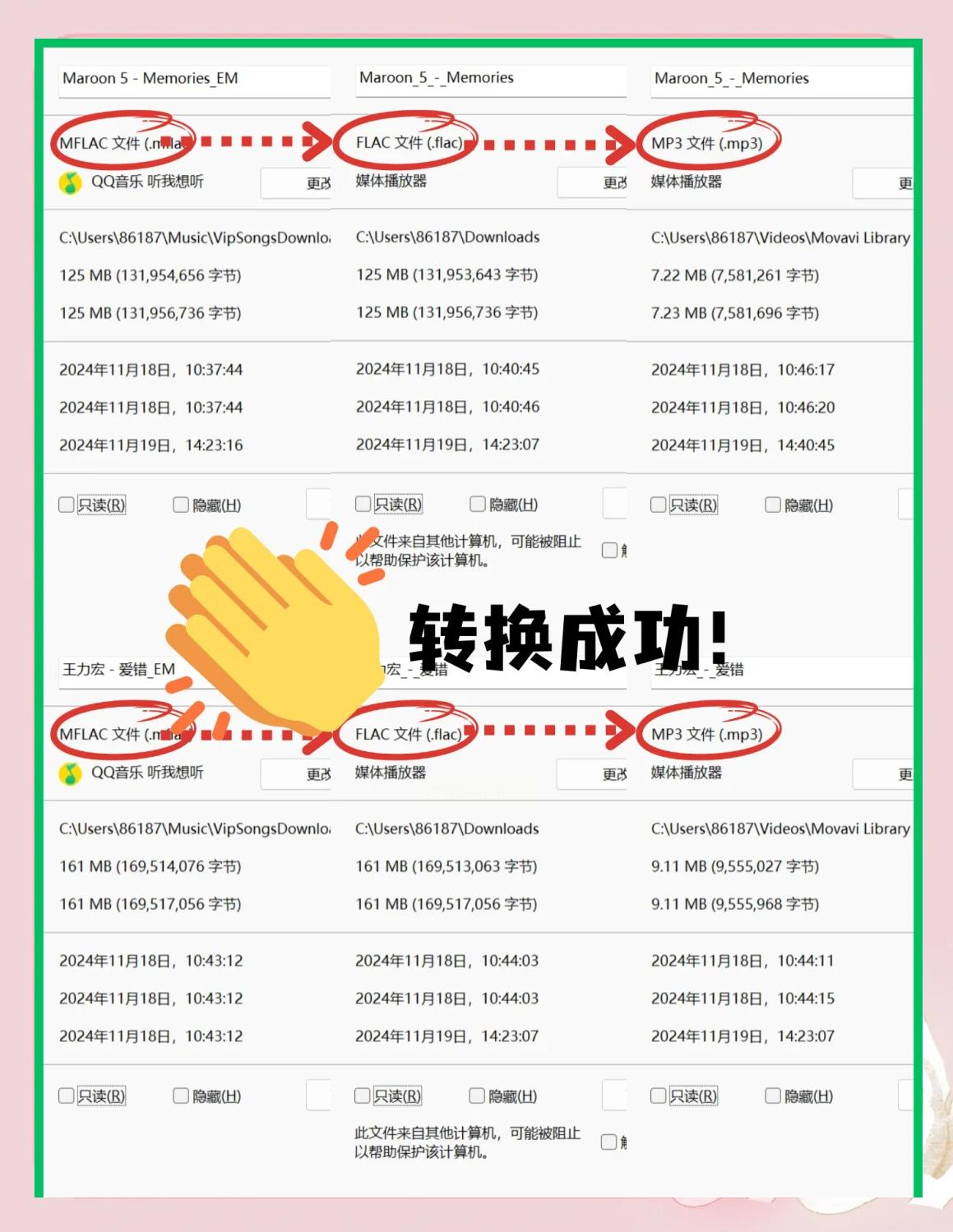
解密后,文件会变成普通FLAC格式。这时候打开QQ音乐的"设置"→"下载设置"→"格式转换",选择"FLAC转MP3",然后勾选"自动转换"。
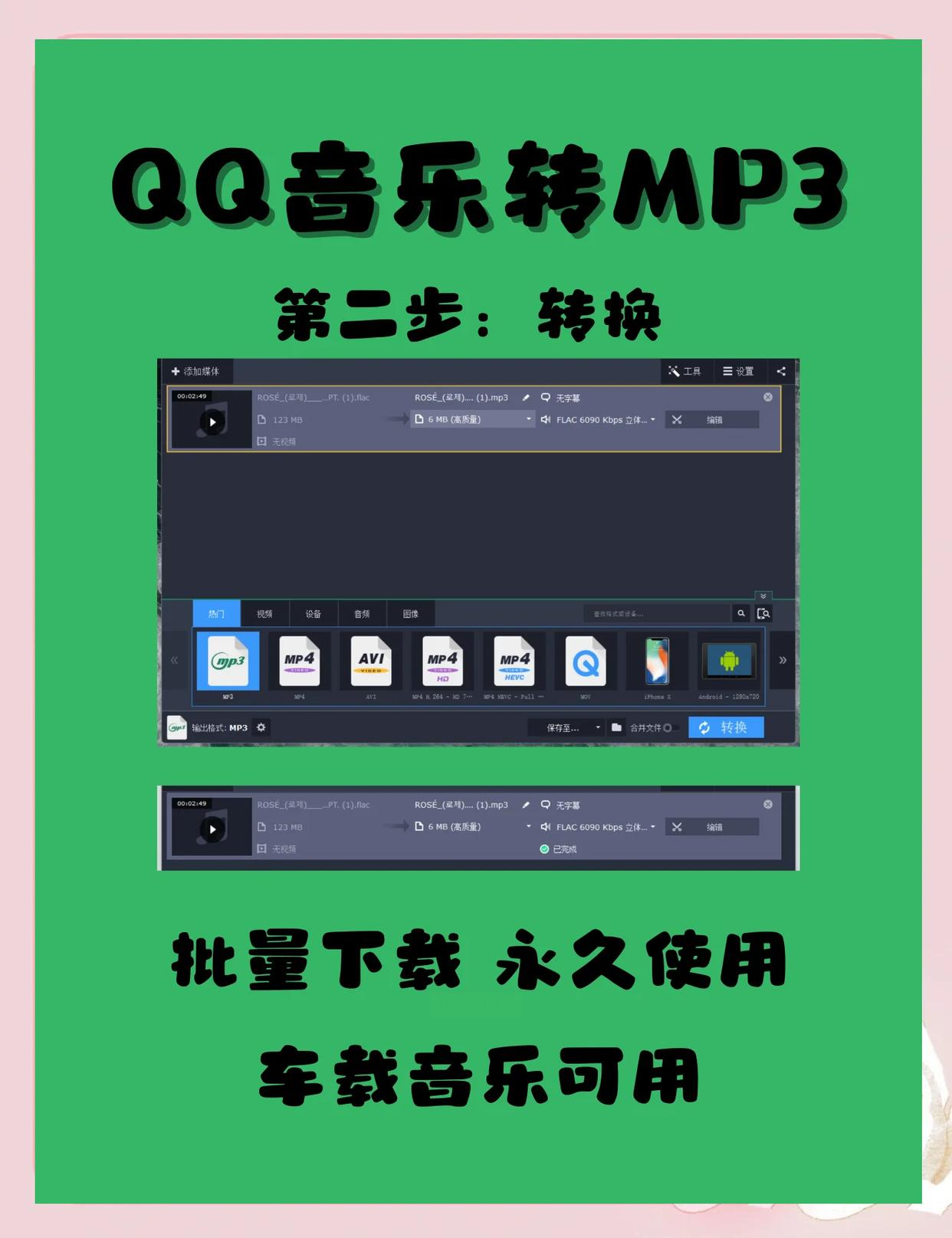
下次再下载FLAC文件时,系统会自动帮你转成MP3,超省心!
五、123APPs:不用安装软件的在线转换工具
适合人群:临时转换1-2个文件,不想装软件,或者用电脑管家清理空间的用户
核心优势:完全在线,不占内存,操作像填表格一样简单
详细操作步骤:
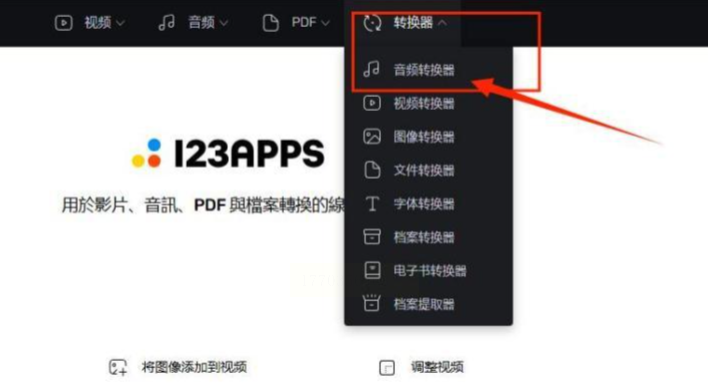
1. 打开在线转换页面
在浏览器搜索"123APPs音频转换",进入官网。首页就有"音频转换器"入口,点击进入后,界面干净得只有转换按钮和文件上传区,没有多余广告。
2. 上传FLAC文件
点击"选择文件"按钮,找到你的FLAC文件,上传。支持拖放操作,直接把文件拖到上传框里更方便。注意:单个文件大小不能超过100MB,超过的话得拆分处理。
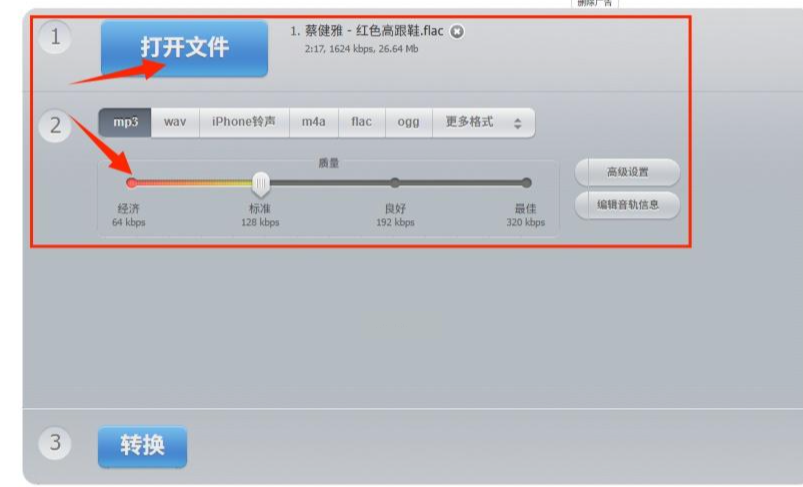
3. 选择输出格式和参数
- 格式选"MP3",比特率默认选320kbps(如果想省空间,选192kbps)。
- 勾选"保留元数据",这样转换后的MP3也能保留歌曲信息,和手机自带音乐APP同步。
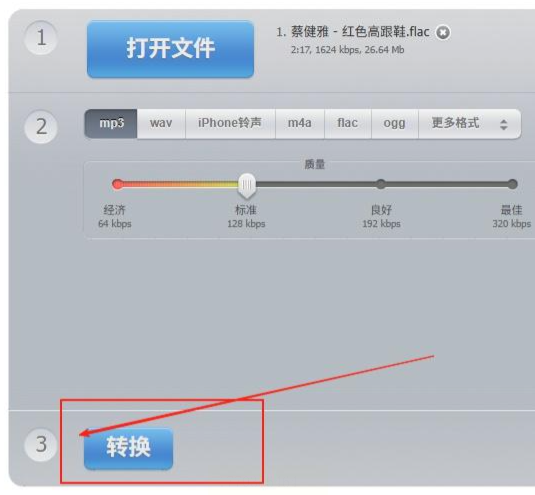
4. 开始转换并下载
点击"转换",等待进度条走完。转换完成后,点击"下载"按钮,系统会自动生成MP3文件。注意:在线转换速度取决于网络,建议用WiFi转换,手机流量党慎选~
六、新手必看的3个坑:
1. 格式选错:转换时一定要确认是"FLAC→MP3",不是"MP3→FLAC",选错会导致无法播放!
2. 文件损坏:如果转换后文件无声或时长不对,可能是原始FLAC文件损坏,建议重新下载该音乐。
3. 版权问题:免费转换工具可能不支持受版权保护的音乐(比如QQ音乐的独家版权歌曲),转换后自己听听没问题,别拿去商用哦~
终极建议:
- 音质与空间平衡:普通用户选192kbps足够,追求极致音质可选320kbps。
- 设备兼容性:老手机/车载音响优先选128kbps,保证兼容性;新手机/HiFi设备选320kbps。
- 长期使用:如果经常转换,建议安装汇帮音频大师或XLD,本地软件更稳定;偶尔转换用在线工具,方便快捷。
现在就动手试试吧!把你的FLAC音乐转成MP3后,不仅手机能存更多歌,连老旧播放器都能流畅播放。记住:好音乐值得被更多设备听见,而我们的教程,就是帮你打破格式限制的钥匙~ 有任何问题欢迎在评论区留言,一起交流音乐转换的小妙招!
