

想象一下,刚录完3段重要的会议录音,想合并成一个完整文件发给同事;或者刷到一首超好听的背景音乐,想把自己的翻唱和它混在一起发抖音,结果发现音频格式不对、顺序乱了、导出后音质变渣?是不是瞬间头大?别慌!今天我就把压箱底的7个音频合并方法掏出来,让你不管是电脑小白还是手机达人,都能找到适合自己的方法。
一、电脑版最推荐合并音频的2个方法
方法1:汇帮音频大师(适合快速拼接,无复杂效果)
软件名称:汇帮音频大师
下载地址:https://www.huibang168.com/download/W0GN9r611Z7w
操作步骤(超详细版):
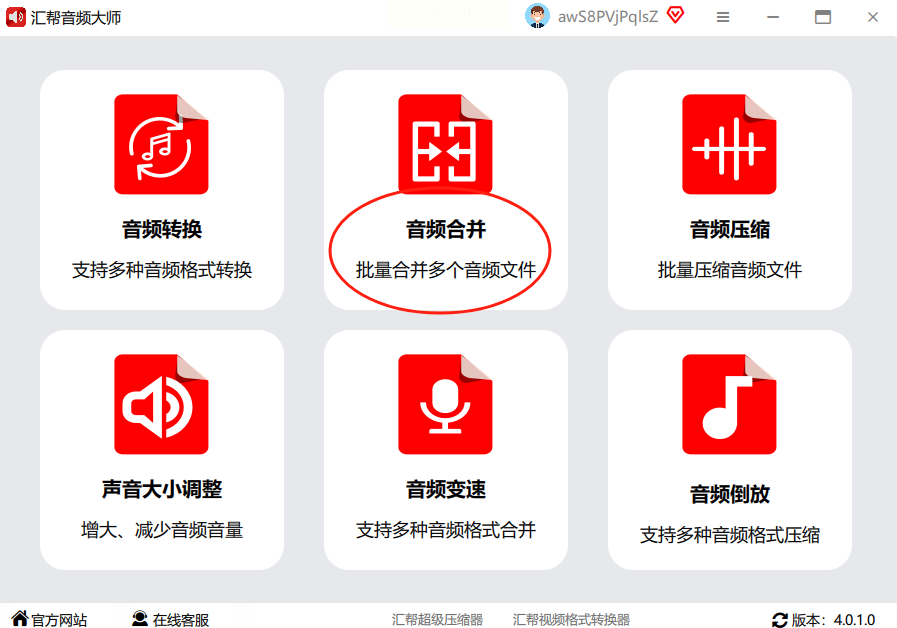
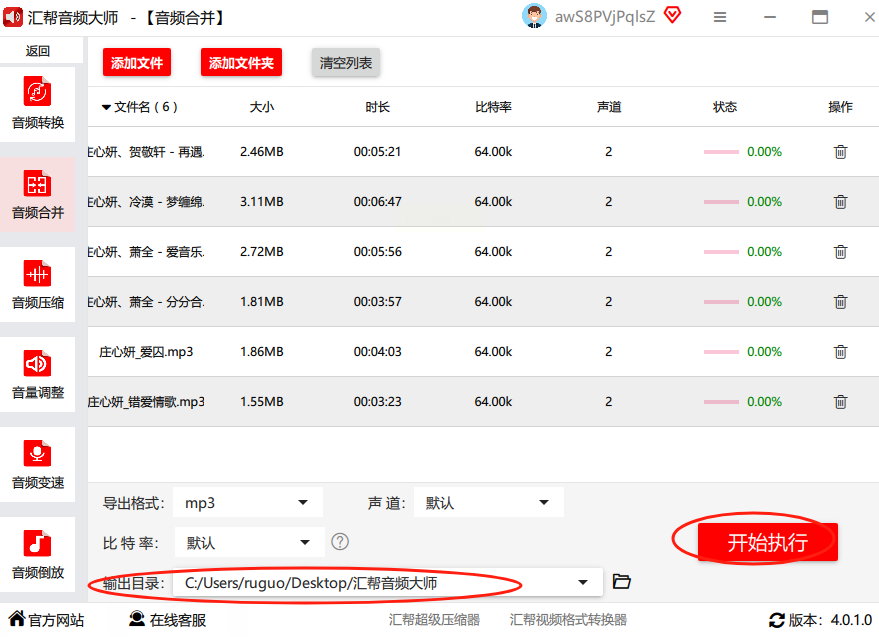
1. 打开软件,界面是不是像个小工具箱?左边一排功能图标,找到写着“音频合并”的那个(一般是个小剪刀+合并符号的图标),点进去。
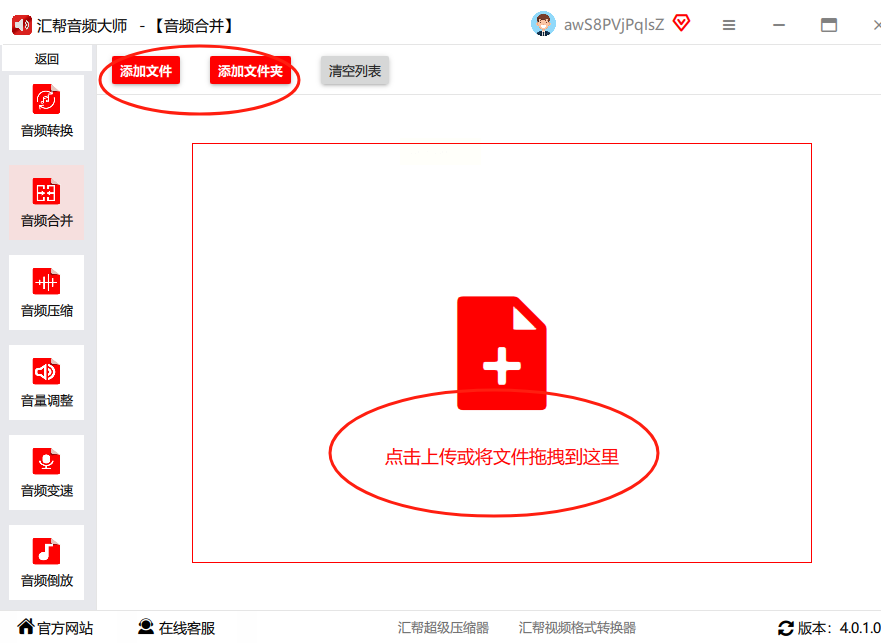
2. 添加文件:把你要合并的音频文件准备好,比如3段会议录音、2首歌,都放在桌面方便找。然后在软件里点“添加文件”,或者直接把文件拖到那个白色方框里(拖放超方便,比一个个点文件路径快多了),拖进去后会自动显示文件列表,记得检查顺序对不对,不对的话直接按住鼠标左键上下拖动调换顺序就行。
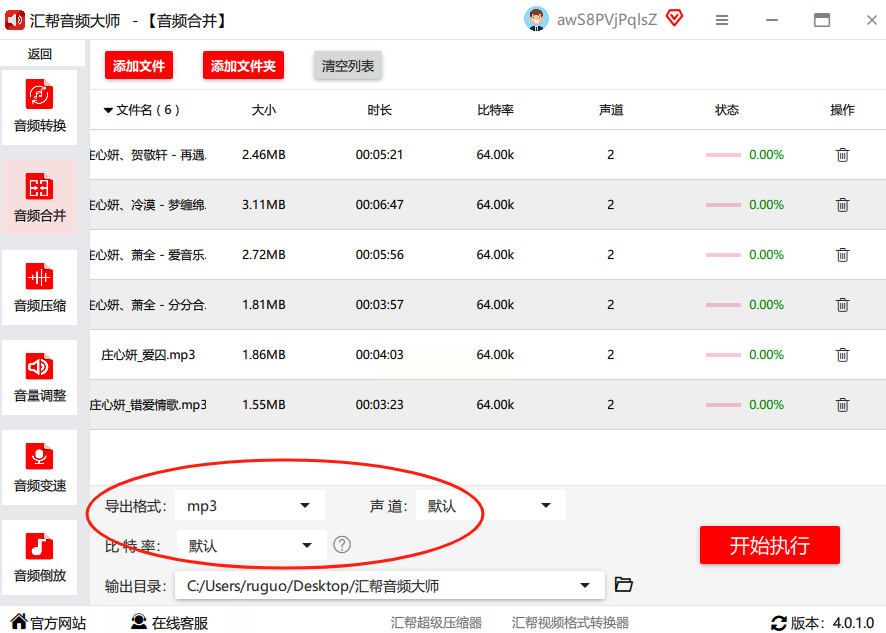
3. 设置参数:合并格式选MP3、WAV还是其他?一般选MP3就够用了(手机和电脑都通用)。声道默认立体声就行,比特率选320kbps(音质好,文件也不会太大)。这里注意!别乱改参数,新手默认设置最保险,导出后音质最稳定。
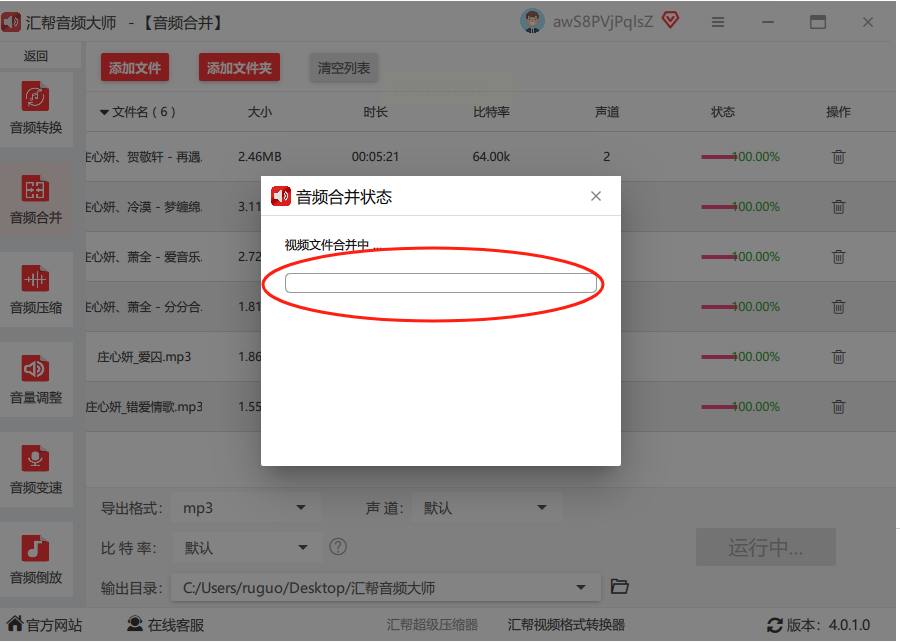
4. 导出保存:选好保存位置(比如桌面新建个“合并音频”文件夹),点“开始合并”。等进度条走完,软件会弹出“合并成功”的提示,直接点“打开文件”就能找到你的成品啦!
方法2:智能音频处理专家(适合音乐拼接更自然)
进阶操作:
1. 打开软件:同样打开软件,这次点“音频剪辑”→“音频合并”,和刚才一样添加文件。
2. 调整时长:在文件列表里,每段音频后面有个小喇叭图标,点一下就能看到波形图,鼠标放在波形图边缘左右拉,就能精确控制每段音频的起始和结束时间(比如前一段音乐结尾留2秒空白,或者两段之间加渐弱效果)。
3. 添加过渡效果:在软件界面右侧找到“淡入/淡出”按钮,选“淡入”(前一段开头音量从0慢慢变大)和“淡出”(后一段结尾音量慢慢变小),中间还能调过渡时长(比如1秒、2秒),这样两段音频衔接会更自然,不像硬拼接那么突兀。
4. 导出格式:格式还是选MP3,比特率320kbps,然后点“开始合并”,导出后听一下效果,不满意再调整过渡时长,直到完美!
二、手机端音频合并(随时随地剪音频)
方法3:手机版音频软件APP
操作步骤:
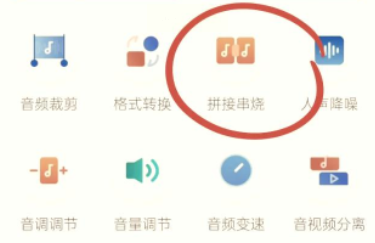
1. 打开App,界面是不是很清爽?底部有“音频合并”“音频剪辑”等选项,点“音频合并”。
2. 添加音频:点“+”号,从手机相册/录音/文件里选要合并的音频,一次最多能选10段(太多会卡顿,分段选更稳)。选完后会显示在界面上,长按左边的三条横线就能拖动调整顺序,比如你想A、B、C顺序,就把B拖到A下面,C拖到B下面。
3. 导出设置:点右上角“设置”,选输出格式(MP3为主),声道选“立体声”,音量可以适当提高2-3分贝(避免手机播放时音量不够大),然后点“开始合并”。
4. 保存分享:合并完成后,会自动弹出文件位置,点“分享”就能直接发微信、抖音或者存到云盘,超方便!如果要调整某段音频的时长,点音频条中间,进去后拖动两端的滑块剪就行,比电脑端更灵活。
方法4:微信小程序合并(零下载,临时救急)
懒人操作法:
1. 搜索“音频合并工具”:打开微信,下拉聊天框点“小程序”,搜“音频合并工具”(找个有“音频编辑”标识的小程序,比如带“音频合并专家”头像的)。
2. 上传音频:点“选择音频”,从手机里挑要合并的文件,每次最多选3段(因为微信小程序限制,多了要分两次),选完后点“下一步”。
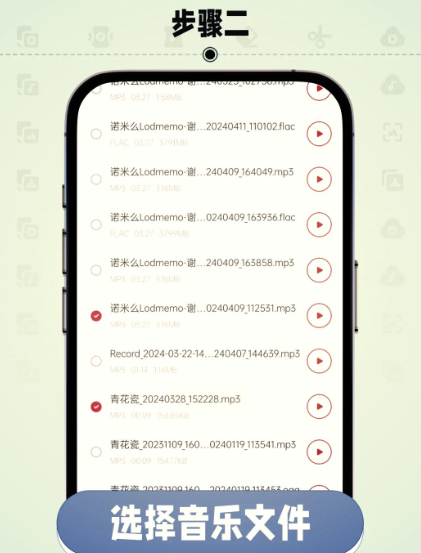
3. 调整顺序:和手机App一样,拖曳音频条顺序,不满意点“删除”重来。
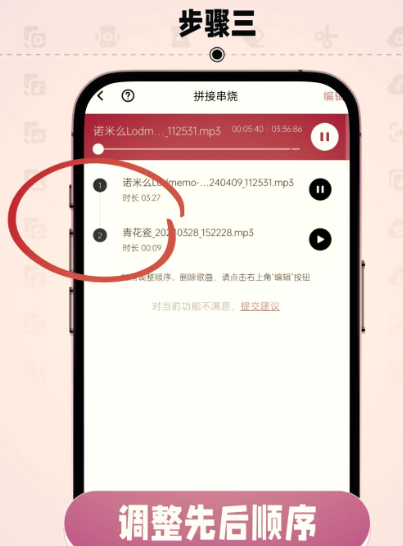
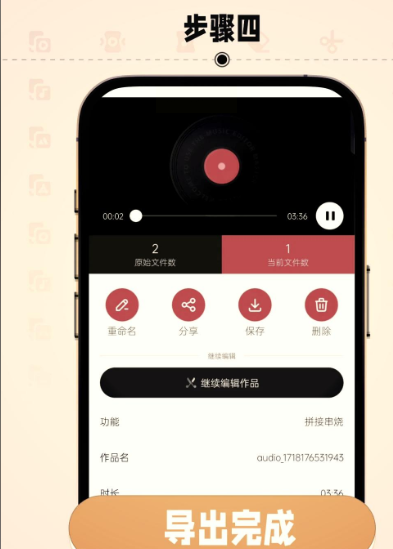
4. 生成下载:点“合并音频”,等几秒后点“保存到手机”,就能直接用微信发出去啦!缺点是导出后会有水印(免费版有,付费版没),适合临时用,别传重要文件。
三、其他3种音频合并方法(各有适用场景)
方法5:网易云音乐/QQ音乐歌单合并(适合混歌单,要注意版权!)
注意: 这个方法只能合并自己歌单里的歌曲,不能合并本地音乐!
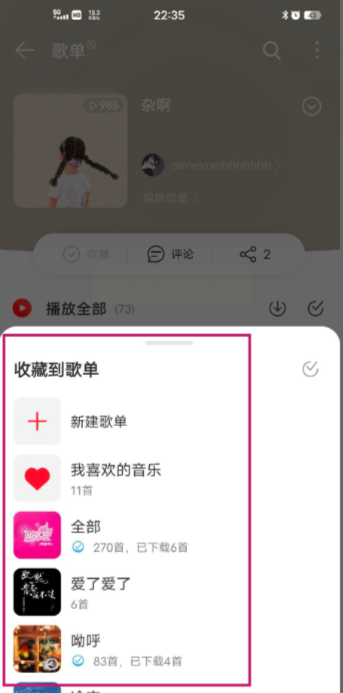
1. 打开歌单:打开网易云音乐(QQ音乐同理),找到你要合并的歌单,比如“学习BGM”,点进去播放第一首歌,然后点右上角“...”,选“添加到歌单”→“创建歌单”,命名为“合并版”。
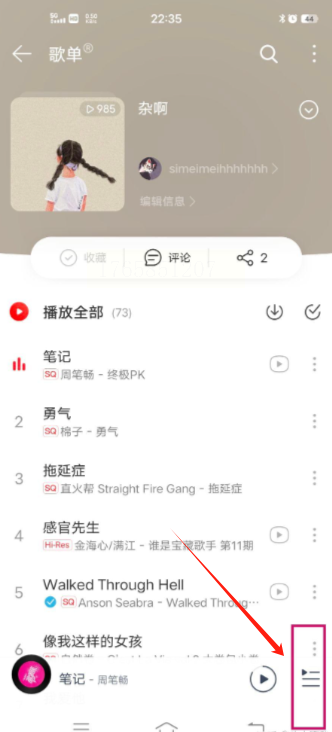
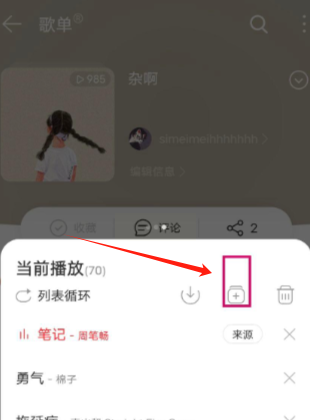
2. 批量添加:点新创建的“合并版”歌单,右上角点“+”,然后从原歌单里勾选所有要合并的歌曲(可以Ctrl+A全选),点“确定”,歌曲就自动转移到新歌单里了。
3. 导出歌曲:进入新歌单,长按第一首歌,点“下载”(要提前下载全歌单,不然会播放失败),下完后找到本地音乐文件夹
方法6:在线音频合并工具(网页版,不用安装)
适合临时合并,对音质要求不高的情况:
1. 搜“在线音频合并”:百度搜“在线音频合并工具”,选一个正规的在线网站(比如在线转换网、音频处理大师)。
2. 上传文件:点“选择文件”,从电脑里选要合并的音频,一次最多传200MB的单个文件(大文件会慢)。
3. 设置参数:选合并格式(MP3/WAV),是否保留原参数,然后点“开始合并”,等页面进度条走完,点“下载”到本地。
缺点: 网页版容易断网,大文件合并慢,导出后可能有广告水印,适合1-2个小音频合并用。
方法7:Adobe Audition专业合并(适合有剪辑基础的用户)
进阶操作,适合专业级音频处理:
1. 打开软件:打开Au,点“多轨混音”,把所有音频拖到轨道上,会自动生成多个音频轨。
2. 排列轨道:用鼠标拖动音频轨,调整每段音频的开始和结束时间,比如第一段结束时留0.5秒空白,第二段开始。
3. 添加效果:选“增益”工具提升音量,或者用“淡入淡出”让衔接更自然,最后点“文件→导出→混缩为MP3”,选好参数导出。
适合人群: 经常做播客、音频剪辑的人,缺点是软件体积大(200MB+),安装慢,新手慎入!
四、最后提醒:
音频合并看似简单,但细节决定成败!一定别贪快,分批次合并大文件,导出前检查顺序和格式,这样才能避免返工。如果还有问题,比如导出后文件找不到,直接在软件里点“打开文件位置”就能定位到文件夹啦!现在就选一个适合自己的方法试试吧,合并后的音频说不定能帮你在工作、学习中效率翻倍,快行动起来!
