

在数字音频的日常使用中,我们经常会遇到需要转换音频格式的情况。尤其是将常见的MP3格式转换为AAC格式,这一操作背后涉及对音质、文件大小和设备兼容性的多重考量。本文将从实际应用场景出发,详细解析为何需要进行此类转换,并提供几种经过验证的转换方法,帮助读者根据自身需求选择最适合的工具与步骤。
一、为何需要将MP3转换为AAC格式?
音频格式的选择并非随意而为,它直接关系到听觉体验、存储效率与播放兼容性。MP3作为一种历史悠久的音频压缩格式,自上世纪90年代普及以来,因其较高的压缩率和广泛的兼容性,成为音乐存储与传播的主流格式。然而,随着技术演进与用户对音质要求的提升,AAC格式逐渐展现出其独特优势。
AAC格式在相同文件大小下,通常能提供比MP3更好的音质表现。这得益于其更先进的压缩算法,能够在减少数据量的同时保留更多音频细节。尤其在移动设备上,AAC格式因其均衡的音质与文件大小比例,被广泛应用于音乐流媒体、视频音频轨道及系统提示音等领域。许多新一代的智能手机、平板电脑及便携播放器对AAC格式的原生支持更为优化,转换为此格式可减少播放时的解码负担,使运行更流畅。
此外,特定场景下也可能因软件或硬件要求而必须使用AAC格式。例如,部分视频编辑软件在导入音频时对格式有明确限制,或某些车载音响系统对播放格式存在兼容性偏好。在这些情况下,将已有的MP3资源转换为AAC格式,就成为确保音频正常使用的必要步骤。
想将MP3音频转换为AAC格式?试试这三个快捷转换方法

方案一:使用“汇帮音频大师”把mp3转换成aac格式
软件名称:汇帮音频大师
下载地址:https://www.huibang168.com/download/W0GN9r611Z7w
1. 启动软件并选择功能
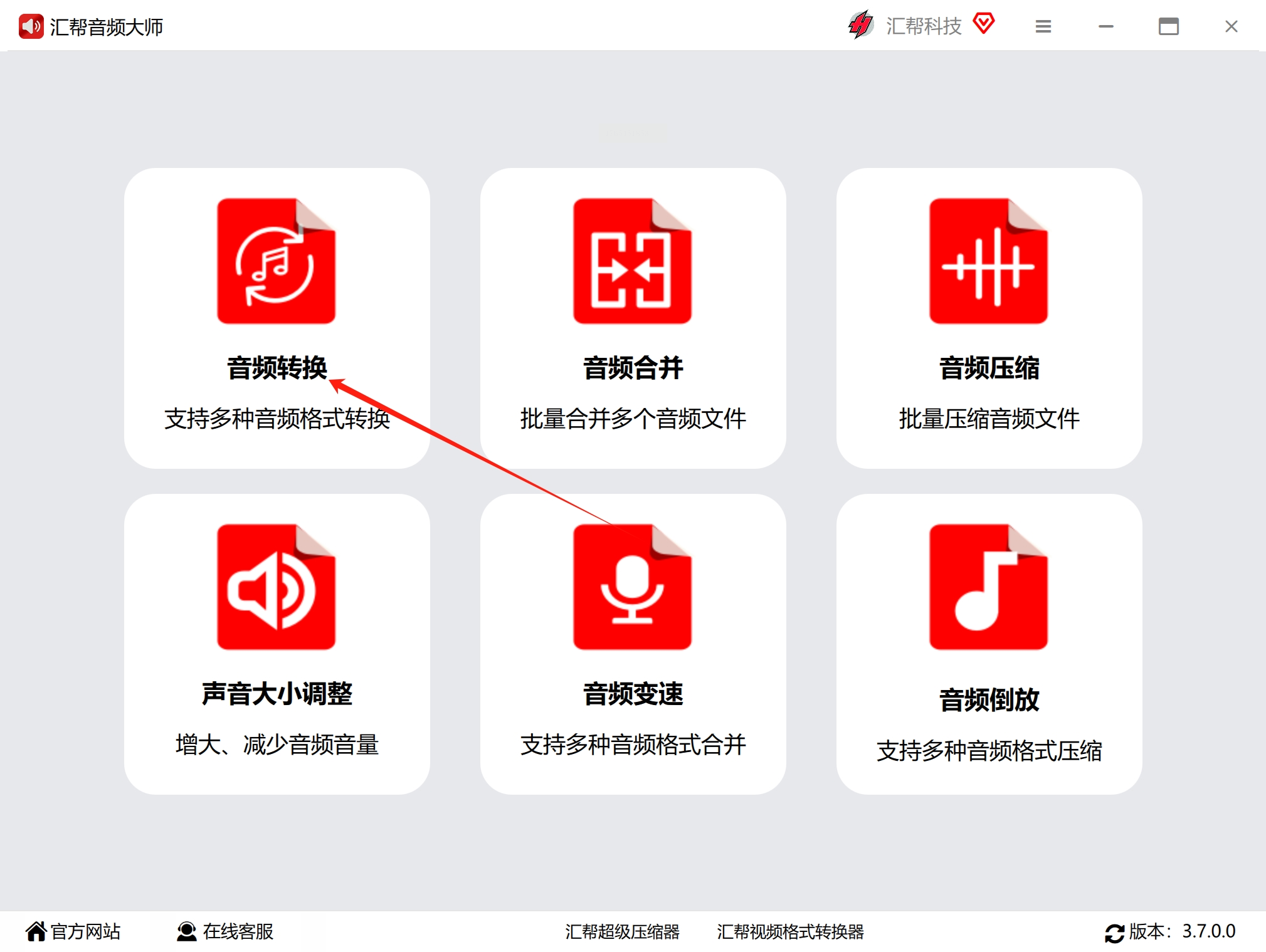
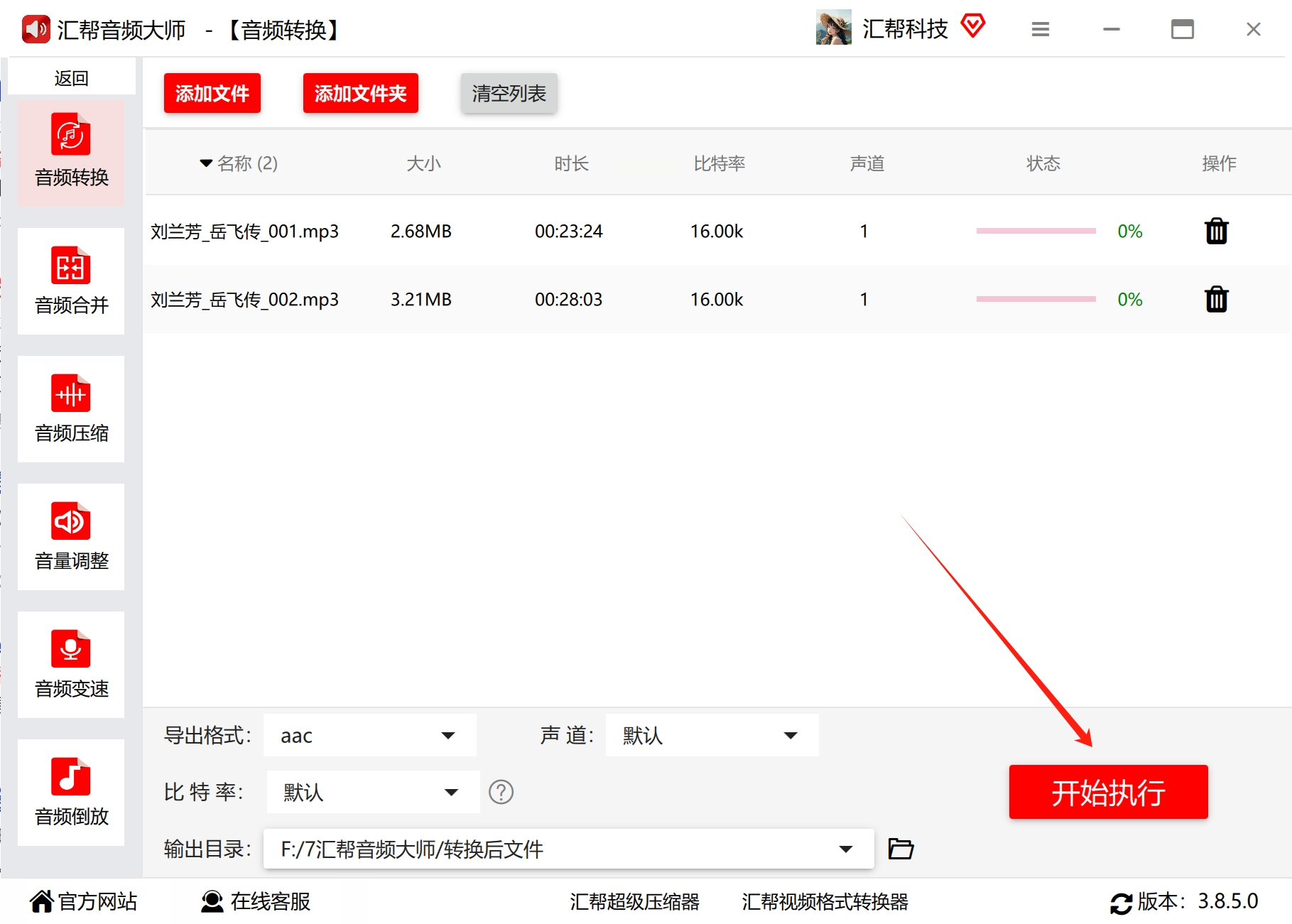
在计算机上安装并运行“汇帮音频大师”软件。进入主界面后,可以看到多个音频处理功能选项。点击位于首位的“音频转换”功能,进入转换专用界面。
2. 添加待转换文件
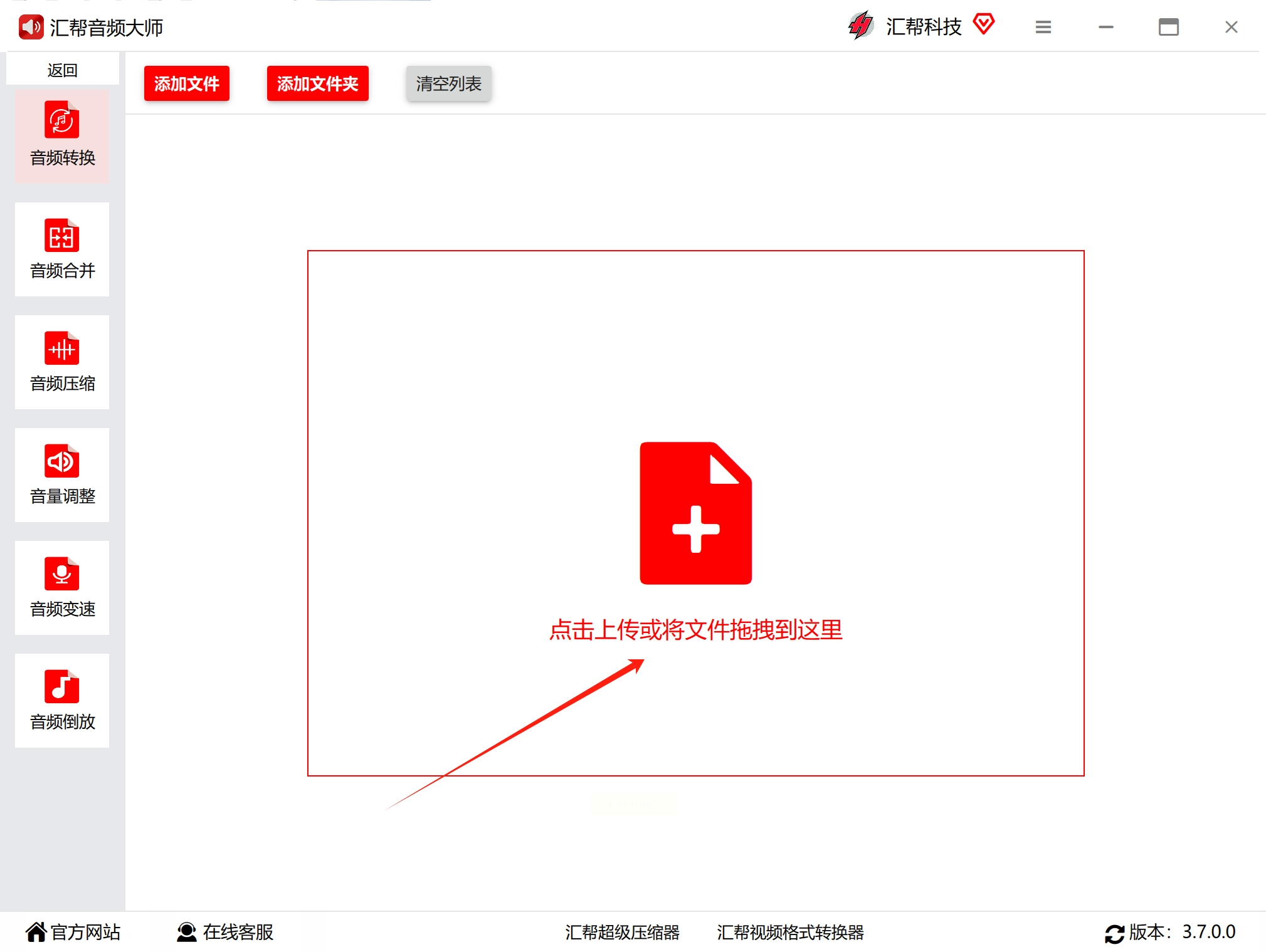
在转换界面中,您可以通过两种方式添加MP3文件:一是直接将文件从文件夹拖拽至软件窗口的指定区域;二是点击“添加文件”或类似按钮,从本地目录中选择一个或多个文件。该软件支持批量添加,可同时处理多个文件,且对单个文件的大小没有严格限制。
3. 设置输出参数
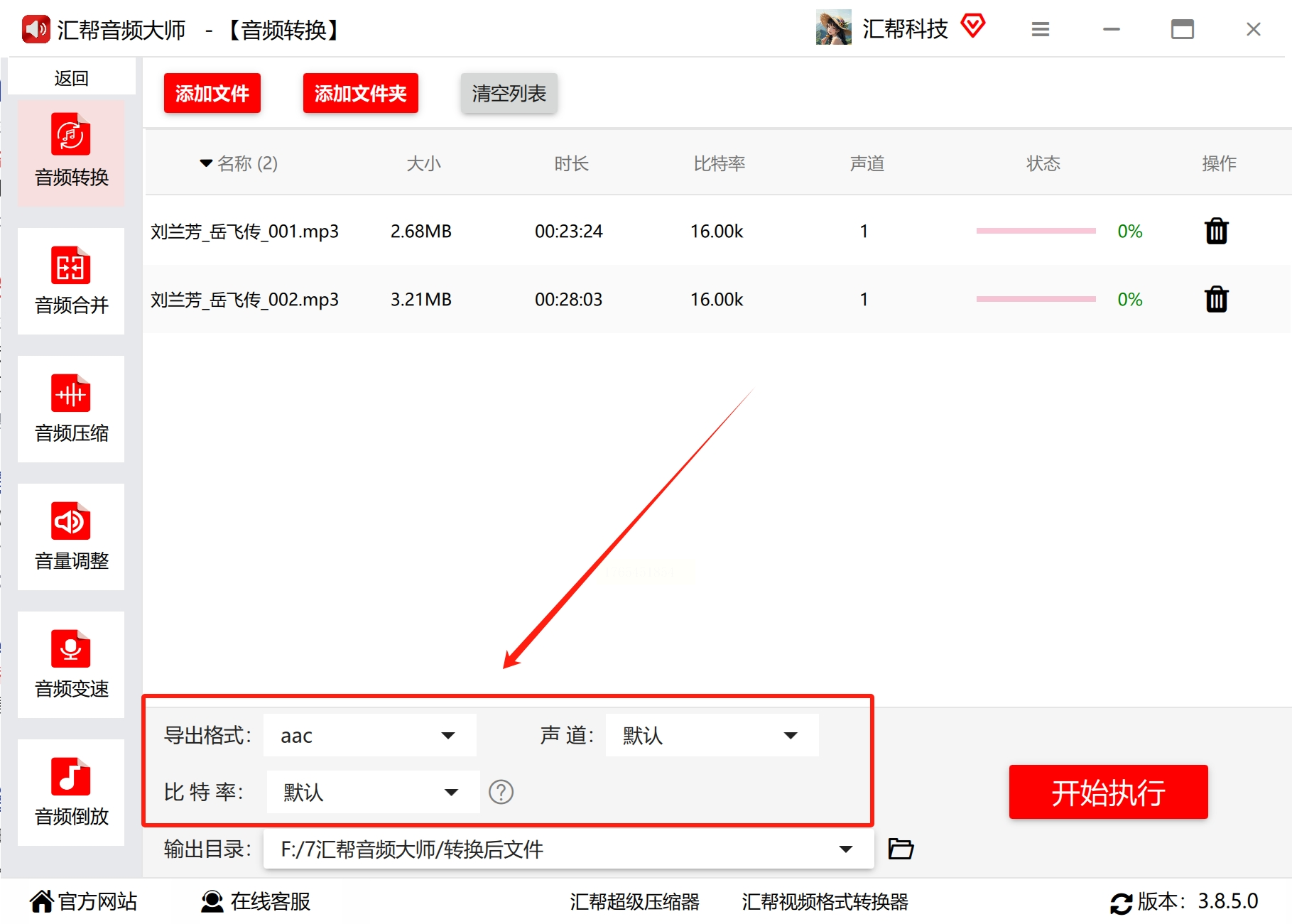
文件添加完成后,在界面下方或侧边栏找到输出设置区域。在“导出格式”或“输出格式”下拉菜单中,选择“AAC”格式。通常软件还会提供声道(如立体声、单声道)和比特率(如128kbps、192kbps)等选项,这些参数会影响输出文件的音质与大小。若不熟悉这些设置,保持软件默认值即可,一般能平衡音质与文件大小。
4. 指定保存位置
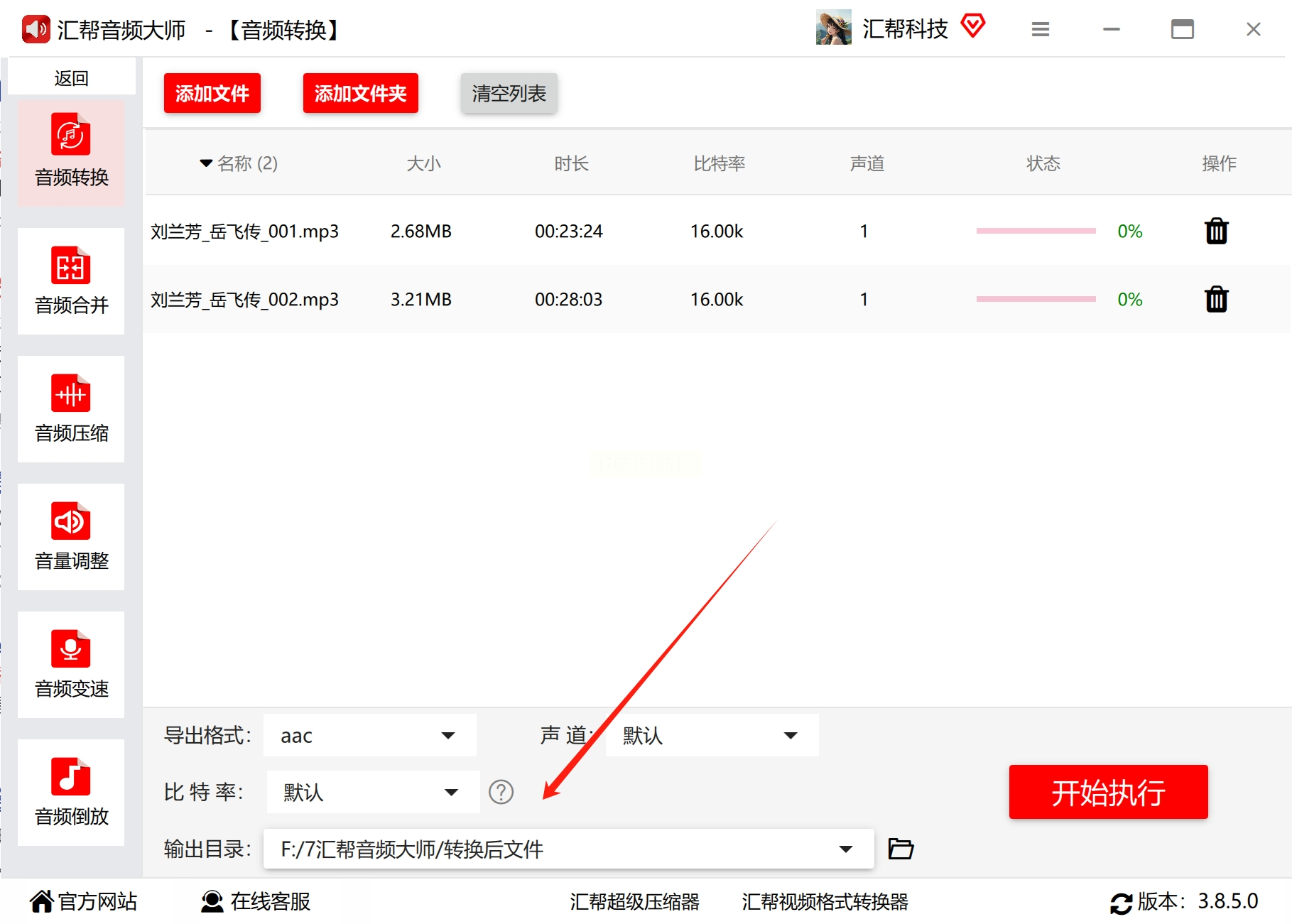
在“输出目录”或“保存到”选项中,点击浏览按钮,选择一个本地文件夹作为转换后文件的存储位置。建议新建一个专用文件夹,便于后续查找与管理。
5. 执行转换并查看结果
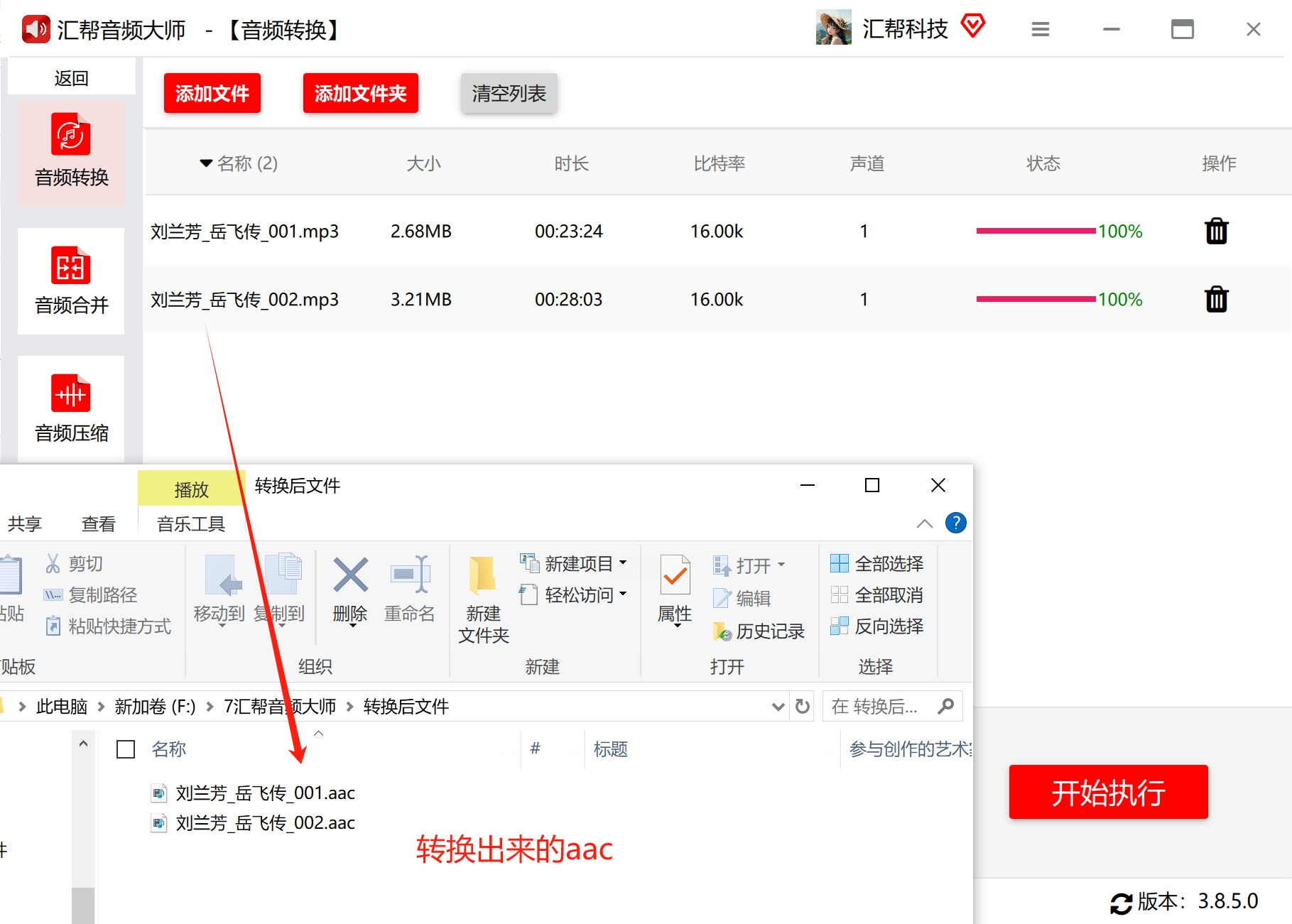
确认所有设置无误后,点击界面右下角的“开始执行”按钮。软件将显示转换进度,所需时间取决于文件数量及大小。转换完成后,软件通常会给出提示,此时可前往之前设置的输出目录,查看生成的AAC格式文件。
方案二:借助“彩云办公工具箱”完成转换
1. 打开软件并进入音频转换功能
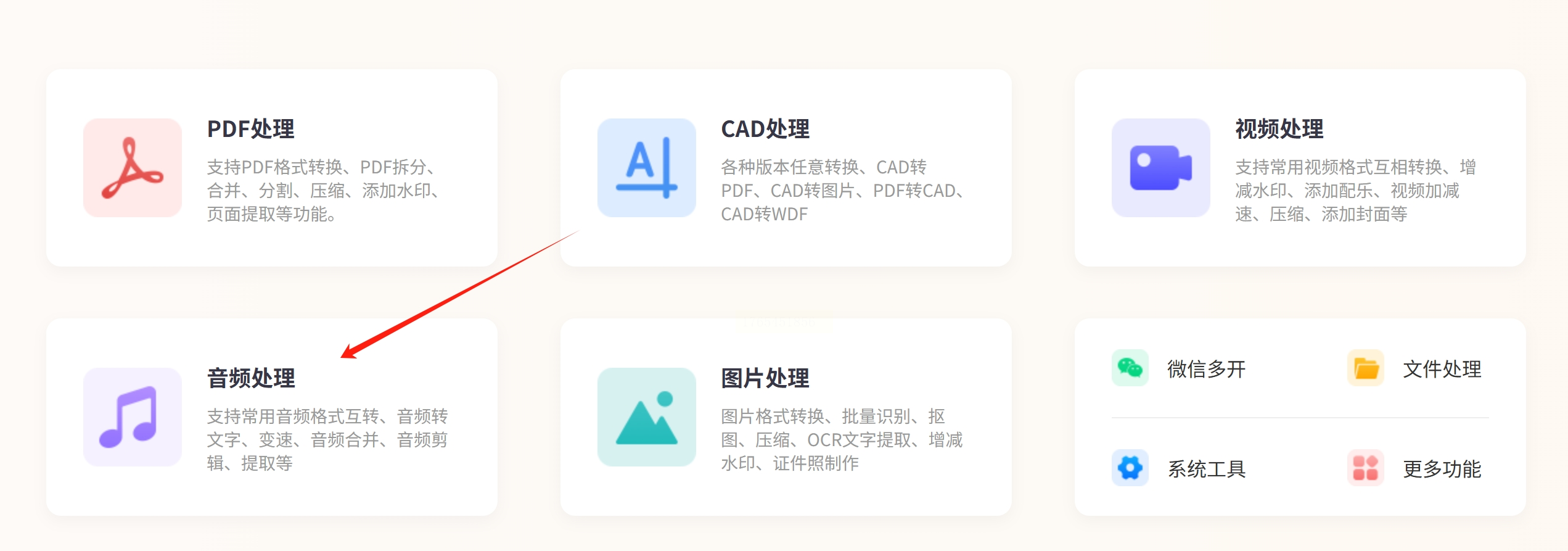
启动“彩云办公工具箱”,在主界面中找到“音频处理”分类,点击进入。在音频处理页面中,寻找“音频转换”功能项。首次使用时,软件可能需要短暂下载该功能模块,加载完成后会自动跳转至转换界面。
2. 导入文件并设置格式
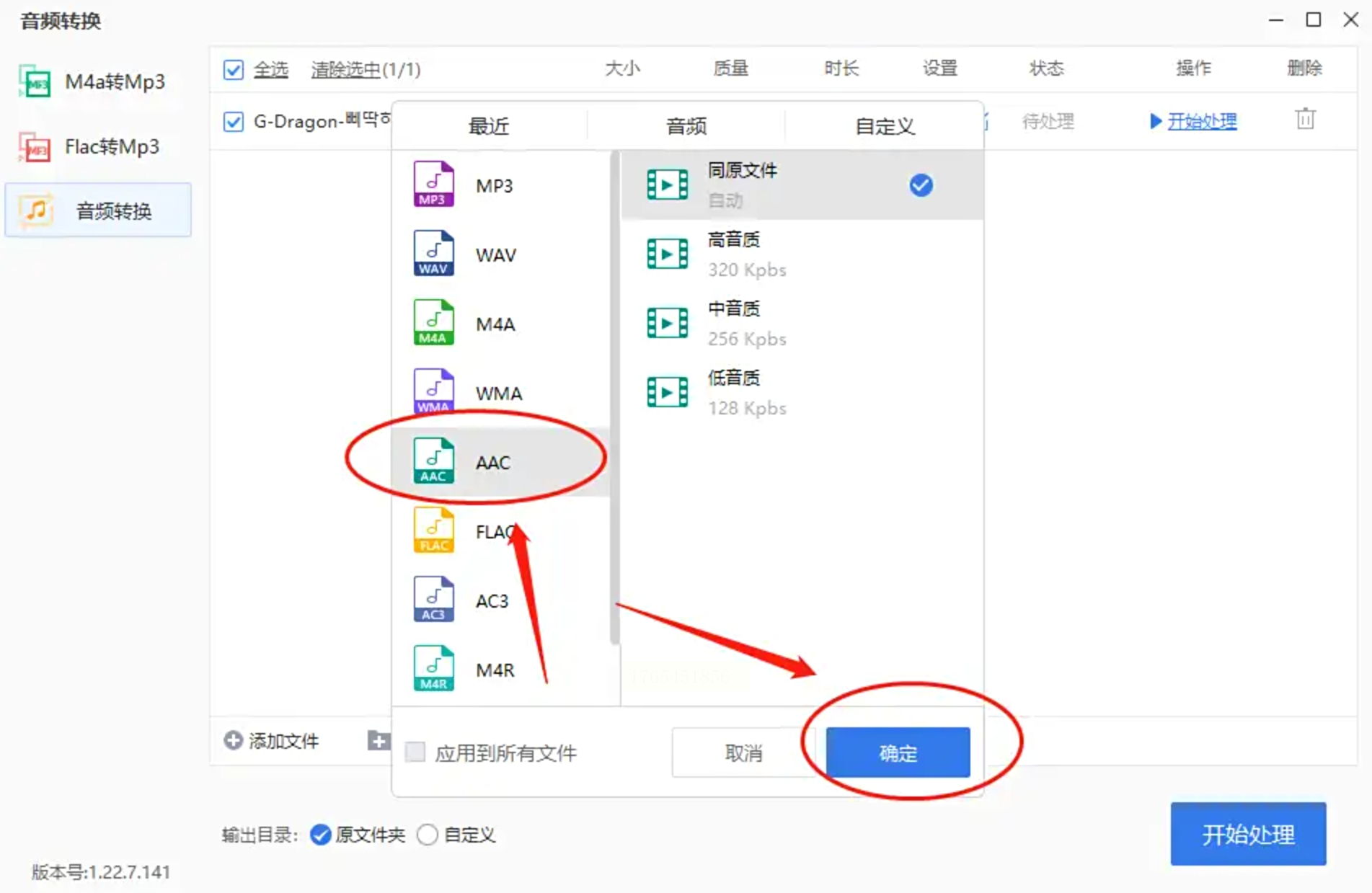
在音频转换页面,点击“添加文件”按钮,从电脑中选择要转换的MP3文件。添加成功后,在界面中找到“转换设置”或“输出格式”选项,点击后从列表中选择“AAC”格式。若有其他参数如采样率等,可依据需要调整,完成后点击“确定”保存设置。
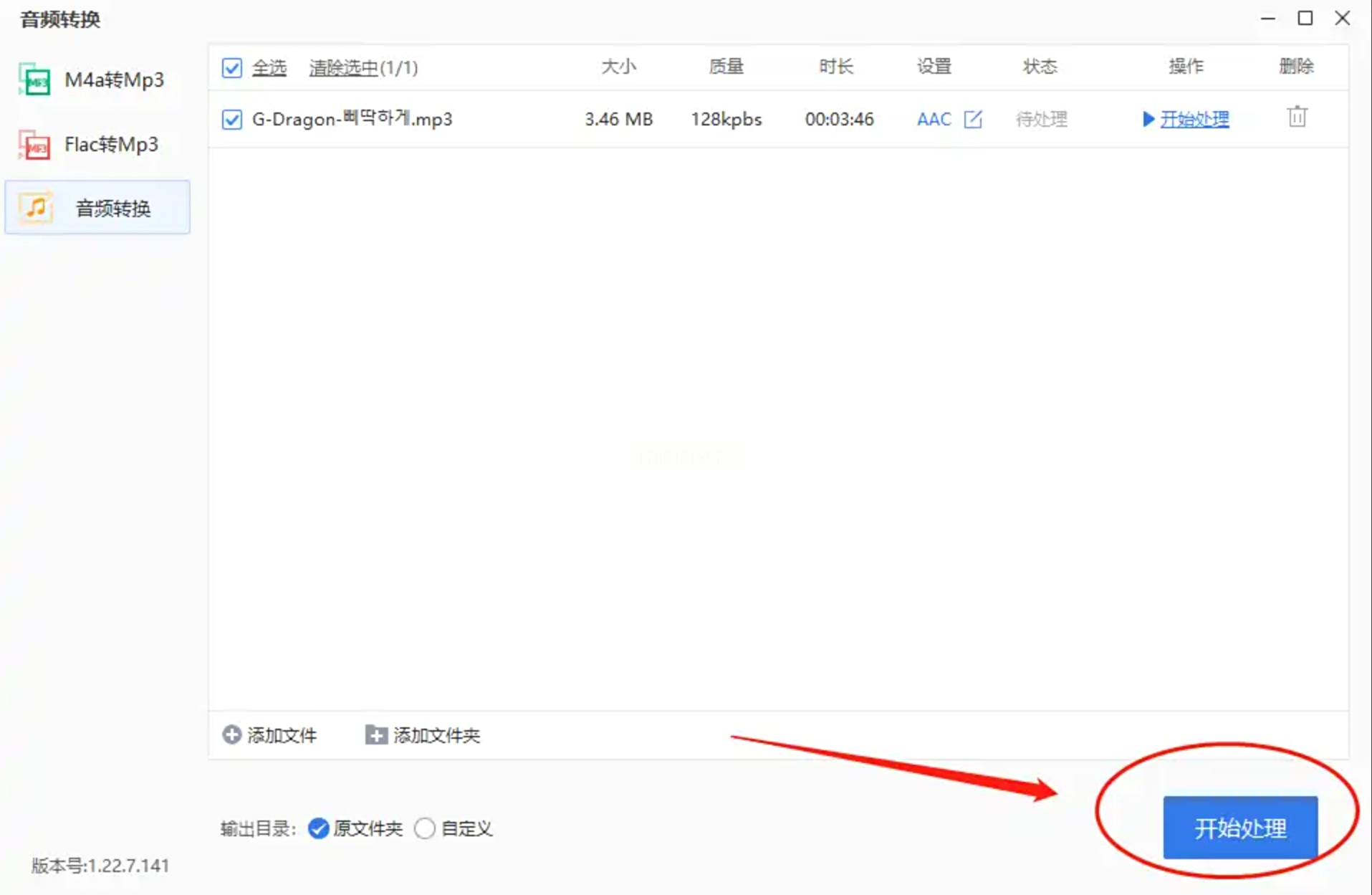
3. 开始处理并保存文件
确认格式设置为AAC后,点击页面上的“开始处理”或“立即转换”按钮。软件将自动执行转换过程,并显示进度条。处理结束后,转换好的AAC文件通常会默认保存在原始文件同目录或软件指定的输出文件夹中,也可在软件内直接打开文件所在位置。
方案三:通过“Convertio”在线平台转换
对于不希望安装软件,或仅偶尔转换文件的用户,在线转换工具是一个便捷选择。“Convertio”是一个老牌的在线文件转换平台,支持多种格式互转,且注重用户隐私,转换后自动清除上传数据。
操作步骤如下:
1. 访问并上传文件
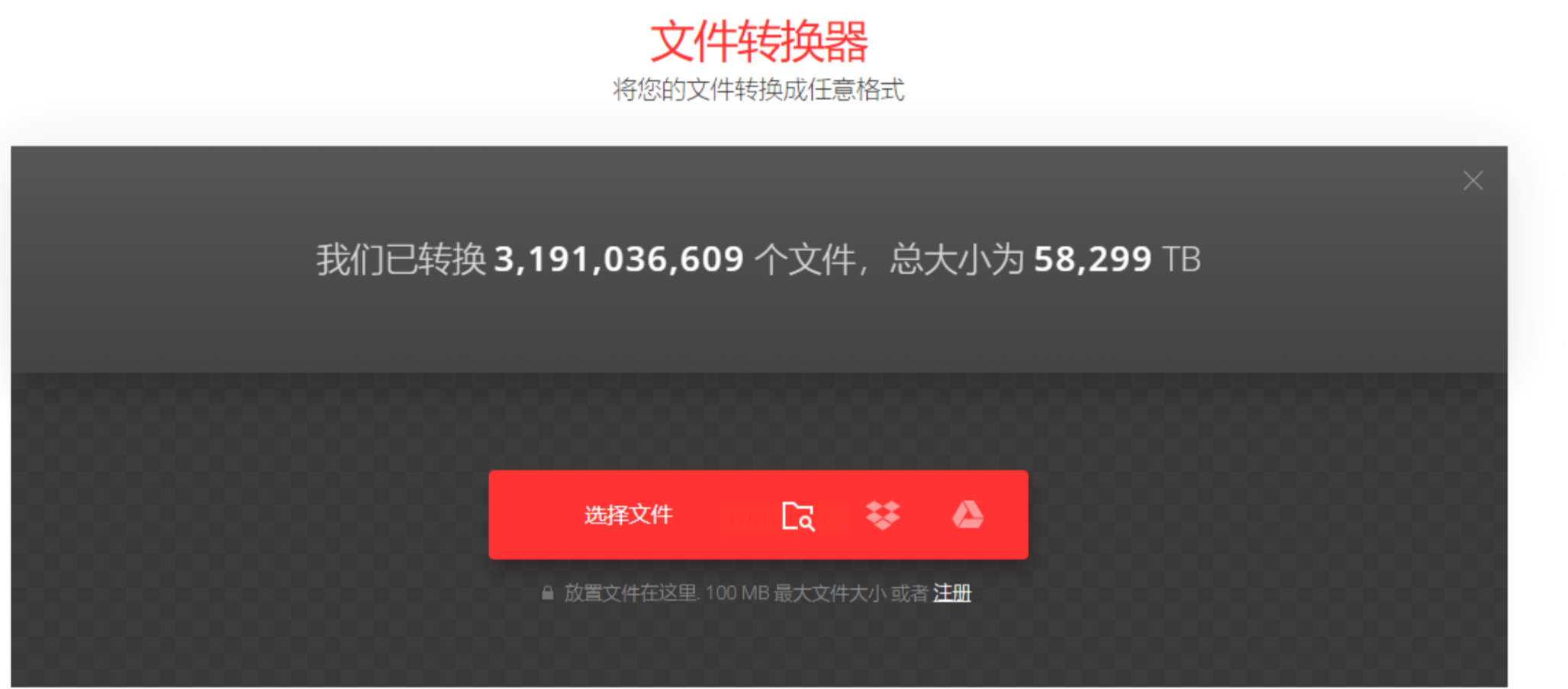
在浏览器中打开Convertio,找到音频转换功能页。点击“选择文件”按钮,从设备中上传MP3文件,也可通过拖拽或输入云盘链接的方式添加。
2. 设置格式并转换
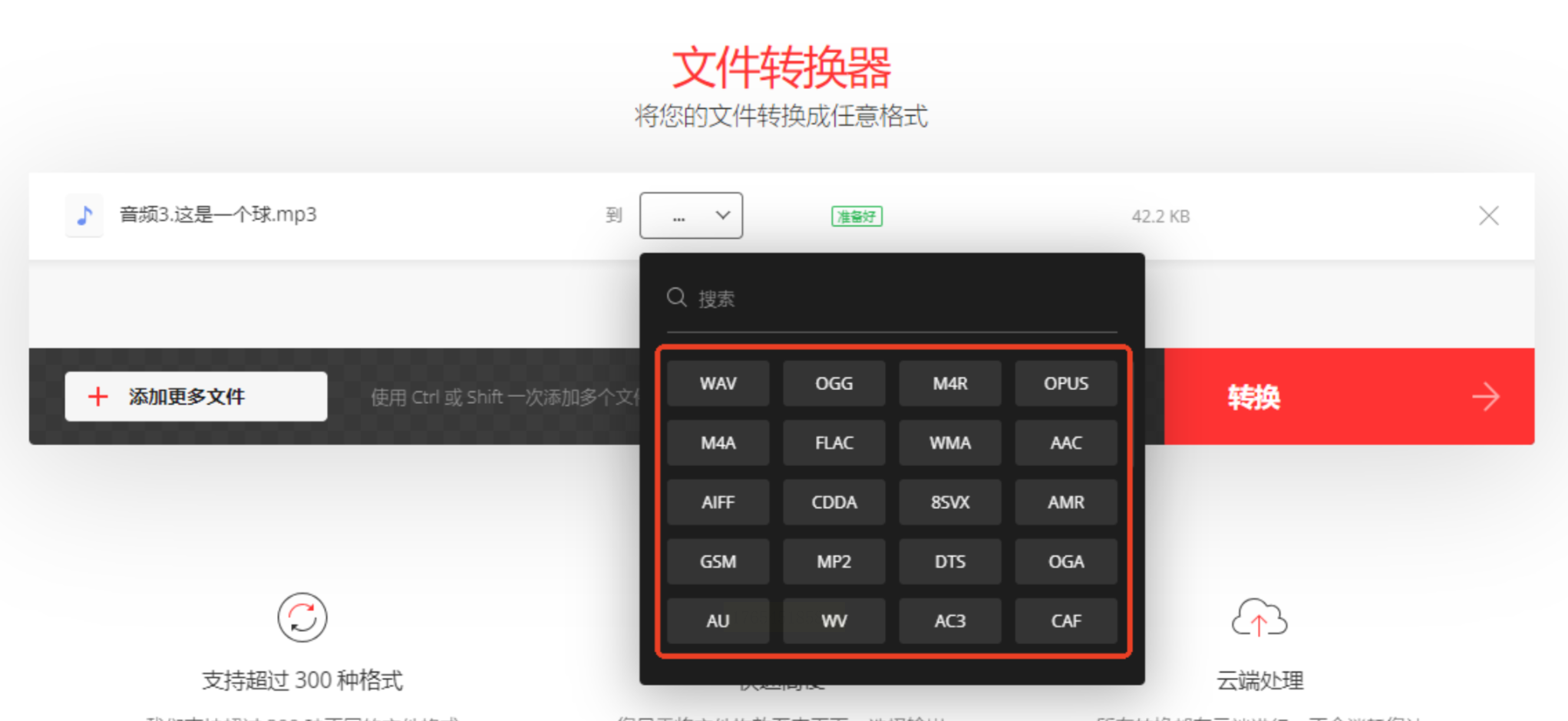
文件上传后,在输出格式下拉菜单中选择“AAC”。根据需要,有时还可设置音质参数。点击“转换”按钮,工具将开始处理文件,这个过程需要保持网络连接。
3. 下载转换结果
转换完成后,页面会提供下载地址。点击下载按钮,即可将AAC文件保存到本地设备。注意及时下载,因为在线文件通常只保留有限时间。
实际操作注意事项:
1. 备份原始文件:在进行格式转换前,建议复制保留原始MP3文件,以防转换过程中出现意外导致文件损坏。
2. 参数设置理解:如比特率、采样率等参数会影响输出文件的大小与音质。较高的比特率通常音质更好,但文件更大。若不熟悉,使用默认设置是稳妥的选择。
3. 软件来源安全:下载本地软件时,尽量从官方网站或可信渠道获取,避免安装捆绑恶意软件的工具。
音频格式转换虽是小操作,却关系到日常使用的便利与体验。无论是为了更好的音质、更小的存储占用,还是更佳的设备兼容性,选择合适的工具与方法都能让这个过程事半功倍。希望本文的介绍能帮助您更从容地处理音频文件,享受数字音乐生活的点滴美好。
技术工具的本质是服务于人,而非增加负担。在探索各种音频格式转换方法时,不妨以轻松心态尝试,找到最贴合自己习惯的那一种。音频世界丰富多彩,愿每一次聆听都清晰顺畅,每一次转换都轻松如愿。
