

你是不是也经常被音量问题困扰?看电影时声音太小,调到最大还是听不清;开会录音音量忽大忽小,整理时备受折磨;手机听歌,有的歌声音震天,有的却微弱到几乎听不见……其实,掌握正确的音量调节大小方法,这些难题都能轻松解决!不用懂专业知识,不用摸索复杂工具,今天这篇干货,整理了4种适配不同场景的音量调节大小方法,从手机到电脑,从快速调节到专业精细调节,覆盖所有需求,看完就能上手。

4种实用音量调节大小方法(适配不同场景)
方法1:汇帮音频大师(批量处理音频文件,适合视频/会议录音)
适合场景:有多个音频文件要统一调音量(比如5个视频的BGM要调得一样大)。
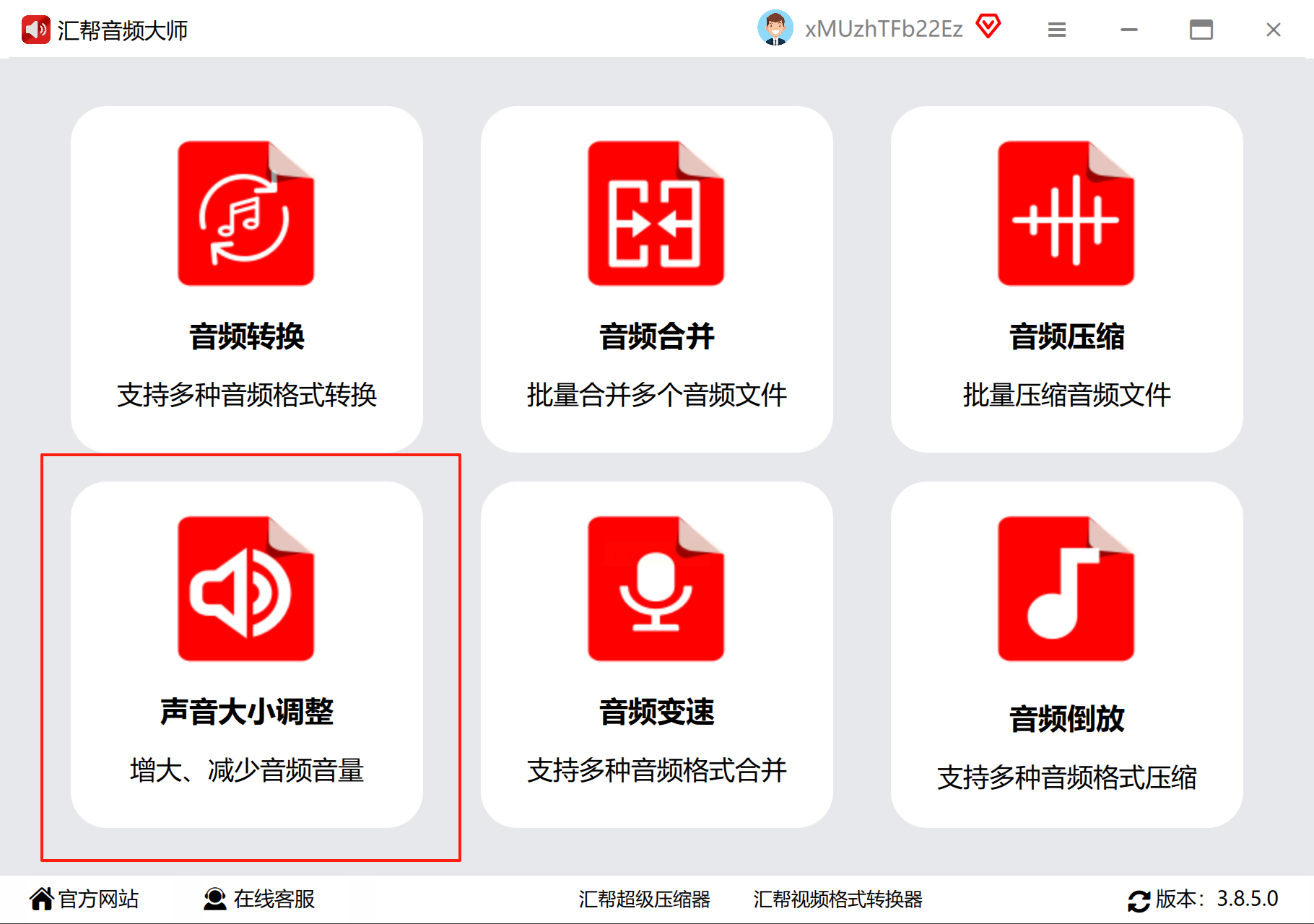
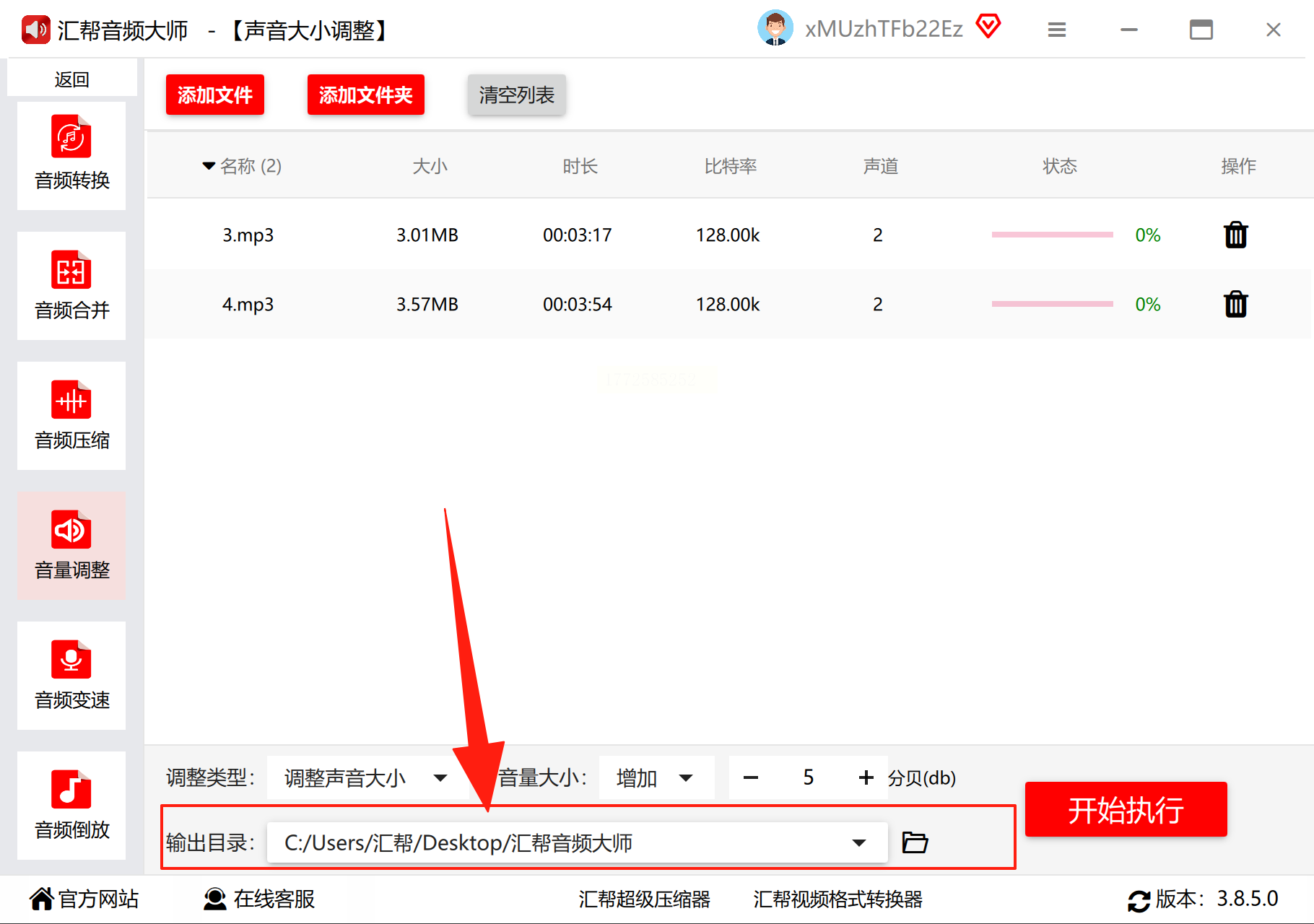
1. 打开软件:点击声音调整大小选择,这个功能是专门针对音频音量大小的
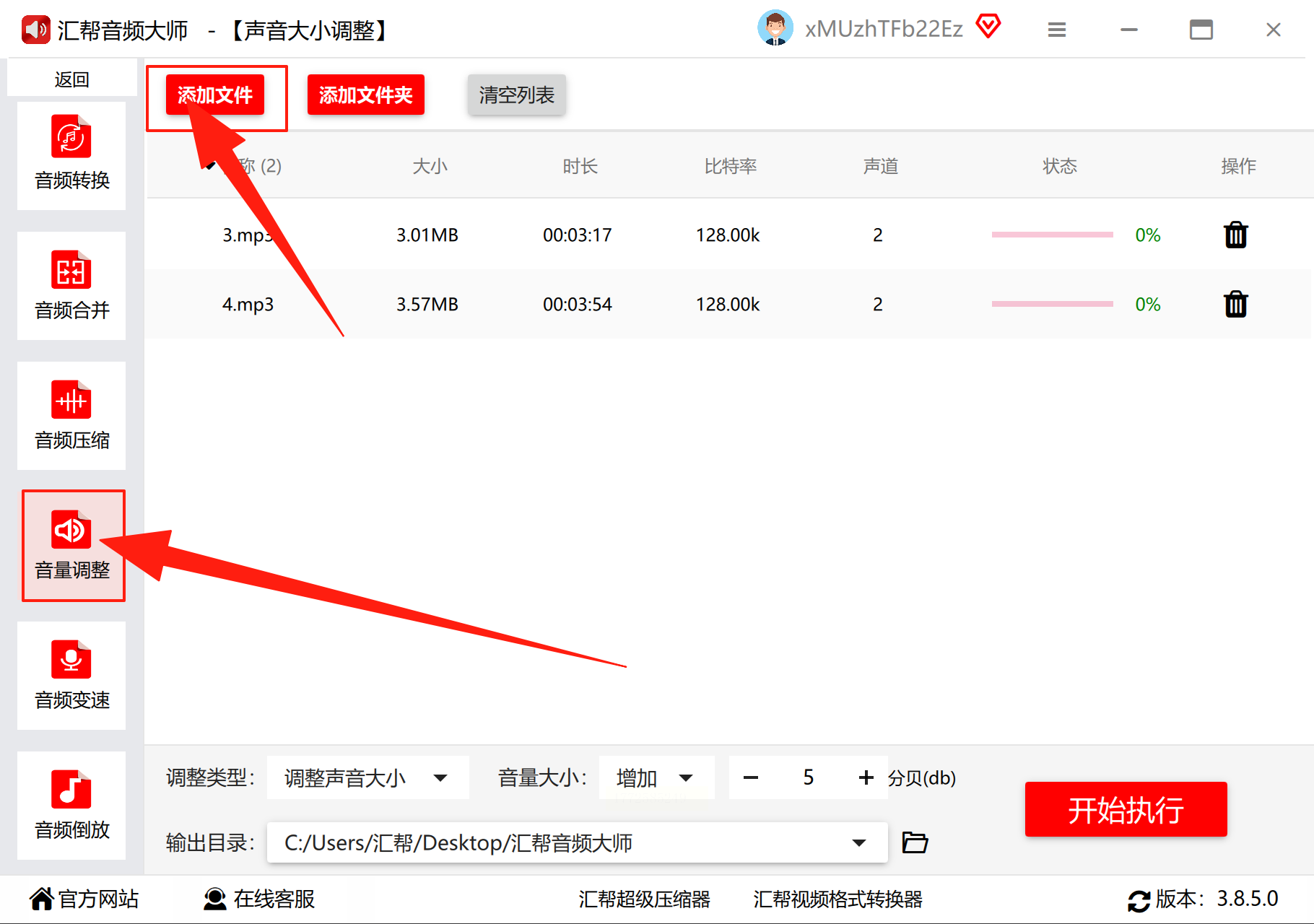
2. 导入文件:
- 点击界面上的【添加文件】按钮(蓝色字体,很显眼),在弹出的窗口里找到你要调的音频文件(比如桌面的“会议录音.mp3”),选中后点“打开”。
- (可选)如果有多个文件,点【批量添加】,把要处理的文件全选拖进去(就像把文件拖到文件夹一样简单)。
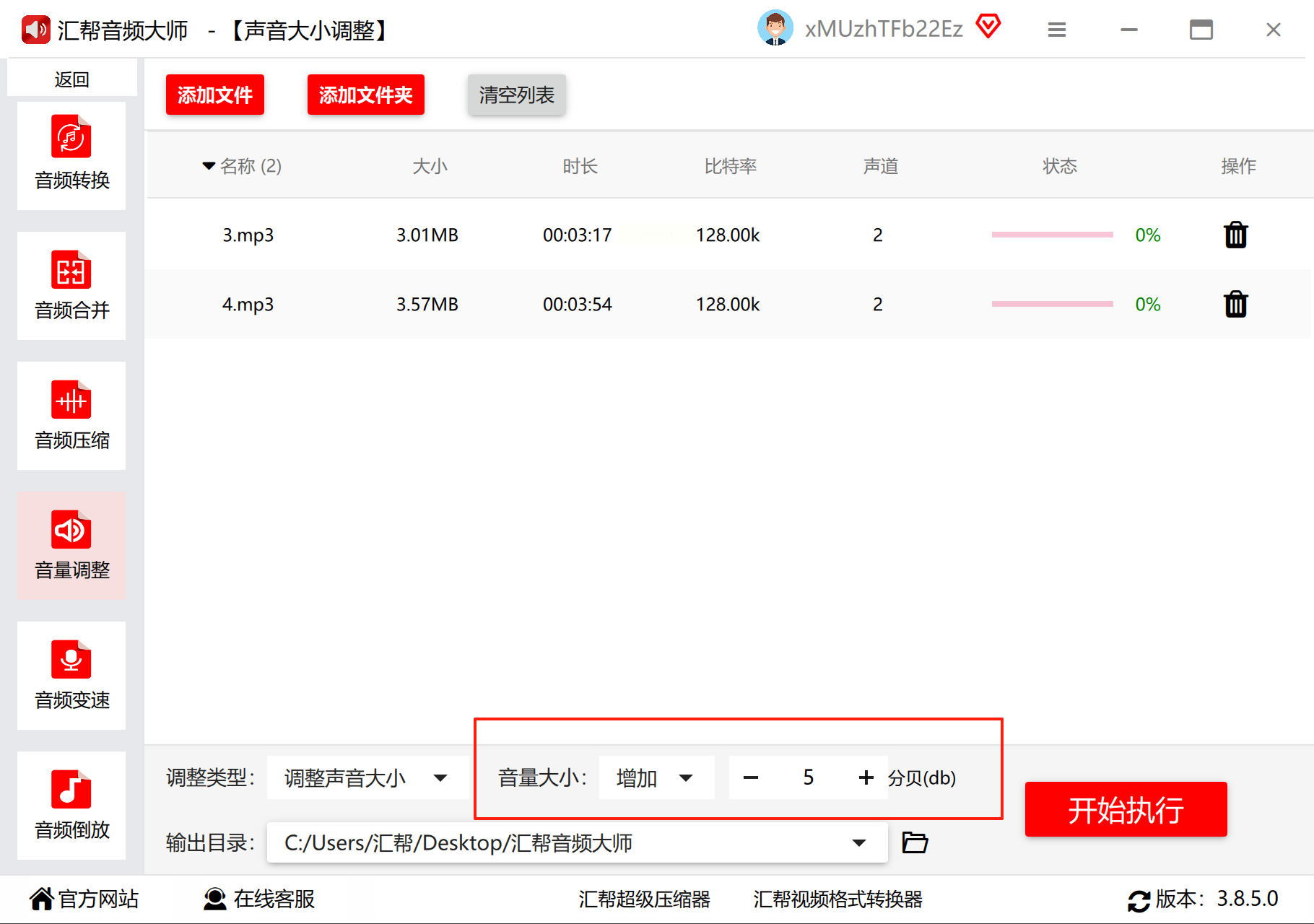
3. 设置音量:
- ① 选择“调整声音大小”(默认是这个,想统一调所有文件音量的话选“统一调整”)。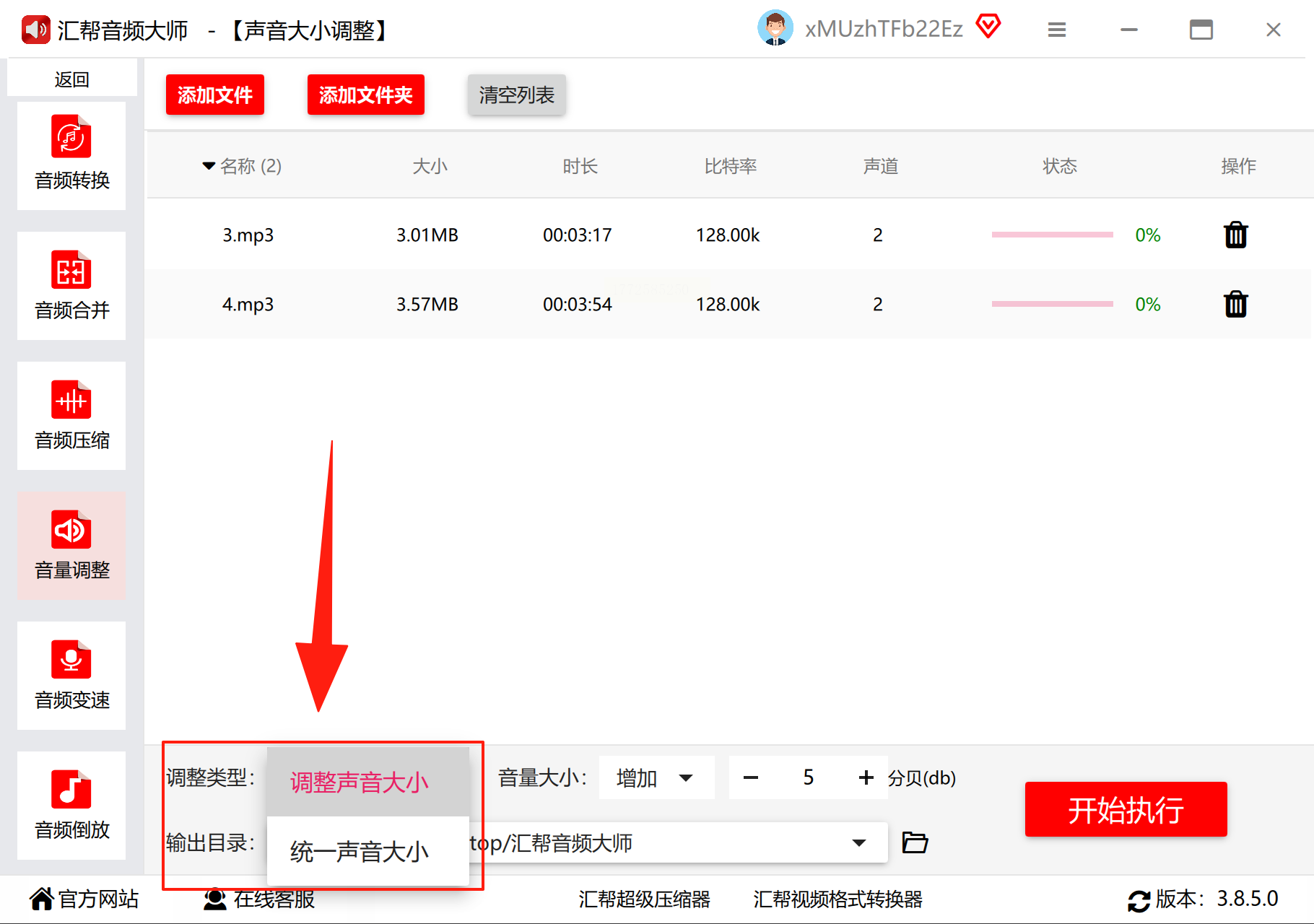
- ② 用“+”“-”按钮调节音量:如果声音太小,点“+”增大;太大了点“-”减小,调的时候可以听预览(软件会自动播放一小段)。
4. 保存文件:
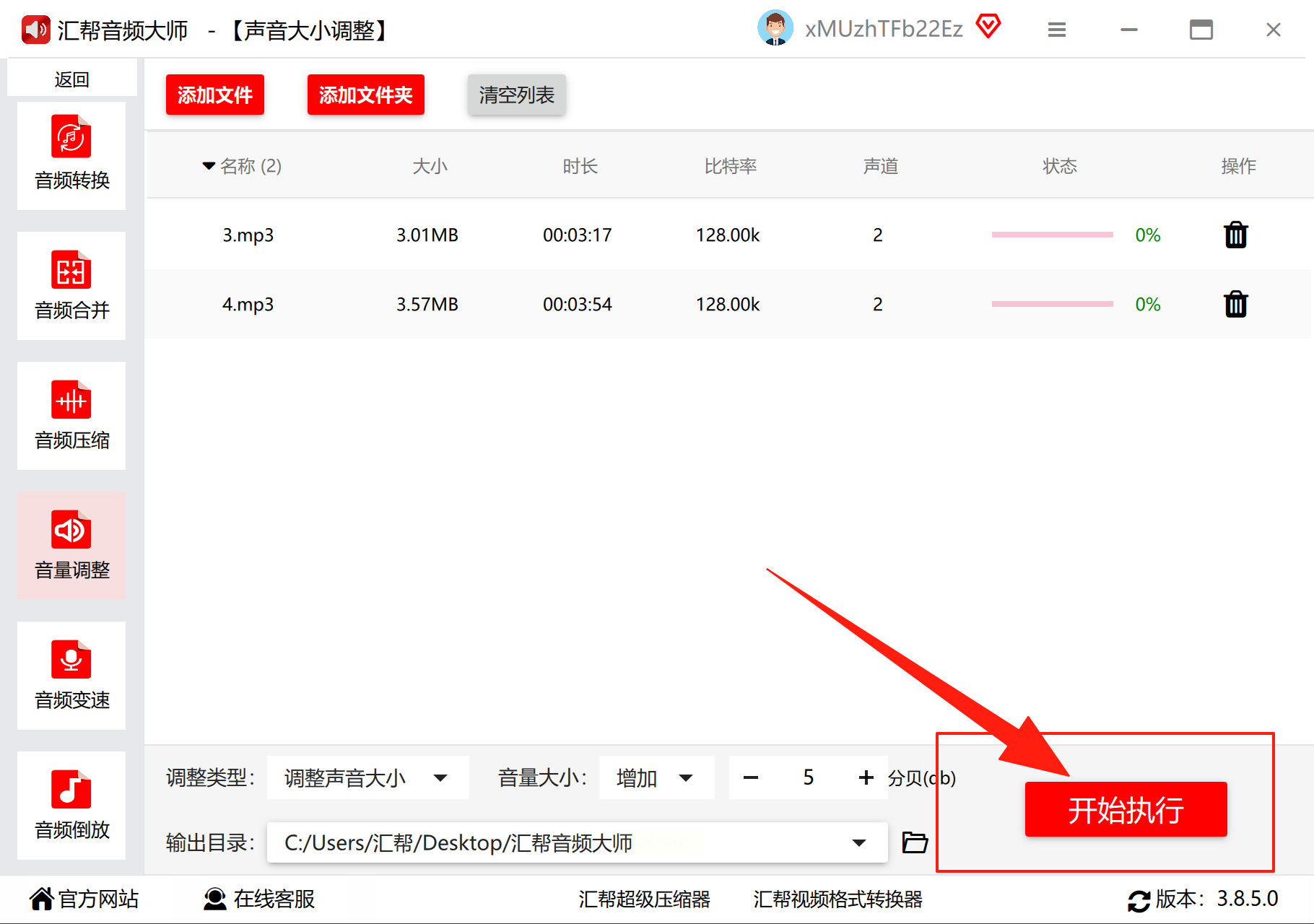
- 点击“浏览”选择保存位置(比如选“桌面”,方便找),然后点【开始执行】,等进度条走完就完成啦!
5. 点击开始执行按钮,文件进入执行阶段,可以通过界面的加载条进行查看
方法2:Adobe Audition(专业精细调节,适合剪辑视频里的音频)
适合场景:剪视频时需要精确调音频(比如某句台词音量要比背景音乐大)。
1. 下载安装:
- (如果没有)去官网(比如audition.adobe.com)下载免费试用版,按提示安装(全程点“下一步”,不用改其他设置)。
2. 打开软件:
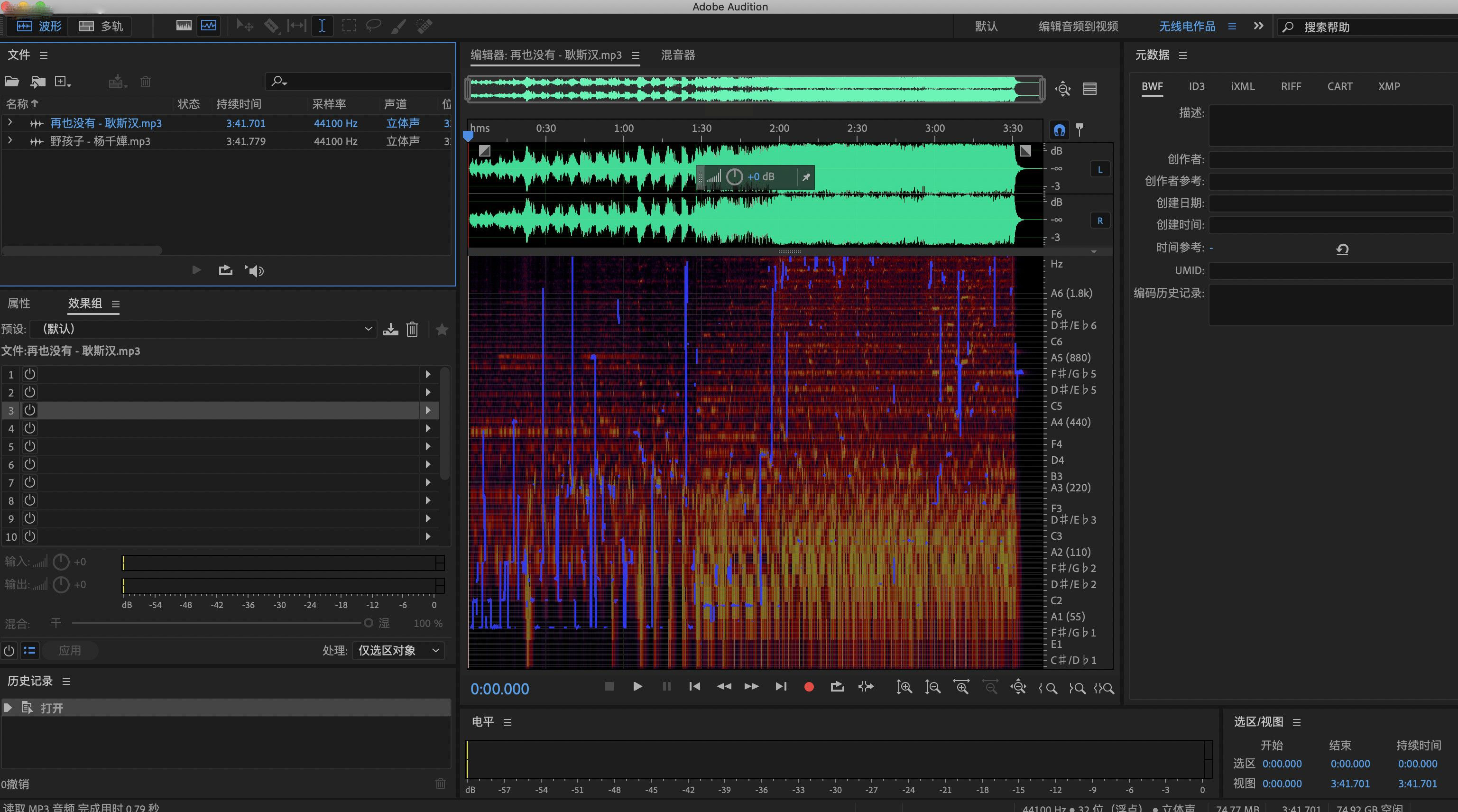
- 双击桌面图标,打开后点“新建项目”,然后把要处理的音频文件(比如视频里的音频轨道)拖到软件界面里。
3. 调节音量:
- ① 选中音频轨道(轨道上有个波形图的地方,点一下选中)。
- ② 顶部菜单栏点【效果】→【音量】→【增益】,在弹出的窗口里:
- 输入数字(比如“+5dB”,5是增加5分贝,负数是减小,数值越大音量变化越明显)。
- 点“应用”,软件会自动帮你调节。
4. 检查效果:
- 点播放按钮(三角箭头)听一下,觉得合适就点【文件】→【保存】,格式选MP3或WAV就行。
方法3:Audacity(免费开源,适合学生党/个人用)
适合场景:要免费剪音频、调音量,不想花钱买软件。
1. 下载安装:
- 去官网(audacityteam.org)下载“免费版”,按提示安装(电脑会自动选“下一步”)。
2. 导入音频:
- 打开软件,点【文件】→【导入】→【音频】,找到要处理的文件(比如“演讲录音.wav”),点“打开”。
3. 调节音量:
- ① 选中波形(点一下波形图,变成蓝色)。
- ② 点顶部菜单栏【效果】→【放大】,在弹出的窗口里:
- 把“增益”数值调大(比如从0调到+3,数字越大声音越大)。
- 点“应用”,可以多试几次(每次调一点,听声音变化)。
4. 保存文件:
- 点【文件】→【导出】,格式选MP3或WAV,存到你想要的位置。

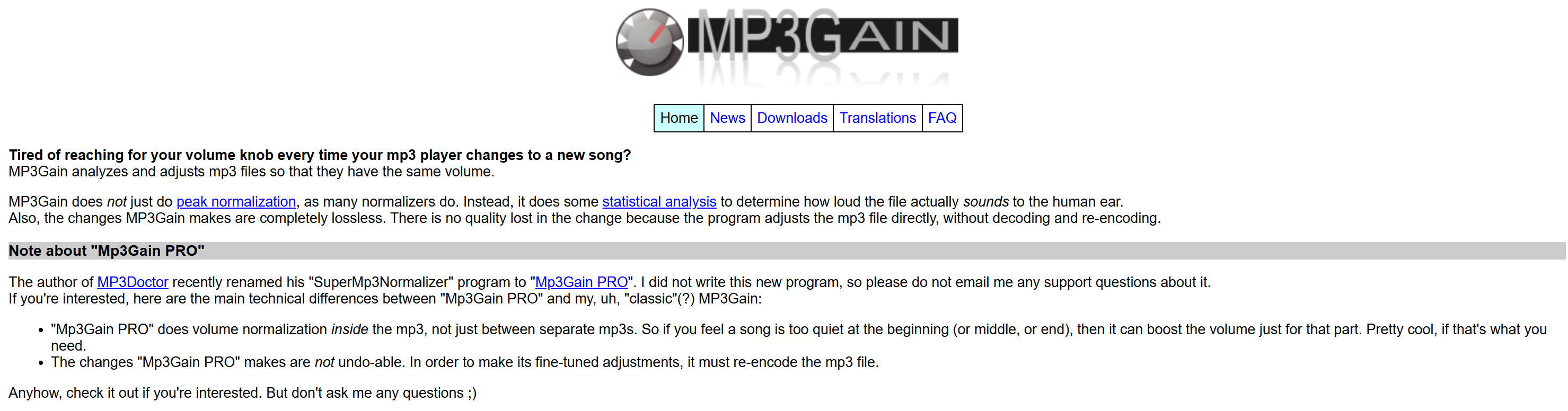
方法4:MP3Gain(专门调MP3格式,适合批量处理音乐)
适合场景:手机里存了一堆MP3歌,有的声音大有的小,想用这个统一调。
1. 下载安装:
- 去官网(mp3gain.sourceforge.net)下载“Windows版”,按提示安装(全程点“下一步”)。
2. 打开软件:
- 双击桌面图标,打开后点【添加文件】,找到要调的MP3文件(比如“我的歌单”文件夹里的歌曲)。
3. 设置音量:
- ① 点【分析】,软件会自动计算每首歌的音量大小。
- ② 点【应用增益】,软件会自动把所有选中的MP3音量调到一样大(避免有的声音突然大有的小)。
4. 完成保存:
- 点【保存】,所有文件会自动覆盖原来的音量设置,完成后就能听到一致的声音啦!
小白常见问题(遇到问题不用慌,看这里!)
- 问题1:调节系统音量没反应怎么办?
解答:先检查是不是设备没插好!比如耳机/音箱没插紧,手机静音模式没关(看屏幕顶部有没有月亮图标)。如果硬件没问题,重启电脑/手机试试,大部分时候重启后音量调节就正常了。
- 问题2:音频文件导入工具后显示“损坏”?
解答:可能是文件本身有问题!先检查文件是否完整(比如视频被压缩后删除了部分音频),重新从来源(比如原视频文件)复制一份,再导入工具。如果还是不行,换个工具试试。
- 问题3:调完音量后文件变小了,怎么恢复?
解答:别担心!大部分工具(比如Audition、Audacity)的调节是可逆的。重新打开文件,点【撤销】(Ctrl+Z)或者【效果】→【撤销】,就能回到原来的音量。
看到这里,你会发现,不管是简单的系统音量调节,还是复杂的音频文件精细调音,合适的音量调节大小方法,能帮你轻松解决所有音量难题。不用再为声音太小听不清、太大太刺耳、批量调节太繁琐而头疼,5种方法适配不同场景,免费的、专业的、快速的应有尽有,小白也能快速上手。掌握这些技巧,不管是日常看视频、听音乐,还是专业剪辑调音、批量处理音频,都能让音量调节更高效、更精准,从此告别音量困扰,享受舒适的听觉体验!
