

在日常聆听音乐、观看视频或处理音频素材时,我们常常会遇到一个令人困扰的问题:不同音频文件的音量大小不一致。例如,在播放自己精心整理的音乐歌单时,前一首歌还舒缓轻柔,切换到下一首却突然震耳欲聋;或者在剪辑一段由多段录音组成的视频时,人声段落忽高忽低,严重影响听感。这种音量不均衡的现象不仅打乱了欣赏的连续性,也可能在公共场合或车载播放时带来尴尬甚至安全隐患。
音量不统一的根源多种多样。从技术层面看,每首歌曲或每段音频在录制、混音和母带处理阶段采用的响度标准可能不同,这受到制作人审美、发行平台要求乃至年代技术差异的影响。此外,我们个人从不同渠道收集的音频文件——比如从旧CD转录的经典老歌、下载的最新单曲、或是自己用手机录制的语音片段——其原始音量电平往往存在显著差异。即便是在专业影视制作中,不同场景、不同设备收录的音轨也需要经过响度平衡处理,才能呈现出一致、舒适的听觉体验。因此,统一音量就是我们需要解决的问题。我们将详细介绍几种适用于不同场景、不同技术背景用户的音量统一方法。
想批量调整MP3音量使大小一致,该用哪个工具比较方便?

方法一:使用“汇帮音频大师”进行简便批量处理把音量统一
软件名称:汇帮音频大师
下载地址:https://www.huibang168.com/download/W0GN9r611Z7w
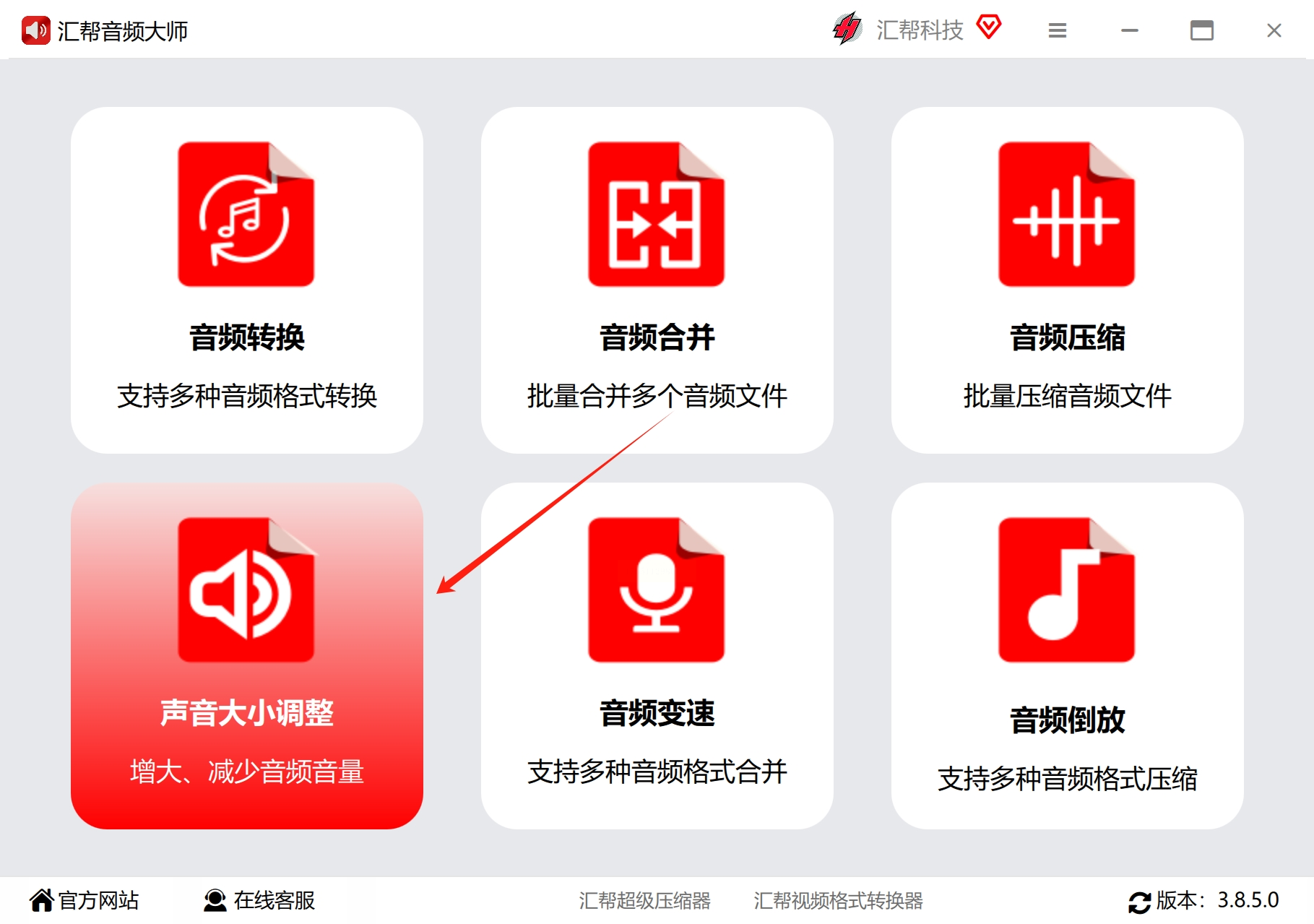
1. 启动功能模块:运行“汇帮音频大师”软件,在主界面上找到并点击“声音大小调整”或类似的功能入口。
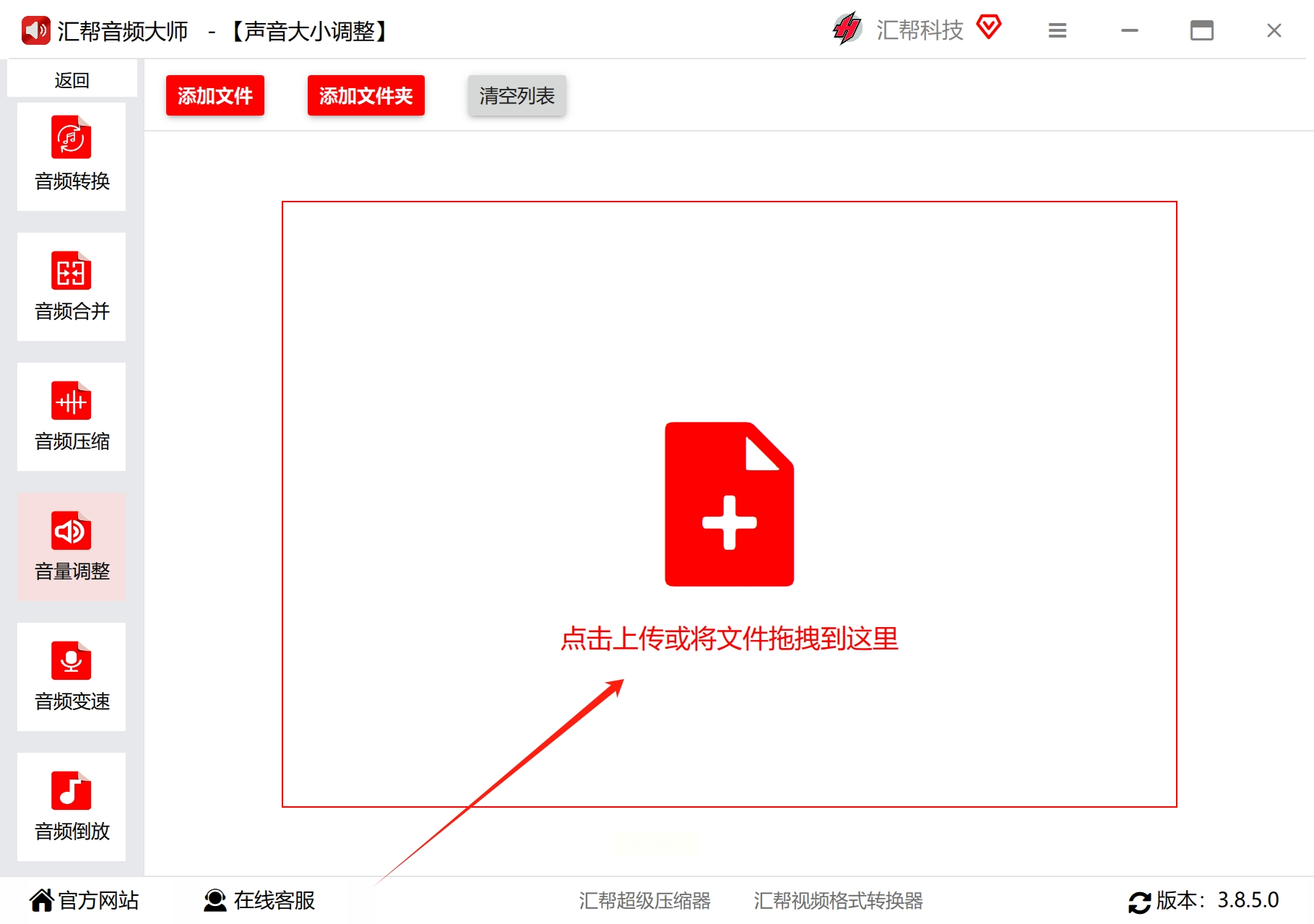
2. 添加音频文件:进入功能界面后,点击“添加文件”或直接将需要处理的多个MP3文件拖入软件窗口。该软件通常支持批量添加,方便一次性处理整个歌单。
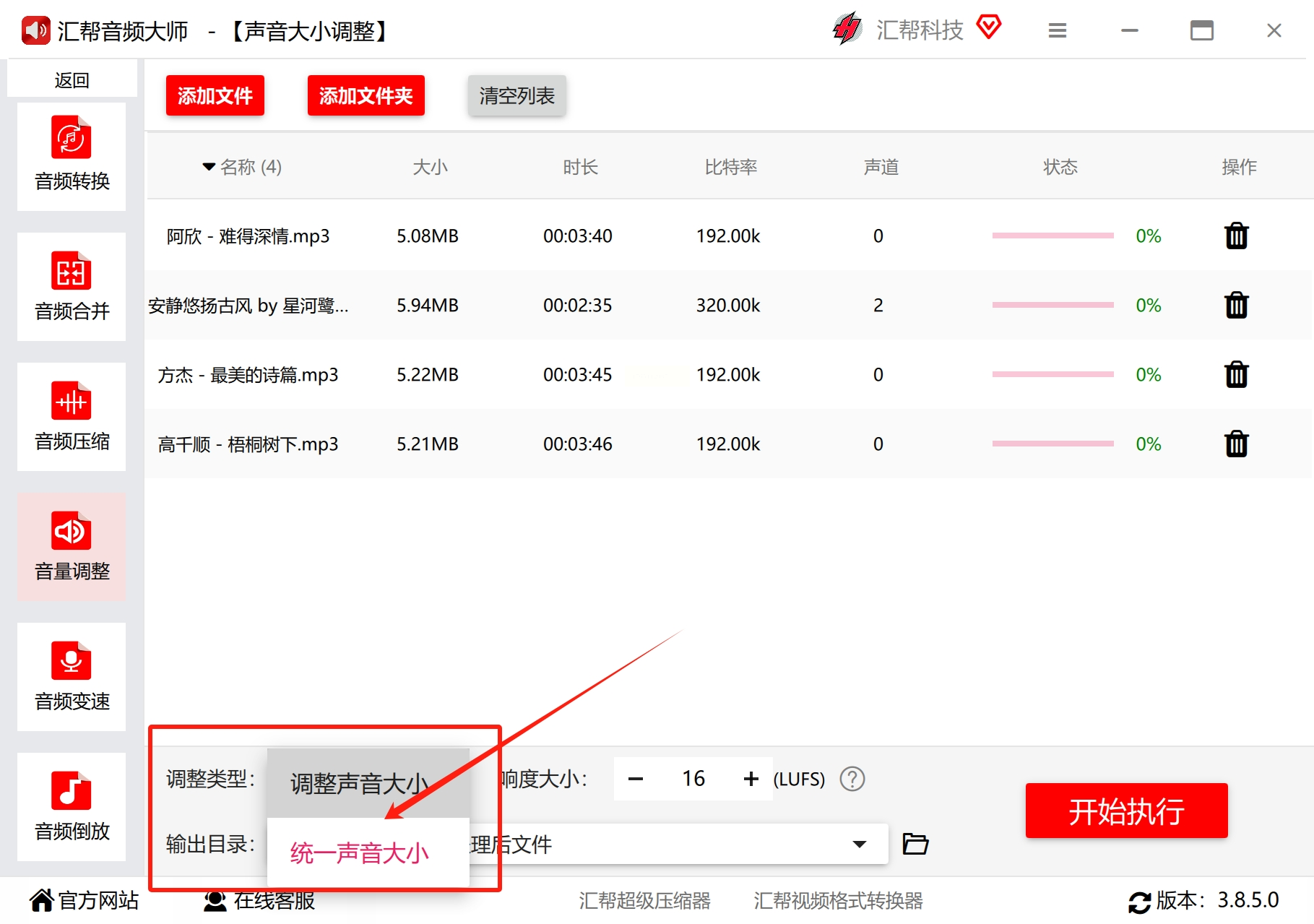
3. 选择统一模式:在调整类型或处理模式中,请明确选择“统一声音大小”或“音量标准化”选项。请注意与单纯的“增大/减小音量”区分开,后者是进行固定增益调整,而非智能化统一。
4. 设置目标响度值:软件会提供一个响度目标值设置选项,其单位可能是LUFS或dB。您可以参考软件的推荐值(例如常见的-16 LUFS左右)进行设置。如果不确定,可以先使用默认值处理一两个文件试听效果。
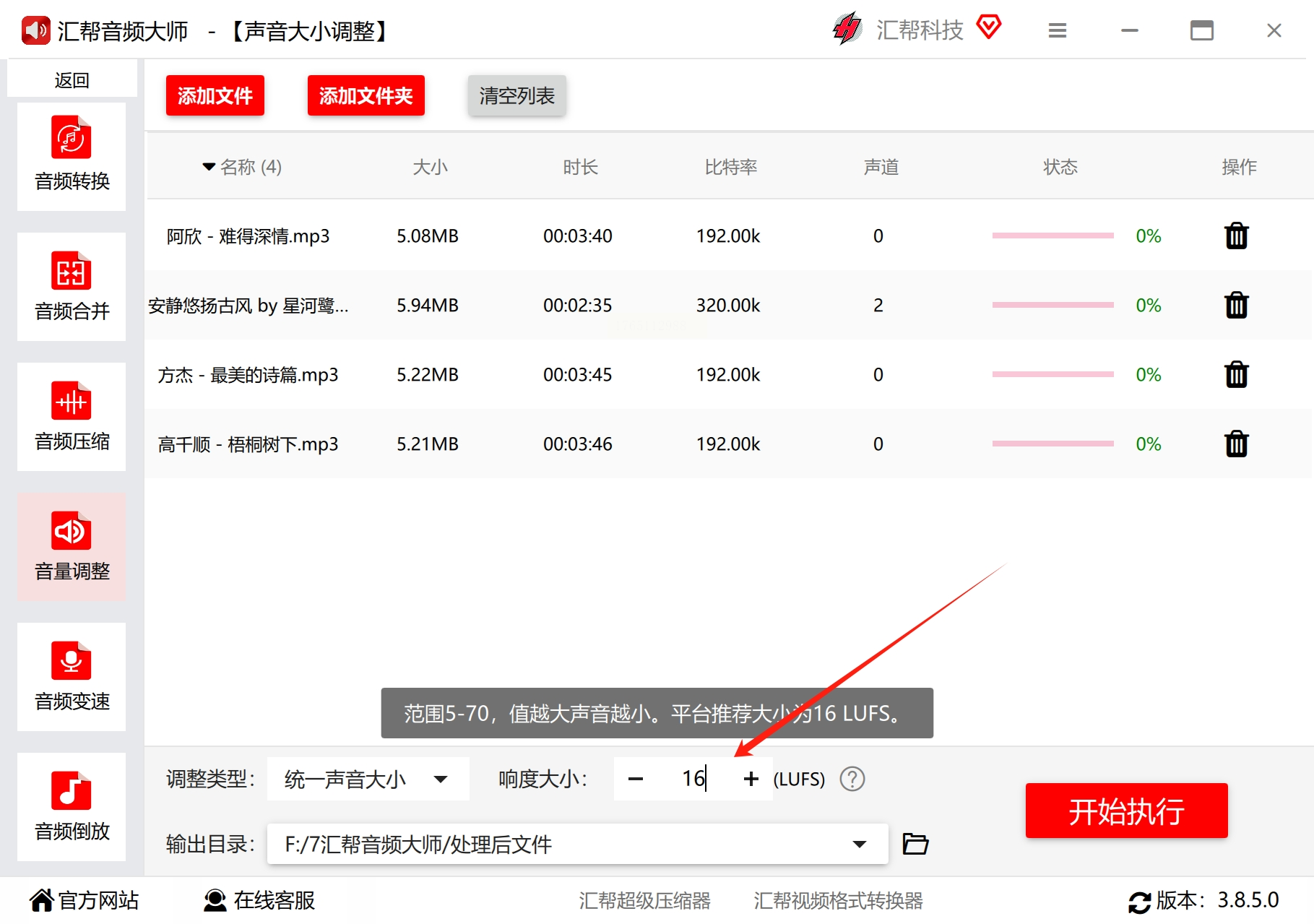
5. 指定输出位置:在输出设置中,选择一个文件夹用于保存处理后的新文件。建议不要直接覆盖原文件,以便保留原始数据。
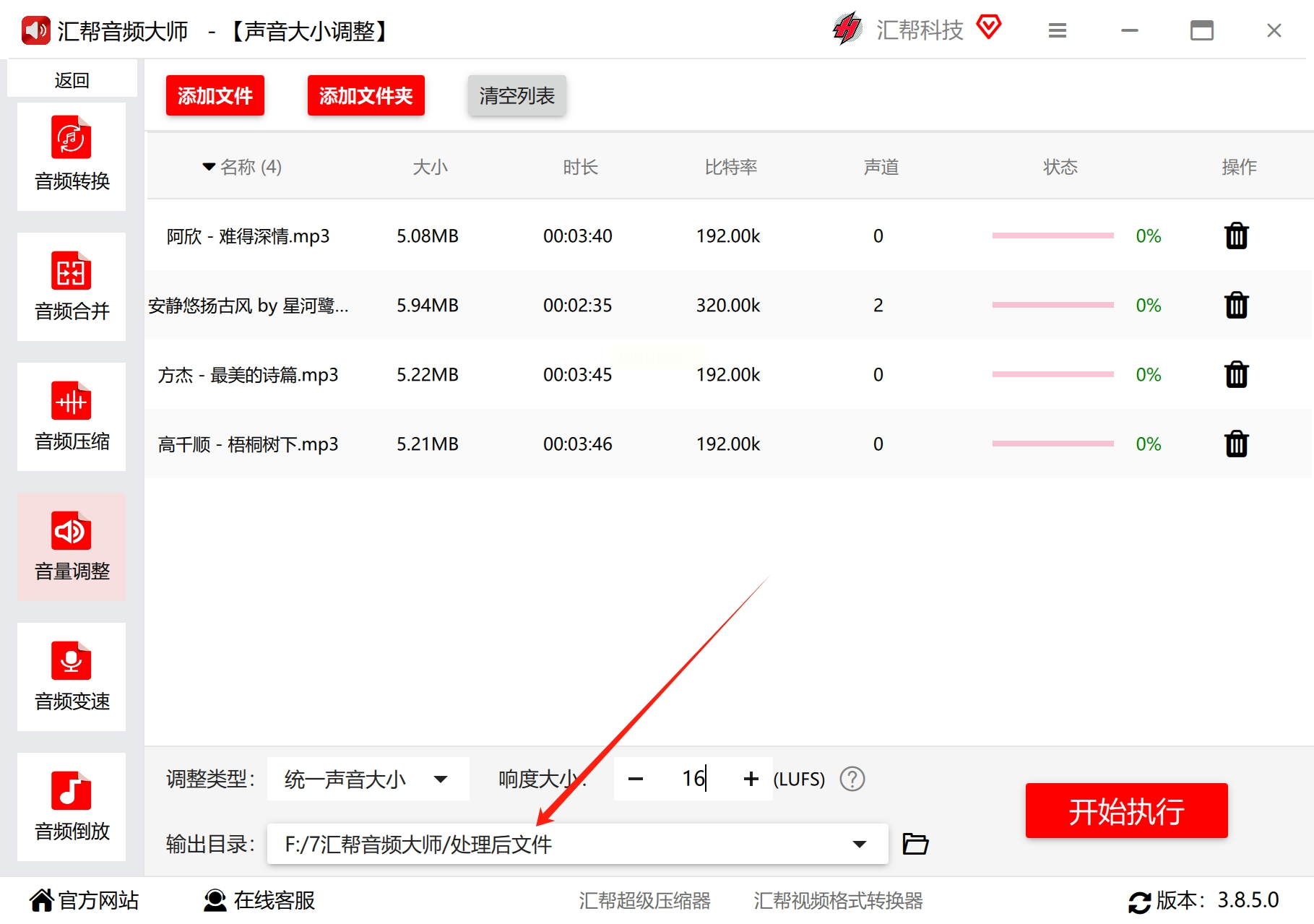
6. 执行处理任务:确认所有设置无误后,点击“开始处理”或“统一音量”按钮。软件将按顺序对每个文件进行分析和调整,处理进度会有显示。
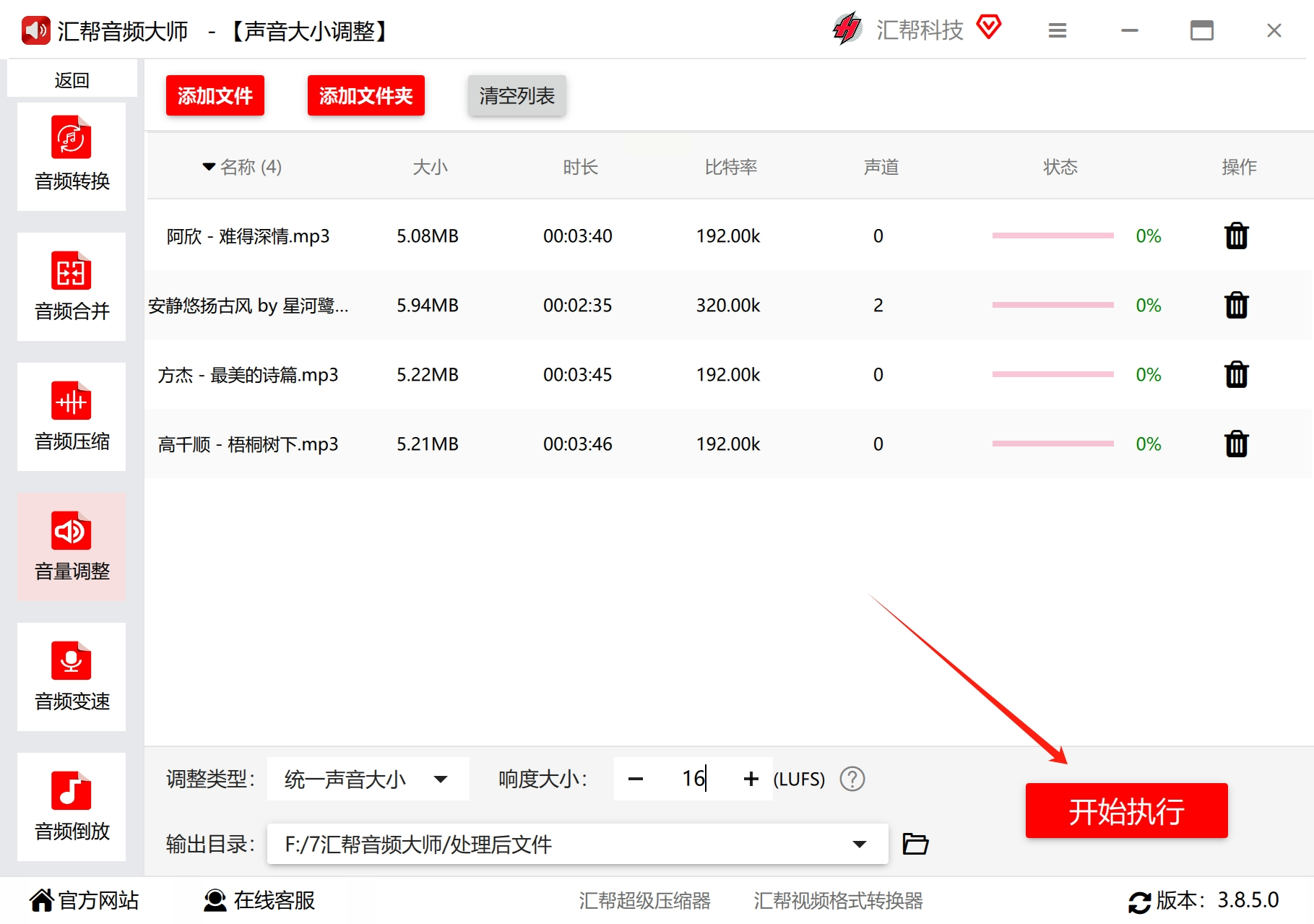
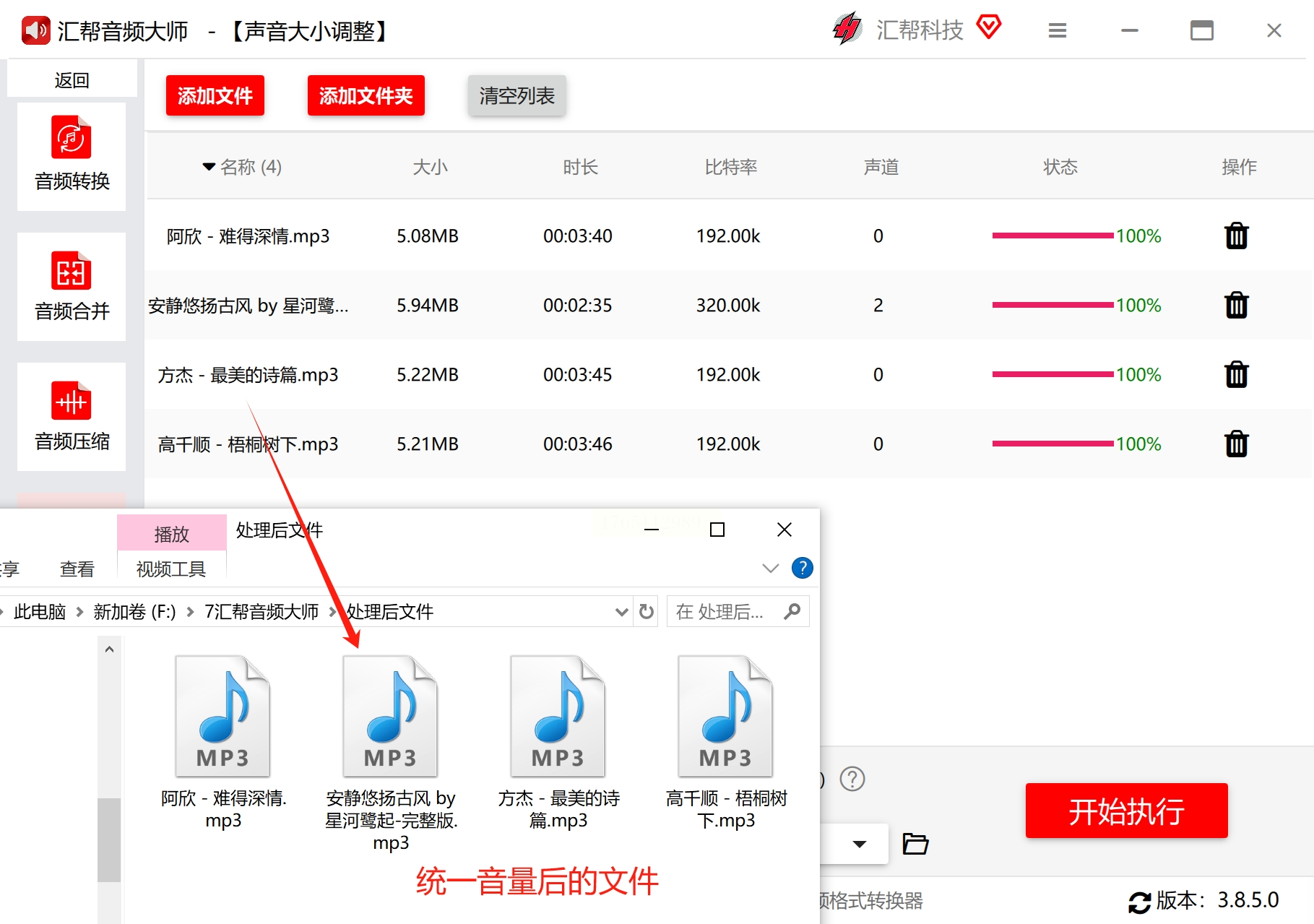
7. 检查输出结果:处理完成后,软件通常会提示或自动打开输出文件夹。建议您随机播放几首处理后的歌曲,检查音量是否已变得均衡一致。
方法二:使用Audition进行音量统一
1. 启动软件并导入文件:在电脑上打开 Audition,将需要处理的音频文件直接拖拽到软件工作区,或通过“文件”>“导入”菜单进行添加。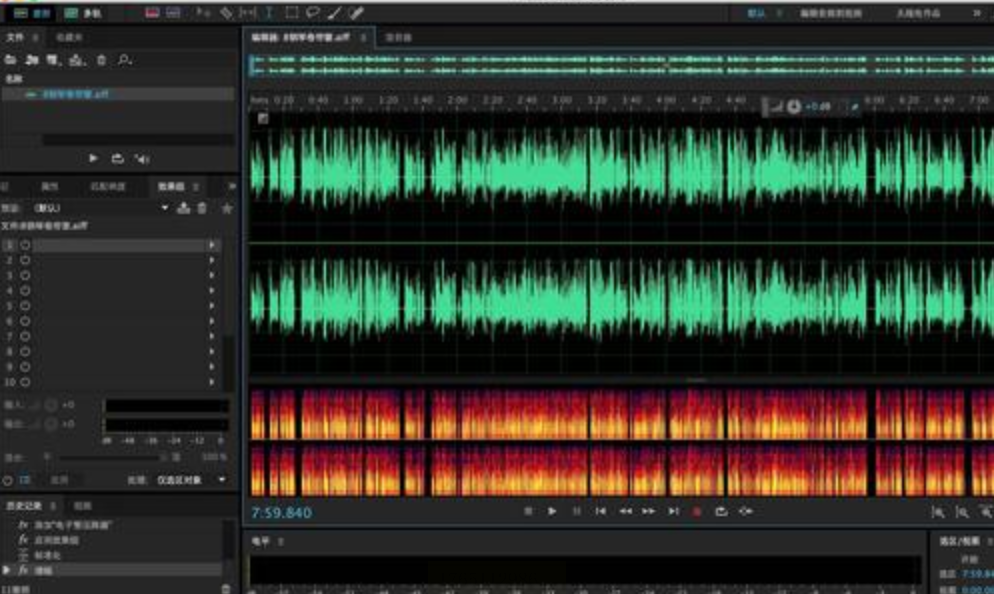
2. 定位效果菜单:在顶部菜单栏中找到“效果”选项,在下拉菜单中选择“增益与压限”,接着在其子菜单中点击“音量统一”。
3. 配置统一参数:这时会弹出“音量统一”的设置对话框。在“调整音量”选项卡下,您可以看到当前音频的响度分析。关键参数是“目标响度”,通常用于网络广播或流媒体的标准是-16 LUFS,用于电视广播的标准是-24 LUFS。您可以根据音频用途选择合适的值,对于普通MP3音乐统一,-16 LUFS是一个常用起点。
4. 预览并应用调整:点击“扫描”按钮,软件会分析整个音频文件的响度。您可以先点击“试听”来预览处理后的效果。确认满意后,点击“应用”按钮,软件便会根据您的设置对整个音频文件进行响度标准化处理。
5. 导出处理后的文件:处理完成后,通过“文件”>“导出”>“文件”菜单,选择MP3格式及合适的音质参数,保存您已统一音量的新音频文件。
这种方法适合对音质有较高要求、或需要批量处理大量专业音频素材的用户。它提供了精确的参数控制,但需要一定的软件学习成本。
方法三:使用iVolume为用户提供集成化解决方案
1. 安装并关联软件:在电脑上下载并安装iVolume。首次运行时,软件可能会请求访问您的音乐库(iTunes或Apple Music)。
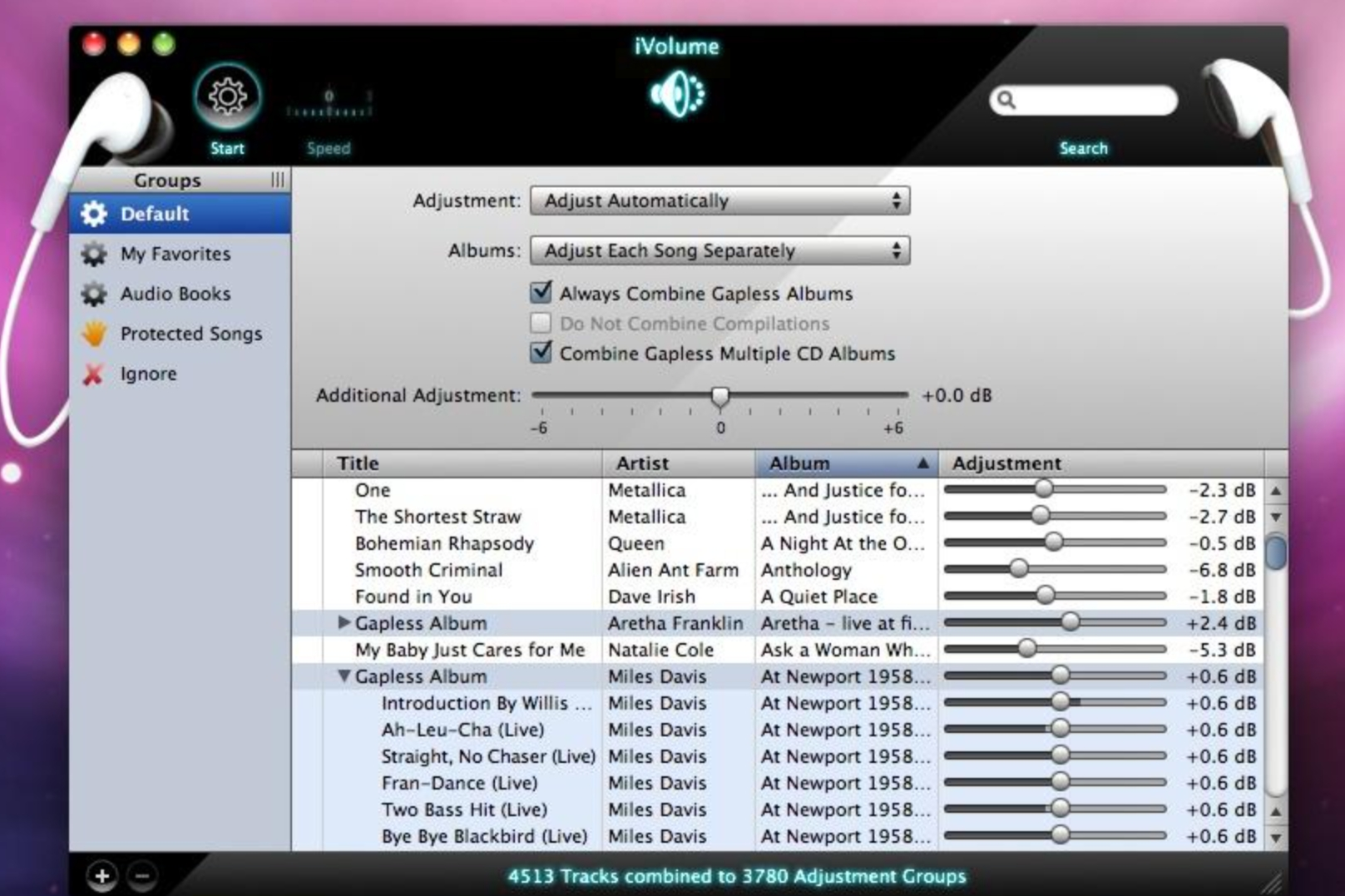
2. 选择待处理歌曲:在iVolume的主界面中,您可以选择整个音乐资料库、特定的播放列表或手动选择的若干首歌曲进行处理。
3. 进行分析与计算:点击“分析”或“计算音量”按钮。iVolume会扫描所选歌曲,根据每首歌的音频特性计算出使其达到统一标准所需的增益值。这个过程是自动的,无需手动设置复杂参数。
4. 应用增益调整:分析完成后,iVolume会将计算出的增益信息写入每首MP3文件的元数据中(通常是“音量调整”标签)。这个过程并不会修改音频波形数据本身,而是告诉播放器在播放时应用多大的音量补偿。点击“应用”或“同步”按钮来完成此步骤。
5. 在播放器中验证:打开iTunes或Apple Music,播放处理过的歌单。您应该能感觉到歌曲之间的音量切换变得平稳。请注意,此方法的效果依赖于播放器是否支持读取音量调整元数据。
方法四:启用音乐播放器内置的音量平衡功能
1. 打开播放器设置:在您常用的音乐播放器中,找到“设置”或“偏好设置”菜单。
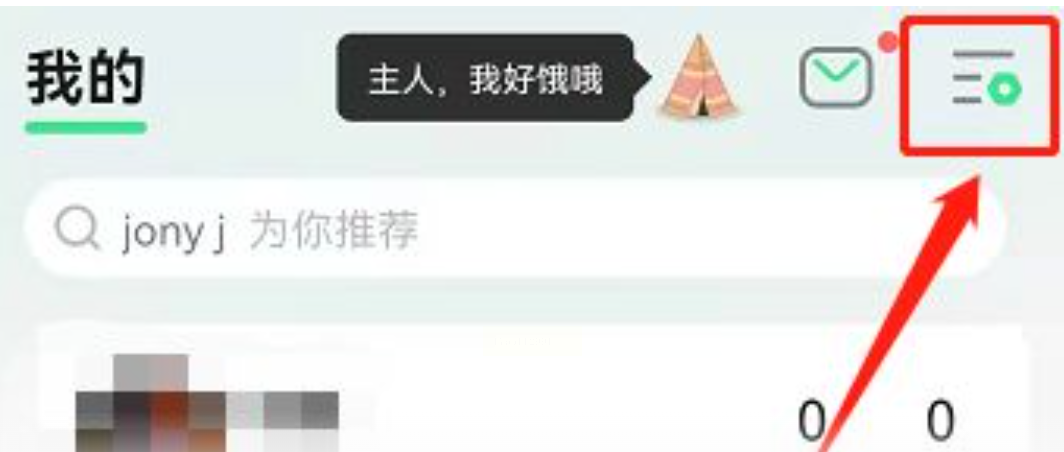
2. 定位播放或音频设置:在设置菜单中,寻找与“播放”、“音频”或“音效”相关的子选项。
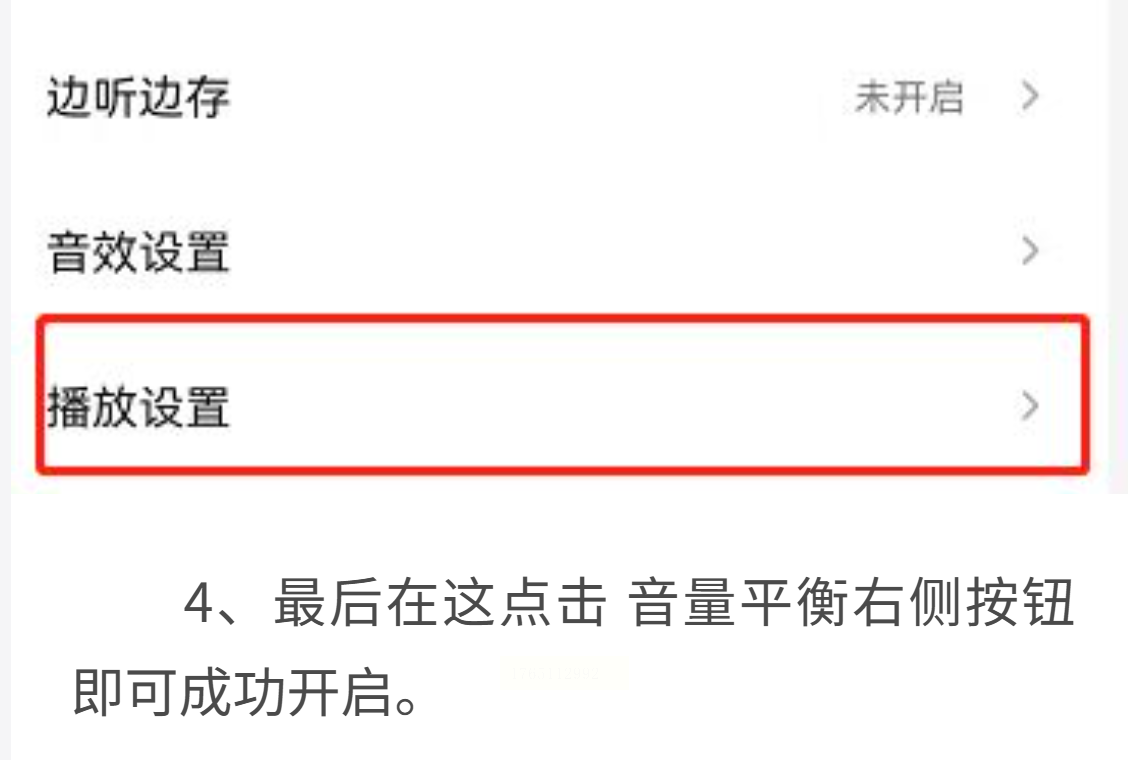
3. 开启音量标准化功能:在相关设置页面中,找到“音量平衡”、“统一音量”、“ReplayGain”或“防止音量突变”等选项,并将其开关设置为开启(Enable)状态。
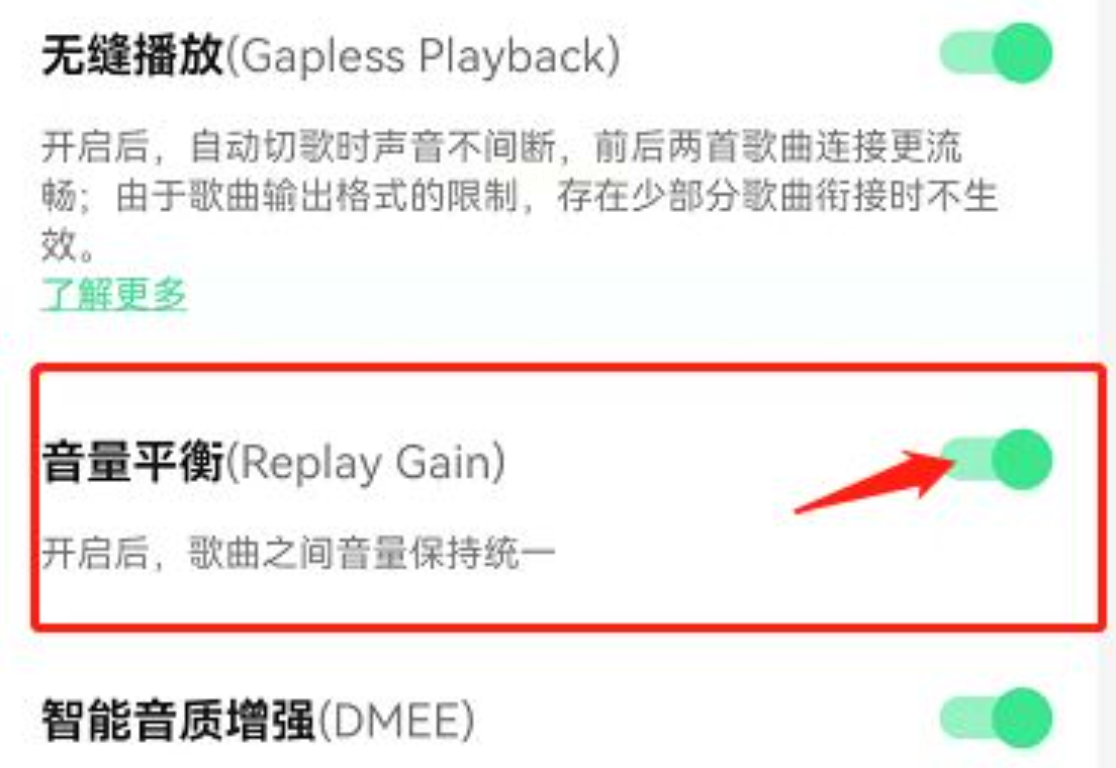
4. 确认并保存:保存设置并退出。之后,当您使用该播放器播放音乐时,它会自动调整不同歌曲的音量,使其听起来大致相同。
请注意:此功能的效果仅在该播放器内生效。如果您将歌曲拷贝到其他设备或使用其他播放软件,音量差异可能依然存在。它适用于固定播放环境下的听歌体验优化。
声音是传递情感与信息的重要媒介,均衡舒适的响度是聆听体验的基础。希望本文介绍的方法能像一位贴心的助手,帮助您驯服那些“不听话”的音量,无论是为了营造一段宁静的车程时光,打磨一个专业的创作作品,还是简单地享受一份和谐的歌单。音频处理看似带有技术门槛,但其中许多工具已变得日益亲民。不妨从最简单的方法尝试,逐步探索,您会发现,让声音世界变得井然有序,其实触手可及。享受您的新均衡之声吧!
