

职场人处理音频文件时,偶尔会遇到M4R格式(苹果手机铃声格式)需要转成MP3的情况——比如想在安卓手机或电脑上使用iPhone铃声,或者要把铃声分享给没有苹果设备的同事。MP3格式兼容性强、体积小,还能在大多数设备上直接播放,所以掌握M4R转MP3的转换方法很有必要。本文整理了4种适合不同场景的转换方案,步骤清晰,小白也能轻松操作。

一、M4R转MP3的核心优势
- 跨设备通用:MP3格式支持手机、电脑、智能音箱等所有设备,转换后不再受苹果设备限制
- 格式安全:MP3格式不易被意外修改,适合保留原始音频内容(如重要铃声、会议录音等)
- 兼容性强:无需担心设备系统差异,转换后文件能稳定播放,避免出现“格式不支持”的错误提示
二、M4R转MP3具体转换方法
第1种:汇帮音频大师(本地专业工具)
适配系统:Windows(支持Win10/11)
工具特点:适合批量转换,操作简洁,支持自定义参数(比特率、声道等)
具体转换操作:
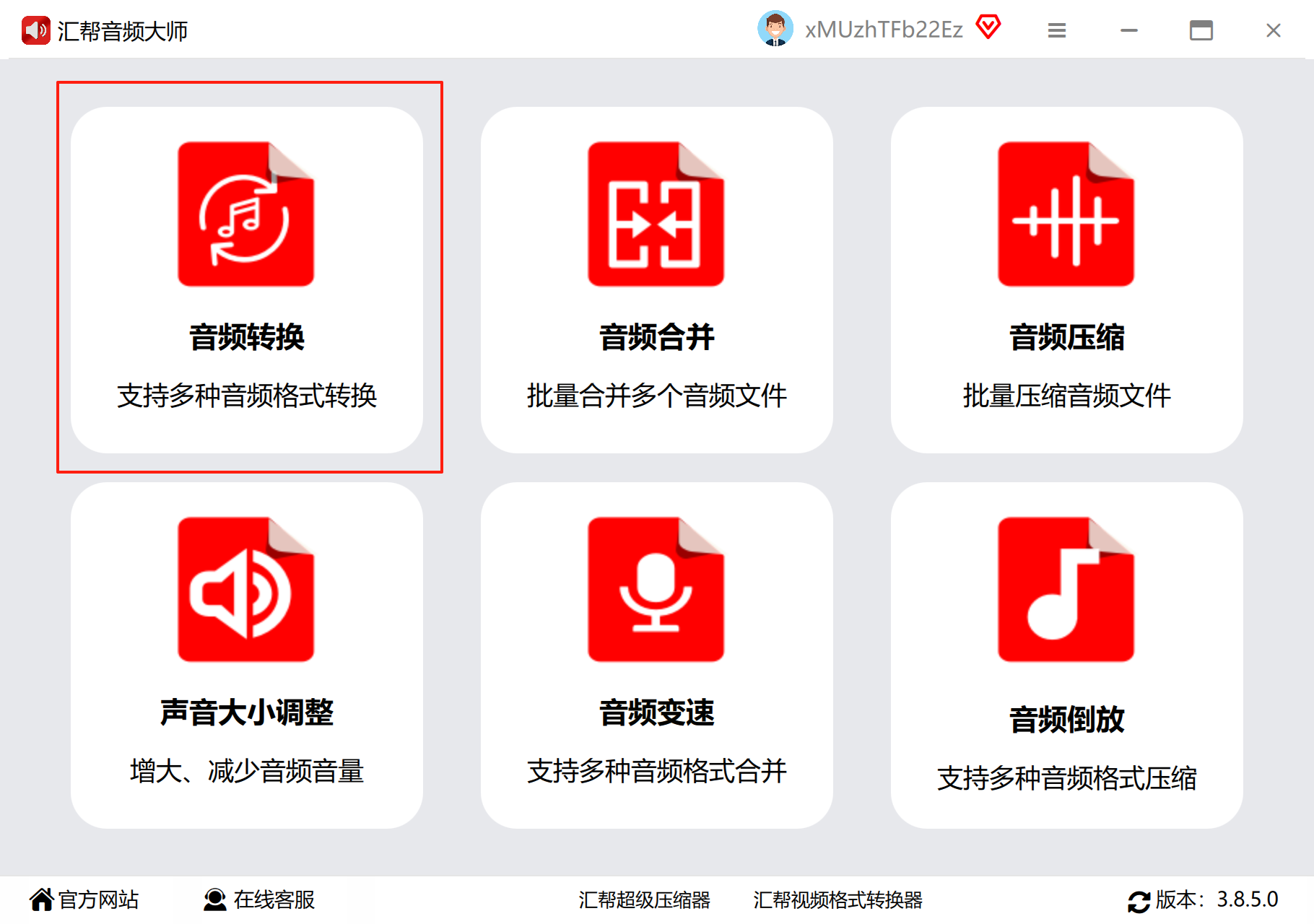
Step1:打开软件,在主界面选择「音频转换」功能模块
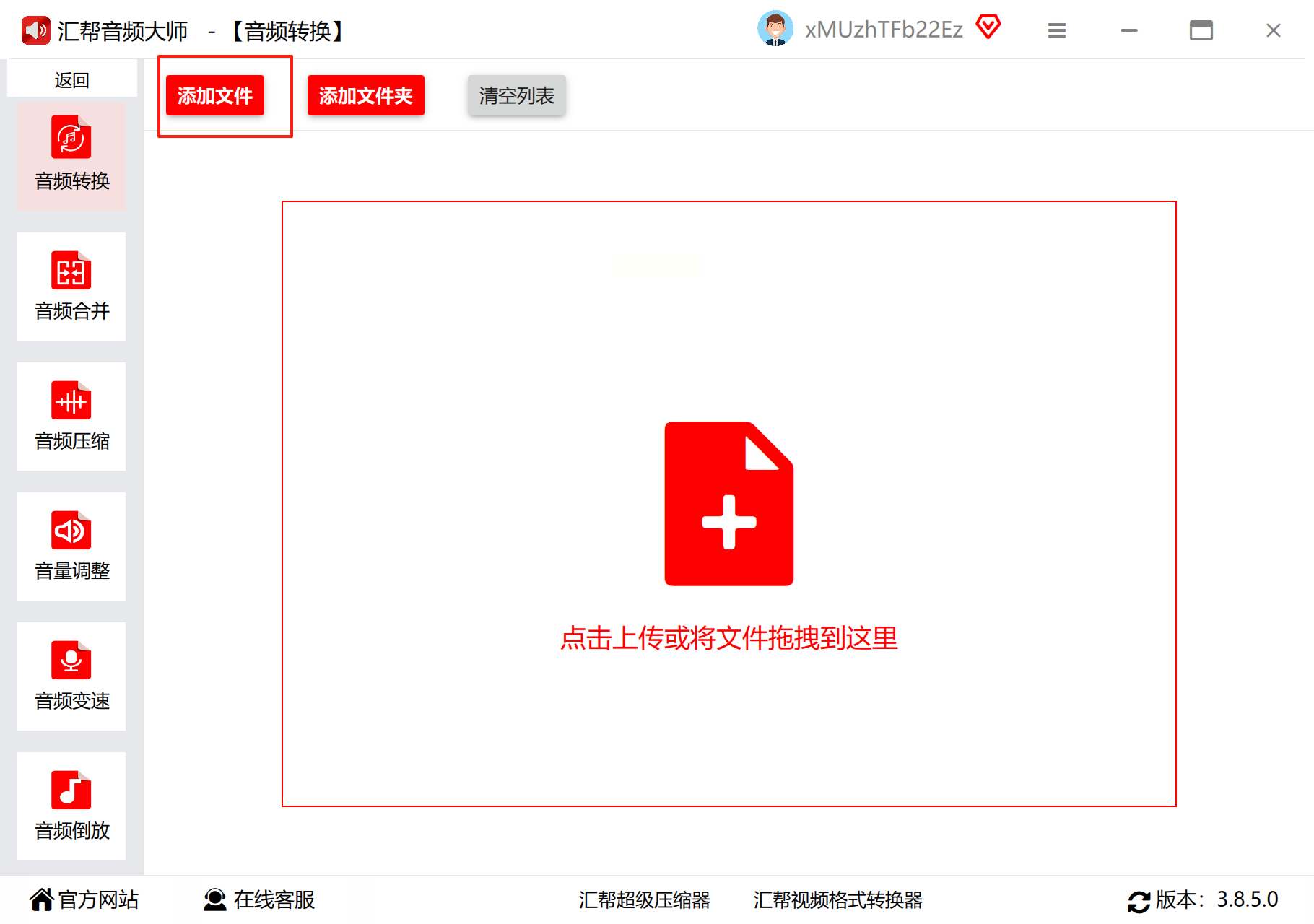
Step2:点击「添加文件」按钮,或直接将M4R文件拖入软件窗口(支持批量导入多个文件)
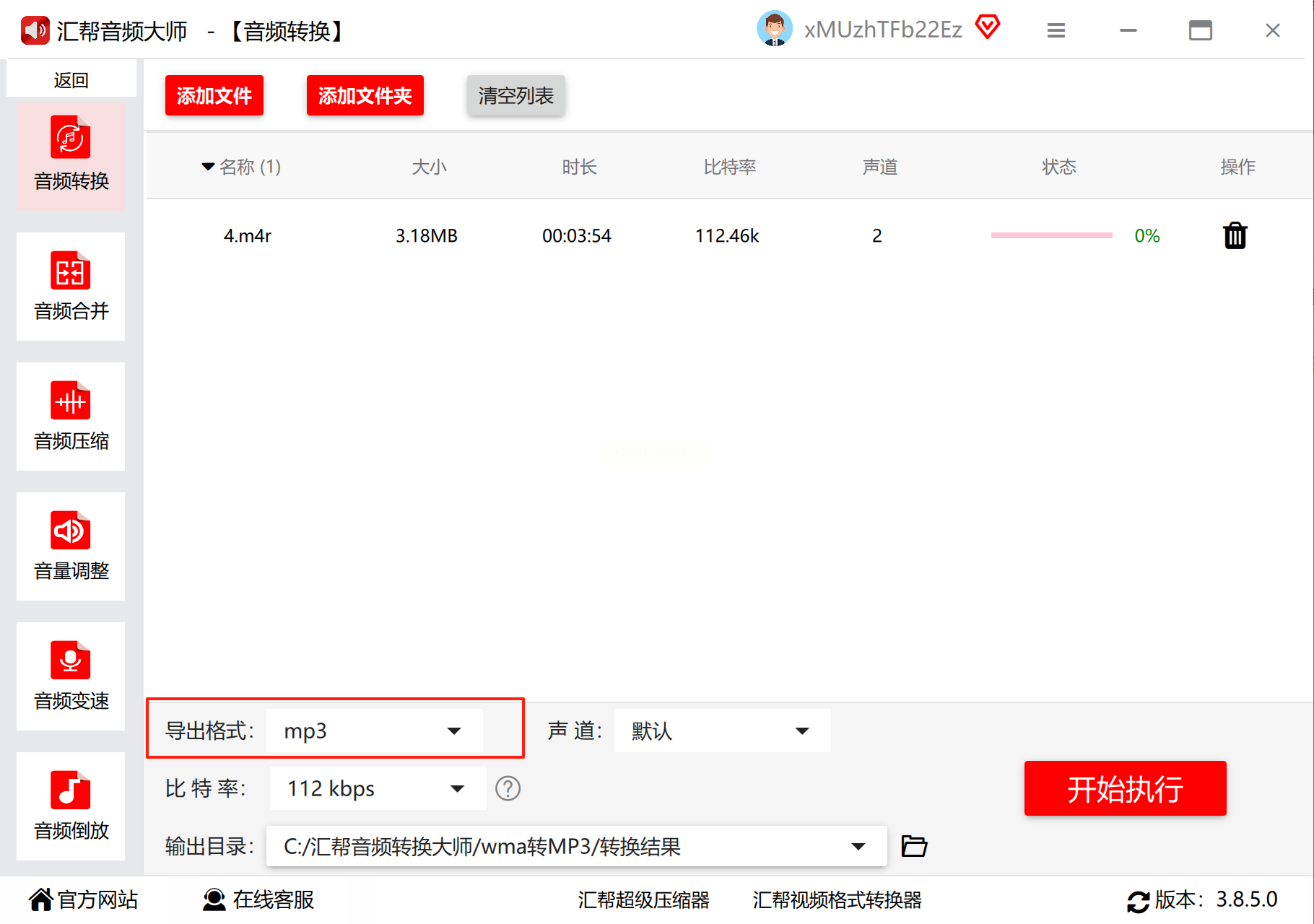
Step3:在“输出格式”下拉菜单中选择「MP3」,可根据需求调整比特率(如320kbps为高音质)、声道(默认立体声)
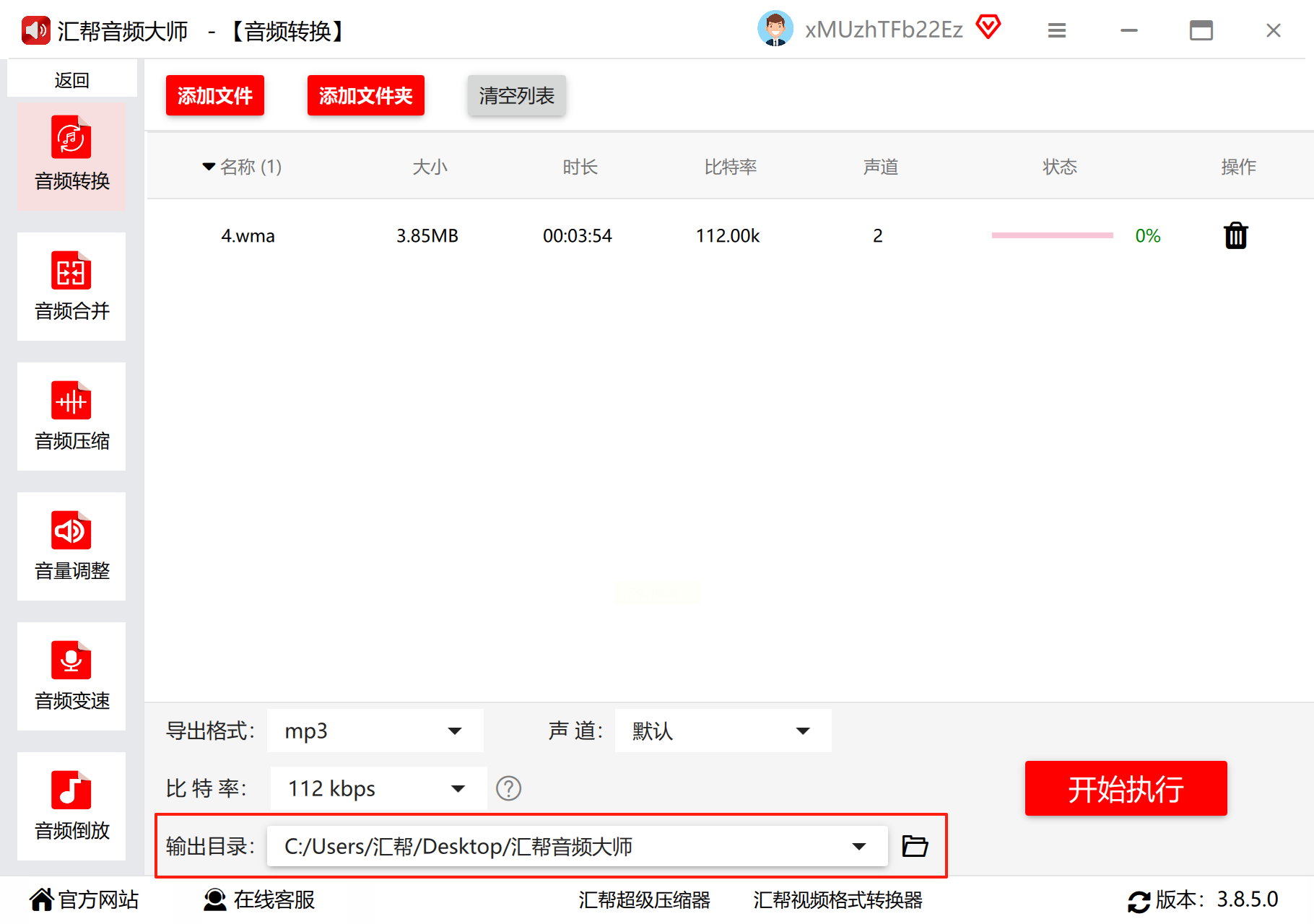
Step4:设置“输出路径”(可自定义保存位置,或使用默认路径)
Step5:点击「开始转换」,等待进度条完成后,文件会自动弹出保存目录,可直接检查转换效果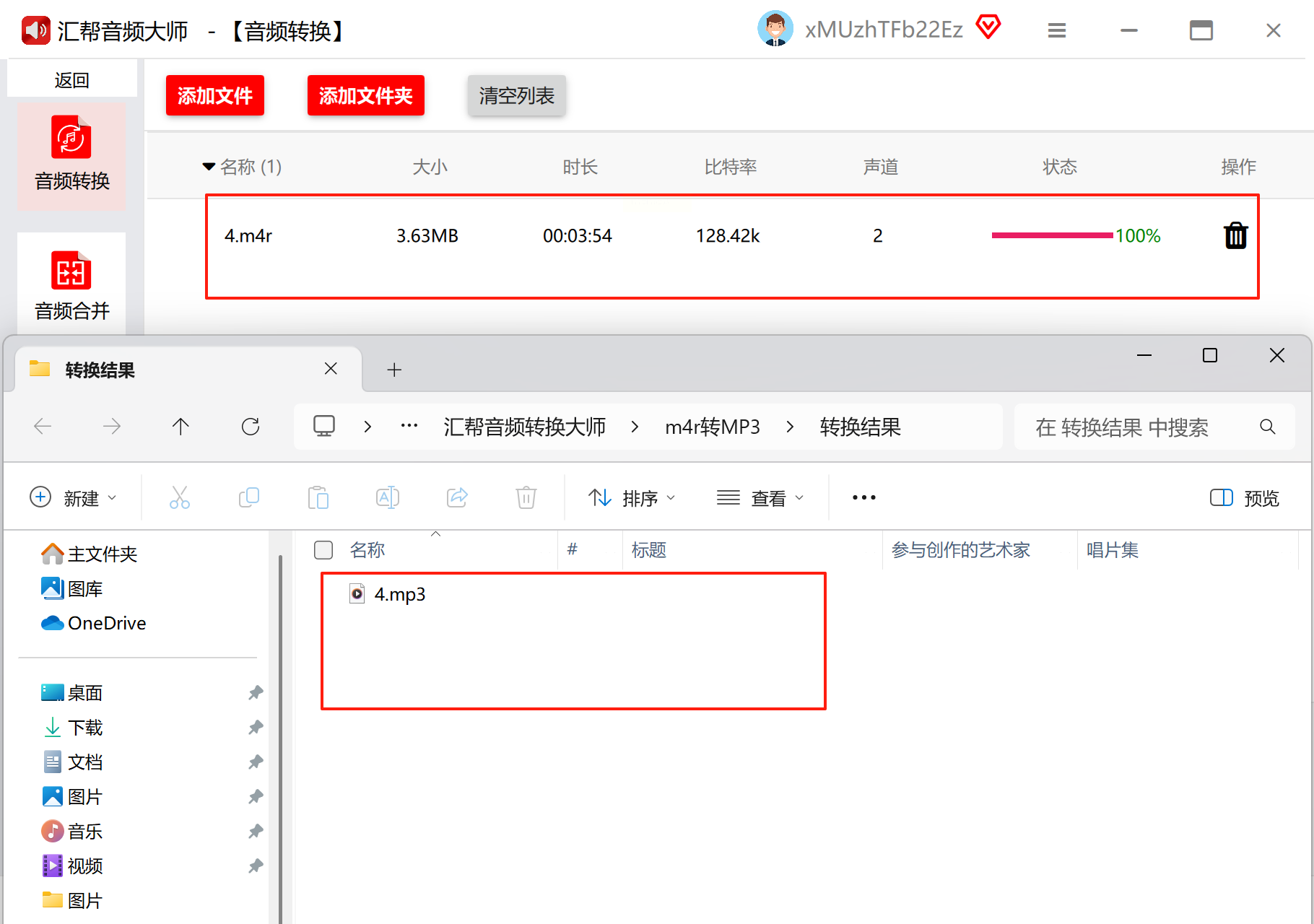
第2种:狸窝全能视频转换器(多功能工具)
适配系统:Windows
工具特点:支持音视频混合转换,自带编辑功能(截取、合并音频),适合小文件临时转换
具体转换操作:
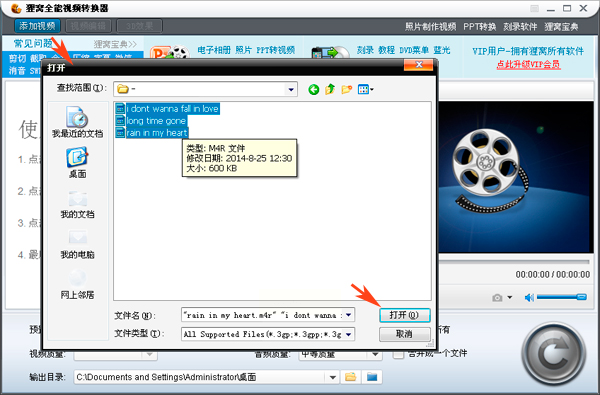
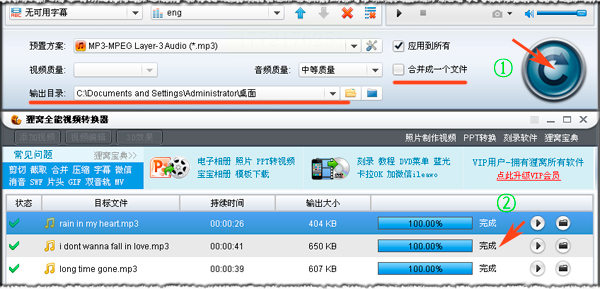
Step1:点击界面左上角「添加视频」,或拖拽M4R文件到空白区域(支持批量添加)
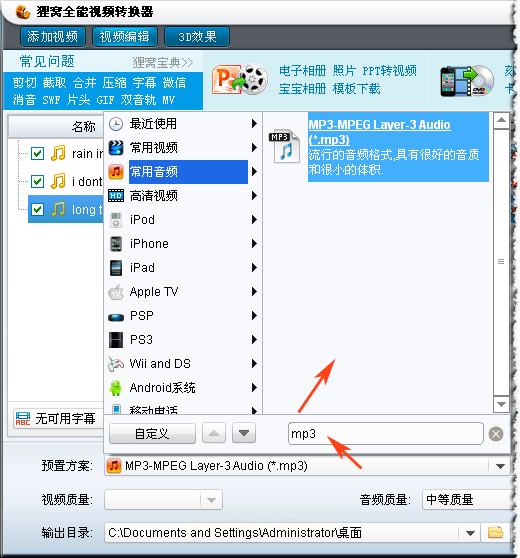
Step2:在“预置方案”下拉框中,输入“MP3”搜索目标格式,选择后自动匹配参数
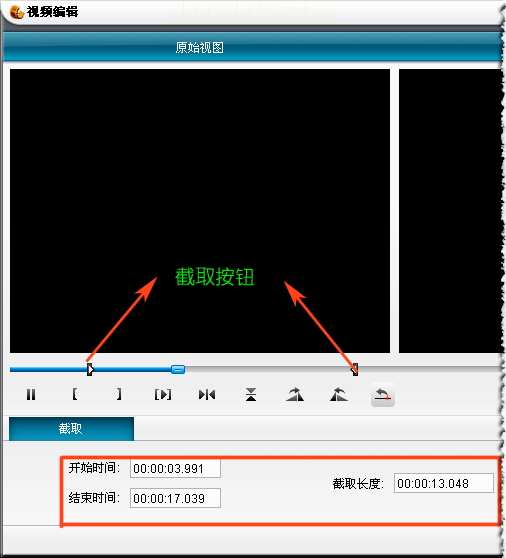
Step3:如需截取音频片段,点击「视频编辑」→「截取」,拖动滑块设置起始/结束时间
Step4:勾选「合并成一个文件」(如需合并多个M4R文件),点击「转换」按钮
Step5:转换完成后,点击「打开文件夹」查看输出的MP3文件
第3种:QVE音频剪辑(轻量化工具)
适配系统:Windows
工具特点:操作极简,无多余功能,适合快速转换单文件
具体转换操作:
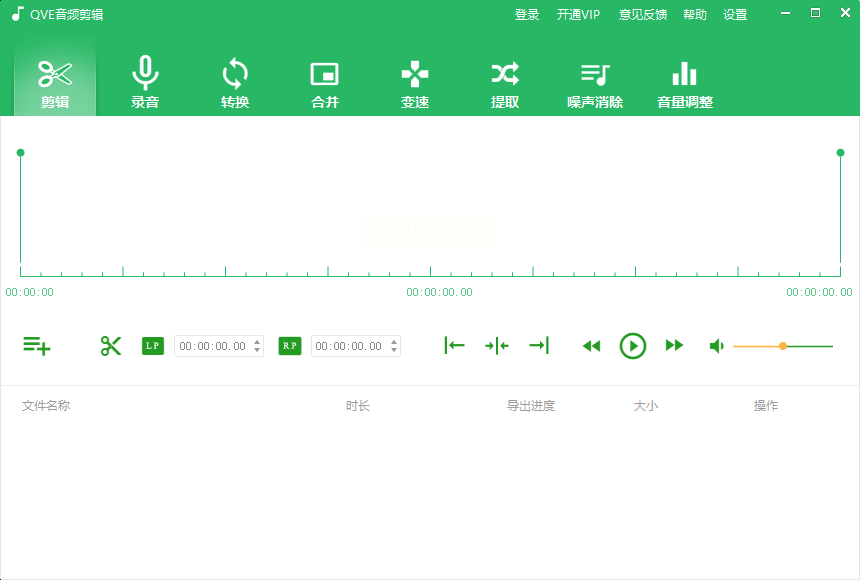
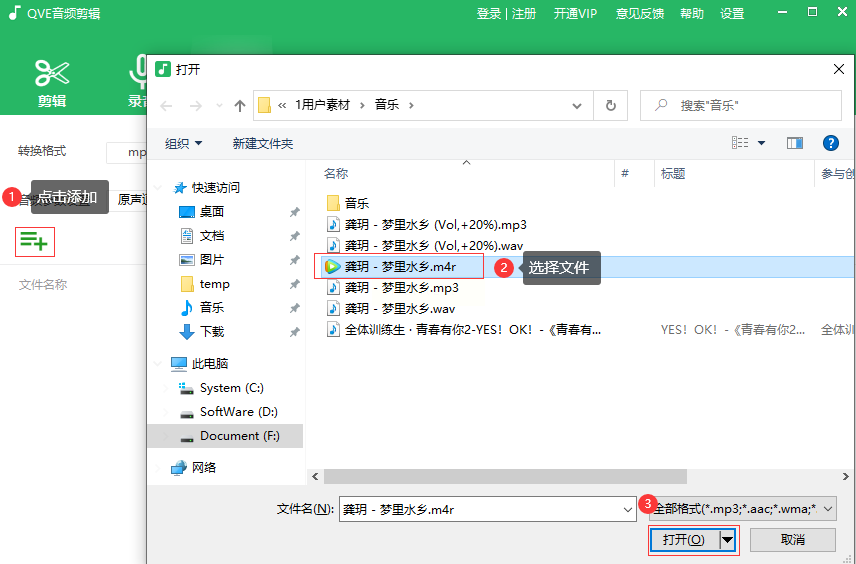
Step1:打开软件,点击界面「添加文件」按钮,选择要转换的M4R文件
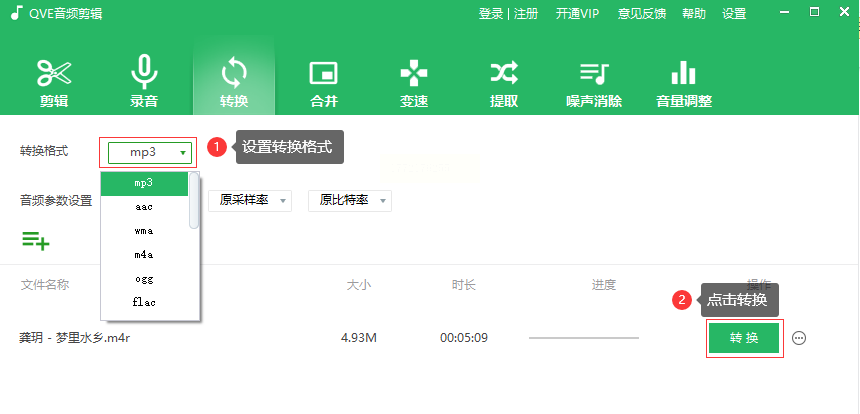
Step2:在格式列表中选择「MP3」,点击「转换」按钮
Step3:等待进度条显示100%后,点击「打开目录」直接查看转换后的文件
第4种:在线转换工具(无安装需求)
适配系统:Windows/Mac(浏览器直接使用)
工具特点:无需安装软件,适合临时转换小文件(单文件≤100MB)
具体转换操作:
Step1:打开在线转换平台(如「Convertio」「OnlineConvert」),选择「音频转换」功能
Step2:点击「选择文件」,上传M4R文件(或拖入文件)
Step3:设置输出格式为「MP3」,调整参数(如比特率)
Step4:点击「转换」,完成后下载转换后的文件
重要注意事项
1. 安全性优先:重要M4R文件(如工作相关音频)建议用本地软件转换,避免在线工具泄露隐私
2. 批量转换选客户端:超过5个文件转换时,优先用汇帮、狸窝等专业软件,在线工具可能卡顿或失败
3. 格式完整性:M4R文件可能自带版权保护(如苹果铃声),转换后部分音频可能有杂音,需提前测试
4. 小文件优先在线:手机铃声(通常≤10MB)用在线工具更快捷,无需安装软件
根据需求选择工具:
- 批量转换/高音质:用「汇帮音频大师」(本地,专业参数)
- 需编辑(截取/合并):用「狸窝全能视频转换器」
- 临时单文件转换:用「QVE音频剪辑」(简单快捷)
- 无安装需求:用在线转换平台(适合≤100MB小文件)
记住:转换时注意文件大小和设备兼容性,重要文件多留一份备份,即可轻松解决M4R转MP3的问题。
