

在数字音频处理中,WAV作为无损格式深受专业创作者喜爱,但MP3的兼容性和存储优势使其成为日常使用的主流选择。许多用户因设备不支持、存储空间不足或分享受限等问题,亟需将WAV格式转换为MP3。本文将从软件操作、在线工具、批量处理等多维度,为你解析四种实用的转换方案,帮助你快速解决格式转换难题。

方法1:金舟音频大师(Windows系统)
这款软件以操作直观著称,适合需要精细化调整参数的场景。
步骤一:在浏览器搜索“金舟音频大师”官方网站,下载安装包后按提示完成安装。安装完成后打开软件,主界面会显示“音频格式转换”“音频剪辑”等功能选项,选择【音频格式转换】模块进入转换界面。
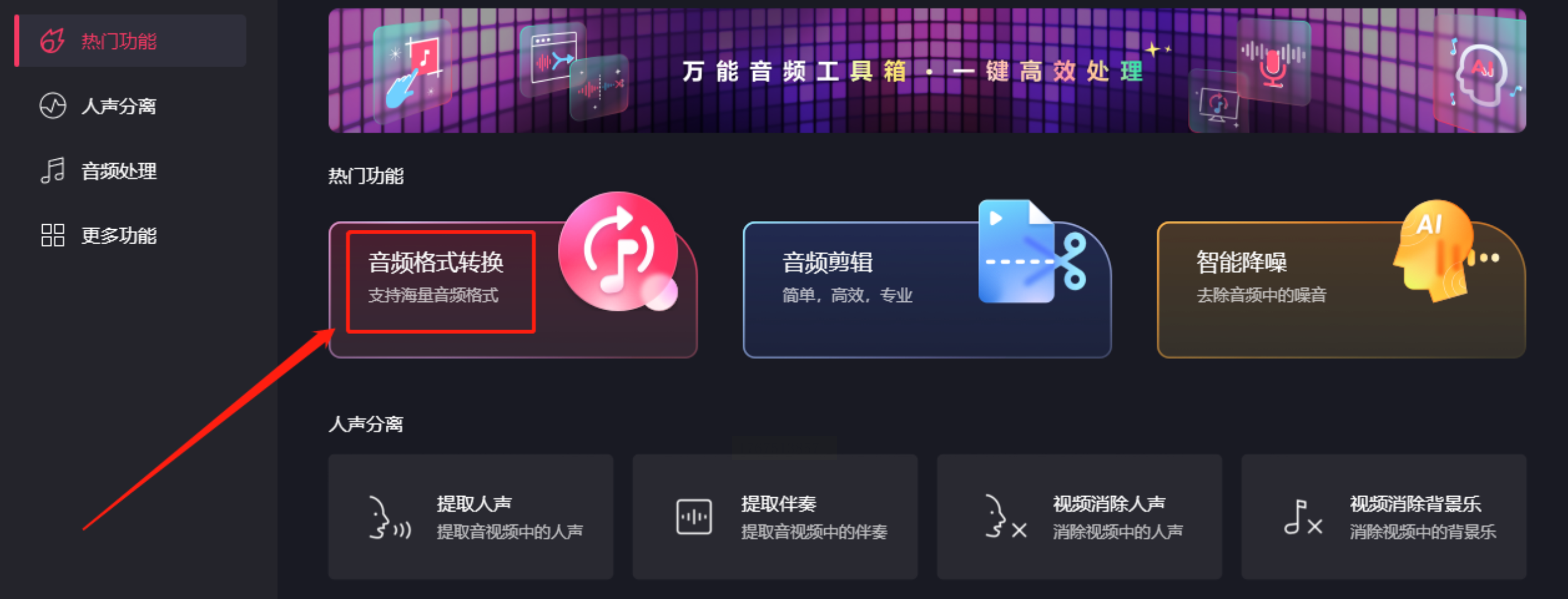
步骤二:点击界面中央的【添加文件】按钮,或直接将WAV文件拖拽至列表区域。支持单个或多个文件同时添加,批量转换时可按Ctrl键多选文件。

步骤三:在右侧导出设置面板中,从格式列表选择【MP3】,可按需调整比特率(建议128-320kbps)、采样率(如44.1kHz)和声道(立体声/单声道)。输出目录可点击【浏览】自定义保存位置。
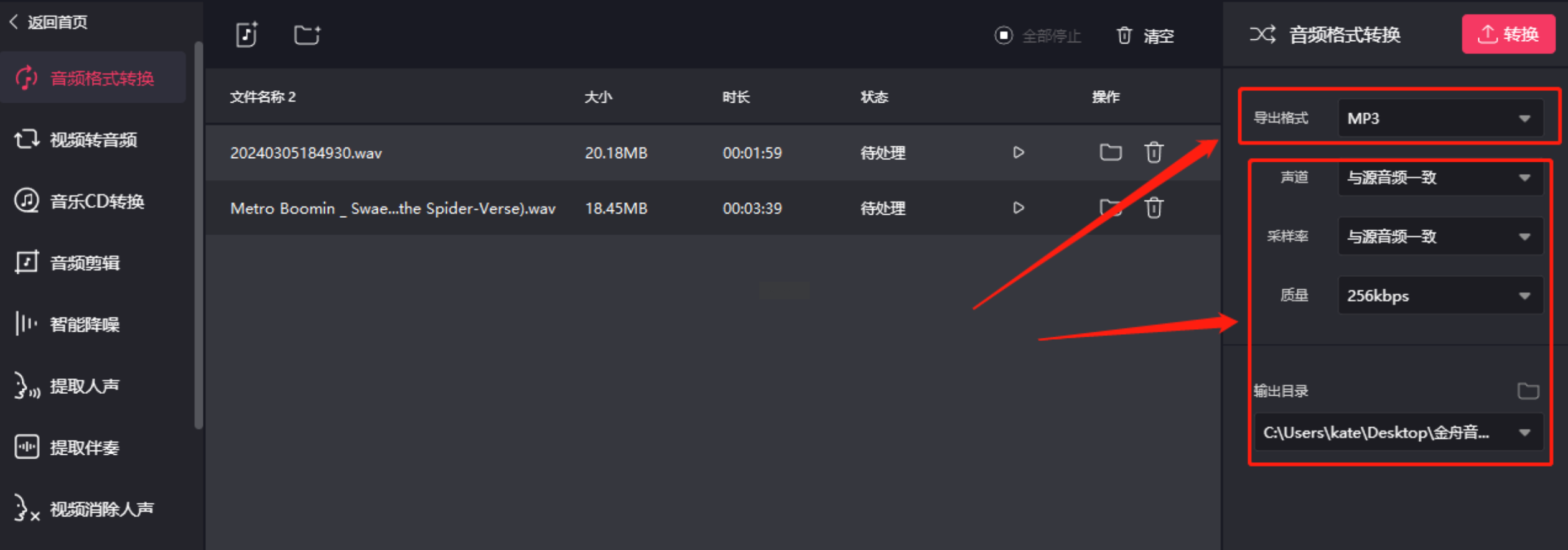
步骤四:点击右上角【开始转换】按钮,软件会自动处理所有文件,进度条会实时显示转换状态。完成后可在输出文件夹中找到转换后的MP3文件,双击即可预览效果。
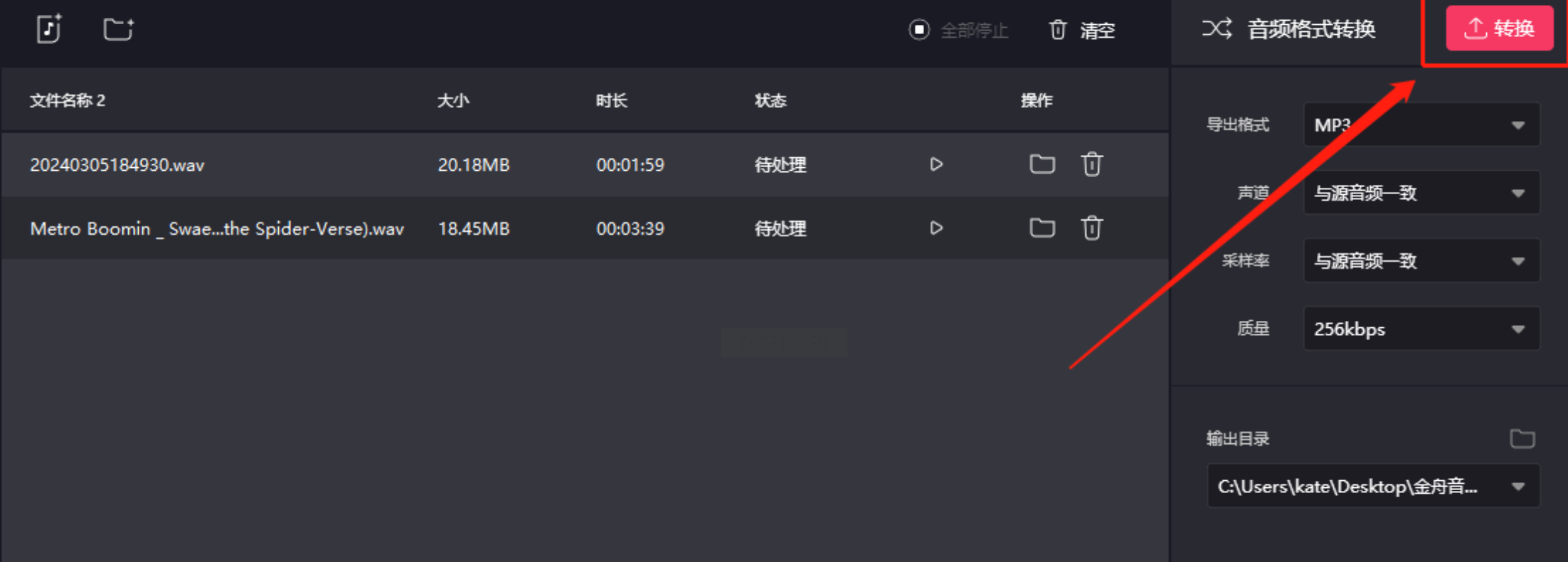
方法2:汇帮音频大师(多格式批量处理)
软件名称:汇帮音频大师
下载地址:https://www.huibang168.com/download/W0GN9r611Z7w
该工具支持跨平台使用,适合处理少量文件或需要格式兼容的场景。
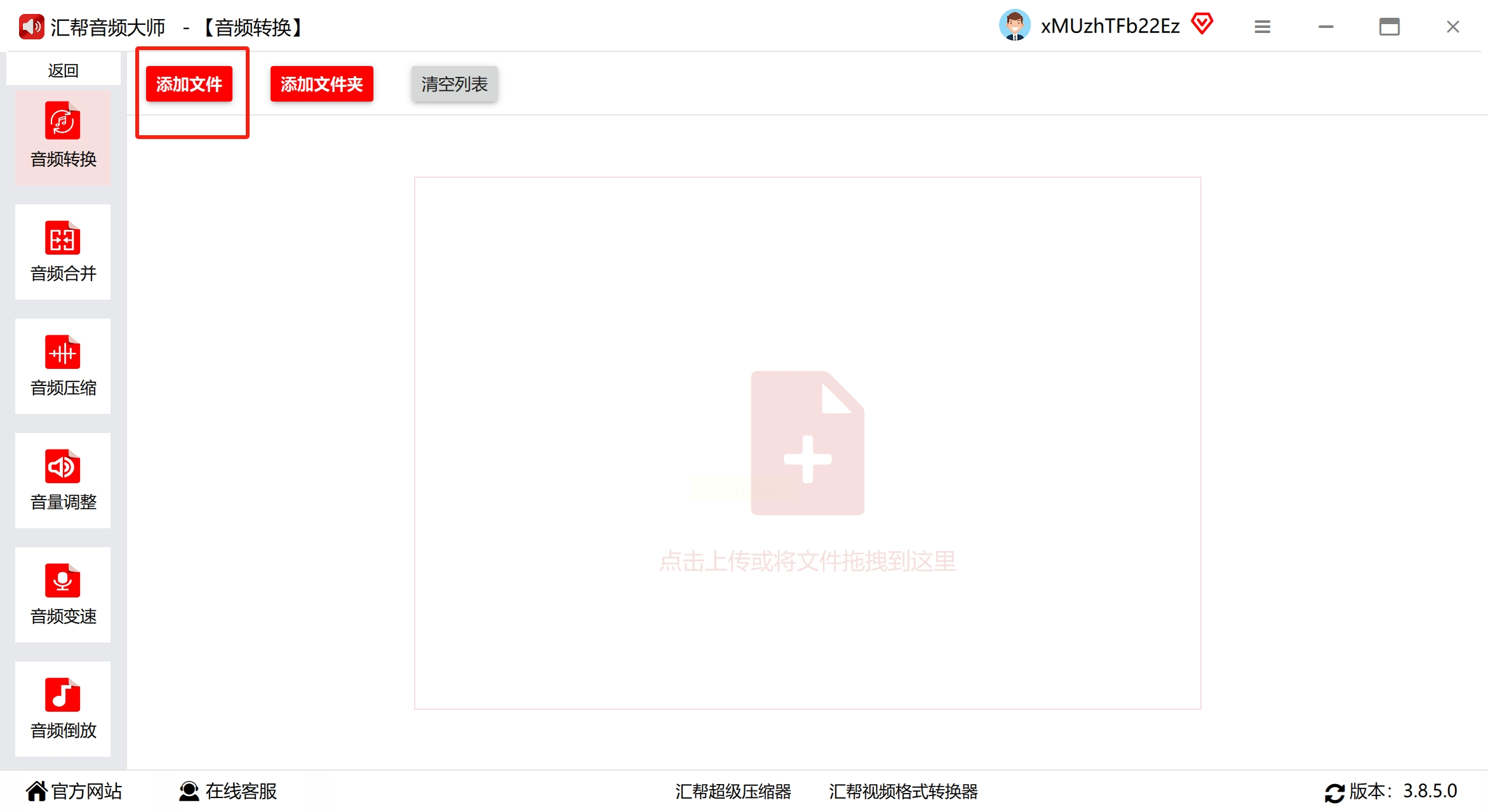
步骤一:打开软件后,在功能菜单中选择【音频转换】,界面会显示格式转换、音频编辑等选项卡。
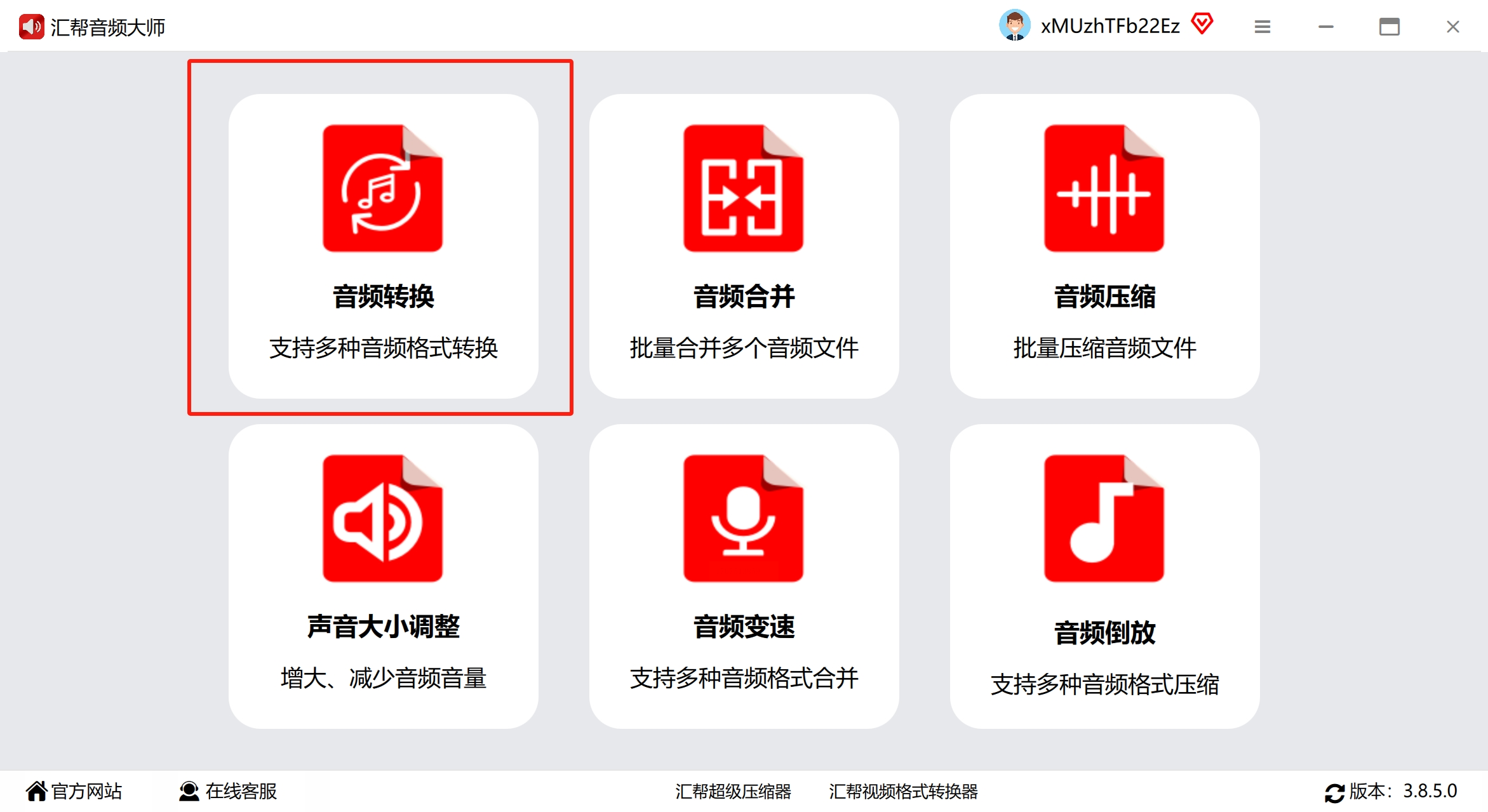
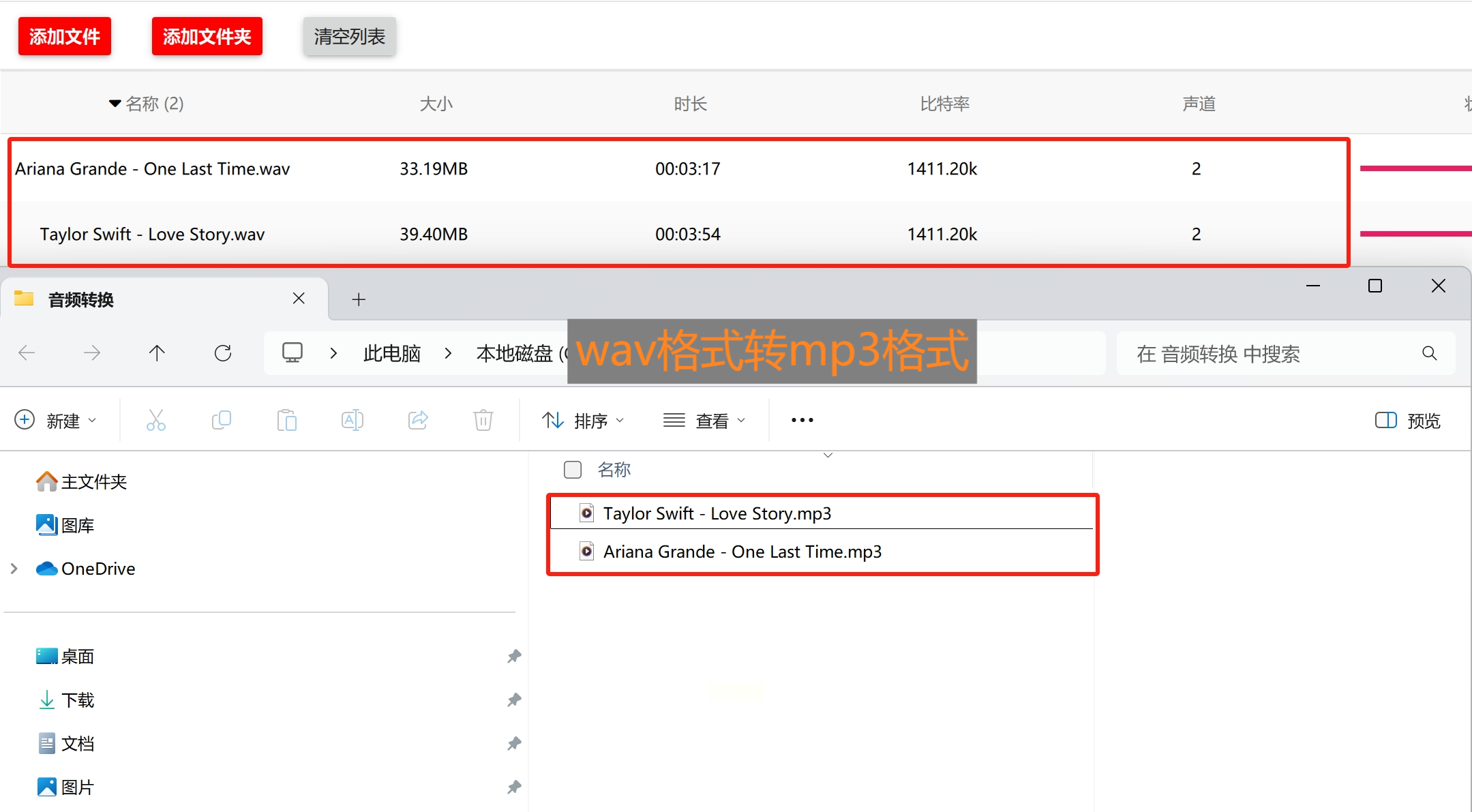
步骤二:点击【添加文件】按钮,或通过“添加文件夹”功能导入多个文件,支持拖放操作,操作简单直观。
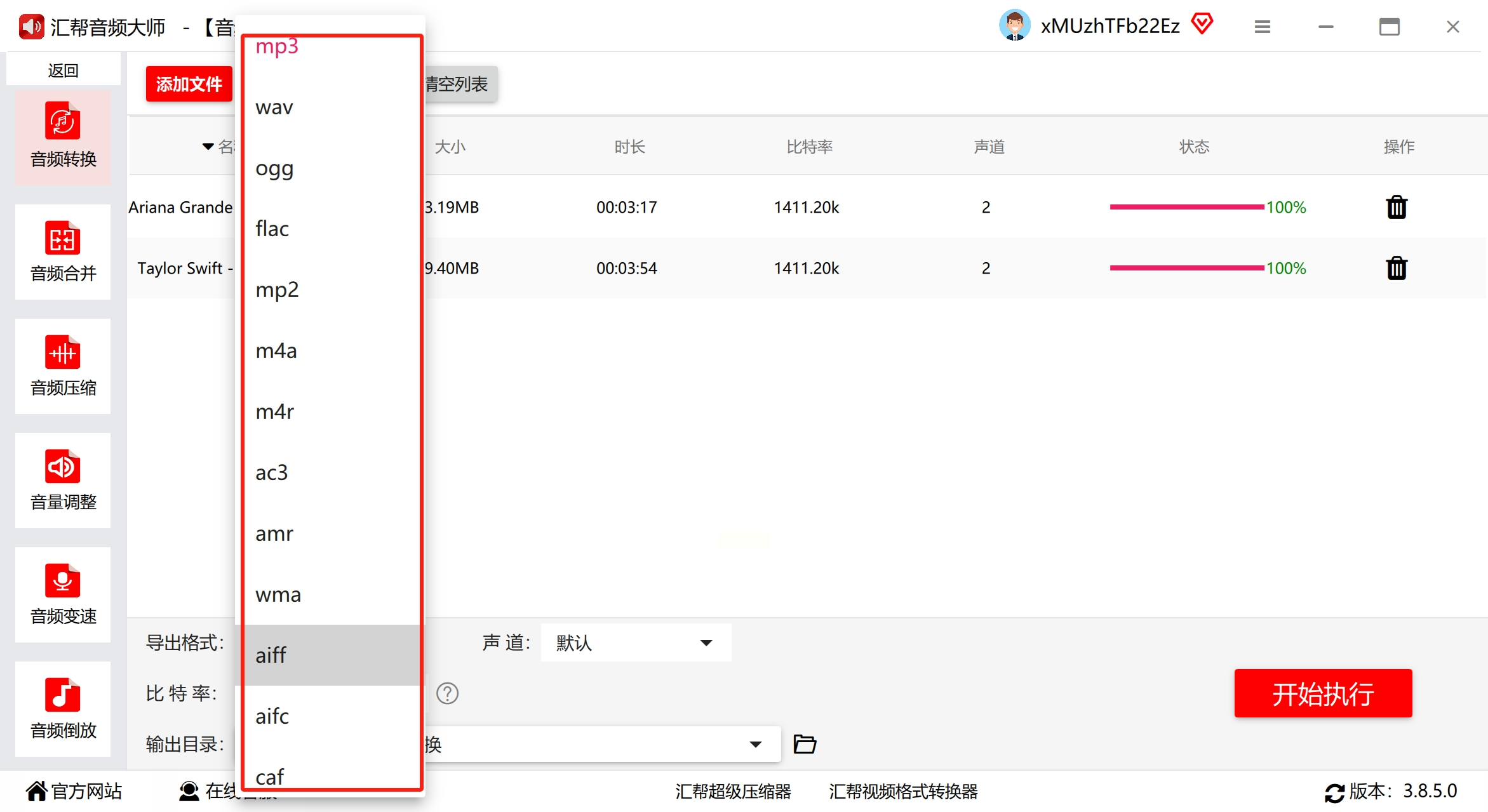
步骤三:在格式设置区选择【MP3】
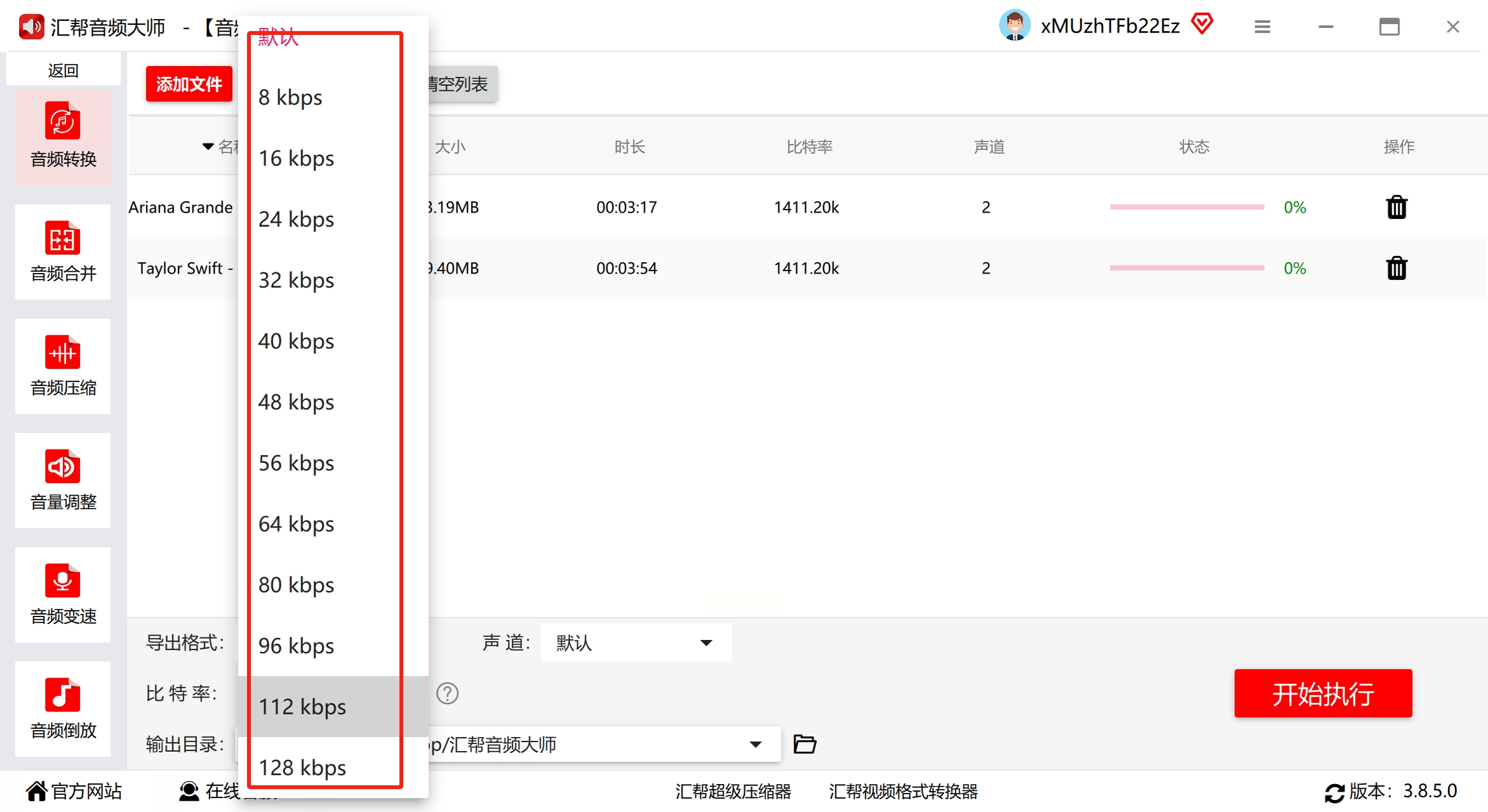
可选择比特率(如192kbps)、声道(双声道/单声道)等参数。若需保留原始音质,可选择“高质量压缩”模式。
步骤四:设置输出路径后点击【开始转换】
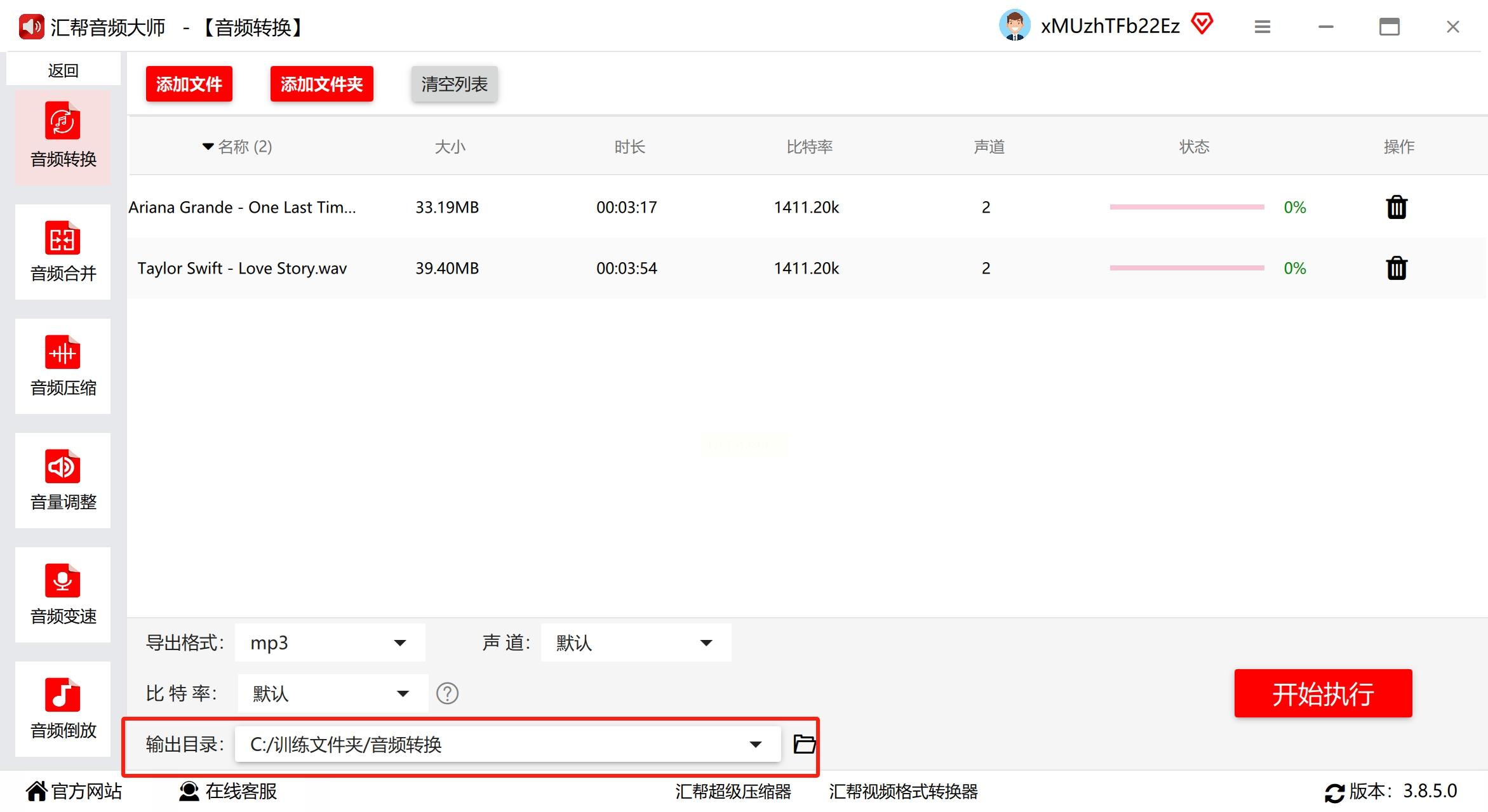
状态栏会显示每个文件的转换进度。完成后可通过“打开输出文件夹”快速定位文件,避免手动查找的麻烦。
方法3:Podcastle(在线多格式处理)
作为在线音频服务平台,Podcastle支持多种格式互转,适合临时转换需求。
步骤一:使用浏览器访问Podcastle官网(可通过搜索引擎获取正确网址),点击首页的【Convert Audio】功能。
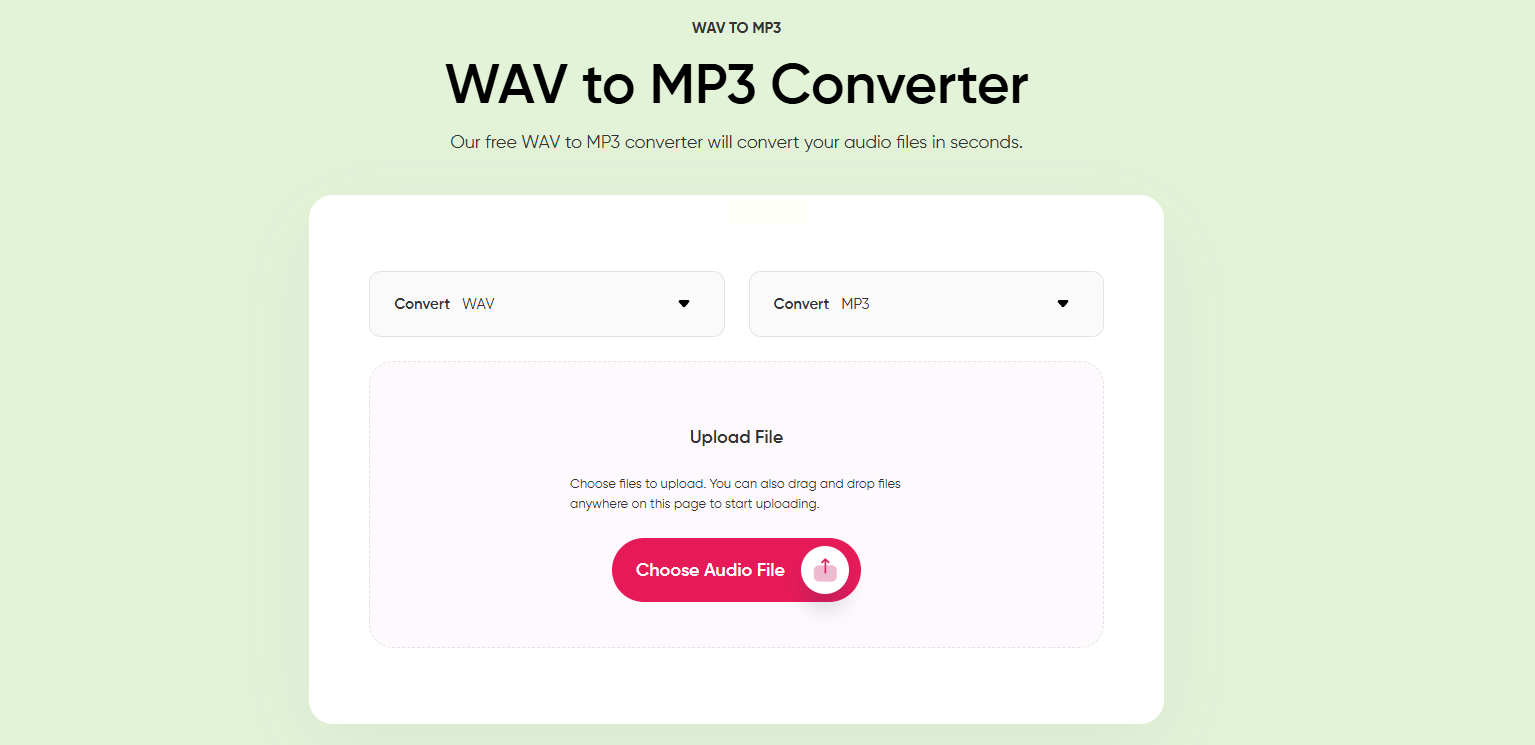
步骤二:点击【Choose Audio File】按钮,从本地电脑选择需要转换的WAV文件(支持拖放)。上传过程可能因网络速度略有延迟,建议文件大小不超过100MB。
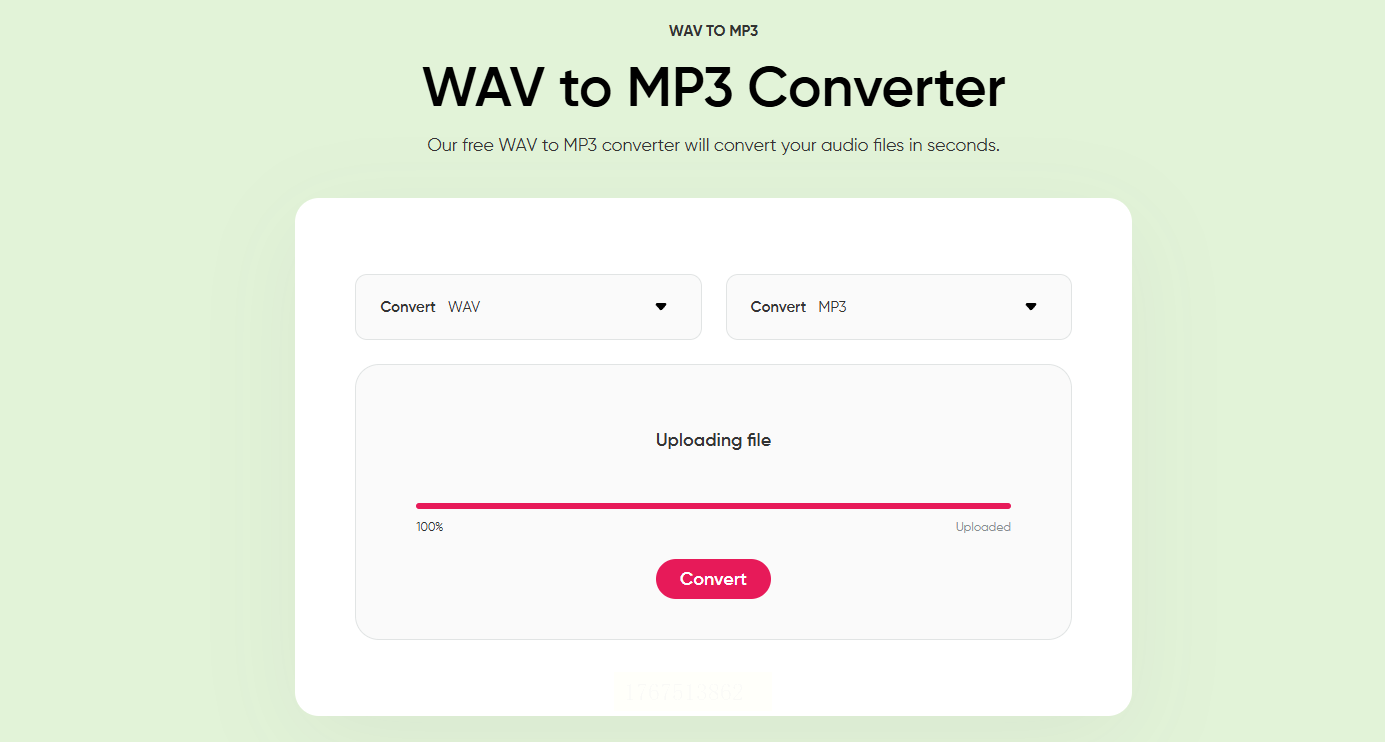
步骤三:在格式转换面板中,左侧选择【WAV】作为输入格式,右侧设置【MP3】为输出格式,点击【Convert】按钮启动转换。系统会显示转换进度,过程通常需几秒到数十秒。
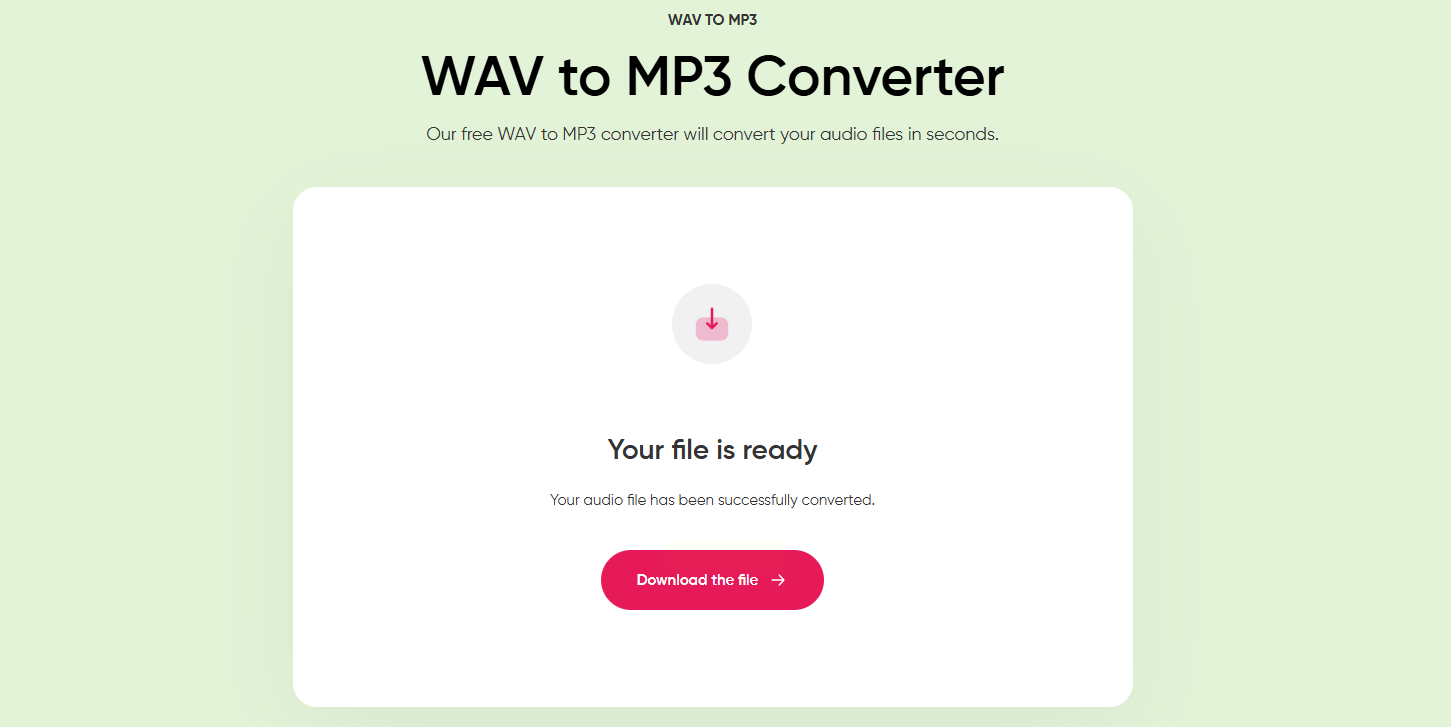
步骤四:转换完成后点击【Download the file】,自动保存到本地。支持转换后立即播放预览,避免格式错误。
方法4:MP3Cutter(多功能在线工具)
这款工具除转换外,还支持音频剪切、合并等功能,适合需要二次编辑的场景。
步骤一:在浏览器中打开MP3Cutter官网,点击首页的【在线转换】功能区。

步骤二:点击【Open files】按钮,选择本地WAV文件,支持从Google Drive、Dropbox等云存储导入。
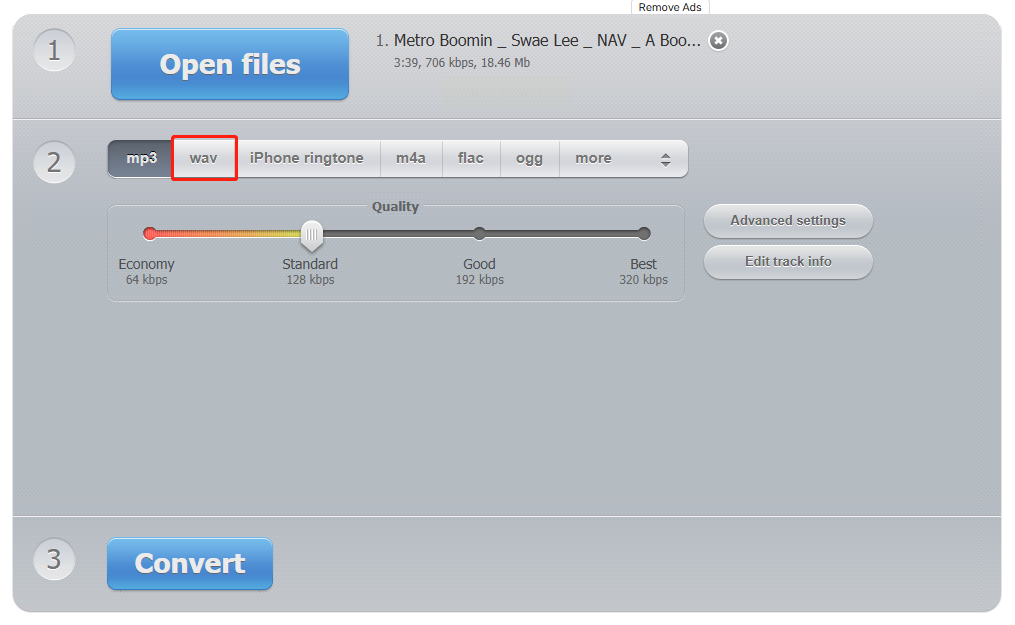
步骤三:在格式设置区选择【MP3】,可通过【Advanced settings】调整采样率(如48kHz)、声道数等参数。若仅需部分内容,可勾选“剪切转换”功能,设置起始和结束时间。
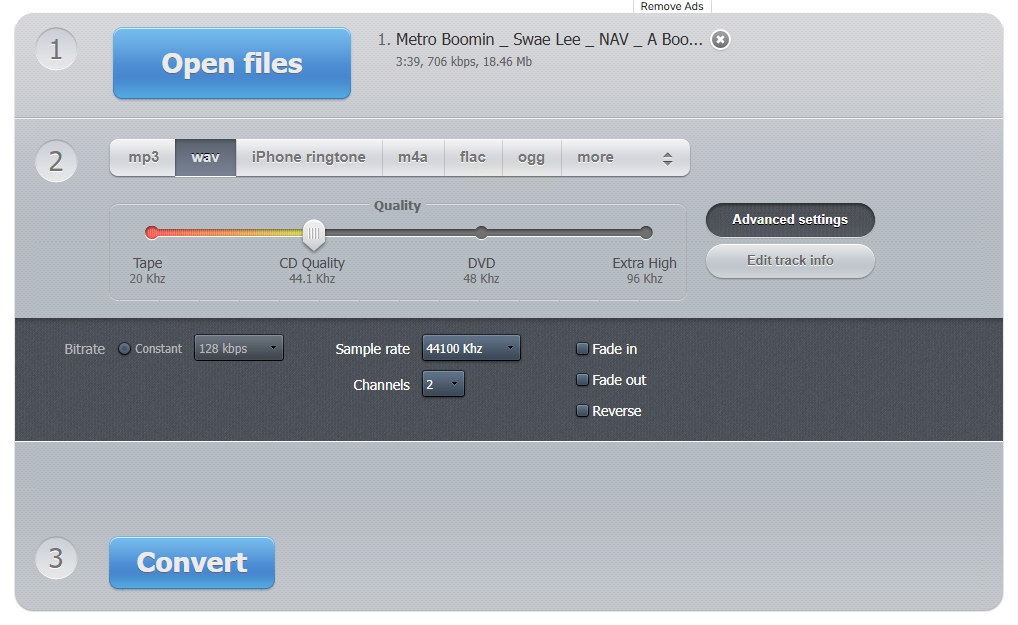
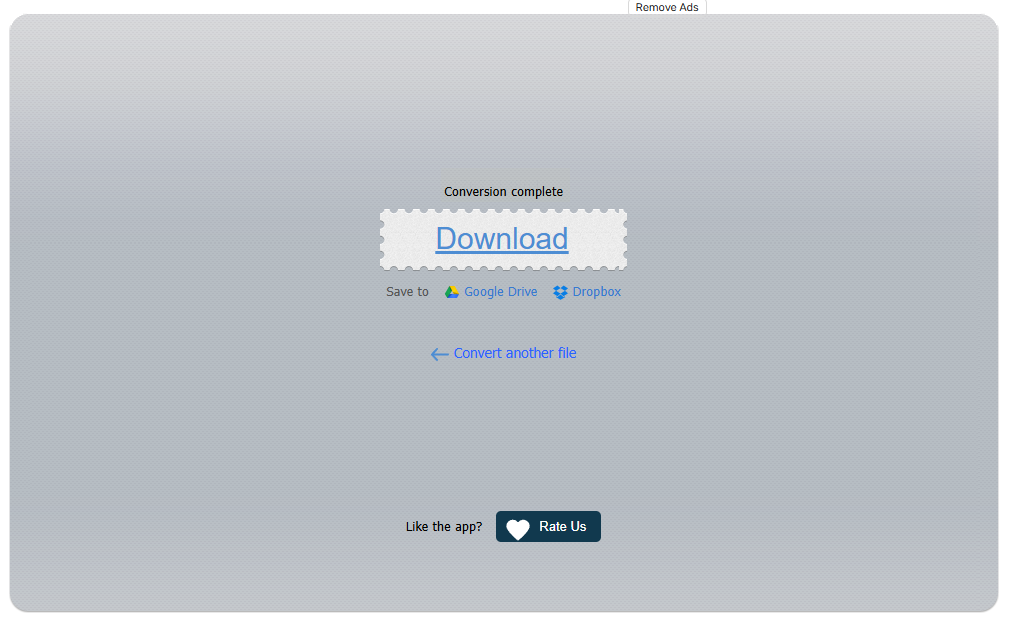
步骤四:点击【Convert】按钮后,等待转换完成,点击【Download】即可获取MP3文件。该工具还支持转换后直接在线播放,方便验证效果。
通过以上方法,你可以轻松解决WAV与MP3的格式兼容问题,让无损音频资源在更多场景中发挥价值。如果遇到其他问题,可在工具官网查看帮助文档或联系客服获取支持。
