

整理本地音乐文件时,不少人会遇到酷狗KGM转MP3的需求。问题往往从“文件拷到车上却放不出来”开始:酷狗音乐下载的歌曲显示为 .kgm 后缀,换到其它播放器、车载系统或音频剪辑软件里,直接无法识别。
用汇帮音频大师完成KGM转MP3的操作步骤
汇帮音频大师是一款本地音频处理工具,在批量格式转换场景下比较实用。以下步骤以实际操作界面为准。
步骤1. 下载并安装软件
在搜索引擎输入“汇帮音频大师”,找到官方站点下载安装包。双击运行安装程序,按提示完成安装即可。安装时建议留意安装路径,避免被捆绑额外组件。
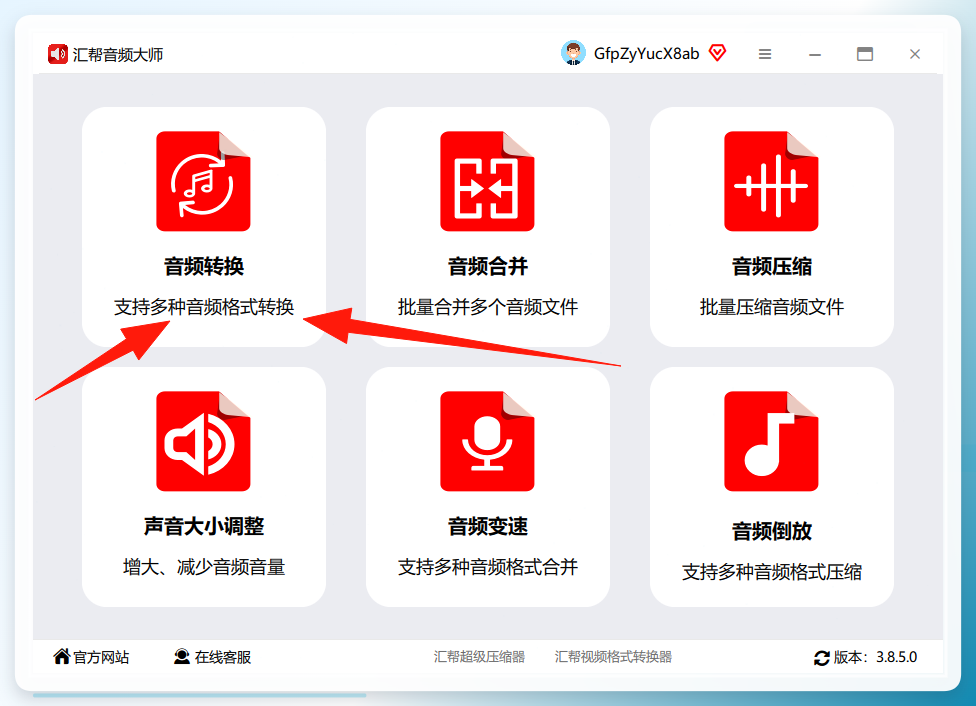
 步骤2. 打开“音频转换”功能
启动汇帮音频大师后,主界面显示多项功能模块,点击进入 “音频转换”。
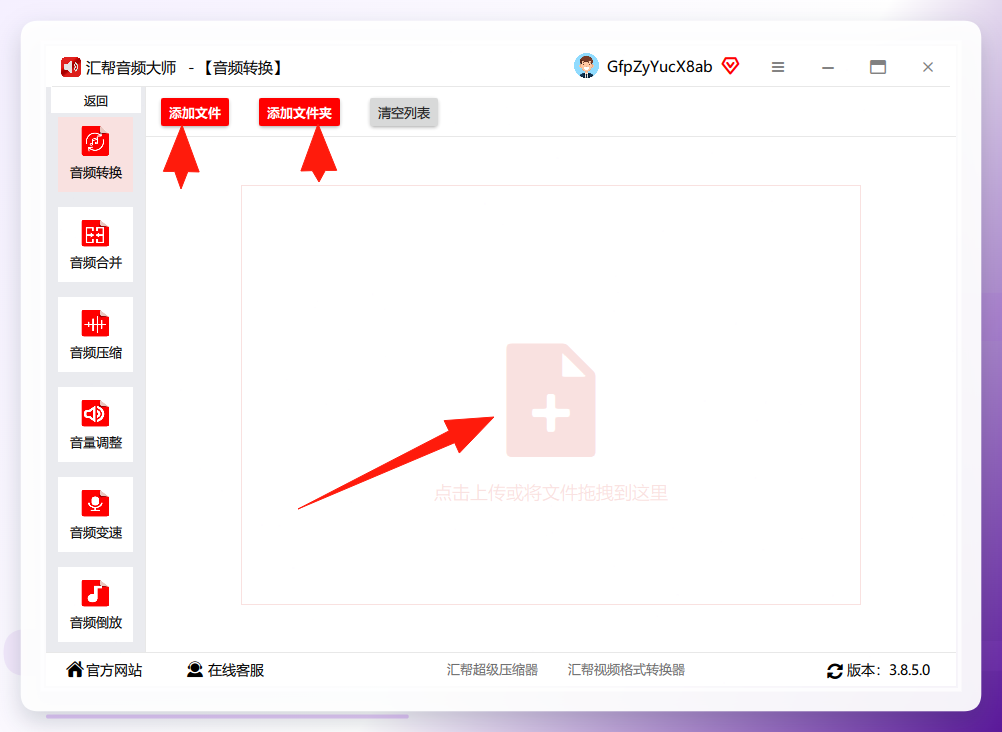
 步骤3. 导入KGM文件
进入转换页面后,点击添加文件或将 KGM 文件直接拖拽到界面中。工具支持多个文件批量添加,方便一次性处理整个文件夹的音乐。
 步骤4. 设置导出参数
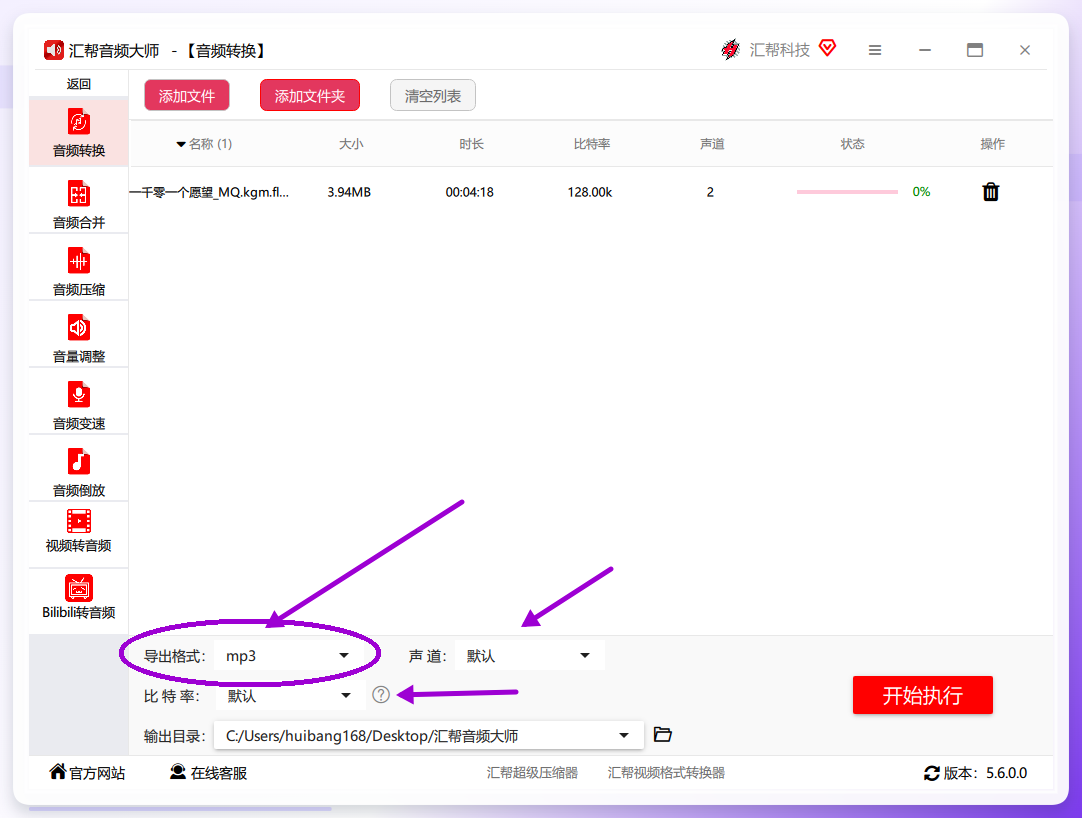
文件导入后,界面底部可以看到参数设置区域。这里有几个关键选项需要了解:
-
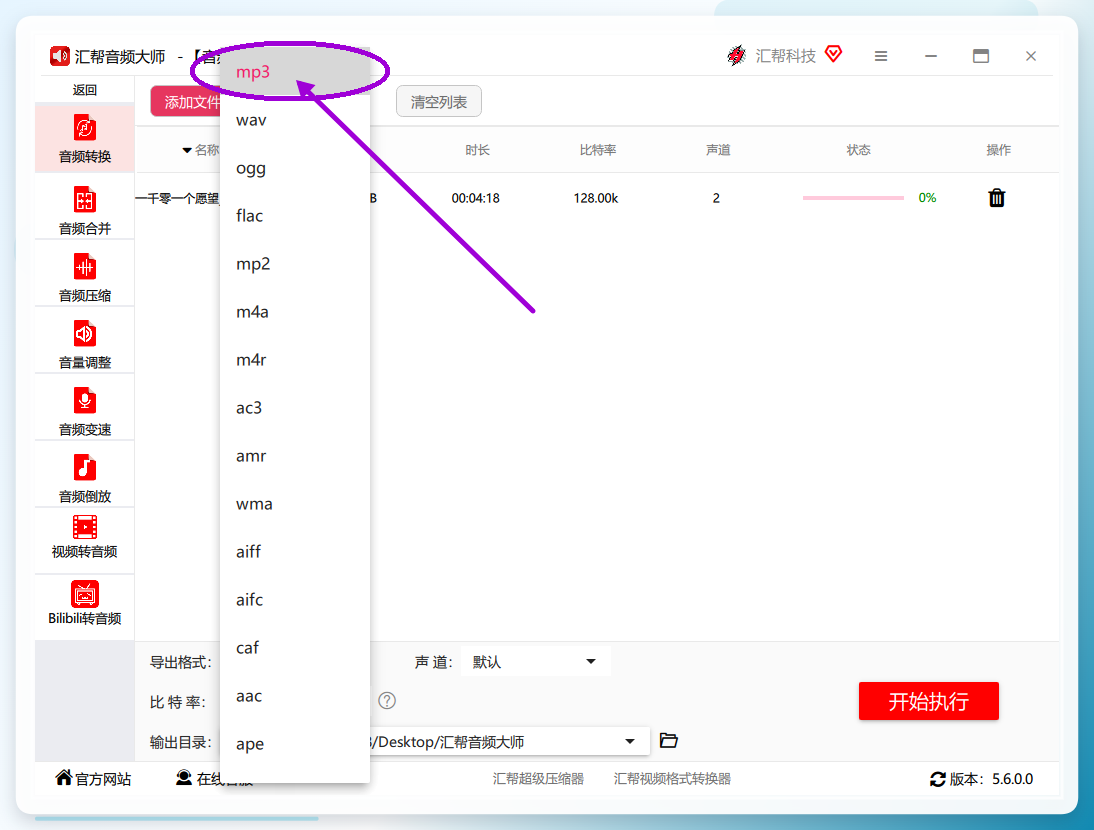
导出格式:选择
MP3,如果以后可能需要导入剪辑软件,也可以按需选择其它格式; - 声道:包含单声道、双声道选项,不确定时保持默认即可;
-
比特率:数值越高,单位时间内分配的数据量越大,MP3 文件体积也会相应增加。如果是普通曲目,设置
256kbps或320kbps一般够用。
 步骤5. 指定输出目录
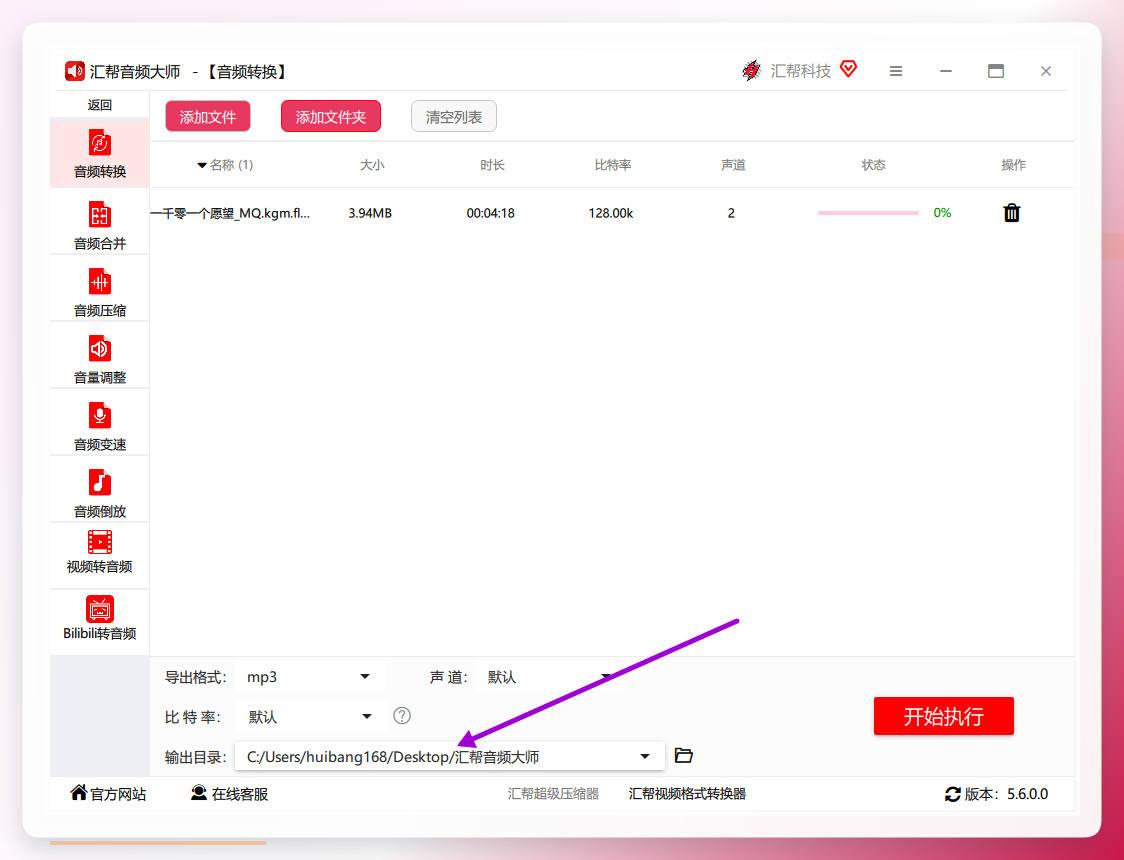
点击输出目录选项,可以自定义 MP3 文件的保存位置。默认路径为桌面的 “汇帮音频大师”文件夹,建议在批量转换前先新建一个便于查找的文件夹。
 步骤6. 执行转换
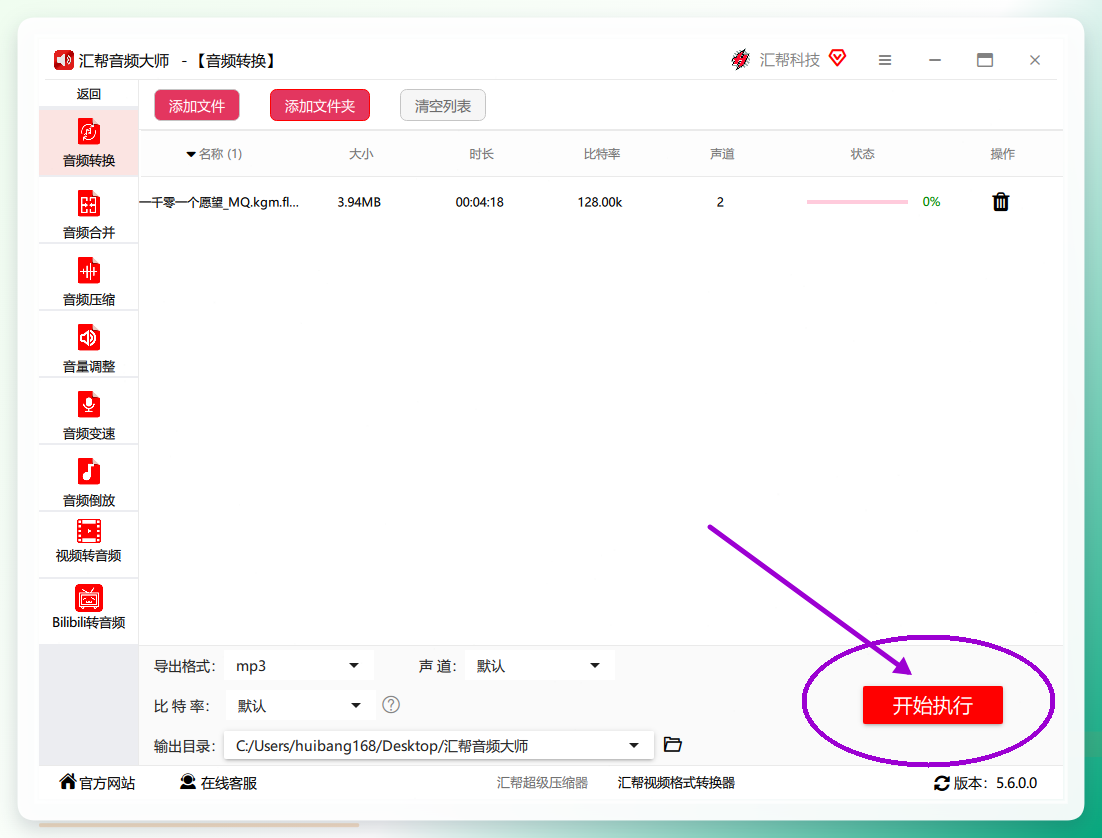
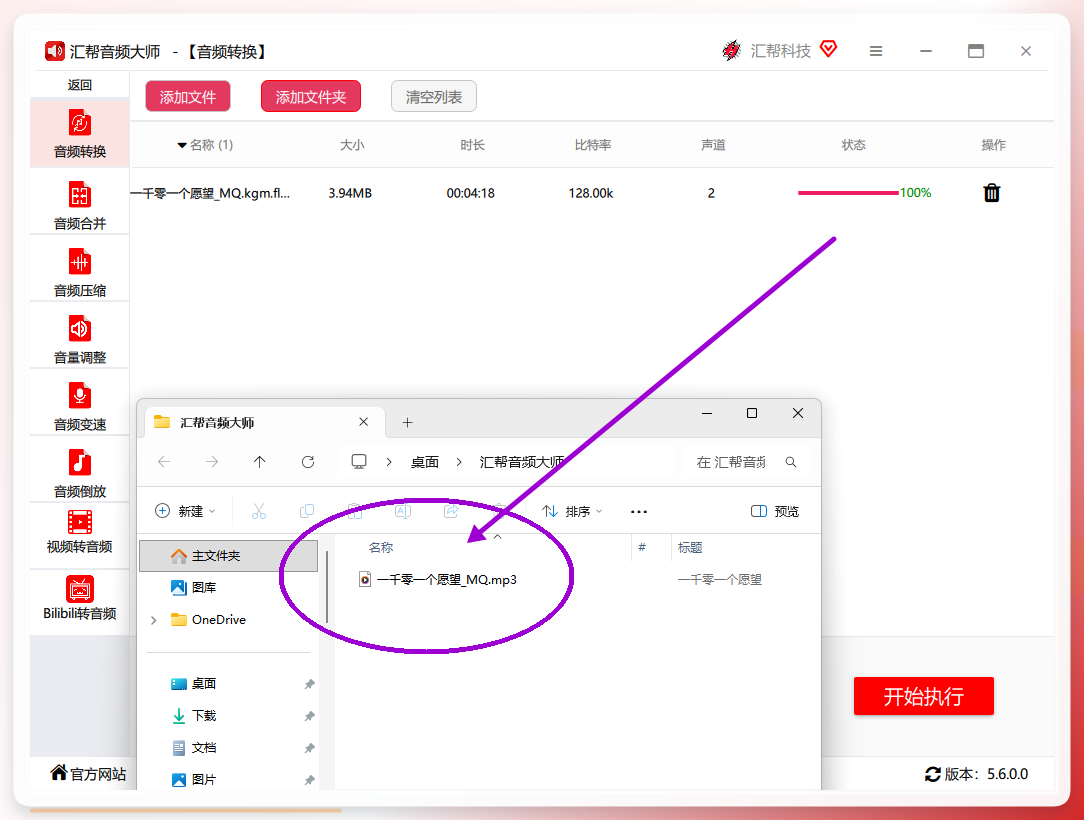
参数确认无误后,点击右下角的 【开始执行】 按钮。转换过程中可以看到文件状态变化,完成后工具会自动打开输出目录。此时检查文件后缀,确认已经是 .mp3 格式。
转换过程中容易忽略的细节
1. 比特率并非越高越好
很多用户以为比特率拉到最高就等于最好。实际上,源文件本身的音质上限决定了最终表现。如果源 KGM 文件码率较低,强行输出 320kbps 也并不会让听感变得更好,只会增加文件体积。
2. 输出目录要保持整洁
批量转换后,文件若散落在桌面或下载文件夹里,后续整理成本会很高。建议每次转换前单独建立“日期 + 用途”命名的文件夹,例如 202501_工作BGM。
3. 谨慎使用在线平台
需要处理大量音乐时,在线平台的上传下载不仅耗时,还要考虑文件是否会被服务器留存。尤其涉及未公开发布的录音或私人素材时,更应使用本地工具完成转换,减少数据流转环节。
4. 确认播放器兼容性
MP3 虽然通用程度很高,但极少部分老旧车载系统对采样率、比特率有兼容限制。转换完成后,可以先在目标设备上试播一两首,确认无误后再批量拷贝。
效率优先场景下的新工作流
对于经常整理音乐素材的用户,可以建立一个固定流程:
- 在酷狗客户端中将歌曲下载为 KGM 格式;
- 关闭客户端后台占用,避免文件被锁定;
- 打开汇帮音频大师,拖拽整个文件夹,设置输出格式为 MP3;
- 完工后把MP3文件同步到手机、车载U盘或 NAS 设备。
这样一来,整个处理过程可以批量完成,不需要逐首操作,也不用担心网络传输带来的隐私问题。
回过头来看,酷狗KGM转MP3没有想象中复杂。转换前先判断文件规模:少量文件可以优先看酷狗客户端内有没有官方转换入口;批量处理则建议使用汇帮音频大师这类本地软件,配合清晰的输出目录和合理的比特率设置就够了。如果转换过程中出现无法导入或输出失败的情况,可以从文件是否被占用、软件版本是否更新、输出路径是否包含中文特殊字符这几个方向依次排查,多数问题都能自行解决。
