

在现代办公与内容创作场景中,音频格式的兼容性问题时常困扰用户。AC3作为专业多声道音频格式,虽音质出色却在普通设备上播放受限;而MP3凭借其通用性与体积优势,成为解决这一问题的理想选择。本文将详细介绍AC3转MP3的多种实用方法,从专业软件到在线工具,助您根据需求选择合适方案,轻松完成音频格式转换。
一、汇帮音频大师详细操
软件名称:汇帮音频大师
下载地址:https://www.huibang168.com/download/W0GN9r611Z7w
步骤一:选择转换功能模块
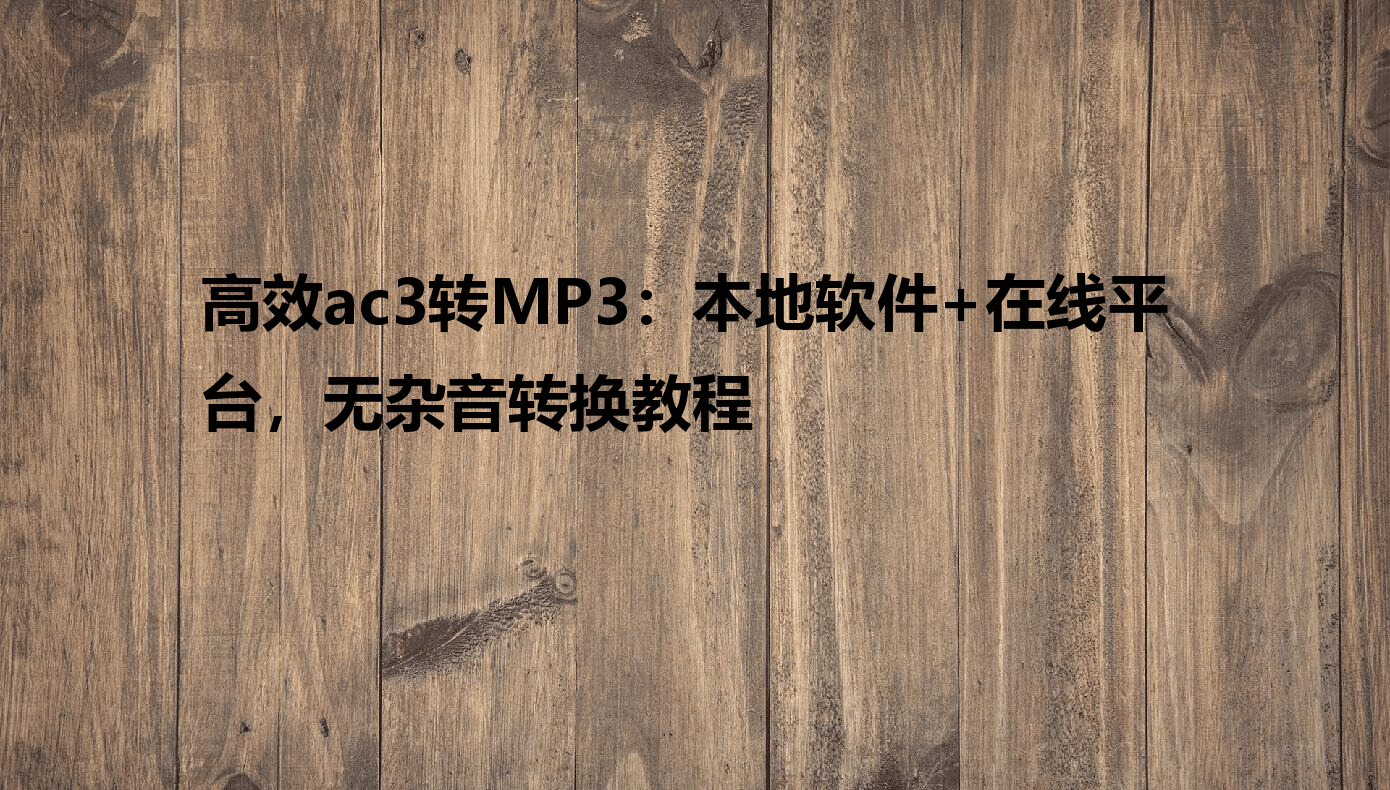
打开软件后,在主界面中找到“音频转换”功能区,点击进入专业转换界面。该模块支持批量处理与多种音频格式互转,是高效完成AC3到MP3转换的核心入口。
步骤二:添加待转换文件
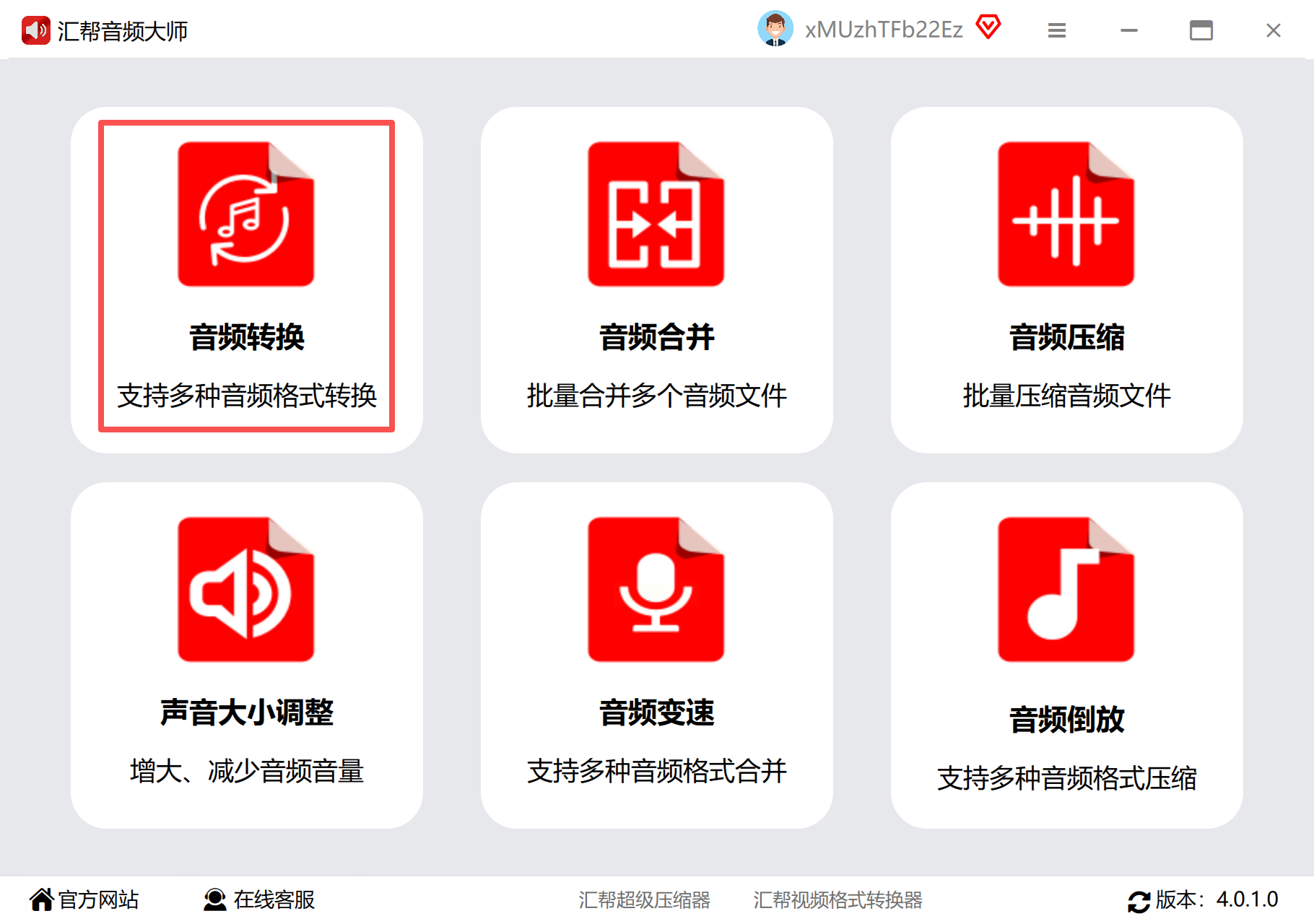
点击界面中的“添加文件”按钮,或直接将AC3文件拖拽至操作区域,软件将自动识别并加载文件。支持单文件或多文件批量导入,文件添加后会在列表中显示详细信息。
步骤三:设置输出格式与参数
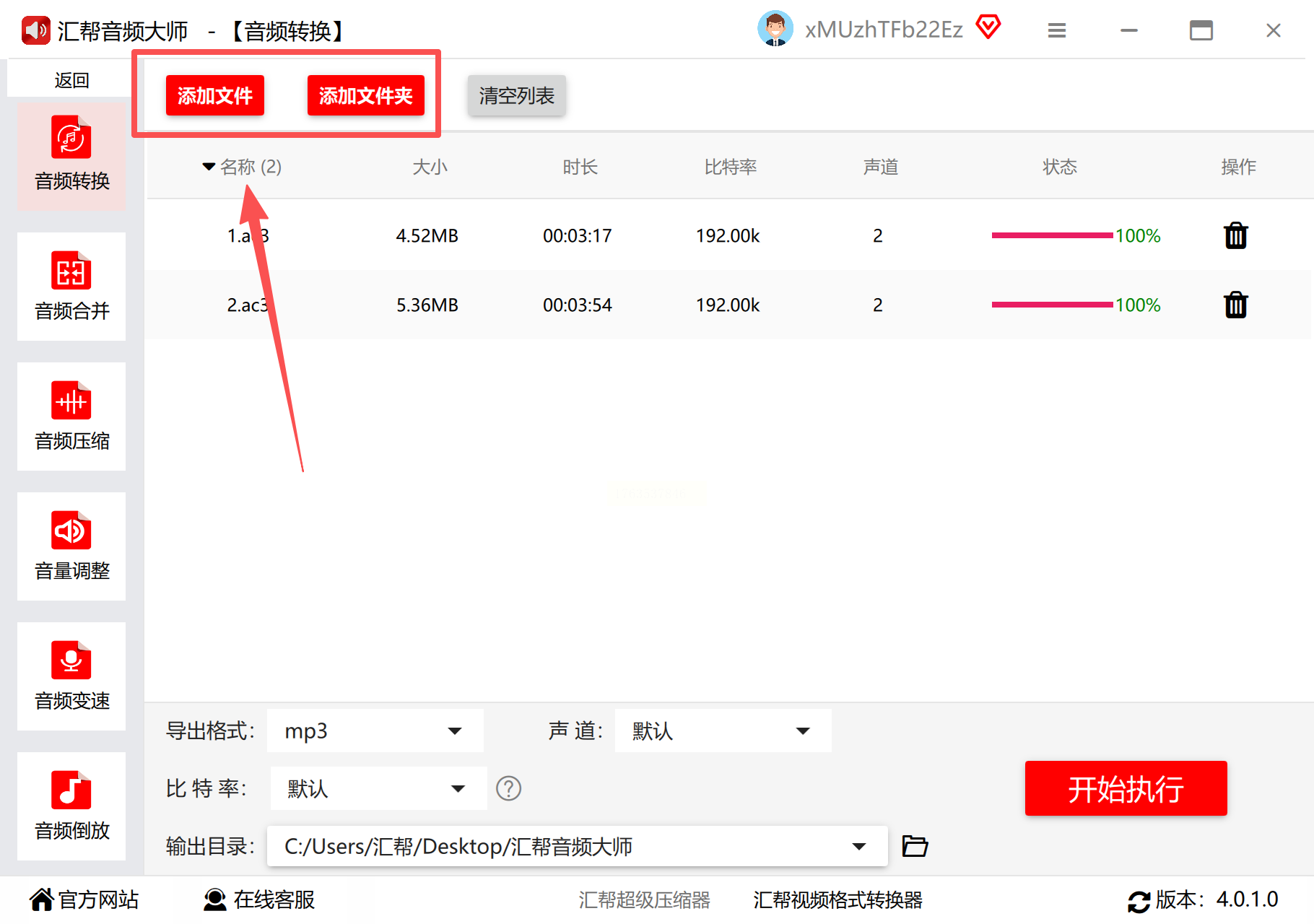
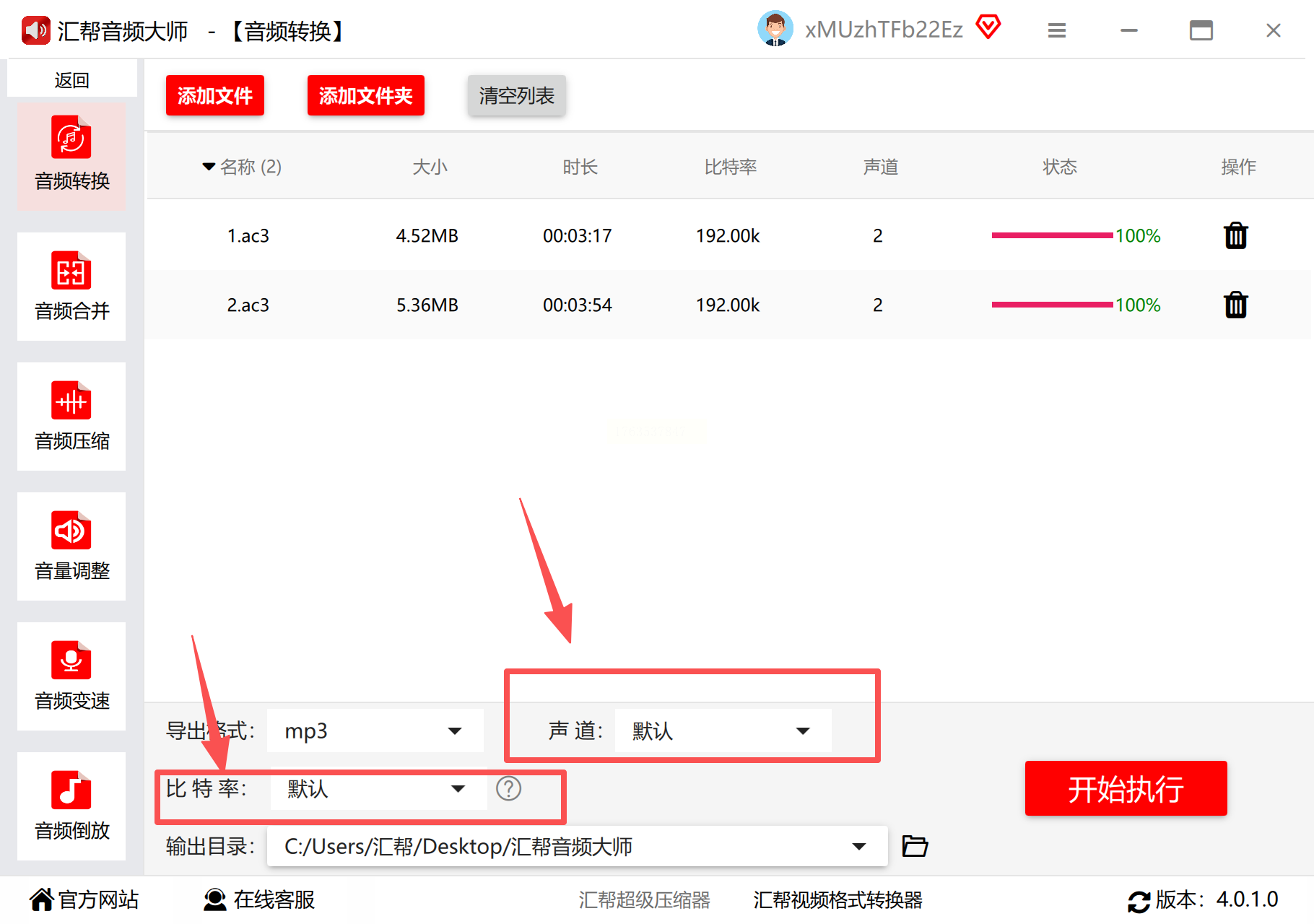
1. 在“输出格式”下拉菜单中选择“MP3”格式,系统默认参数已优化,但可根据需求调整:
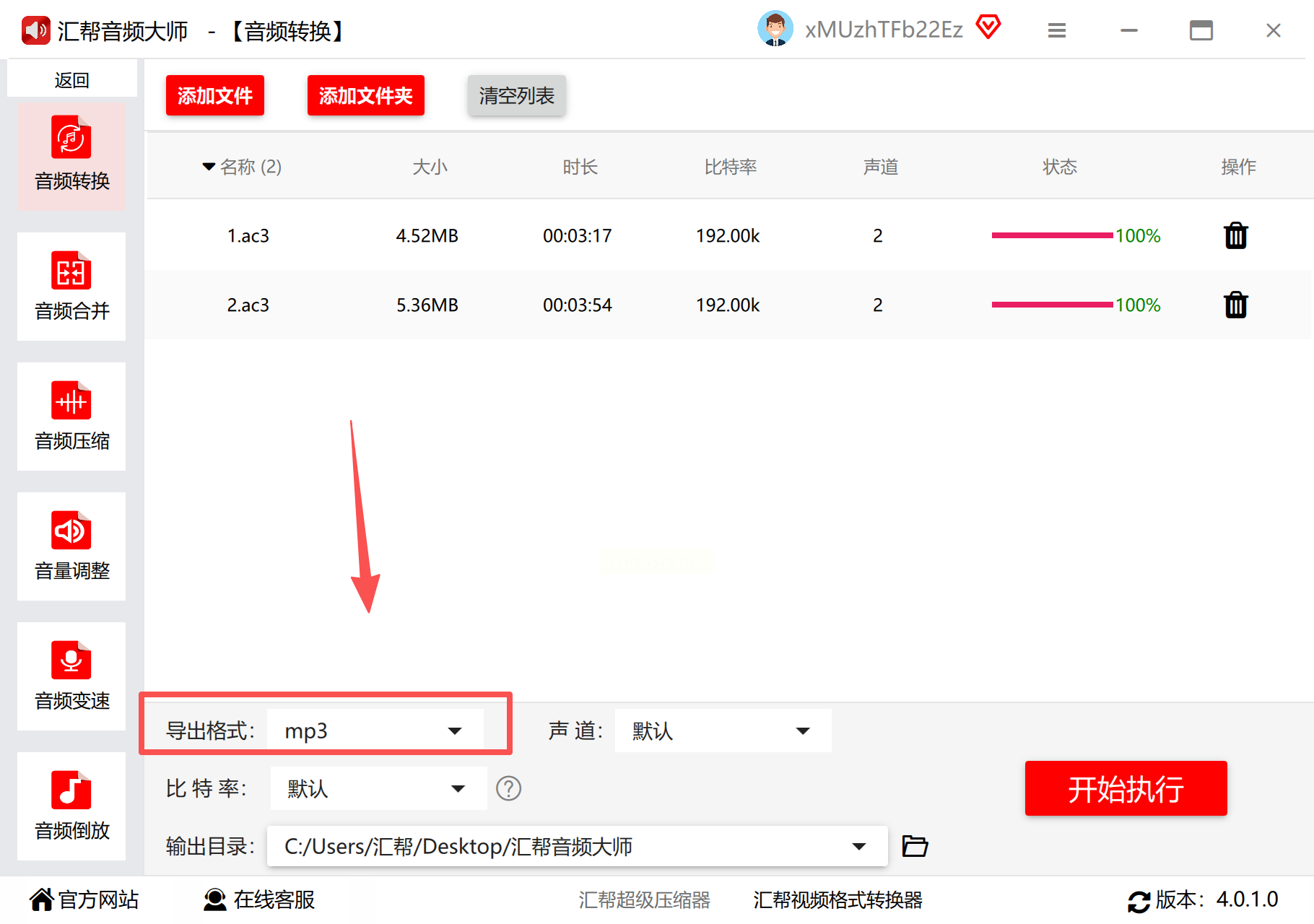
- 声道选择:支持立体声、单声道等模式,满足不同播放设备需求;
- 比特率设置:建议选择128kbps-320kbps范围,比特率越高音质越清晰,但文件体积相应增大;
步骤四:自定义存储路径
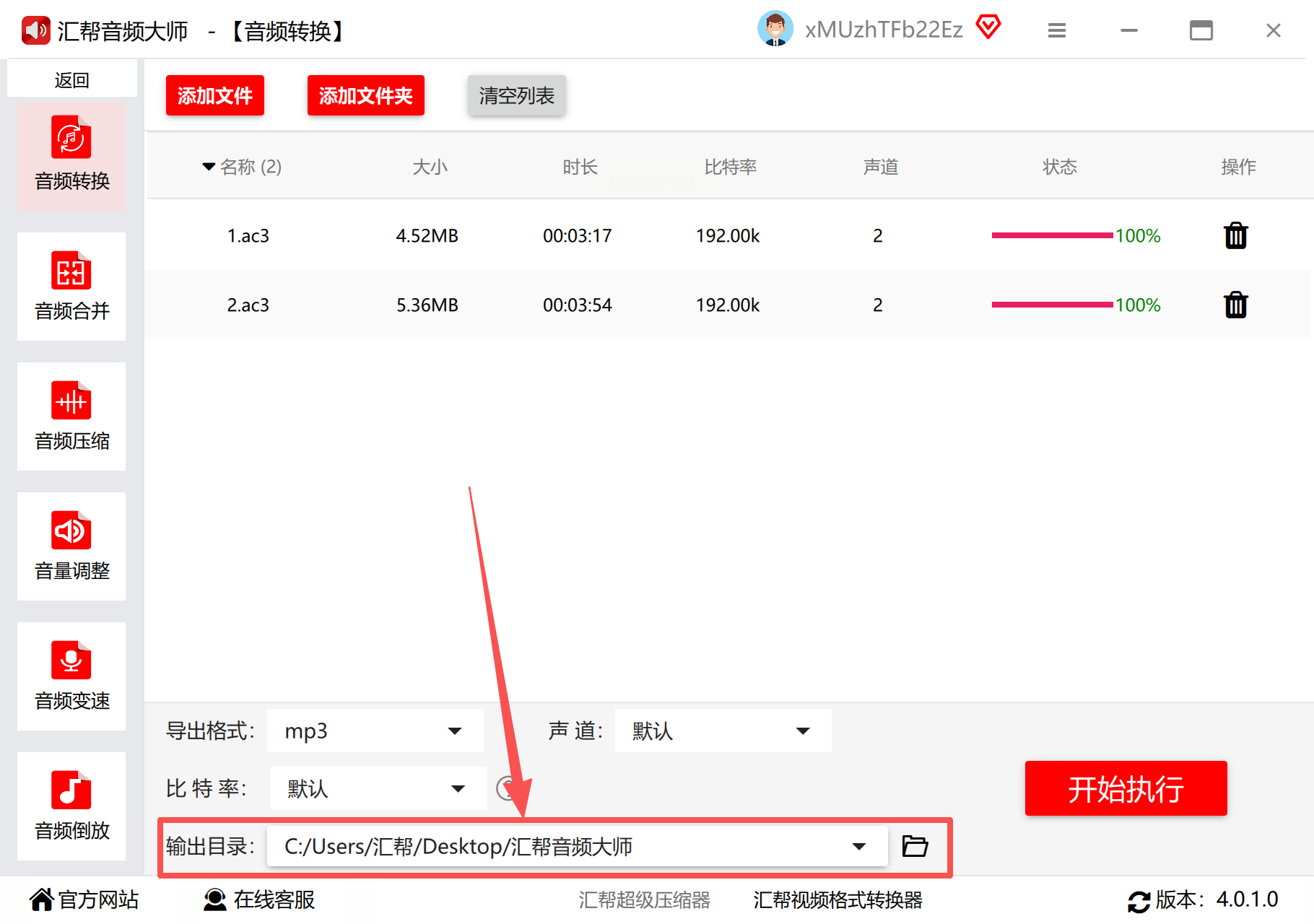
点击“浏览”按钮设置文件输出位置,可创建新文件夹分类管理转换后的文件,也可直接使用软件默认存储路径。合理规划存储路径有助于后续查找与管理。
步骤五:执行转换并验证结果
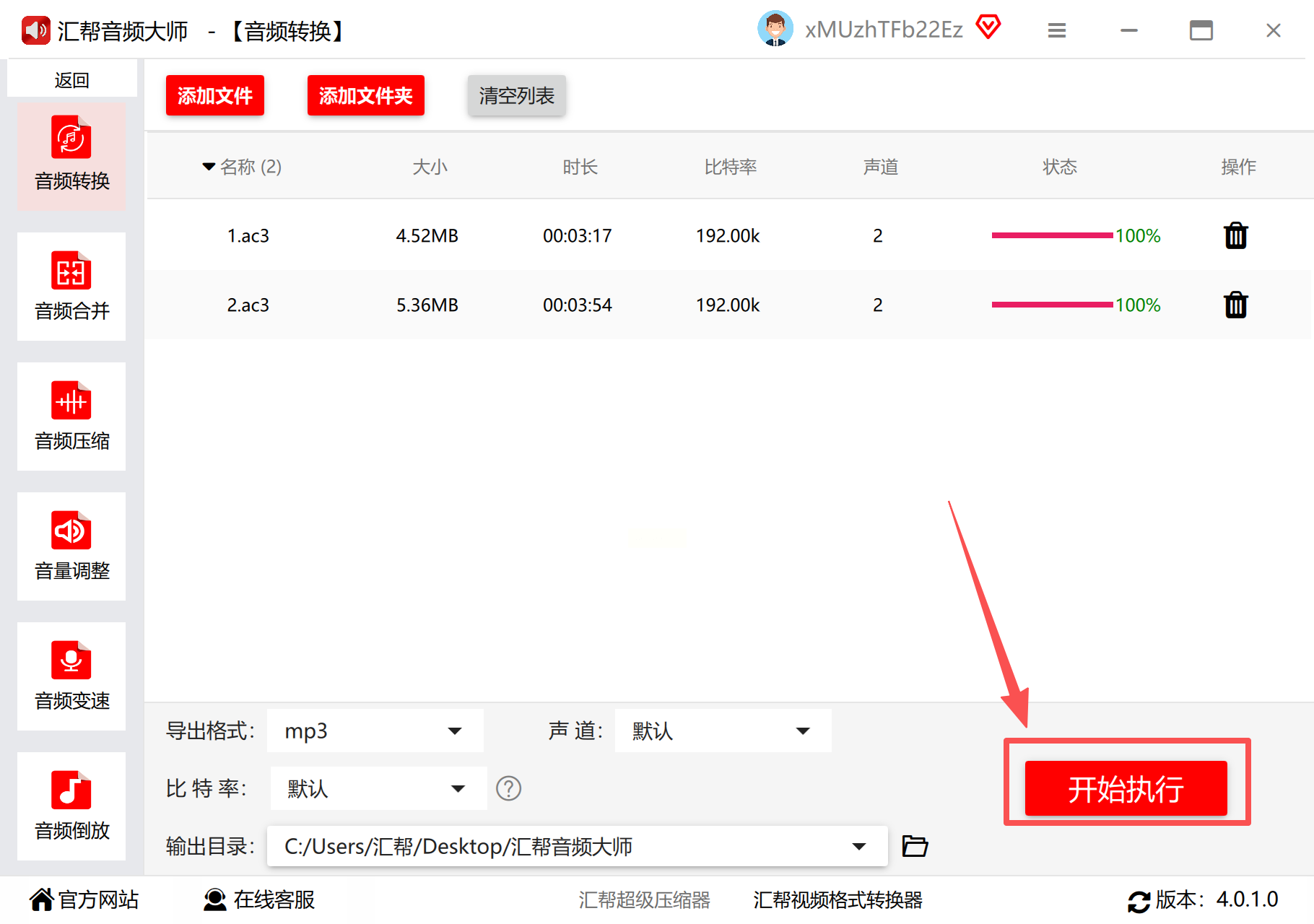
确认所有参数设置无误后,点击“开始转换”按钮。转换过程中界面会显示进度条,实时反馈处理状态。
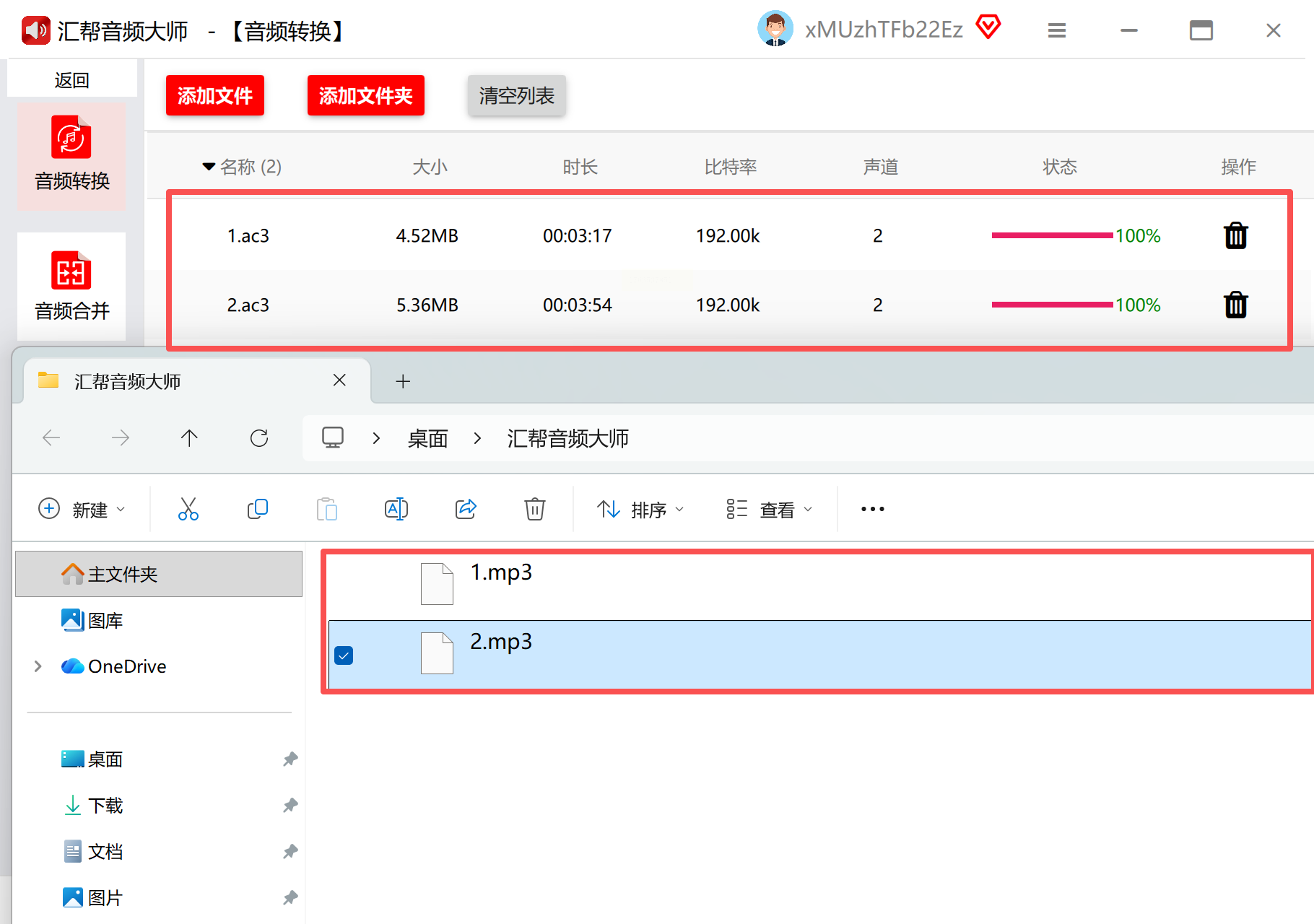
转换完成后,点击“打开文件夹”按钮查看生成的MP3文件,通过播放软件验证音质是否正常、是否存在杂音或截断等问题。
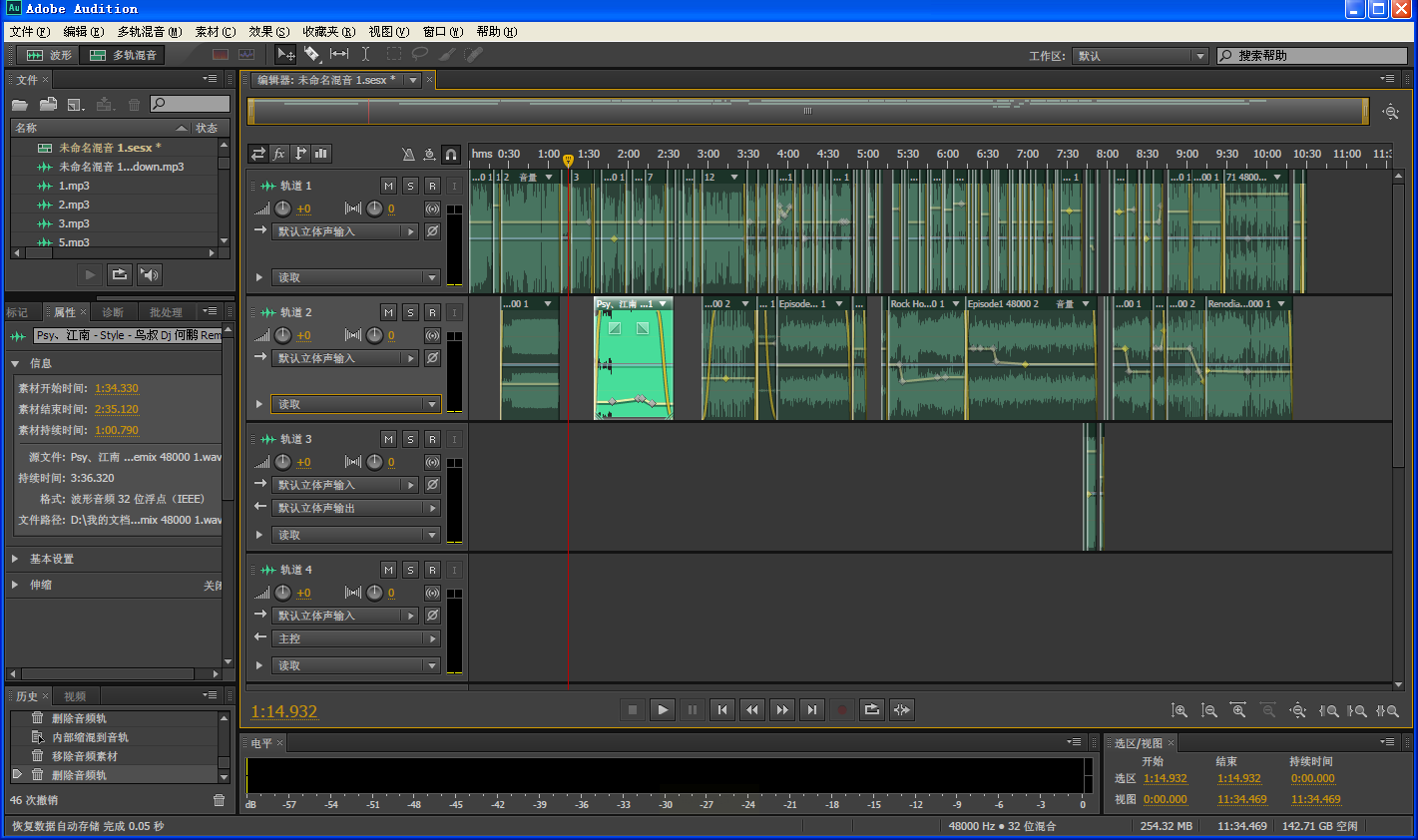
二、Adobe Audition(专业级处理)
适合已订阅Adobe Creative Cloud的专业用户:
- 优势:支持复杂音频编辑,转换过程中可同步进行降噪、均衡器调节等精细化处理;
- 操作要点:需先通过“文件→导入”打开AC3文件,再通过“文件→导出→多轨混合”选择MP3格式,导出参数建议设置为320kbps比特率以保证音质。
三、Visual Paradigm在线工具(轻量便捷)
无需安装软件,通过浏览器即可操作:
- 操作流程:访问在线转换页面,直接拖放AC3文件至上传区域,系统自动处理并生成MP3,转换完成后一键下载;
- 适用场景:适合临时转换单文件、对音质要求不高的简单需求。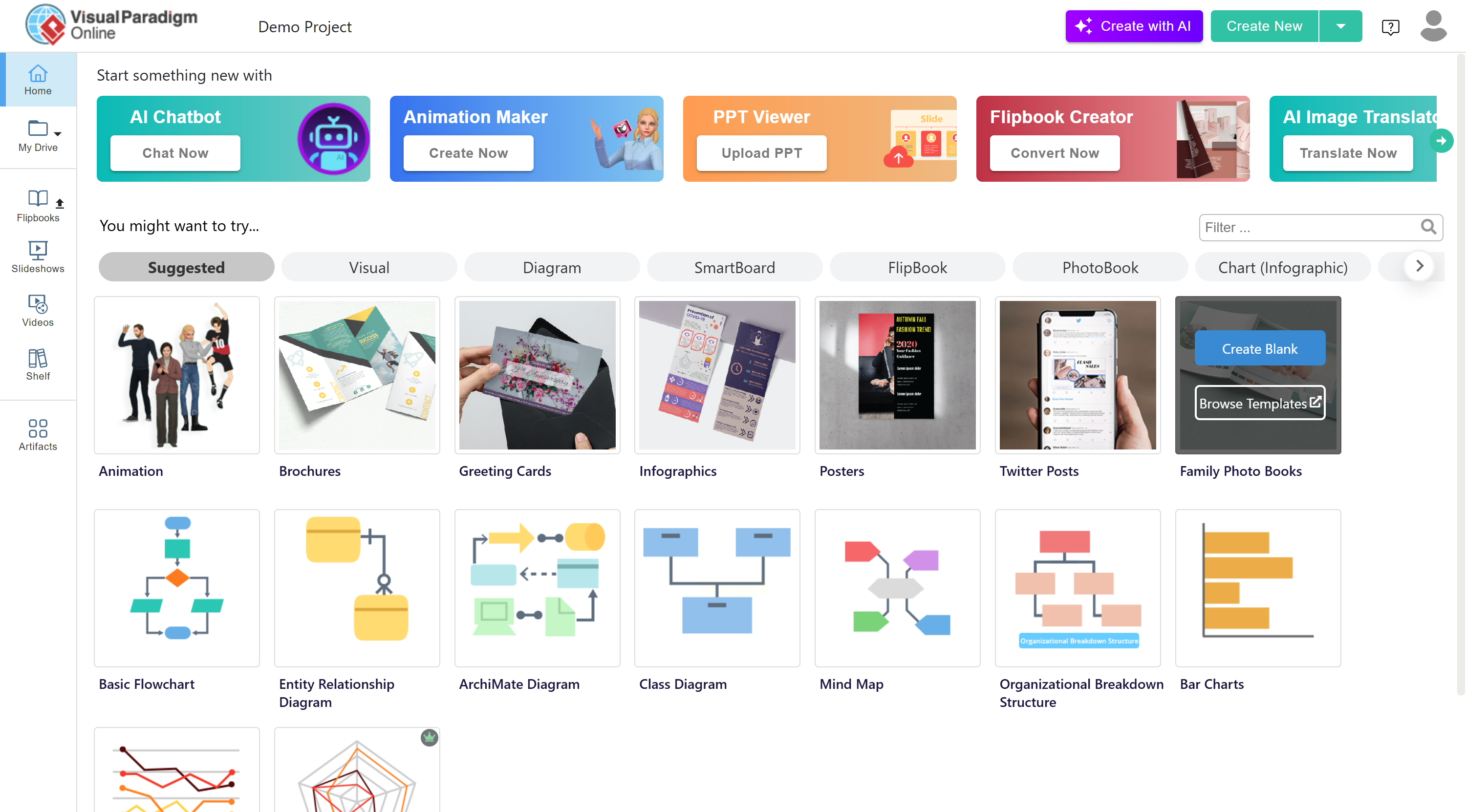
四、迅捷视频转换器(多功能工具)
兼顾视频与音频处理需求:
- 操作步骤:打开官网后选择“音频转换”,上传AC3文件,选择MP3格式后点击“开始转换”,支持批量操作与格式预设;
- 注意事项:免费版有文件大小限制,建议使用付费版解锁更多功能。
通过以上方法,您可根据实际需求灵活选择转换工具,高效解决AC3与MP3格式兼容性问题。汇帮音频大师凭借其直观的操作流程与稳定的转换效果,特别适合快速处理批量音频文件,让日常工作中的音频转换任务变得轻松高效。
