

在我们日常学习工作中,手机录音经常会遇到AWB格式的文件,这种格式在其他设备上根本打不开,急得人团团转!别慌,今天我就把压箱底的5个AWB转MP3方法全分享出来,不管你是想快速转换单个录音,还是批量处理音频文件,这里总有一个方法适合你,保证让你的AWB文件秒变通用MP3格式,听歌追剧再也不卡壳!

方法一:《汇帮音频大师》电脑版——小白首选,一键转换
操作步骤(超详细版):
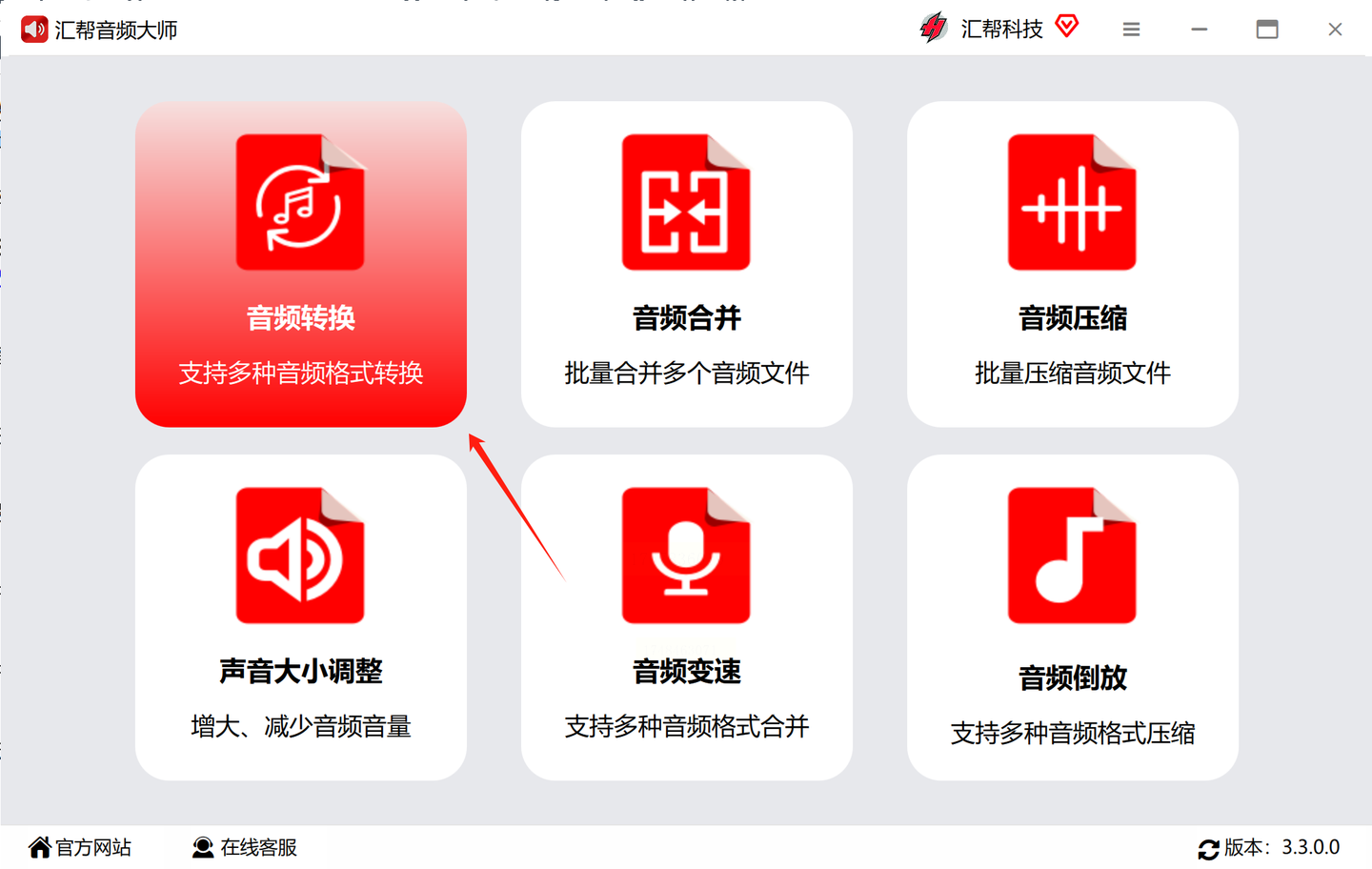
1. 打开软件,找到功能区
双击桌面上的《汇帮音频大师》图标,软件一打开界面超清爽,就像刚擦过的玻璃桌面。左边菜单栏里有个"音频转换",你直接点进去,这时候你会发现界面设计得特别贴心,每个按钮都标注得清清楚楚,完全不用说明书!
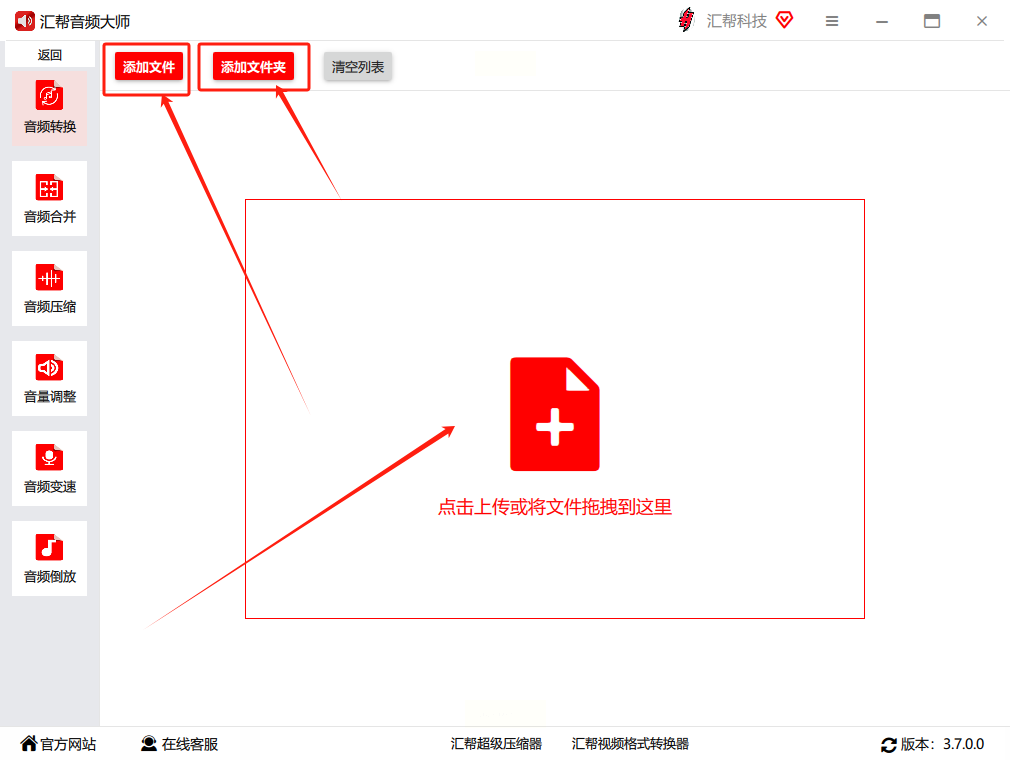
2. 添加AWB文件,两种方式任你选
- 第一种:点点点:点界面中间的"添加文件"按钮,在弹出的文件浏览器里找到你要转换的AWB录音文件,选中后点"打开"就行。
- 第二种:拽文件:更简单!直接从文件夹里把AWB文件用鼠标拖到软件窗口里,文件就自动导入了,比点外卖还快!
(偷偷说:要是有好几个文件要转,直接点"添加文件夹",把整个文件夹拖进来,软件会自动识别所有AWB文件,超省心!)
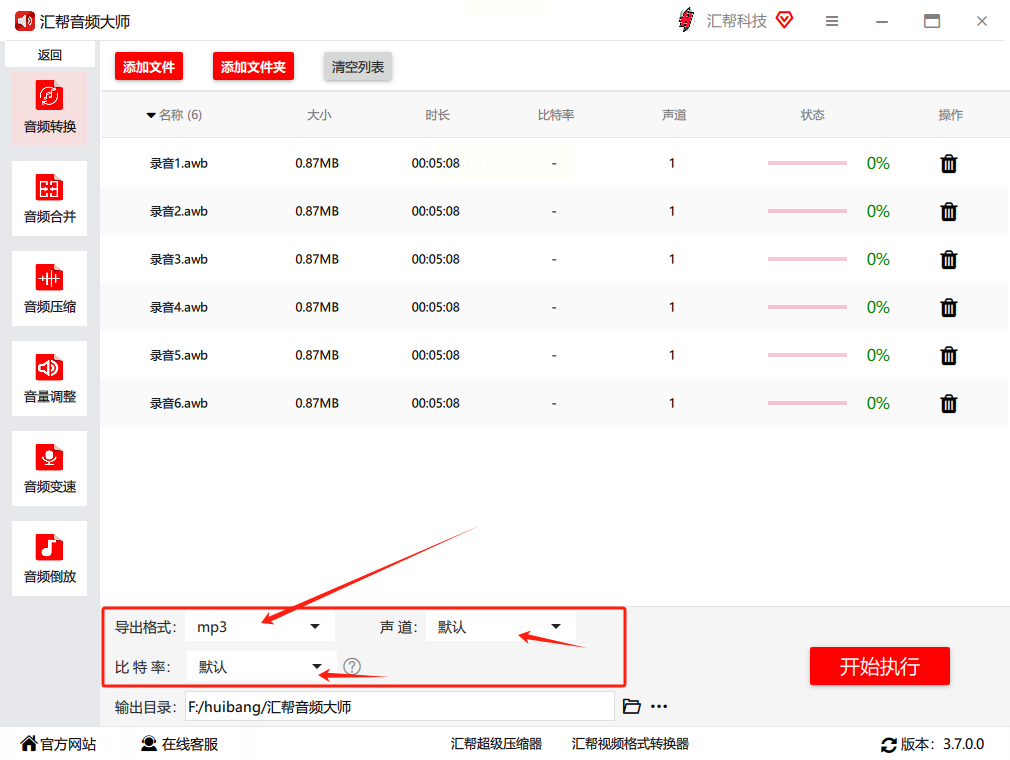
3. 设置输出参数,新手直接默认
这一步最关键,也是最常见的纠结点!我教你个偷懒方法:
- 输出格式直接选"MP3",这个简单,一眼就能看到。
- 声道和比特率默认就行!新手别瞎调,保持默认值足够清晰,除非你是专业级选手想追求无损音质,那就可以自己改。
- 采样率也一样,选44.1kHz最稳妥,跟原文件保持一致,声音不会变味。
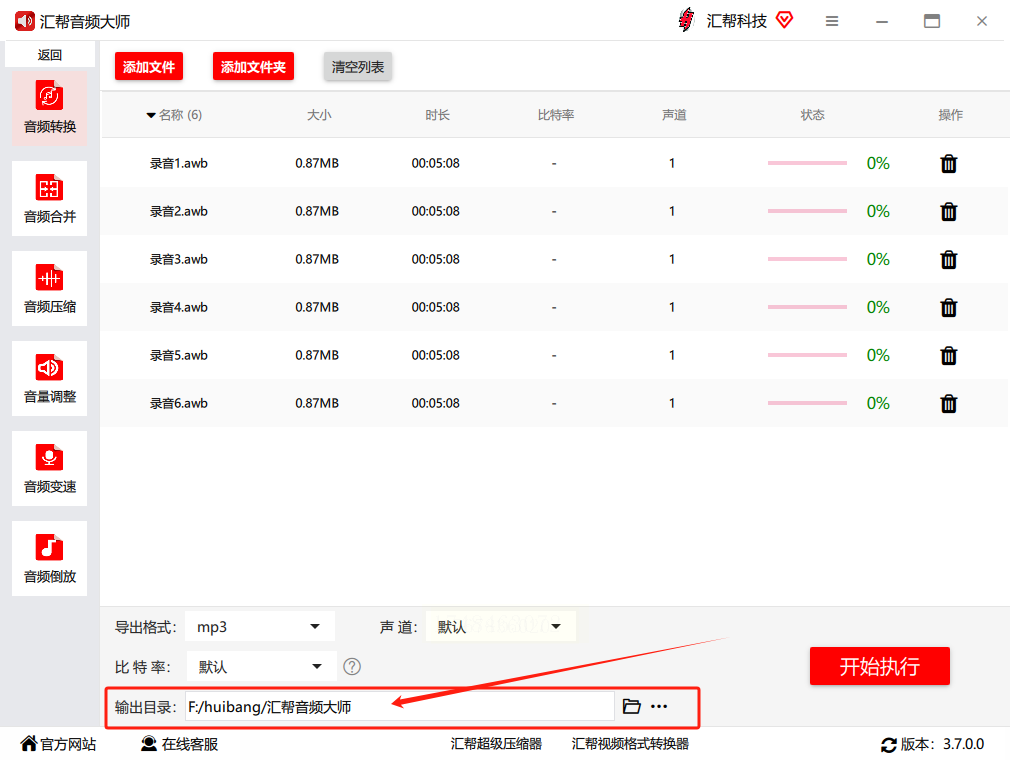
4. 指定输出文件夹,方便找文件
转换完的MP3文件放哪儿?点界面上的"输出目录",选个你常用的文件夹,比如"桌面/转换后的音频"这种,到时候找文件不用翻箱倒柜,超贴心!
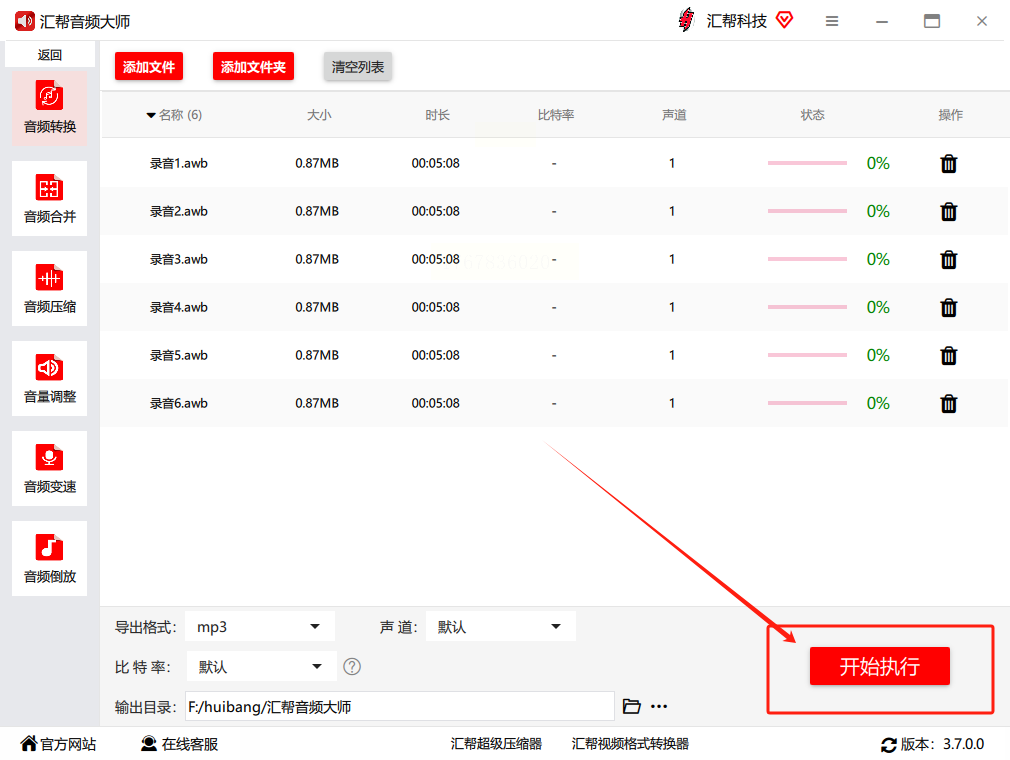
5. 开始转换,看着进度条变绿
所有设置好之后,直接点右下角那个红色的"开始转换"按钮!你会看到进度条慢慢跑起来,就像追剧等更新一样,特别解压。转换速度根据文件大小而定,一般几秒到几分钟不等,大文件可能要等一会儿。
6. 转换完成,直接打开文件
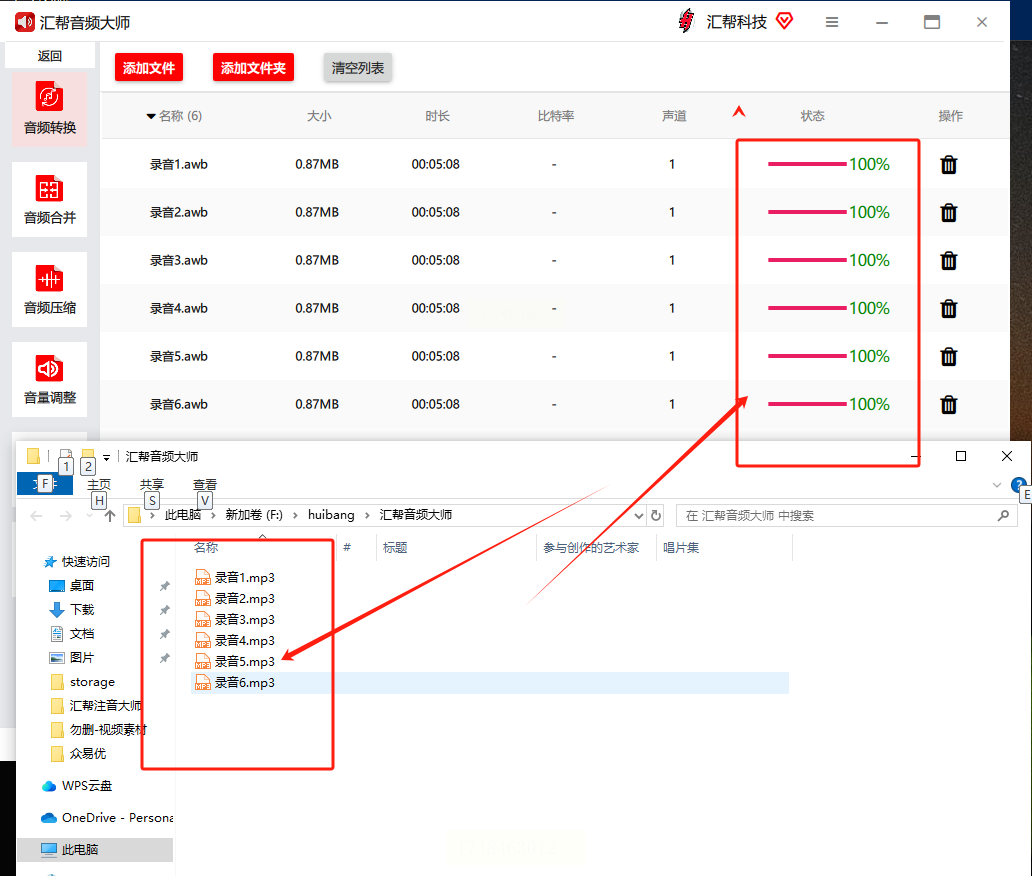
等进度条走完,软件会弹出提示"转换成功",这时候点"打开文件夹",就能看到新生成的MP3文件了!直接双击就能播放,完美解决AWB格式打不开的问题。
为什么推荐这个方法?
- 简单到不用学:全中文界面,每个步骤都有提示,电脑小白也能10分钟上手。
- 支持批量转换:一次性拖进去一堆文件,软件会慢慢转完,不用重复操作。
- 参数可自定义:如果想调音质,比如比特率改成320kbps,也能满足,适合对音质有要求的用户。
- 操作流畅不卡顿:我用了这么久,没出现过转换失败的情况,稳定性超高!
方法二:嗨格式音频转换器手机版——出门在外随时转
操作步骤(适合手机党):
1. 打开APP,选音频转换功能
打开手机里的"嗨格式音频转换器",首页上会看到"音频格式转换"的选项,点进去,这时候你会发现界面跟手机相册似的,文件管理一目了然。

2. 从手机文件里选AWB文件
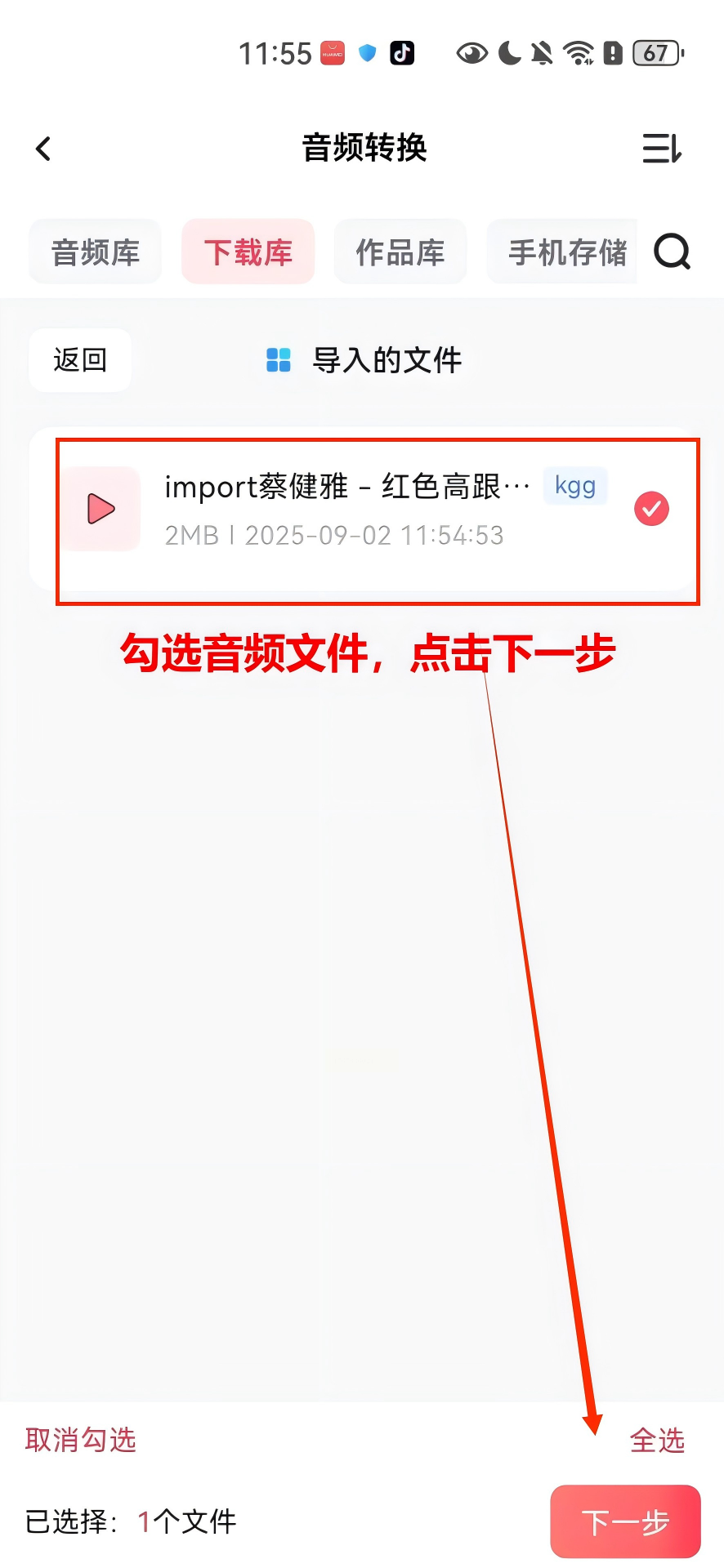
点"选择文件",系统会跳转到手机文件管理器,找到你存AWB文件的位置。找到文件后点一下,然后点"下一步",整个过程就像选照片发朋友圈一样简单。
3. 设置MP3参数,按需调整
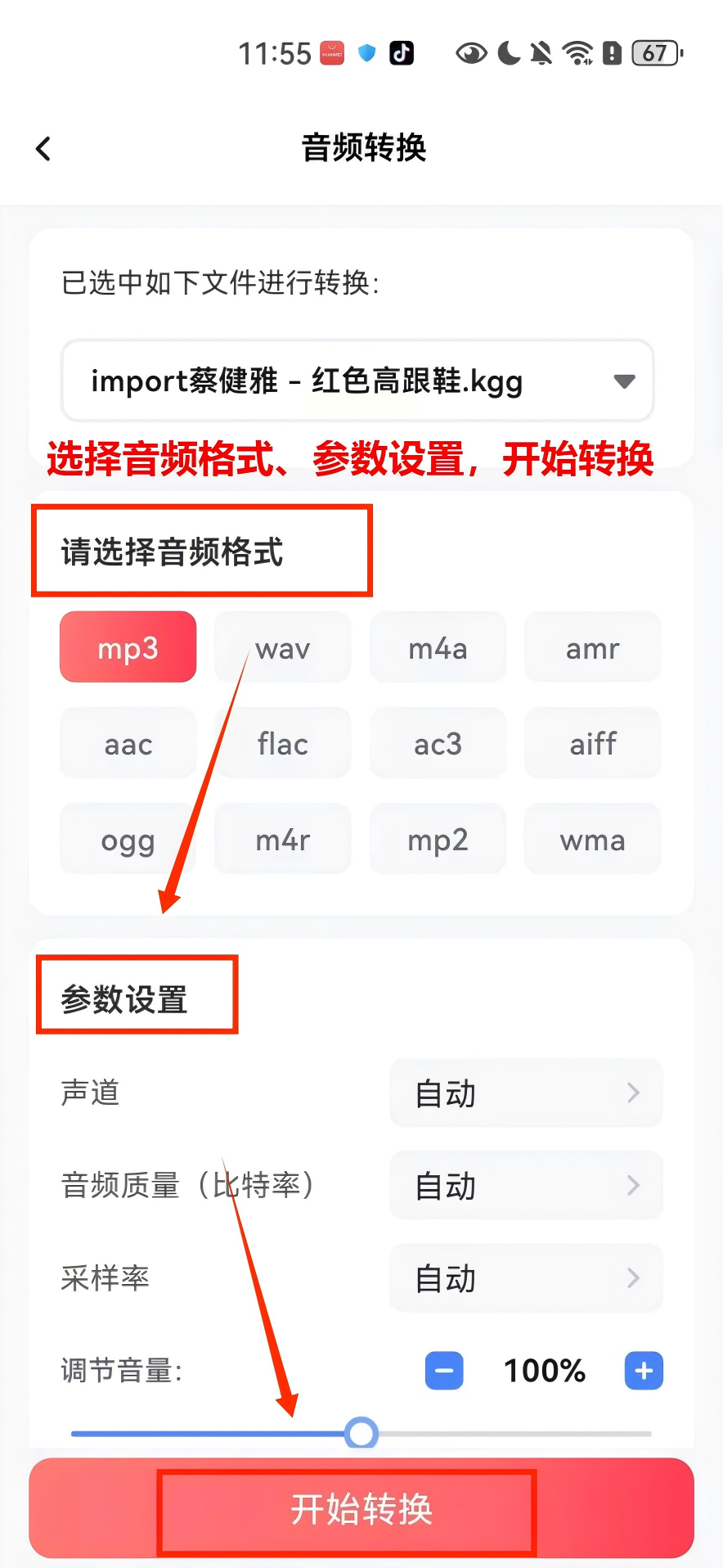
- 格式选MP3:点"音频格式"下拉菜单,找到"MP3"选项,一键切换格式。
- 比特率和声道:如果想音质好点,比特率可以选128kbps或320kbps,声道默认立体声就行。
- 采样率:一般选44.1kHz,这个不用改,改了反而可能影响音质。
(小贴士:要是文件太多,记得在设置里选"批量转换",一次搞定多个文件,比一个个转省时间!)
4. 选择保存位置,开始转换
选好参数后,点"开始转换",这时候你会看到进度条开始动,屏幕上会显示"转换中...",你可以去做别的事,比如回个消息,等它自己转完。
手机版优势:
- 便携性强:手机里装一个,出差路上遇到AWB格式文件随时转,不用依赖电脑。
- 界面简洁:操作逻辑跟微信差不多,老人小孩也能快速上手。
- 网络转换:部分手机版支持在线转换,就算没WiFi也能转(流量别心疼就行)。
方法三:智能视频转换助手——批量处理神器
操作步骤(适合多文件转换):
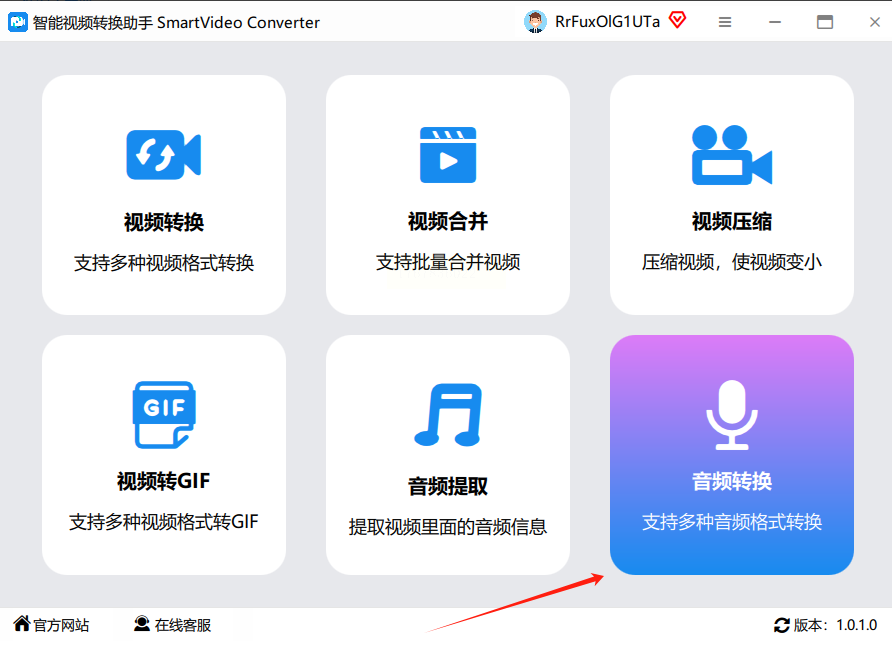
1. 打开软件,进入音频模块
打开Z智能视频转换助手,首页有个"音频转换",点进去后界面像个小工作台,左边是功能栏,右边是文件显示区,布局超清晰。
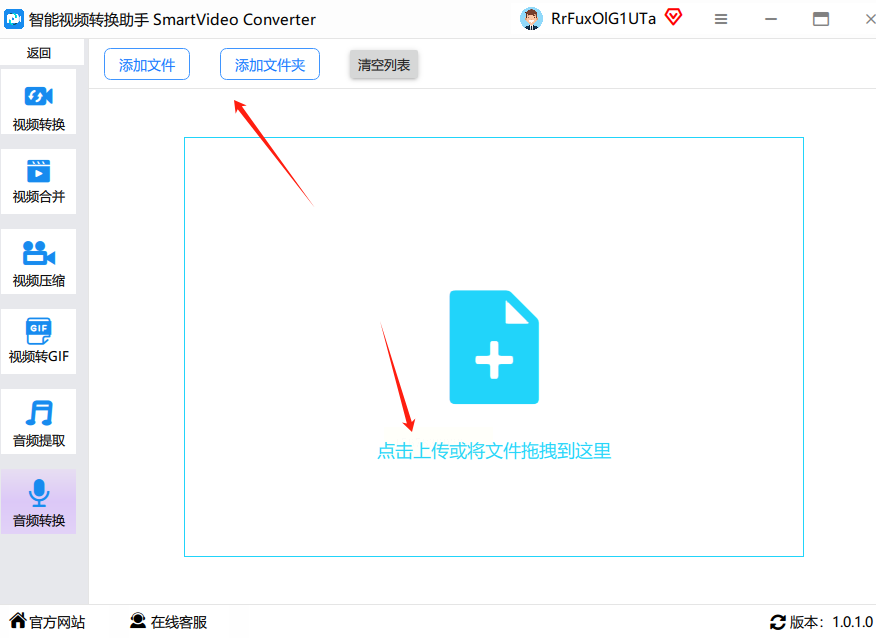
2. 批量添加文件,效率翻倍
- 单个文件:点"添加文件",找到文件位置选中。
- 批量文件:直接点"添加文件夹",把整个文件夹拖进去,软件会自动识别所有AWB文件,列成列表。
(注意:拖进去前检查一下文件名,有没有重复或者错误的,不然转错了就麻烦了)
3. 设置输出参数,专业级音质
- 格式选MP3:下拉菜单里找到MP3,点一下就确定了。
- 声道和比特率:专业用户可以设成256kbps,立体声,普通用户默认128kbps就行。
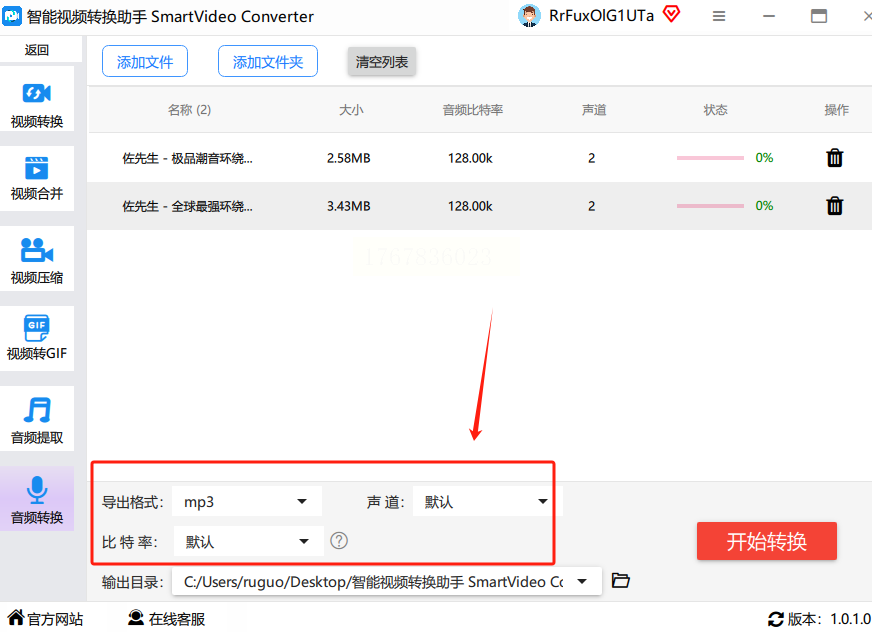
- 输出路径:这里要选好保存位置,比如设成"D盘/AWB转MP3",方便以后找文件。

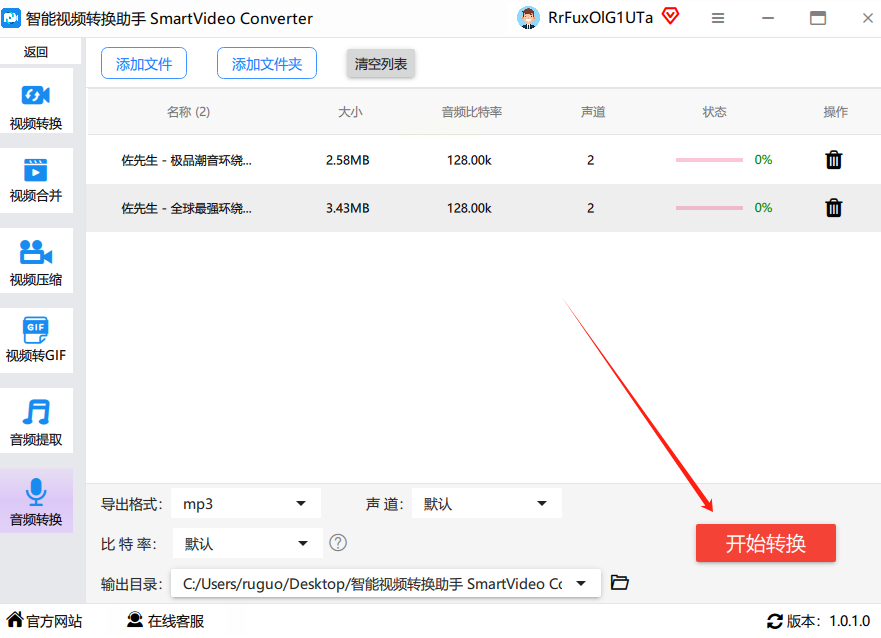
4. 开始转换,查看进度
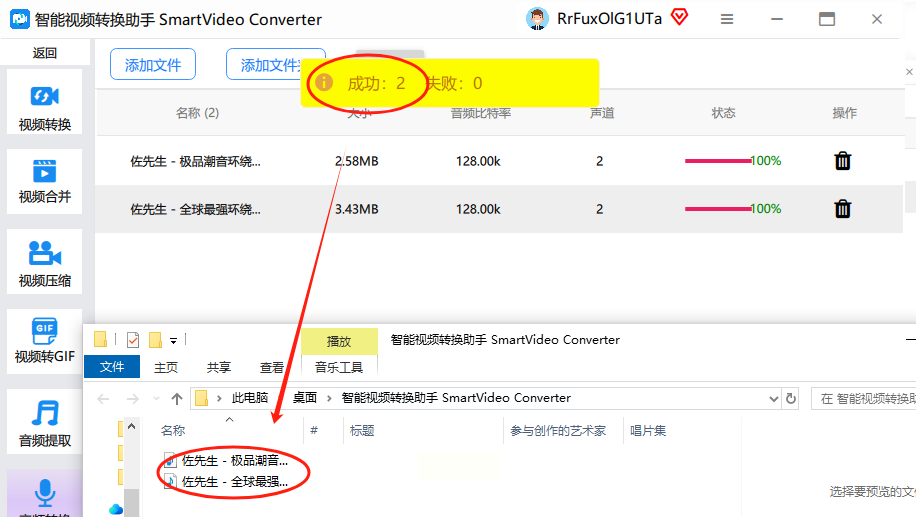
所有设置好后,点右下角的"开始执行",这时候你会看到每个文件旁边都有进度条,转换完的会显示绿色的对勾,整个过程可以随时暂停,不用盯着屏幕。
5. 转换完成,一键导出
等所有文件都转换完,点"全部导出",就能直接打开文件夹查看MP3文件了。这个软件最贴心的是转换完会自动整理文件,乱码文件自动分类,超适合学生党整理作业录音!
批量转换优势:
- 效率高:一次转10个文件和转1个文件时间差不多,适合处理大量录音。
- 格式兼容广:除了AWB转MP3,还能转其他音频格式,比如WAV、FLAC,多面手工具!
- 自动命名:转换后的文件会自动按原文件名命名,不用担心找不到。
方法四:在线音频转换工具——无需安装,临时救急
操作步骤(适合临时转换):
1. 打开在线转换网站
随便搜一个靠谱的在线音频转换平台(注意别点广告多的!),首页上会有"音频格式转换"的入口,点进去。这种工具一般界面简单,就三个步骤:选文件、设参数、点转换。
2. 上传AWB文件,最大支持500MB
点"选择文件",从电脑里找到AWB文件,上传。在线转换一般免费版限制文件大小,超过100MB可能要等,或者要付费解锁,所以大文件还是用客户端靠谱。
3. 设置输出参数,选MP3格式
格式选MP3,声道默认,比特率选128kbps,采样率44.1kHz,这些参数都能选,跟客户端差不多。
4. 开始转换,等待处理
点"开始转换",这时候要等一会儿,因为是在线处理,速度取决于网络。转换完会提示"下载文件",点一下就能把MP3文件存到电脑里了。
在线工具优势:
- 不用安装软件:直接用浏览器打开,适合不想装软件的用户。
- 多设备通用:家里电脑、公司电脑、甚至网吧电脑都能用,只要有浏览器。
- 临时救急:比如突然要转一个文件,等不及下软件,直接在线处理。
注意事项:
- 文件安全:在线转换可能会泄露隐私,敏感录音别用这个方法。
- 网络依赖:没网就没法用,而且转换速度慢,大文件慎选。
方法五:智能音频处理专家——专业级音质调整
操作步骤(适合追求音质的用户):
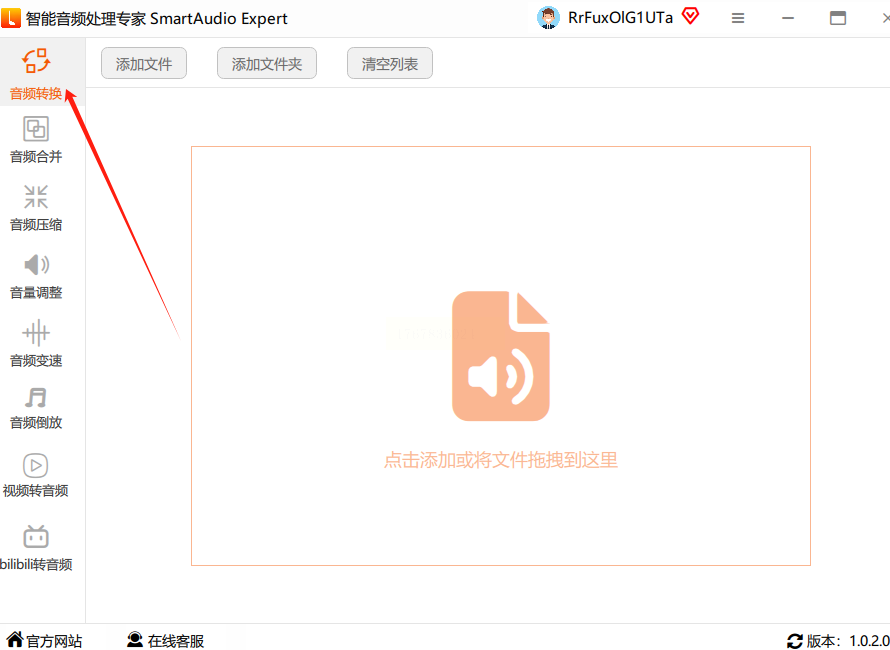
1. 打开软件,进入音频转换界面
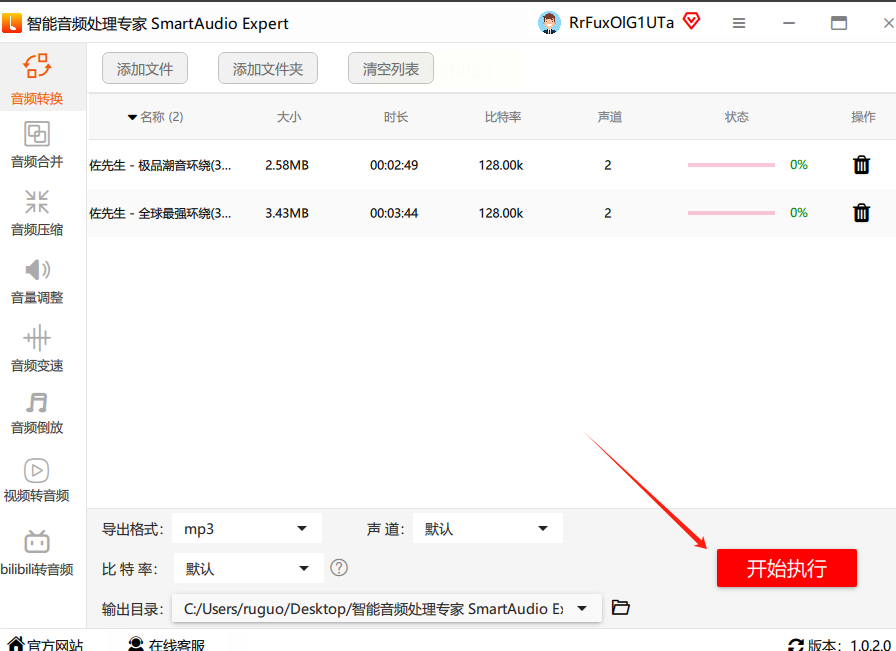
打开智能音频处理专家,界面上有个"音频转换",点进去后你会发现这是个专业级工具,左边是各种音频处理功能,右边是文件列表。
2. 添加文件,支持拖拽和导入
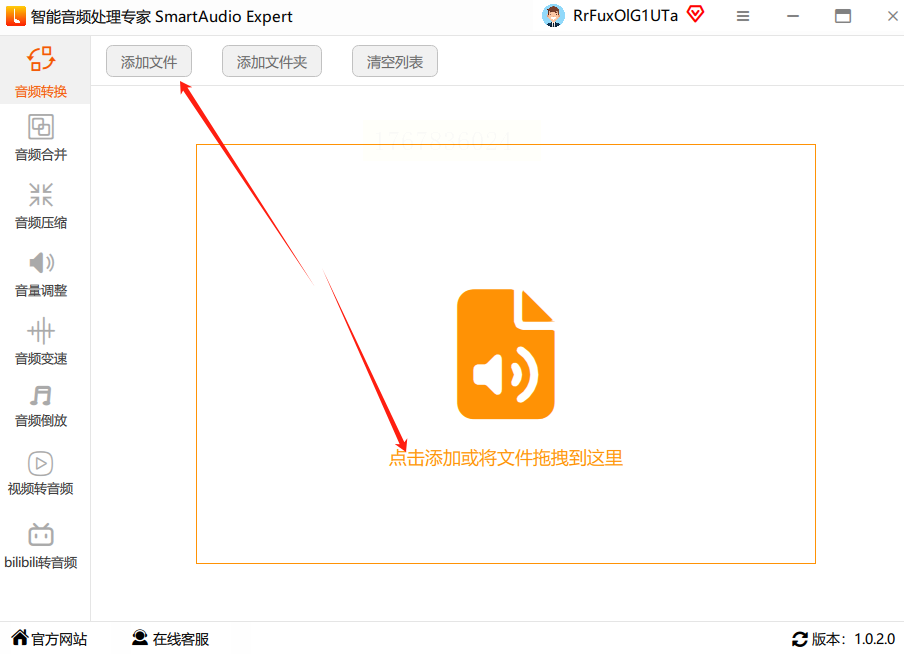
可以直接把AWB文件拖到中间区域,或者点"添加文件",选好文件后系统会自动分析文件属性,显示时长、采样率等信息。
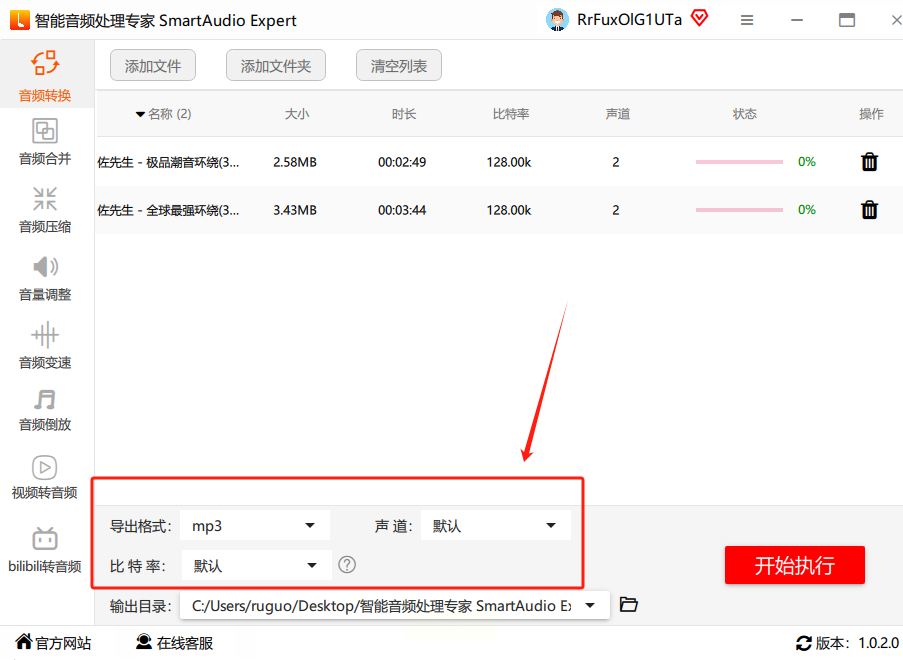
3. 高级参数设置(重点来了!)
- 格式:选MP3,然后点"编码设置"。
- 比特率:选320kbps(无损音质),但文件会大一点;普通用192kbps就行。
- 声道:选"立体声",如果是单声道录音就选"单声道"。
- 均衡器:还能加个轻微的低音增强,让录音更清晰。
(专业提示:采样率设44.1kHz,跟原文件一致,这样音质损失最小)
4. 设置输出路径,开始转换
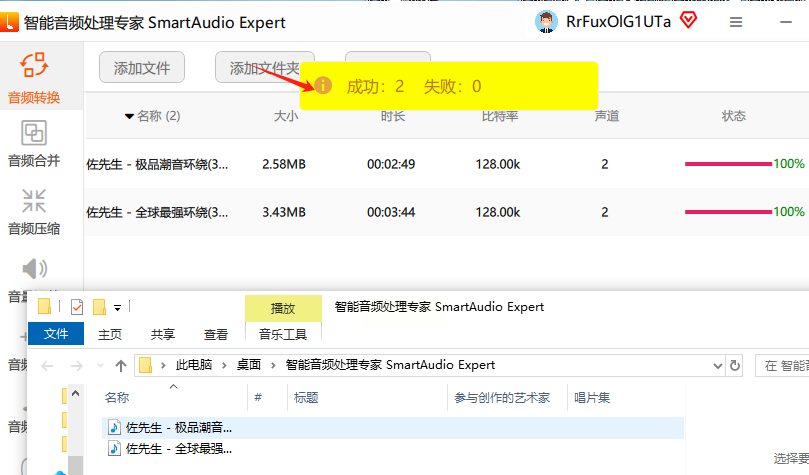
选好参数后,点"开始转换",这时候软件会显示详细的转换进度,包括比特率、采样率等实时信息,比普通工具多了很多专业数据。
5. 转换完成,查看音质对比
转换完后,你可以直接点"对比试听",听听转换前后的区别,不满意还能重新调整参数再转一次。这种工具适合做播客、有声书的用户,追求极致音质的话选这个准没错!
转换时必须注意的5个坑:
1. 文件备份:转换前最好备份原文件,万一出错了还能恢复。
2. 参数设置:普通录音用默认参数足够,别瞎改采样率和比特率,反而破坏音质。
3. 文件命名:转换前给文件重命名,方便区分,不然混在一起找不到。
4. 安全问题:敏感录音别用在线工具,防止隐私泄露。
5. 耐心等待:大文件转换时别着急,等进度条走完再关机,不然文件损坏!
现在你应该知道怎么把AWB文件转换成MP3了吧?不管你是想快速转换单个录音,还是批量处理音频文件,这里总有一个方法适合你。
记住,格式转换不是难事,关键是选对工具,用对方法。今天分享的5个方法,从简单到专业,从手机到电脑,覆盖了所有场景。以后再遇到AWB格式打不开的问题,别再抓瞎了,直接用这篇文章里的方法,保证你5分钟内搞定!
如果觉得有用,记得分享给需要的朋友,让更多人摆脱格式困扰。有任何问题也可以在评论区留言,我会一一回复。祝大家转换顺利,工作学习效率翻倍!
