

辛辛苦苦录了一段无损的WAV格式音频,结果手机/电脑不支持播放?或者传文件时WAV文件大到吓人,社交平台都传不出去?因为WAV是无损格式,音质超棒但文件巨大;MP3是压缩格式,音质虽有损失但体积小,随便传文件、存手机都方便。别慌!今天就教你几招超简单的WAV转MP3方法,从手机到电脑,从免费软件到在线工具,总有一款适合你,看完就能上手,小白也能秒变音频达人!
怎么快速把wav转mp3?音频格式转换的常用方法
方法1:汇帮音频大师把wav转换成常用的mp3
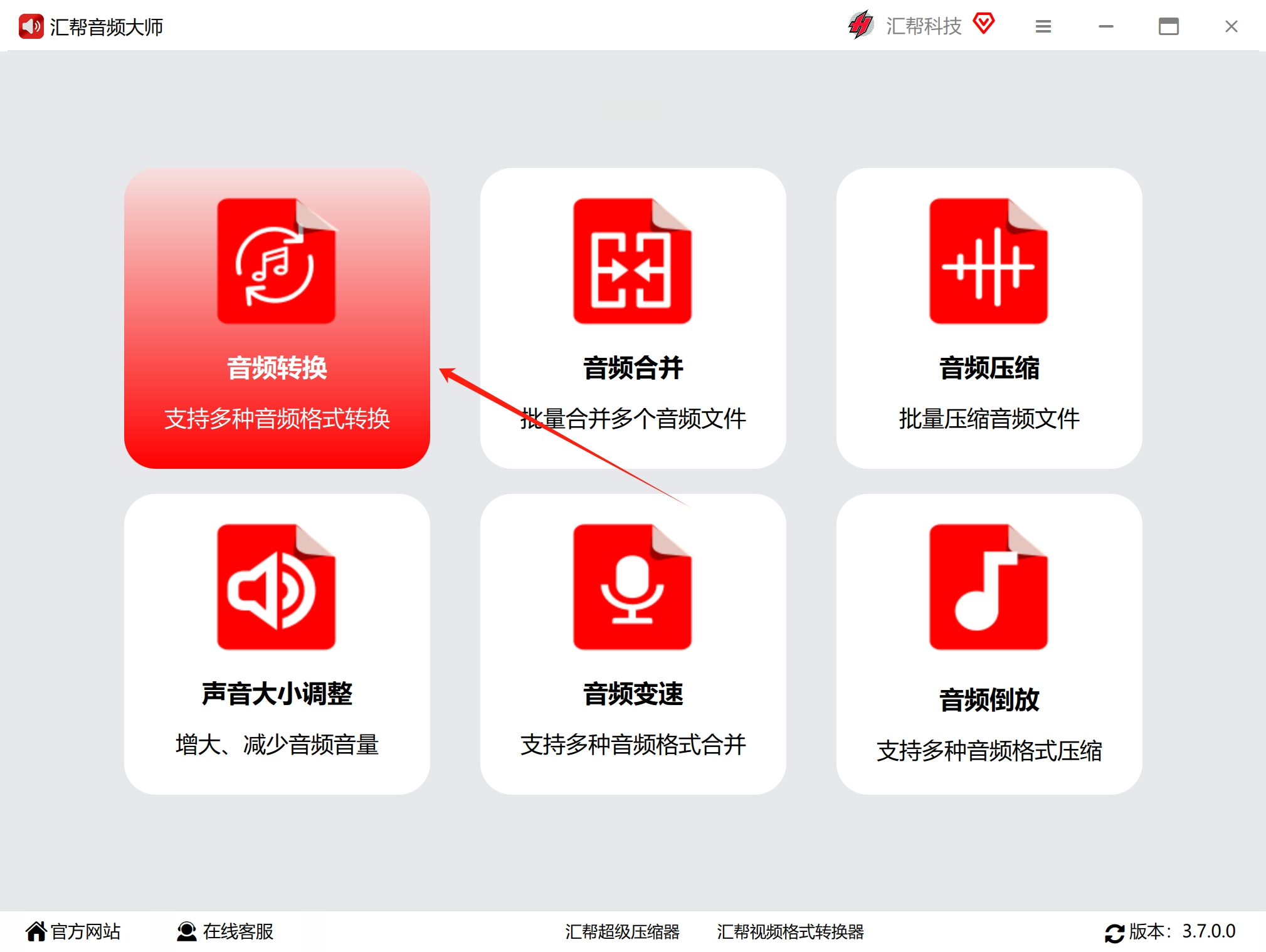
1. 下载安装,打开选“音频转换”
先去软件管家/浏览器下载“汇帮音频大师”,装完打开,界面上“音频转换”“合并”“压缩”一目了然,选第一个就对了~
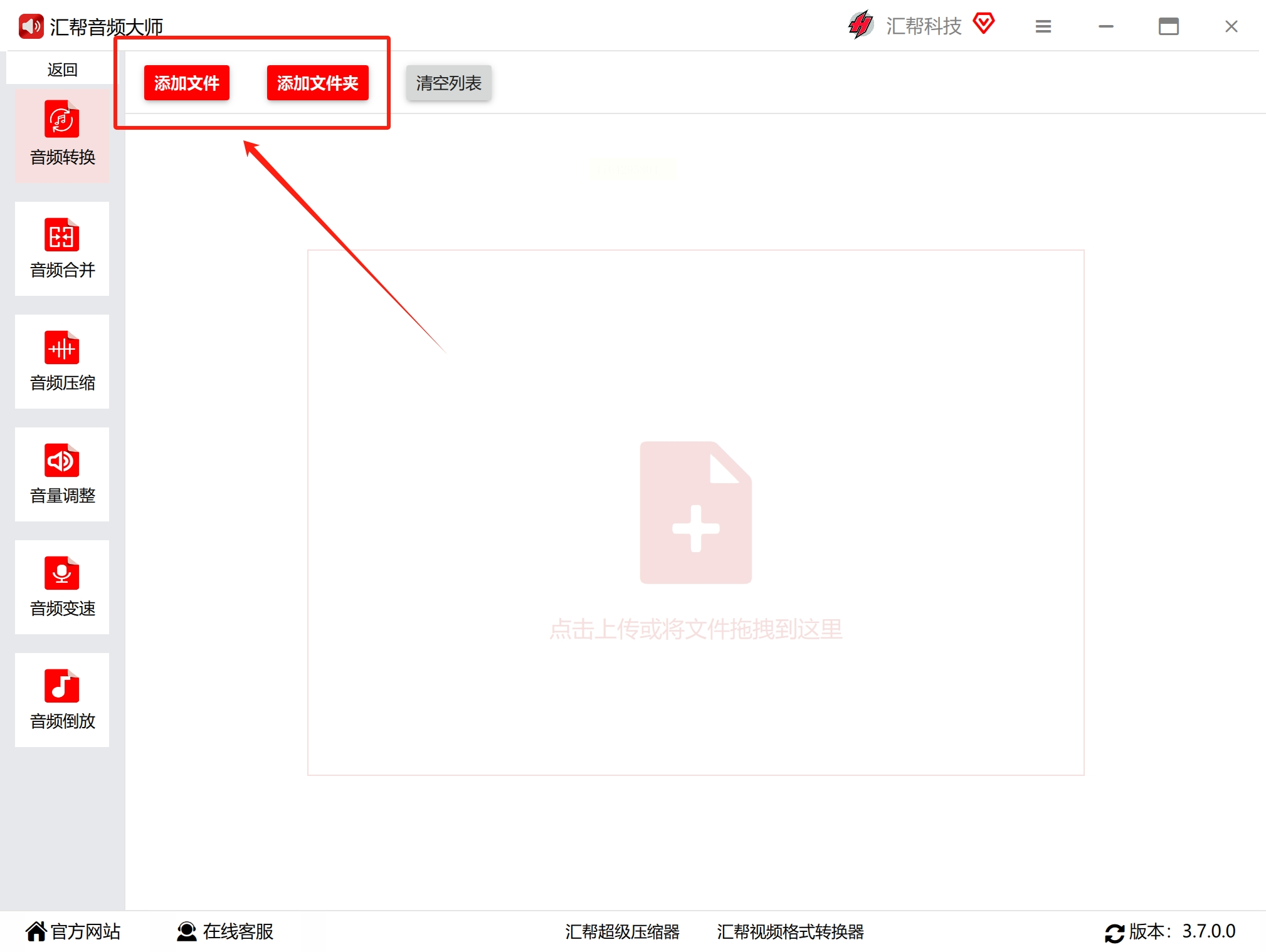
2. 批量添加WAV文件
点“添加文件”或“添加文件夹”,把整个文件夹拖进去都行!支持100个文件一起转,再也不用一个个点了,懒人福音!
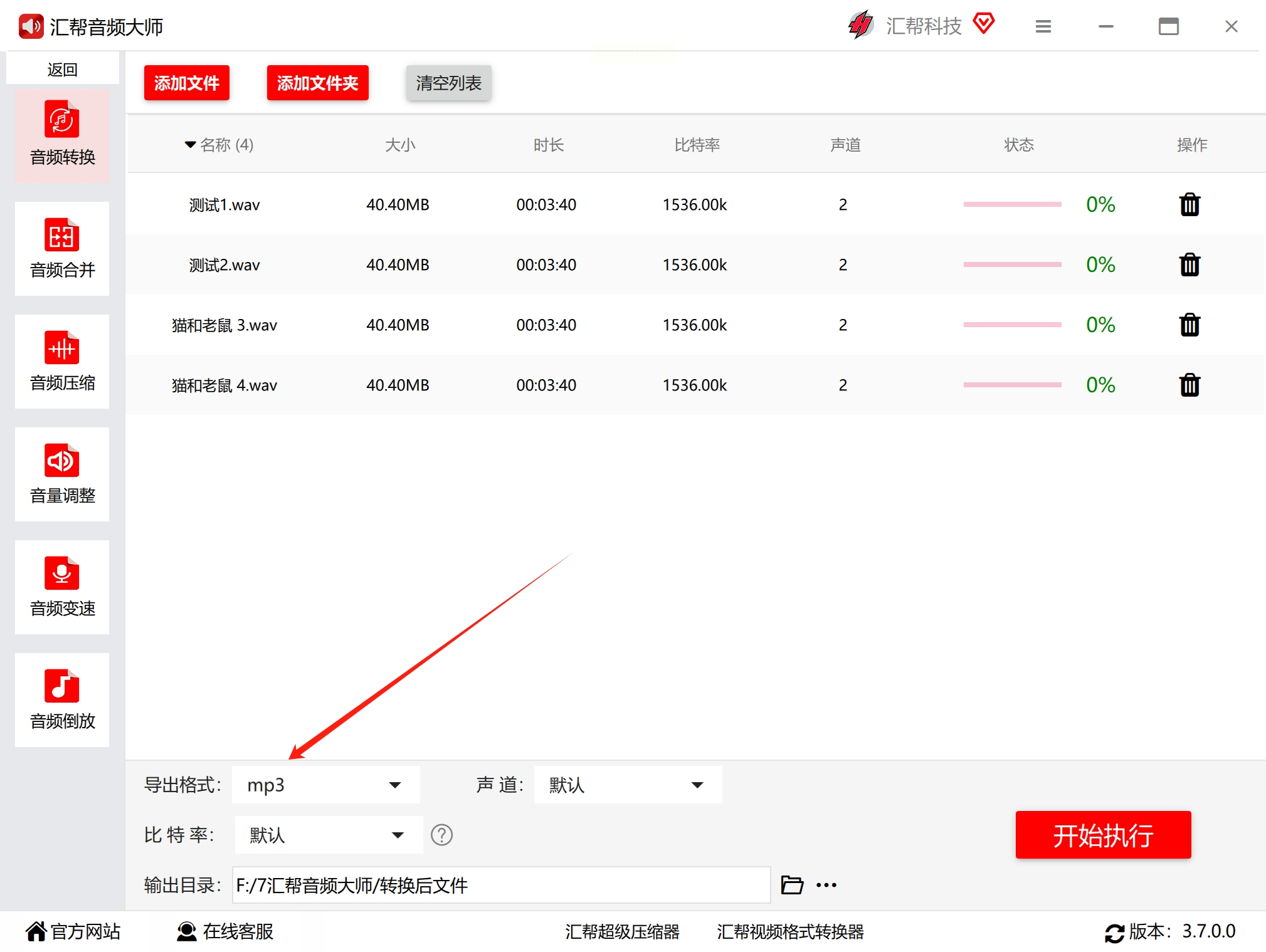
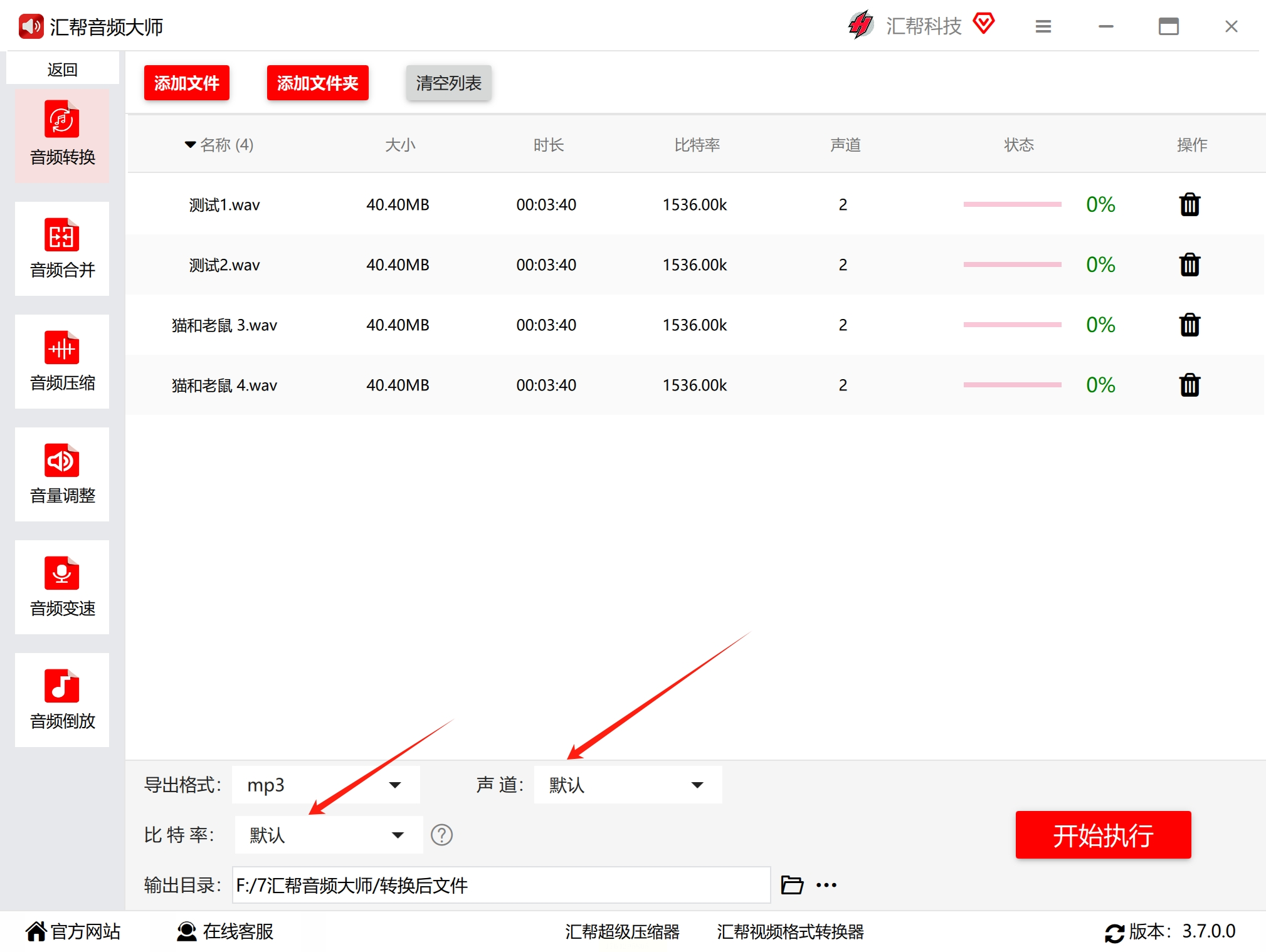
3. 设置输出参数
格式选“MP3”,比特率和声道直接默认(新手不用瞎调,听个响儿就够)。输出路径记得选个好记的文件夹,比如“桌面/WAV转MP3”,好找!
4. 开始转换,坐等结果
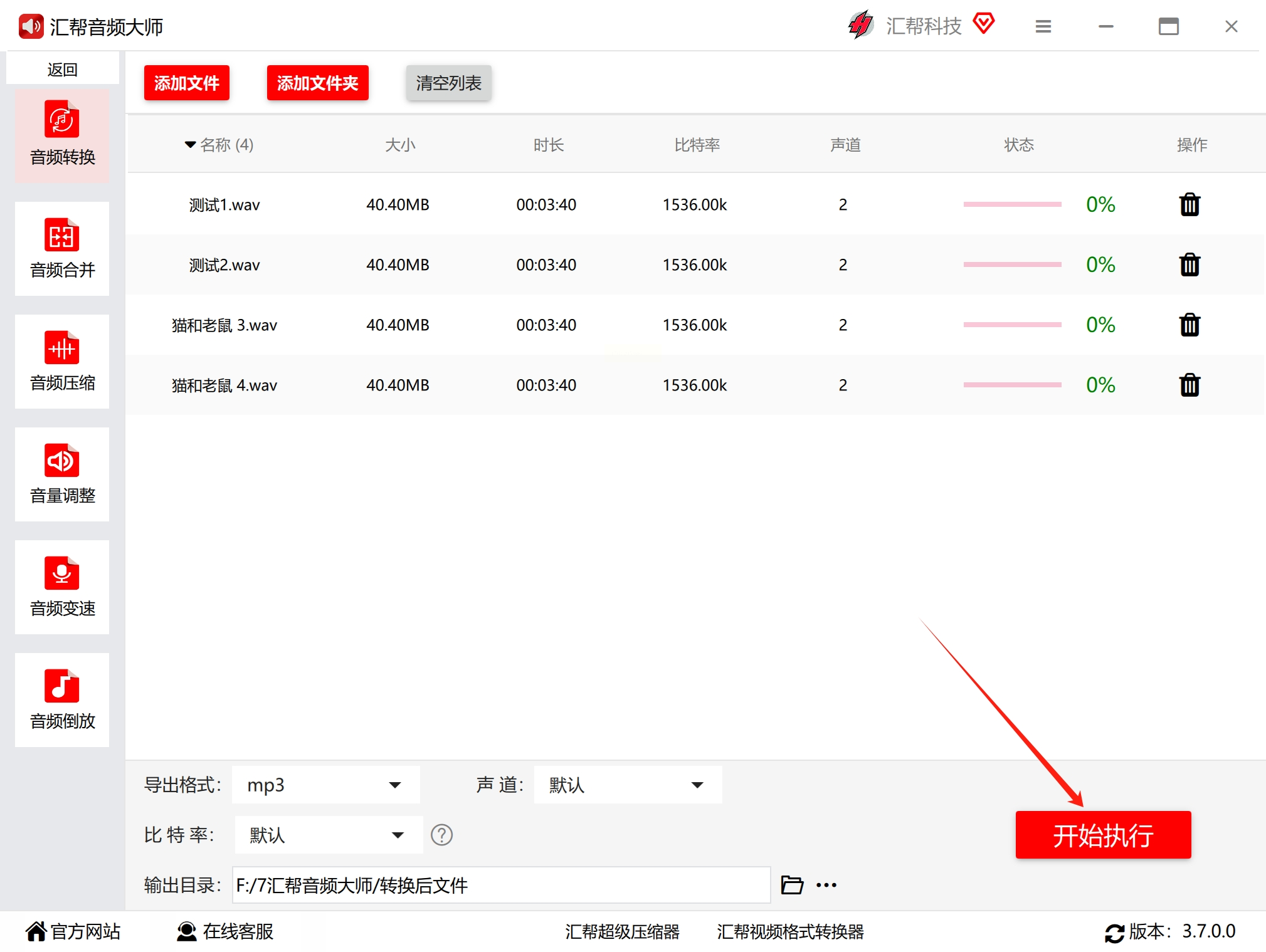
点“开始执行”,进度条会显示转换状态。转换完会弹出提示,直接点“打开文件夹”就能找到MP3文件啦~

方法2:嗨格式音频转换器APP(手机党首选)
优点:操作像玩微信一样简单,支持手机端直接转换,出门在外也能用!
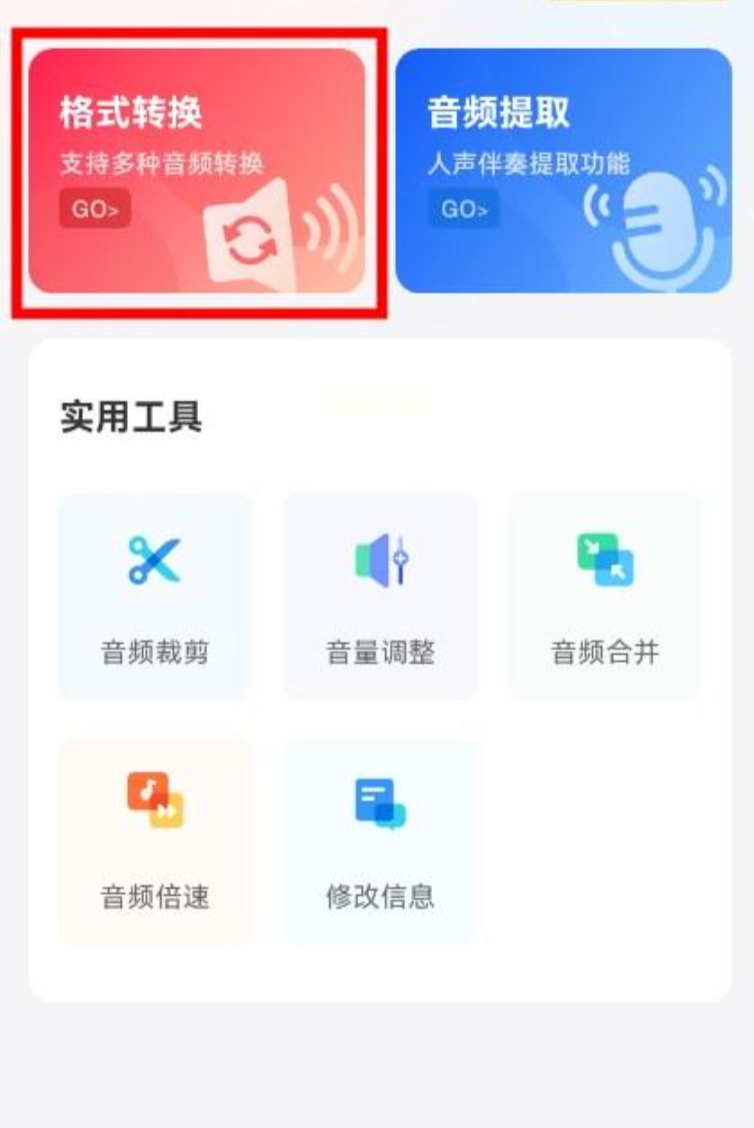
1. 打开APP,找到“格式转换”
打开软件后,首页就能看到“格式转换”的大按钮,点进去就对了。界面设计得超清爽,没有乱七八糟的广告,老年人都能一眼看懂!
2. 添加文件,选WAV文件
点击“添加文件”,手机相册/文件管理器里找到你的WAV文件,一次能选多个哦(支持批量转换!)。悄悄说:它还能转MP3、FLAC、AAC这些格式,以后想换格式也不用愁~

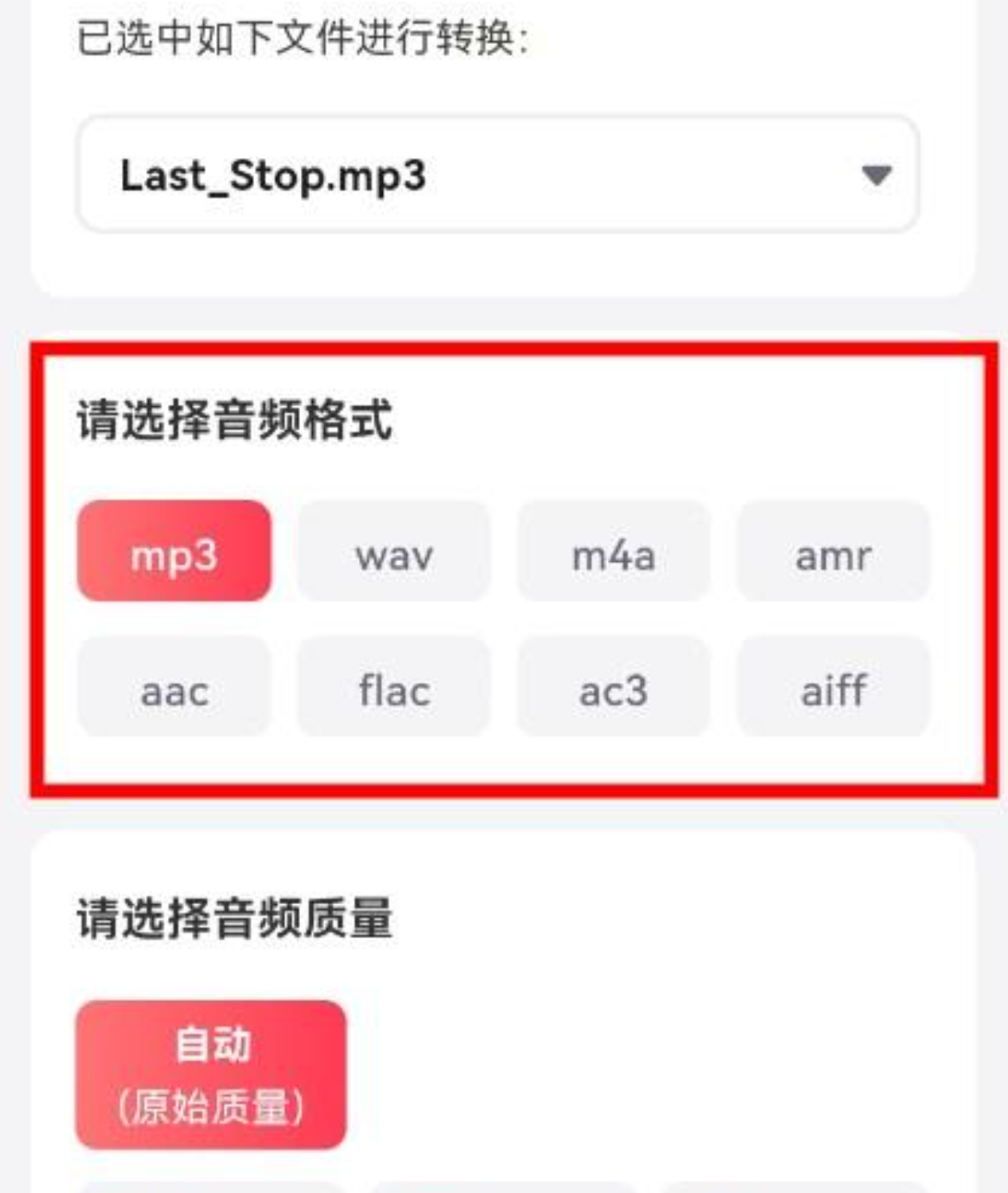
3. 选MP3格式,调音质
点格式列表,找到“MP3”点一下!这里可以调比特率(320kbps音质最高,适合追求无损的你;128kbps够用就好,省空间),还有采样率默认44.1kHz就行。设置完直接点“开始转换”,等几秒就好~
4. 导出文件,一键找到
转换完自动存到指定文件夹,你可以在APP里直接听,也能传到微信/QQ分享给朋友。亲测转换速度很快,10首歌也就1分钟搞定!
方法3:Zamzar在线转换(电脑小白专用)
1. 打开Zamzar官网
直接搜“Zamzar”(注意认准官网,别点错钓鱼网站!),首页最显眼的“选择文件”按钮,点进去选你的WAV文件。
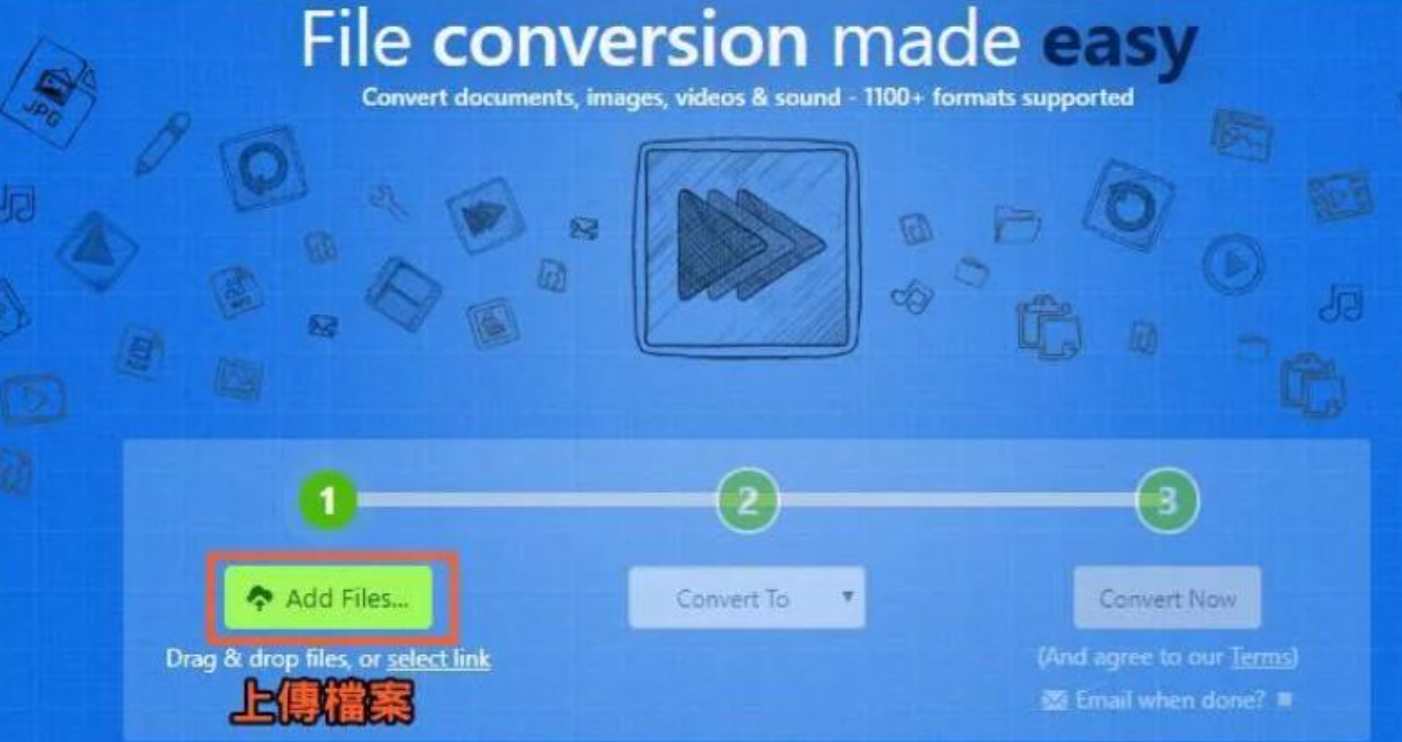
2. 上传文件,选MP3格式
把文件拖到上传框里,等几秒就传完。然后选输出格式为“MP3”,还能设置邮箱接收转换结果(转换完会发邮件给你)。
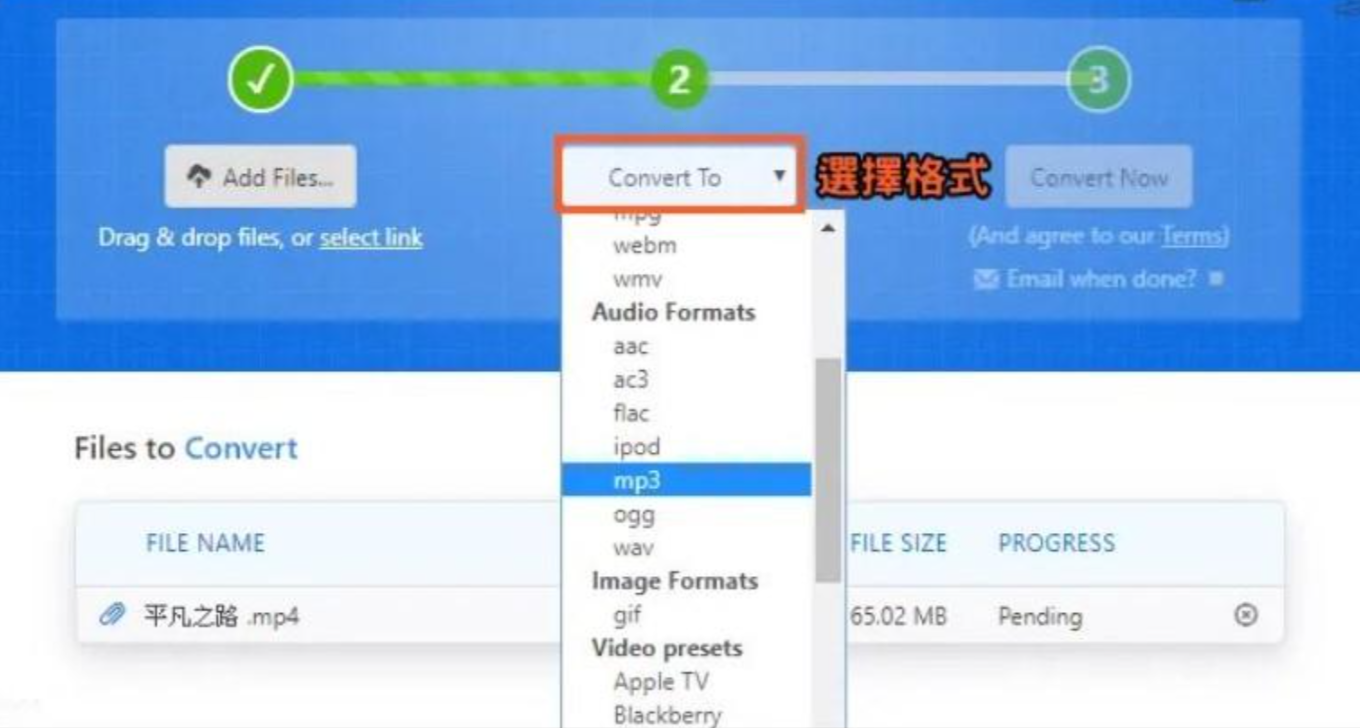
3. 开始转换,收邮件下载
点“Convert Now”开始转换,文件小的话1分钟搞定。转换完会收到一封带下载链接的邮件,点链接就能下载MP3文件,适合没装软件的电脑~
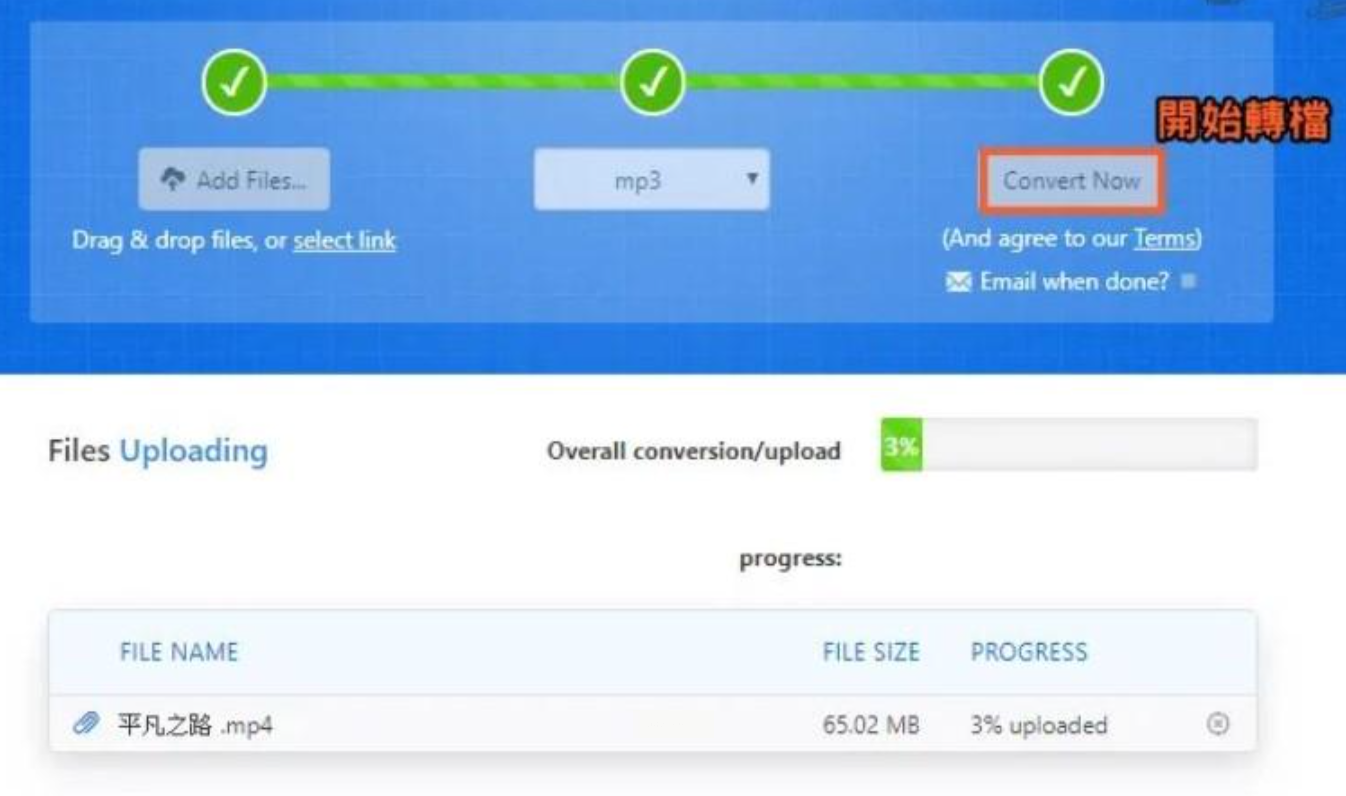
方法4:野葱视频转换器(音视频通吃)进行音频转换
1. 打开软件,选“音频转换”
软件界面有“音频转换”“视频转换”等选项,点音频那个。这里还能转WAV到FLAC、WMA等,功能比前面多一点~
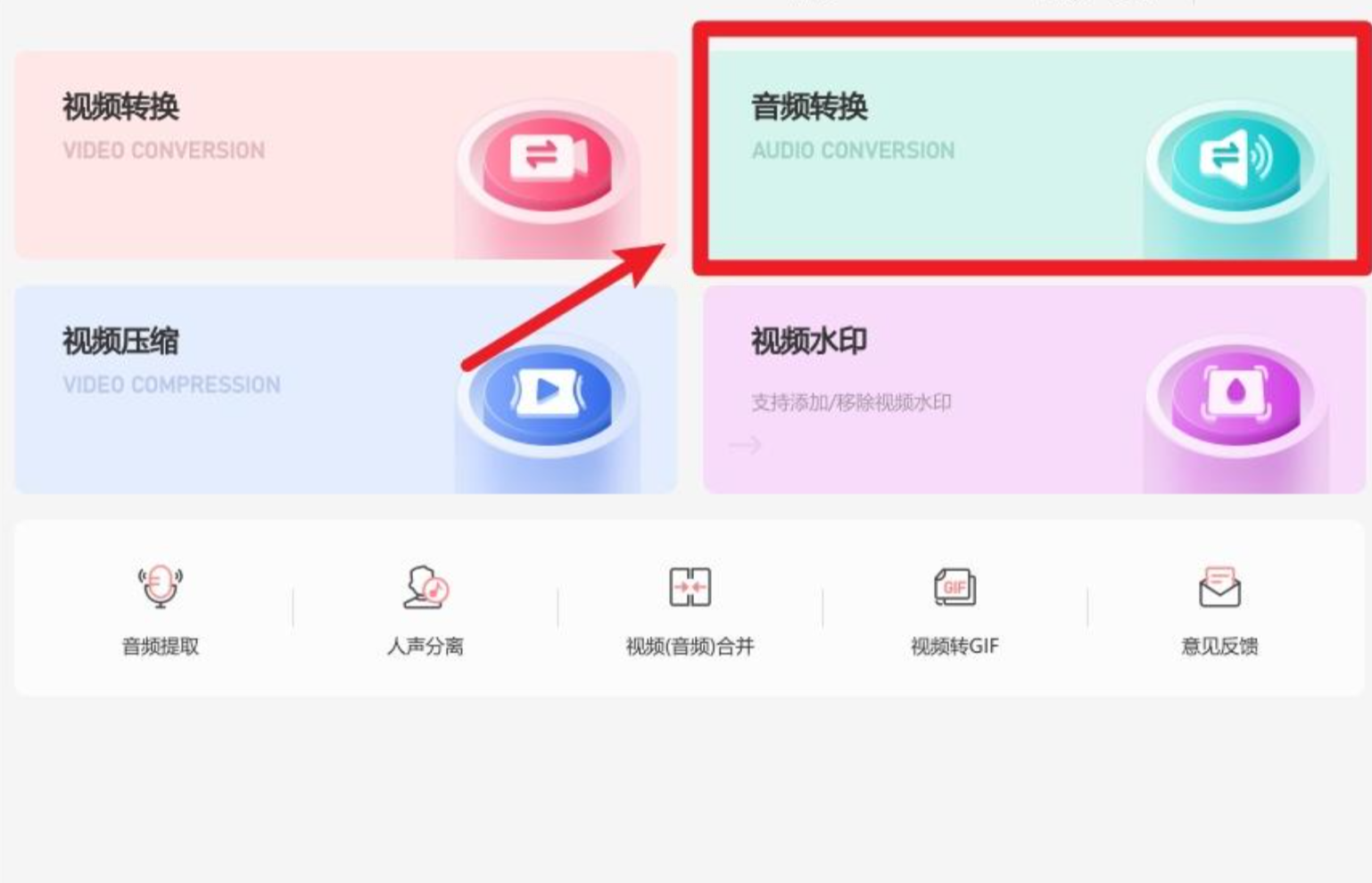
2. 拖入WAV文件,选MP3
把文件拖到软件界面,或者点“添加文件”。格式选MP3,还能调音质、声道(默认立体声就好),不用管其他设置,小白闭眼操作!
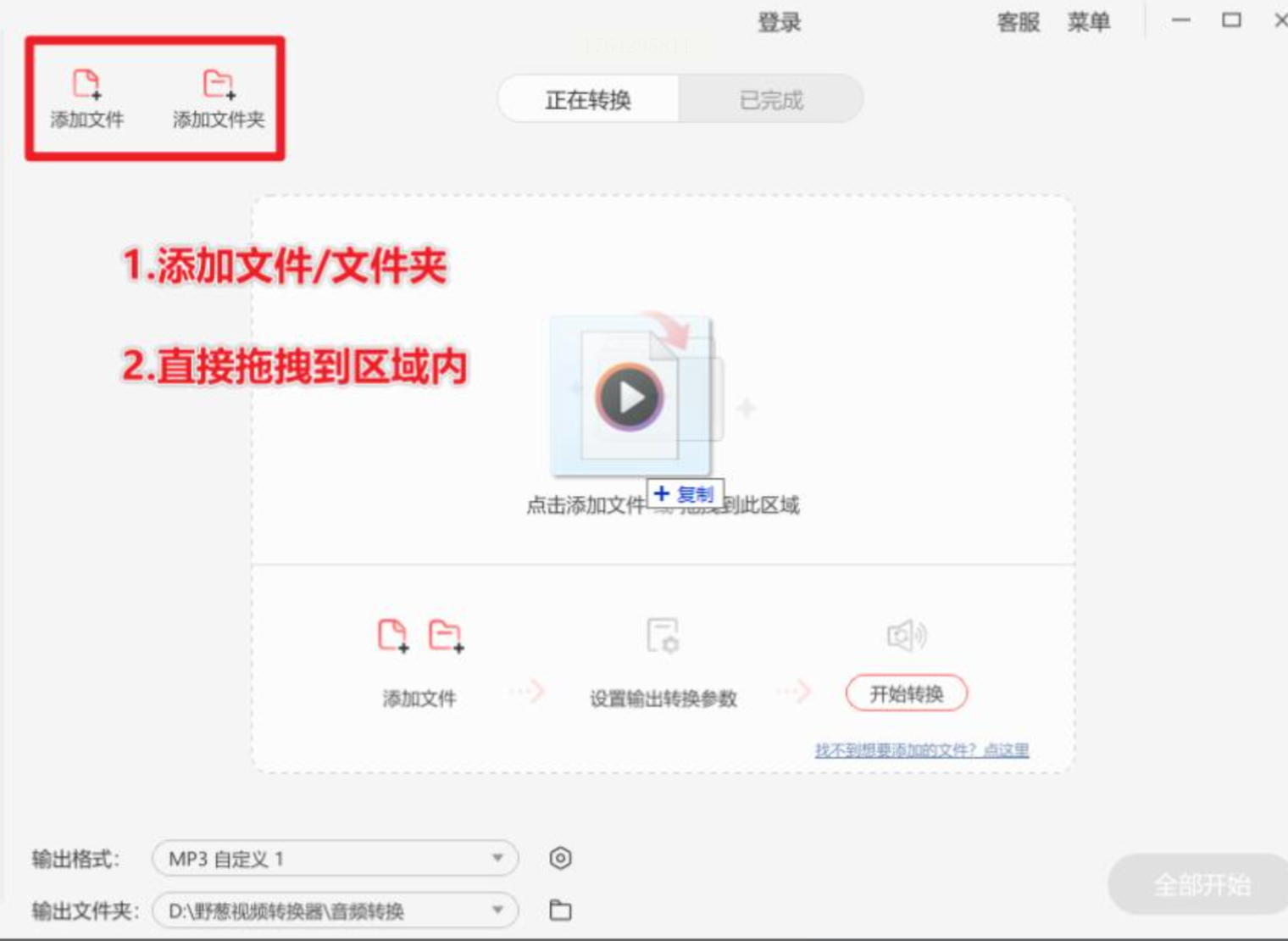
3. 点击“开始转换”,秒速完成
转换过程中会显示进度条,等它走完,文件就出现在你指定的文件夹里啦~

你看,从手机到电脑,从免费到付费工具,总有一款适合你!就像我们每天吃饭一样,根据场合选合适的“餐具”——WAV适合录音棚,MP3适合日常听歌。学会这几招,以后再也不用为格式发愁,发朋友圈、传文件、存手机全搞定~
最后说一句:如果这篇文章帮到你,记得分享给同样有困扰的朋友哦!遇到问题随时评论区问我,我会一一回复哒~快去试试吧,5分钟就能让你的音频文件“瘦身”成功!
