

在数字内容创作中,MP3转MP4格式是常见需求——比如给播客配封面图、制作带音频的短视频封面,或是适配某些平台对音频载体的格式要求。今天就给大家详细拆解4款工具的转换方法,步骤清晰到新手也能一次成功。
工具一:汇帮音频大师:最省心的一键转换工具
软件名称:汇帮音频大师
下载地址:https://www.huibang168.com/download/W0GN9r611Z7w
首先推荐大家使用汇帮音频大师,这款软件专为音频格式转换设计,操作流程简单直观,无需复杂设置就能完成转换。
操作步骤:
步骤一:下载安装
先去汇帮音频大师官网下载安装包,按提示完成安装。打开软件后,界面简洁明了,一眼就能找到核心功能区。
步骤二:选择音频转换功能
在主界面点击「音频转换」选项卡,这是进入格式转换的入口。这里还能看到批量转换、格式预览等实用功能按钮。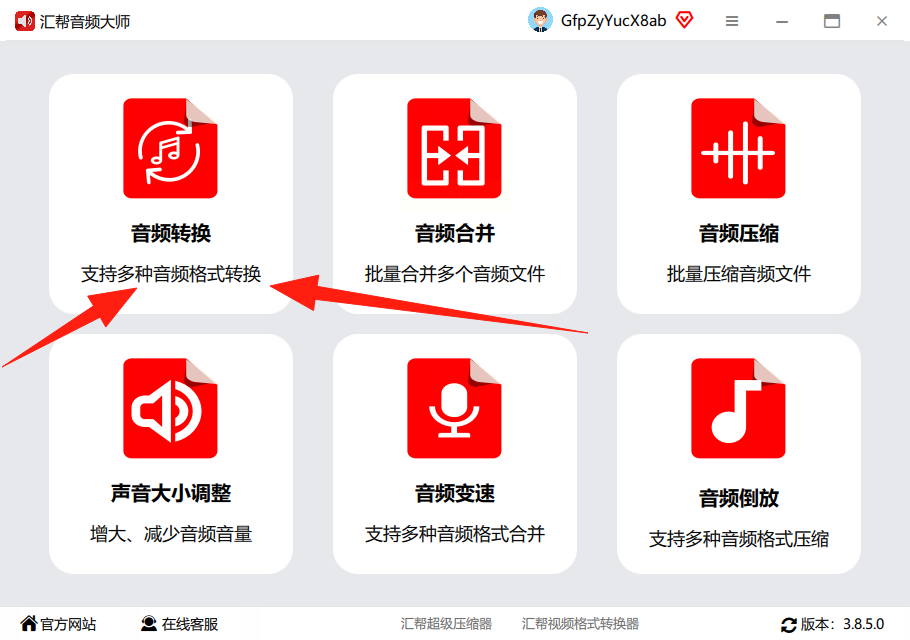
步骤三:导入MP3文件
点击「添加文件」按钮,从本地文件夹中选中需要转换的MP3文件,也可以直接把文件拖拽到软件窗口里。支持单个或多个文件同时导入,适合批量处理。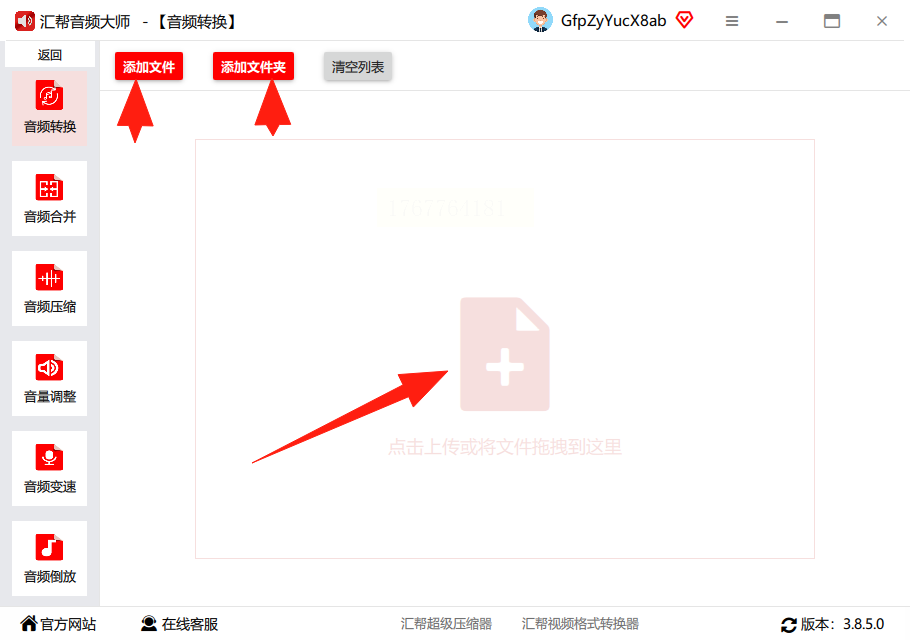
步骤四:设置输出参数
导入文件后,界面下方会显示格式选择区域。找到「输出格式」下拉菜单,选择MP4格式。这里可以按需调整比特率(比特率越高音质越好,但文件体积也越大),输出目录建议改到常用存储位置(比如D盘),方便后续查找。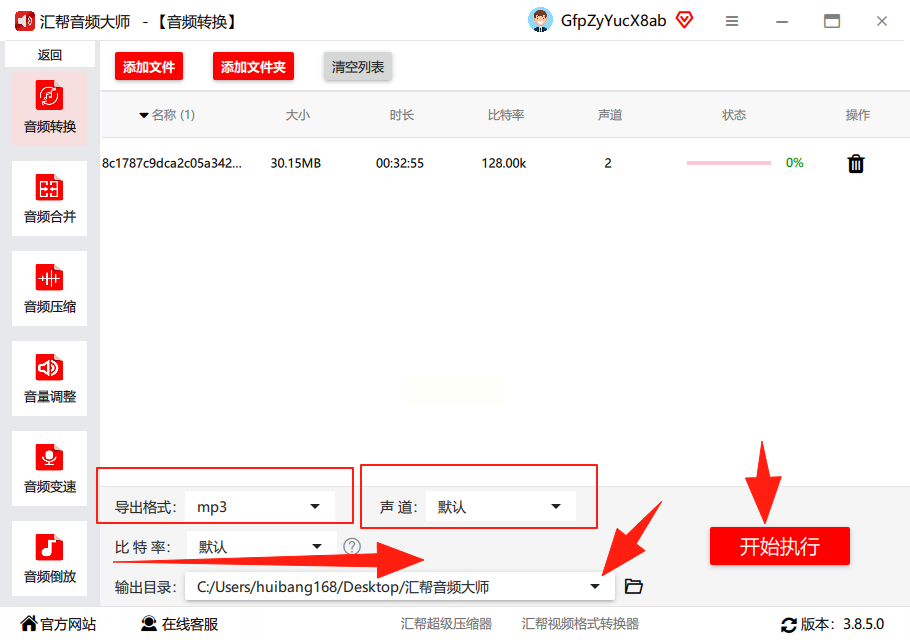
步骤五:开始转换
确认所有参数无误后,点击「开始转换」按钮。软件会自动运行转换流程,进度条会实时显示转换状态。完成后,新生成的MP4文件会出现在你指定的输出目录里。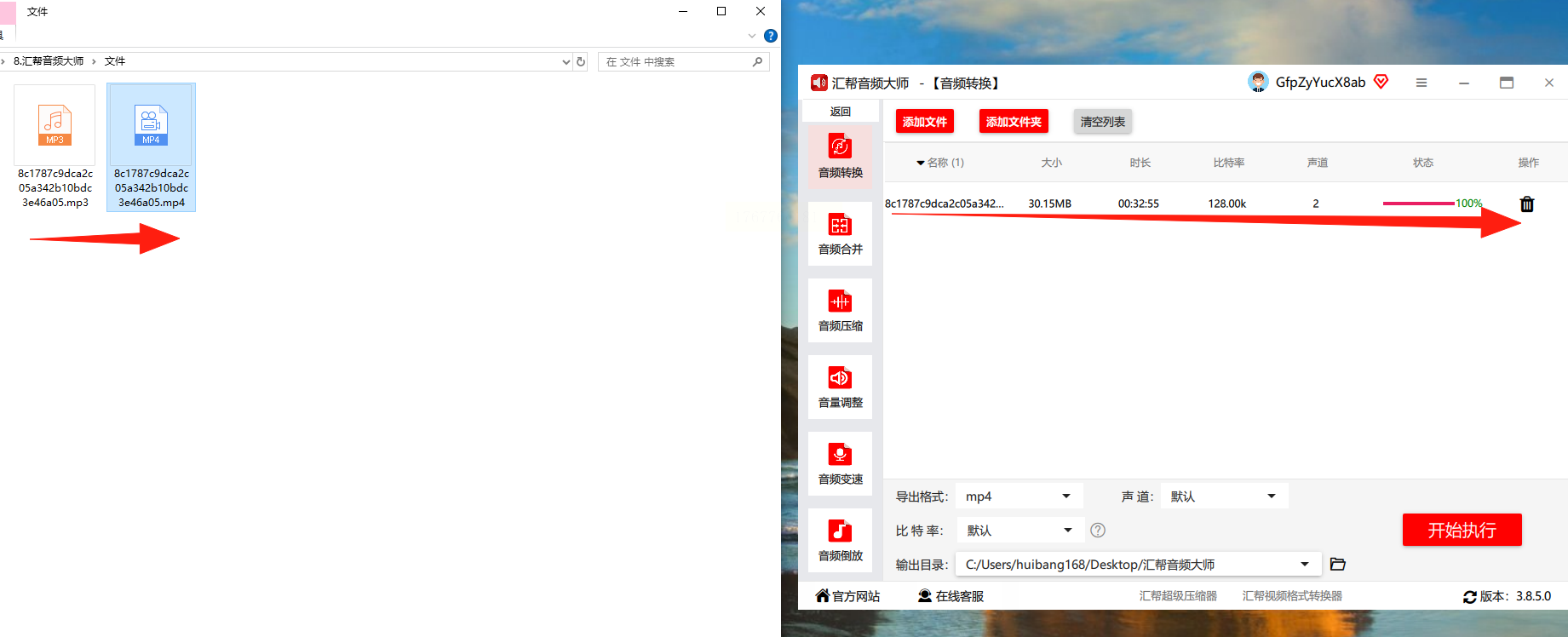
工具二:HandBrake(视频转音频增强)
虽然HandBrake以视频转换为主,但它也能辅助处理音频转视频。适合需要保留视频画面的场景:
1. 打开HandBrake,点击「Source」导入MP3(软件会自动识别音频文件);
2. 点击「Output Settings」,将输出格式设为MP4,勾选「Copy」保留原音频轨道;
3. 选择输出目录,点击「Start Encode」即可。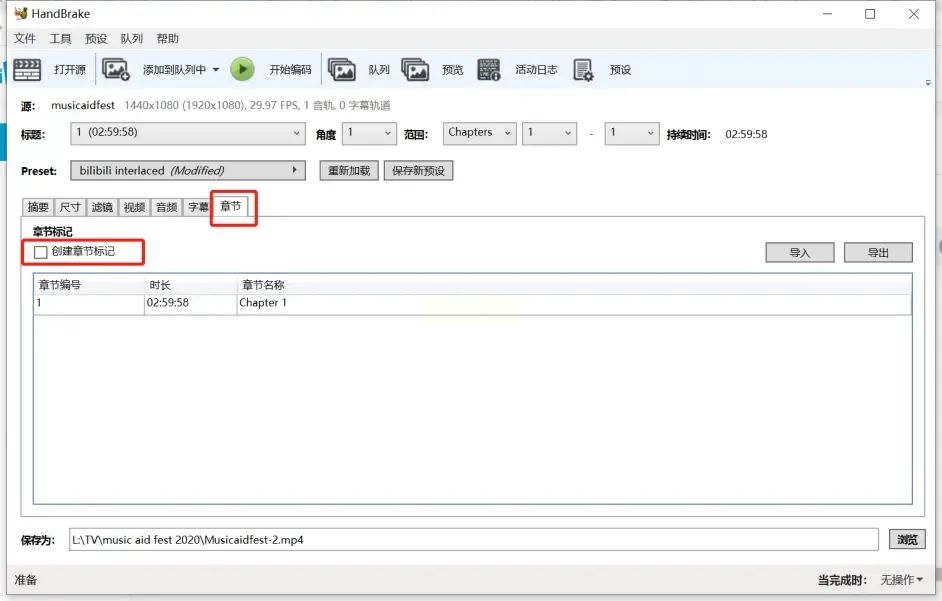
工具三:Pazera Free Audio Extractor
专注音频提取与格式转换的轻量工具:
1. 导入MP3文件后,在「Format」里选MP4;
2. 点击「Convert」开始转换,支持拖拽批量处理,速度快且稳定。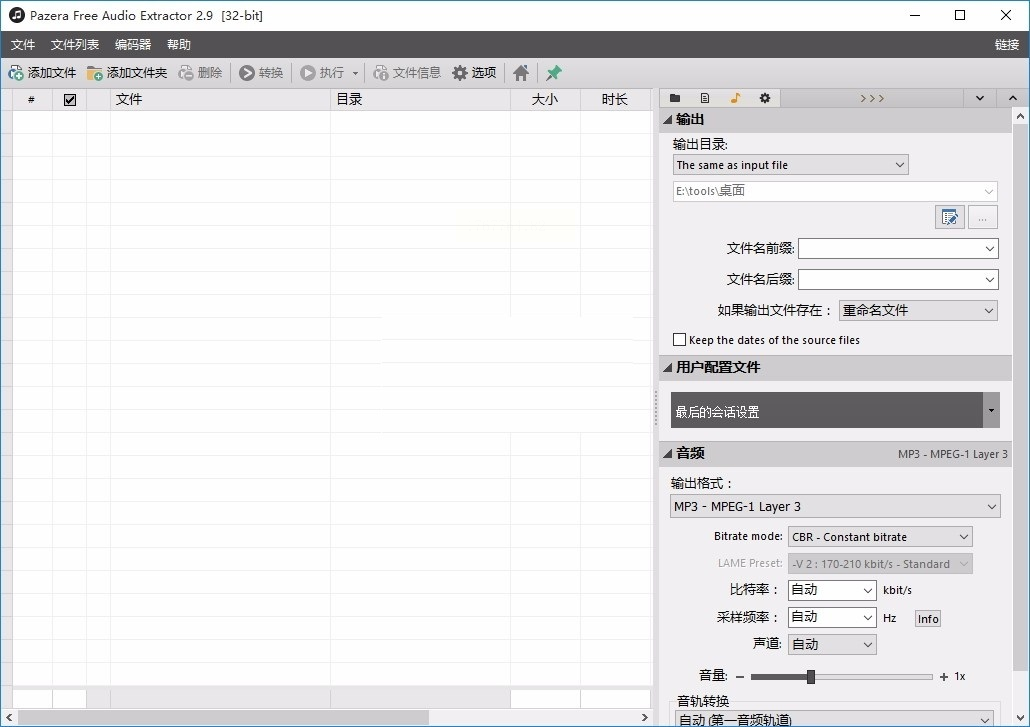
工具四:FFmpeg(进阶命令行工具)
适合有基础操作能力的用户,需通过命令行执行:
1. 打开命令提示符(Windows)或终端(Mac/Linux);
2. 输入指令:`ffmpeg -i input.mp3 -c:a aac -strict experimental output.mp4`
(`-i`指定输入文件,`-c:a`指定音频编码,`output.mp4`为输出文件名)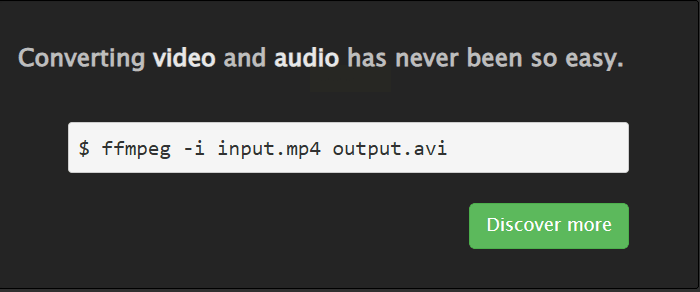
常见问题解答
Q:转换后的MP4文件没有声音?
A:检查输出格式设置,确保选择的音频编码格式(如AAC)与平台兼容;若原MP3有损坏,可尝试重新导入文件。
Q:批量转换时提示文件过大?
A:可降低比特率或分段转换,汇帮音频大师支持分批次处理大文件。
Q:转换后的MP4文件体积太大怎么办?
A:在输出设置中降低比特率(如从320kbps调整到128kbps),或选择MP4中的H.264编码,平衡音质与文件大小。
小技巧:转换完成后,可右键文件选择「属性」查看时长、大小,确认符合需求。
希望这篇教程能帮你高效完成格式转换!无论是日常剪辑还是内容分发,掌握这些方法就能轻松应对音频格式需求,快去试试吧~
