

你有没有过这种经历?刷到超棒的演讲视频,想单独听音频却只能从头听到尾;追剧时被某句台词戳中,想做成手机铃声却要开会员;开会时录了视频会议,想提取音频整理笔记却发现格式不对……这些问题,其实用对方法分分钟解决!
但市面上的工具要么操作复杂,要么转换后音质差,还有的软件捆绑广告让人头大。别慌!今天我就把压箱底的6种视频转音频方法全公开,从手机小白到电脑大神都能找到适合自己的。

方法一:汇帮音频大师
软件名称:汇帮音频大师
下载地址:https://www.huibang168.com/download/W0GN9r611Z7w
推荐指数:★★★★★
适合人群: 电脑小白、需要批量转换、追求音质和格式自由的用户
操作步骤:
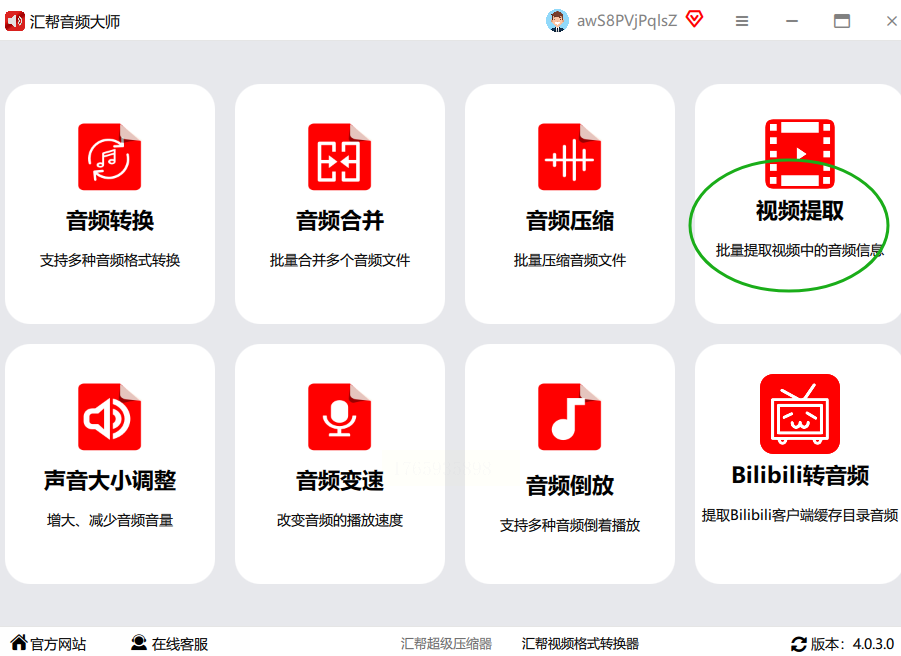
1. 打开软件,选功能
先在电脑上找到“汇帮音频大师”,双击打开后,你会看到界面上有一排功能选项。咱们直接点最左边的 “视频提取” 按钮,进入到功能区。
2. 选“视频转音频”,加文件
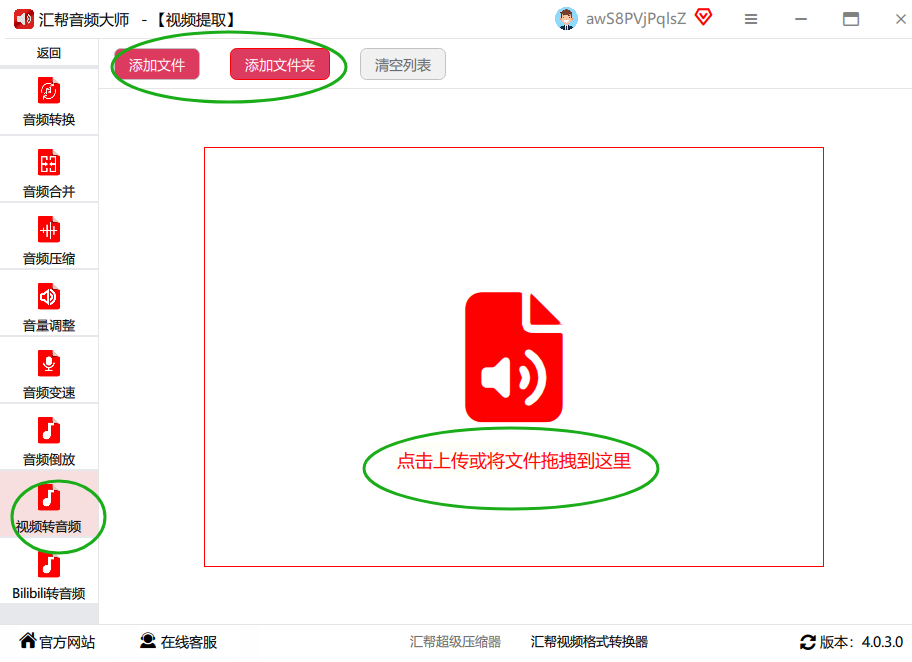
进入视频提取界面后,左边菜单栏会看到“视频转音频”,点一下!然后在右边找 “添加文件” 按钮(就是那个小加号图标),点击后会弹出文件管理器,找到你要转换的视频文件(比如手机里导到电脑的MP4文件),选中它点“打开”。
3. 选格式和保存位置
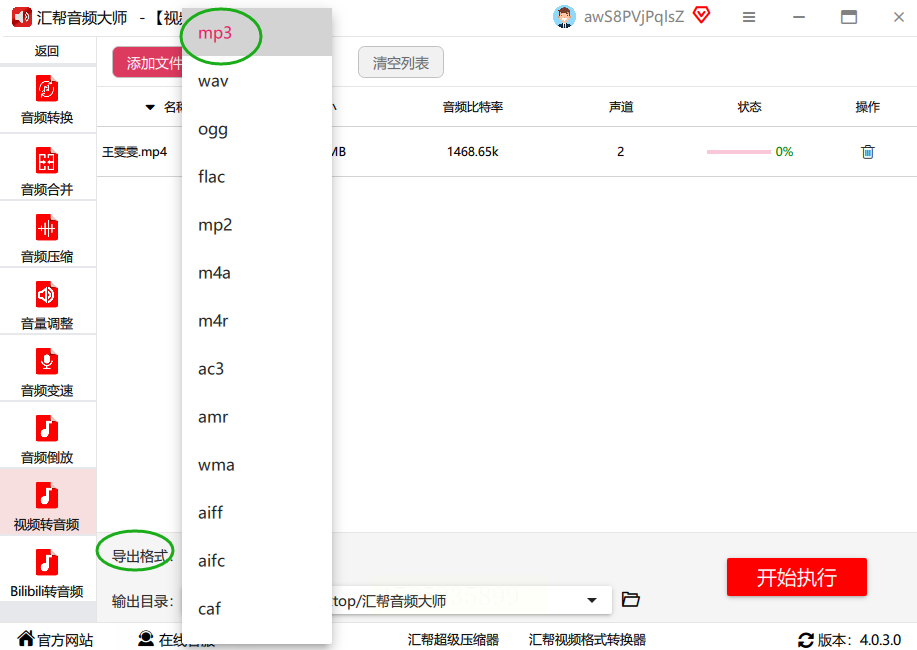
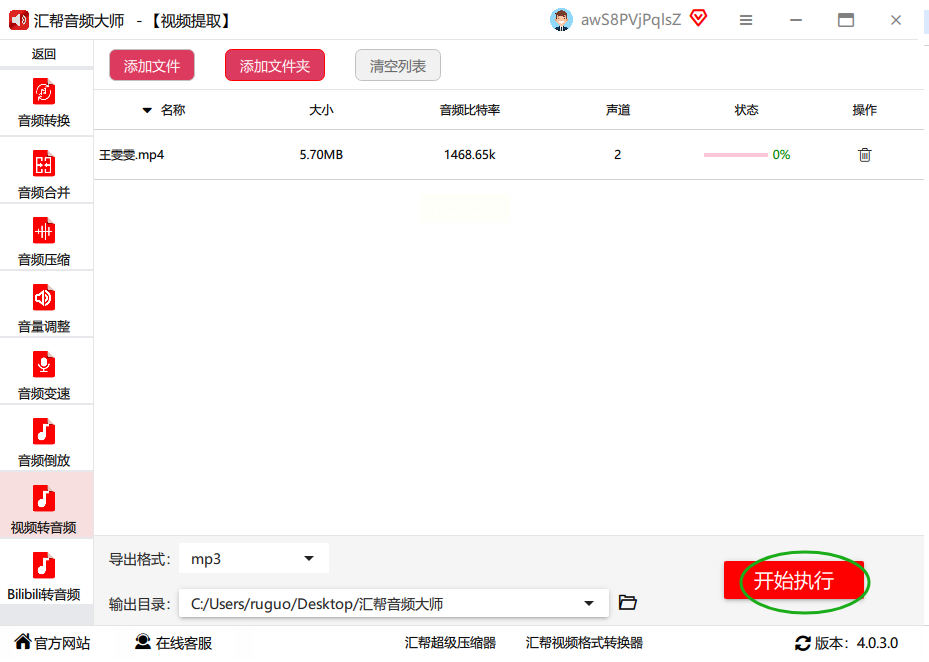
文件添加成功后,在底部找到 “导出格式” 下拉框,咱们选最常用的 MP3(如果要无损音质可选WAV/FLAC)。
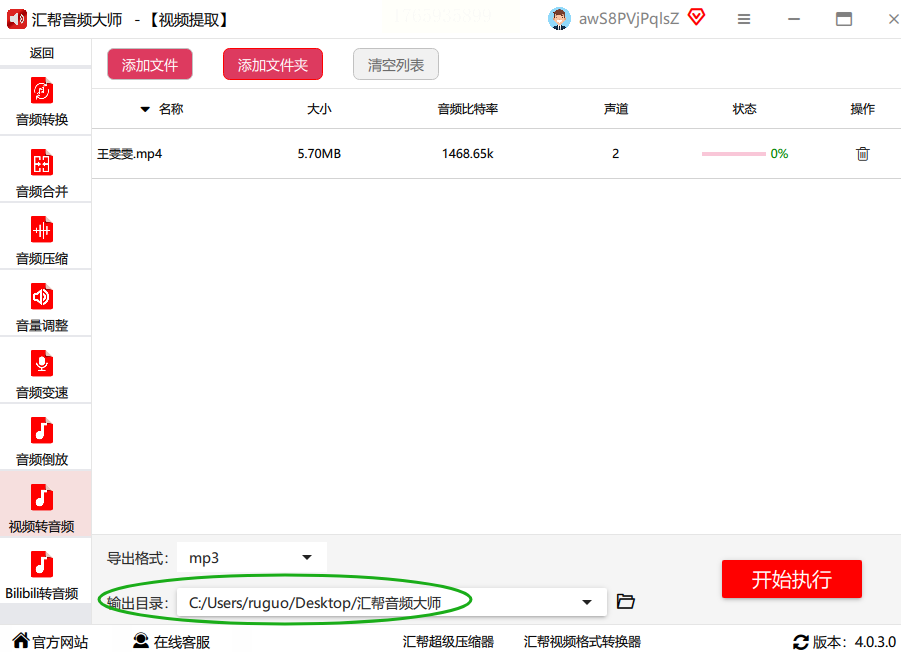
然后点 “输出目录” 右边的文件夹图标,选个你容易找到的地方,比如桌面新建个“音频提取”文件夹,方便之后找。
4. 开始转换,等结果
所有设置弄好后,直接点右下角的 “开始执行” 按钮!软件会开始默默转换,你会看到进度条在跑。
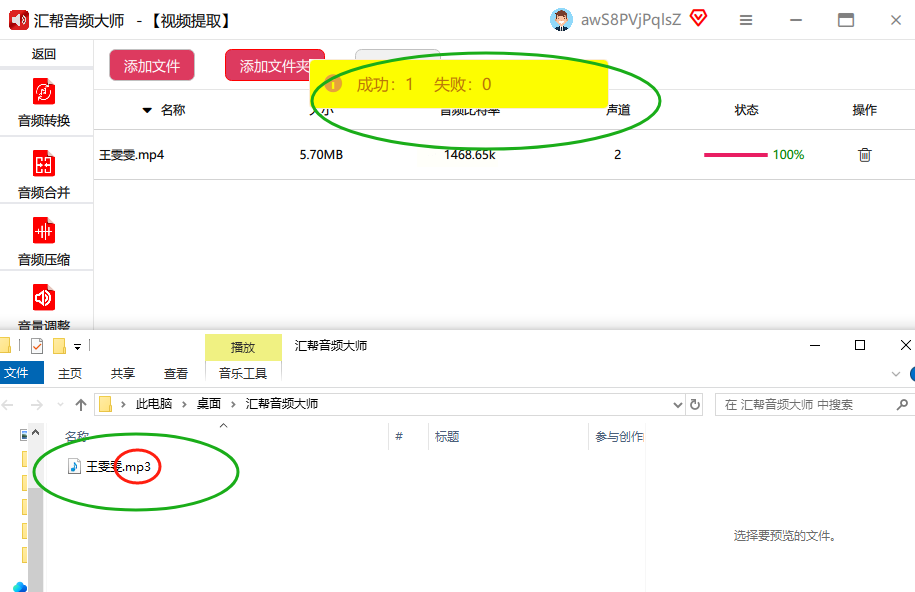
等进度条走完,就去刚才选的输出目录里找,MP3文件已经躺在那里啦~
二、手机端神器:10秒搞定!(适合碎片时间)
推荐指数:★★★★☆
适合人群: 学生党、上班族、经常用手机处理视频的用户
操作步骤(以“格式工厂”APP为例,安卓苹果通用):
1. 打开APP,点“视频转音频”
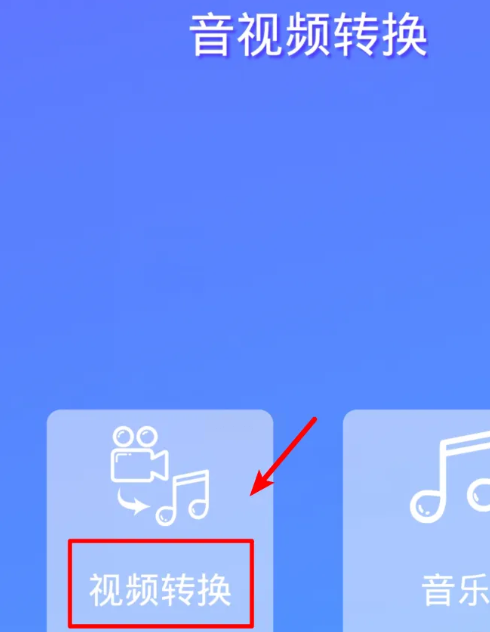
打开手机里的“格式工厂”(或者你常用的音视频转换APP,比如“视频转音频转换器”“迅捷音频提取”等,随便搜个评分4.5星以上的就行)。进入后,在首页找 “视频转音频” 选项,点进去。
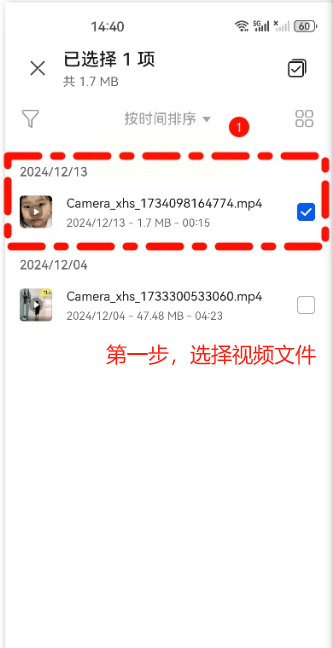
2. 选视频文件
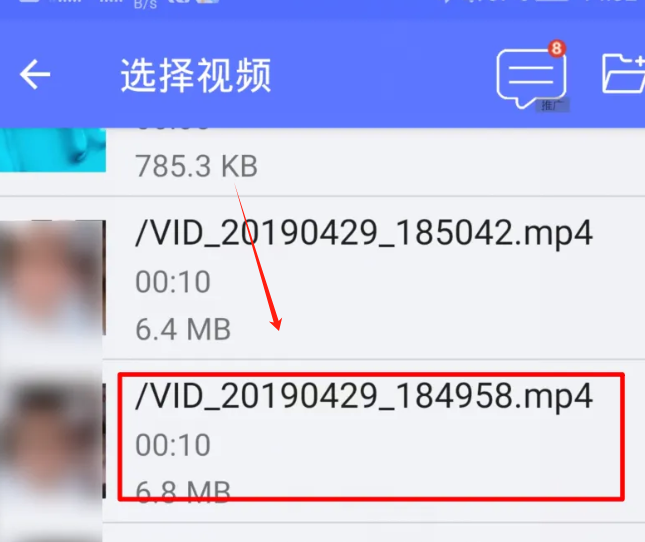
进入后会自动跳转到手机相册,找到你要转换的视频(比如刚才刷到的演讲视频),点一下选中它。要是视频太多,也能在手机文件管理里找到对应的文件夹,直接选视频。
3. 设置格式和输出
选好视频后,底部会弹出“转换格式”,咱们选 MP3(默认就是MP3,要是有FLAC选项也可以选)。还能点“输出路径”改保存位置,比如存到“手机存储-音频”文件夹,方便之后听歌。
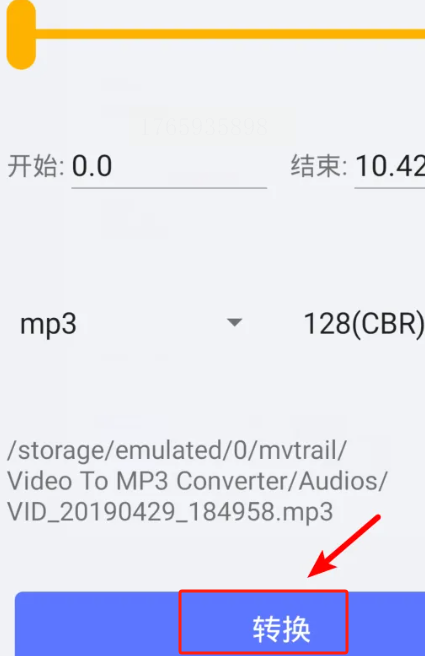
4. 点“开始转换”,等完成
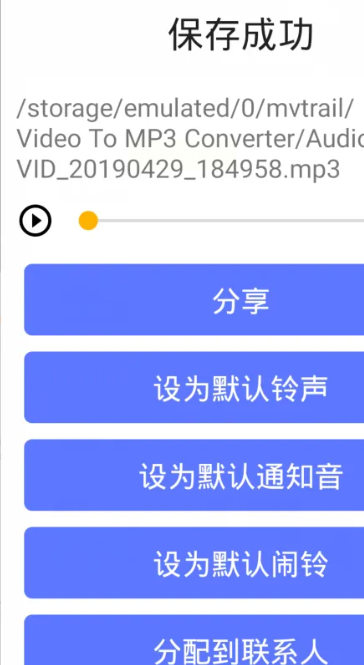
确认格式和路径都对了,就点 “开始转换” 按钮。这时候你会看到“正在转换”的转圈图标,等一会儿(大概10秒到1分钟,看视频长短),提示“转换成功”后,就能在输出文件夹里找到MP3文件了!
三、进阶操作:FFmpeg命令行(程序员/批量党狂喜)
推荐指数:★★★☆☆
适合人群: 懂点电脑操作、需要批量转换、追求极致效率的用户
操作前准备:
先去官网下载FFmpeg(Windows/Linux/Mac都有版本,官网直接搜ffmpeg.org),安装后记得把安装目录的bin文件夹路径加到系统环境变量里(不然每次都要输完整路径)。
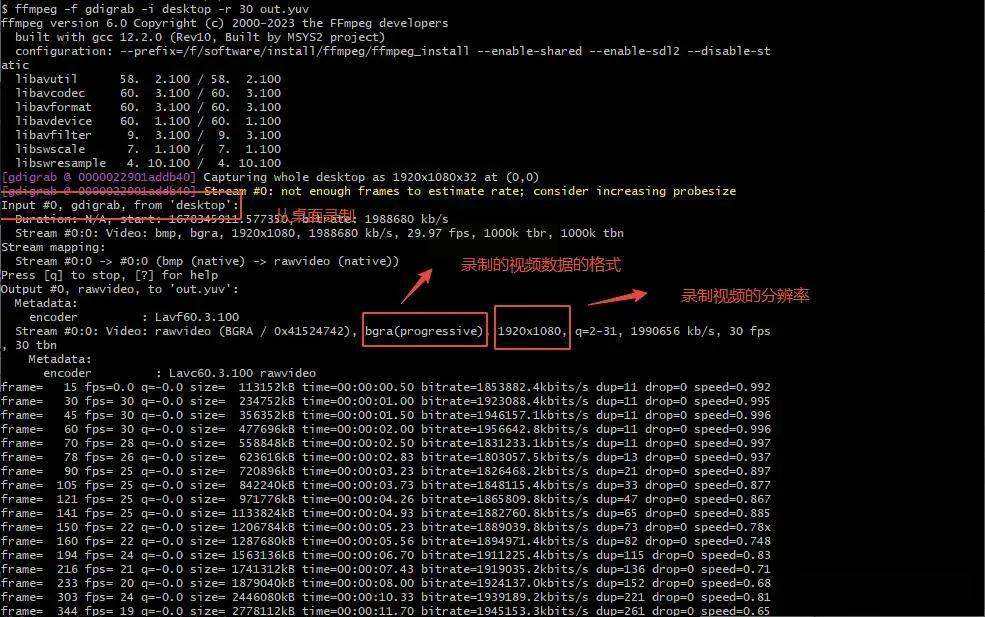
基础命令(单文件转换):
打开电脑的“命令提示符”(Windows)或“终端”(Mac/Linux),输入:
```
ffmpeg -i 输入视频路径 -vn -acodec mp3 输出音频路径.mp3
```
举个例子:我要把桌面上的“演讲.mp4”转成MP3,放在“桌面/音频”文件夹里,就输:
```
ffmpeg -i C:\Users\你的名字\Desktop\演讲.mp4 -vn -acodec mp3 C:\Users\你的名字\Desktop\音频\演讲.mp3
```
参数解释:
- `-i`:指定输入文件路径
- `-vn`:去掉视频流(只保留音频)
- `-acodec mp3`:指定输出音频格式为MP3
- 最后是输出路径,自己改就行!
批量转换小技巧:
如果要转换一个文件夹里所有视频,先在命令行进入该文件夹(比如`cd C:\视频文件夹`),然后输:
```
for %f in (*.mp4) do ffmpeg -i "%f" -vn -acodec mp3 "%~nf.mp3"
```
这行代码会自动把文件夹里所有MP4转成同名MP3,妈妈再也不用担心我手动一个个转啦~
四、小白救星:后缀名改名法(10秒应急)
推荐指数:★★★☆☆
适合人群: 电脑小白、临时需要转换格式、只改一次用
操作步骤:
1. 找到视频文件
打开存放视频的文件夹(比如“视频”文件夹里的“会议.mp4”),先确认文件后缀是`.mp4`(如果是`.avi`也一样,把`.avi`改成`.mp3`就行)。
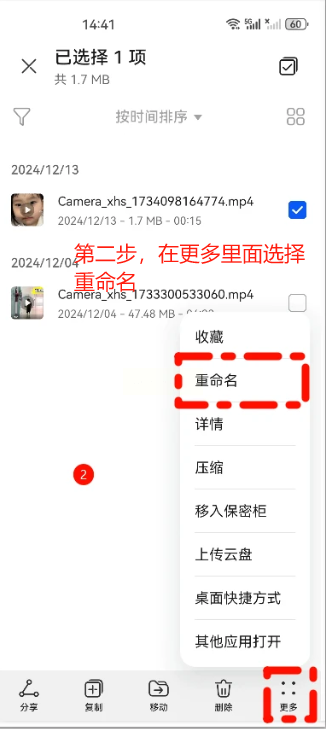
2. 右键重命名
选中视频文件,点右键,选 “重命名”(或者按F2)。这时候你会看到文件名是“会议.mp4”,把后缀的`.mp4`改成`.mp3`,变成“会议.mp3”。
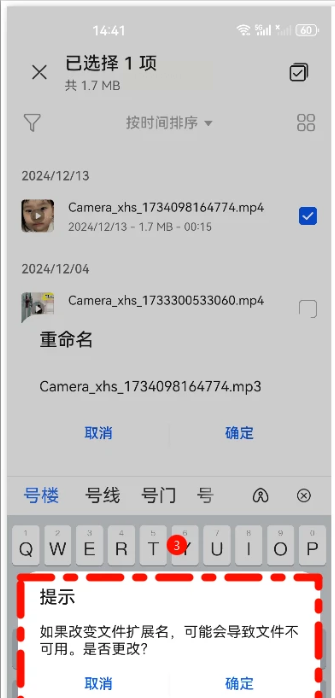
3. 确认修改
改完后按回车键,系统会弹出警告:“重命名可能导致文件无法打开”,直接点 “是” 就行!
五、在线工具:Media Converter(不用安装,浏览器直接用)
推荐指数:★★★★☆
适合人群: 不想装软件、只转换一次、电脑是公司电脑
操作步骤:
1. 打开Media Converter官网
在浏览器里搜“Media Converter在线转换”,选个评分高的(比如https://media.io/),打开后界面会有“视频转音频”选项。
2. 上传视频文件
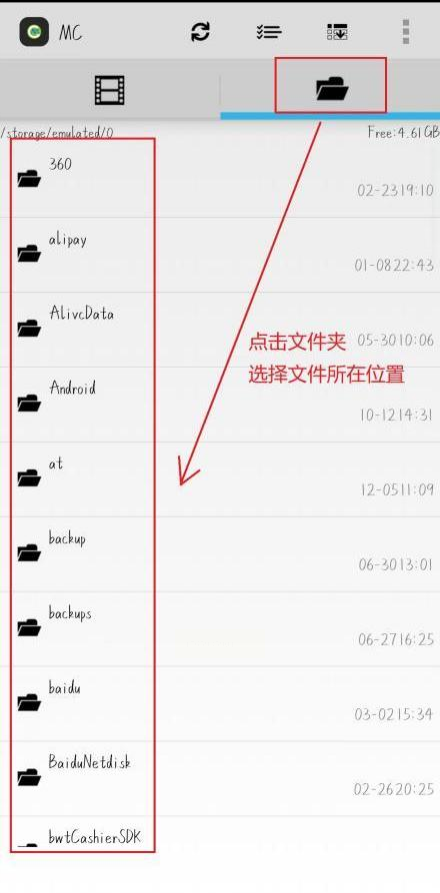
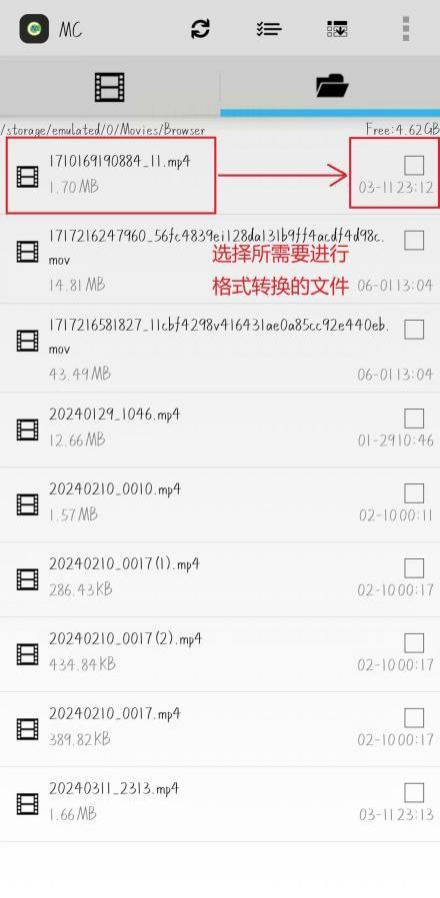
点界面上的 “选择文件” 按钮,从电脑里找到要转换的视频,或者直接拖进去(有些在线工具支持拖放操作)。
3. 选输出格式和开始转换
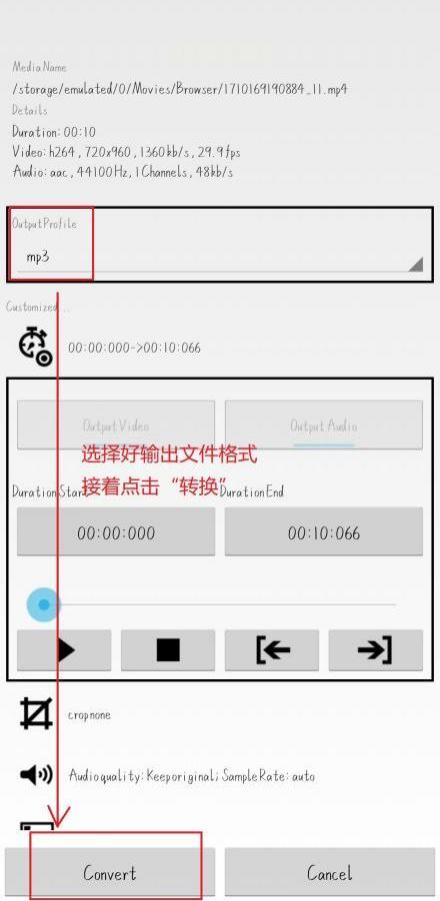
上传后会自动识别视频格式,然后你可以选输出格式为MP3。有的在线工具还能调整比特率(比如128kbps/320kbps),选320kbps音质会更好。然后点 “Convert” 按钮开始转换。
4. 下载转换后的音频
转换完成后,会显示“转换成功”,点 “Download” 就能把MP3文件存到本地啦!
六、最后一招:视频平台自带转换(懒人专属)
推荐指数:★★☆☆☆
适合人群: 想从抖音/腾讯视频/B站直接提取音频的用户
操作步骤(以B站为例):
1. 打开视频,复制地址
打开你要转换的视频,比如B站的“TED演讲.mp4”,点右上角的 “分享” 按钮,复制视频链接(比如`https://www.bilibili.com/video/BV1234567890`)。
2. 找在线转换工具
在浏览器里打开“视频在线转换”工具(比如“在线视频转音频”平台),粘贴视频链接,点击“解析”,等几秒后会出现可下载的音频文件。
3. 下载音频
解析完成后,选MP3格式,点“下载”即可!
学会视频转音频后,你会发现世界打开了新大门:把会议视频转成播客笔记、把追剧名场面做成BGM、把纪录片的解说音频单独存起来……其实这些方法不止能转换音频,还能提取字幕、剪辑音频片段,感兴趣的话可以自己研究~
如果还有哪里不懂,或者发现更简单的方法,欢迎在评论区交流!希望这篇教程能帮你轻松解决“视频声音提取难”的问题,从此做音频自由人~
