

有时候咱们整理歌单、剪视频配乐或者处理录音素材时,总会遇到音频音量忽大忽小的问题。比如戴耳机听歌突然被某首歌的大音量吓一跳,外放时有的歌小声得几乎听不见,手动调音量又得一首首来,又费时间又调不统一,真的挺让人闹心的。
之前我也踩过不少坑,要么用的工具太复杂,参数看不懂;要么广告弹个不停,打开软件就一堆弹窗,折腾半天还没弄好。其实不用这么麻烦,选对工具的话,鼠标点几下就能批量把所有音乐音量调得整齐,轻松实现批量统一音乐音量,还不损伤音质,小白也能零门槛上手,不用懂啥专业技巧。
今天就把这些好用的工具分享给大家,不管是整理私人歌单、处理工作音频,还是剪辑视频配乐统一音量,都能快速搞定。再也不用为音量不均头疼,效率直接拉满,赶紧收藏好,下次要用的时候直接翻出来!
一、运行环境要求
硬件环境
- 处理器:Intel Core i3 或同等性能 AMD 处理器
- 内存:至少 4GB RAM(推荐 8GB 以上)
- 硬盘:至少 100MB 可用空间(工具安装和文件处理需要)
- 鼠标/键盘:常规电脑外设即可
软件环境
- 操作系统:Windows 10 / Windows 11 (仅支持Windows系统,不支持Mac或其他系统)
- 声卡:集成或独立声卡均可(用于播放和预览音频,不影响音量处理核心功能)
二、推荐工具及操作步骤
工具1:汇帮音频大师(重点推荐)
汇帮音频大师是一款专门为日常音频处理设计的工具,无需担心内容泄露风险,软件安全可靠,处理过程中不会收集或上传用户的音频文件,使用起来很放心,适合日常批量统一音乐音量使用。
1. 打开汇帮音频大师,在主界面找到「声音大小调整」功能并点击进入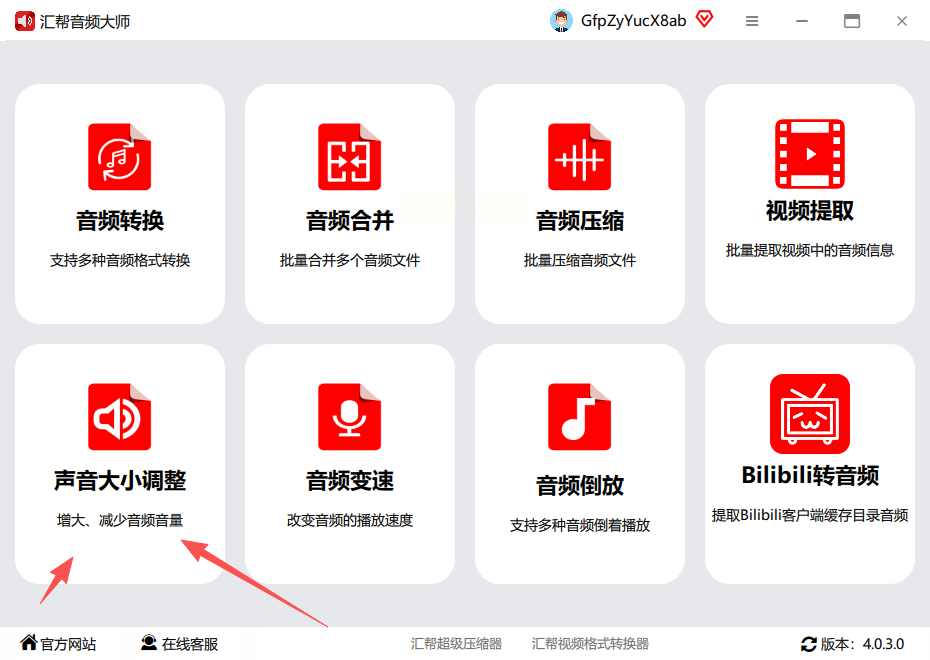
2. 点击「添加文件」按钮,选择需要调整音量的音频文件(支持单个或批量添加,能一次性选多个文件)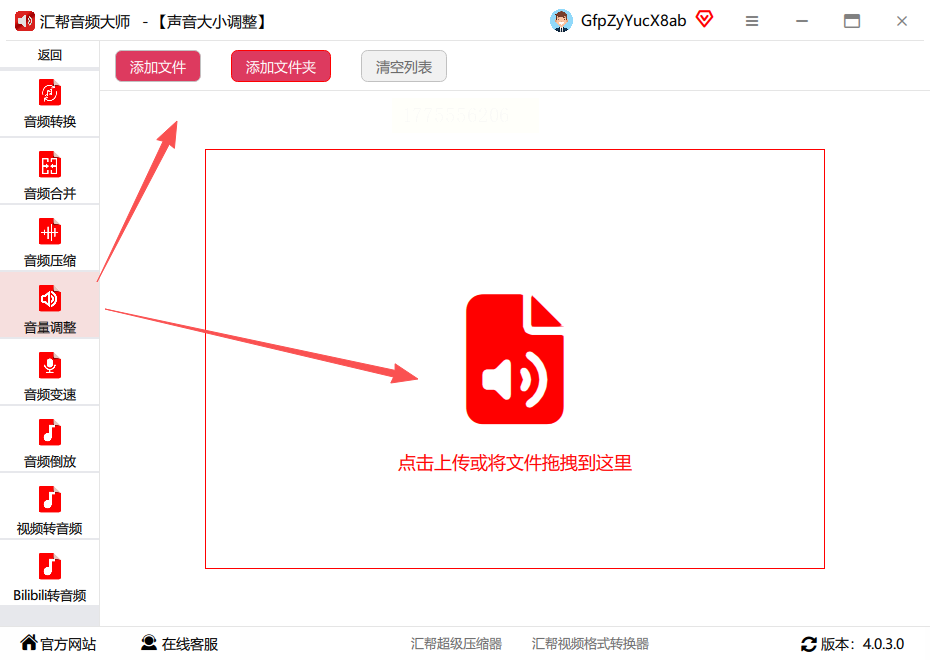
3. 文件导入后,在界面下方找到「统一声音大小」选项,点选这个功能,这是实现统一音乐音量的关键一步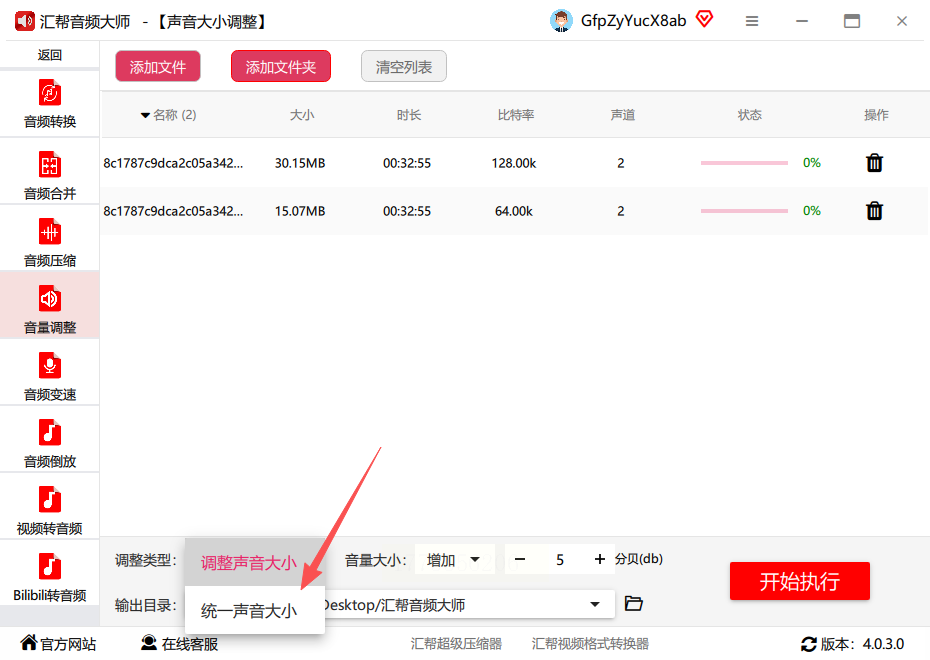
4. 可以看到「响度大小值」调节滑块,注意哦,这个值越高声音反而越小(别调反了)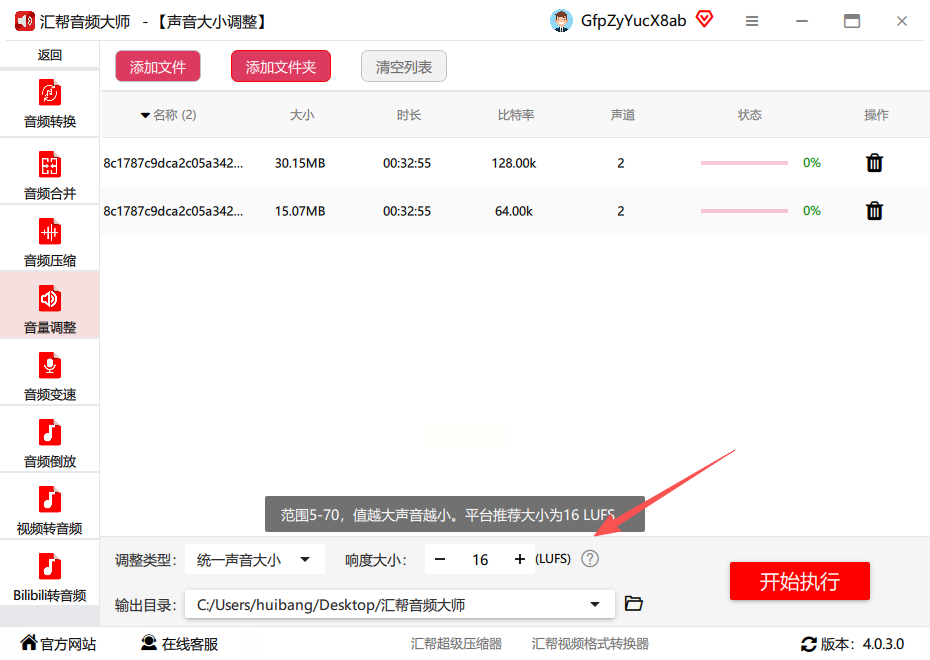
5. 下方设置好「保存地址」,选好之后点击「开始执行」按钮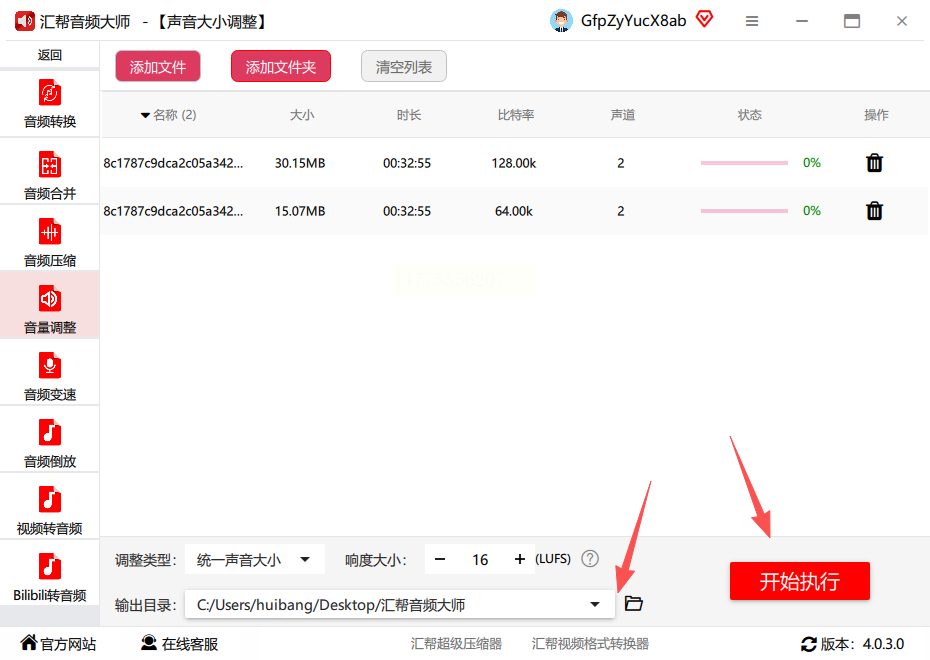
6. 软件处理完成后会自动弹出一个新的文件夹窗口,里面就是已经统一音量的音频文件了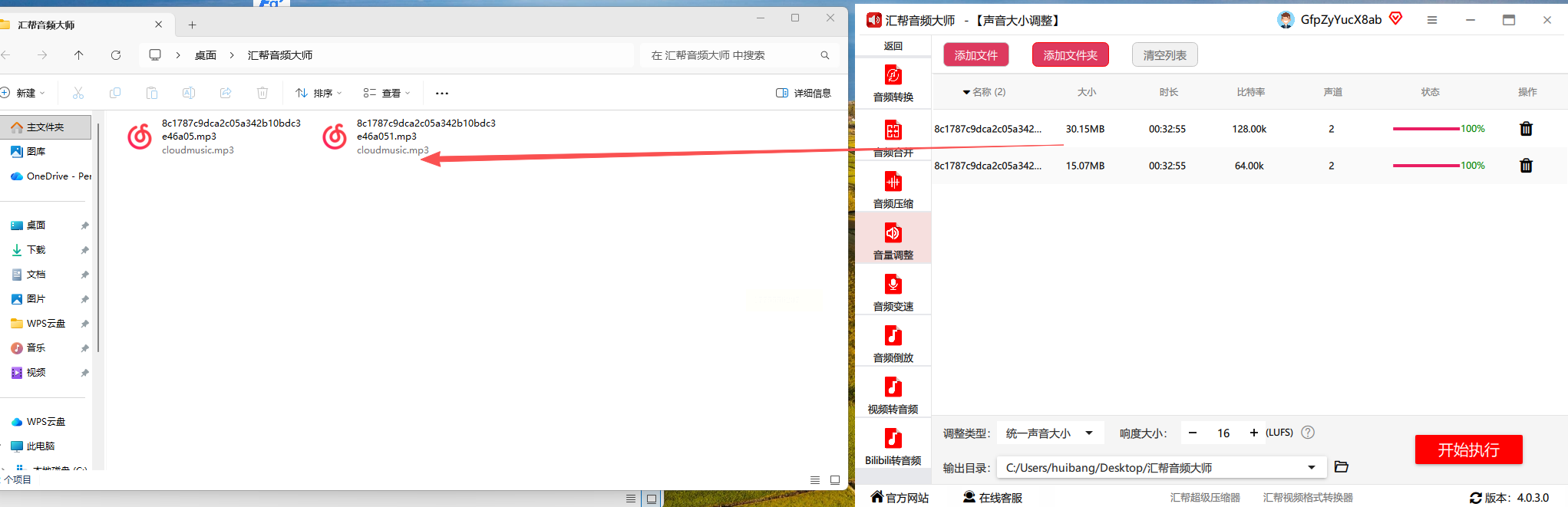
工具2:智能音频处理专家
1. 打开智能音频处理专家,在功能区找到「音量调整」选项并点击
2. 点击界面上的「添加文件」,可以批量导入音频文件(支持拖拽文件到软件窗口快速添加)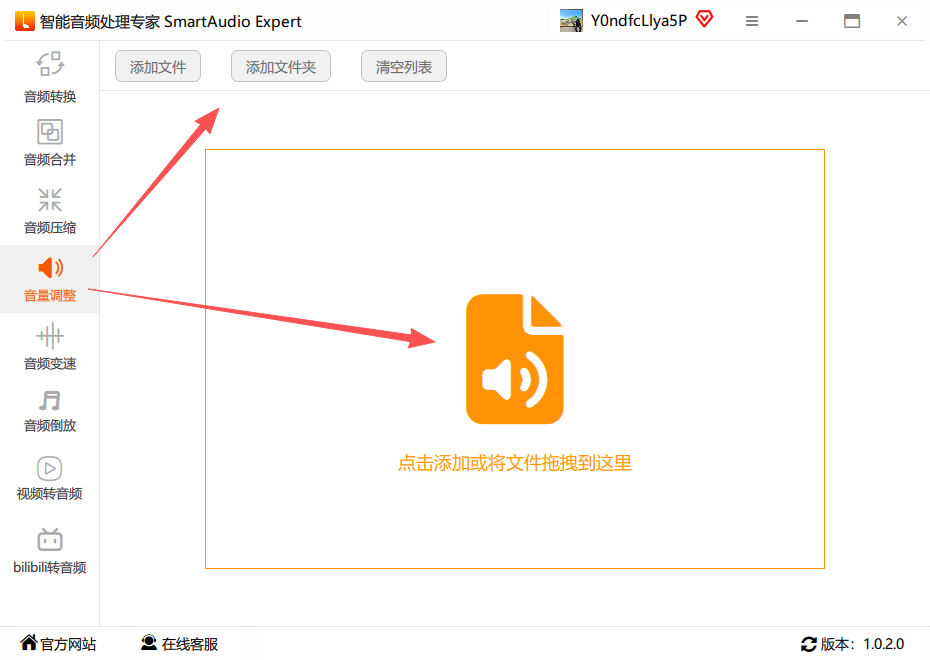
3. 音频加载完成后,选择「统一声音大小」功能,轻松完成统一音乐音量操作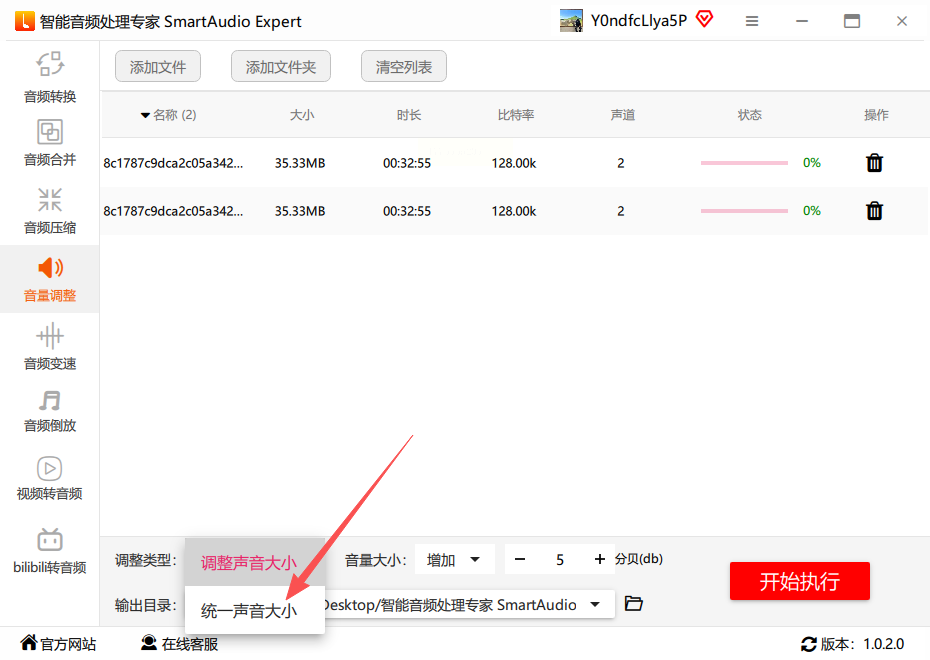
4. 通过「响度大小值」滑块调整音量,数值越大音量越小(这里要注意数值设置)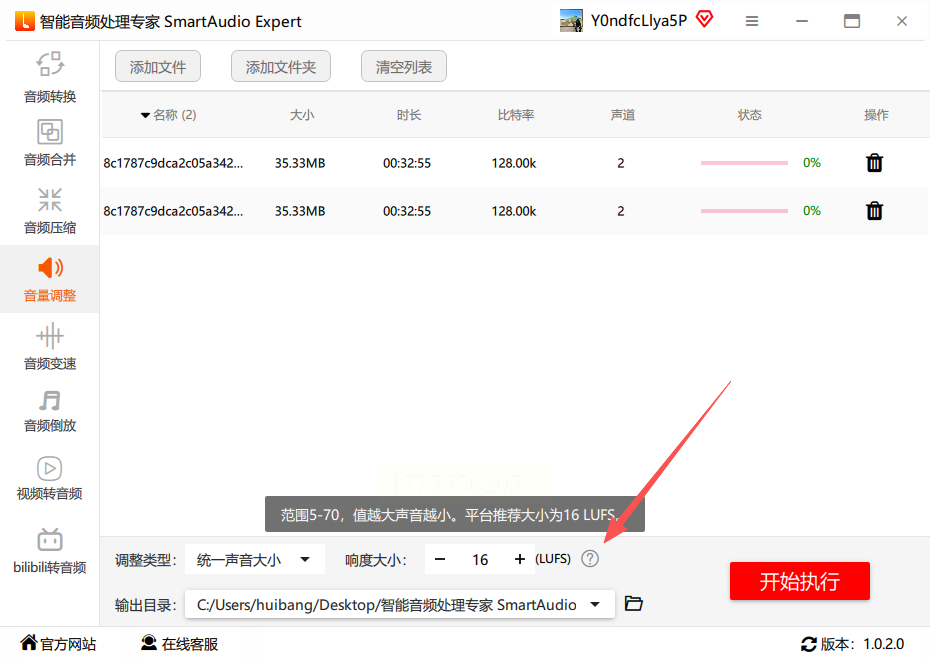
5. 在下方设置输出文件的保存路径,确认无误后点击「开始执行」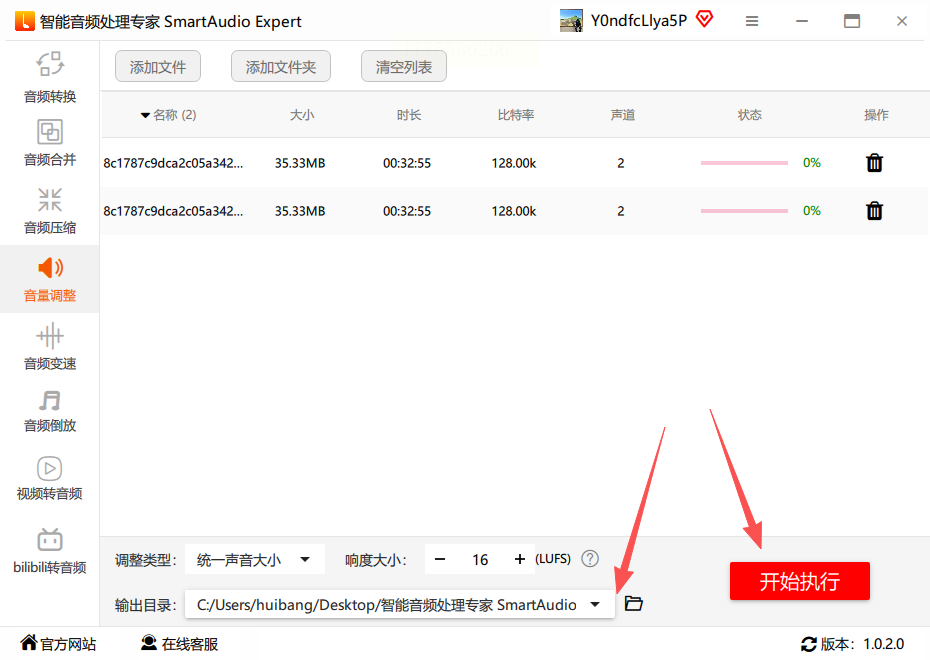
6. 处理完成后,软件会自动打开输出文件夹,里面就是处理好的统一音量音频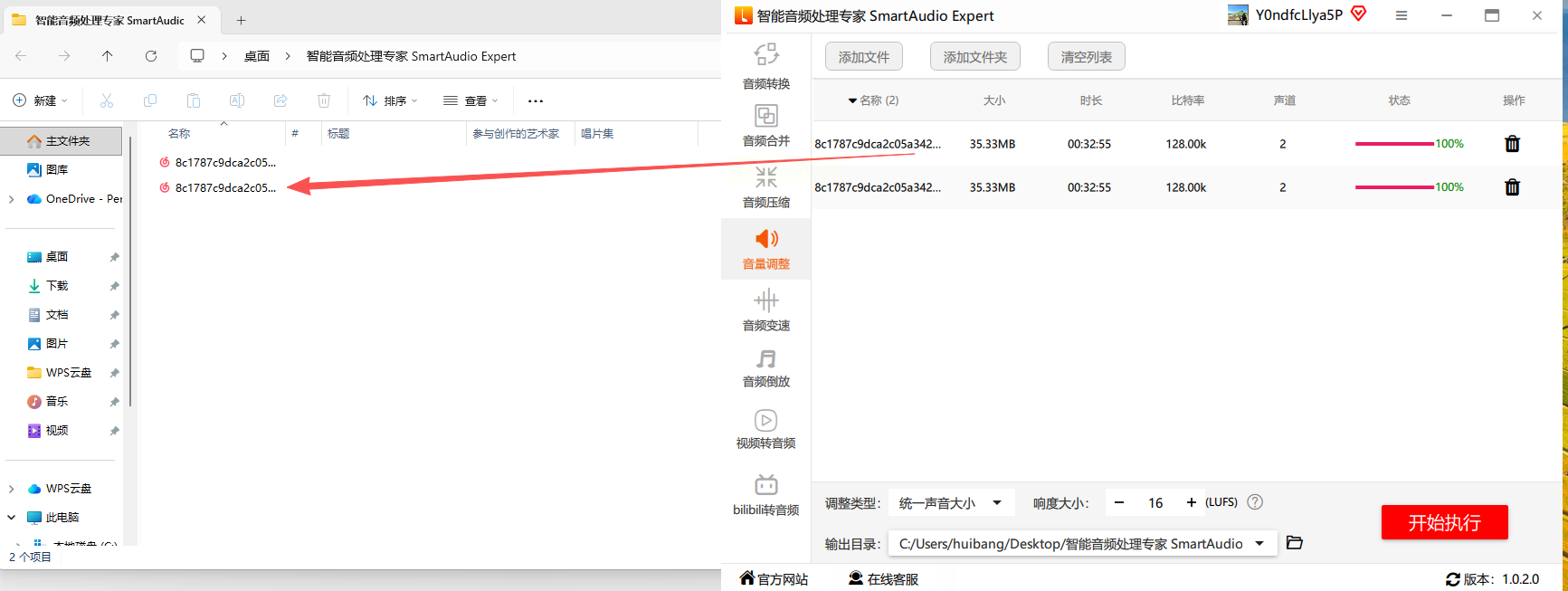
工具3:MP3 Volume Normalizer
1. 打开软件后,主界面会显示「Batch Normalize」(批量归一化)选项,点击进入
2. 点击「Add Files」按钮,选择需要处理的音频文件(支持拖放添加,也能批量选多个)
3. 选择「Normalize」(归一化)模式,软件会自动匹配音量标准,高效完成统一音乐音量
4. 确认输出格式和保存位置,点击「Start」开始处理
5. 处理过程中可以在进度条看到处理状态,完成后会自动生成新文件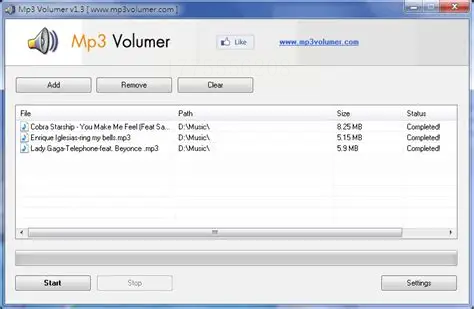
工具4:Wavosaur
1. 启动Wavosaur软件,界面简洁,先点击菜单栏的「File」,再选「Open」打开音频文件(或直接拖文件到软件窗口)
2. 打开文件后,点击上方工具栏的「Process」,然后选「Batch Volume」(批量音量处理)
3. 在弹出的批量处理窗口,点击「Add Files」添加需要处理的音频文件
4. 勾选「Normalize」(归一化)选项,调整「Target Loudness」(目标响度)值(值越高音量越大)
5. 设置好输出文件夹,点击「OK」开始批量处理
6. 处理完成后在输出文件夹里找处理后的文件,注意文件名会带「_normalized」后缀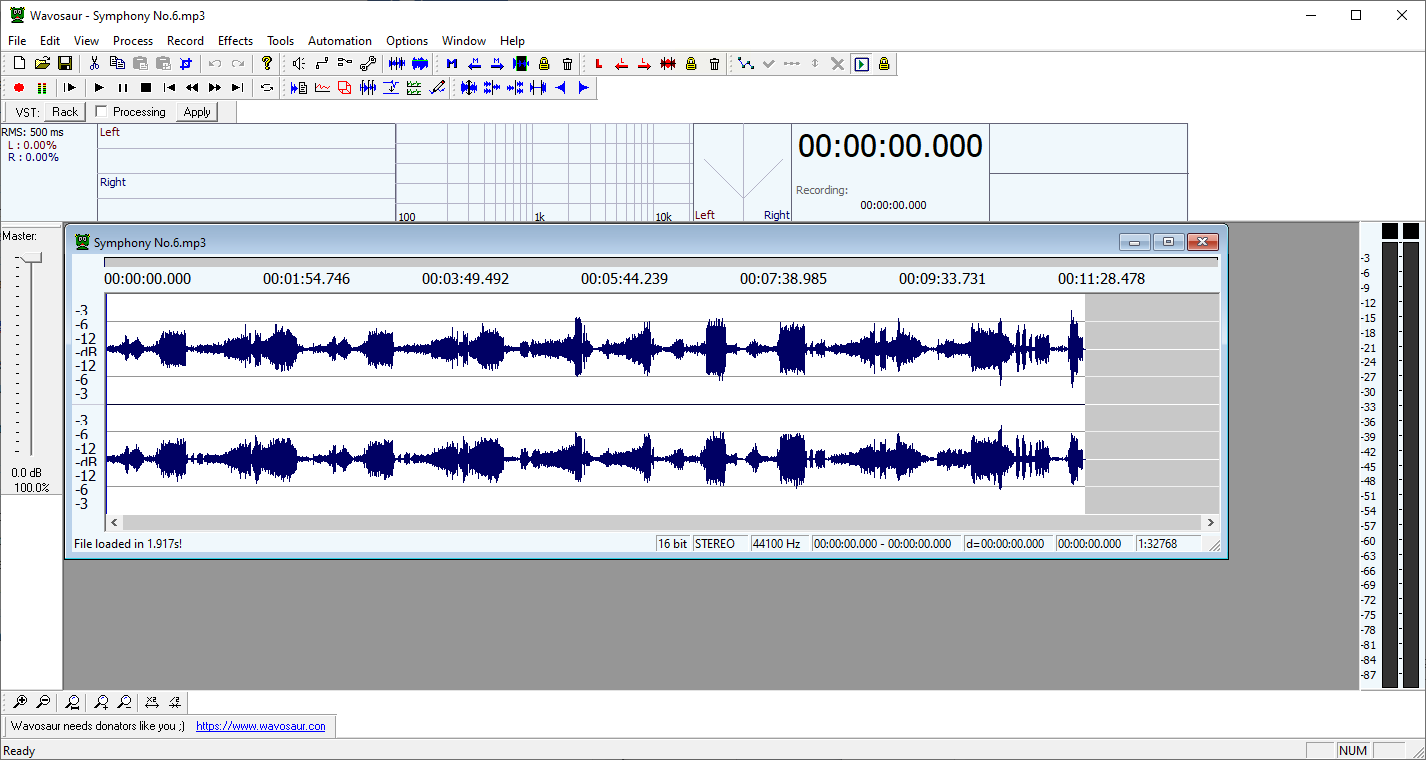
工具5:Audio Gain Pro
1. 打开Audio Gain Pro,点击「Batch Process」(批量处理)选项卡
2. 点击「Add Files」按钮,导入需要处理的音频文件(支持批量添加)
3. 勾选「Normalize」(归一化)功能,软件会自动设置基础音量标准,轻松实现统一音乐音量
4. 可以手动微调「Gain Value」(增益值),这里数值越高音量越大(根据需要调整)
5. 选择输出路径后点击「Start」开始处理
6. 处理完成后会在输出文件夹生成新文件,每个文件都会单独处理好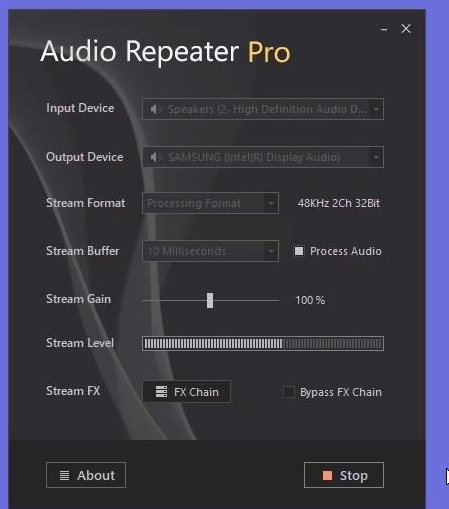
工具6:GoldWave
1. 打开GoldWave,先点击「File」→「Open」打开单个音频文件(如果是批量处理,后续步骤会自动循环处理)
2. 处理单个文件时,点击「Effects」→「Amplitude」→「Normalize」
3. 处理多个文件时,点击「File」→「Batch Process」,然后添加多个音频文件
4. 在Batch Process窗口中,选择「Normalize」(归一化)选项,设置「Target Level」(目标电平)
5. 设置好输出路径后,点击「Process」开始批量处理
6. 处理完成后在输出文件夹查看结果,文件名会显示处理后的标识
三、工具使用小贴士
1. 音量调整后建议先听一下效果,特别是处理后的文件,避免个别文件音量异常(如果有个别文件效果不对,可能是原始文件本身音量差异太大,可单独再调一次)
2. 每次处理前建议备份原始文件,虽然这些工具处理时不会修改原文件,但养成备份习惯更稳妥
3. 处理大量文件时,电脑可能会有点卡,建议处理期间别运行其他大型软件,避免影响速度
4. 如果要处理不同格式的音频(比如MP3、WAV、FLAC等),大部分工具都支持,根据文件类型选对应的工具即可
四、总结
其实处理音频音量统一并不难,关键是选对工具。汇帮音频大师、智能音频处理专家这些工具都能快速解决问题,而且操作简单,新手也能很快上手,轻松搞定批量统一音乐音量的需求。
这些工具都不会在处理过程中泄露你的音频内容,软件本身经过安全验证,使用起来很放心。如果是日常偶尔处理几个音频文件,用汇帮音频大师这种轻量化工具就足够了;如果是经常需要处理大量音频或者有专业需求,GoldWave或者Audio Gain Pro这类专业工具会更合适。
最后提醒一下,处理音频时注意别把音量调得太大,超过耳朵舒适范围的话可能会损伤听力哦。希望这些工具能帮到你,以后处理音频音量的问题就不用愁啦,赶紧试试看吧!
