

为什么要把MP3转成FLAC?
在数字音乐时代,MP3和FLAC都是常见的音频格式,但它们的"技能"天差地别。MP3是压缩率很高的格式,虽然文件小、兼容性强,但压缩过程中会丢失部分音频数据,就像把原图裁剪掉了一些细节。而FLAC作为无损格式,能完整保留原始音频信息,音质几乎和母带一致,特别适合音乐发烧友、收藏党和专业录音制作。
举个例子:你在网上下载的演唱会现场MP3可能压缩得太狠,听着像隔着毛玻璃;转换成FLAC后,现场的欢呼声、乐器的泛音都能清晰还原,就像把手机屏幕换成了超清显示器。现在很多HiFi播放器、专业录音软件都优先支持FLAC,把MP3转成FLAC,既能保留原始音质,又能获得更好的播放体验,尤其适合那些对音质有追求的朋友。
怎么把mp3转flac?4个音频格式转换的方法
方法一:用汇帮音频大师批量把MP3转换成flac格式
软件名称:汇帮音频大师
下载地址:https://www.huibang168.com/download/W0GN9r611Z7w
1. 打开软件:双击桌面上的"汇帮音频大师"图标,首次打开会有简单的功能引导
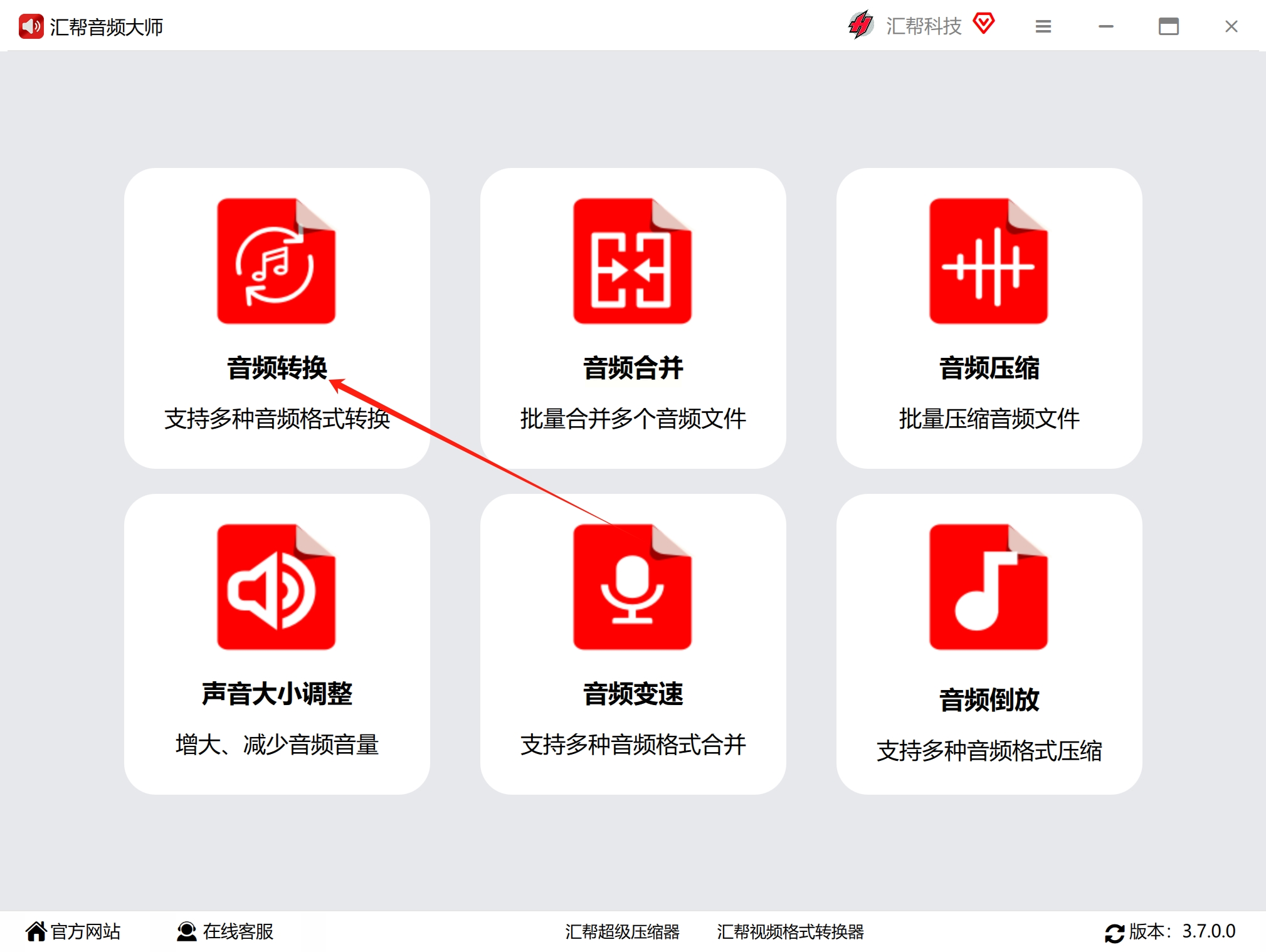
2. 进入转换界面:在首页点击【音频转换】按钮,进入专业的转换窗口
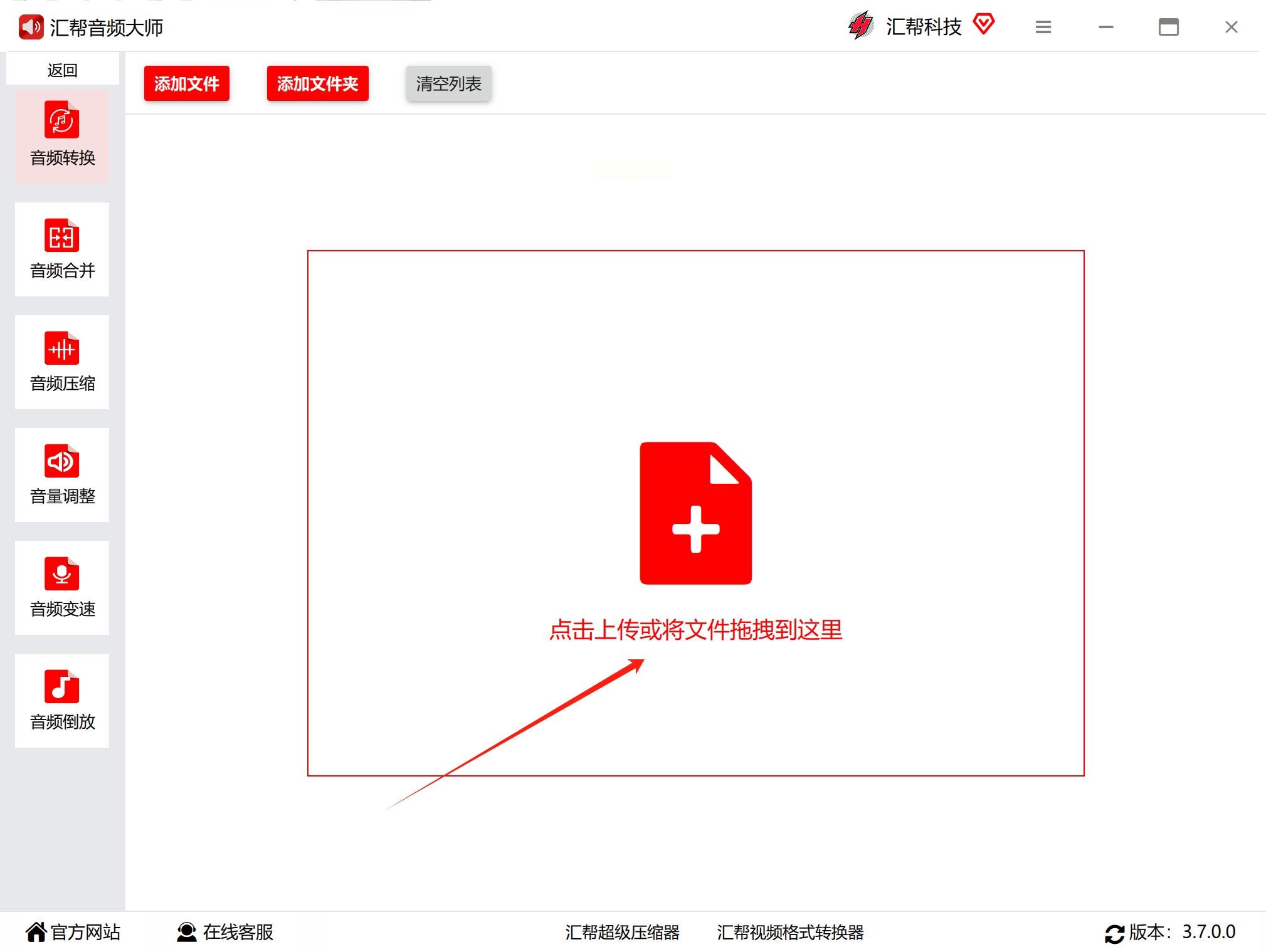
3. 添加文件:点击中间的"添加文件"按钮,或者直接把一堆MP3拖到软件窗口里(支持同时选多个文件,按住Ctrl键可以多选)
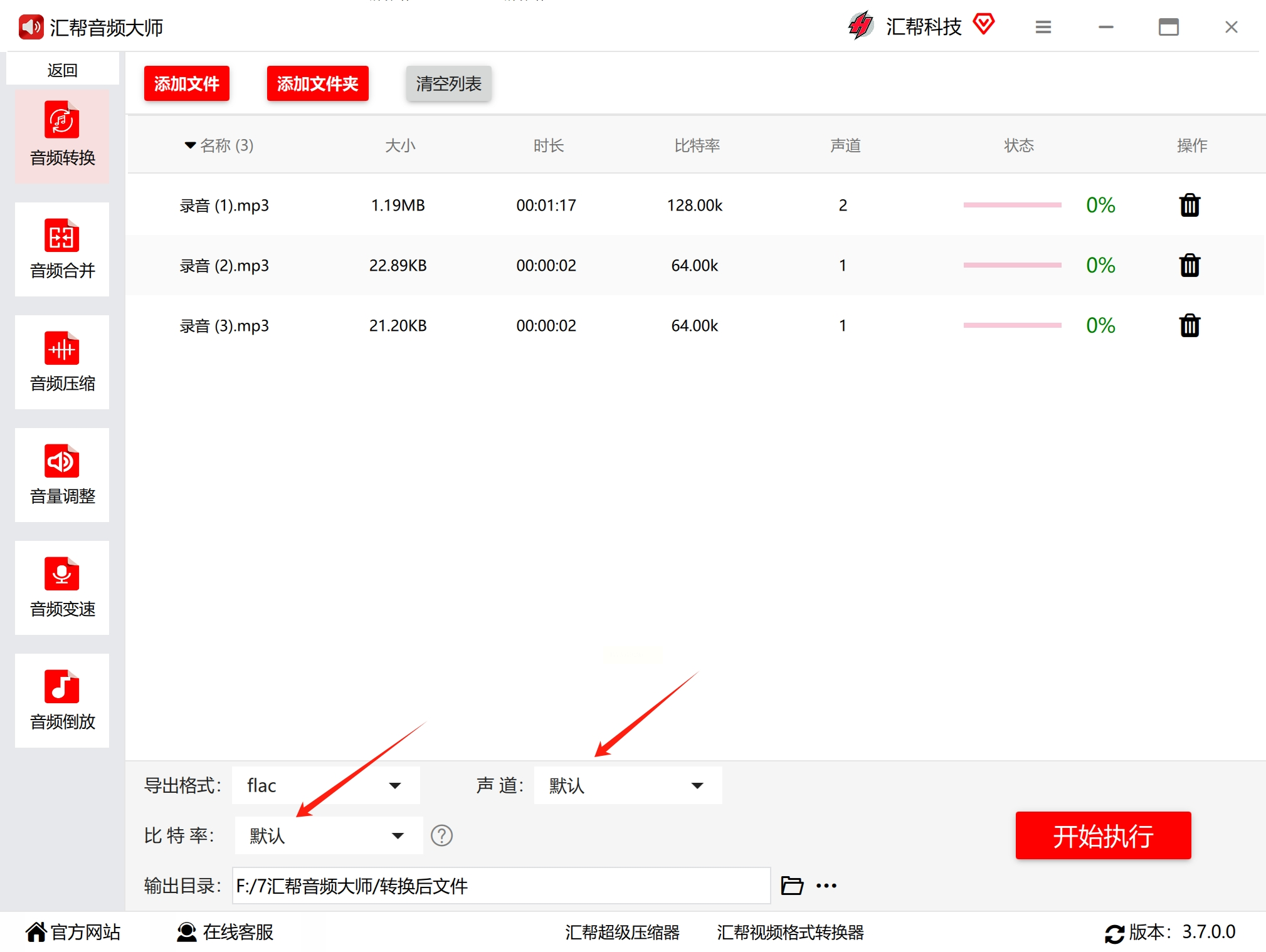
4. 设置输出参数:
- 格式选择:在底部"导出格式"里选"FLAC"
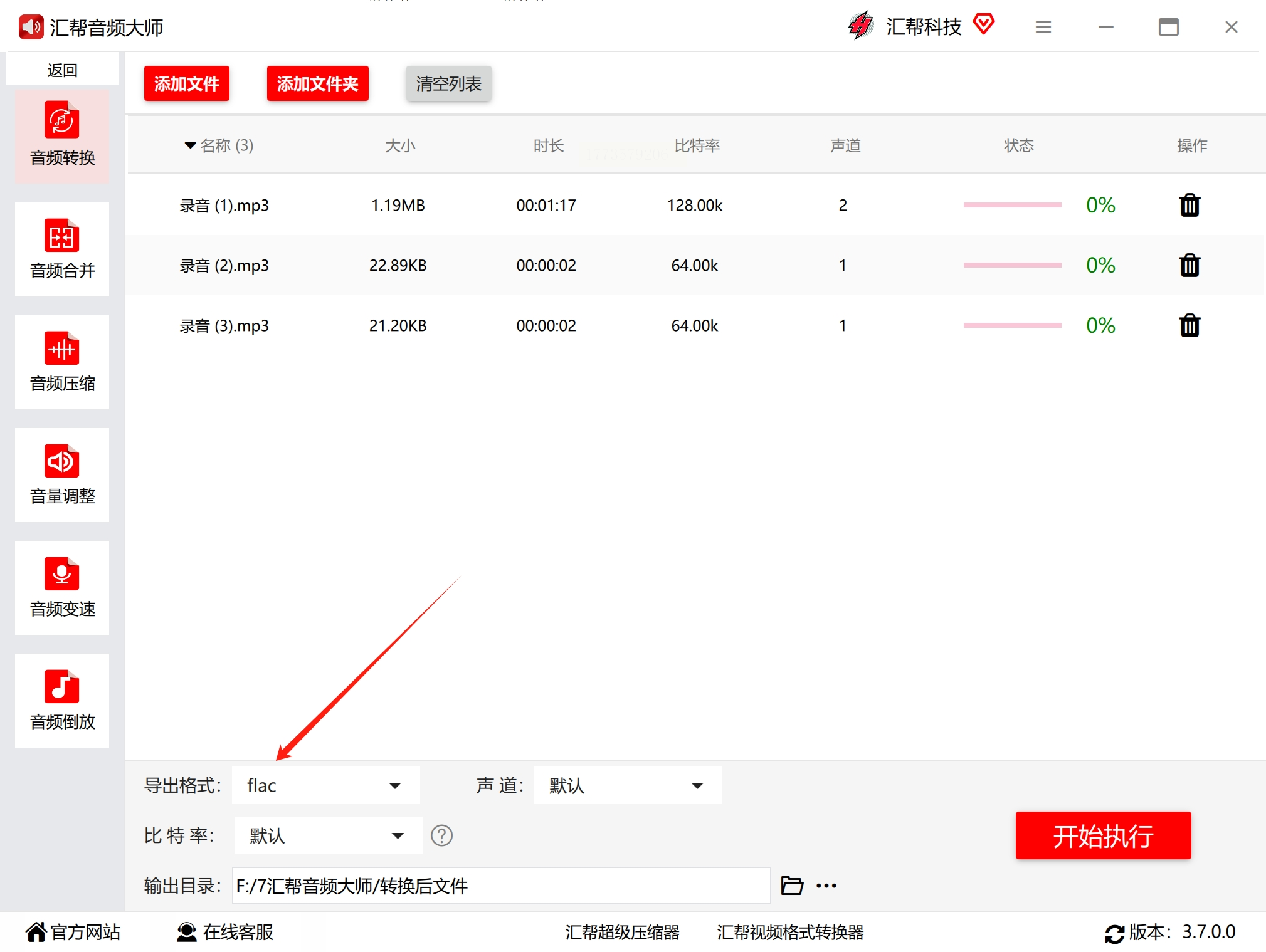
- 声道:默认"立体声"就好,除非你的耳机是单声道
- 采样率:保持44.1kHz(CD标准),无损音乐爱好者可以选48kHz
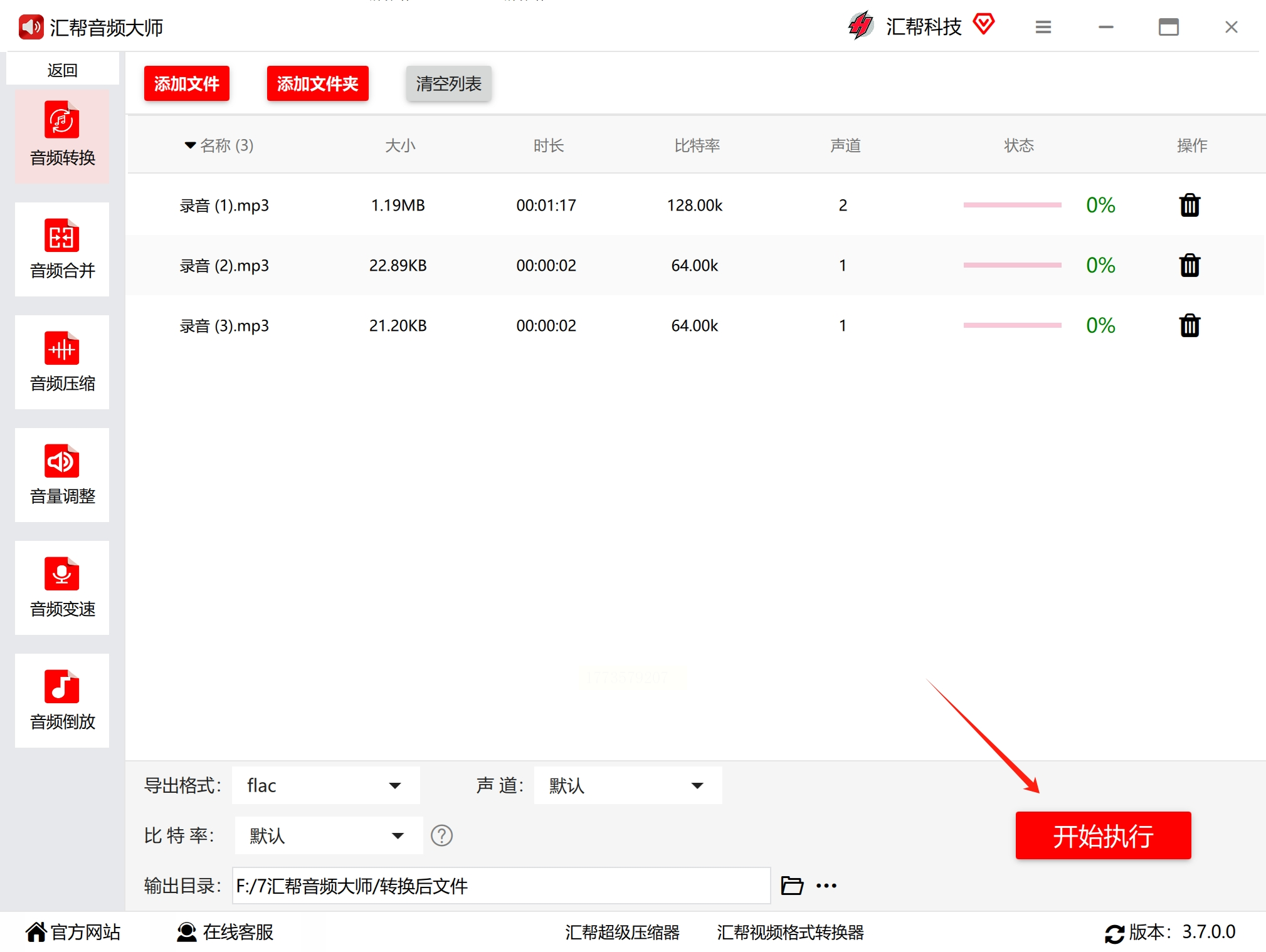
5. 开始批量转换:点击右上角的【开始执行】,软件会自动按顺序转换所有文件
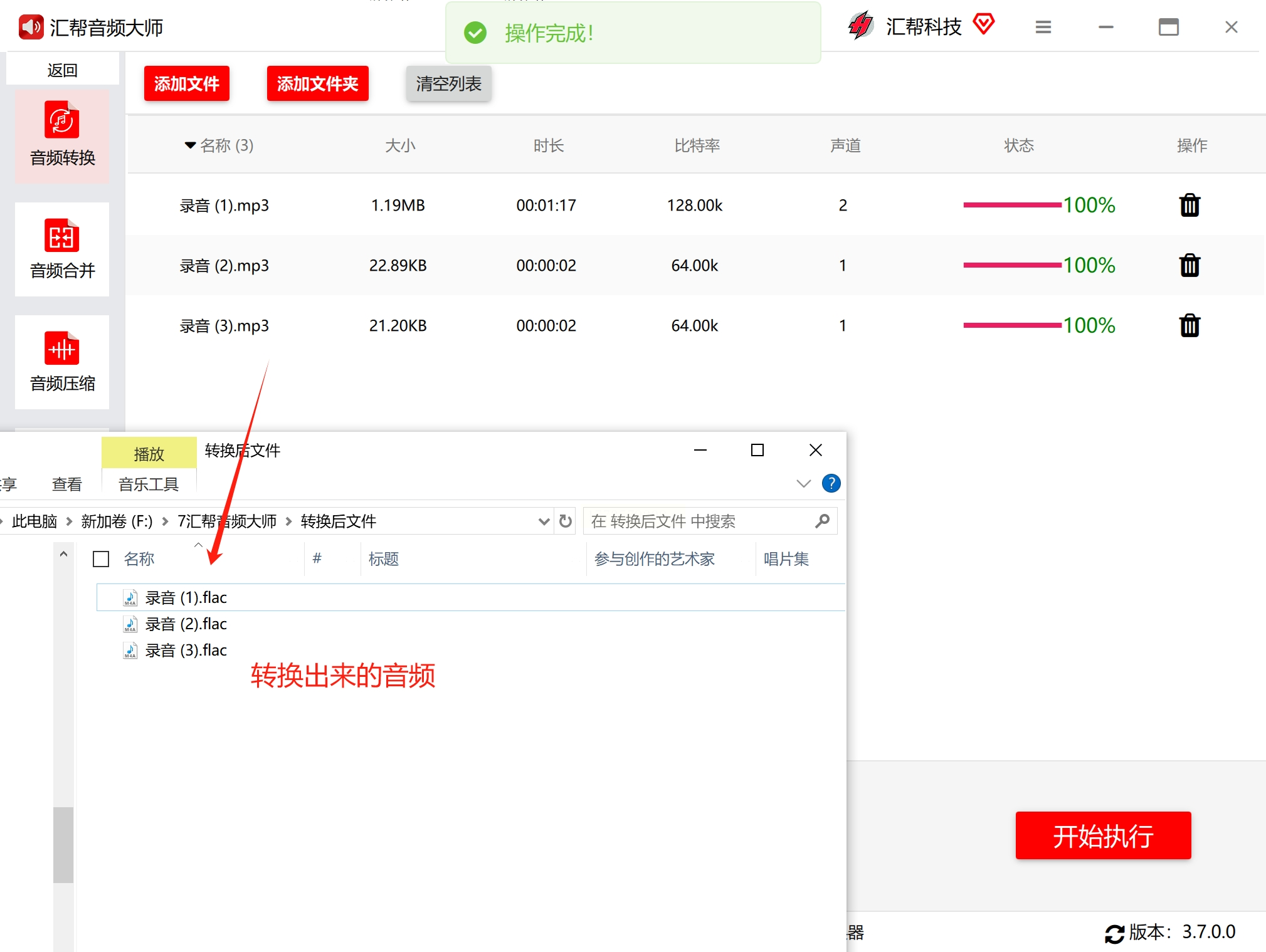
6. 查看结果:转换完成后,软件会弹出提示窗口,点"打开输出文件夹"就能看到所有FLAC文件
方法二:用云朵音频处理大师一键转换mp3到mp4
1. 先下载安装"云朵音频处理大师"
2. 打开软件后,界面会很清爽,左边就能看到"音频转换"选项
操作步骤
1. 选择功能:点击左侧菜单栏的【音频转换】,软件会自动弹出文件导入窗口
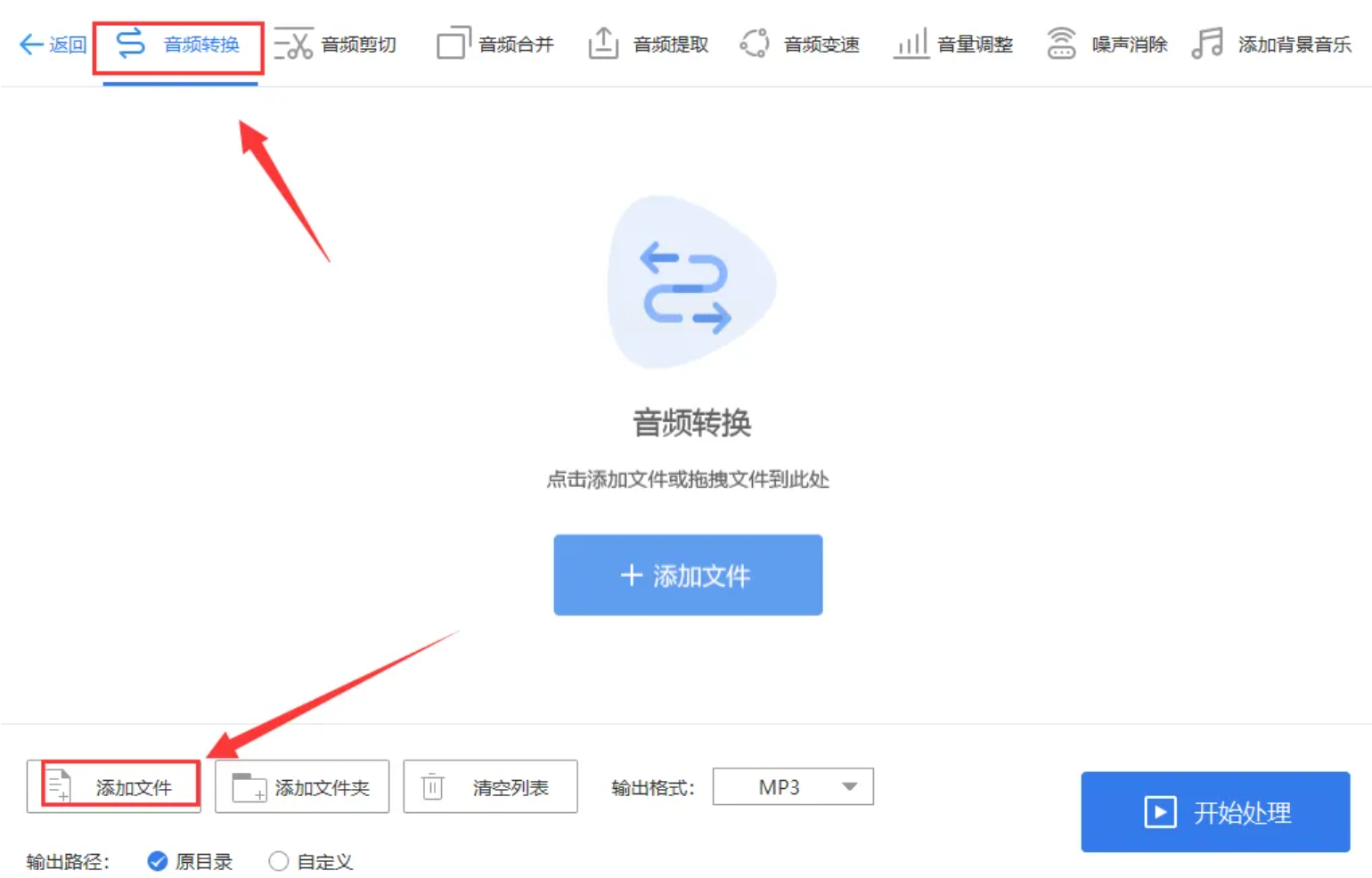
2. 导入文件:可以直接把MP3文件拖到软件界面中间的空白区域,也能用左上角的"添加文件"按钮选择文件(支持批量拖入多个MP3)
3. 设置输出格式:在右侧"输出格式"下拉菜单里找到"FLAC",选好后还能根据需要调整比特率(默认1411kbps足够用,追求极致可选2000kbps以上)
4. 开始转换:确认输出路径(默认是软件自带的"转换后文件"文件夹,也可以自己改到常用的音乐文件夹),然后点右下角的【开始处理】按钮
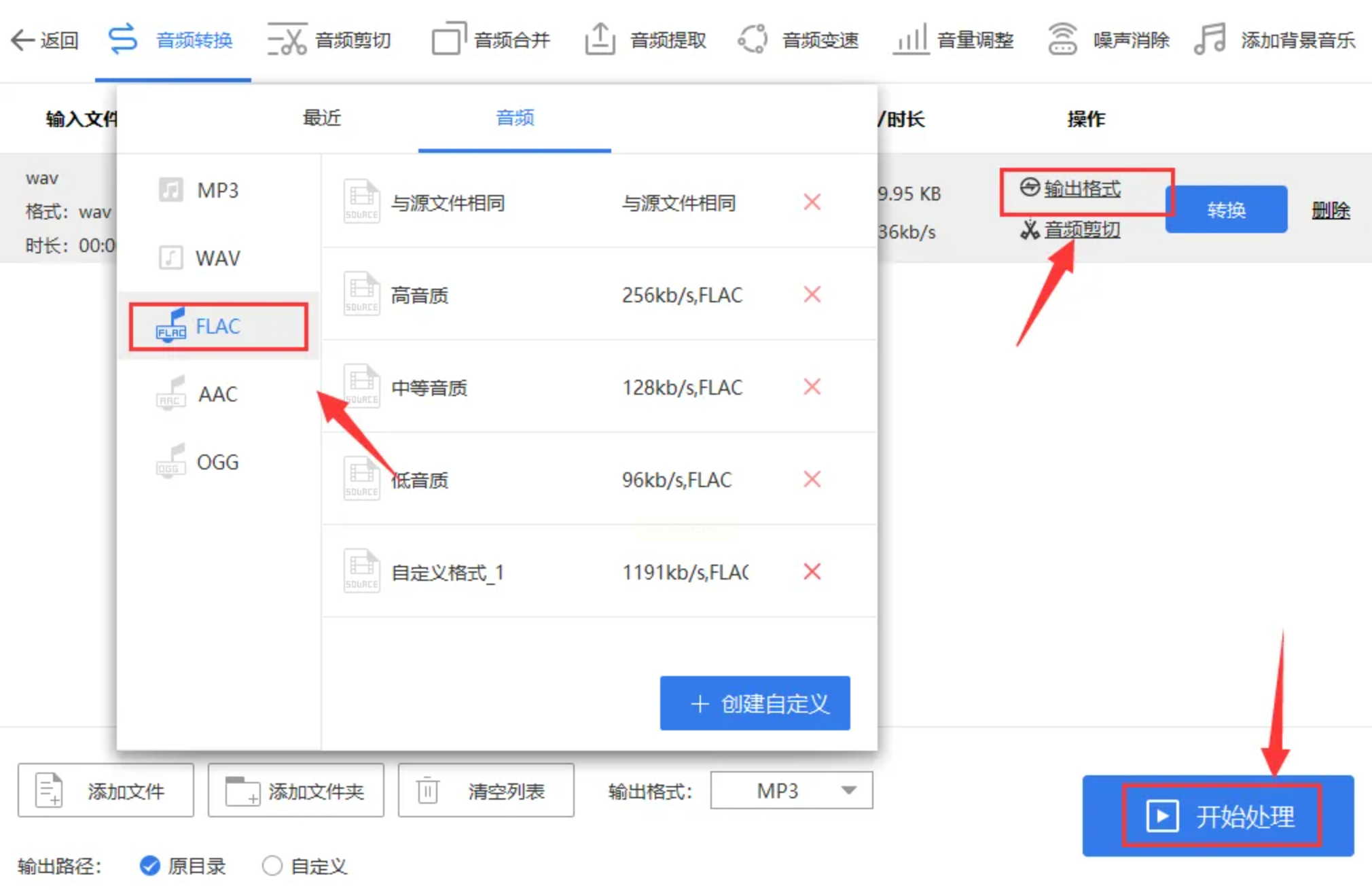
5. 等待完成:进度条走完后,去输出文件夹就能找到刚生成的FLAC文件了,直接拖到手机或播放器就能听
方法三:用格式工厂转换(适合新手)
特点
界面简洁像手机APP,操作步骤少,适合对电脑不太熟悉的朋友,虽然功能不如专业软件多,但基本够用。
操作步骤
1. 打开格式工厂:安装后在开始菜单找到"格式工厂",点击启动
2. 选择音频转换:在左侧功能栏找到【音频】分类,然后点【MP3转FLAC】(最新版本可能直接显示FLAC选项)
3. 添加文件:点击界面中间的"添加文件",找到你的MP3文件夹,选中要转换的文件(可多选)
4. 确认输出设置:格式工厂会自动识别MP3,输出格式默认是FLAC,你可以点"输出设置"调整压缩参数(建议比特率设为1000-1500kbps)
5. 开始转换:点右下角的【确定】,然后软件会在主界面显示转换进度,完成后会有绿色对勾标记
6. 找到文件:转换好的FLAC文件默认保存在原文件同目录的"FLAC"子文件夹里
方法四:用无损音乐格式转换器深度定制
1. 导入文件:打开软件后,把MP3文件拖到中间的"文件列表"区域(也可以点"添加文件")
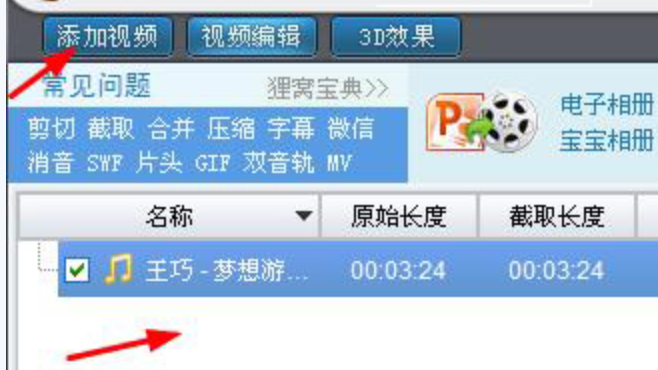
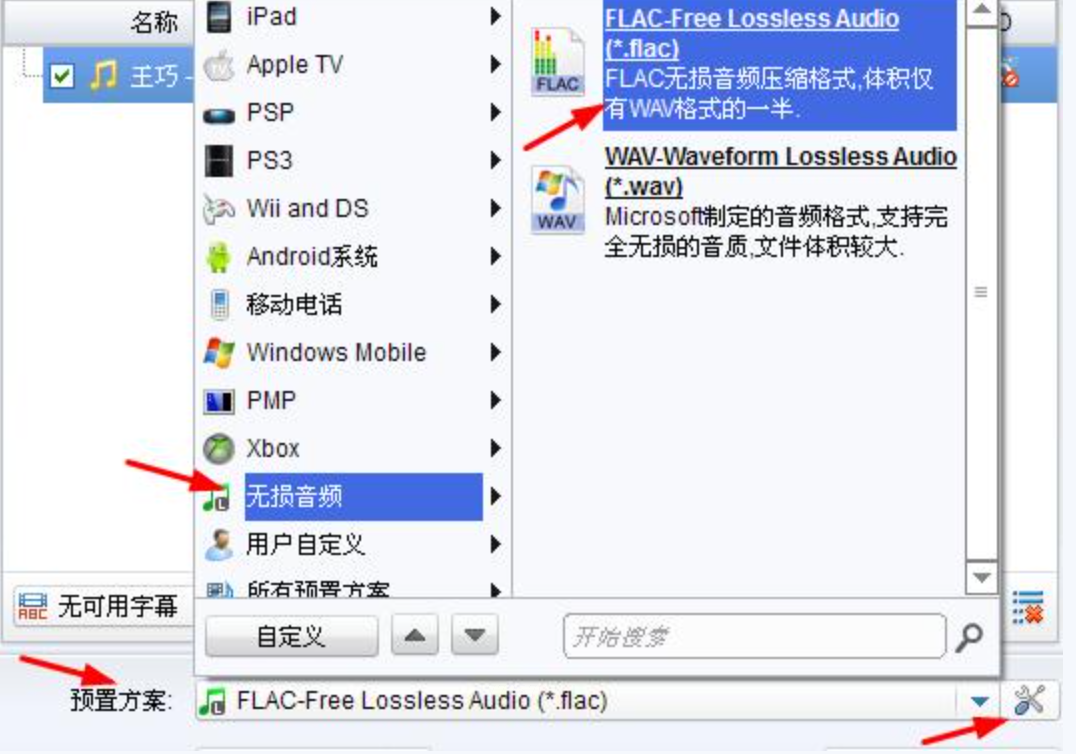
2. 选择FLAC格式:
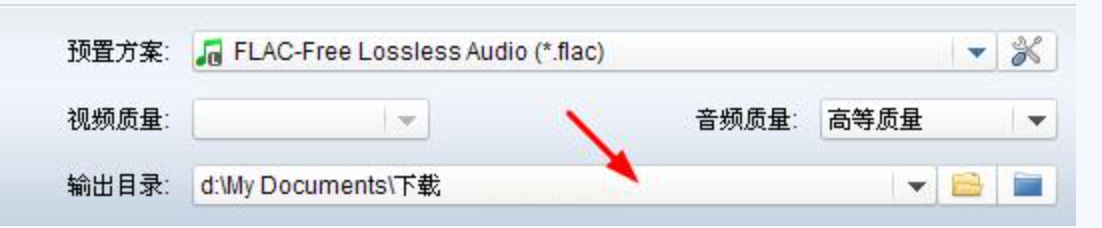
- 点击"预置方案"下拉菜单,选"无损音频"分类
- 在右侧列表里找到"FLAC",点击选中
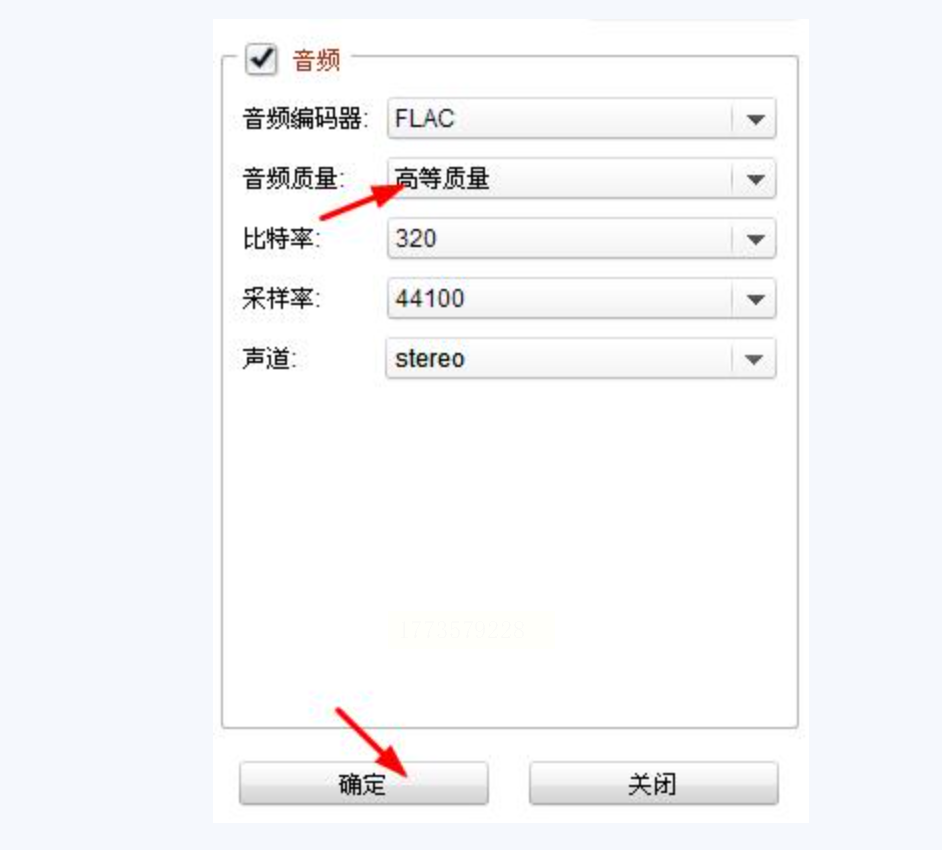
- 想精细调整的话,点预置方案旁边的齿轮图标,设置比特率(最高1411kbps)、采样率(44.1kHz或48kHz)、声道(立体声)
3. 设置输出路径:在"输出目录"那里选个容易找到的地方,比如桌面新建的"FLAC音乐"文件夹
4. 开始转换:
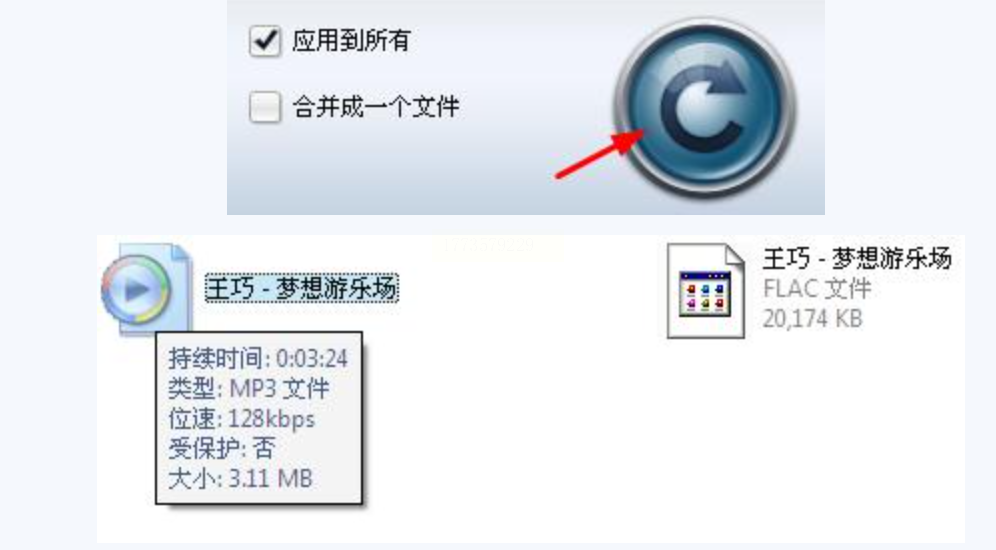
- 如果你想合并多个文件,勾选左下角的"合并文件",按顺序排列要合并的MP3
- 点击【转换】按钮,软件会显示实时进度条
5. 处理特殊需求:转换过程中如果出错,比如某个MP3文件损坏,软件会跳过错误文件并提示,这点很贴心
转换工具只是辅助,真正的音乐体验来自优质音源和HiFi设备。如果你的播放器不支持FLAC,不妨考虑升级一下设备,毕竟好音质值得更好的硬件支持。
希望这篇教程能帮你轻松实现音频格式的无损转换,以后听到的音乐都会像刚从录音棚传出来一样纯净!
