

音频格式转换,听起来好像是个技术活,其实没那么复杂。我们手头常常有一些MP3格式的音频,但有时候,某些平台或者设备偏偏更认MP4格式。这时候,你就得想办法把MP3转成MP4。别担心,这个过程比你想象的要简单得多,根本不需要什么高深的专业知识。
市面上能帮你完成这个任务的工具其实不少,各有各的特点。有的功能全面但操作稍显繁琐,有的简单直接但功能相对单一。选择哪个,完全看你的具体需求和操作习惯。今天这篇教程,就是想帮你理清思路,看看不同的软件都是怎么做的。我们会把步骤拆解得清清楚楚,你只要跟着一步步来,肯定能搞定。
方法一:使用汇帮音频大师
软件名称:汇帮音频大师
下载地址:https://www.huibang168.com/download/W0GN9r611Z7w
汇帮音频大师这款软件,你可以在它的官方网站找到并下载。安装过程很简单,跟着提示走就行。
步骤一:打开软件。在软件的主界面上,你能看到不少功能选项。我们这次要用的是“音频转换”功能,直接点击它。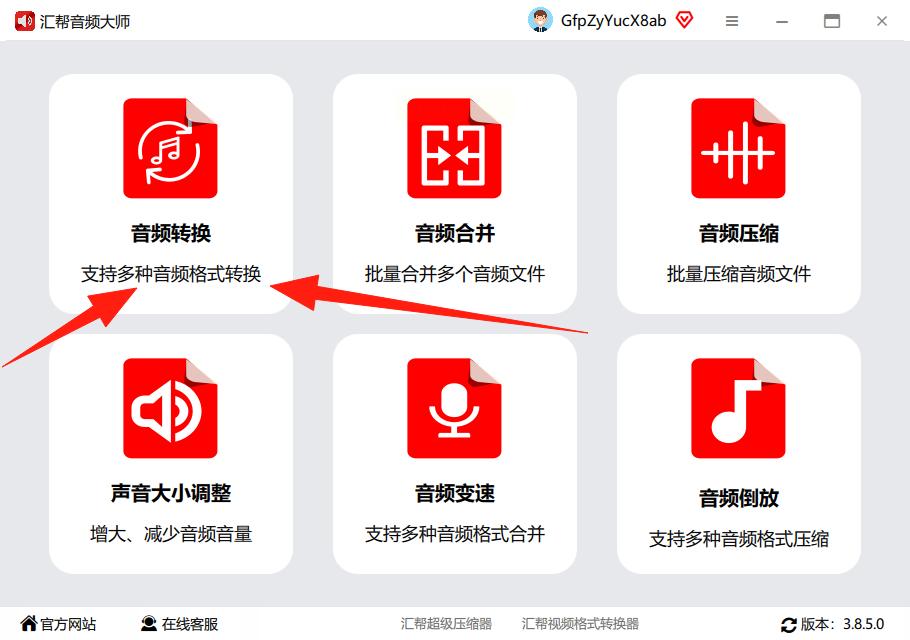
步骤二:添加文件。点击之后,会进入文件选择界面。你可以通过“选择文件”或“选择文件夹”按钮来添加你的MP3音频。更省事的方法是,直接把电脑里的MP3文件拖拽到这个窗口里。这个功能支持批量操作,一次添加多个文件也没问题。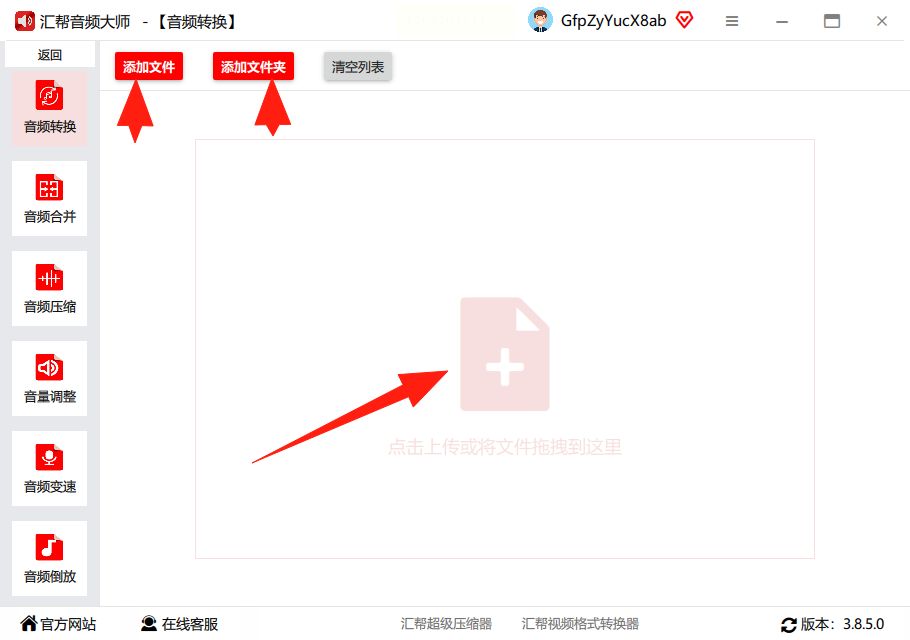
步骤三:设置输出参数。文件添加好后,它们会列在下面的区域。接下来是关键设置:在“输出格式”里,选择“MP4”。你还可以调整比特率,简单理解,比特率越高,通常音质会更好,但生成的文件体积也会更大。然后,设置一下“输出目录”,也就是文件转换后保存在电脑的哪个位置。软件一般会默认一个路径,比如桌面,你也可以自己改。所有设置都确认好后,点击那个“开始执行”或者类似的按钮。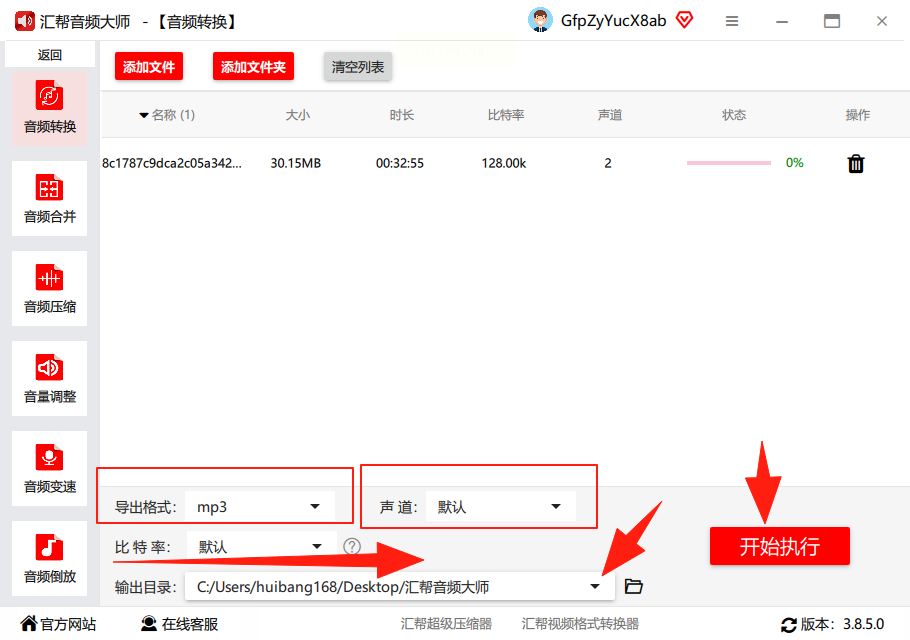
步骤四:完成转换。软件就开始工作了。转换完成后,它会在你设定的输出目录里生成新的MP4文件。原来的MP3文件还会好好地待在原处,不会被覆盖或删除,这个设计挺贴心的。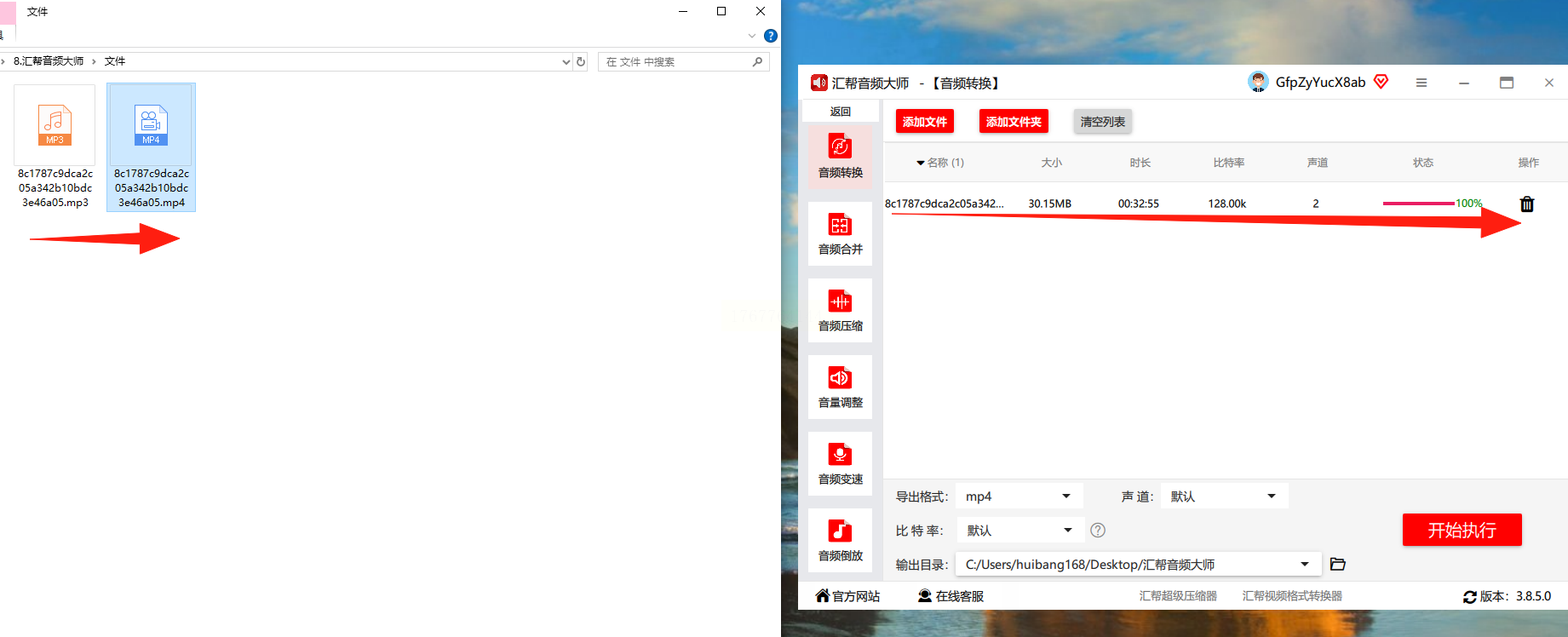
关于文件安全,可以这么说,汇帮音频大师的转换过程是在本地电脑上完成的。你的音频文件数据不会上传到网络服务器,所以不用担心内容泄露的问题,整个过程就是你自己电脑上的一个操作,比较可靠。
方法二:使用 HandBrake
HandBrake 是一款免费的开源软件,名气不小。它主要是个视频压缩工具,但也能用来转换格式。
你打开HandBrake后,需要先把MP3文件导入。不过要注意,HandBrake本质上处理的是视频文件。所以,你可能需要先为你的音频配上一个简单的静态图片或黑场视频,生成一个带音轨的“视频文件”,然后再用HandBrake将其输出格式设置为MP4。这个过程对纯音频转换来说,有点绕弯子,但如果你恰好需要给音频配个固定画面,它倒是个可选方案。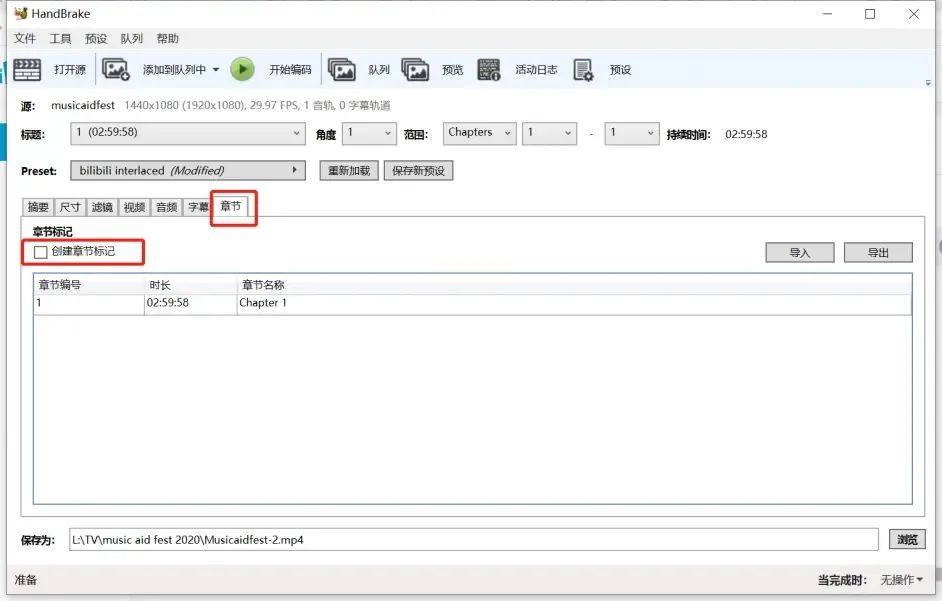
方法三:使用 FFmpeg
FFmpeg 是专业人士经常用的一个强大工具包,功能极其强悍。它通过命令行来操作。
你需要打开电脑的命令提示符或终端窗口,输入特定的命令代码,指定输入文件(你的MP3)和输出文件(目标MP4格式)。它的转换效率很高,也能处理各种复杂情况。但最大的门槛就是需要记忆和输入命令,这对于不熟悉代码命令的用户来说,不太友好,容易出错。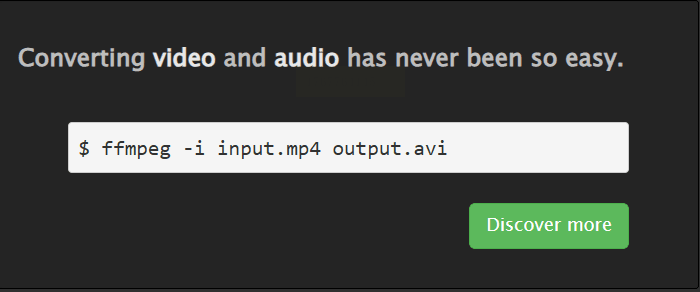
方法四:使用 Audacity
Audacity 是一款非常优秀的免费音频编辑软件,录音、剪辑、降噪它都很在行。
但用它把MP3转成MP4,过程有点间接。你需要先导入MP3音频,然后,你需要通过其他方式生成一段视频(哪怕只是一张图片),再在Audacity或其他视频编辑软件中将音频和视频合成,最后导出为MP4格式。这显然不是一个直接的“格式转换”流程,更适合需要进行音画合成的创作场景,对于单纯的格式转换需求来说,步骤太多了。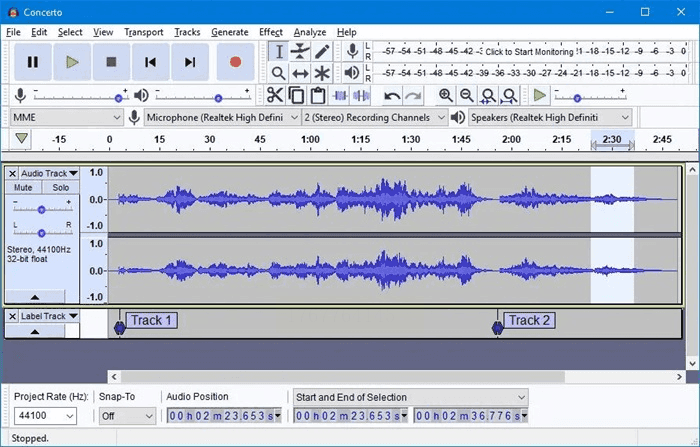
方法五:使用 Switch Audio File Converter
看名字就知道,Switch Audio File Converter 的核心功能是转换各种音频格式。
你打开软件,添加MP3文件,然后在输出格式中选择你想要的音频格式。但是,它主要输出的是如M4A这样的音频格式,而非直接封装成MP4视频容器格式。如果你想得到的是纯粹的MP4文件(通常内含视频流和音频流),这个软件可能无法直接满足,它更专注于音频领域内的转换。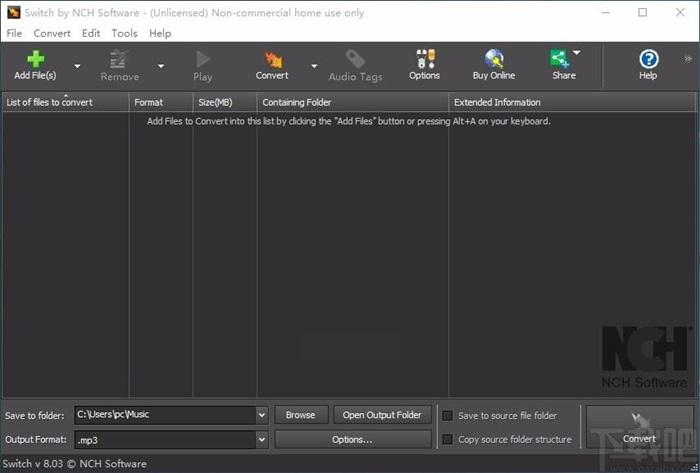
常见问题解答
问:这些软件转换后的音质会有损失吗?
答:这取决于转换时的参数设置。像汇帮音频大师、HandBrake、FFmpeg这类软件,在转换时允许你设置比特率等参数。如果选择较高的比特率,音质损失会很小,几乎听不出来;如果为了压缩文件大小而选择较低的比特率,音质就可能下降。Audacity作为编辑软件,在导出时也可以精细控制质量。Switch Audio File Converter在转换不同音频格式时,同样提供质量选项。所以,关键看你怎么设置。
问:哪个软件转换速度最快?
答:通常,FFmpeg因为其命令行的高效性,在处理大批量文件时速度上有优势。汇帮音频大师和Switch Audio File Converter在批量处理上也不错,速度比较快。HandBrake在处理视频(含音频)时速度取决于视频复杂度。Audacity如果只是用于格式转换,有点“杀鸡用牛刀”,它的渲染导出速度可能不是最优的。速度还和你电脑的硬件性能有关。
问:所有软件都能批量转换吗?
答:不是的。汇帮音频大师和Switch Audio File Converter明确支持批量添加和转换文件,这很方便。HandBrake也可以将多个任务加入队列依次处理。FFmpeg通过编写脚本也能实现批量操作,但需要一些技术知识。Audacity通常更适合对单个文件进行精细编辑和导出,批量处理不是它的主要便利点。
好了,几种把MP3转换成MP4的方法就介绍到这里。你可以看到,不同的工具,思路和操作路径差异还挺大的。有的直接了当,专为格式转换设计;有的功能强大,但需要你多绕几步;还有的则依赖于命令行,考验你的动手能力。
工具毕竟是为人服务的,能帮你高效、安全地解决问题,就是好工具。
