

在日常工作和学习中,我们经常会遇到录音声音过小的问题,比如会议记录、课程内容等音频文件,即使把系统音量调到最大,声音依然模糊不清,反复重录又浪费时间。其实,想要实现录音声音放大并不需要复杂的操作技巧,选择合适的工具就能轻松解决。本文将介绍几款好用的音频处理工具,详细说明如何用它们提升录音音量,同时保留清晰的人声效果,轻松搞定录音声音放大。
一、汇帮音频大师的操作方法
汇帮音频大师是一款操作简单的音频处理工具,特别适合需要批量处理音频文件的用户,用来做录音声音放大也十分高效。以下是具体步骤:
1. 打开工具并选择功能:首先打开汇帮音频大师软件,在主界面中找到“声音大小调整”功能选项并点击进入。这个功能专门用于处理音频的音量问题,主打录音声音放大,界面简洁,很容易找到。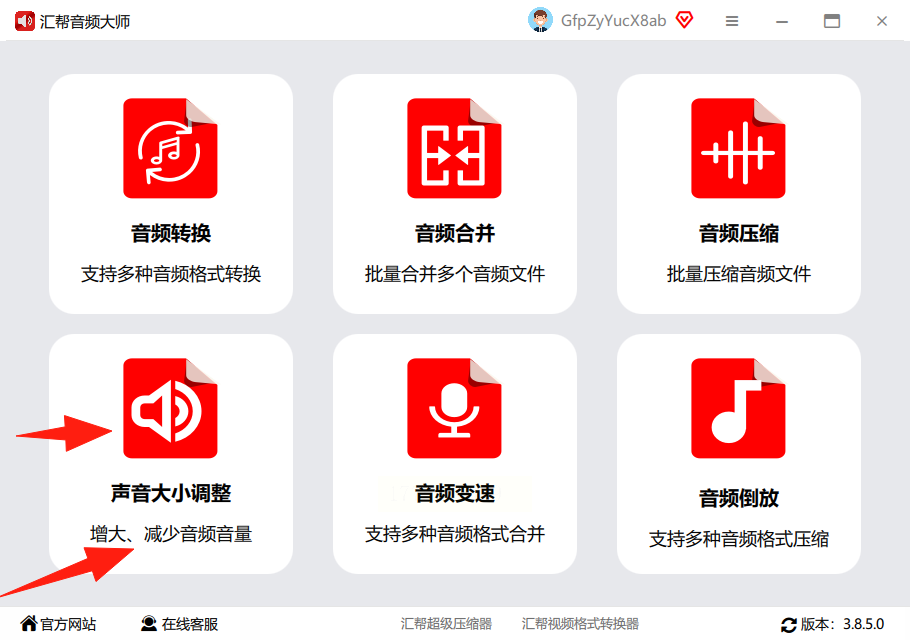
2. 添加音频文件:进入调整界面后,点击“添加文件”按钮,就可以导入需要处理的音频文件。支持批量上传,不管是单个文件还是多个文件,都能一次性添加,而且对音频格式(如MP3、WAV等)和文件大小没有限制,非常方便批量进行录音声音放大。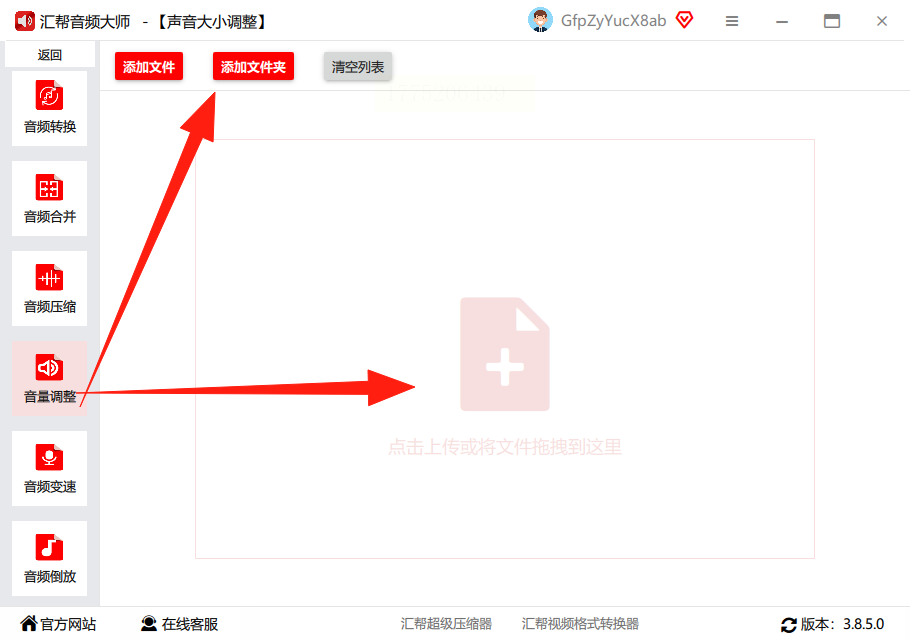
3. 设置音量调整参数:音频导入后,在下方找到“增加音量”选项并点击。这里可以根据需要调整音量的大小,比如选择“增大10dB”或“增大20dB”,具体数值可以根据实际录音的音量情况来定,精准实现录音声音放大。调整时可以预览效果,不过有些版本可能需要先导出再听,所以要注意确认。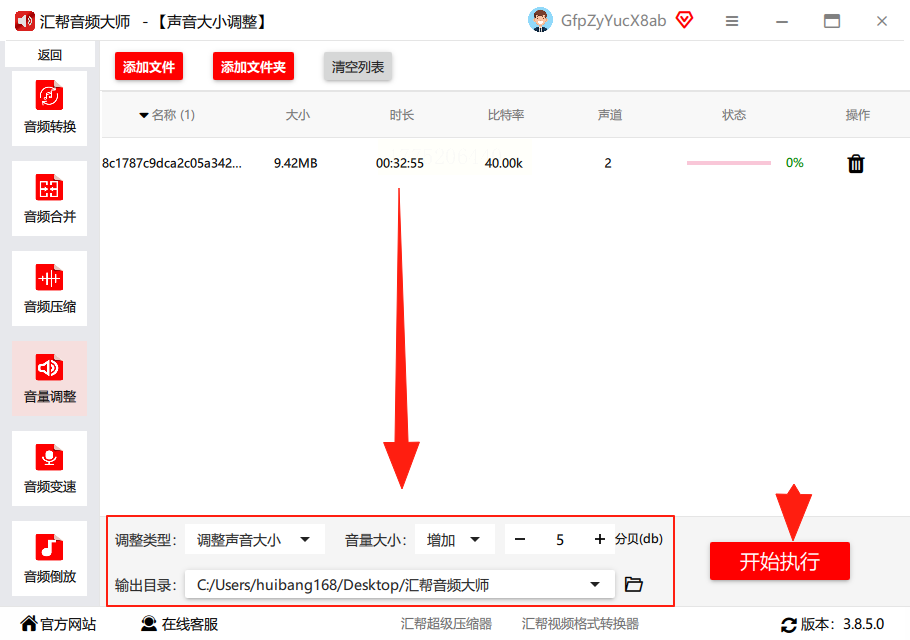
4. 选择输出路径并开始处理:设置好音量后,选择输出路径,确保处理后的文件能保存到自己容易找到的地方。最后点击“开始执行”按钮,软件就会自动处理音频文件,完成后会生成新的音频文件,原来的文件会保留在原地,不用担心被覆盖,轻松完成录音声音放大。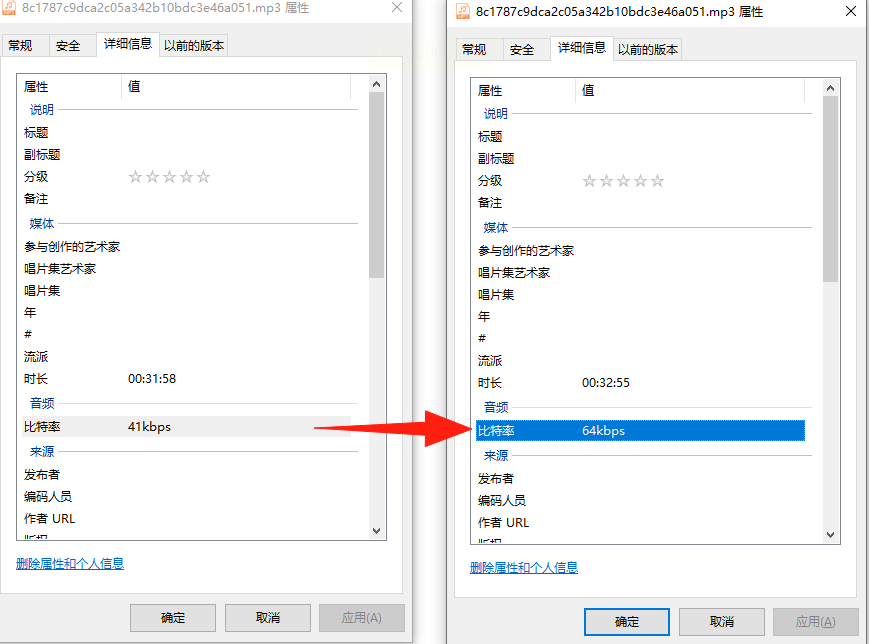
提示:处理完成后,可以查看音频属性中的比特率参数,确认音量已经增加,因为通过这个参数能直观看到音频数据的变化,避免声音失真,让录音声音放大后依然清晰。
二、其他实用音频工具推荐
除了汇帮音频大师,还有几款工具也很适合提升录音音量,各有特点,能轻松实现录音声音放大:
1. FonePaw Audio Editor
这款工具专为新手设计,界面极简,不需要复杂的设置步骤。打开软件后,直接点击“放大录音声音”选项,导入文件后选择“一键放大”,几乎不用调整参数就能完成音量提升,快速实现录音声音放大。支持常见音频格式,没有广告,适配所有Windows系统,即使完全不熟悉音频操作的用户也能快速上手。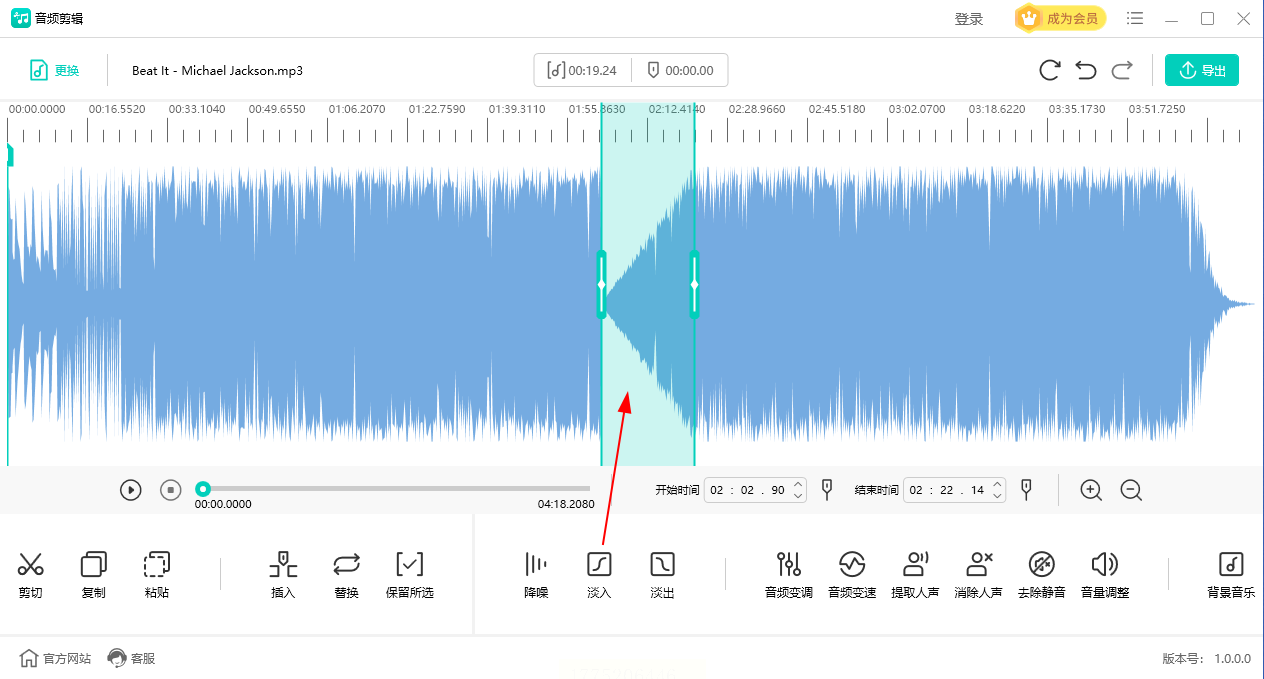
2. 智能音频处理专家
操作流程和汇帮音频大师类似:先打开软件,选择“音量调整”,导入文件后选择“增加音量”,设置好参数后点击“开始执行”。处理完成后会自动生成新文件,并备份原文件,适合担心数据丢失的用户。支持批量处理,对电脑性能要求不高,普通配置的电脑也能流畅运行,批量做录音声音放大很省心。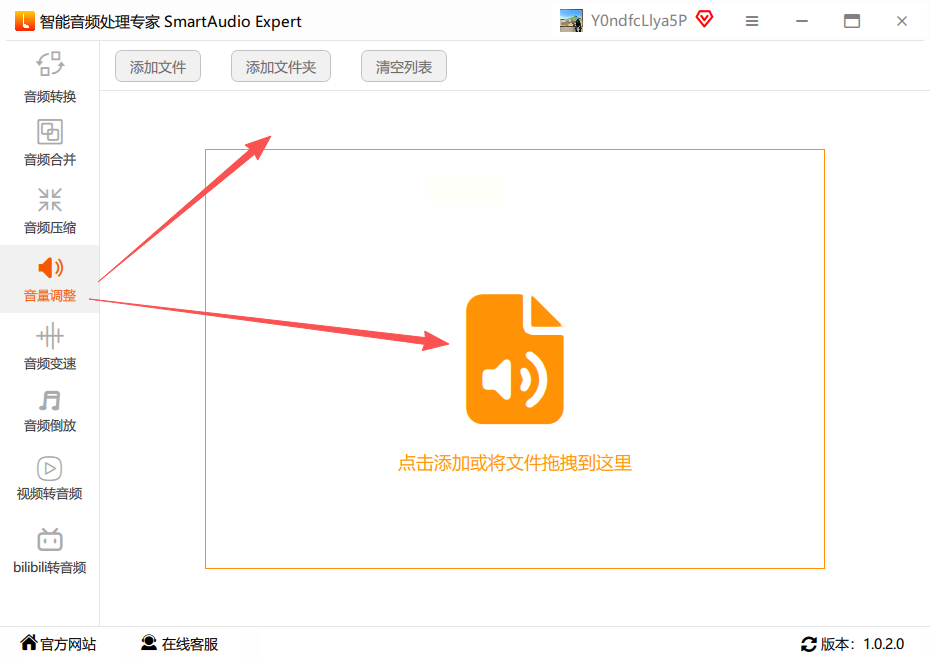
3. FxSound
这款工具是实时音效增强工具,打开后会接管电脑的所有音频输出,不需要手动处理文件。只要打开软件,就能自动优化所有音频的音量和音质,增强人声清晰度,尤其适合需要边听边处理的场景,比如在线会议录音后直接提升音量,实时完成录音声音放大。它没有广告,界面也很简洁,适合不想手动操作的用户。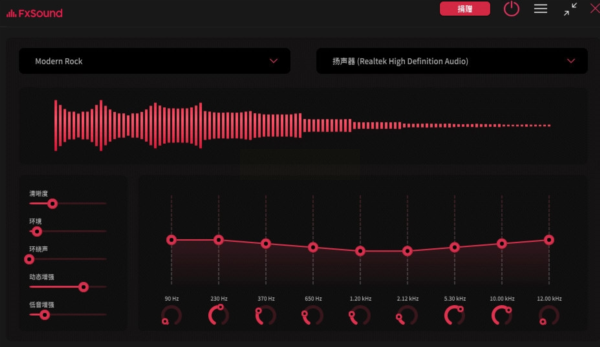
4. Audio Amplifier Pro
这是一款轻量专业的工具,核心优势是在放大音量的同时能最大程度保留音质,不会让声音变得刺耳,做录音声音放大效果更好。操作步骤简单,导入文件后选择“放大”,设置好参数即可。支持多种录音格式,没有多余功能干扰,适合日常录音后快速处理,适合需要高质量音频的场景,比如演讲、课程录音等。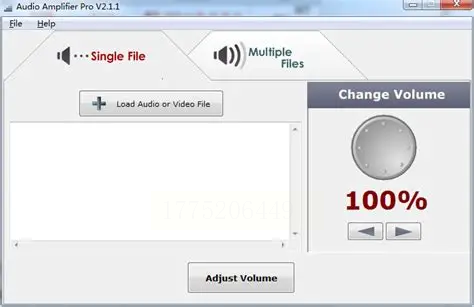
三、总结与注意事项
通过以上工具处理音频音量,既能解决录音声音小的问题,又能避免声音失真,轻松实现录音声音放大。在使用时,需要注意以下几点:
1. 音量调整适度:不要过度放大音量,否则容易导致声音失真,听起来会很刺耳。一般来说,增加10-20dB就足够了,如果原来的录音音量特别低,也不要超过30dB,避免破坏音质,让录音声音放大后更自然。
2. 备份原文件:处理音频时,最好先备份原文件,防止操作失误导致文件损坏或丢失。即使工具支持备份,养成先备份的习惯更稳妥。
3. 根据场景选择工具:如果需要批量处理,优先用汇帮音频大师或智能音频处理专家;如果想实时优化,FxSound更方便;如果追求简单快速,FonePaw Audio Editor或Audio Amplifier Pro更合适,不管哪种,都能轻松完成录音声音放大。
总之,只要选对工具,按照步骤操作,就能轻松提升录音音量,让会议、课程等录音内容听得更清楚。遇到问题时,也可以查看工具的帮助文档,一般都有详细的操作说明,跟着提示做就能解决。
