

在日常音频处理中,AC3格式(杜比环绕声)虽然音质出色,但兼容性有限,不少设备和播放器无法直接支持。想要让这类音频文件在手机、电脑或便携设备上流畅播放,转换成MP3格式是最实用的解决方案。今天就为大家分享5种安全可靠的AC3转MP3方法,涵盖在线工具到专业软件,满足不同场景需求。

方法1:迅捷视频在线转换
对于临时转换少量音频文件的用户,在线工具是最便捷的选择。
操作步骤:
1. 打开支持音频转换的在线平台(如迅捷视频在线转换工具,注意选择正规无广告的平台),点击界面上的“选择文件”按钮。
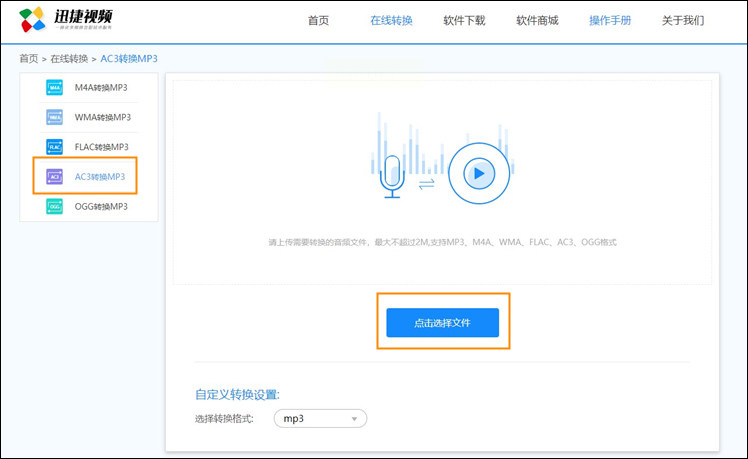
2. 从本地文件夹中找到需要转换的AC3文件,或直接将文件拖入上传区域。
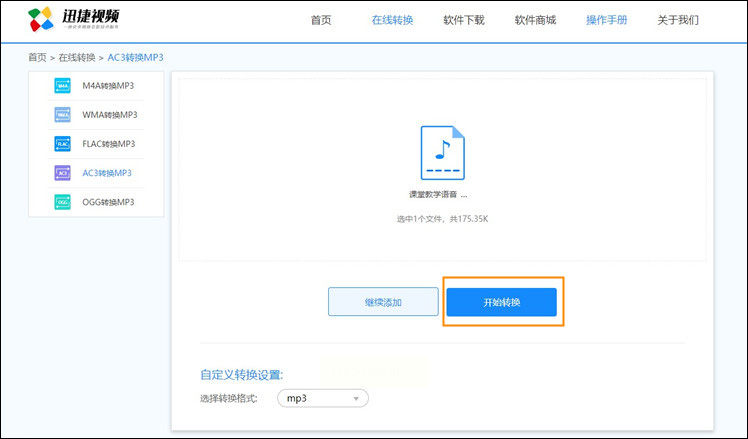
3. 等待文件加载完成后,在格式选项中选择“MP3”,可根据需求调整比特率、声道等参数(默认参数一般能满足日常使用)。
4. 点击“开始转换”,系统会自动处理文件,转换完成后点击“下载”即可保存MP3文件。
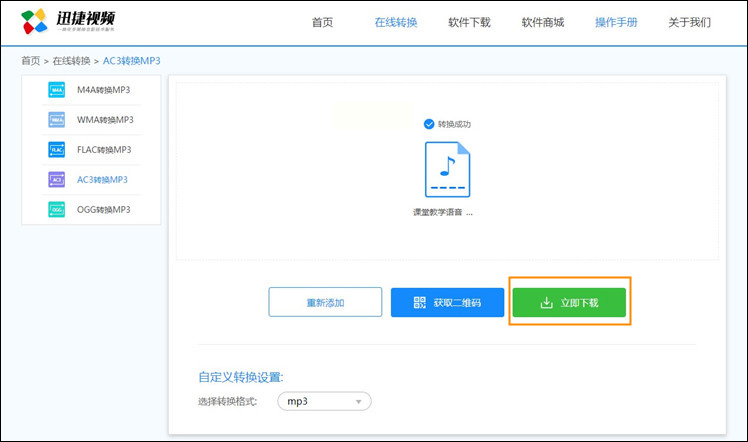
优势:无需下载安装软件,适合电脑性能较弱或临时转换的场景。
注意:在线转换需注意文件隐私安全,避免上传敏感文件,且大文件转换可能耗时较长。
方法2:汇帮音频大师
软件名称:汇帮音频大师
下载地址:https://www.huibang168.com/download/W0GN9r611Z7w
这款软件支持多种音频格式转换,操作简单且功能全面,适合需要批量处理音频的用户。
操作步骤:
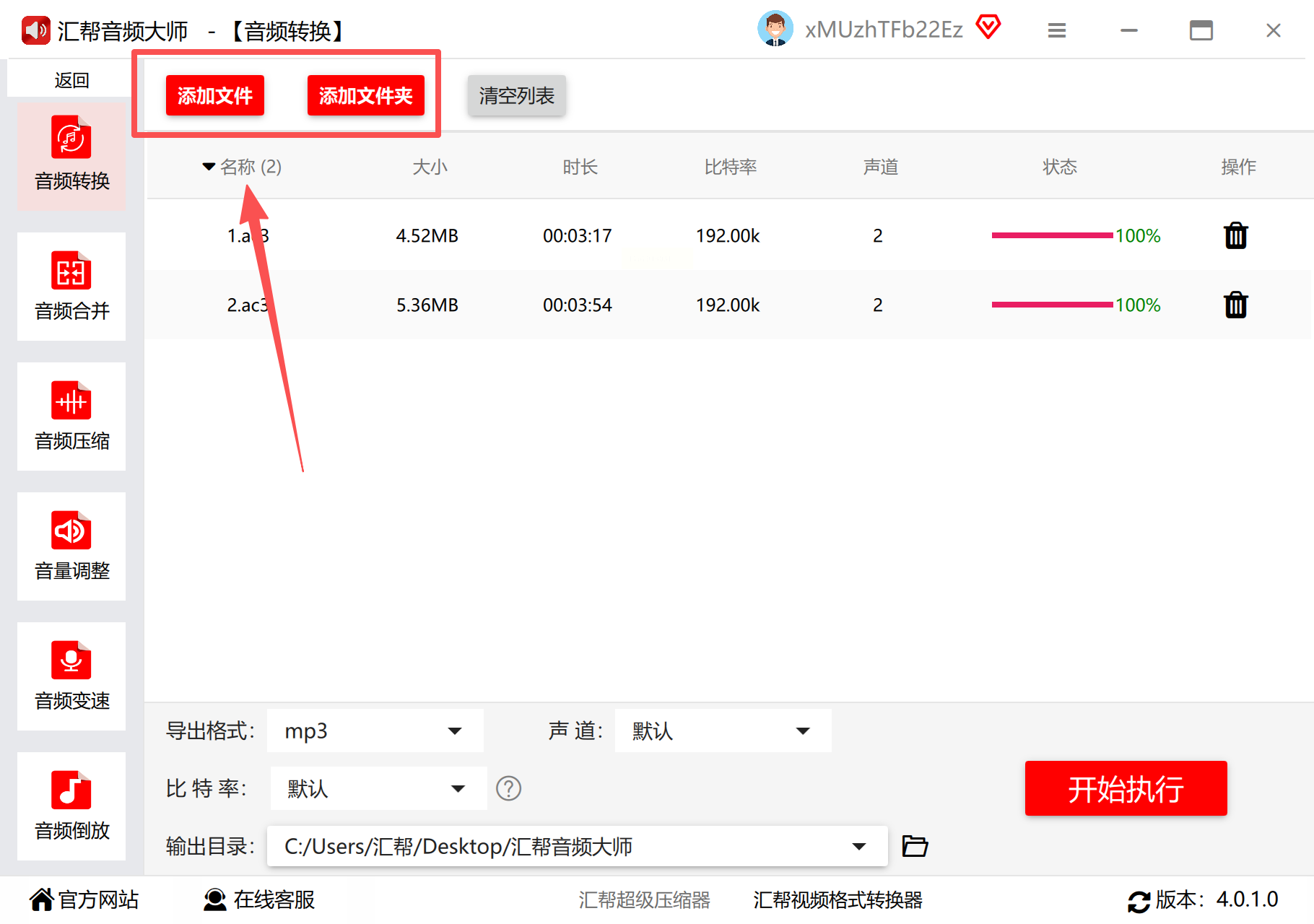
1. 打开软件后,在主界面选择“音频转换”功能模块。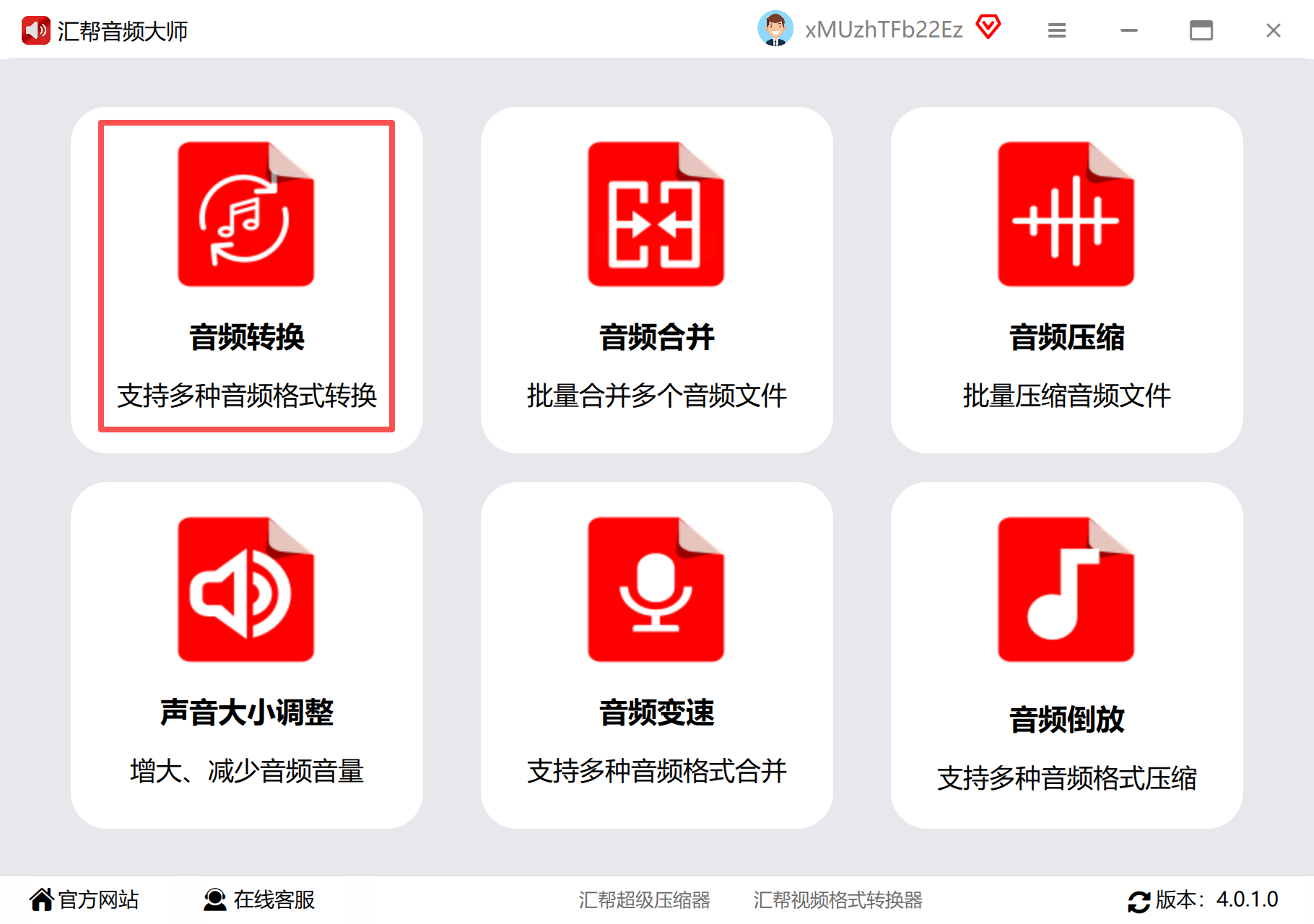
2. 点击“添加文件”,可单次添加单个AC3文件,或通过“添加文件夹”批量导入多个文件。
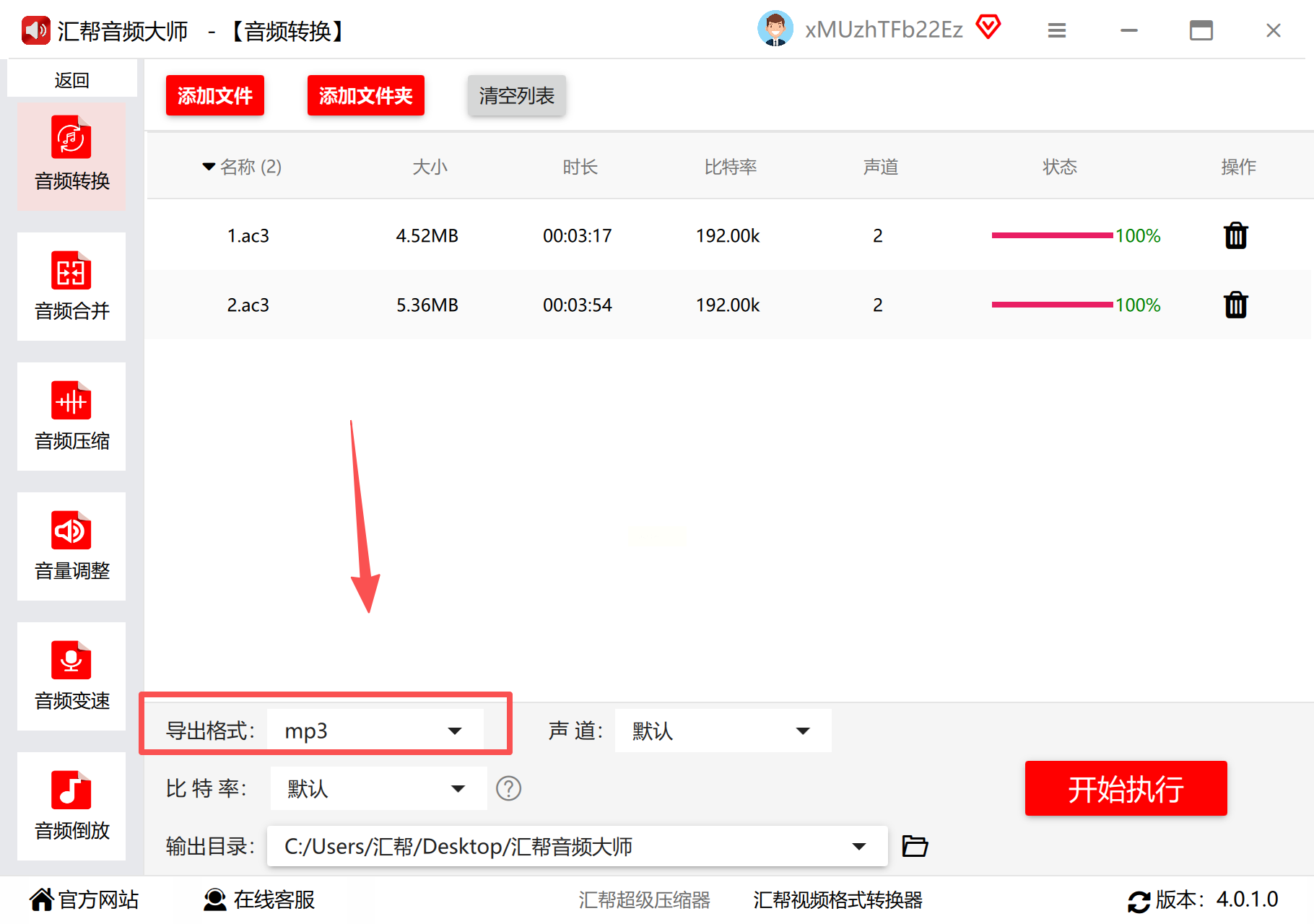
3. 在格式设置中选择“MP3”,并可根据需求调整比特率(建议128kbps以上,音质更清晰)、声道(保留原声道或转为立体声)等参数。
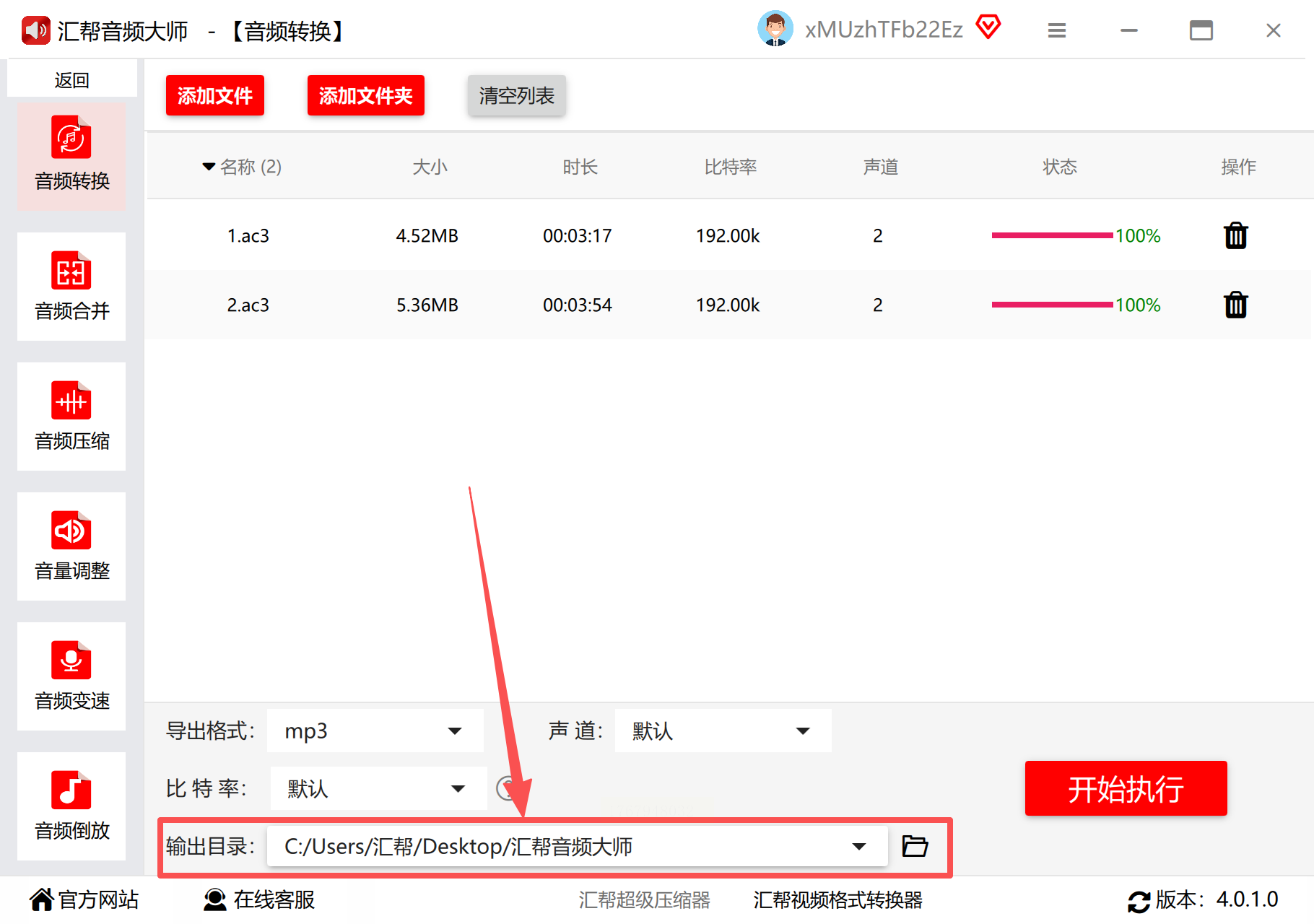
4. 设置输出路径:可选择默认路径或自定义文件夹,方便后续查找。
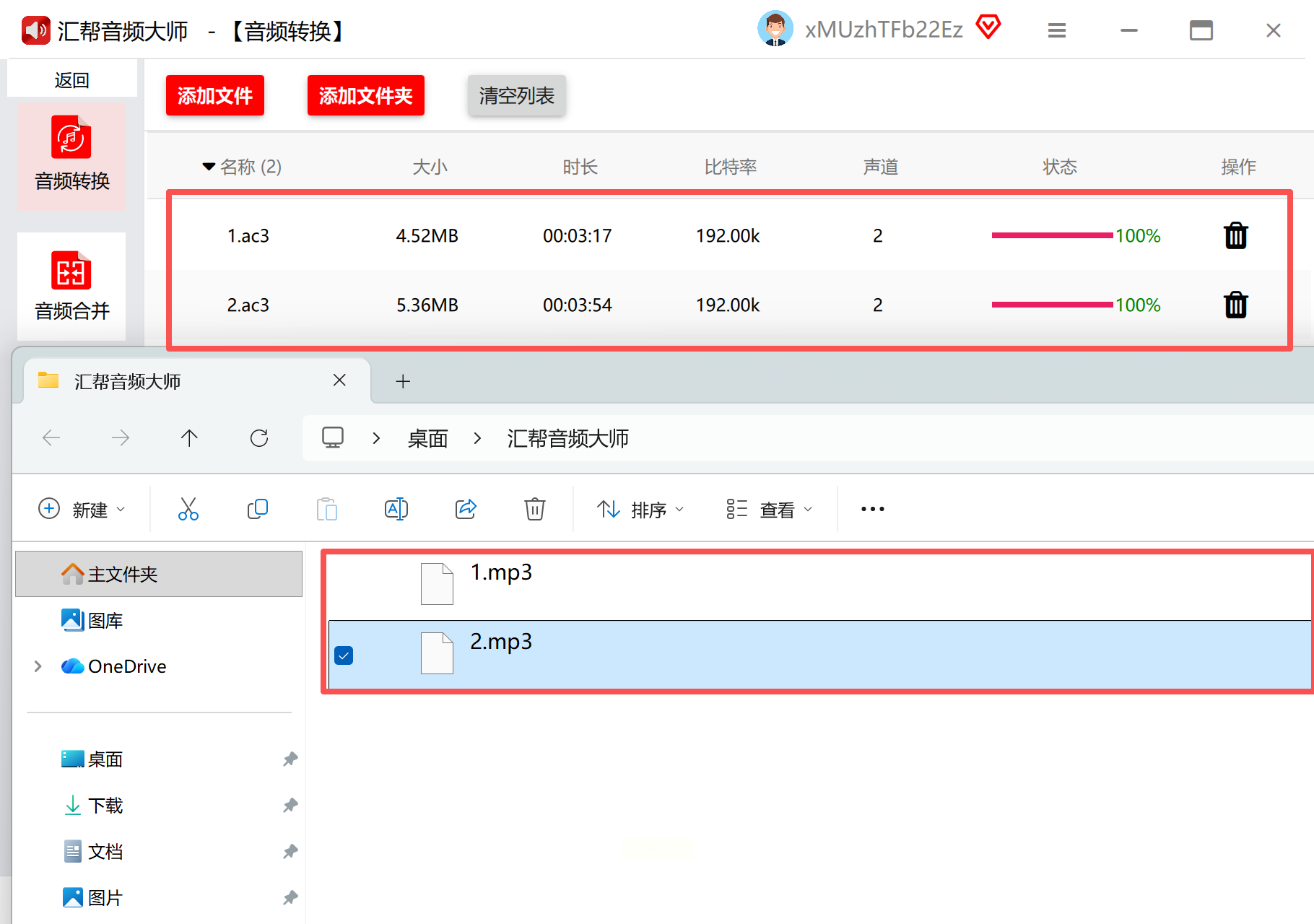
5. 点击“开始转换”,软件会显示实时进度条,完成后可通过“打开文件夹”直接查看转换结果。
优势:支持批量处理,参数调节灵活,转换速度较快,适合音频爱好者或经常处理音频的用户。
方法3:万兴优转
作为专业音视频转换工具,万兴优转功能丰富,操作界面友好,支持AC3与MP3等多种格式互转。
操作步骤:
1. 下载并安装万兴优转(官网下载确保安全),启动软件后选择“音频转换”功能。
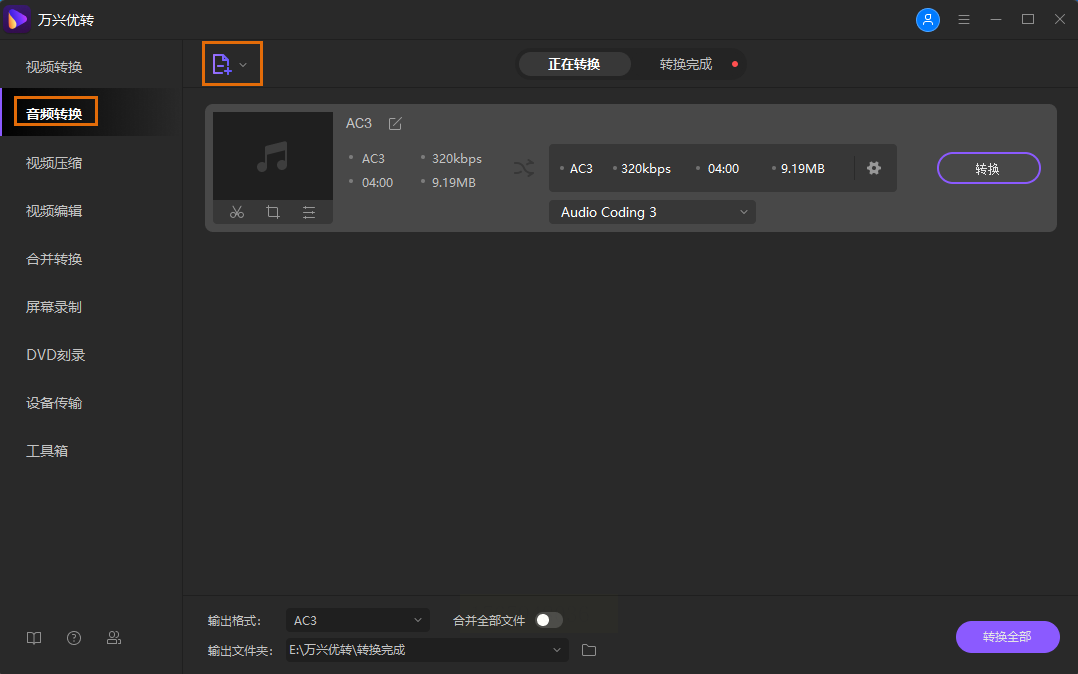
2. 点击“添加文件”或直接拖拽AC3文件到界面中,支持同时导入多个文件。
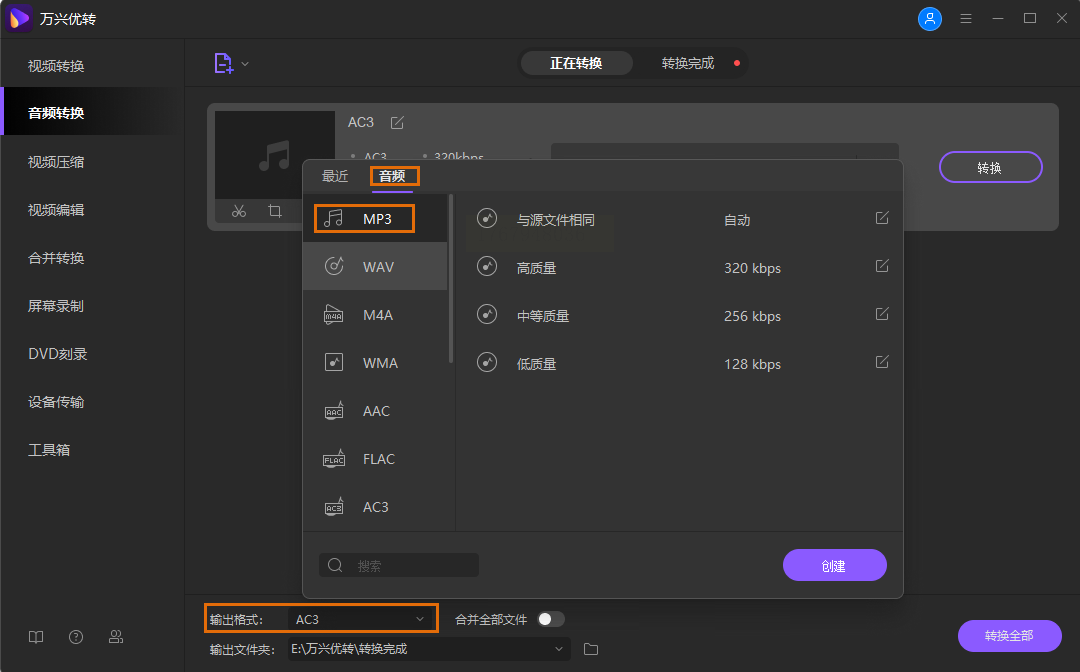
3. 在“输出格式”下拉菜单中选择“MP3”,可在下方预览音频信息,点击“编辑”还能调整音量、裁剪音频片段。
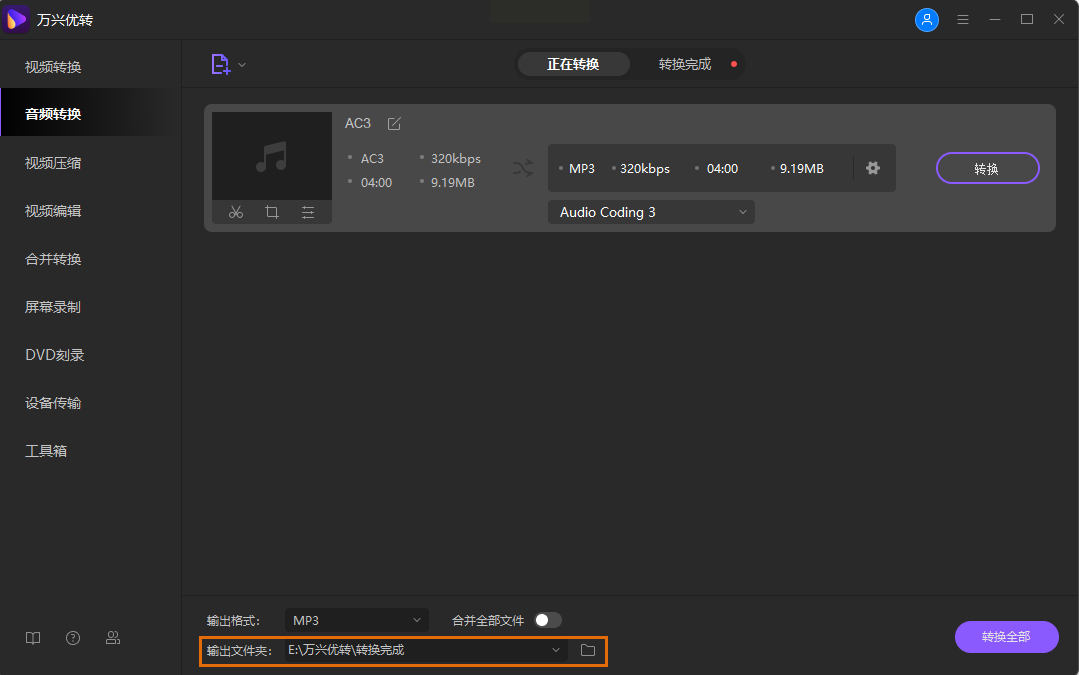
4. 设置输出文件夹:建议自定义路径(如单独创建“AC3转MP3”文件夹),方便管理转换后的文件。
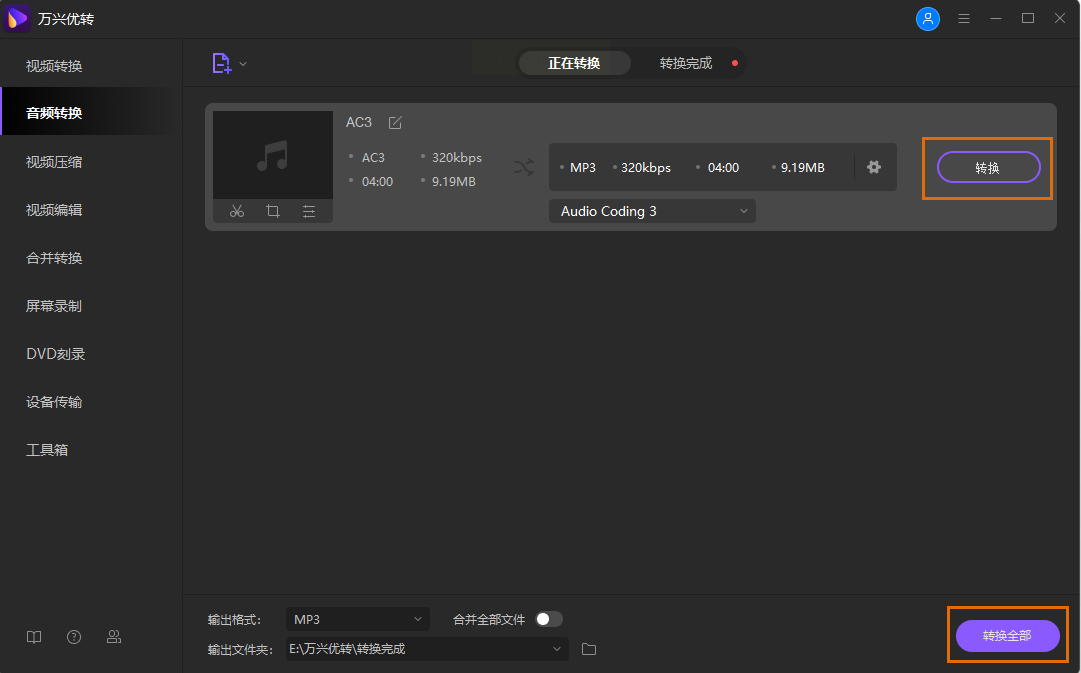
5. 点击“全部转换”(若多个文件)或单个“转换”按钮,等待进度条完成后即可查看结果。
优势:支持批量转换,自带音频编辑功能,转换质量高,适合对音频质量要求较高的场景(如播客、音乐收藏)。
方法4:金舟格式工厂
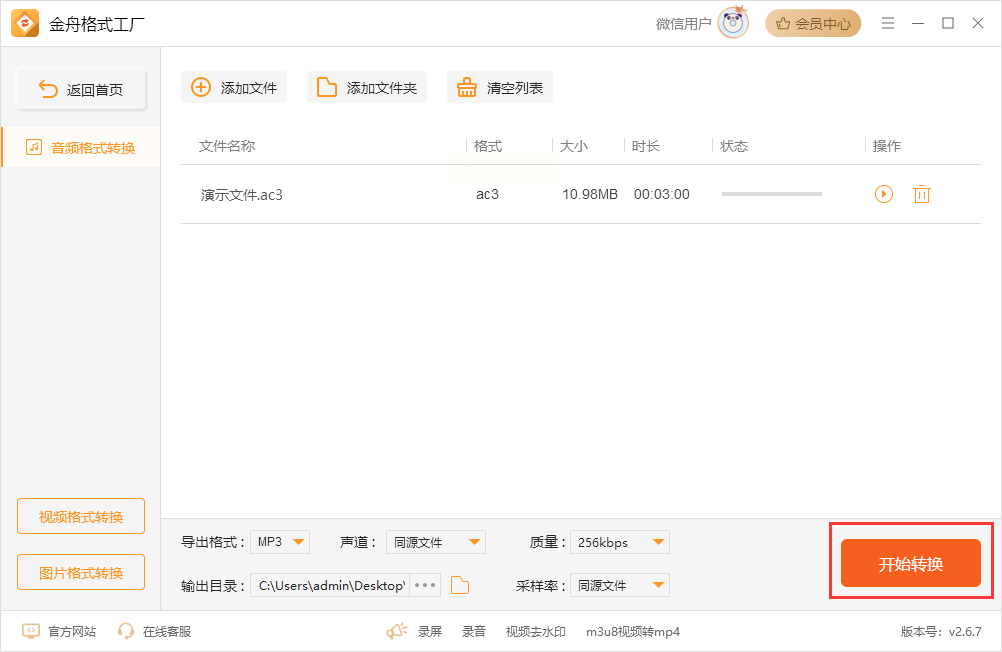
经典格式转换工具,轻量化设计,适合电脑配置一般的用户,操作步骤如下:
1. 从官网下载并安装金舟格式工厂(注意:选择稳定版本,避免最新测试版)。
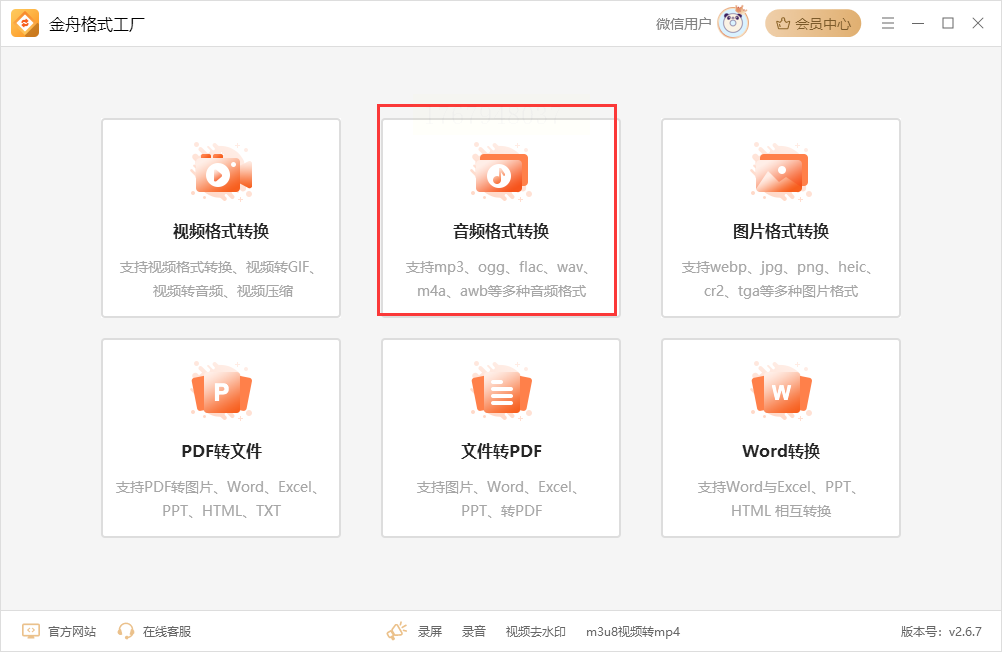
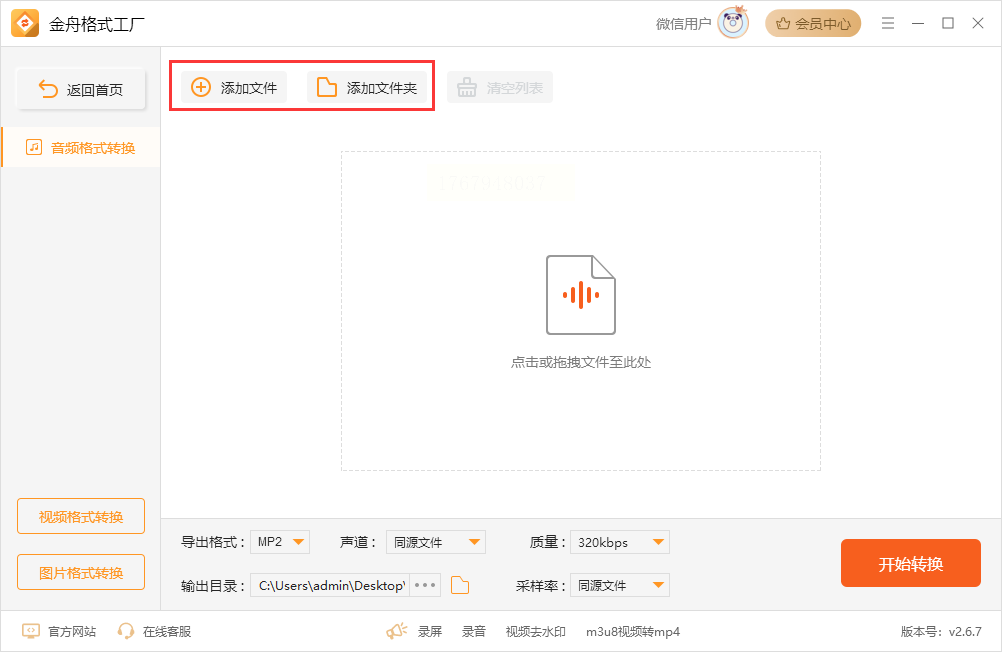
2. 打开软件后,在左侧菜单选择“音频转换”,点击“添加文件”导入AC3文件。
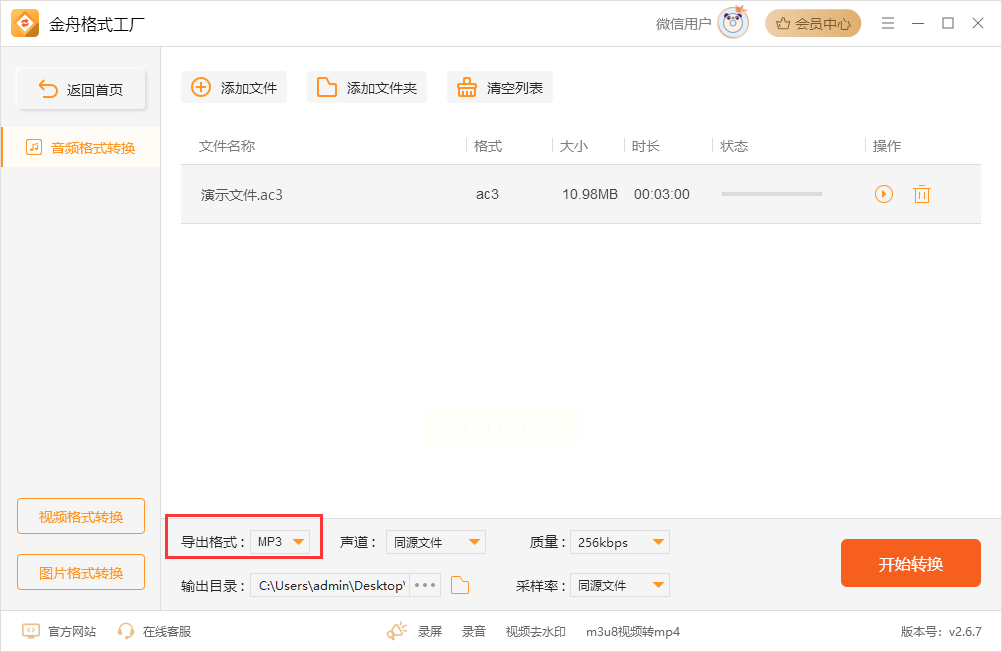
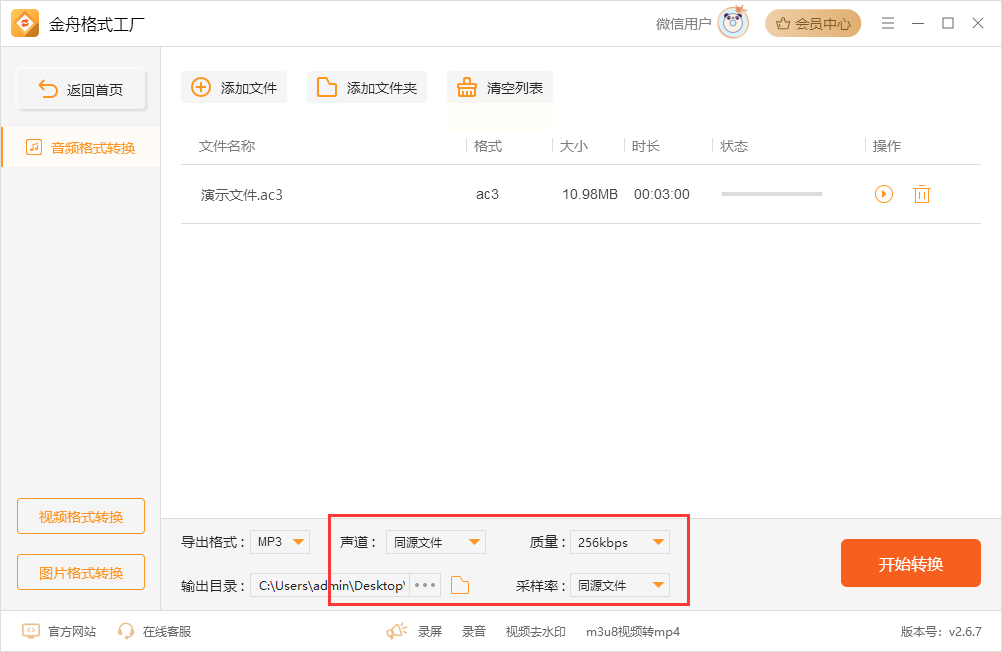
3. 在“输出格式”中选择“MP3”,可进一步设置采样率(一般44.1kHz即可)、比特率等参数。
4. 点击“开始转换”,软件会自动处理文件,完成后可在输出目录中找到转换后的MP3文件,双击即可播放验证。
优势:界面简洁,适合新手操作,无额外捆绑软件,转换过程稳定。
方法5:智能音频处理专家
适合需要更精细参数调整的用户,软件对AC3文件的解码支持较好,转换后音质还原度高。
操作步骤:
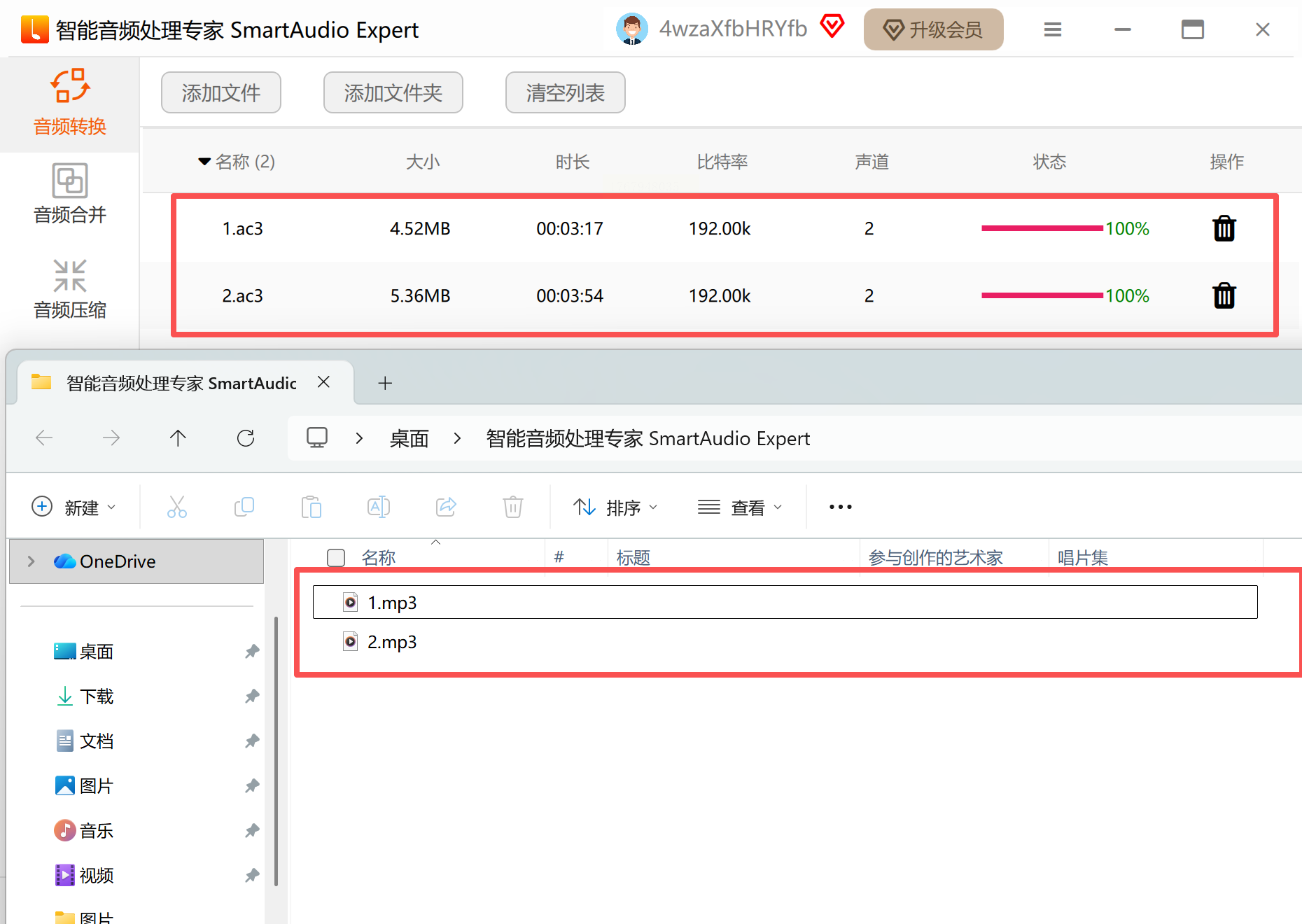
1. 打开软件,选择“音频转换”模块,点击“添加文件”导入AC3文件。
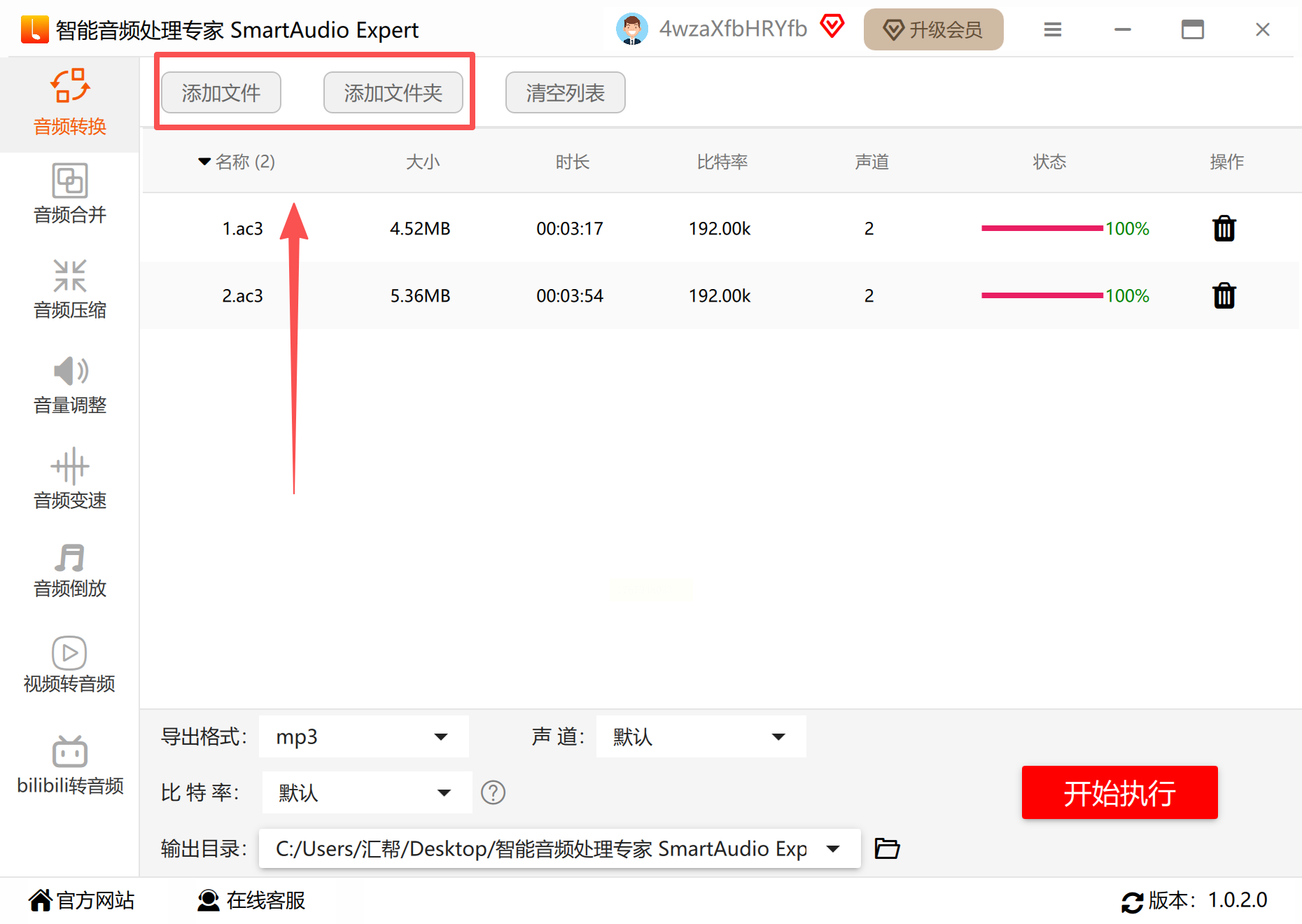
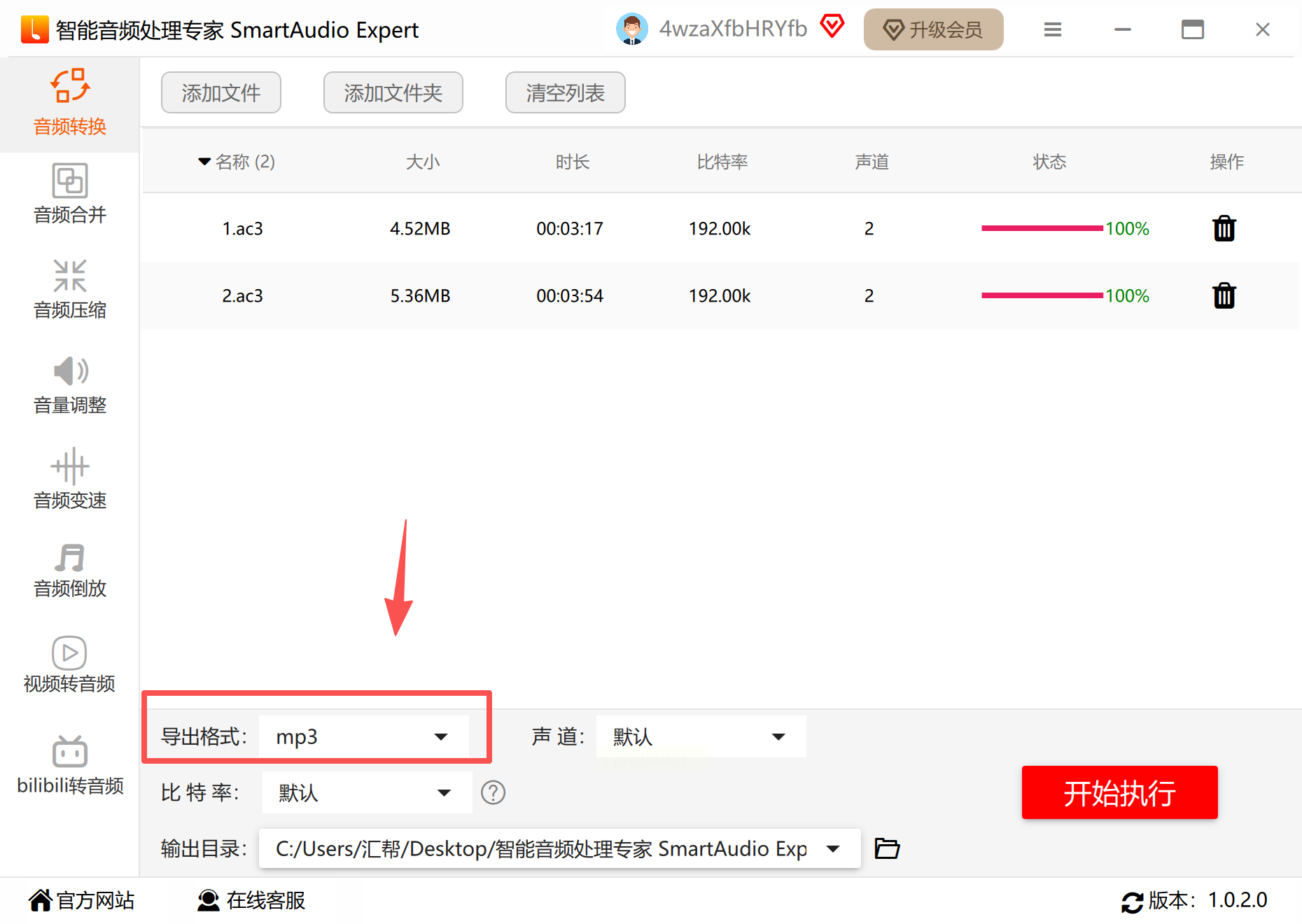
2. 选择输出格式为“MP3”,在声道设置中可选择“保持原声道”或转为“立体声”(若原文件为5.1声道,转换后可能默认保留多声道,但MP3一般为立体声)。
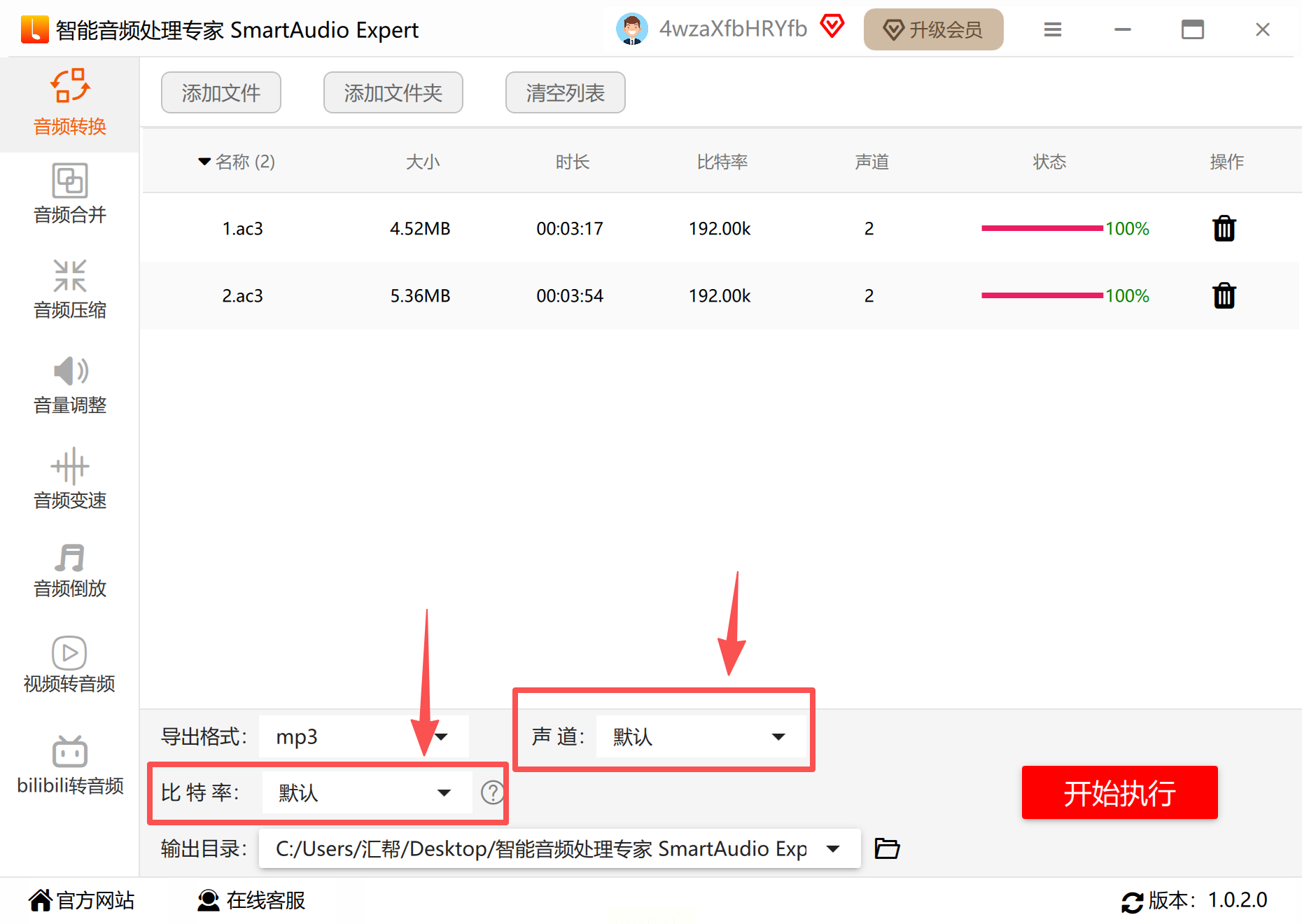
3. 调整比特率(推荐192kbps以上,平衡音质与文件大小),设置输出路径后点击“开始转换”。
4. 转换完成后,软件会自动弹出文件所在文件夹,检查文件播放是否正常(可通过播放列表随机播放验证)。
优势:支持复杂参数调节,适合对音质有要求的场景(如音频剪辑、播客制作)。
转换前建议先备份原AC3文件,以防意外。记住:技术的价值在于解决问题,选择适合自己的工具,才能让音频处理更轻松!
