

在音频文件的日常使用中,我们经常会碰到M4A格式。这种格式虽然音质不错,但兼容性确实没有MP3那么广泛。很多播放设备、编辑软件或者网络平台对MP3的支持更直接、更普遍。因此,学会将M4A转换成MP3,就成了一个挺实用的数字小技能。这不仅能让你在各种播放器上顺畅播放音频,有时也是为了满足特定软件的处理要求,或者单纯为了更节省存储空间。转换过程本身并不复杂,关键是要选对顺手的方法和工具。下面这篇文章,就会给你详细介绍几种不同的转换方法。我们会从在线的网页工具,讲到功能更全面的本地软件,一步步把操作过程拆解清楚。你完全可以根据自己的使用习惯和需求,挑选最适合你的那一种。不用担心步骤繁琐,跟着做下来,你会发现音频格式转换这件事,其实很简单。
方案一:使用Online-Converter网站
这是一个可以直接在浏览器里使用的在线转换工具,不需要安装任何软件,适合快速处理单个文件。
步骤一:打开你电脑上的网页浏览器,在搜索框里输入“online-converter”,找到它的官方网站并点击进入。
步骤二:进入网站首页后,你会看到页面上有“Audio converter”这个功能模块。点击旁边的下拉菜单,在里面选择输出格式为“MP3”。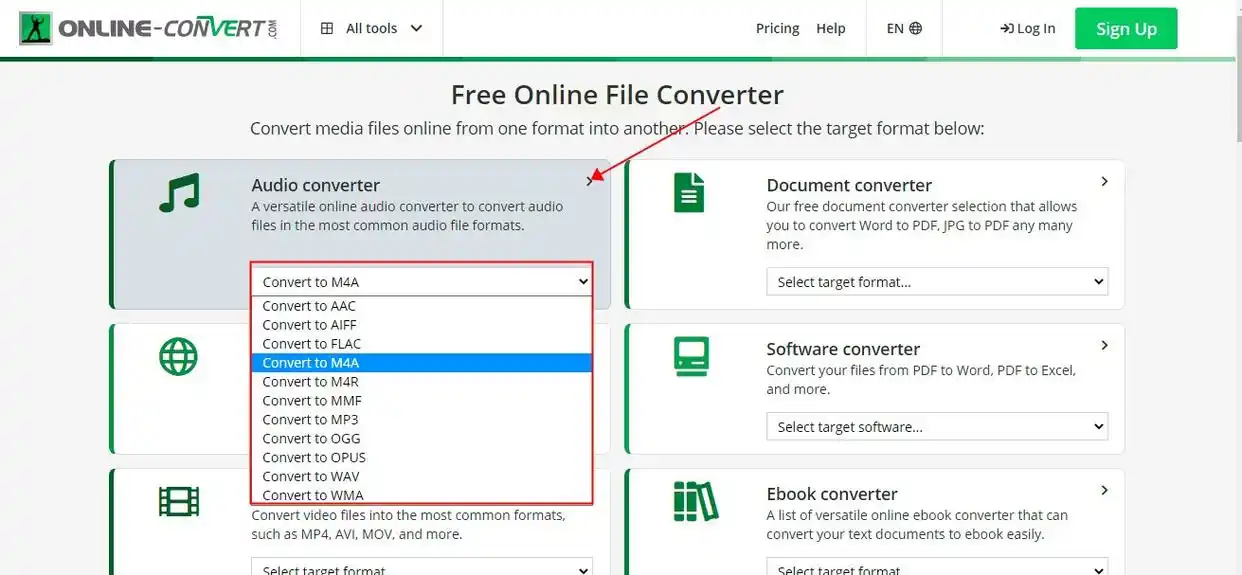
步骤三:页面跳转到转换界面后,点击“Choose Files”这个按钮。然后从你的电脑文件夹里,选中那个需要转换的M4A文件,把它上传上去。上传完成后,点击“Start”按钮开始转换。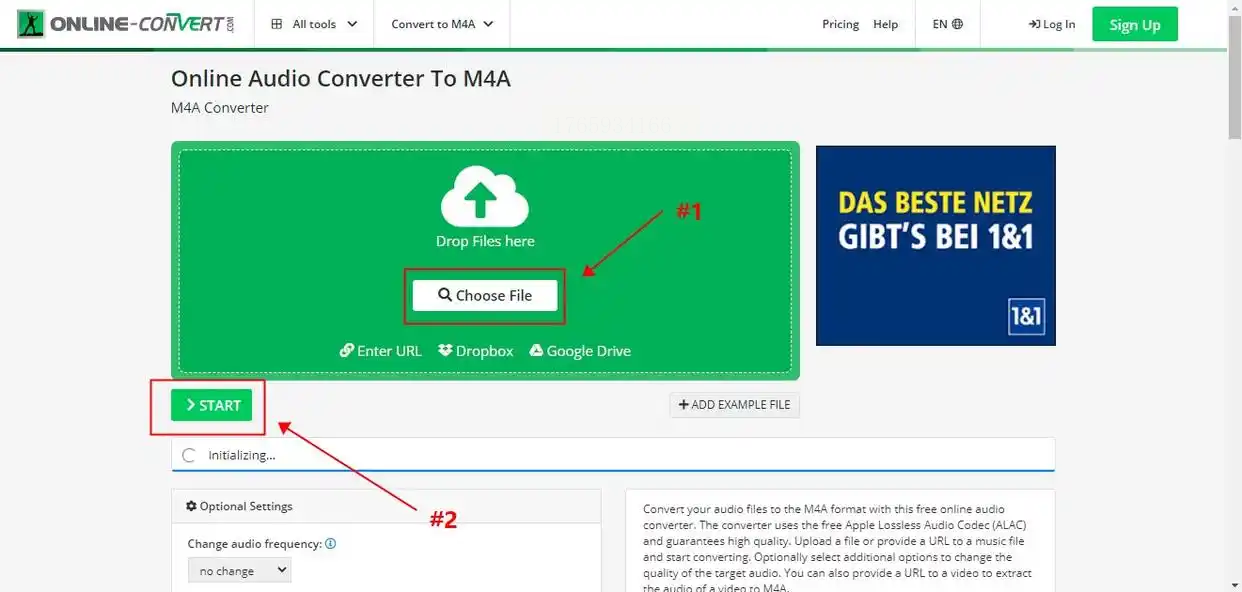
步骤四:网站处理完成后,页面上会出现一个“Download”下载按钮。点击它,就能把转换好的MP3文件保存到你的电脑本地了。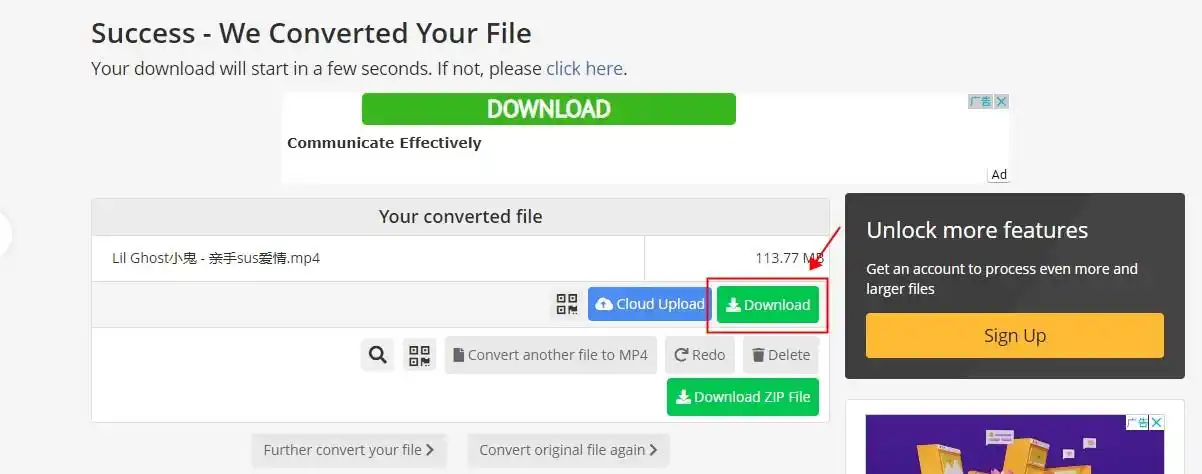
方案二:使用《汇帮音频大师》软件
软件名称:汇帮音频大师
下载地址:https://www.huibang168.com/download/W0GN9r611Z7w
如果你想处理多个文件,或者希望有更多音频参数可以调整,那么使用专业的本地软件会更方便。《汇帮音频大师》就是这样一个工具,它的音频转换功能比较强大。你可以通过搜索软件名称,访问它的官方网站来下载并安装。
步骤一:在电脑上打开已经安装好的《汇帮音频大师》软件。在主界面上,找到并点击“音频转换”这个功能入口。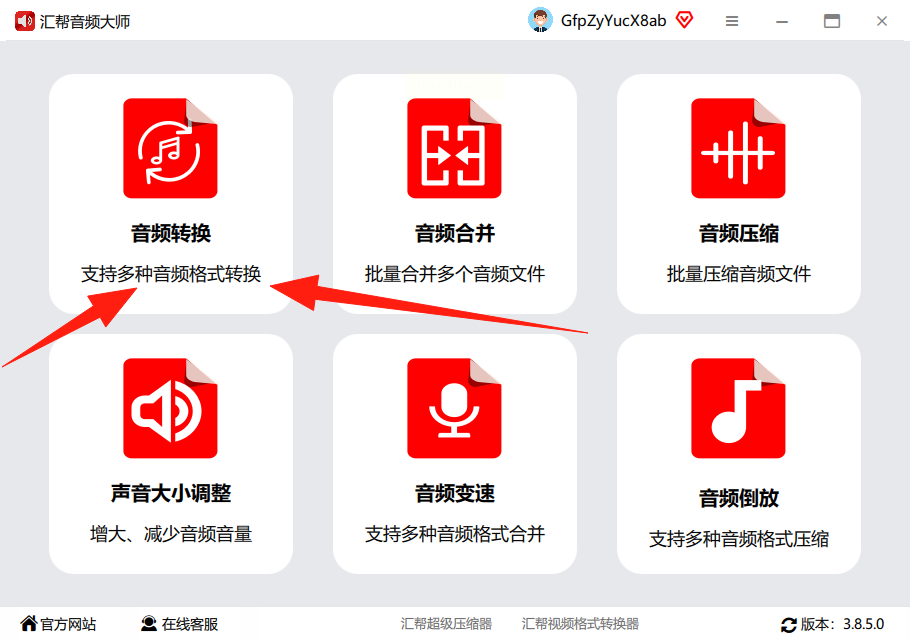
步骤二:进入音频转换界面后,点击“添加文件”按钮,或者直接把要转换的M4A文件拖拽到软件窗口里。这个软件支持一次性批量上传多个文件。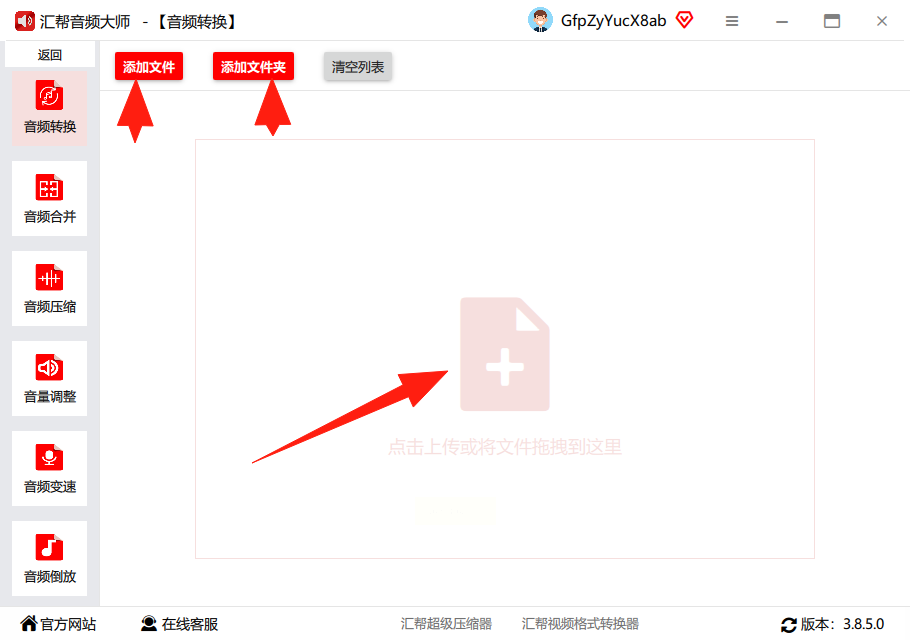
步骤三:文件上传后,会在列表里显示出来。在列表下方,你可以设置转换参数。在“输出格式”那里,点击下拉菜单,选择“MP3”。软件还支持很多其他格式,比如WAV、FLAC等。旁边的“声道”和“比特率”等选项,如果你不了解,保持软件默认的设置通常就可以。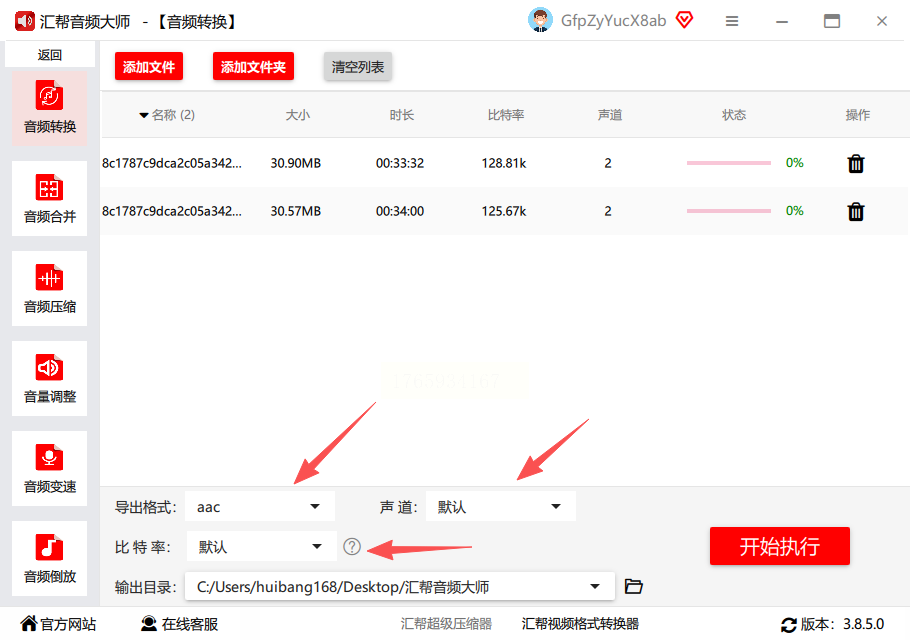
步骤四:接下来,点击“输出目录”旁边的“浏览”按钮,为你转换好的MP3文件选择一个存放文件夹。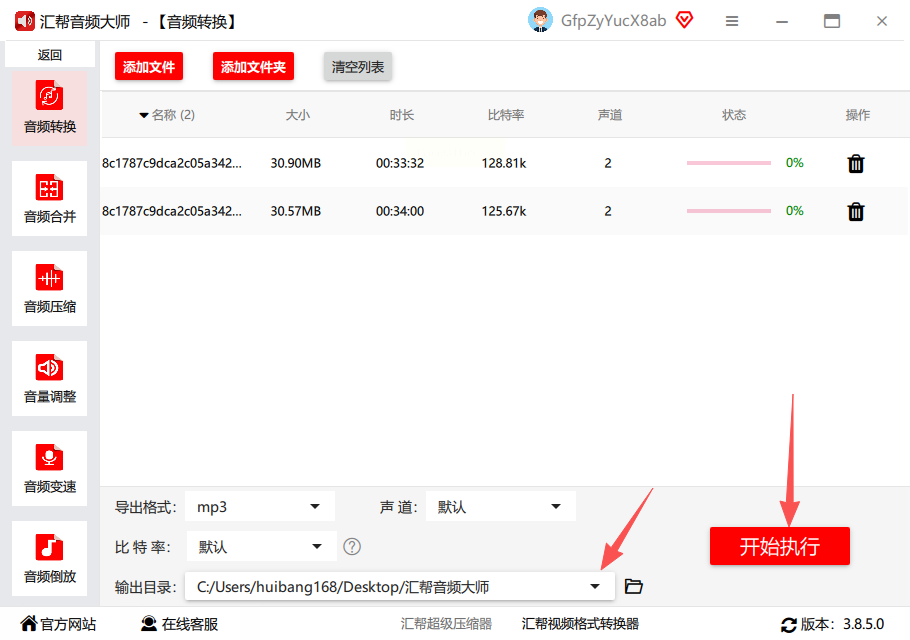
步骤五:最后,点击右下角的“开始转换”或“全部转换”按钮。软件就会开始工作,转换成功后会有提示。原来的M4A源文件会保留,不会受影响。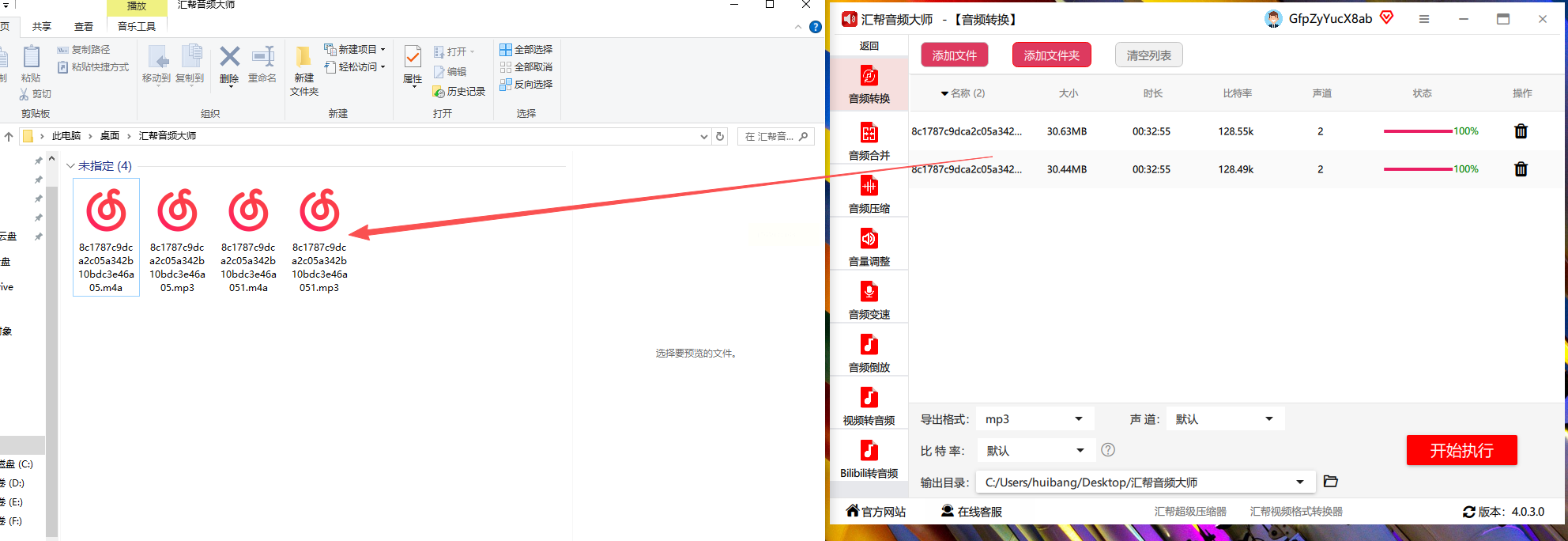
方案三:使用File Converter软件
这是一个轻量级的格式转换工具,安装后可以直接集成到系统的右键菜单里,转换动作非常快捷。
步骤一:先在网上下载File Converter软件,安装并启动它。第一次打开时,你可以在软件设置里预设输出格式。找到输出格式设置,把它选为“to MP3”。
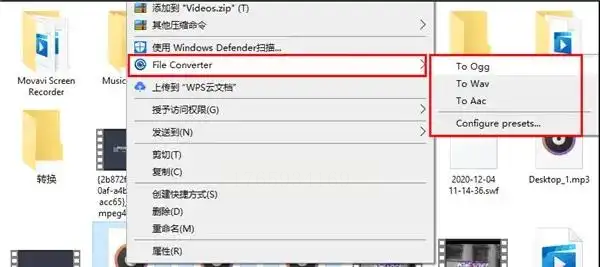
步骤二:设置好后,你不需要每次都打开软件主界面。直接去电脑文件夹里,找到你想转换的M4A文件。用鼠标右键点击这个文件,在弹出的右键菜单里,你应该能看到“File Converter”的选项,然后选择其中的“to MP3”。软件会自动在后台完成转换,新生成的MP3文件通常会保存在原文件的同一个文件夹里。
常见问题解答
转换后音质会变差吗?
将M4A转换为MP3,音质通常会有一些损失。因为MP3是一种有损压缩格式。但是,如果你在转换软件里将比特率参数(比如设置为320kbps)调得高一些,那么最终MP3文件的音质损失人耳就很难察觉,对于大多数日常聆听完全足够。
能一次性转换很多个文件吗?
当然可以。像《汇帮音频大师》这类专业软件,基本都支持批量转换。你只需要在添加文件时,把所有要转的M4A文件都选中上传,然后统一设置输出格式为MP3,再点击转换,软件就会自动按顺序处理所有文件,效率很高。
转换后的文件找不到了怎么办?
首先别着急,回想一下你在转换时设置的“输出路径”或“保存目录”是哪个文件夹。通常软件默认会存在“文档”或“桌面”,或者原文件所在的目录。你也可以直接打开转换软件,在历史记录或设置里查看默认的保存位置。如果还是找不到,可以在电脑的搜索框里,直接搜索新生成的MP3文件名。
总结
好了,以上就是几种在电脑上将M4A格式转换成MP3的详细方法。你可以看到,无论用哪种方法,核心步骤都大同小异:选择工具、上传或选中文件、设置输出为MP3、然后开始转换并保存。整个过程并没有想象中那么技术化,多操作一两次就能完全掌握。希望这篇教程能帮你彻底解决M4A格式的兼容性问题。以后无论遇到什么设备或平台,你都能轻松准备好它需要的音频格式,让音乐和录音的播放不再有障碍。赶紧挑一个你觉得最顺手的方法试试看吧。
