

在数字音乐时代,MP3格式凭借其小体积和高兼容性成为主流音频格式。但有时我们仍需压缩音频文件,比如节省存储空间、加快传输速度或满足平台要求。音频压缩通过剔除冗余数据或优化编码技术实现体积缩减,同时在可接受范围内保留音质。以下将详细介绍几种高效压缩方法,让你的音频文件轻松"减肥"。
一、汇帮音频大师:专业高效的音频压缩工具
软件名称:汇帮音频大师
下载地址:https://www.huibang168.com/download/W0GN9r611Z7w
汇帮音频大师是一款功能全面的音频处理软件,适合需要精细化调整音频参数的用户。以下是具体操作步骤:
步骤1:从官网下载汇帮音频大师,完成安装后打开软件,点击界面中的"音频压缩"功能。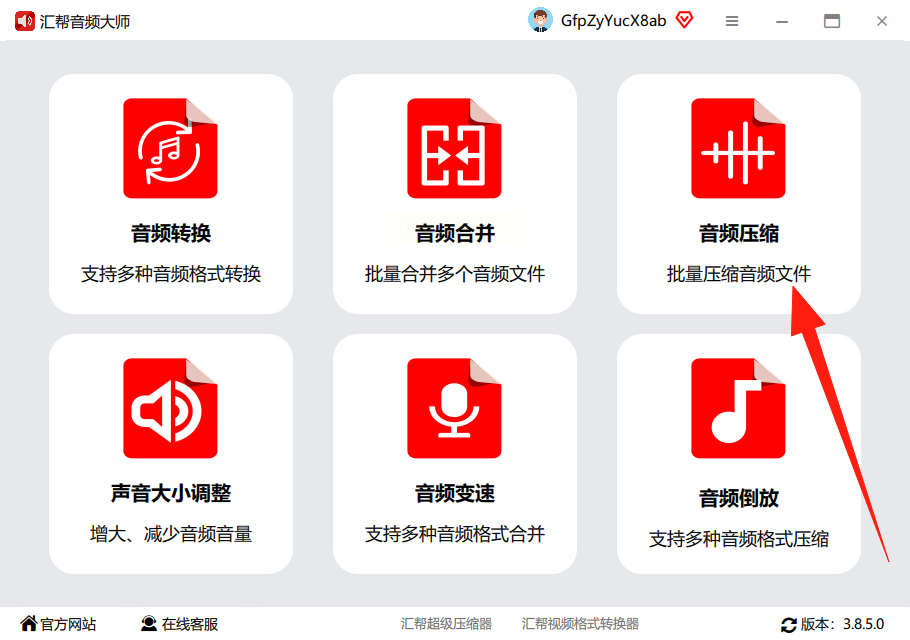
步骤2:进入音频压缩模块后,点击"添加文件"按钮,支持批量导入多个音频文件,提高处理效率。
步骤3:在参数设置区域,你可以灵活调整各项参数: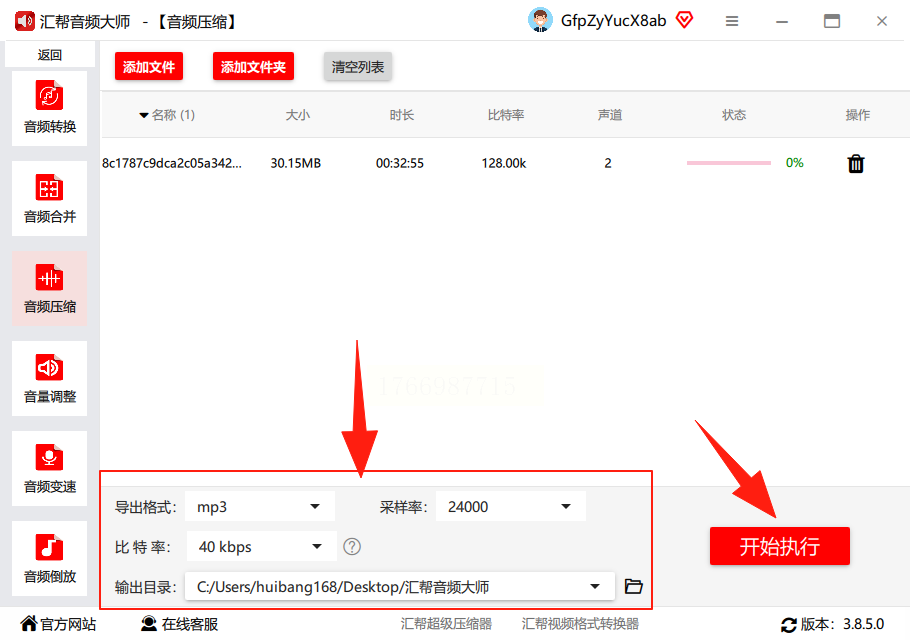
- 导出格式:支持MP3、WAV、FLAC等多种格式,按需选择
- 采样率:数值越高音质越接近原始,一般128kHz已足够
- 比特率:建议选择128kbps或更低,平衡音质与文件大小
- 声道数:默认立体声,若需更小体积可切换为单声道
步骤4:设置完成后,选择输出目录,点击"开始压缩"按钮,软件会自动处理并生成压缩文件,同时保留原始文件备份。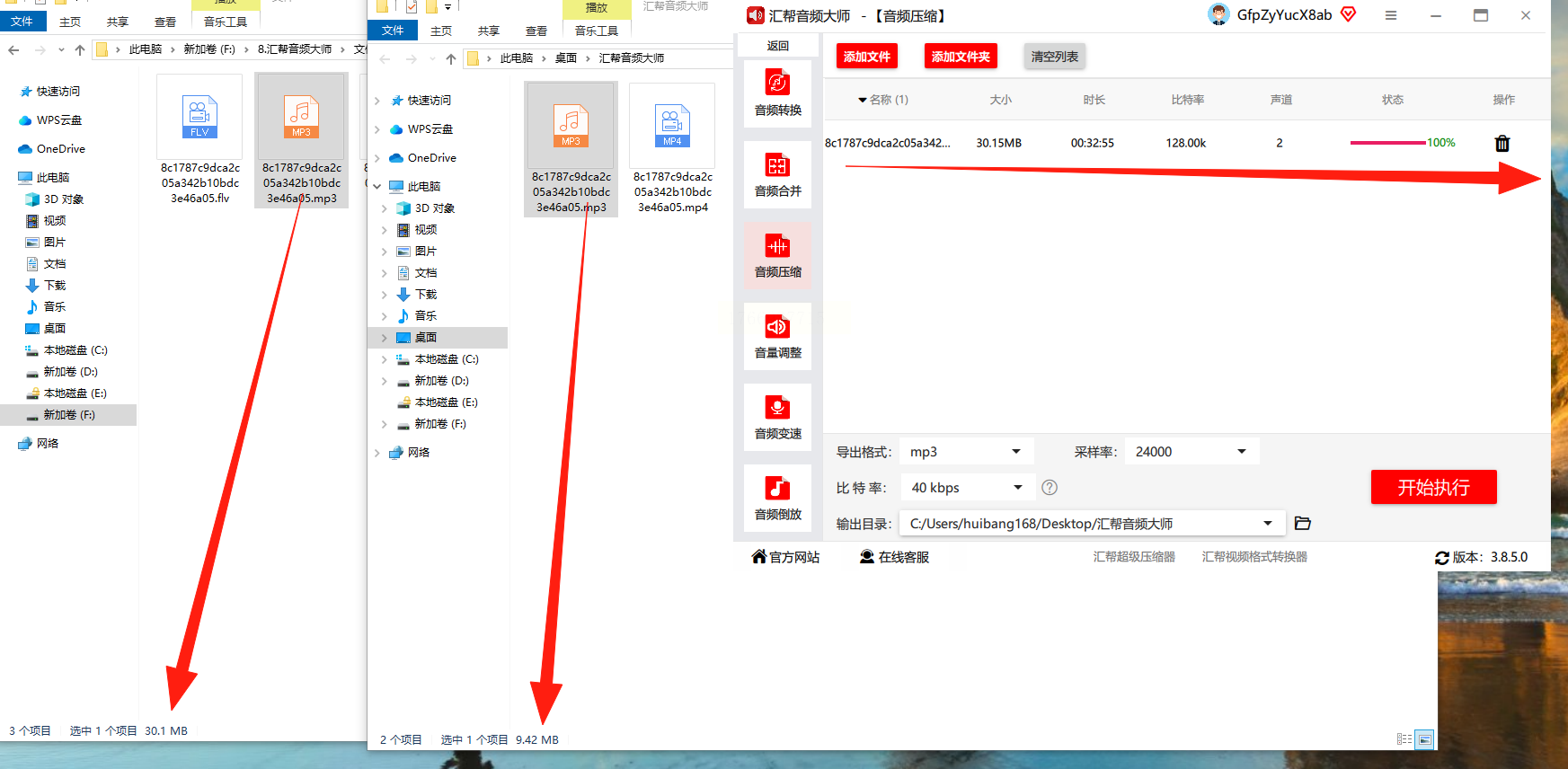
二、YouCompress:简单快速的在线压缩工具
YouCompress是一款免费在线压缩平台,支持MP3、MP4等多种格式,无需安装软件即可使用:
步骤1:打开浏览器访问YouCompress官网,点击"音频压缩"工具。
步骤2:点击"选择文件"按钮,上传需要压缩的MP3文件,支持拖放操作提高效率。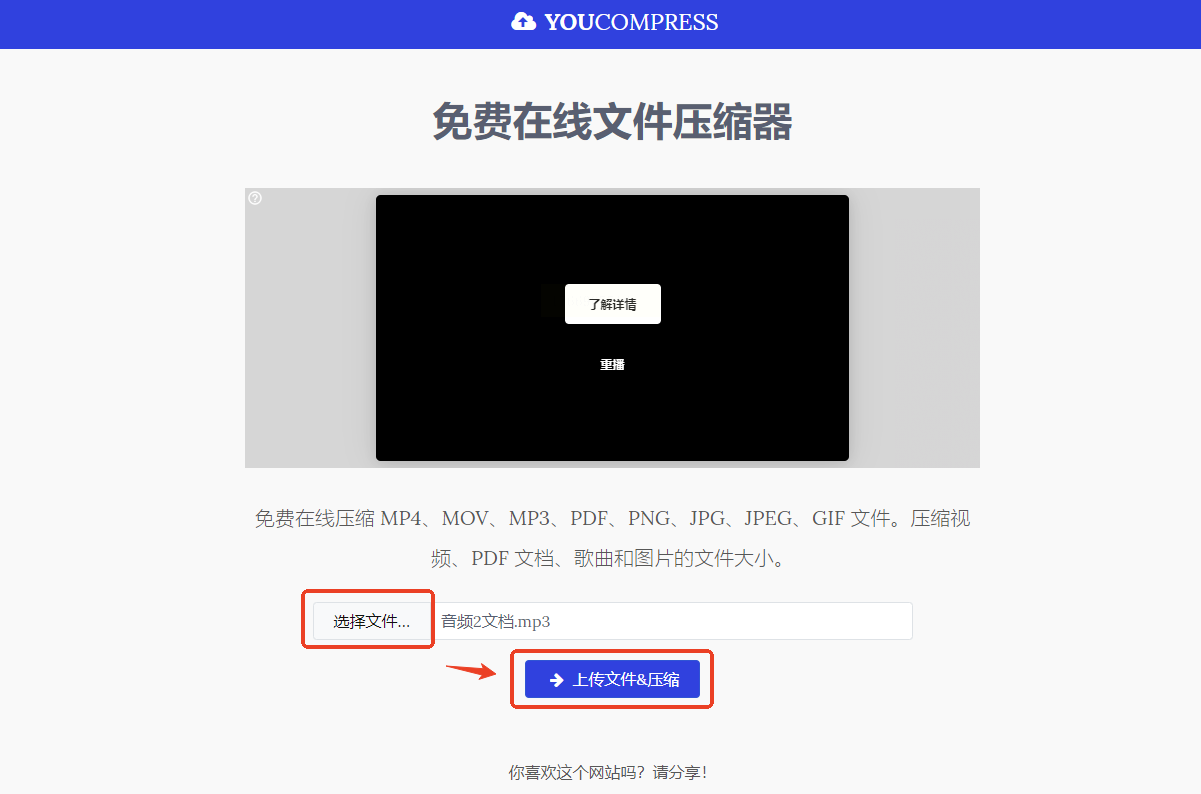
步骤3:选择压缩质量(低/中/高),系统会自动计算压缩后的文件大小。
步骤4:点击"压缩"按钮,等待处理完成后点击"下载"保存压缩后的文件。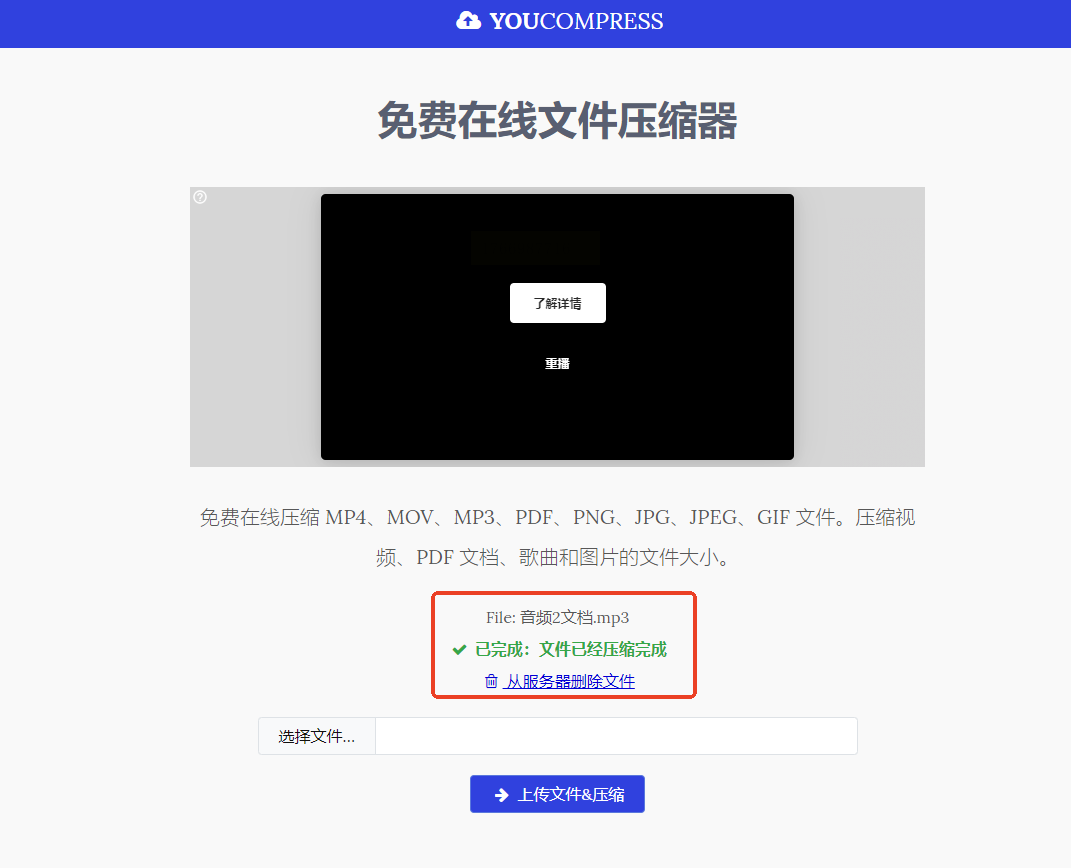
三、Media.io:智能平衡的音频压缩工具
Media.io是专注音频处理的在线平台,通过智能算法优化压缩效果:
步骤1:访问Media.io官网,选择"音频压缩"功能。
步骤2:上传音频文件(单文件最大100MB),支持MP3、WAV等格式。
步骤3:通过滑块直观调整压缩强度,实时预览压缩后的文件大小。
步骤4:点击"压缩"按钮,完成后下载处理后的音频文件。
四、Adobe Audition:专业级音频编辑压缩
Adobe Audition(简称AU)适合有音频编辑需求的用户:
步骤1:启动AU软件,通过"文件"菜单导入需要压缩的音频文件。
步骤2:在波形编辑界面完成必要的音频处理(如降噪、剪辑)。
步骤3:点击"文件"→"导出"→"创建新波形",选择MP3格式。
步骤4:在导出设置中,将比特率设置为96-128kbps,勾选"使用VBR编码"优化压缩效果。
五、91aitool:自定义压缩强度的在线工具
91aitool提供灵活的音频压缩选项:
步骤1:访问91aitool官网,扫码登录后选择"音频压缩"功能。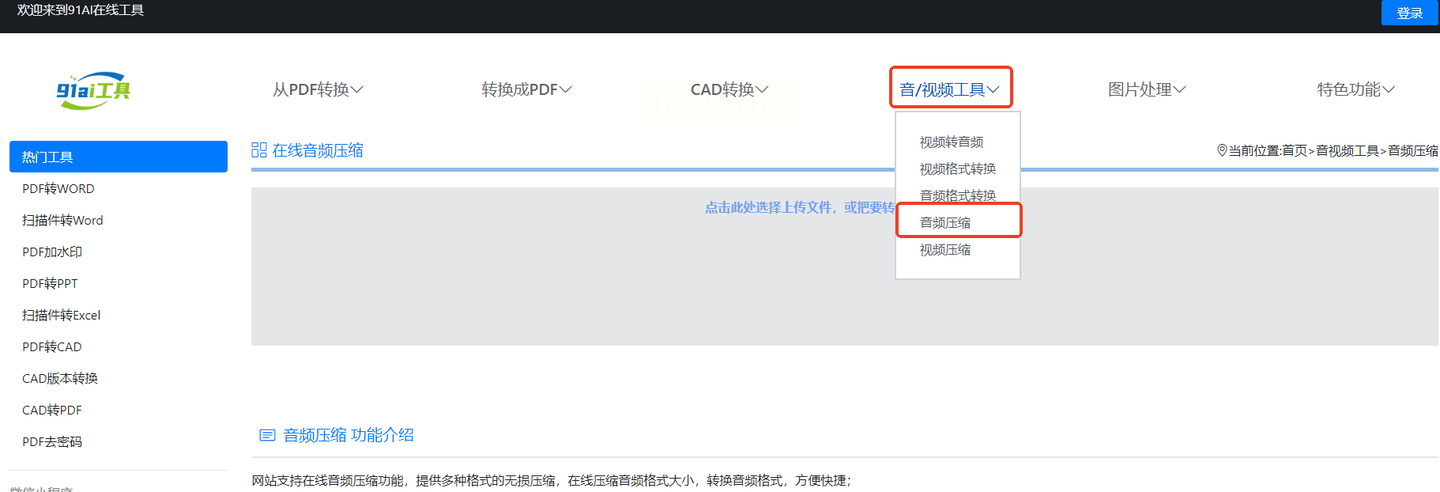
步骤2:上传音频文件,支持批量处理。
步骤3:选择压缩模式(标准/高压缩/低压缩),可自定义比特率和采样率。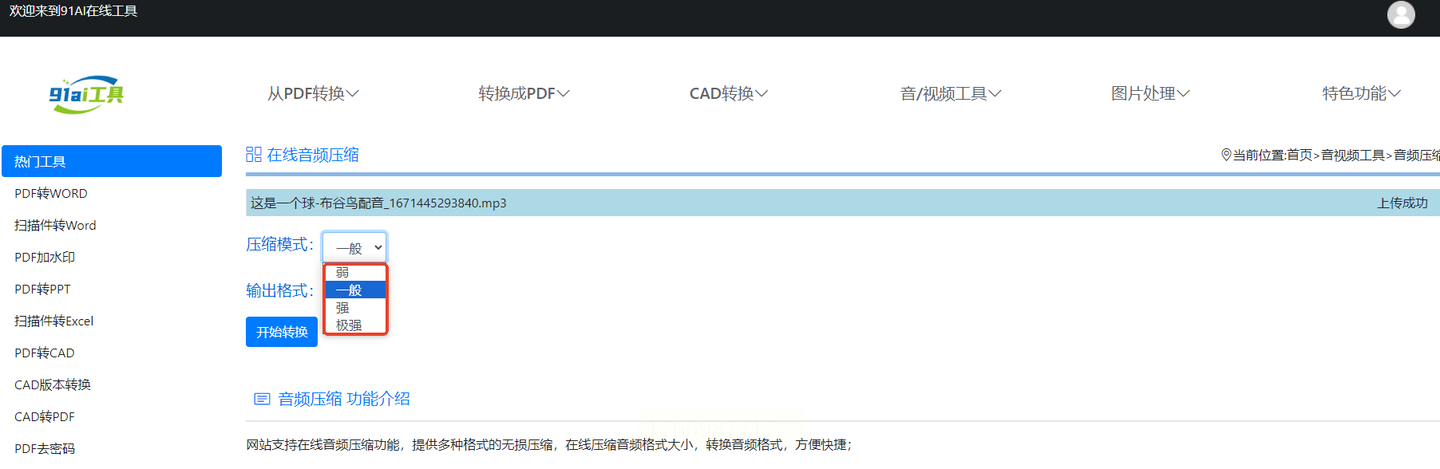
步骤4:设置完成后点击"开始转换",下载压缩后的文件。
常见问题解答
1. 压缩后的音质会损失吗?
取决于压缩参数设置,选择合适的比特率(128kbps以上)可保持接近原音的效果。
2. 批量压缩如何操作?
汇帮音频大师和91aitool支持批量导入,选择多个文件后统一设置参数即可。
3. 压缩后文件体积没有明显变化?
若原始文件已高度压缩(如128kbps MP3),进一步压缩效果有限,建议重新导出时降低比特率。
通过以上工具和方法,你可以轻松实现音频文件的高效压缩。合理设置参数能在音质与文件大小间找到最佳平衡点,让你的音频文件既节省空间又保持良好音质。
