

在数字音乐时代,我们常常会遇到从音乐平台下载的OGG格式音频文件。这种开源音频压缩格式虽然音质出色,但兼容性却不如MP3广泛——手机自带播放器、汽车音响等设备可能无法直接播放。如果你正为这些问题烦恼,别担心!本文将详细拆解5种安全可靠的OGG转MP3方法,帮助你快速解决格式兼容性难题。
一、金舟音频大师:简单高效的格式转换工具
适用场景:个人少量音频转换,追求操作极简
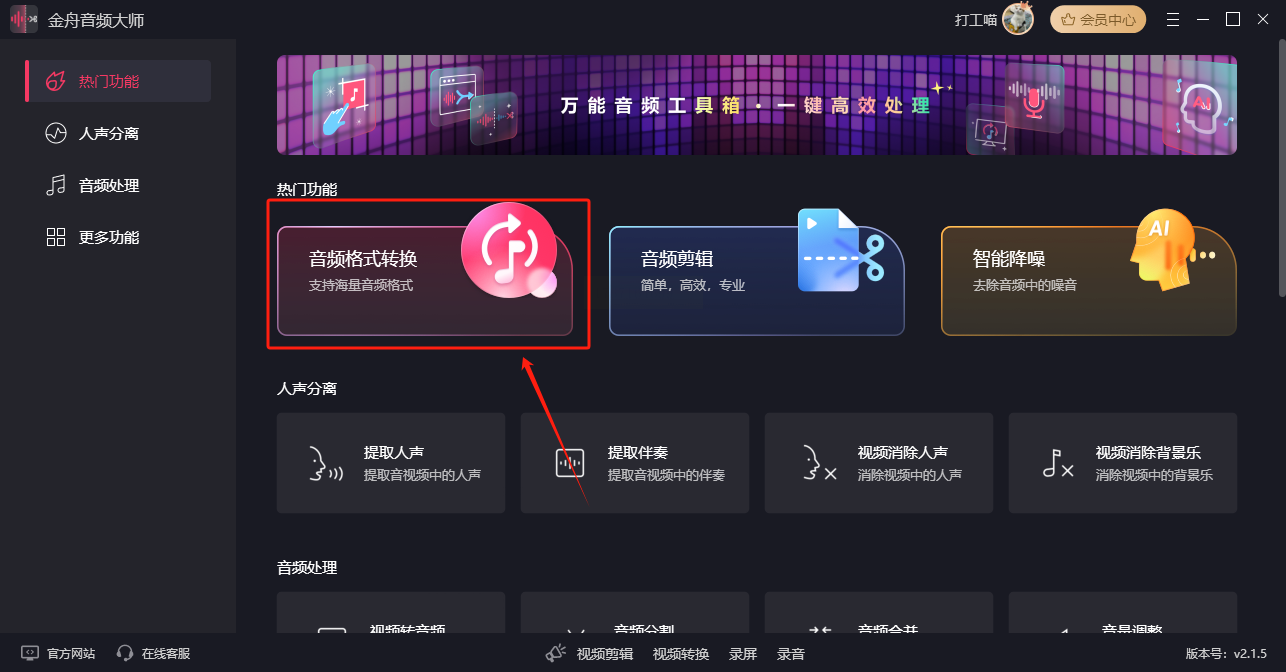
1. 启动软件与功能选择
双击桌面图标打开软件后,在主界面左侧找到「音频格式转换」模块。这个功能区设计简洁,即使是电脑新手也能快速定位。
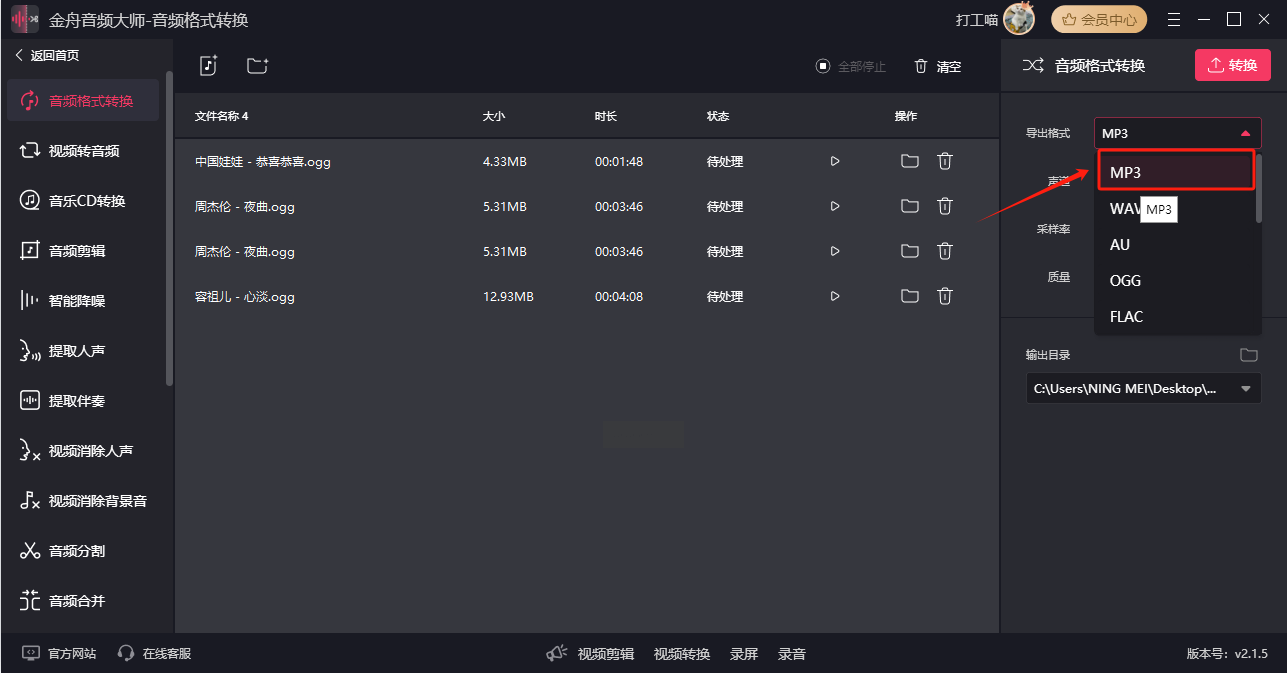
2. 添加文件与格式设置
点击界面中央的「添加文件」按钮,支持单文件或批量导入(最多可同时处理20个文件)。导入后在右侧格式列表中选择「MP3」,软件会自动匹配最佳编码参数。
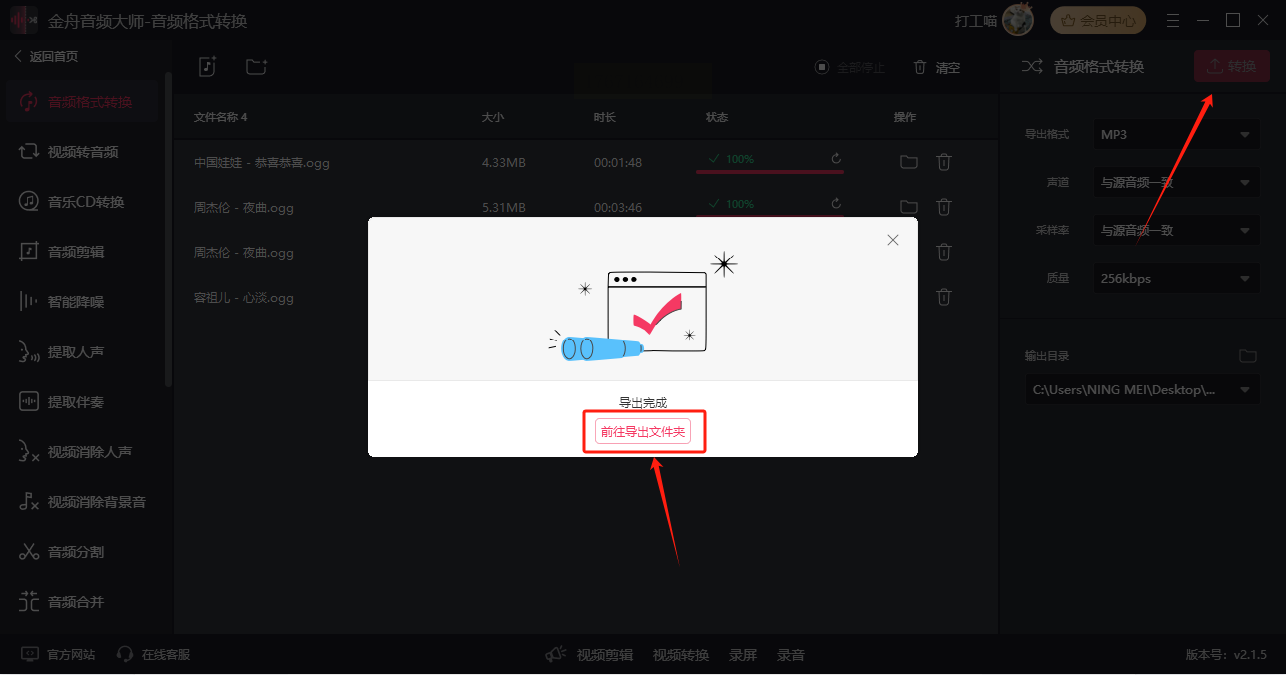
3. 开始转换与结果验证
确认设置无误后点击「开始转换」,进度条会实时显示转换状态。完成后点击「打开文件夹」,系统会直接定位到输出文件,方便快速检查转换效果。
二、汇帮音频大师:专业多格式处理工具
软件名称:汇帮音频大师
下载地址:https://www.huibang168.com/download/W0GN9r611Z7w
适用场景:需要批量转换或参数自定义的进阶用户
1. 文件导入策略
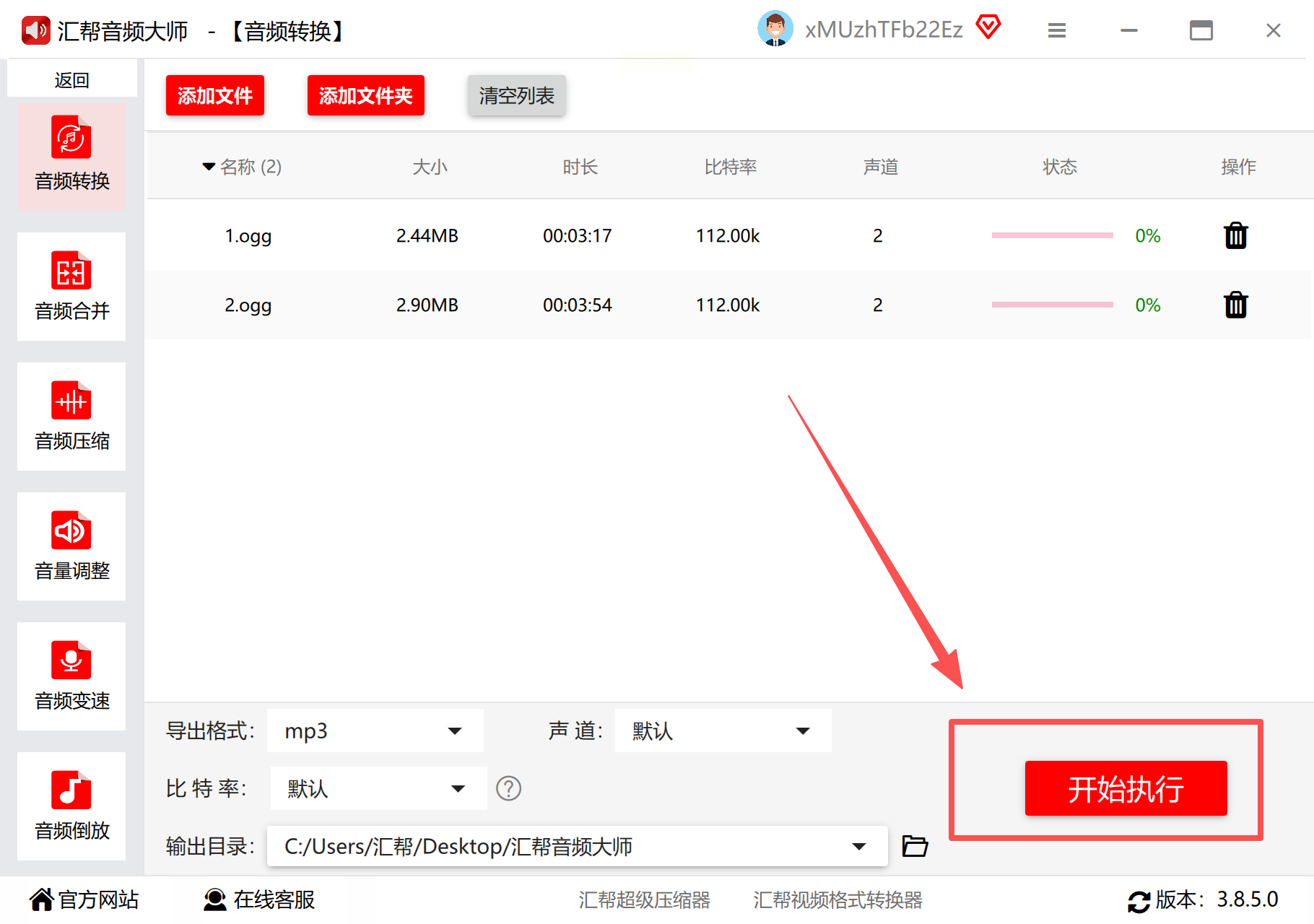
打开软件后选择「音频转换」功能
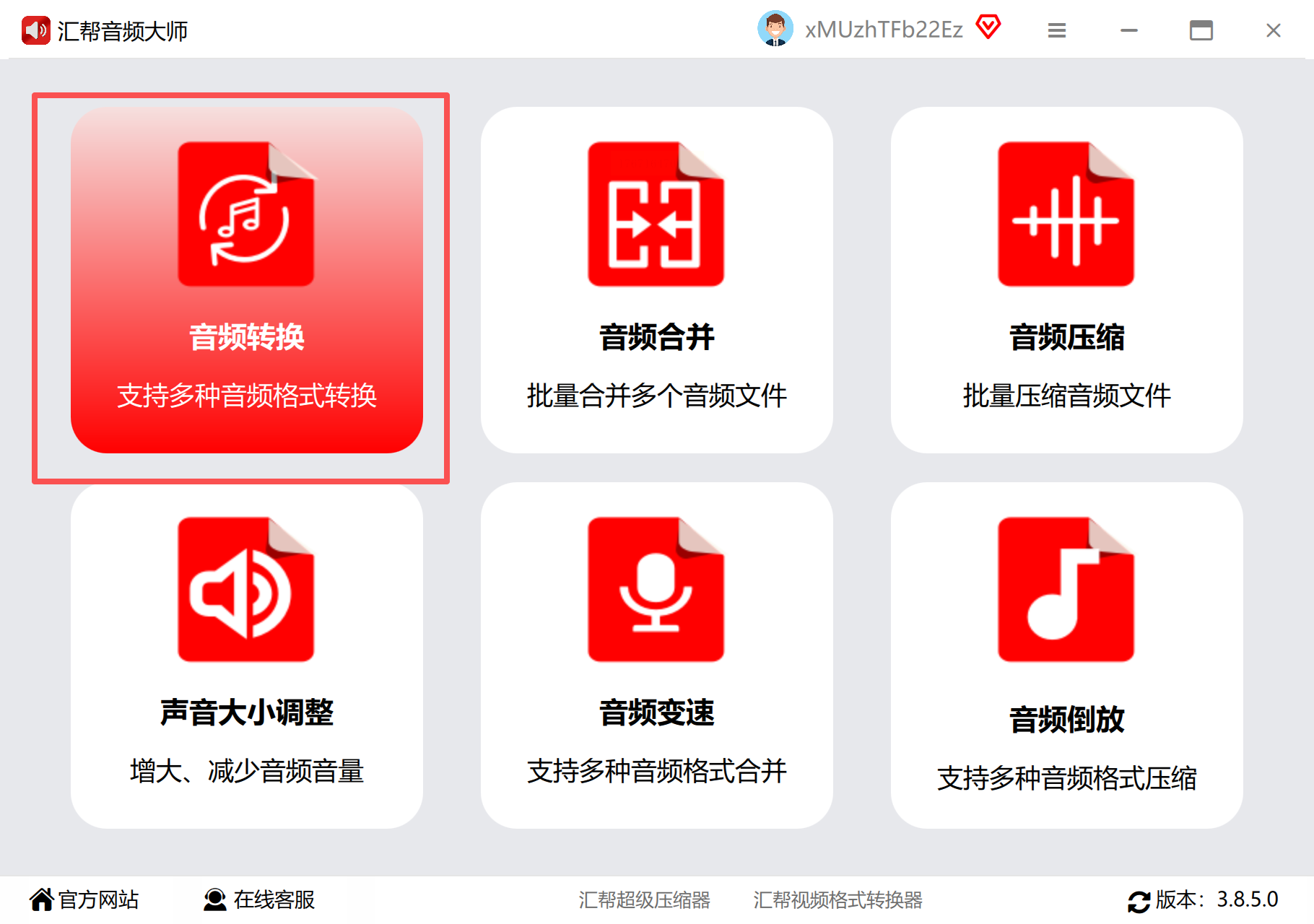
支持三种导入方式:单个文件点击「添加文件」、批量文件点击「添加文件夹」、拖拽文件到指定区域。
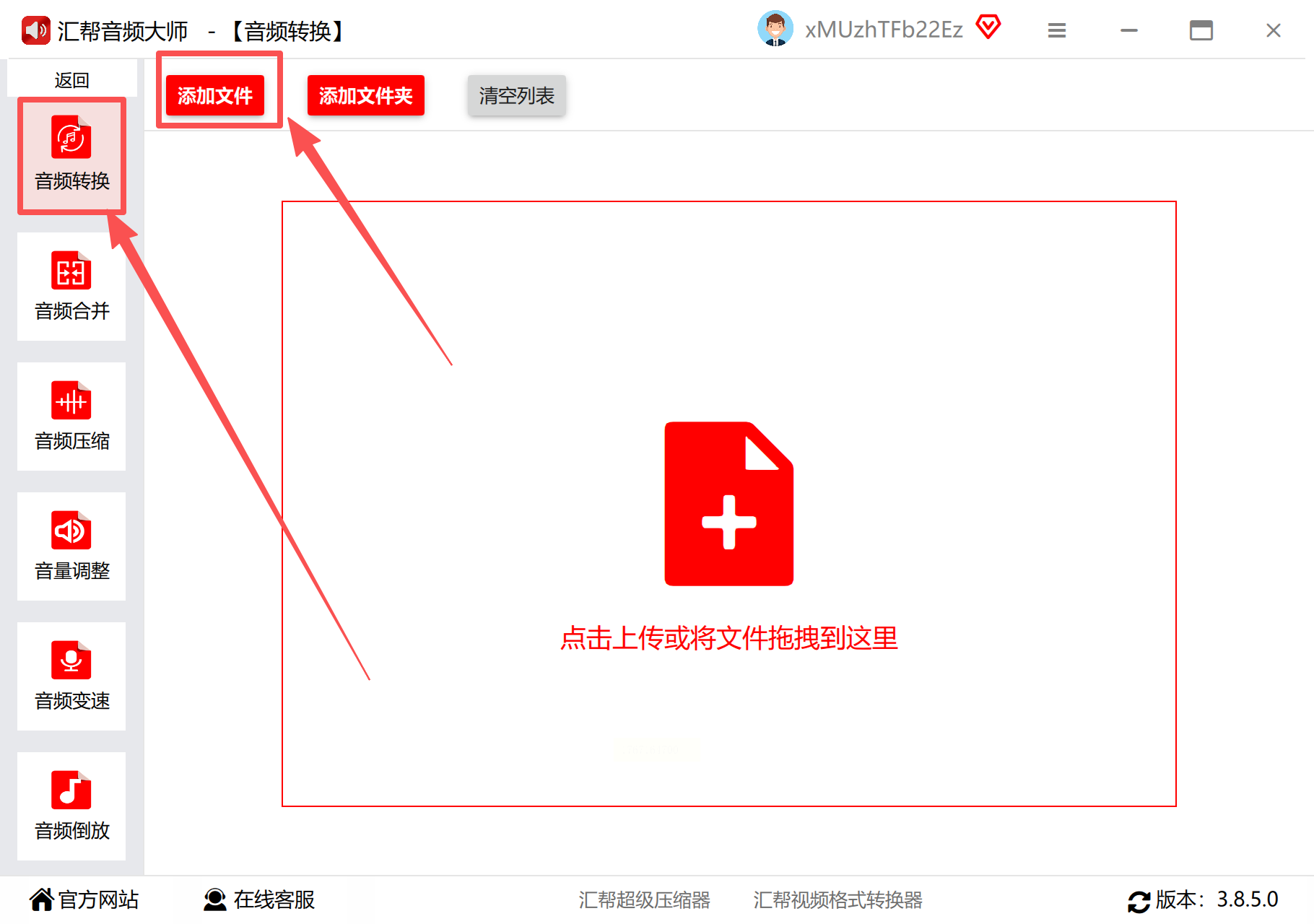
2. 格式与参数优化
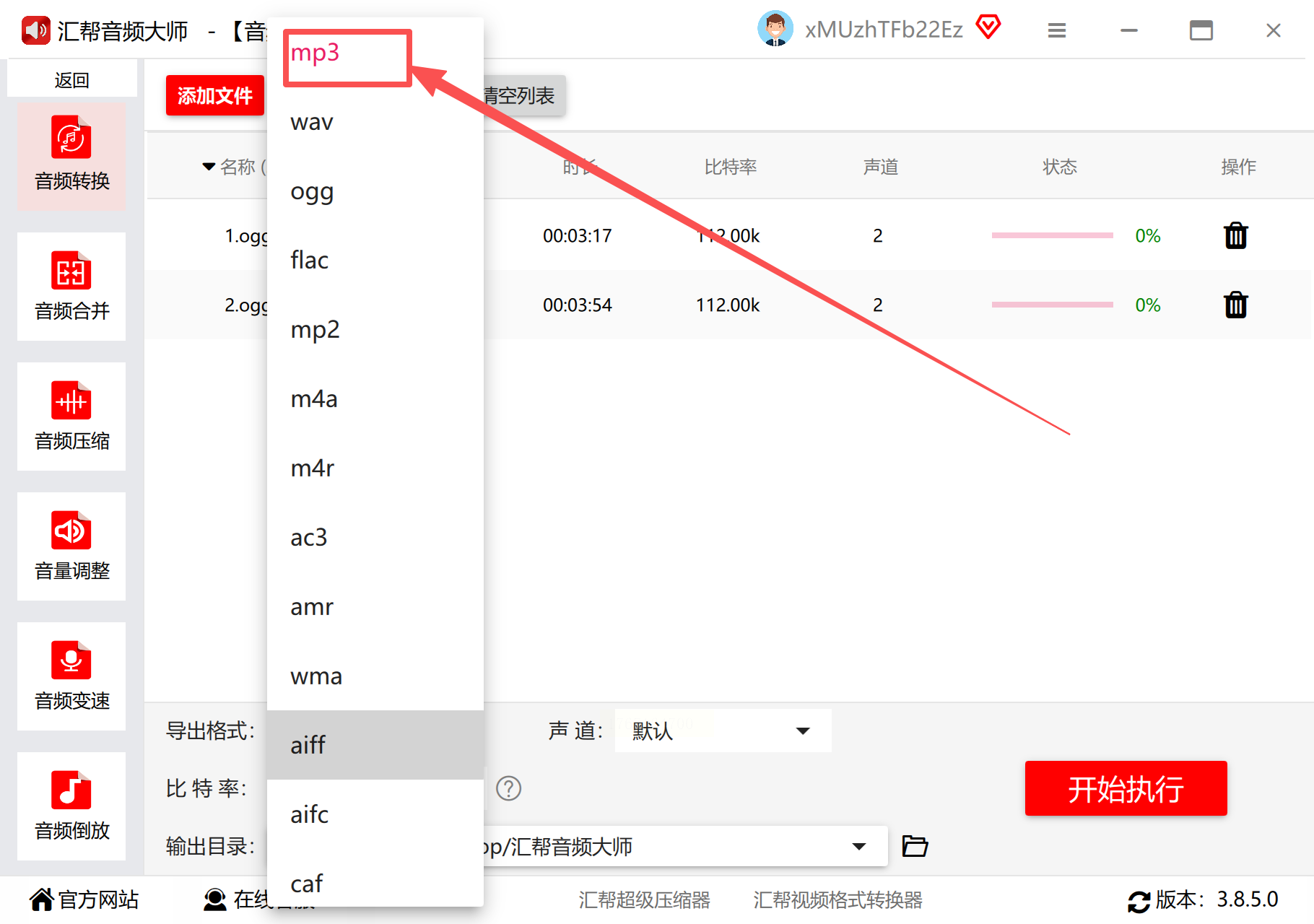
在输出设置中选择MP3格式后
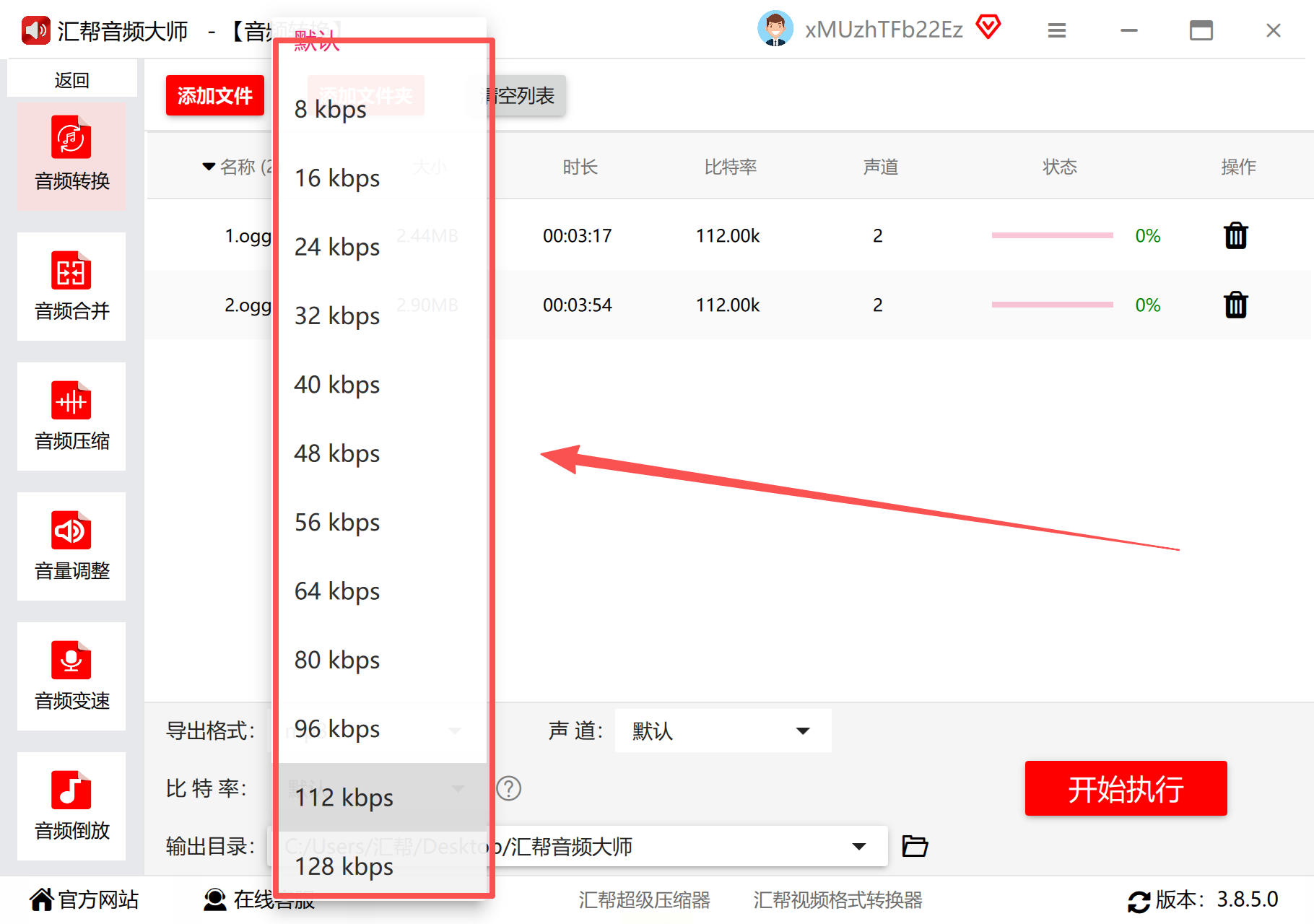
可手动调整比特率(128-320kbps)、采样率等参数。建议普通用户保持192kbps即可平衡音质与文件大小,避免过度压缩导致杂音。
3. 批量处理与进度监控
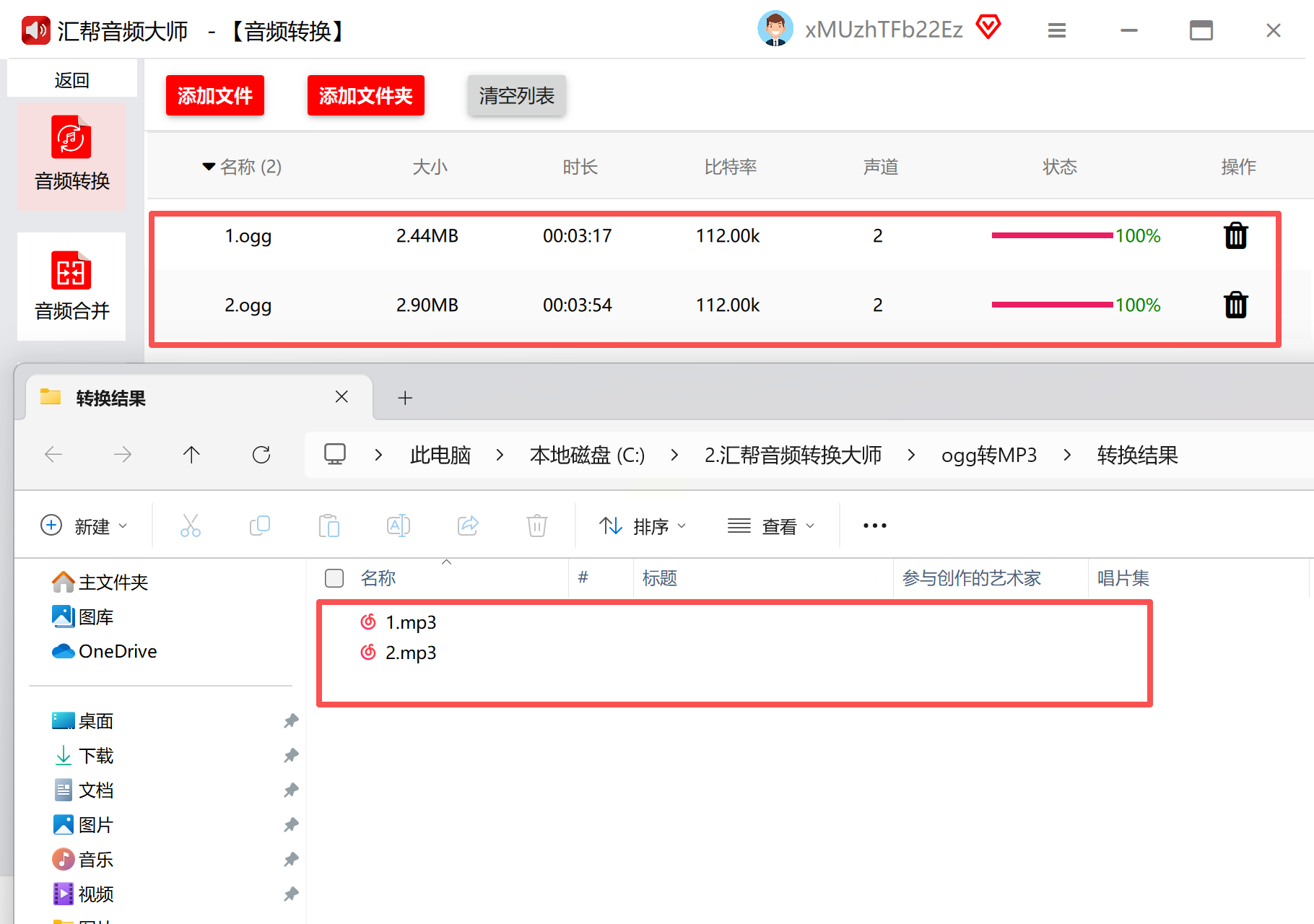
完成参数设置后点击「开始执行」,软件支持多任务并行转换。
转换过程中可随时暂停或取消,完成后系统会弹出提示窗口,可直接查看转换后的文件完整性。
三、MediaHuman Audio Converter:轻量跨平台工具
适用场景:Mac/Windows双系统用户,追求软件纯净度
1. 文件导入方式
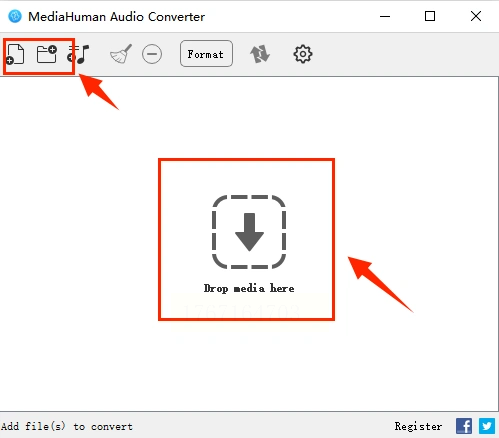
打开软件后,点击左上角「+」号添加文件,或直接将文件拖入主界面。支持OGG、MP3、FLAC等10余种音频格式导入。
2. 输出格式精准设置
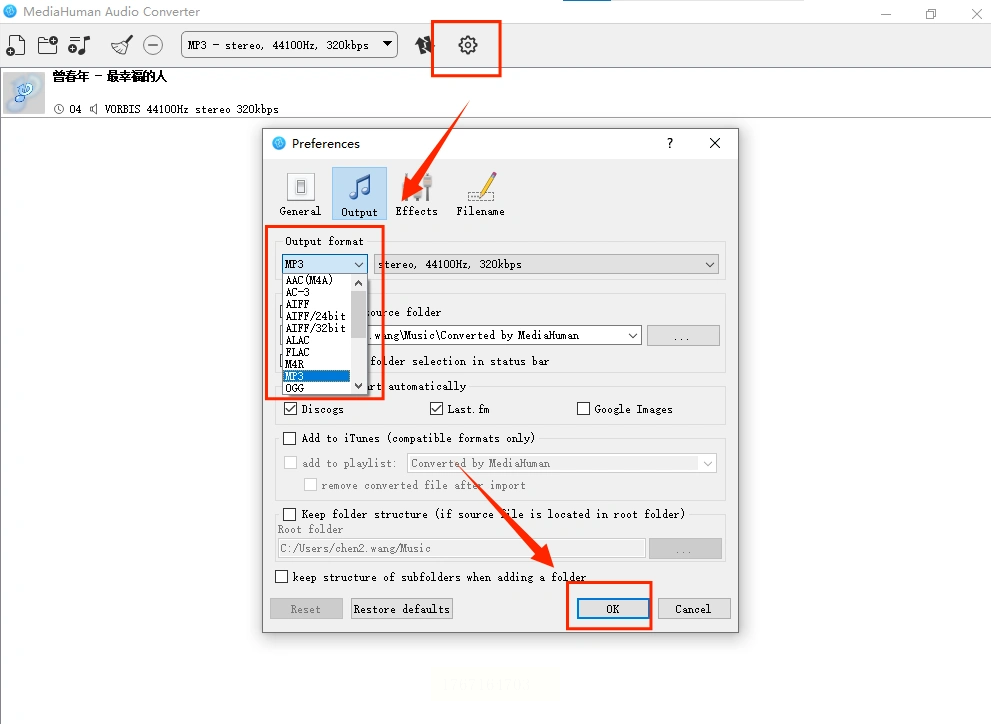
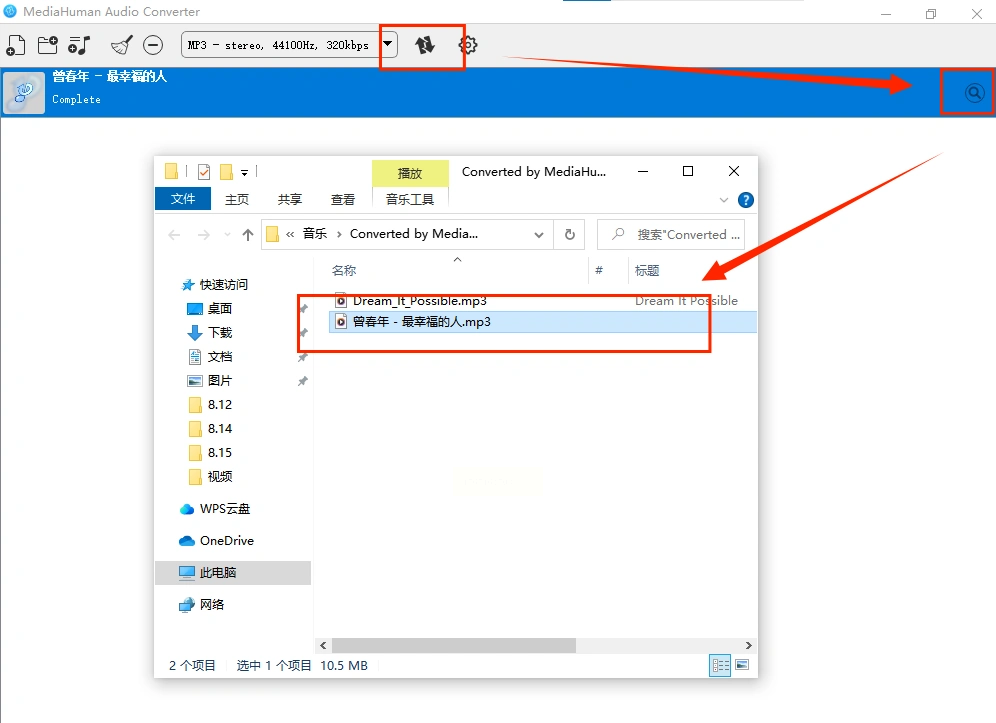
点击界面上方的齿轮图标进入设置,在「输出格式」下拉菜单选择「MP3」,可进一步设置比特率、声道等细节。软件还提供「自动重命名」功能,避免文件名重复。
3. 转换与文件定位
点击「转换」按钮后,软件会在后台静默处理。完成后点击右侧「文件夹」图标,直接打开系统文件管理器定位转换结果。
四、野葱视频转换器:音视频全能工具
适用场景:同时处理音视频转换需求的用户
1. 音频转换入口
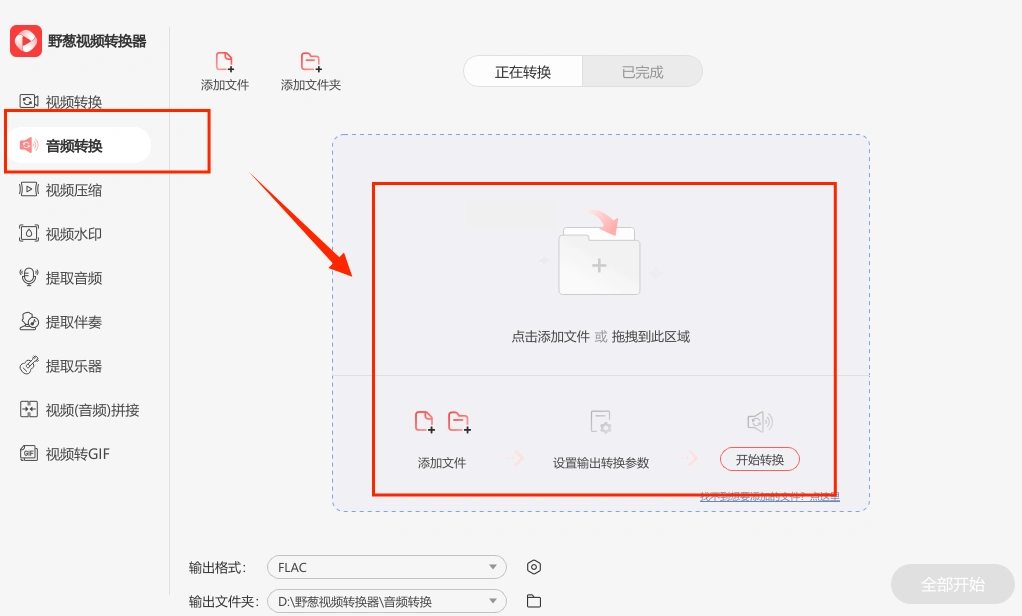
打开软件后选择「音频转换」模块,界面设计类似专业音频工作站,支持波形预览。导入文件时可选择「打开文件」或「拖放」两种方式。
2. 格式参数自定义
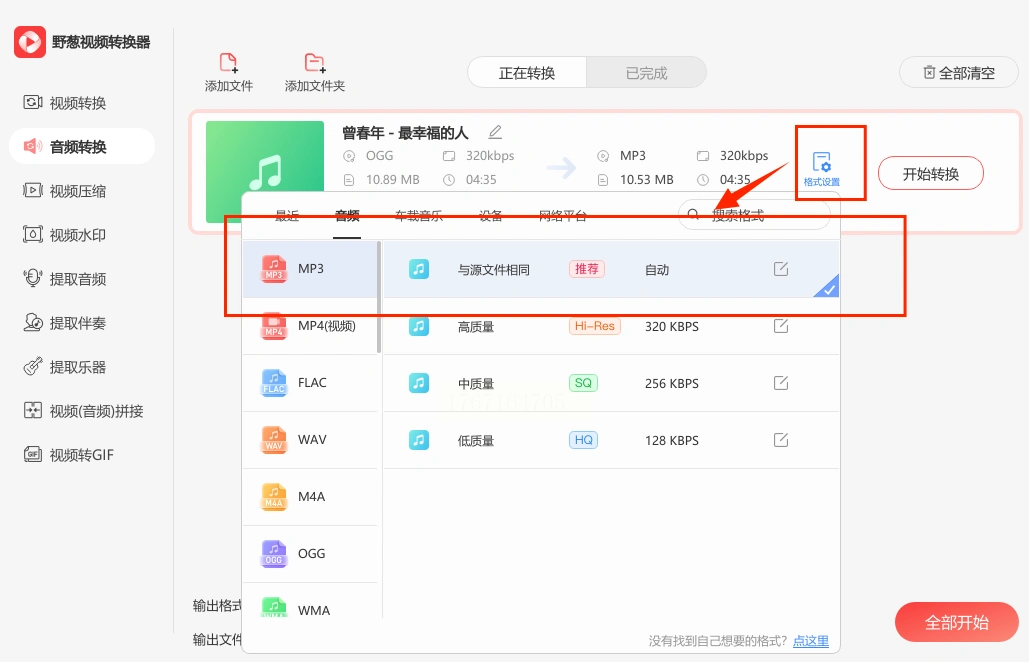
点击「格式设置」按钮进入参数面板,在「音频编码」选项卡选择MP3格式,可调整VBR编码质量(1-9级)。建议普通用户选择「中等」品质,兼顾音质与文件体积。
3. 批量转换与进度追踪
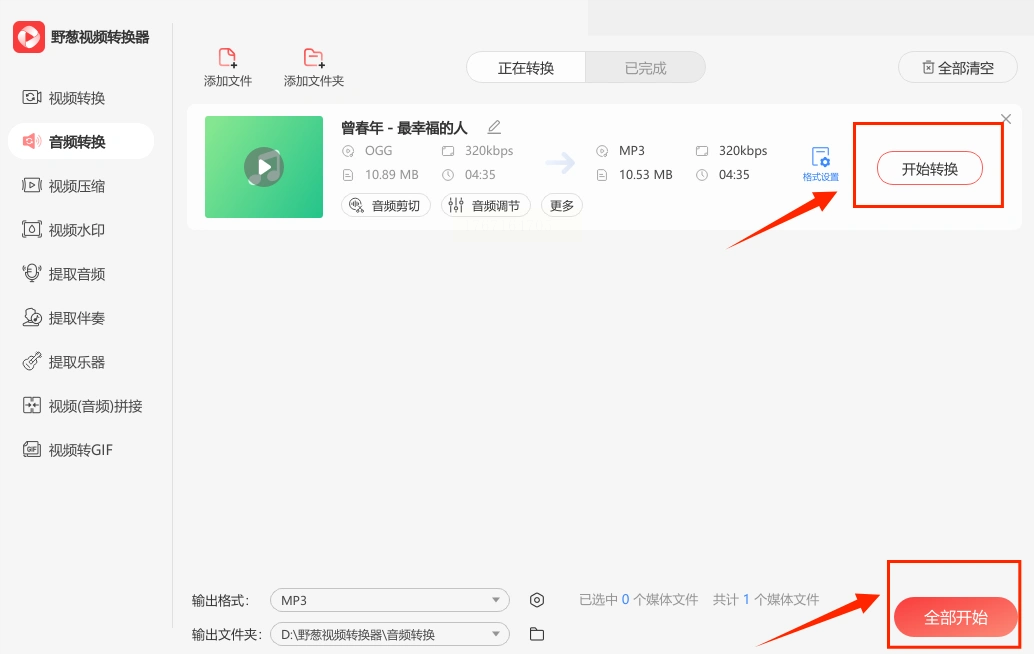
支持同时处理多个音频文件,转换完成后系统会自动标记已完成任务。可通过「转换记录」功能查看历史操作,方便重复使用相同参数设置。
五、迅捷视频剪辑软件:多功能跨界工具
适用场景:已有视频剪辑需求,需一站式解决
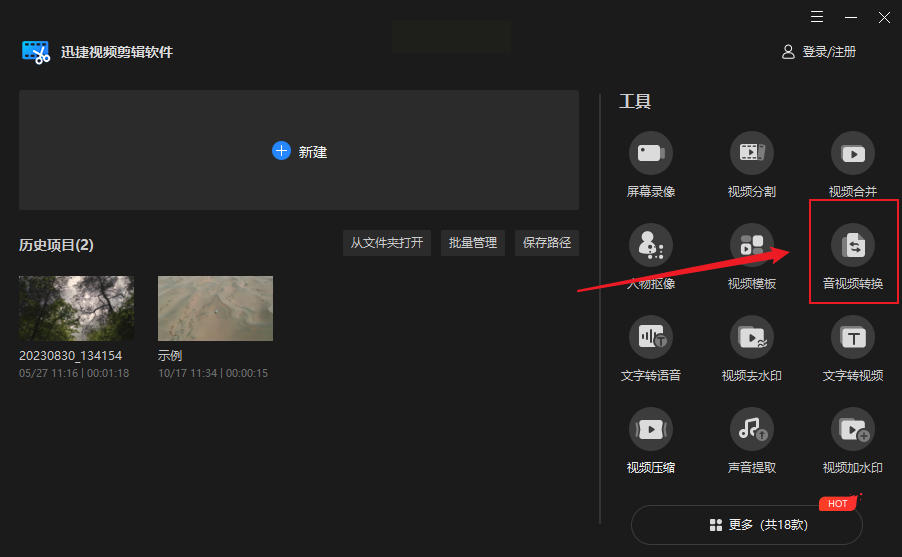
1. 音视频转换入口
打开软件后在首页找到「音视频转换」功能,支持导入OGG、MP3、WAV等多种格式。批量导入时可直接将文件夹拖入软件。
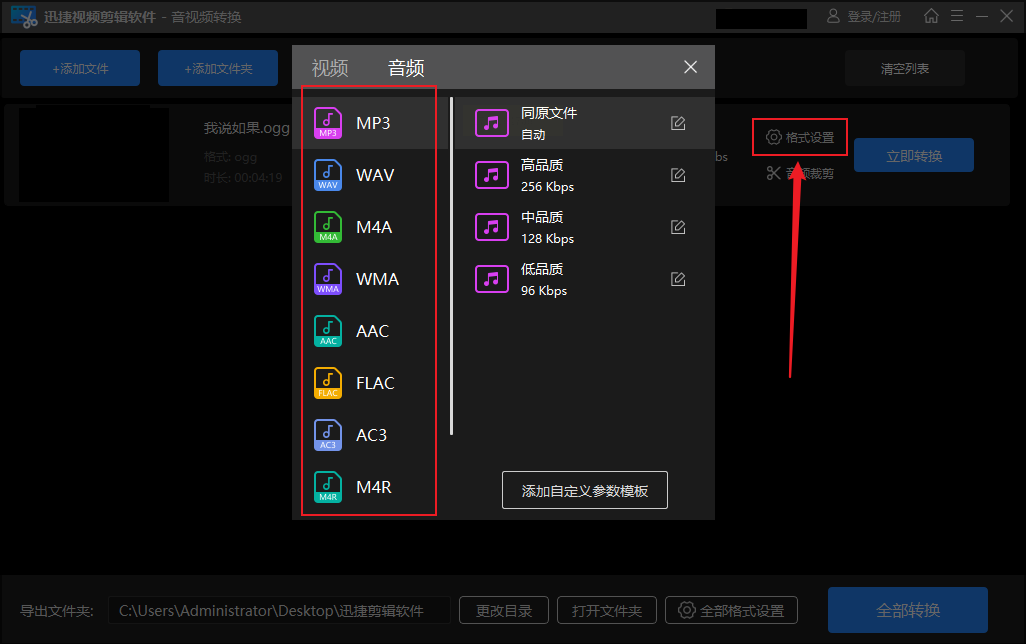
2. 格式与参数调整
导入后点击「格式设置」,在「音频格式」下拉菜单选择MP3,可选择预设品质(标准/高清/无损)。如需更精细设置,可手动调整比特率(320kbps为无损压缩)。
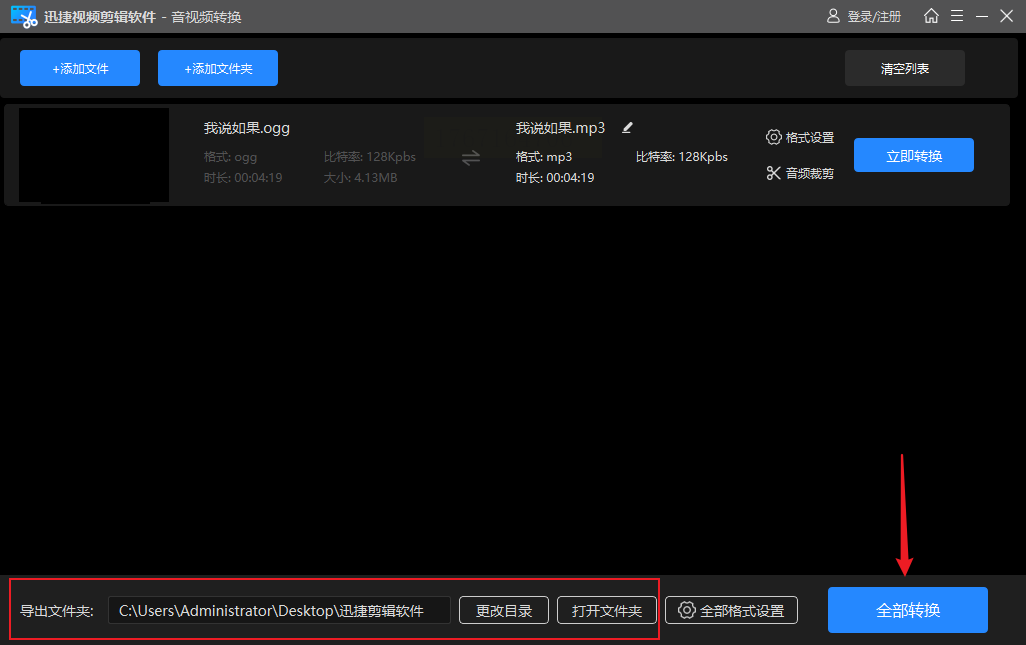
3. 附加功能拓展
除格式转换外,软件还支持音频裁剪(拖动时间轴即可)、音量调节(滑块控制±15dB范围)。转换完成后可直接进入「音频编辑」界面进行二次处理。
通过以上方法,你可以轻松解决OGG格式不兼容的问题,让音频文件在各种设备和场景中自由使用。随着技术发展,未来可能会出现更多AI辅助转换工具,但目前这些方法已经能满足绝大多数用户的日常需求。
