

你是否曾因外语听力太快而跟不上节奏?或是想细细品味一段音乐中的精妙细节?又或者,需要反复聆听会议录音中的关键信息?这些场景都离不开一个核心功能——将音频速度放慢。然而,简单的慢放可能导致声音失真、语调怪异,如同唱片没电般滑稽。真正好用的工具,能在改变速度的同时,尽可能守护声音原有的质感和音高。今天,我们就来聊聊如何根据你的不同需求,挑选并上手那些能让音频“慢下来”的好帮手,涵盖电脑软件和手机应用,总有一款适合你。

工具一:汇帮音频大师(适合快速上手的新手)
软件名称:汇帮音频大师
下载地址:https://www.huibang168.com/download/W0GN9r611Z7w
如果你追求的是简单直接、几步就能搞定的操作体验,那么这类集成化音频处理软件会是不错的起点。它们通常界面友好,将变速功能作为核心模块之一,非常适合处理日常学习、工作录音。
操作流程详解
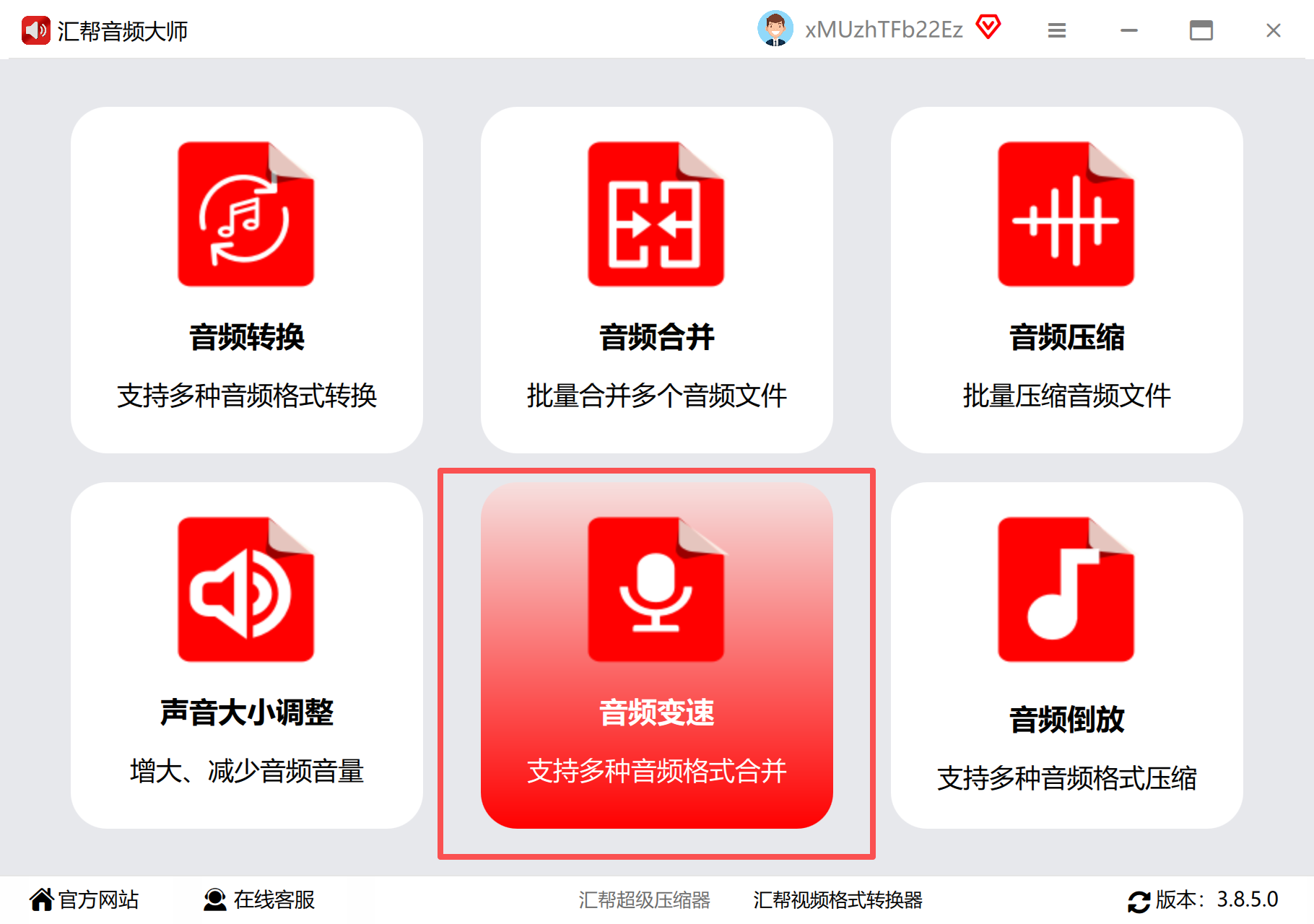
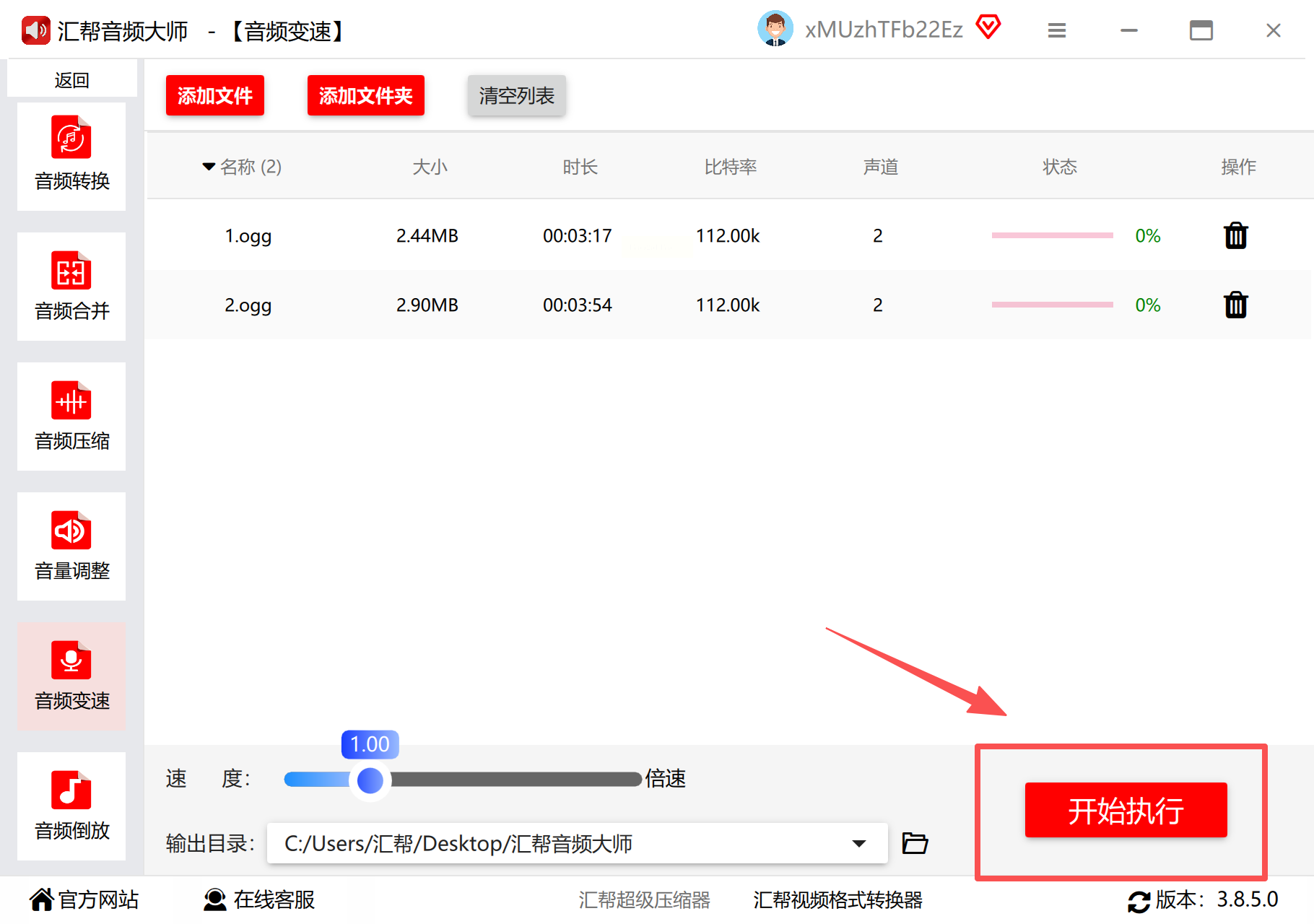
步骤一:启动软件后,在主界面找到并点击“音频变速”或类似的功能选项,这里通常集成了速度调整、音量修改等常见需求。
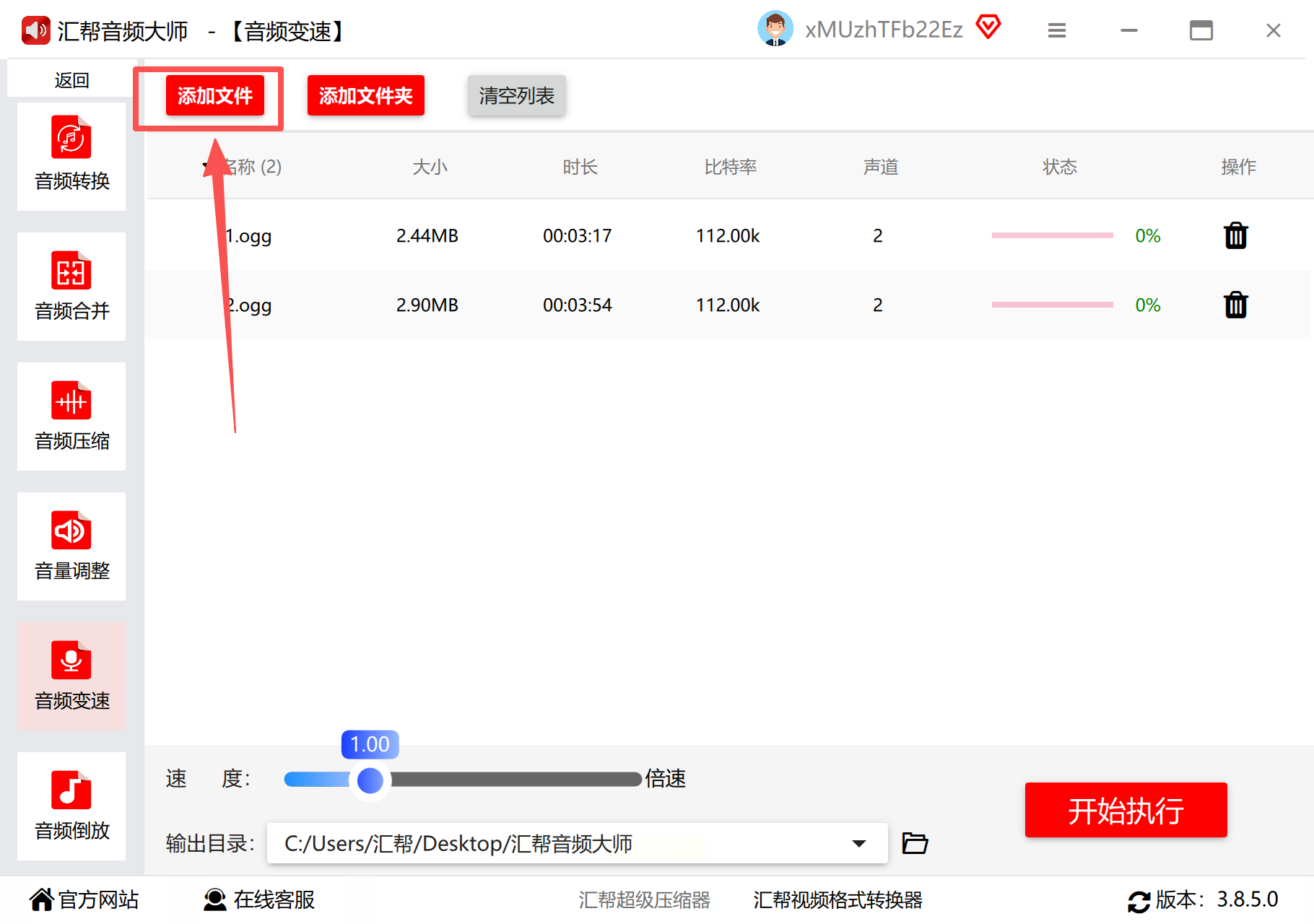
步骤二:通过“添加文件”按钮或直接将音频文件拖拽到软件窗口,即可完成导入。软件普遍支持MP3、WAV等主流格式。
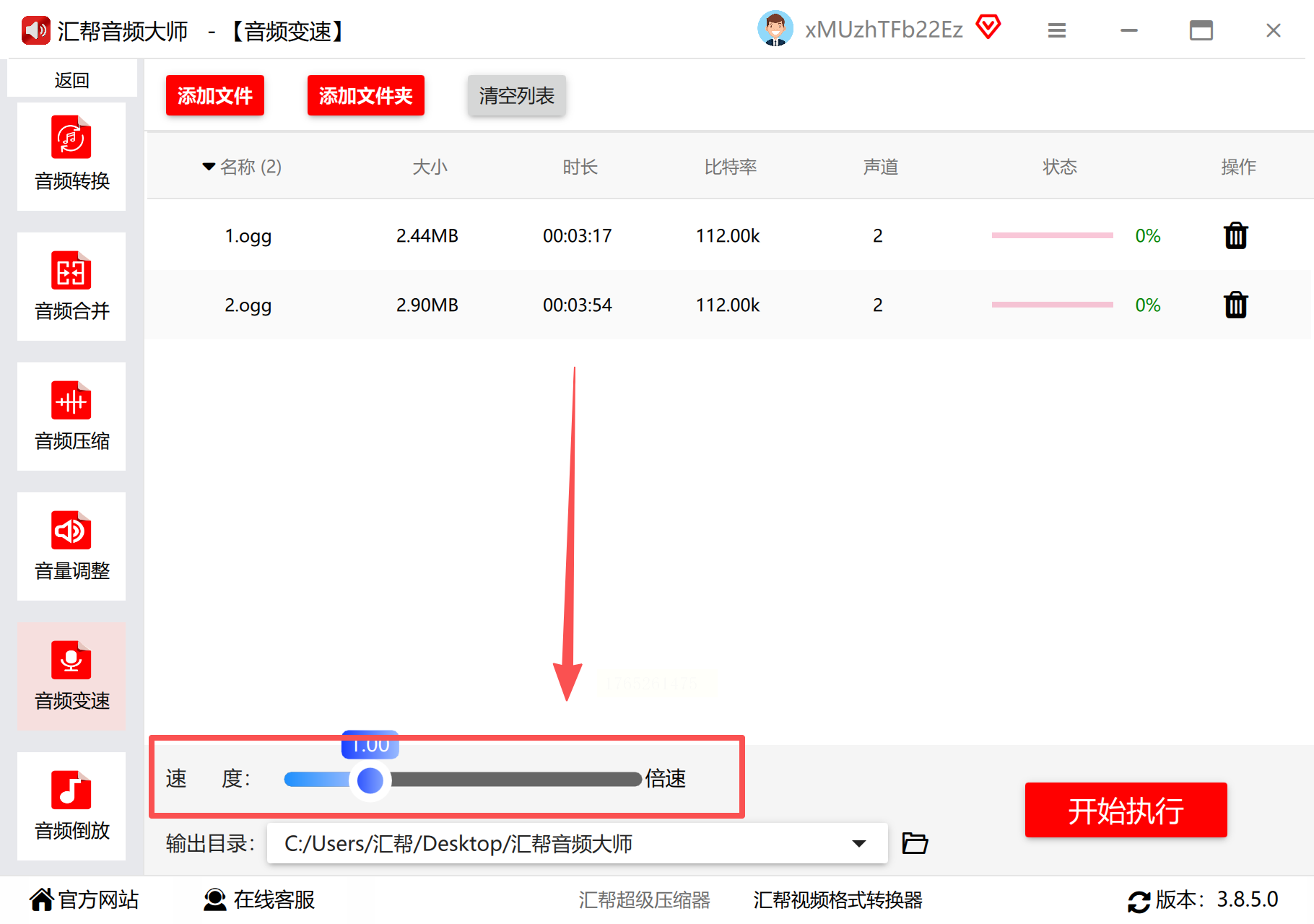
步骤三:找到速度调节滑块。请记住一个通用规律:滑块向左移动,音频速度变慢;滑块向右移动,速度则加快。 你可以边调节边试听片段,找到最合适的慢放比例。
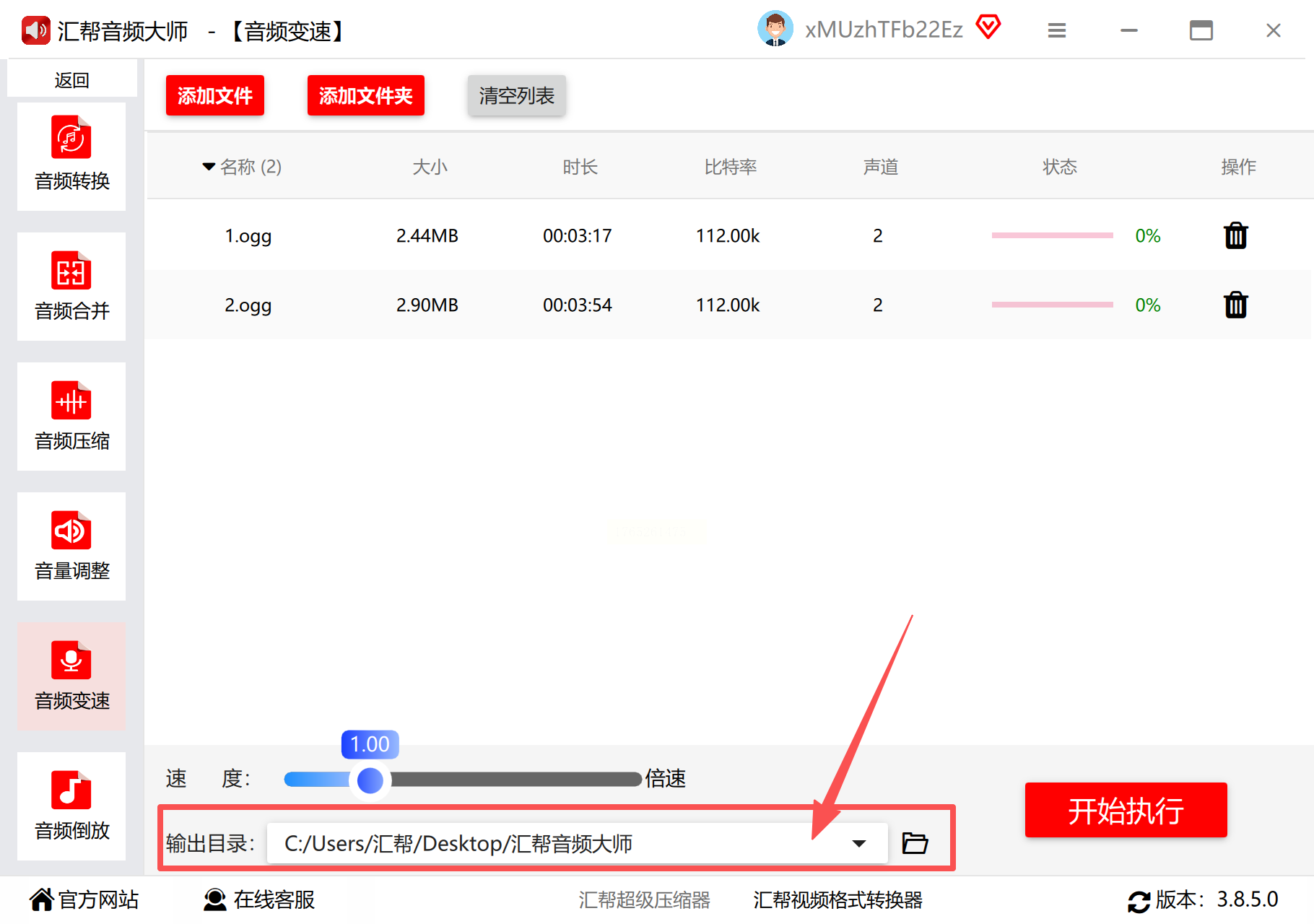
步骤四:设置输出路径。建议为处理后的文件新建一个文件夹,或选择一个容易找到的位置,避免与原始文件混淆。
步骤五:确认设置无误后,点击“开始处理”或“导出”按钮。处理过程中,进度条能让你清晰掌握剩余时间。
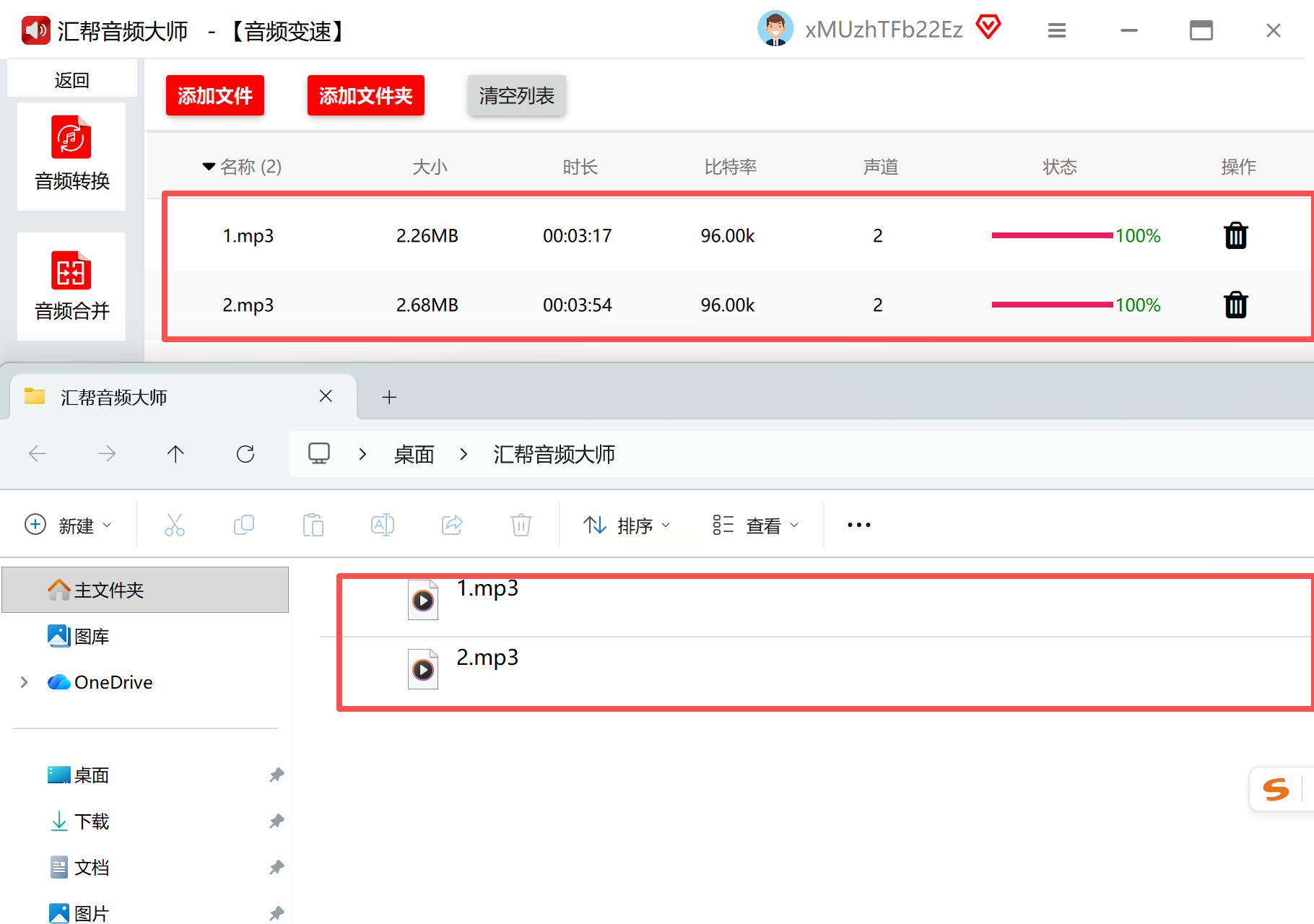
步骤六:处理完成后,务必前往保存文件夹试听一下成品。检查是否有卡顿、音质损失等问题,确保文件可用。
小结一下:这类工具的优势在于门槛低、流程标准化,能快速满足基础的慢放需求。但功能相对单一,对于有复杂处理或极高音质要求的场景,可能就显得力不从心了。
工具二:专业之声:Adobe Audition
当你需要对音频进行手术刀般精确的调整,或者慢放只是复杂音频工程中的一环时,专业数字音频工作站(DAW)便是你的不二之选。以Adobe Audition为例,它提供了样本级的控制精度。
为什么专业人士青睐它?
它的强大在于无与伦比的灵活性和对音质的极致追求。你可以对一段音频的不同段落设置不同的速度,实现动态变速;其高级算法在拉伸时间轴时,能最大程度减少对声音品质的破坏,这是很多简易工具无法实现的。对于制作播客、处理访谈录音或进行音乐混音的用户来说,这种控制力至关重要。
核心操作指引
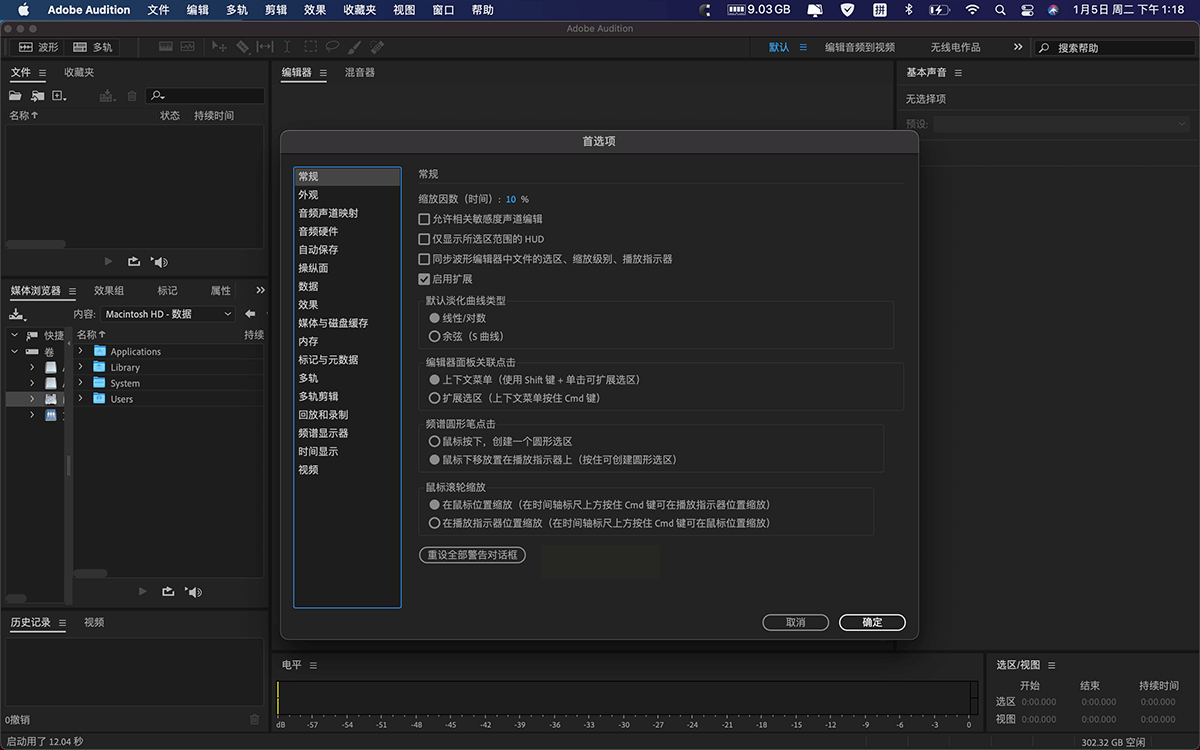
步骤一:在Audition中,通过“文件”菜单导入你的音频,并将其拖拽到下方的时间轴面板上。
步骤二:在时间轴上右键点击音频剪辑,在弹出的菜单中找到“时间伸缩”或“变速”相关选项。
步骤三:在弹出的设置面板中,你可以直接输入目标速度百分比(例如,输入50%即为放慢至原速一半),或者精确指定输出音频的时长。
步骤四:若只需对局部慢放,可以先用“剃刀工具”将音频分割成多个片段,然后单独对目标片段应用速度调整。
步骤五:在调整速度时,务必留意“保持音高”或类似的选项。勾选它,可以确保声音在慢放后不会像低沉怪兽,而是保持原有的语调。
步骤六:全部调整满意后,通过“文件”->“导出”功能,选择你需要的格式(如MP3、WAV)和参数,完成最终文件的生成。
需要留意:这类软件功能强大,但界面和操作相对复杂,需要一定的学习成本。它更适合音频编辑爱好者、专业内容创作者或处理重要商业音频项目的用户。
工具三:高效批处理能手:迅捷音频转换器
对于教师、学生、自媒体创作者等需要频繁、批量处理音频文件的人群,一款专注于格式转换与基础编辑的软件往往效率更高。它们的特点是在保证不错音质的前提下,将“批量处理”和“简单操作”做到了极致。
它的闪光点在哪里?
想象一下,你有十几段会议录音或外语课文需要统一放慢到0.8倍速。如果一个个处理,耗时费力。这类软件的批量处理功能,可以让你一次性添加所有文件,统一设置参数,然后一次性输出,效率倍增。同时,它们采用的智能时间拉伸算法,也能很好地平衡速度与音质。
详细使用步骤
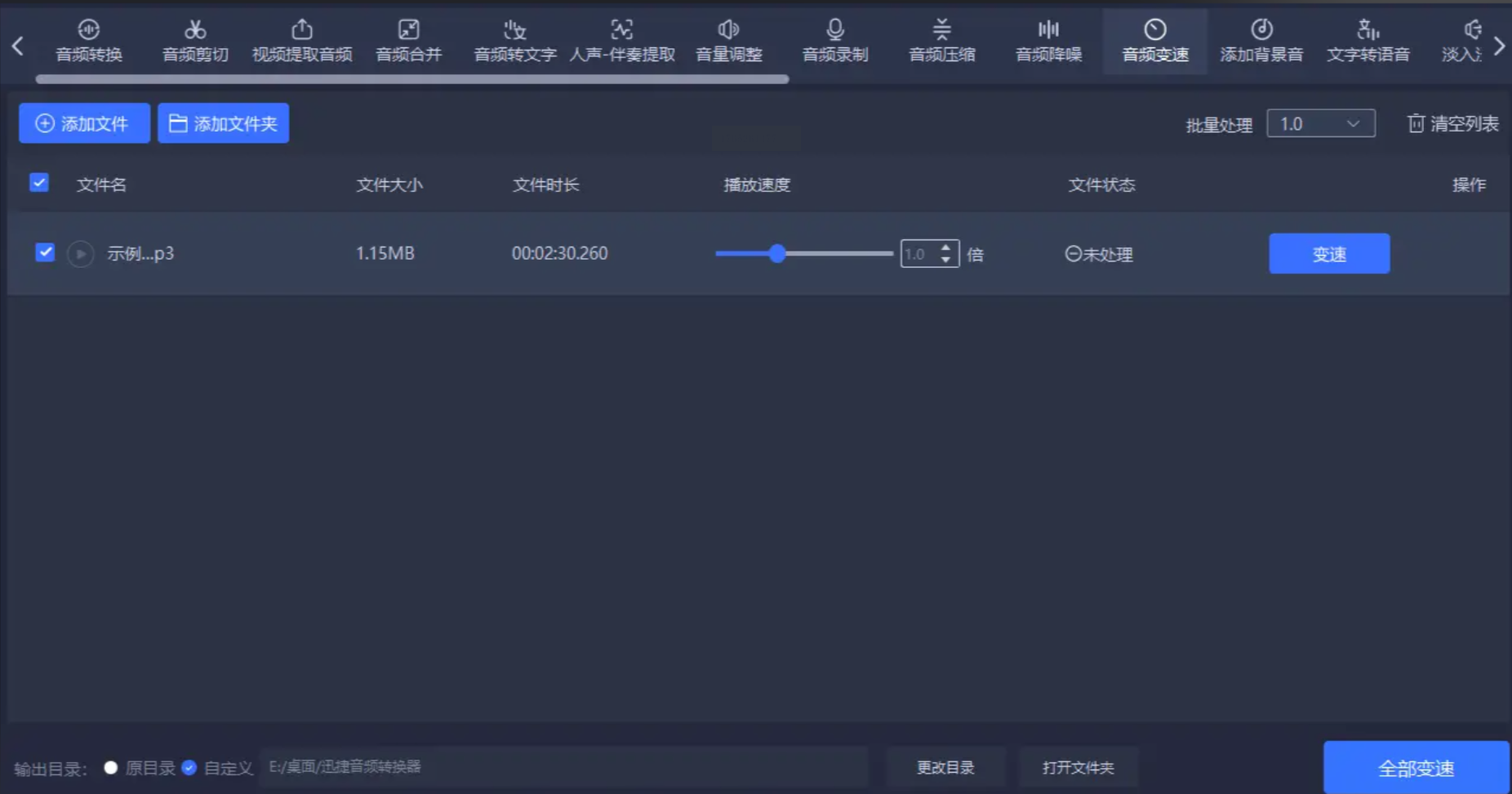
步骤一:打开软件,在首页的功能导航中,选择“音频变速”或“速度调整”模块。
步骤二:点击“添加文件”或直接将多个文件拖入列表,实现批量导入。
步骤三:在速度设置区域,你会看到一个滑块或数值输入框。将速度值设置为小于1(例如0.6倍、0.75倍),即可实现慢放。软件通常会提供实时预览,方便你微调。
步骤四:关键一步!找到“保持原音调”或“高保真变速”这类选项并勾选。这是确保慢放后声音不发闷、不变调的核心设置。
步骤五:设置好输出格式和文件夹,点击“全部转换”或“开始处理”按钮。接下来,你可以喝杯茶,等待软件自动完成所有工作。
适用场景:这款工具特别适合需要整理大量访谈录音、制作系列学习材料,或为视频批量准备背景音乐的用户。它在易用性和效率之间取得了很好的平衡。
工具四:掌上利器:移动端应用
在通勤路上、图书馆里,突然需要慢放一段刚录下的灵感或课程内容?手机APP的便利性无可替代。如今,许多视频剪辑APP和专门的音频工具都具备了强大的音频变速功能。
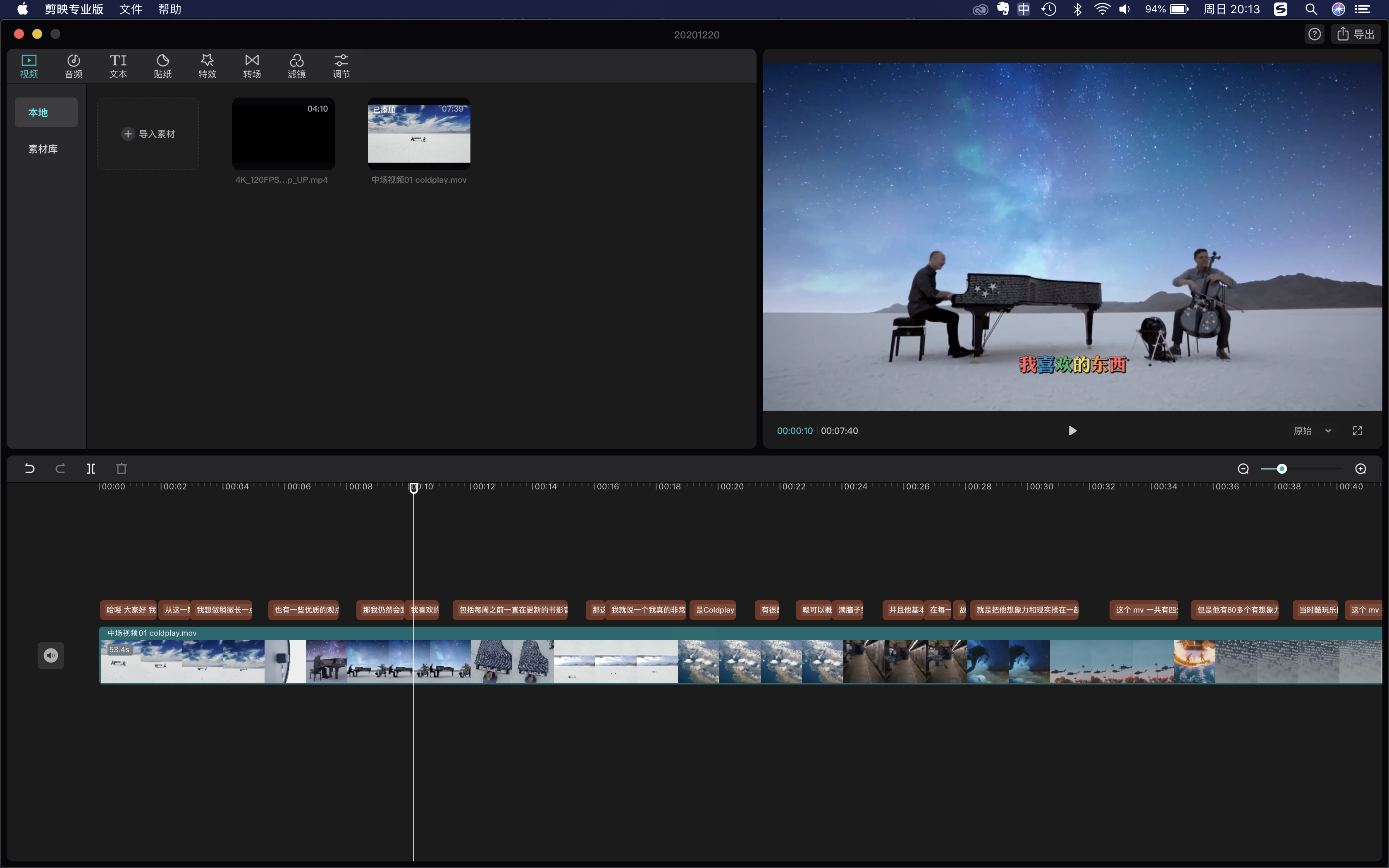
以剪映APP为例:
它虽是视频剪辑软件,但其音频处理能力同样出色。你不仅可以单独处理音频文件,还能在剪辑视频时,同步、独立地调整视频和音频的速度,这对短视频创作者来说非常实用。
手机上的操作流程
步骤一:在剪映中创建项目,导入包含音频的视频文件,或直接导入纯音频文件。
步骤二:在时间轴上选中需要处理的音频轨道,点击下方工具栏中的“变速”功能键。
步骤三:拖动变速滑块进行调整。向左拖动至0.5x、0.3x,即可获得明显的慢放效果。部分APP甚至支持0.1倍超慢速。
步骤四:注意“声音变调”开关。关闭它,声音速度变慢但音高不变;打开它,速度与音高会同步降低,产生类似低沉卡通人物的效果,根据你的创意需求选择。
步骤五:调整中可随时播放预览,满意后导出即可。导出的文件将保存到手机相册或指定文件夹。
另一类选择:如果你经常需要处理访谈、讲座录音,不妨试试“妙笔录音整理”这类应用。它们集录音、播放、变速、转文字于一体,尤其适合记者、学生边听慢放录音边整理文字纪要,一站式解决需求。
最后一个小建议:在决定长期使用某款软件前,不妨利用其免费试用期或基础免费功能,亲自体验一下操作流程和输出效果。毕竟,顺不顺手、效果满不满意,你的耳朵和实践才是最终的裁判。希望这份指南能帮你拨开迷雾,找到那个能让声音从容流淌的得力助手。
