

在日常工作和生活中,我们经常会遇到AMR格式的音频文件,比如微信语音、手机录音等。虽然AMR格式文件体积小巧,适合网络传输,但在很多播放器和设备上兼容性较差,无法直接播放。这时候,将AMR文件转换为更通用的MP3格式就变得十分必要。
本文将从普通用户的实际需求出发,详细介绍几种安全可靠的AMR转MP3方法,帮助大家根据自身情况选择合适的转换工具,解决音频格式不兼容的问题。

1. 汇帮音频大师(全能型转换工具)
软件名称:汇帮音频大师
下载地址:https://www.huibang168.com/download/W0GN9r611Z7w
汇帮音频大师是一款功能全面的音频处理软件,支持多种格式转换,界面简洁直观,非常适合新手使用。
操作步骤:
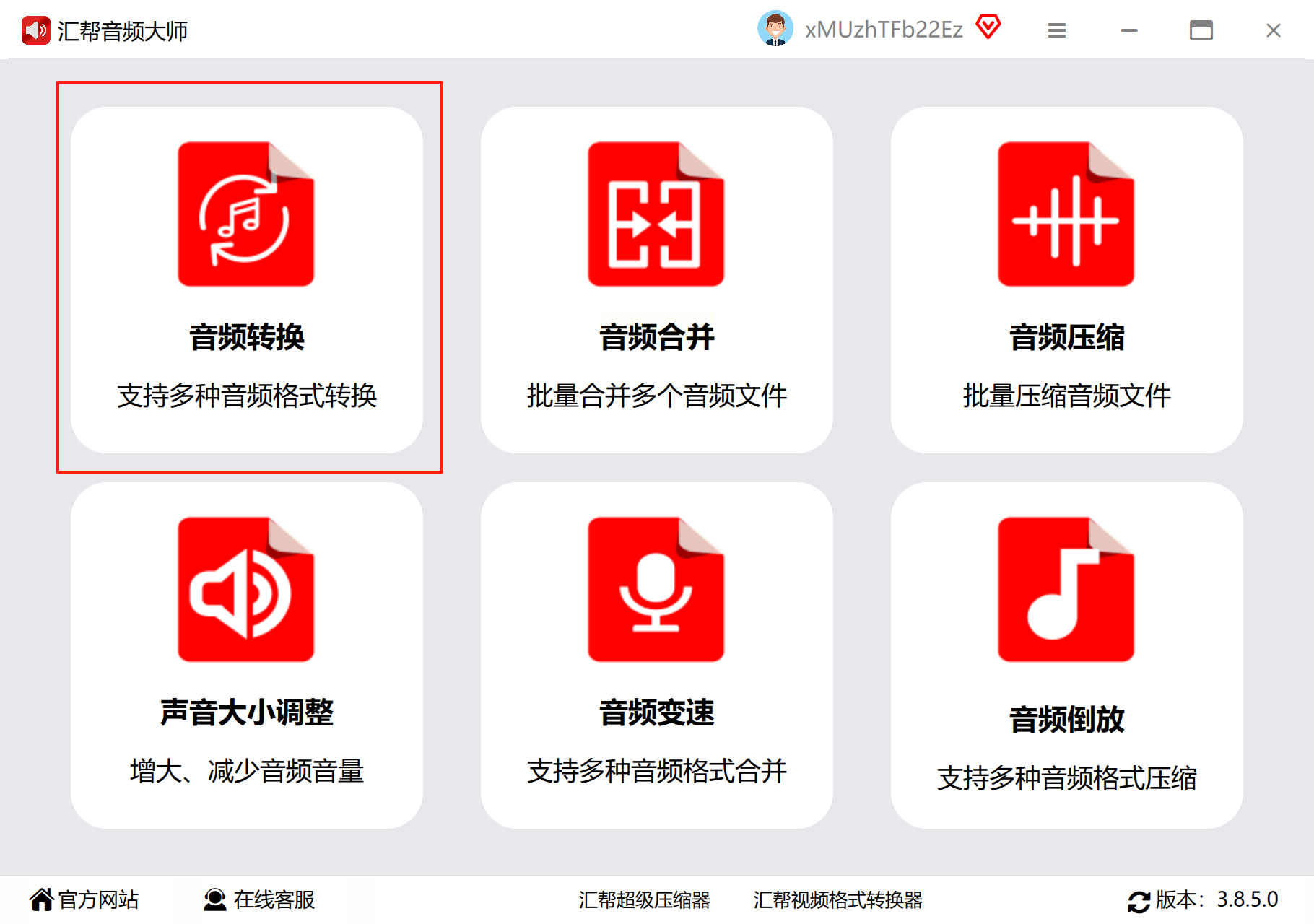
- 步骤一:打开软件后,在主界面左侧导航栏中找到“音频转换”选项并点击进入
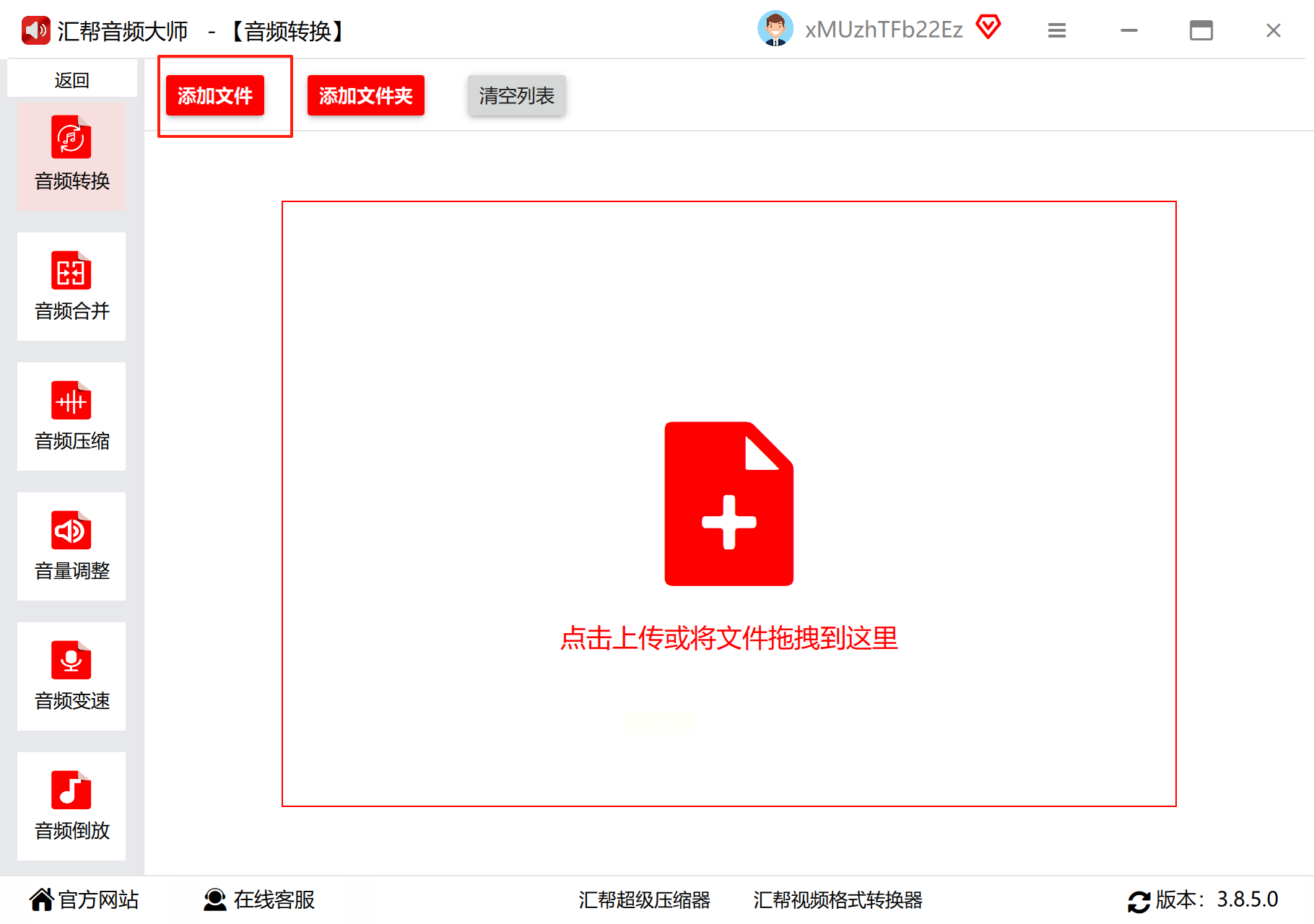
- 步骤二:点击界面中央的“添加文件”按钮,选择需要转换的AMR文件
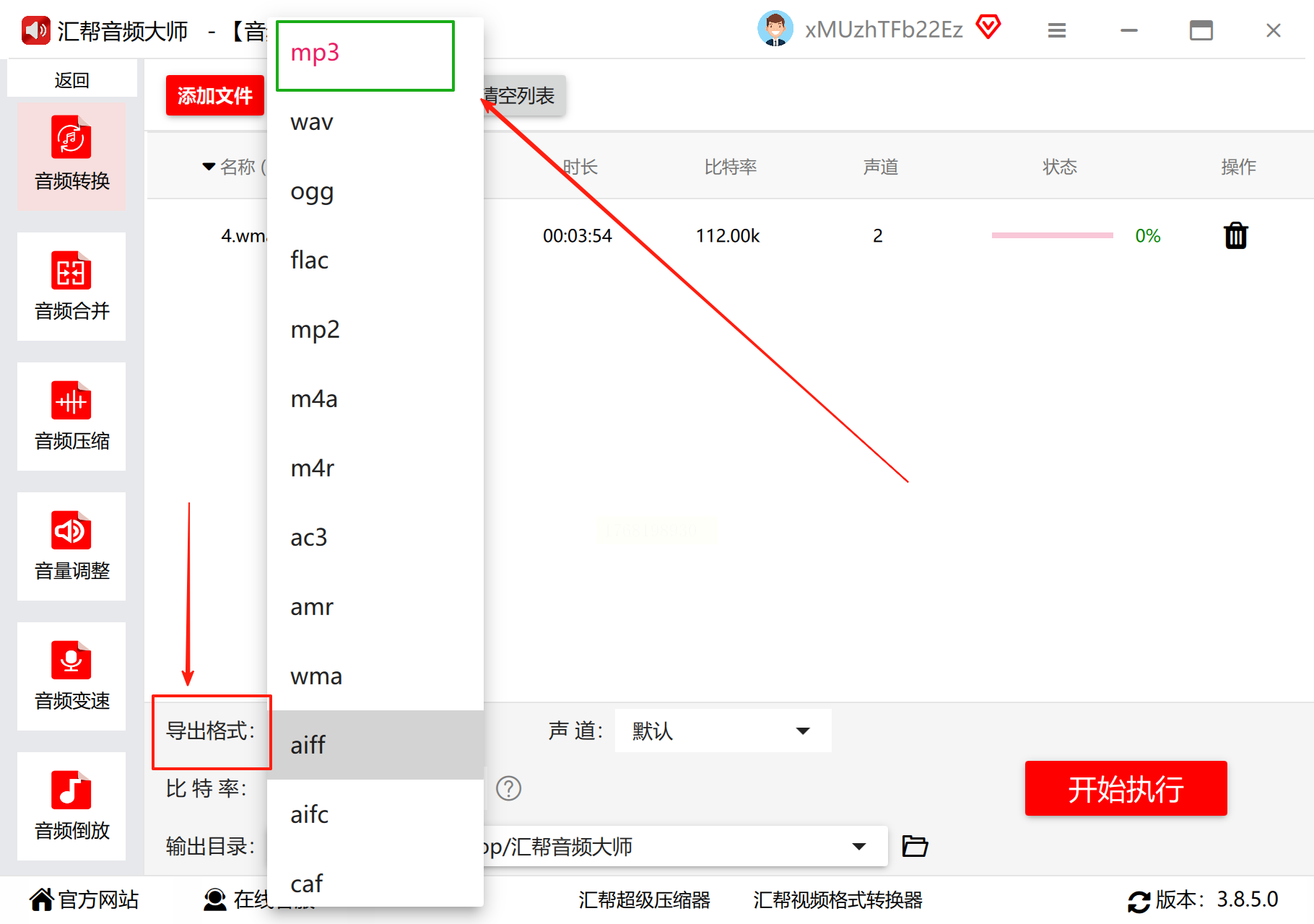
- 步骤三:在右侧格式设置区域,从“输出格式”下拉菜单中选择“MP3”
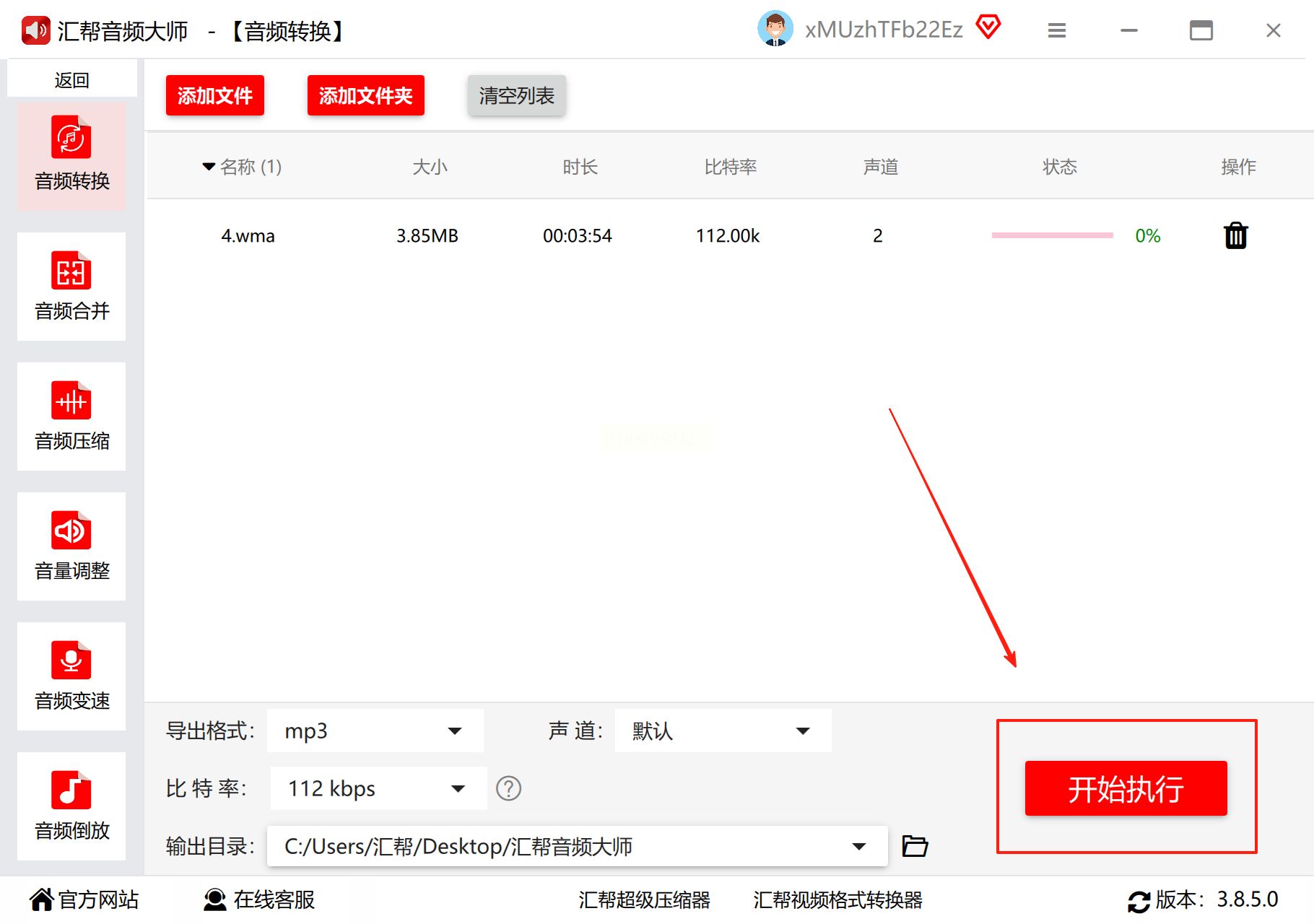
- 步骤四:根据需求调整声道(建议选择立体声或默认设置)和比特率(128kbps为通用选择)

- 步骤五:设置文件保存路径,建议创建专门的文件夹便于查找

- 步骤六:点击右下角的“开始转换”按钮,等待进度条完成即可
特点:支持批量转换,转换速度快,转换后音质损失小,适合处理多个AMR文件。
2. 数据蛙视频转换器(多功能转换工具)
数据蛙视频转换器不仅支持视频格式转换,也具备强大的音频处理能力,尤其适合需要同时处理视频和音频的用户。
操作步骤:
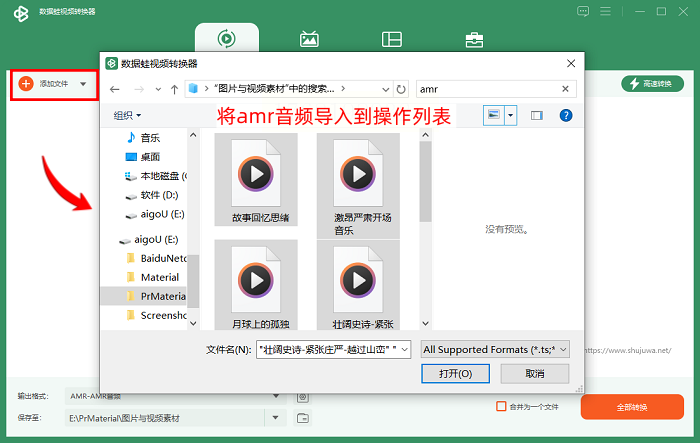
- 步骤一:打开软件后,点击界面中央醒目的“添加文件”按钮,导入AMR文件
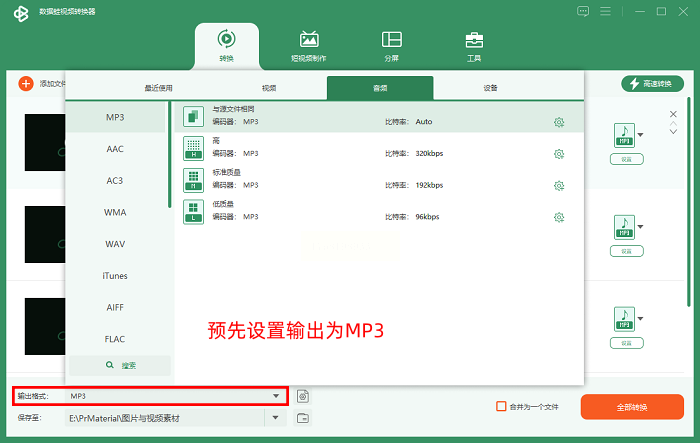
- 步骤二:在“输出格式”下拉菜单中,选择“音频”分类,找到MP3格式(通常在列表首位)
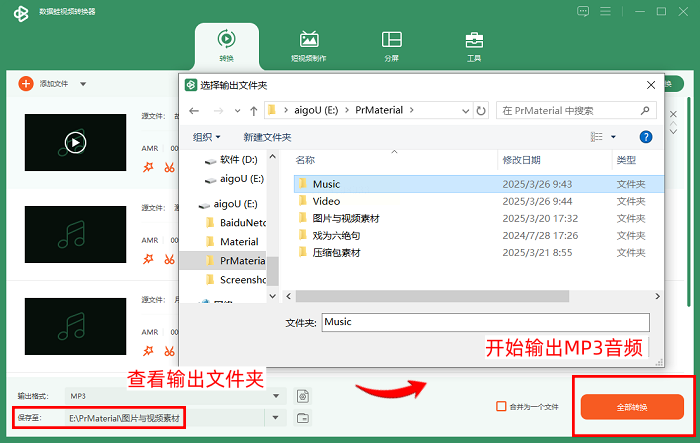
- 步骤三:点击“保存至”按钮,自定义转换后文件的存放位置
- 步骤四:点击右下角的“全部转换”按钮,软件将自动完成转换过程
- 步骤五:转换完成后,系统会提示文件位置,可直接打开查看
特点:支持批量转换,操作界面友好,适合同时处理视频和音频文件的用户。
3. 在线转换工具(aconvert)
对于只需要偶尔转换文件的用户,在线转换工具无需安装,非常便捷。aconvert是一个功能丰富的在线转换平台。
操作步骤:
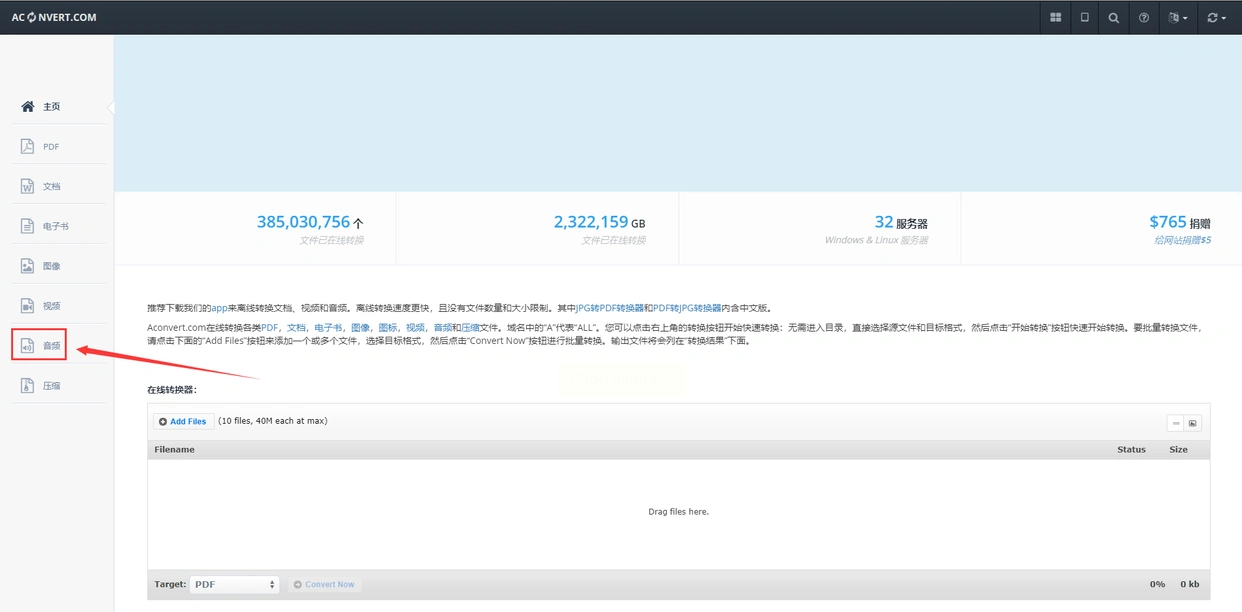
- 步骤一:使用浏览器打开aconvert官网,在左侧导航栏选择“音频”分类
- 步骤二:点击“选择文件”按钮,从本地电脑中上传AMR文件
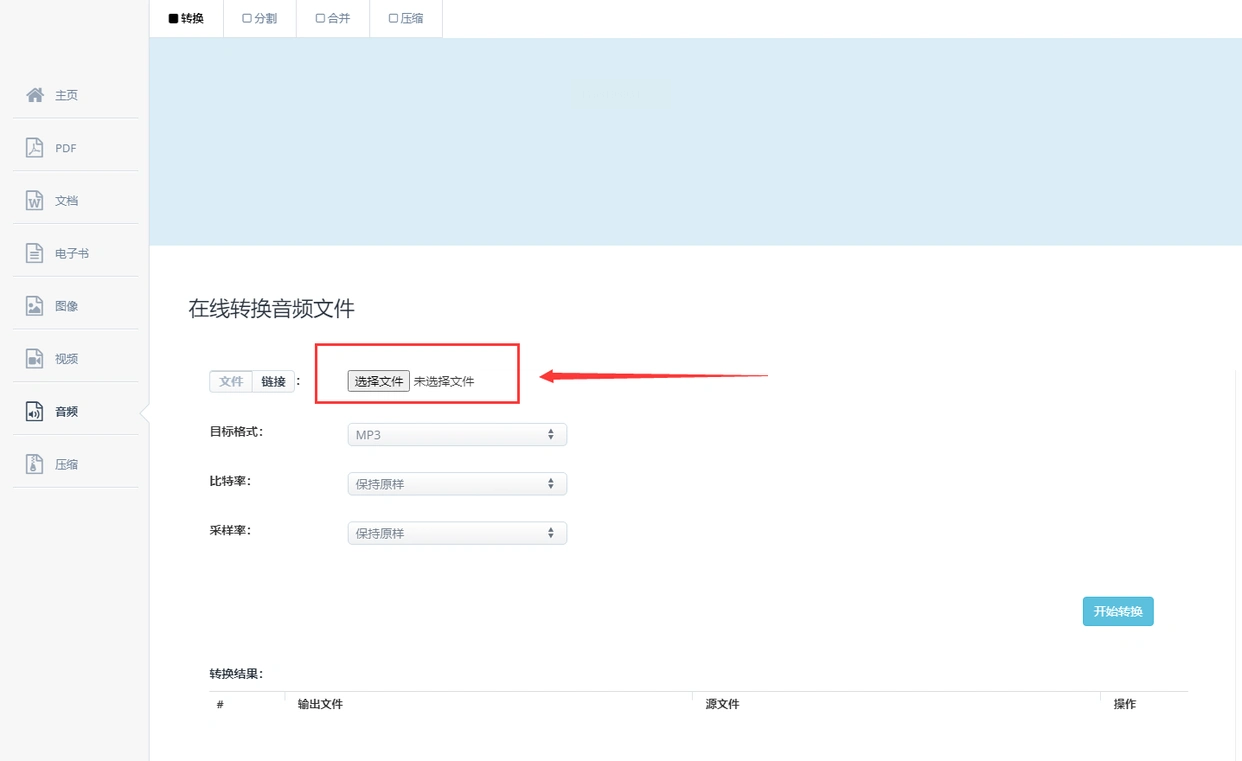
- 步骤三:在“目标格式”下拉菜单中选择“MP3”格式
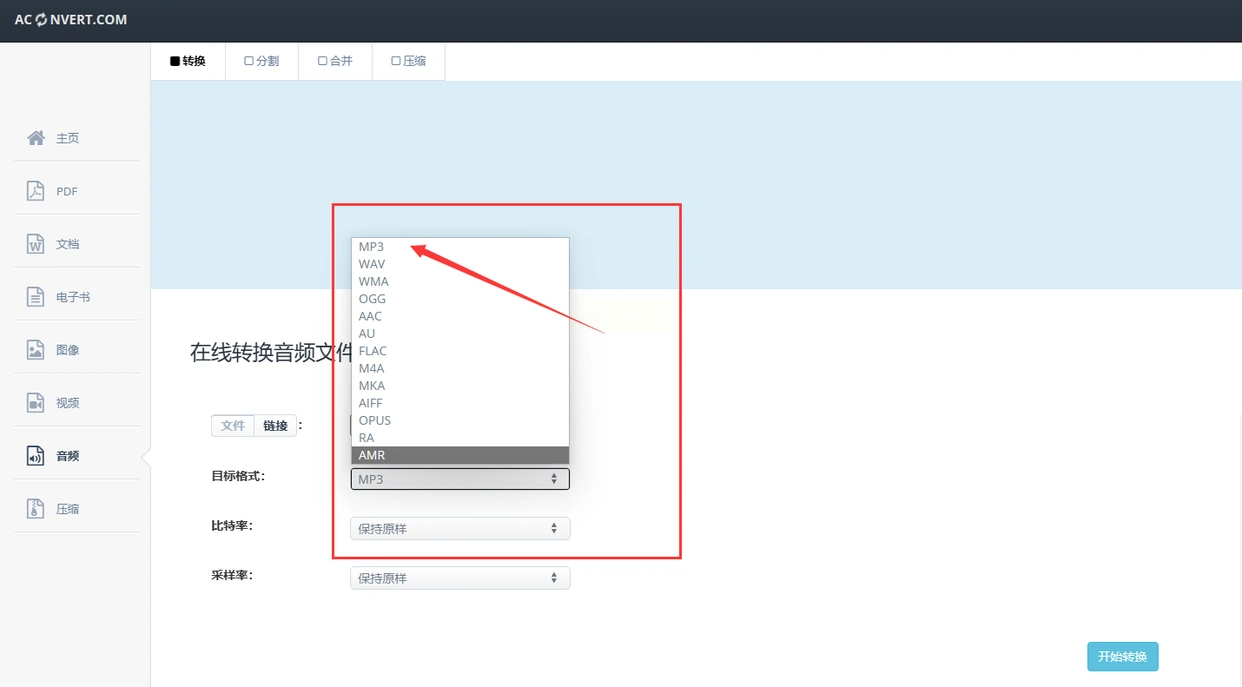
- 步骤四:点击“开始转换”按钮,等待转换完成
- 步骤五:转换完成后,点击下载按钮保存MP3文件
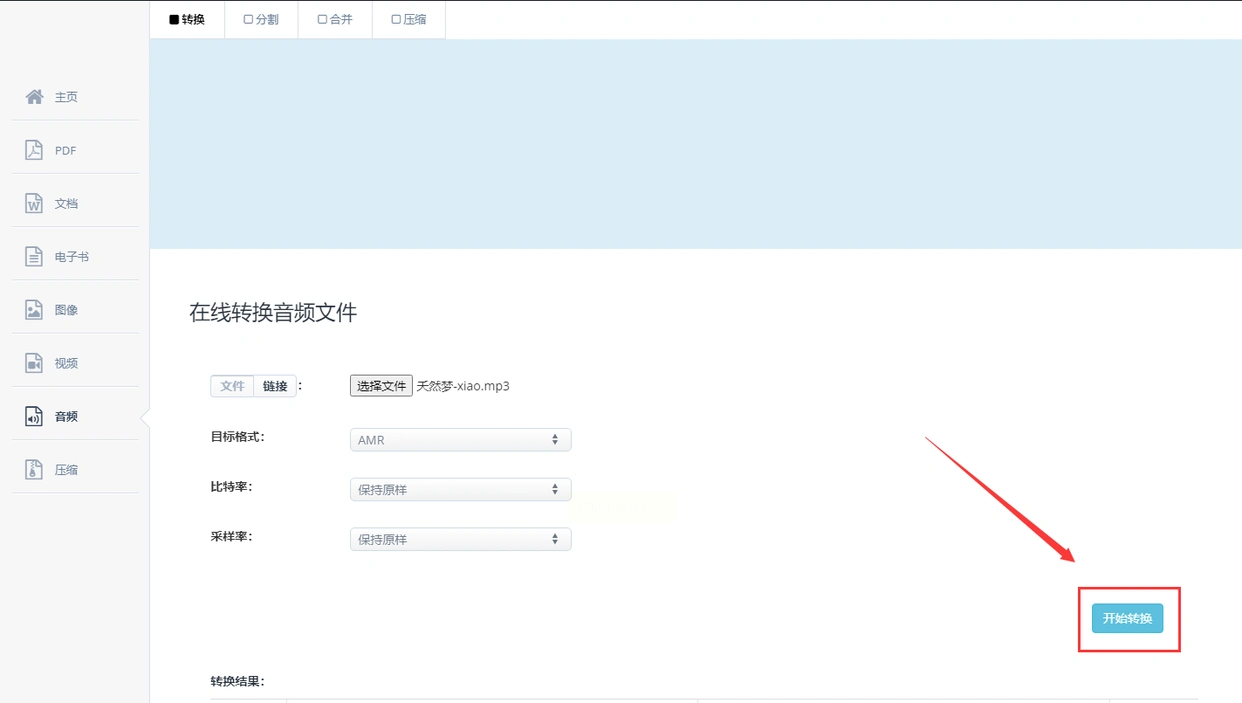
特点:无需安装软件,操作简单,适合临时转换少量文件。但需注意网络稳定性和文件隐私安全。
4. 闪电音频格式转换器(轻量型工具)
闪电音频格式转换器以轻量快速著称,适合电脑配置较低的用户,或者需要快速转换单个文件的场景。
操作步骤:
- 步骤一:双击打开软件,在主界面选择“格式转换”功能模块
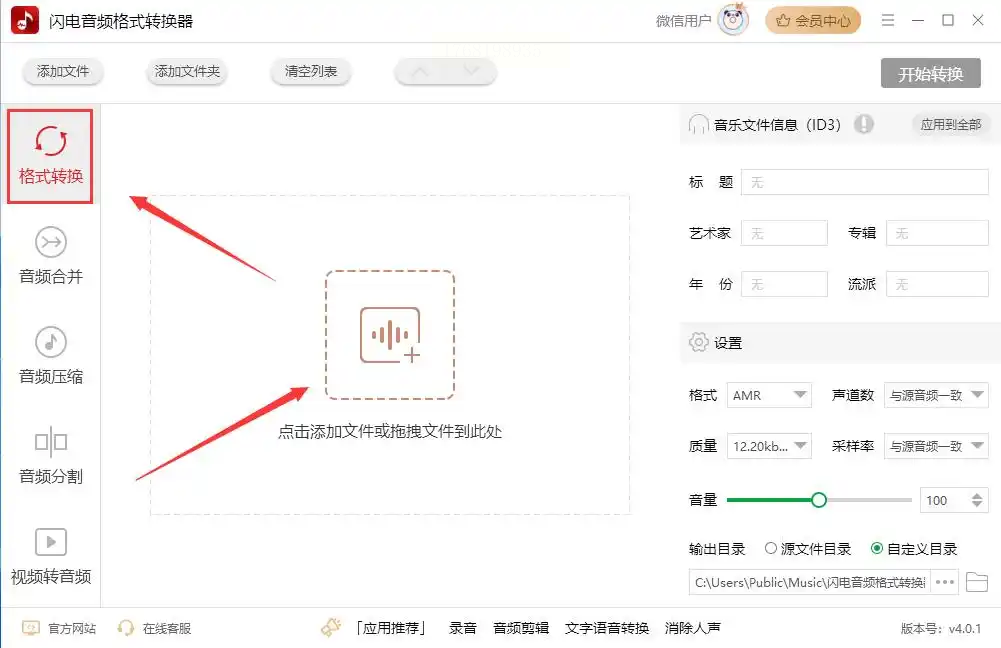
- 步骤二:通过拖拽方式将AMR文件添加到软件中,或点击“添加文件”按钮
- 步骤三:在右侧格式设置区,点击“格式”下拉菜单选择“MP3”
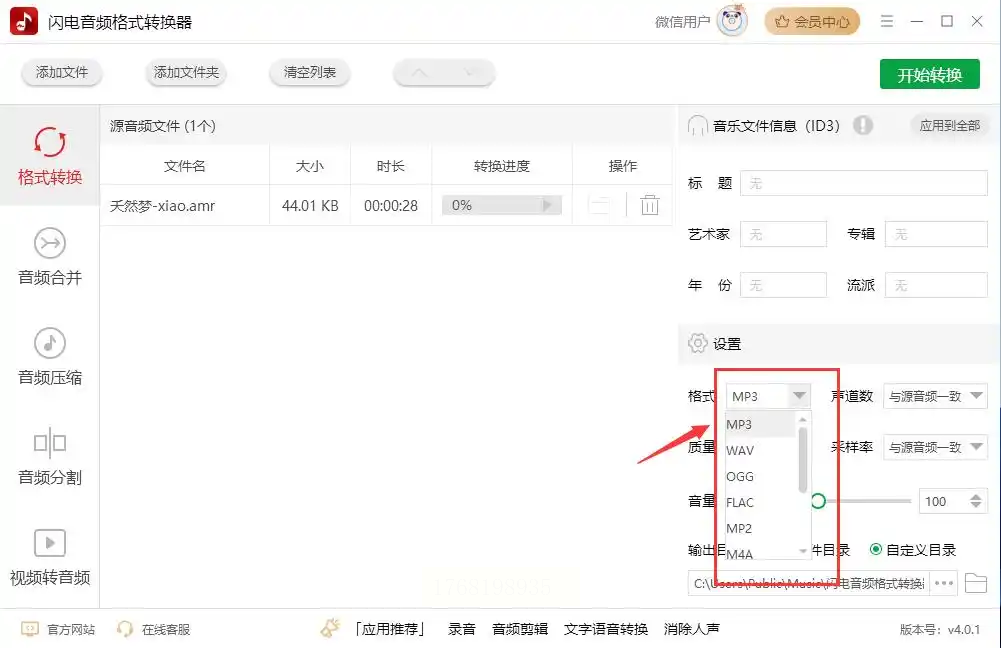
- 步骤四:可根据需要调整输出参数(如采样率、位深等)
- 步骤五:点击右上角的“开始转换”按钮,完成转换
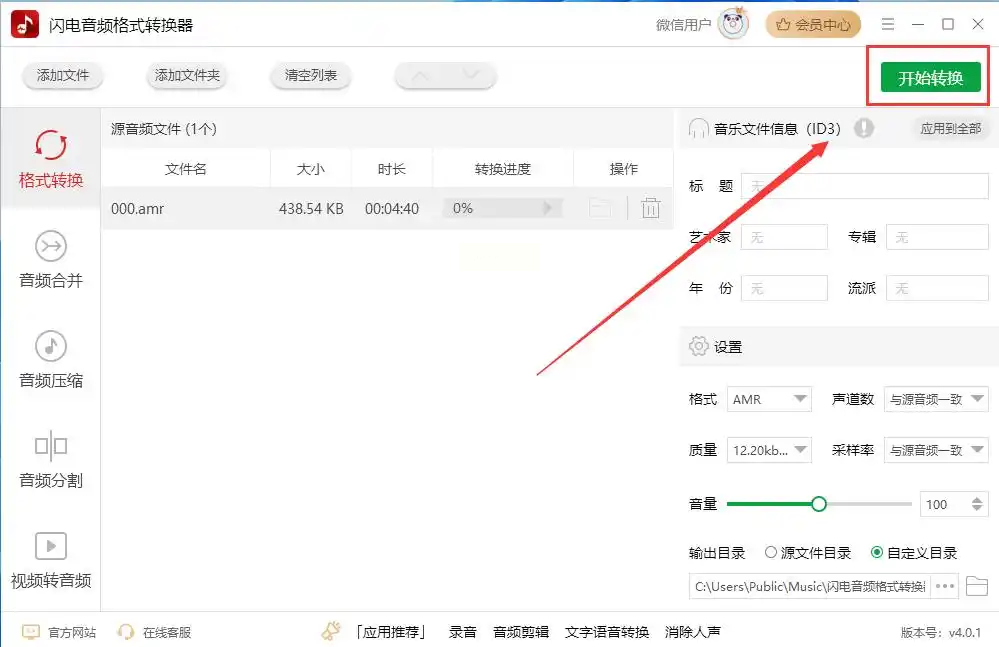
特点:软件体积小,启动速度快,适合快速转换单个文件。
5. 金舟格式工厂(老牌格式转换工具)
金舟格式工厂是一款老牌格式转换软件,功能稳定,支持多种格式转换,尤其适合需要精细设置转换参数的用户。
操作步骤:
- 步骤一:打开软件后,在主界面选择“音频格式转换”选项
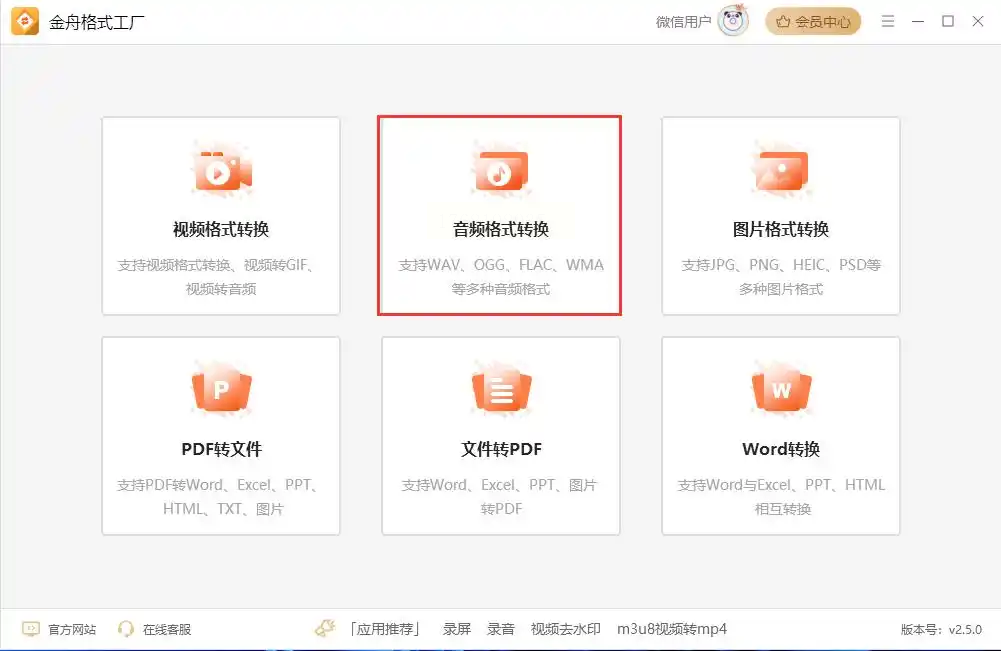
- 步骤二:点击“添加文件”按钮,导入AMR文件
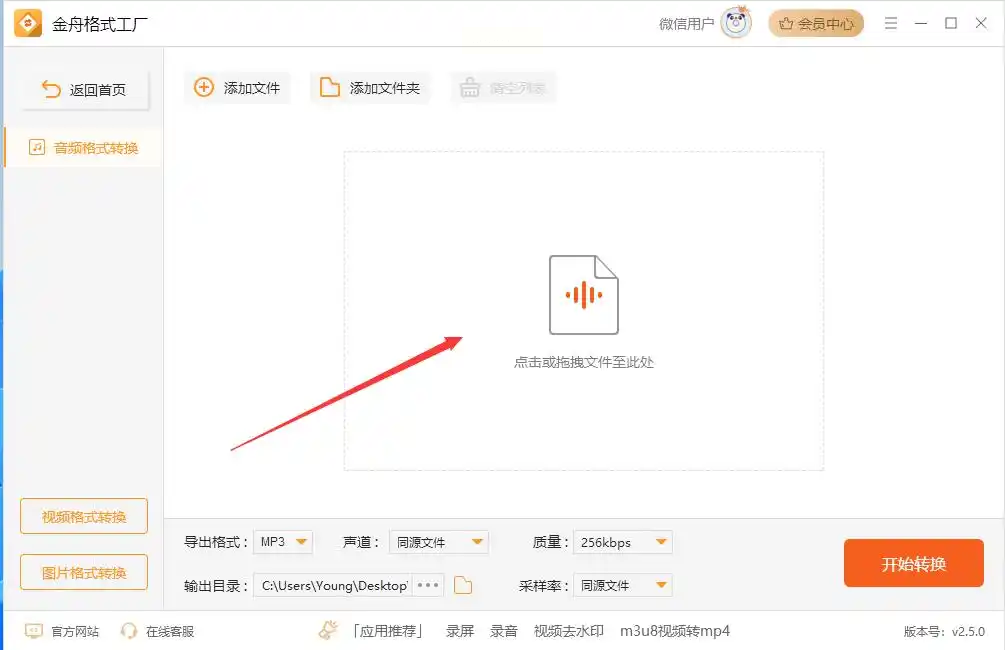
- 步骤三:在“输出格式”下拉菜单中选择“MP3”
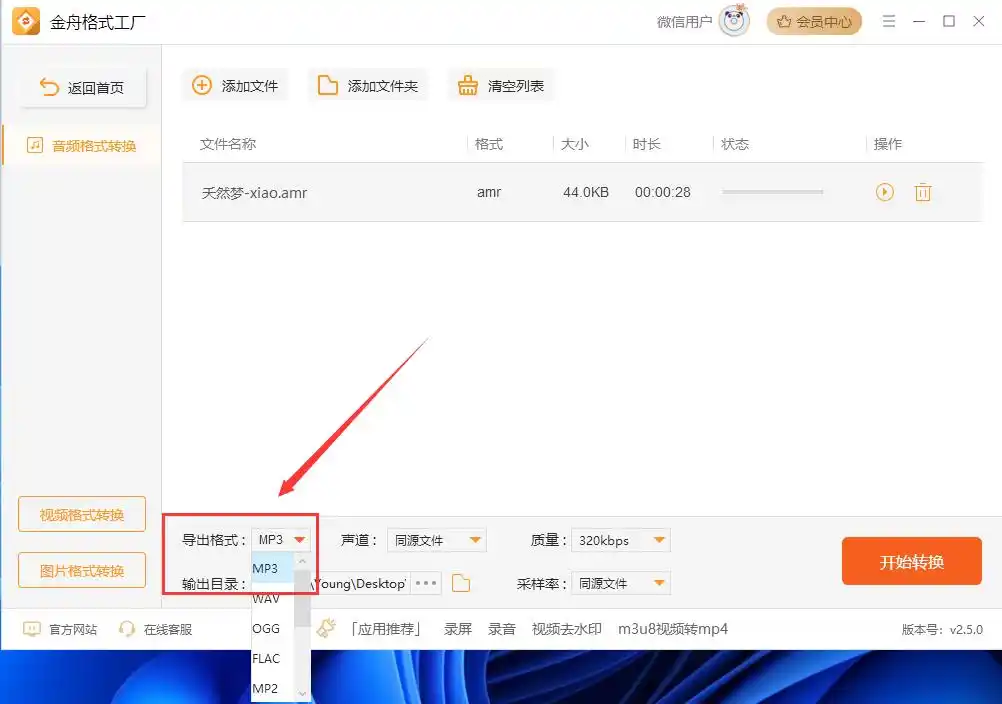
- 步骤四:根据需求调整音频质量参数(如比特率、采样率等)
- 步骤五:设置输出文件路径
- 步骤六:点击“开始转换”按钮,等待转换完成
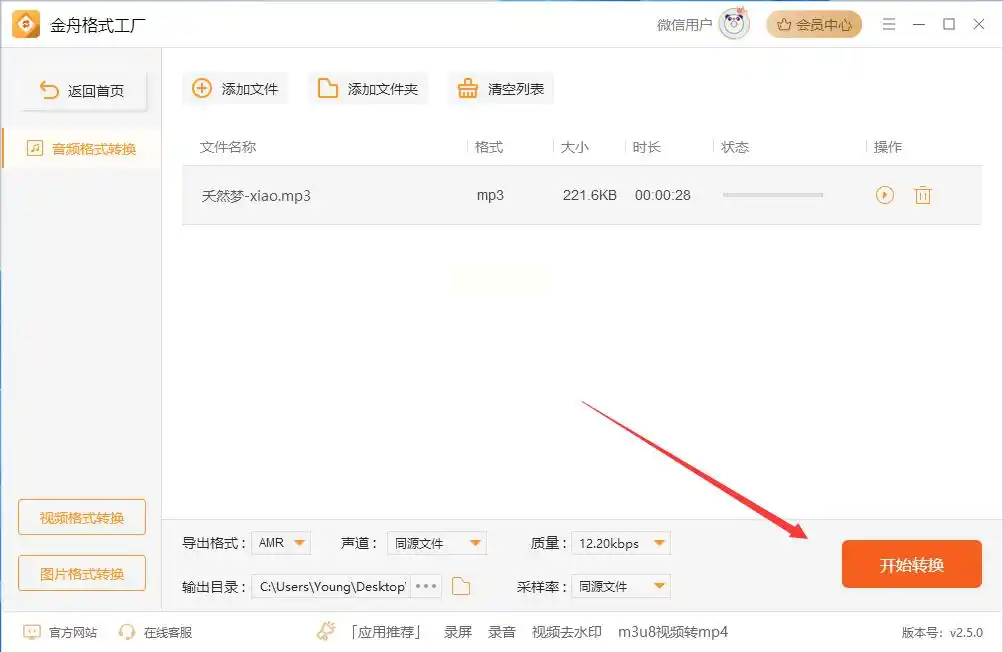
特点:界面传统但功能全面,支持多种音频参数调整,适合对转换质量有较高要求的用户。
6. 简鹿音频格式转换器(新手友好型工具)
简鹿音频格式转换器专为普通用户设计,界面简洁,操作流程清晰,特别适合新手使用。
操作步骤:
- 步骤一:安装完成后,双击桌面图标打开软件,选择左侧的“音频转换”功能
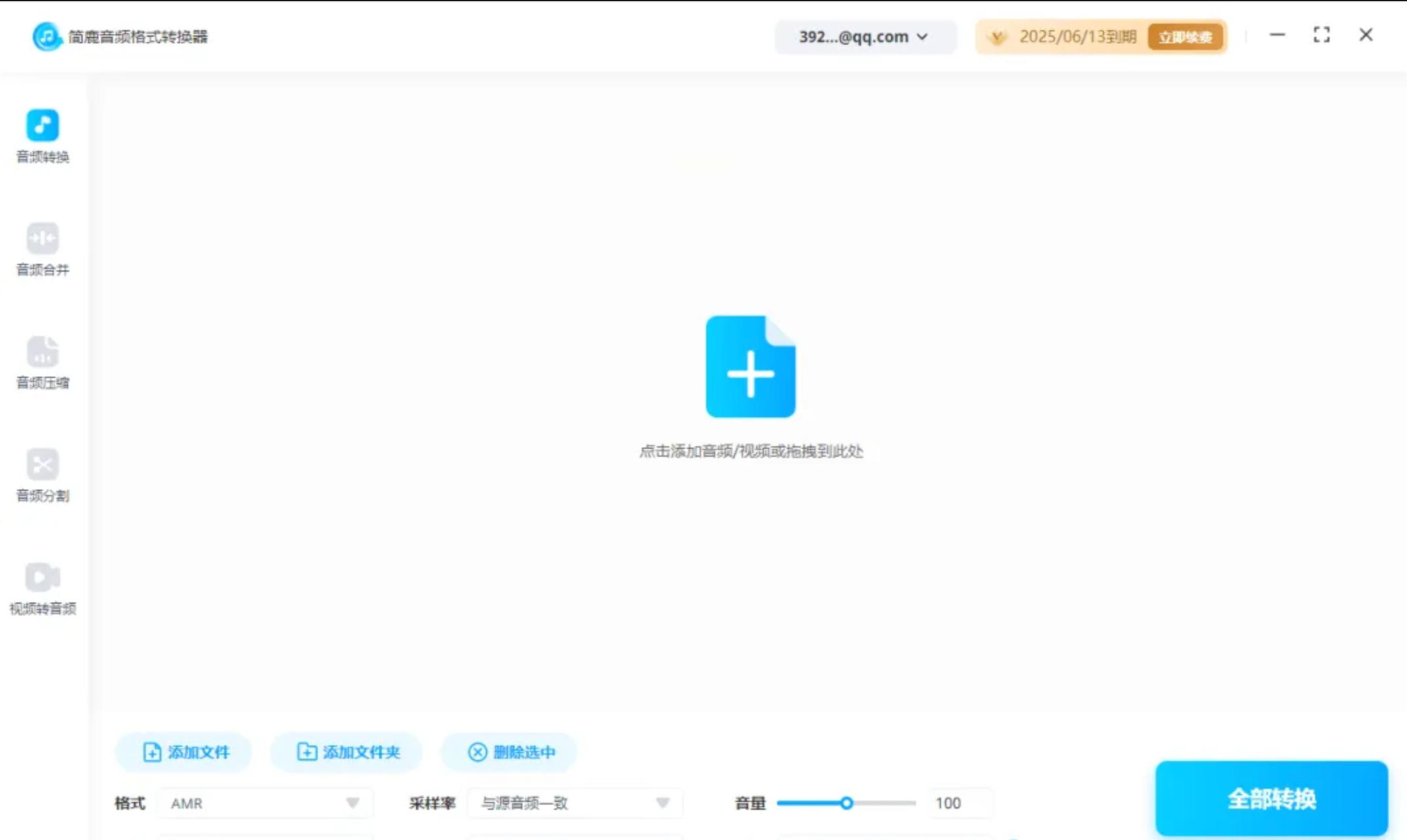
- 步骤二:点击“添加文件”按钮,选择需要转换的AMR文件,支持批量添加
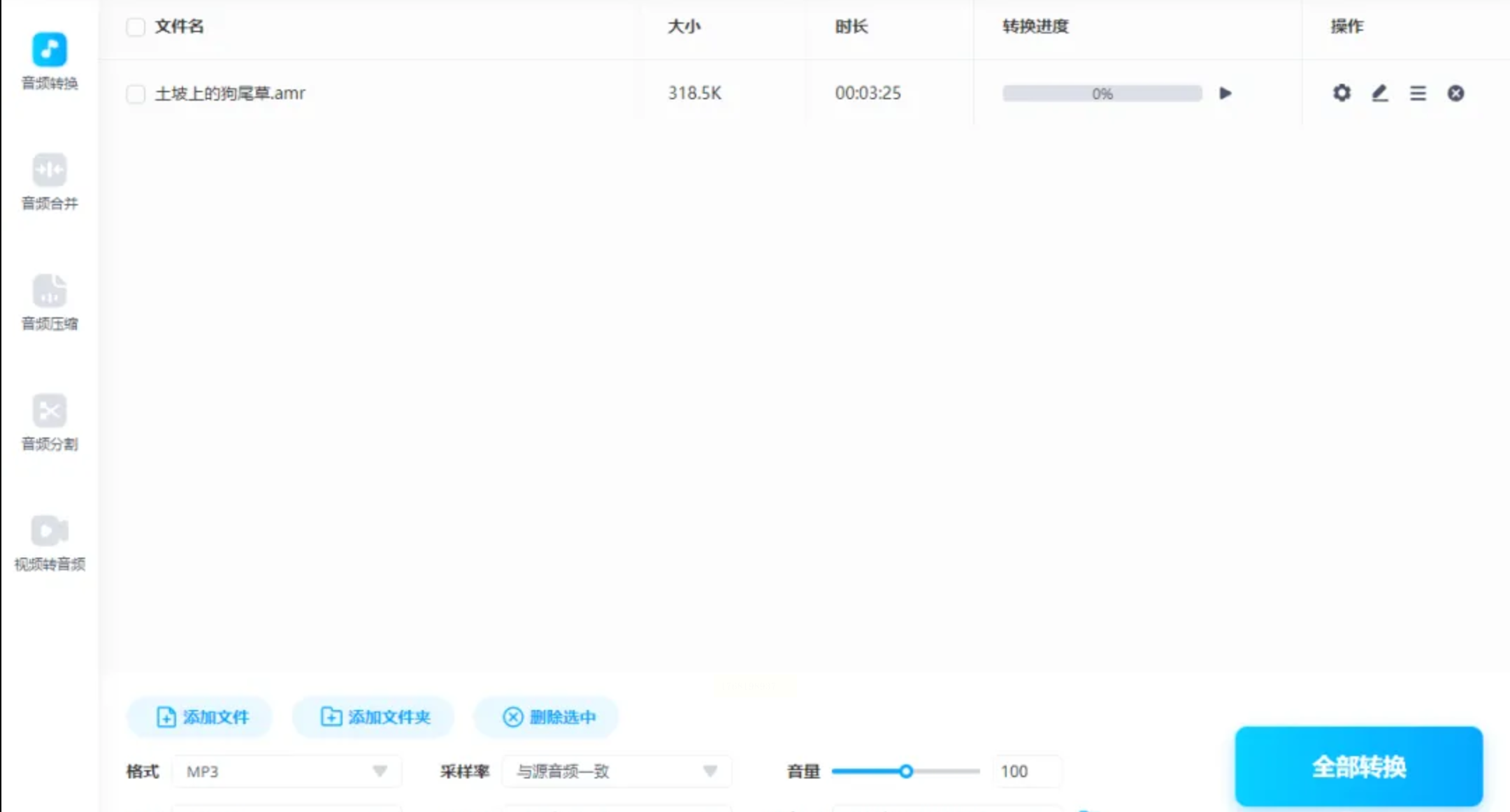
- 步骤三:在“输出格式”下拉菜单中选择“MP3”,可同时调整音质参数
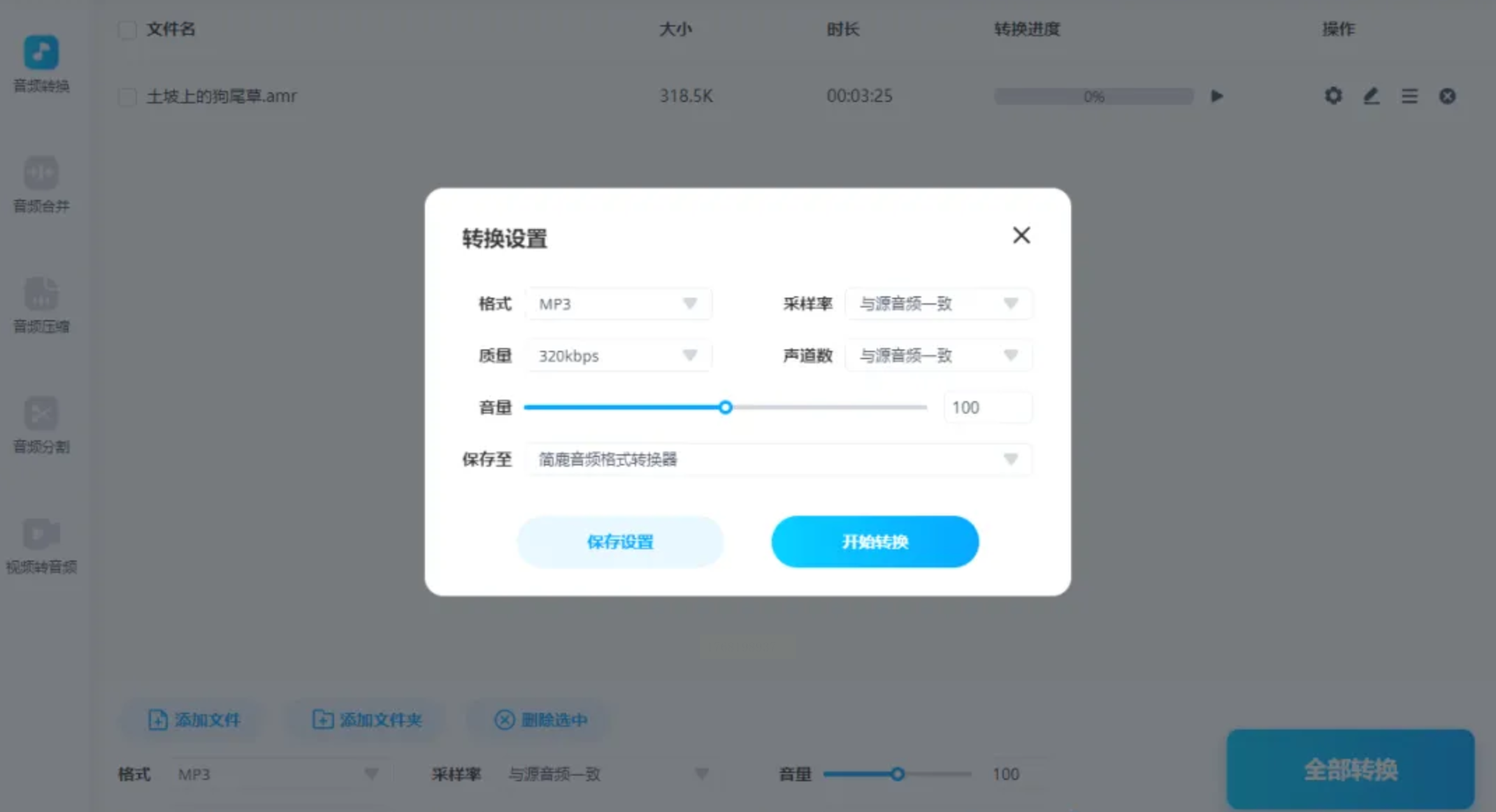
- 步骤四:确认输出路径无误后,点击“全部转换”按钮
- 步骤五:等待转换进度完成,软件会自动提示转换成功
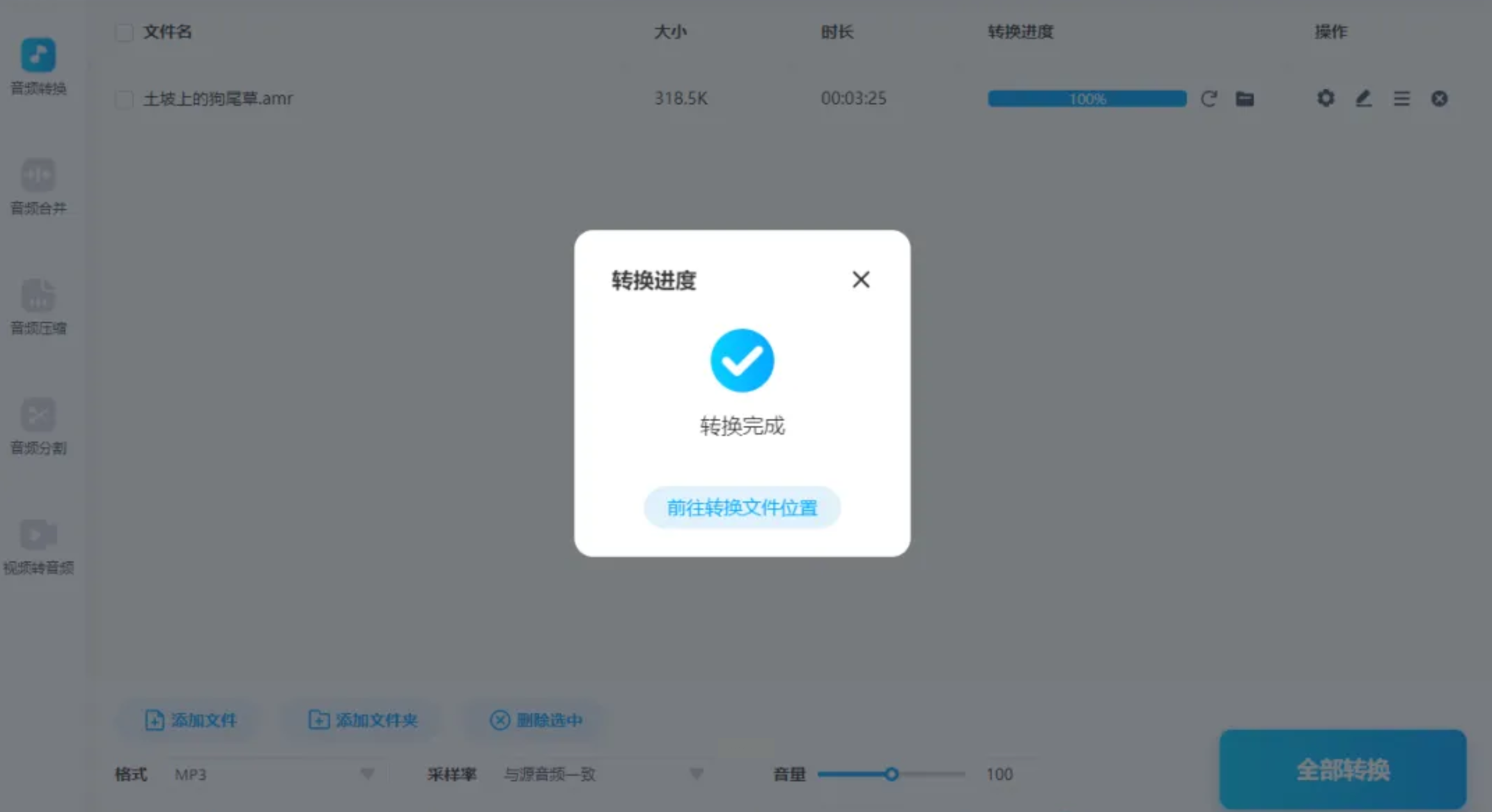
特点:界面设计人性化,操作简单易懂,支持批量转换,适合电脑新手使用。
通过以上方法,你可以轻松将AMR格式文件转换为MP3格式,解决音频播放兼容性问题。根据自己的实际需求选择合适的工具,就能高效完成音频格式转换工作。
如果对操作仍有疑问,可参考软件官方帮助文档或联系客服支持,确保转换过程顺利进行。
