

家人们谁懂啊!下载的mp3声音小到怀疑人生,耳机音量拉满还是跟蚊子叫似的。调手机、电脑音量?压根没用——问题根本不在播放设备上,是音频文件本身的音量就低。网上搜了一圈教程,要么让你写代码,要么让你同时装三四个软件配合用,咱就说,至于吗?
真没那个必要。
今天这篇就把mp3音量太小怎么增大这件事彻底讲明白。不用碰代码,不用搞什么复杂组合,一个软件就能解决。
 ---
---
先试 汇帮音频大师
下载安装就不啰嗦了,官网直接拿,装完打开,界面长这样。
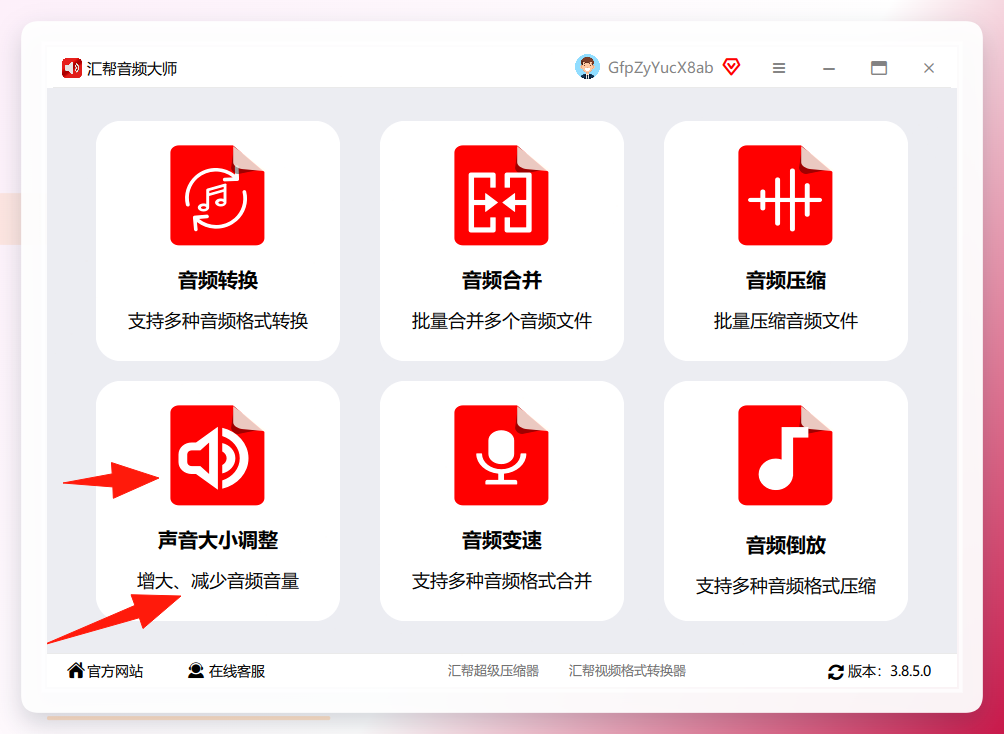
第一步,打开汇帮音频大师,在主界面上能找到“声音大小调整”这个功能模块,点它进去
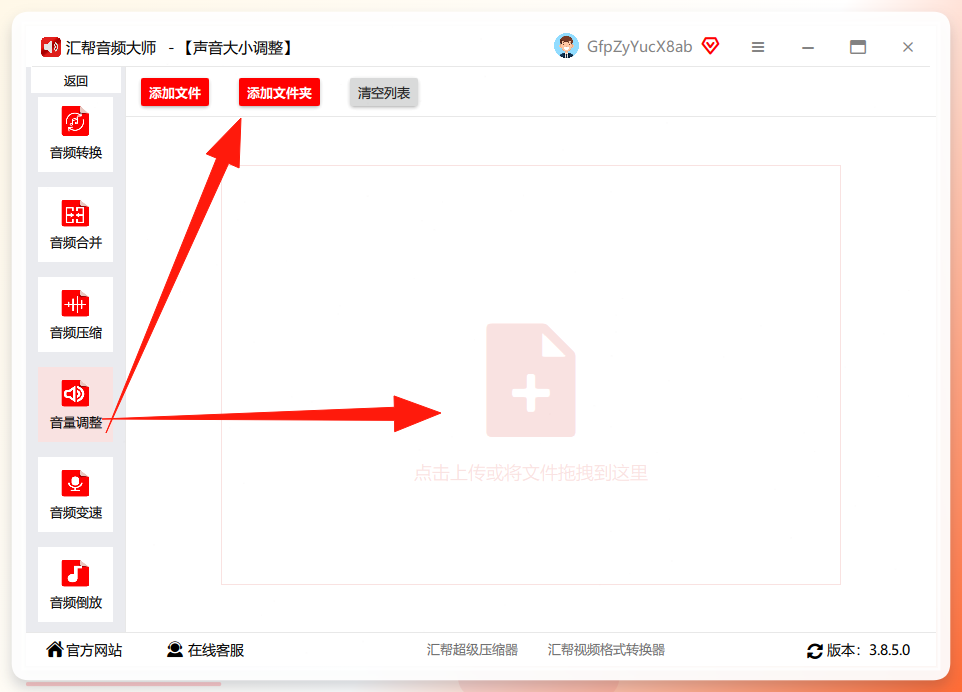
 第二步,进到功能页面之后,点“添加文件”把你那些声音偏小的mp3传上去。这里有个让人省心的地方——它不限制音频格式,mp3、wav、flac都能丢进去,也不限文件大小。
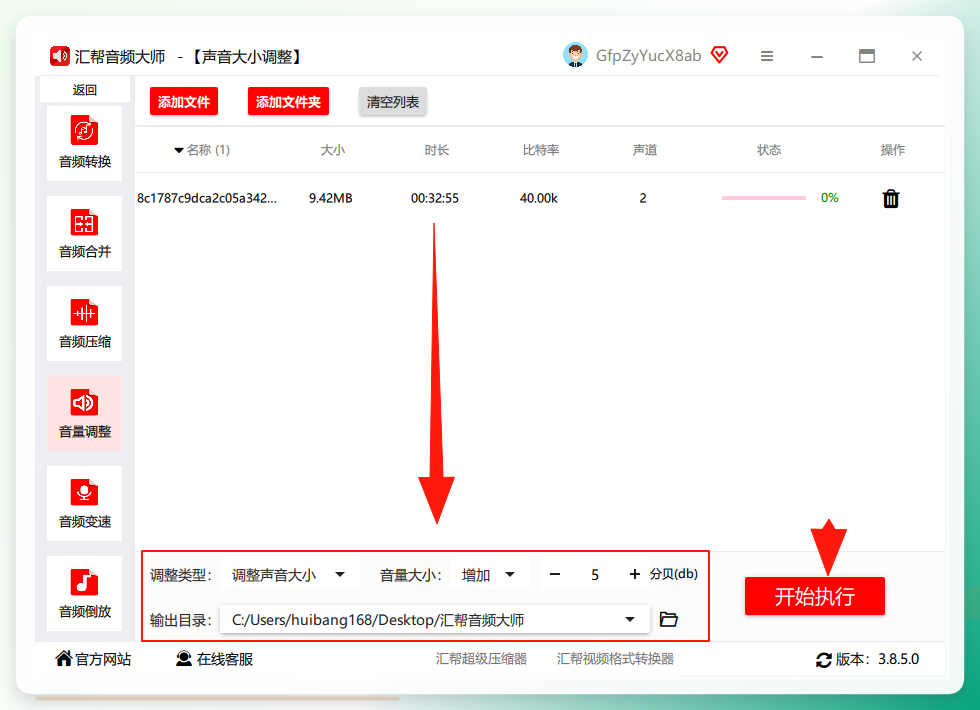
 第三步,音频导入之后,下面有个设置区域。把模式选成“增加音量”,然后挑一个你方便找的输出路径——别跟原文件混在一起,万一处理完不满意想对比呢。都设置妥当了,点“开始执行”按钮,剩下的交给它跑就行。
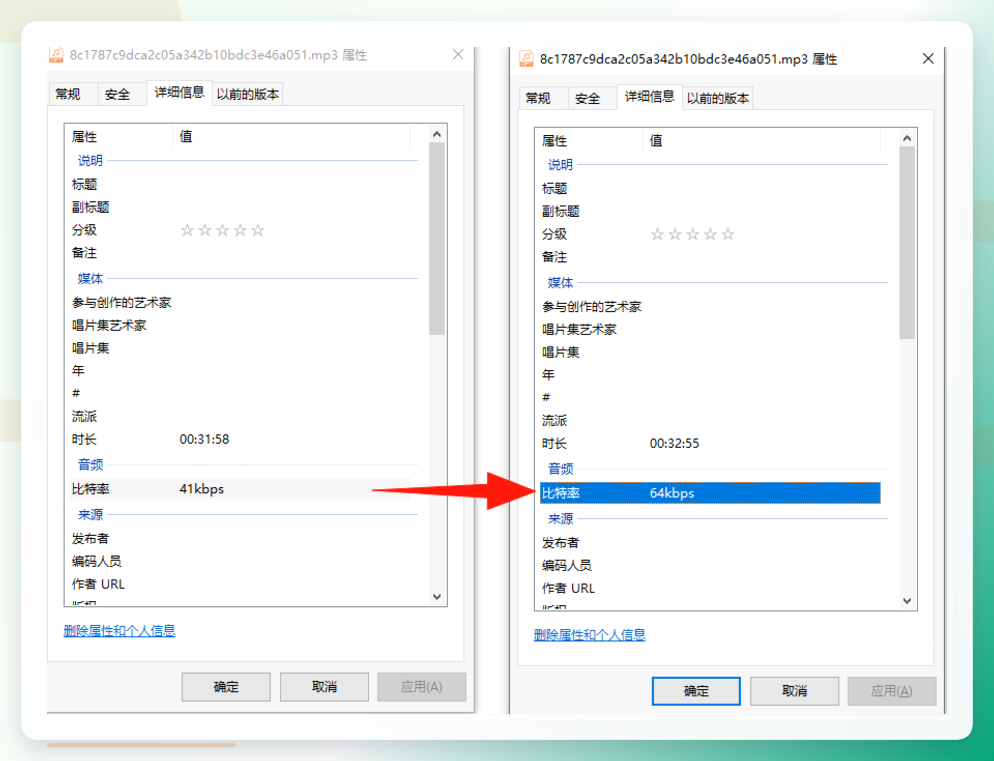
 第四步,处理速度挺快的,一首歌也就几秒钟的事。
 操作就是这四步,没有第五步了。真的。从打开软件到拿到处理完的文件,用不了五分钟。我那批三十来首歌,一次全处理完,去倒了杯水回来就搞定了。
哦对了,有个小细节得提醒你——输出路径别选桌面。文件一多,桌面堆得到处都是,找起来费劲。
备选方案:智能音频处理专家
如果汇帮音频大师的风格你用不惯,那试试智能音频处理专家。这软件跟汇帮的操作逻辑有点像,也是走“导入—调整—导出”的路线。
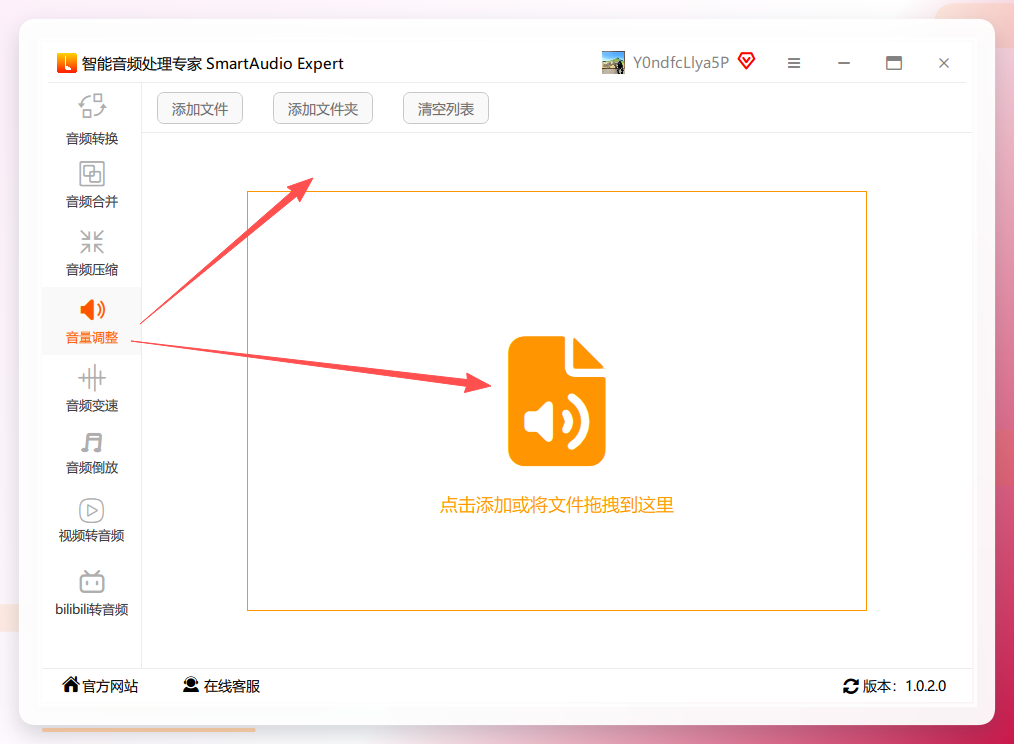
打开软件选“音量调整”,添加文件,支持批量。导入之后,它给了两个选项——调整大小还是统一大小,还能选增加还是减少音量。这个“统一大小”功能有点意思,适合那些整张专辑音量忽大忽小的情况。
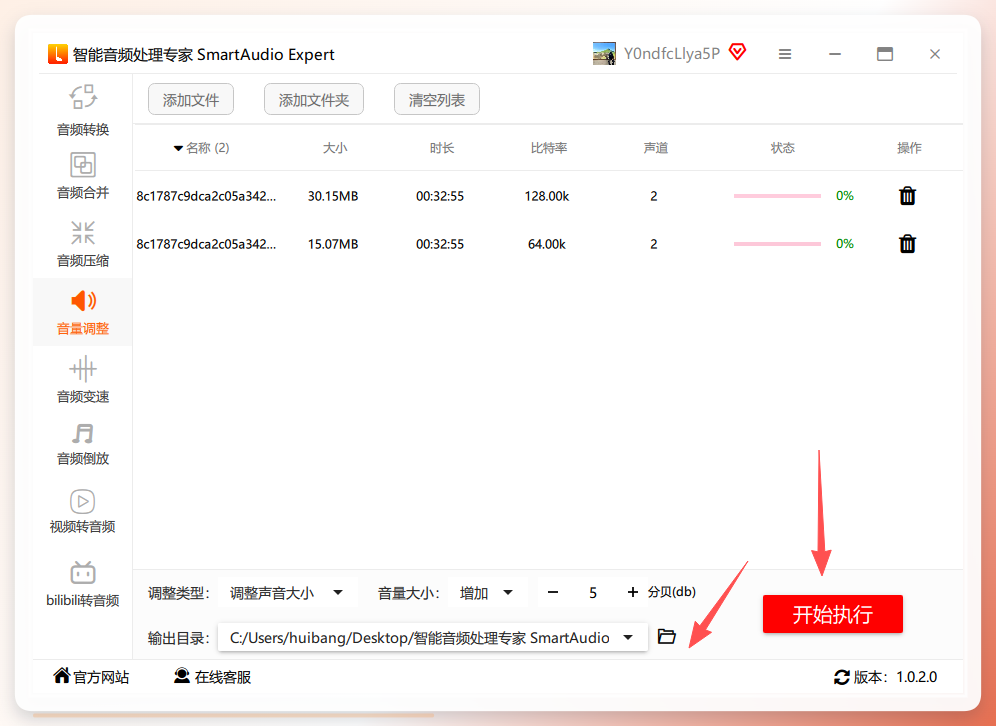
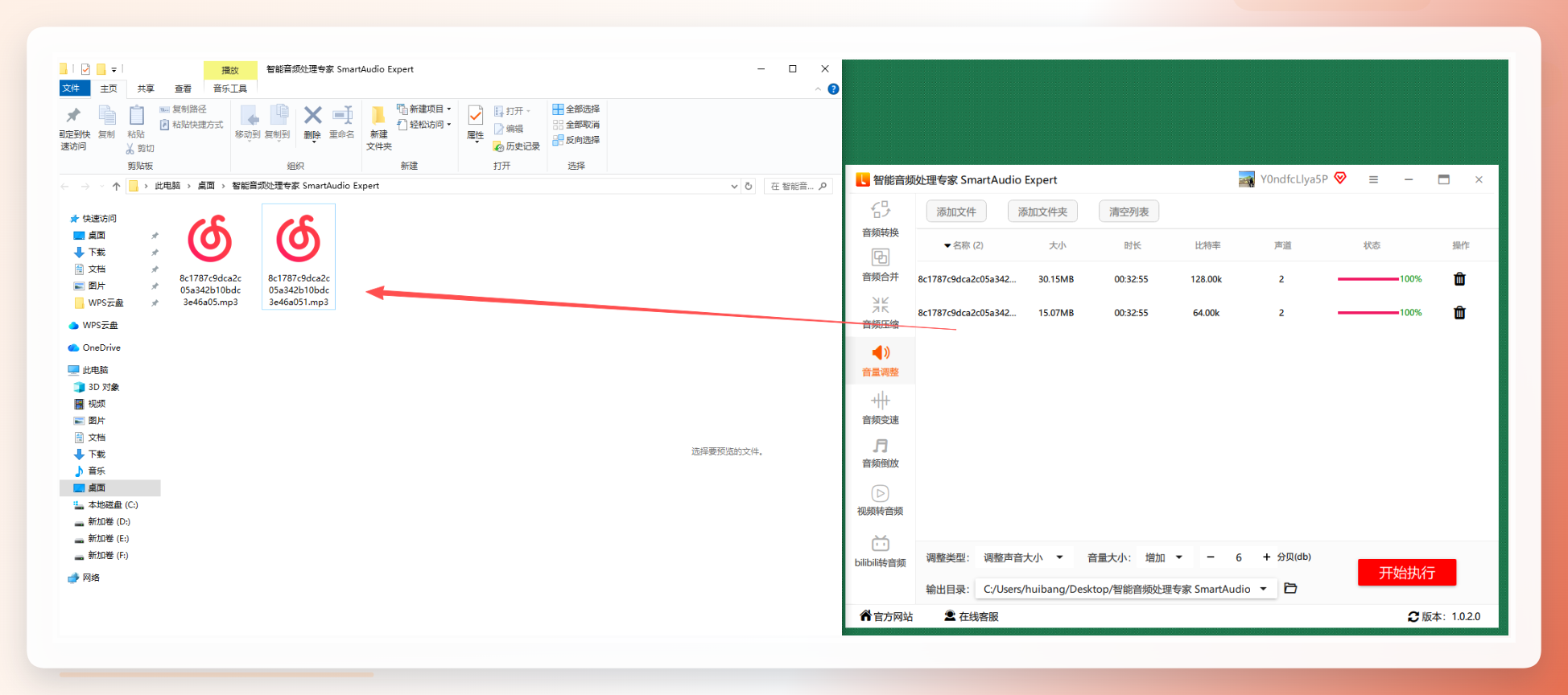
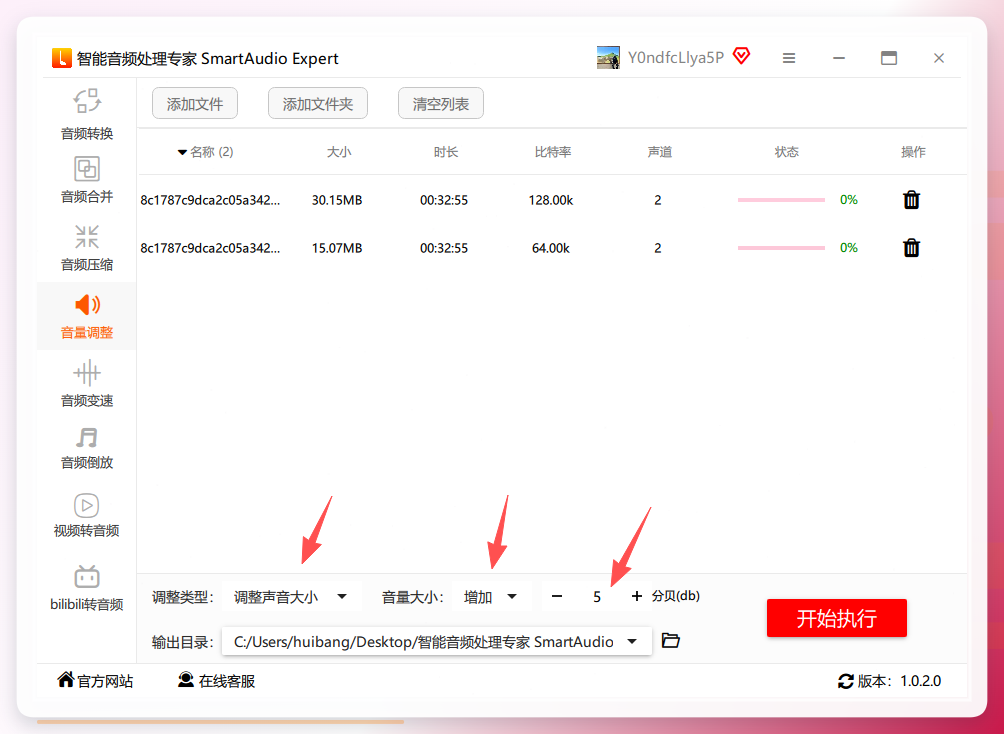 设置完输出目录,点开始执行。处理完会生成新文件,原来的文件自动备份一份——这设计挺贴心的,手残党也不用怕把原文件弄坏。
 ---
---
免费党看过来:WavePad和Audacity
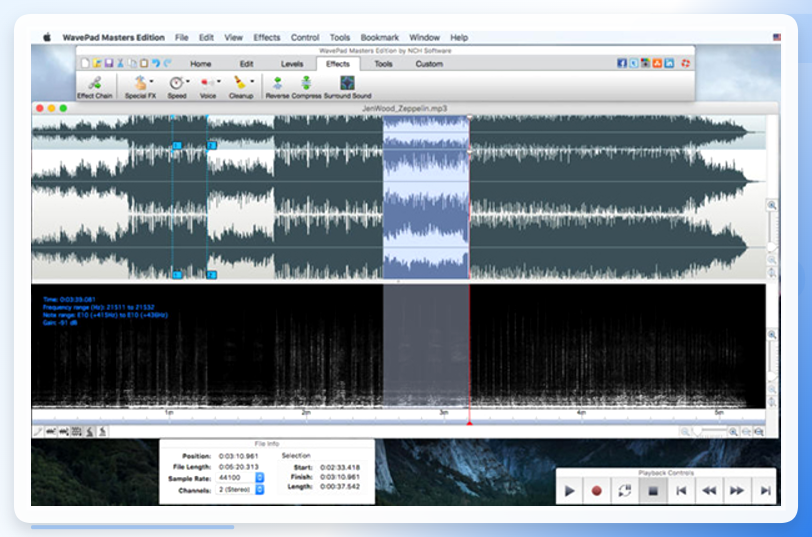
不想装付费软件?那WavePad可以考虑。官网下载免费版,基础功能够用。操作也不复杂:打开文件,全选音频轨道,点“效果”选项卡里的“音量”→“放大”,拖动滑块就行。想精确控制的话,还能用“精确音量”直接输入分贝值。
 Audacity就更不用多说了,开源界的扛把子,无广告,功能强。导入音频后全选波形,点“效果”→“增幅”,输入增益值,点确定就完事。它还有个“标准化”功能,能把整段音频的峰值拉到目标水平,适合处理那些忽大忽小的录音。
 不过说句实在话,这两款免费软件对新手都不太友好。WavePad的界面密密麻麻全是按钮,第一次打开容易懵;Audacity虽然功能强大,但菜单层级多,找个功能得翻半天。你要是不介意花点时间摸索,它们确实能干活。
顺手提两个:剪映和Foobar2000
剪映?对,就是那个剪视频的。它也能放大mp3音量,方法还特别简单——把音频拖进轨道,选中,在“音频”选项卡里把音量滑块往右拖,能超过100%。调完导出时选“仅导出音频”就行。
 Foobar2000则走了另一条路子——它用的是“播放增益”功能,把目标音量级别调高,然后应用增益到文件上。好处是处理完直接在软件里播放就能听到效果,不用额外导出。但这软件的界面风格比较复古,操作逻辑也跟主流软件不太一样,上手需要一点时间。
最后说几点注意事项
mp3音量太小怎么增大,其实核心逻辑就一句话:用软件对音频文件本身做增益处理,而不是去折腾播放设备的音量。设备音量调到顶也没用,因为源文件的音量峰值就那么高,放大只会让噪音也跟着变大。
