

在数字音乐时代,我们常常遇到这样的困扰:手机存储空间不足,却舍不得删除无损FLAC文件;汽车音响不支持FLAC格式,想听无损音乐却受限于设备;想分享音乐给朋友,大体积文件传输缓慢。这些问题的核心解决方案,就是将FLAC转换为MP3格式——它能在保证可接受音质的前提下,大幅减小文件体积,提升设备兼容性。
从日常使用场景来看,当你需要:
- 给老旧手机或MP3播放器传输音乐时
- 制作车载音乐U盘,节省存储空间
- 分享音乐到社交平台,避免文件过大
- 备份重要音乐文件时减小体积
这些场景下,FLAC转MP3都是高效实用的选择。接下来,我将从简单到复杂,介绍4种不同的转换方法。

方法一:使用汇帮音频大师
软件名称:汇帮音频大师
下载地址:https://www.huibang168.com/download/W0GN9r611Z7w
操作步骤
1. 启动
双击打开软件。
2. 添加FLAC文件
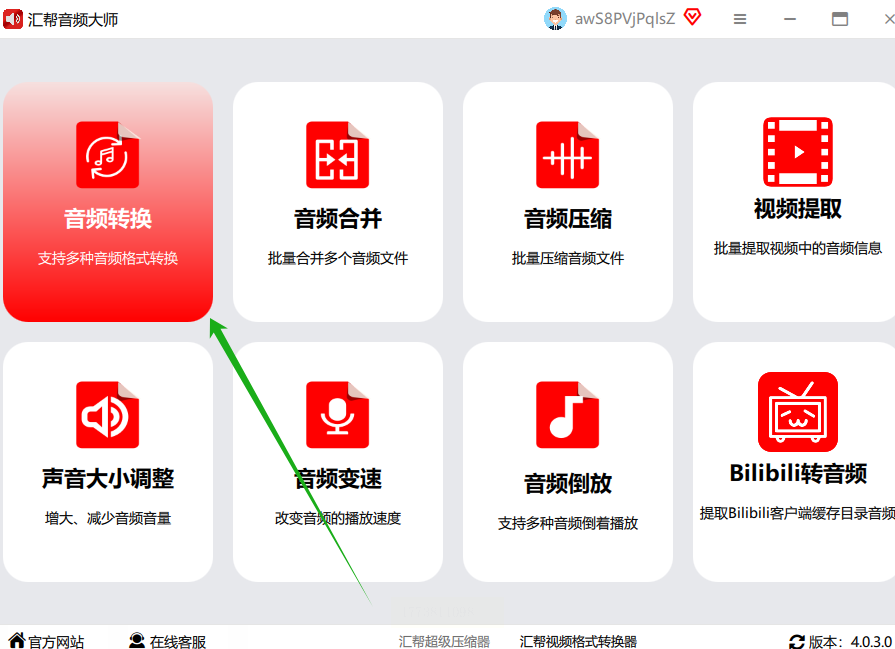
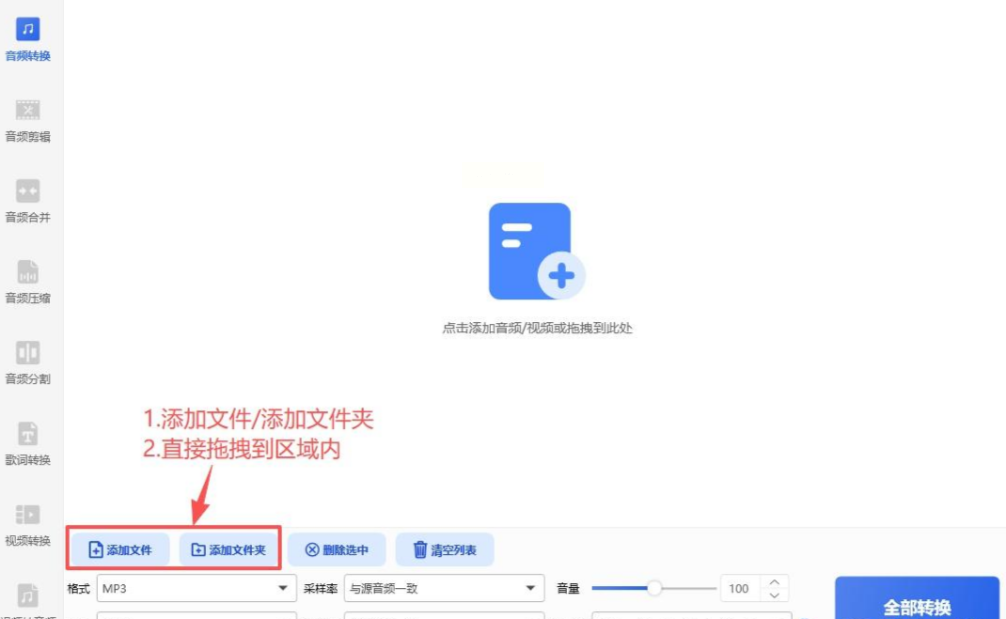
打开软件后,在主界面找到"音频转换"模块点击进入。
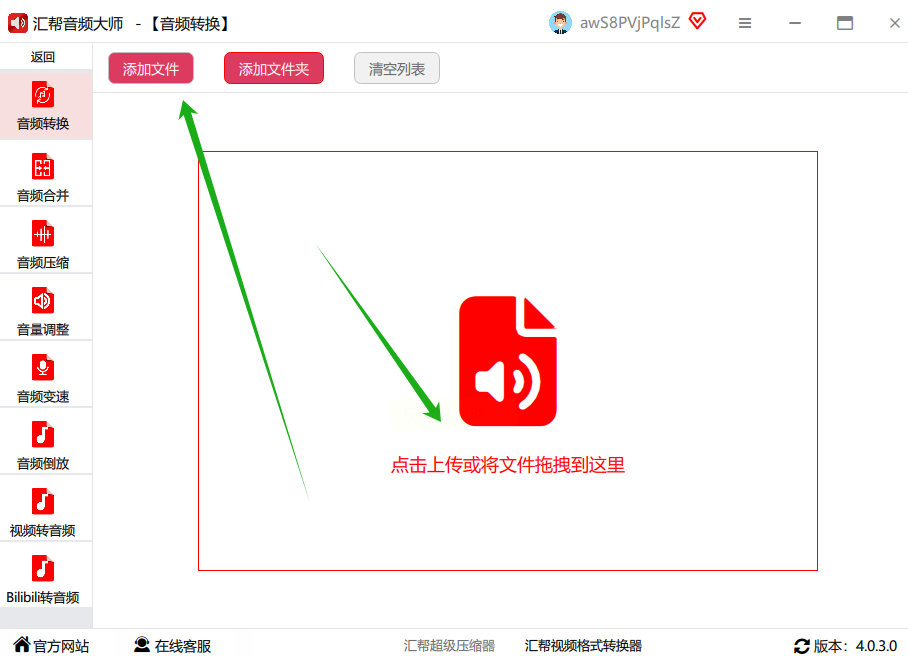
界面左上角有个"添加文件"按钮,点击后会弹出文件选择窗口。你可以:
- 按住Ctrl键逐个选择文件
- 或直接选中整个文件夹(点击"添加文件夹")
3. 设置输出参数
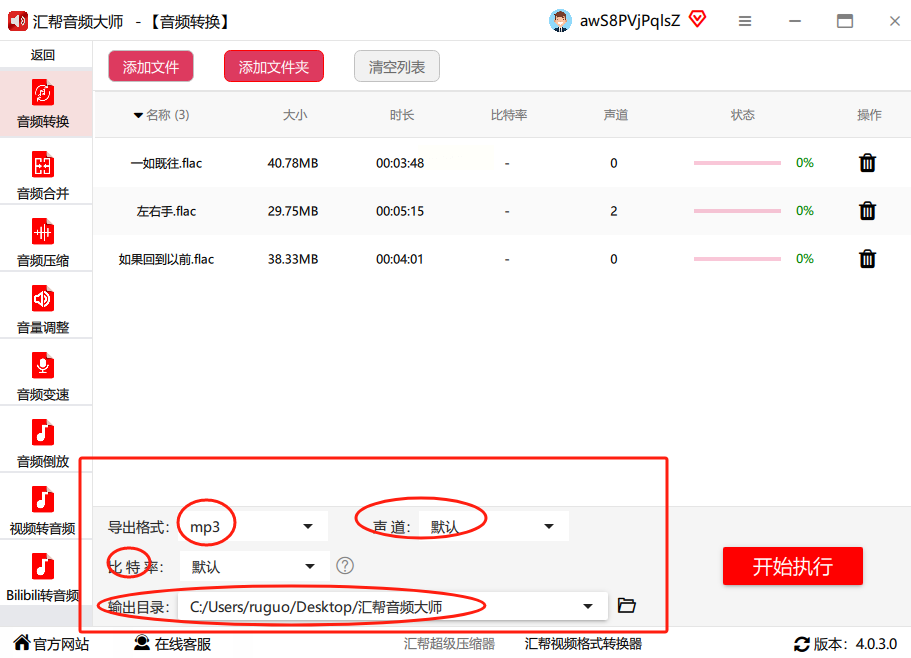
在界面左下角找到"导出格式"下拉菜单,选择"MP3"。如果需要调整音质,点击"设置"按钮,可以选择比特率(推荐320kbps,接近无损音质)、声道等参数。
4. 选择输出路径
点击界面右侧的"浏览"按钮,选择转换后MP3文件的保存位置(建议新建一个文件夹方便查找)。
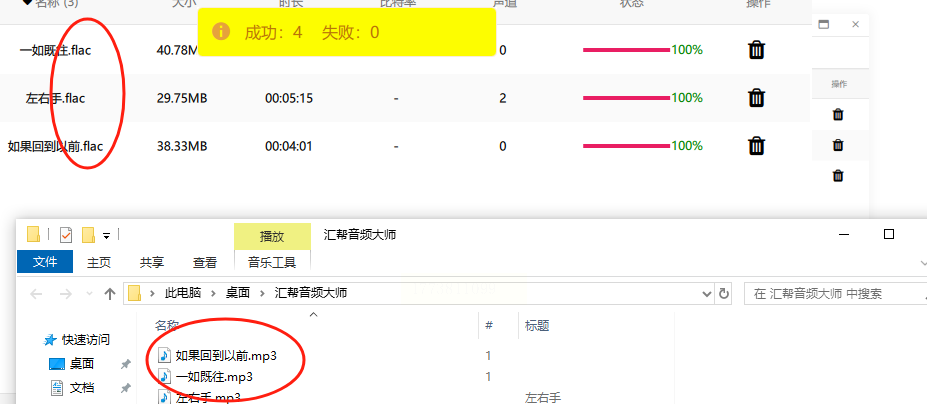
5. 开始批量转换
确认所有设置无误后,点击右下角的"开始执行"按钮。
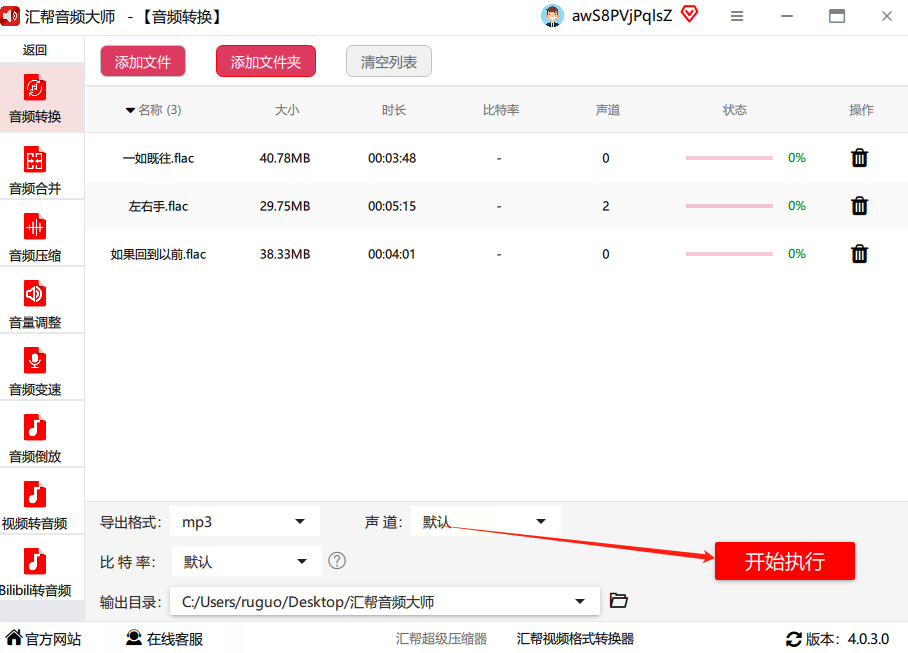
此时会弹出进度窗口,显示每个文件的转换进度。转换速度取决于文件大小,一般一首5分钟的FLAC文件转换约需10-30秒。
方法二:在线音频转换工具
操作步骤
1. 打开在线转换平台
进入在线转换页面。
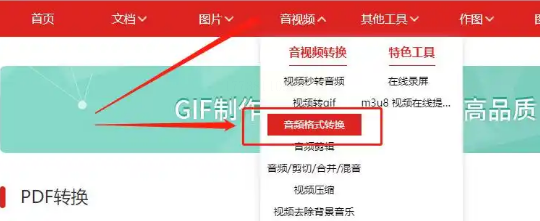
2. 选择转换功能
找到"音频转换"选项,点击进入音频格式转换界面。
3. 上传FLAC文件
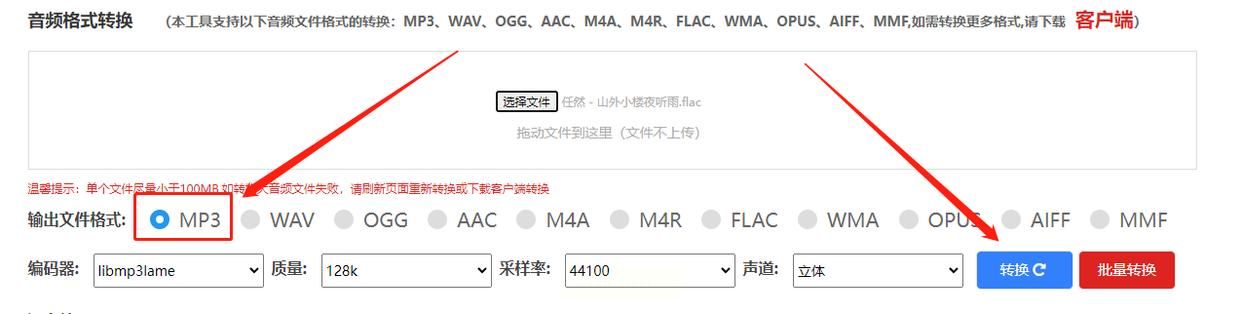
点击"选择文件"按钮,从本地文件夹中找到需要转换的FLAC文件。支持单个或少量文件上传,大文件可能需要等待上传时间。
4. 设置输出参数
在右侧参数栏中选择输出格式为"MP3",可根据需要调整比特率(320kbps是平衡音质和体积的推荐值)。
5. 开始转换与下载
点击"转换"按钮,等待转换完成(过程中可看到进度条)。
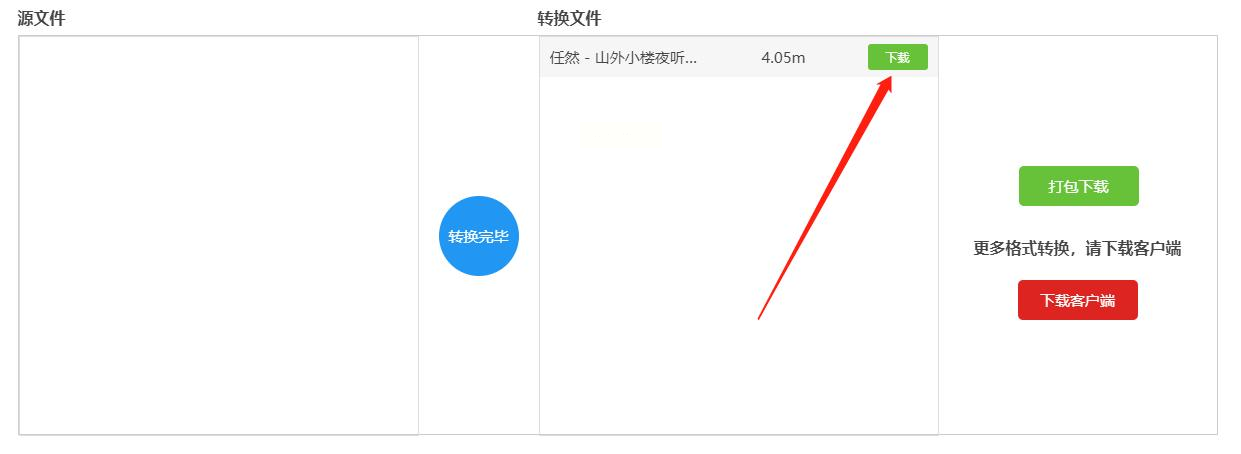
转换完成后,点击"下载"按钮,将MP3文件保存到本地。
方法三:音频格式转换器
操作步骤
1. 添加文件
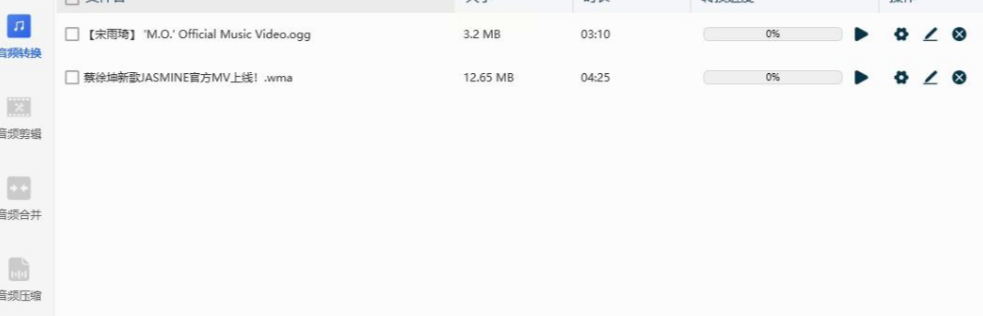
打开软件后,点击"添加文件"按钮,或直接将FLAC文件拖入软件窗口。支持拖拽多个文件,操作更快捷。
2. 设置输出格式
在"输出格式"下拉菜单中选择"MP3",然后点击"设置"按钮:
- 比特率:建议选择320kbps(音质接近CD)
- 采样率:通常保持44.1kHz或48kHz(CD标准)
- 声道:选择"立体声"保持音质
3. 开始转换
点击"开始转换"按钮,软件会逐个处理文件。转换完成后,软件会提示"转换成功",并显示文件位置。
方法四:优优音频处理器
操作步骤
1. 启动软件
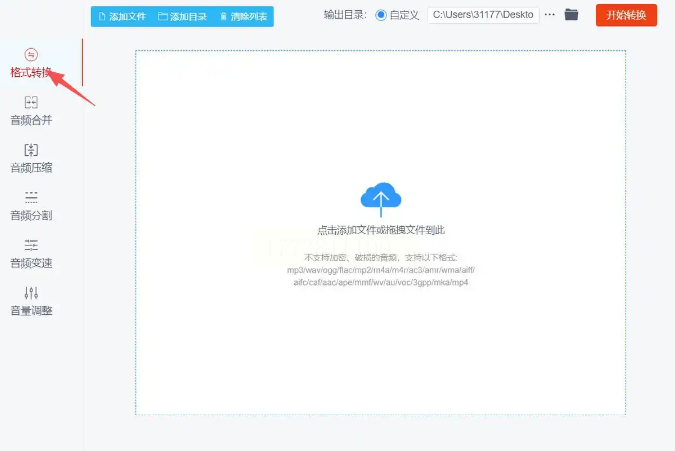
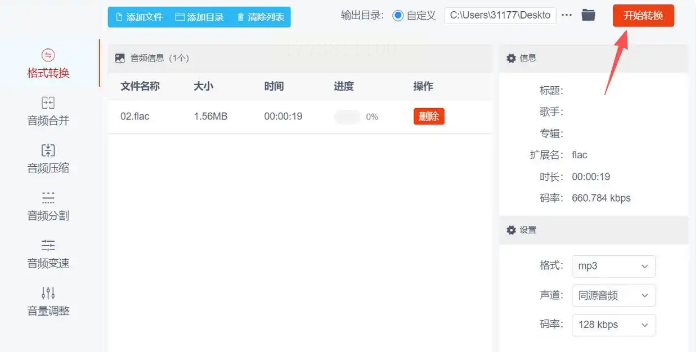
打开软件后,在左侧功能栏找到"格式转换"选项,点击进入主界面。
2. 导入FLAC文件
方法有两种:
- 点击"添加文件"按钮,手动选择文件
- 直接将文件拖入中央的虚线框内(推荐此方法,速度更快)
3. 设置输出参数
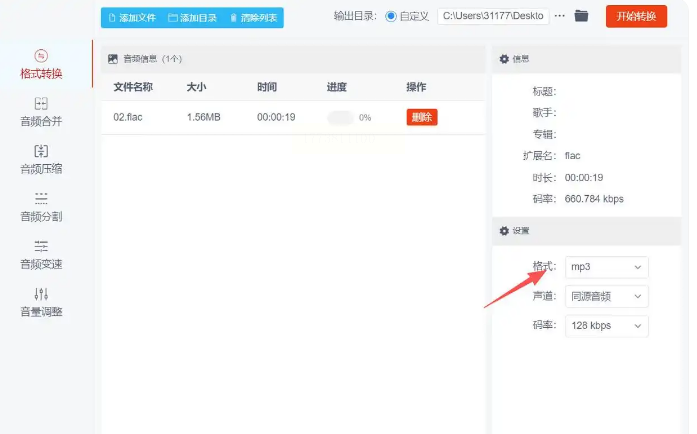
在右侧设置区域:
- 格式选择"MP3"
- 点击"高级设置"可调整比特率、采样率等参数
- 勾选"批量转换"确保多个文件同时处理
4. 选择输出路径
点击"浏览"按钮,选择转换后文件的保存位置,建议单独创建一个文件夹方便管理。
5. 执行转换
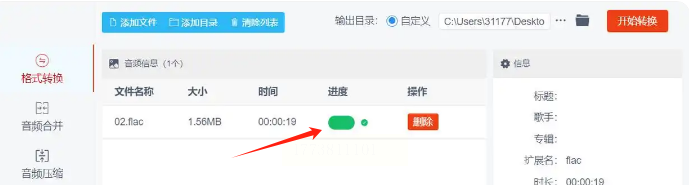
点击右上角的"开始转换"按钮,软件会显示转换进度。完成后,可在输出文件夹中找到所有转换后的MP3文件。
实际操作注意事项
1. 音质平衡:320kbps比特率是FLAC转MP3的最佳平衡点,既保证音质接近无损,又控制文件体积。
2. 文件备份:转换前建议备份原始FLAC文件,防止转换过程中出现意外。
3. 设备兼容性:老旧设备可能对高比特率MP3不兼容,建议先小文件测试。
4. 版权问题:仅转换个人拥有版权的音乐文件,避免侵犯版权。
5. 软件选择:优先选择正规软件,避免从不明渠道下载,以防恶意软件。
FLAC转MP3的核心价值在于平衡音质与实用性,上述四种方法覆盖了从新手到专业用户的不同需求。无论你是电脑端批量处理,还是手机端碎片化转换,都能找到合适的方案。
希望这篇教程能帮助你解决音乐格式转换的困扰,让你的数字音乐体验更加流畅。如果有任何问题或更好的方法,欢迎在评论区交流分享。
