

宝子们是不是也遇到过这种情况:手机里存了几百个会议录音,电脑硬盘被音频文件占得满满当当,传文件时卡在“文件太大”的提示里干着急?明明想压缩音频,却对着软件界面一头雾水,担心压缩后音质变“渣”?别慌!今天就给大家扒一扒5个亲测有效的音频文件压缩的方法,从简单的在线工具到专业软件,不管你是新手还是批量处理的办公党,都能找到适合自己的“解压神器”!跟着步骤走,保准你也能秒变音频压缩小能手~

音频文件太大怎么压缩?5个超简单音频文件压缩技巧,一键压缩手机电脑都能用!
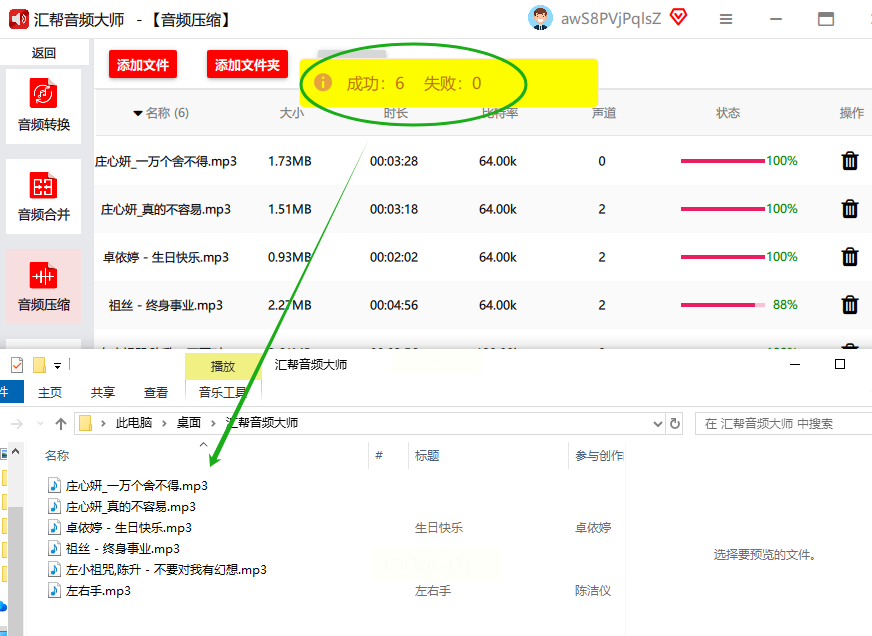
一、汇帮音频大师:音频文件压缩批量处理党狂喜
软件名称:汇帮音频大师
下载地址:https://www.huibang168.com/download/W0GN9r611Z7w
操作步骤:
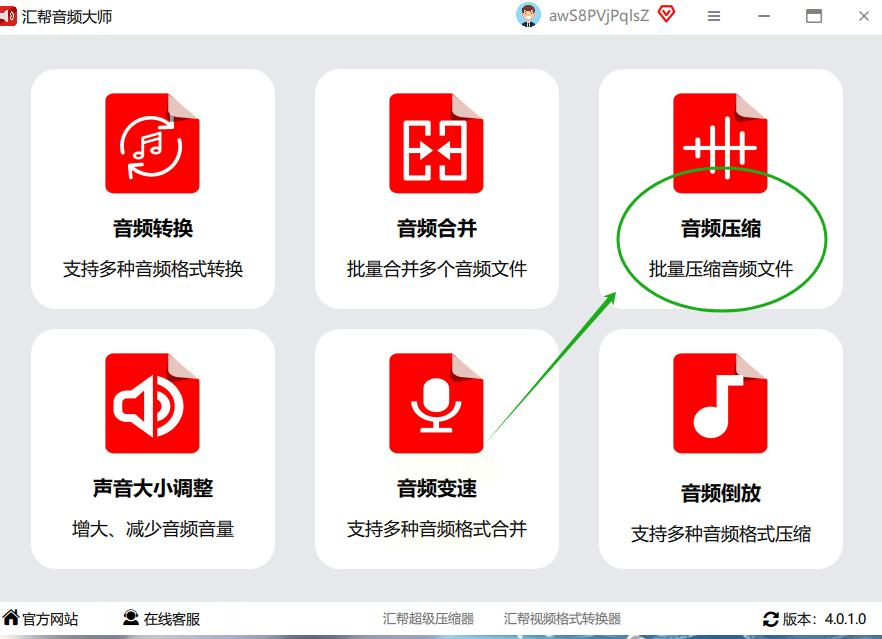
1. 软件安装:安装完打开界面,一眼就能看到“音频压缩”按钮。
2. 批量导入:
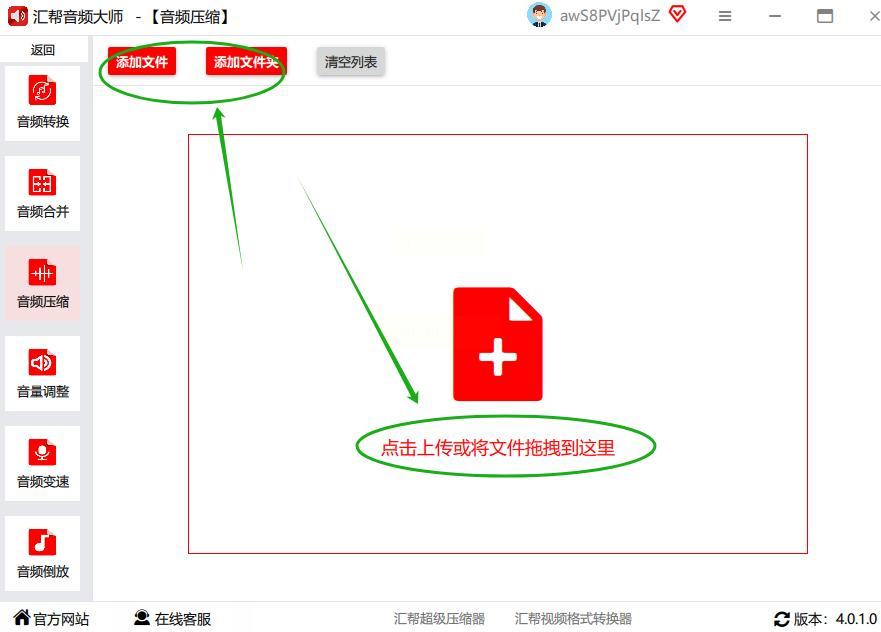
- 单个文件:点“添加文件”,一个个选音频;
- 批量文件:直接把整个文件夹拖进去。
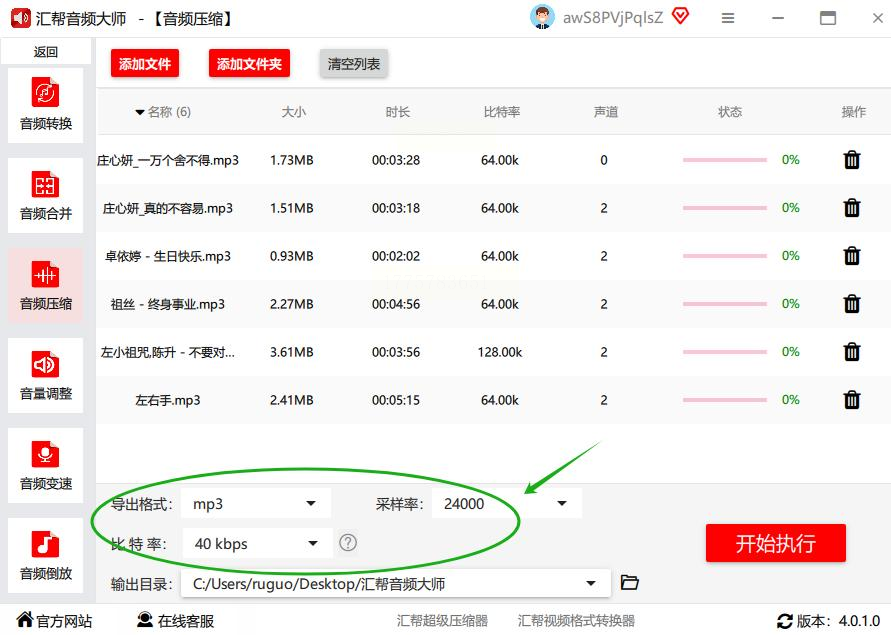
3. 参数精细化设置(重点来了!):
- 输出格式:MP3最省空间,要是需要保留无损格式可选FLAC;
- 采样率:语音类设44.1kHz,音乐类48kHz;
- 码率:语音128kbps,音乐192kbps,这里有预设选项,不用瞎猜;
- 输出位置:提前建个“压缩后音频”文件夹,文件自动归类,再也不怕找不着。
4. 一键启动:点“开始压缩”,等进度条走完,
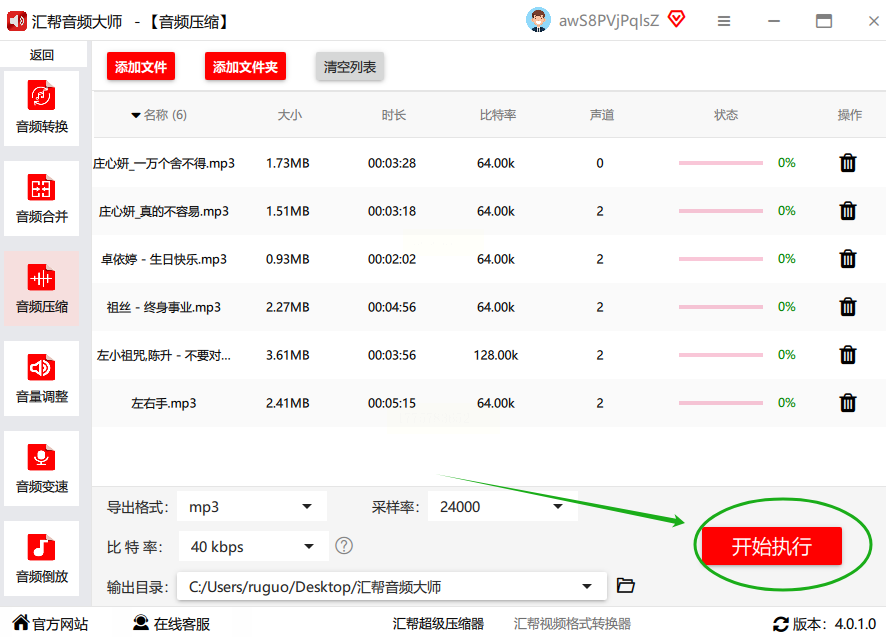
去指定文件夹检查成果,亲测批量处理100个文件也只要几分钟~
二、音频格式转换器:3步搞定音频文件压缩
操作步骤:
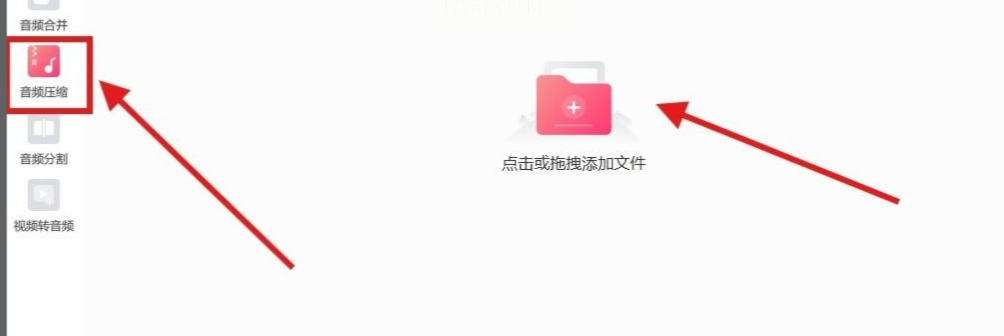
1. 打开工具:直接在浏览器搜“音频格式转换器”,首页就能看到“音频压缩”功能入口。
2. 上传文件:点“选择文件”,从手机相册或电脑文件夹里挑要压缩的音频,支持MP3、WAV、FLAC等格式。
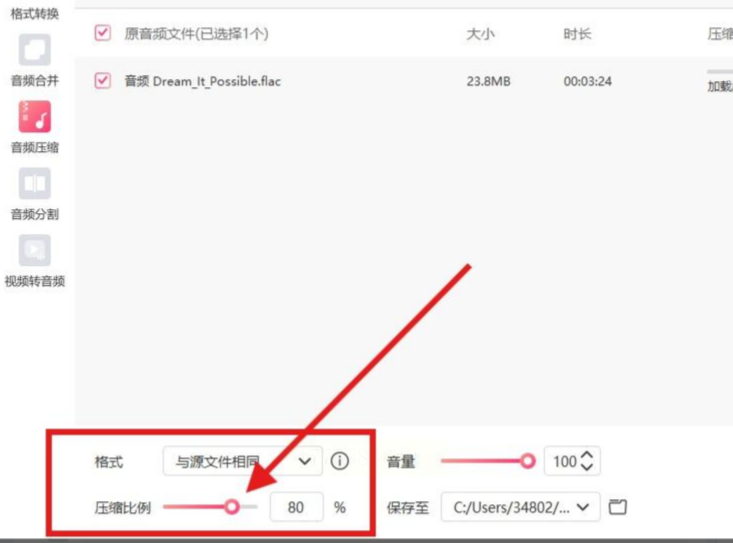
3. 调参数:这里重点看这几个选项!
- 压缩比例:默认“自动压缩”就很方便,要是想手动调,记得选“保留原音质”;
- 输出格式:选MP3准没错,兼容性最强,体积比WAV小一半以上;
- 码率:语音类(比如会议)选128kbps足够清晰,音乐类可选192kbps。
4. 导出压缩:点“开始压缩”,等进度条走完就能下载啦~
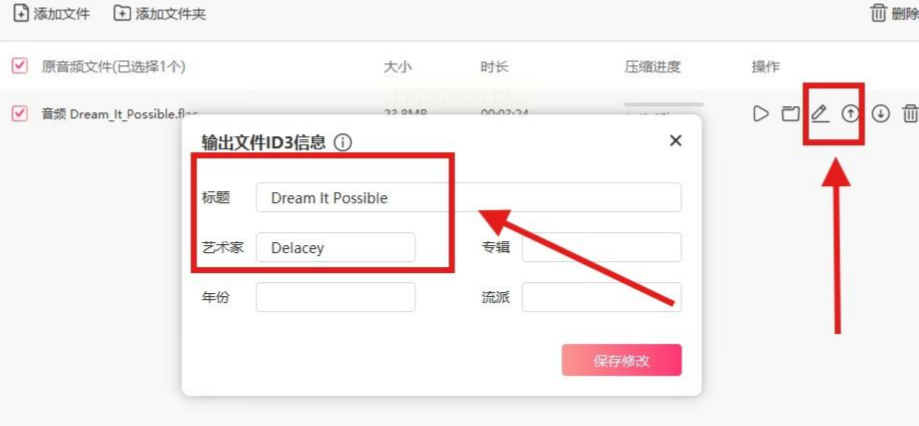
三、汇帮超级压缩器:音频文件压缩极简操作,自动备份更安心
操作步骤:
1. 打开软件:安装后在桌面双击图标,主界面直接点“音频压缩”菜单。
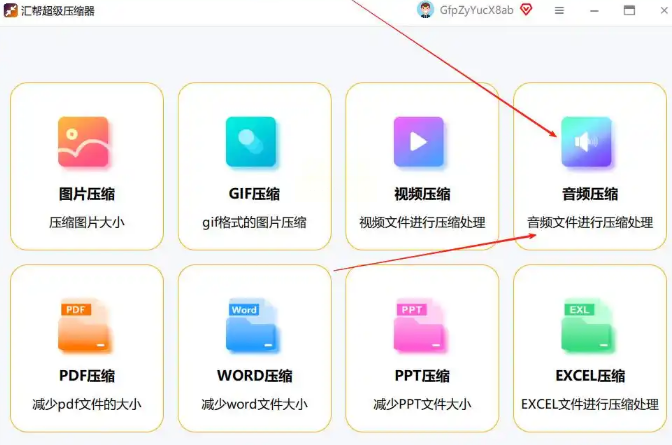
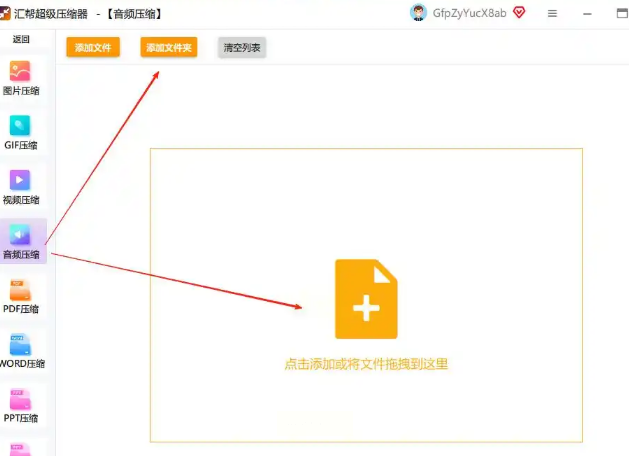
2. 拖入文件:把音频文件从文件夹拖进软件窗口,支持拖多个,进度条实时显示。
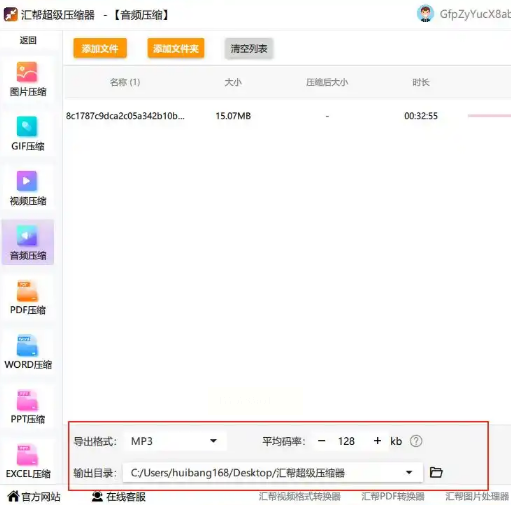
3. 基础设置:
- 格式:可选原格式或MP3;
- 码率:选“低”(256kbps以下)文件小,“中”(320kbps)音质好但体积大;
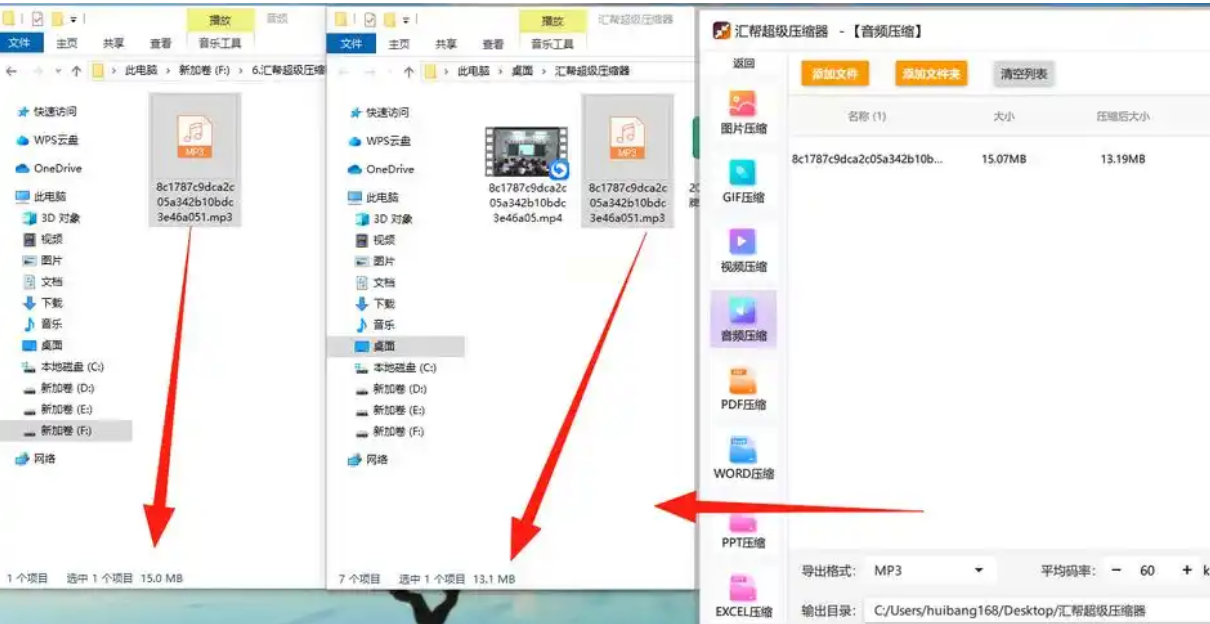
4. 压缩完成:点“开始”后,静静等一会儿,压缩完会弹窗提示,直接去备份文件夹找新文件。
四、智能音频处理专家:音频文件压缩,办公场景刚需
操作步骤:
1. 网页端进入:在应用商店搜“智能音频处理专家”,网页版直接打开,首页“音频压缩”入口超显眼。
2. 文件导入:点“添加文件”,支持手机扫码传文件。
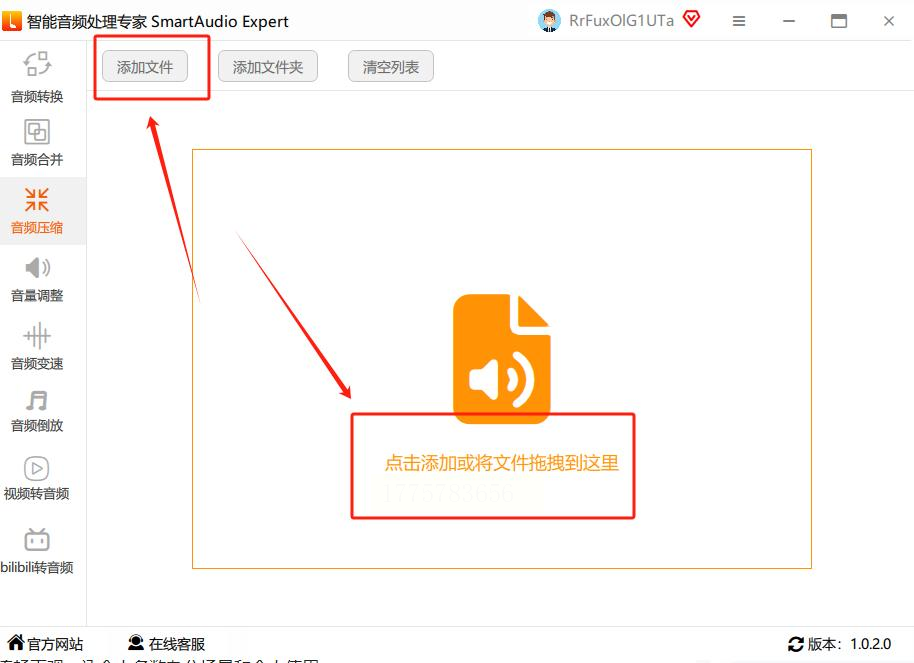
3. 生成下载:选好模式点“开始处理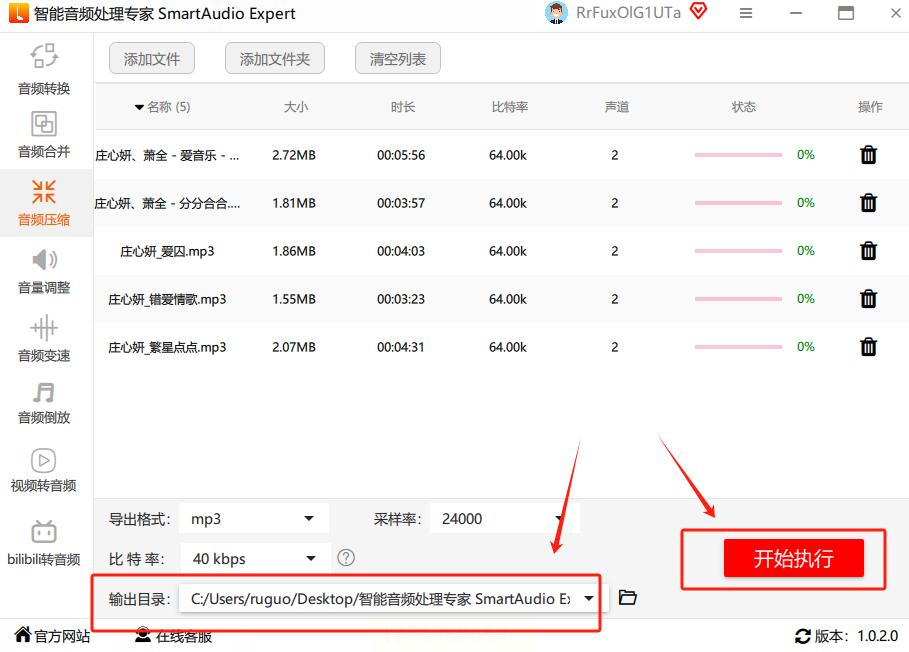 ”,
”,
实时看到进度,压缩完直接打开。
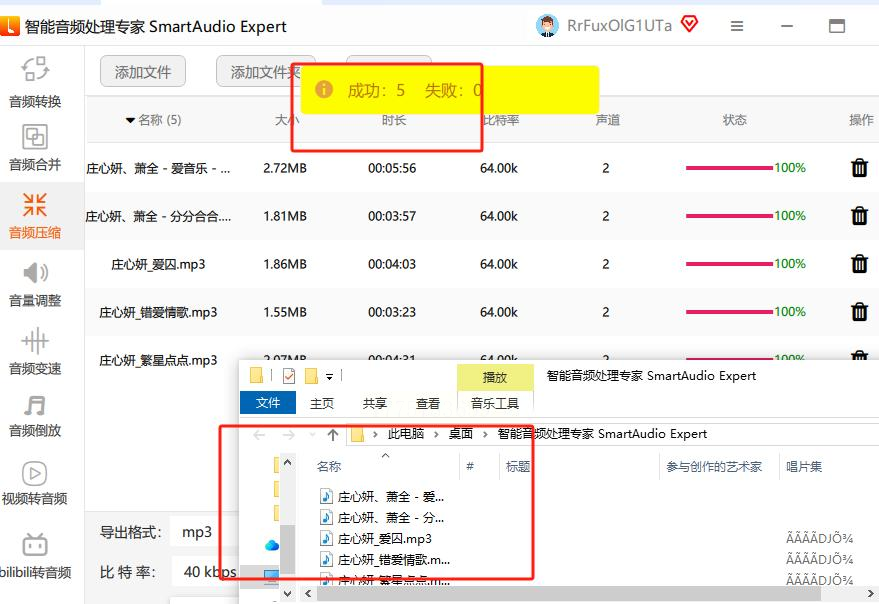
五、在线网站压缩:零安装,音频文件压缩临时救急超方便
操作步骤:
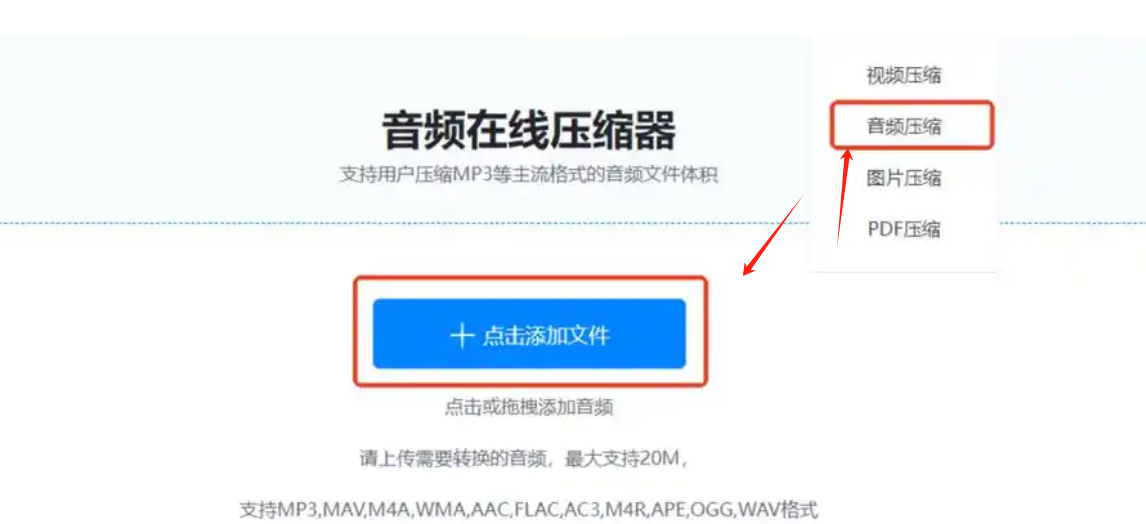
1. 找平台:音频压缩在线
2. 上传文件:最大支持200MB单个文件,超过就分批次传,点“选择文件”选音频。
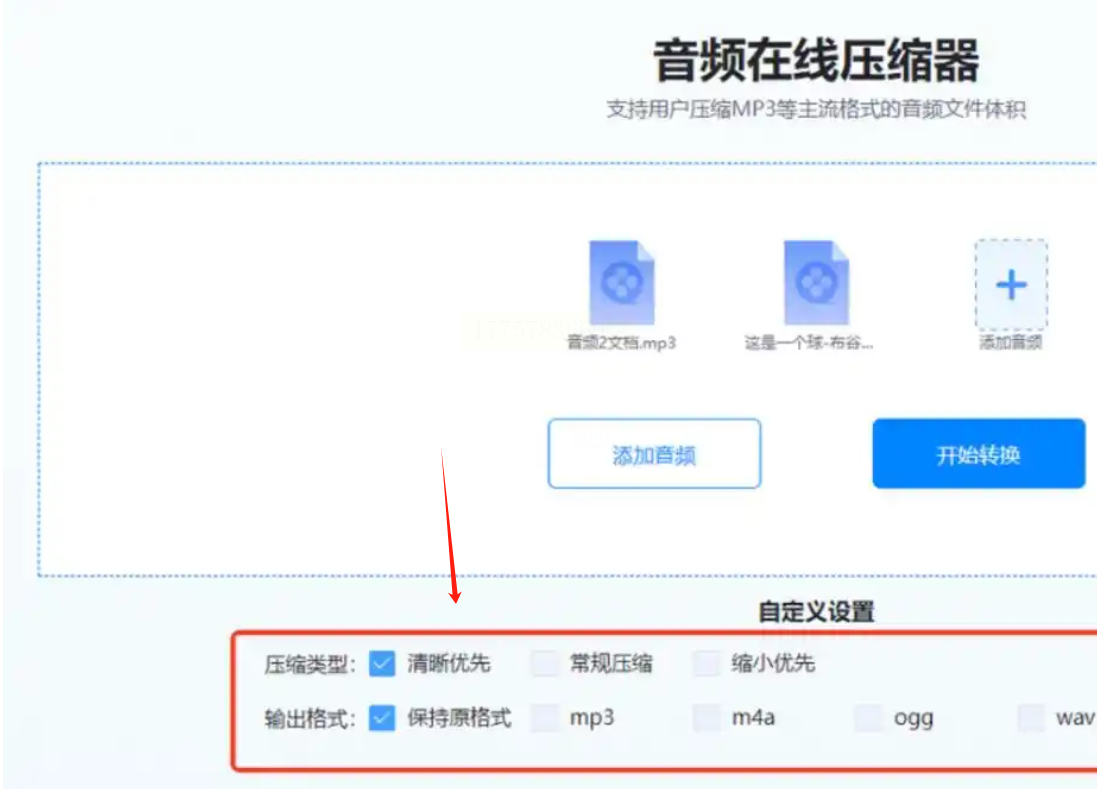
3. 选压缩策略:
- 三种模式:“清晰优先”(保留90%音质,体积小20%)、“平衡模式”(省一半空间)、“极致压缩”(文件变小但音乐类音质会失真);
- 格式:默认MP3,想保留原格式可选“相同格式”。
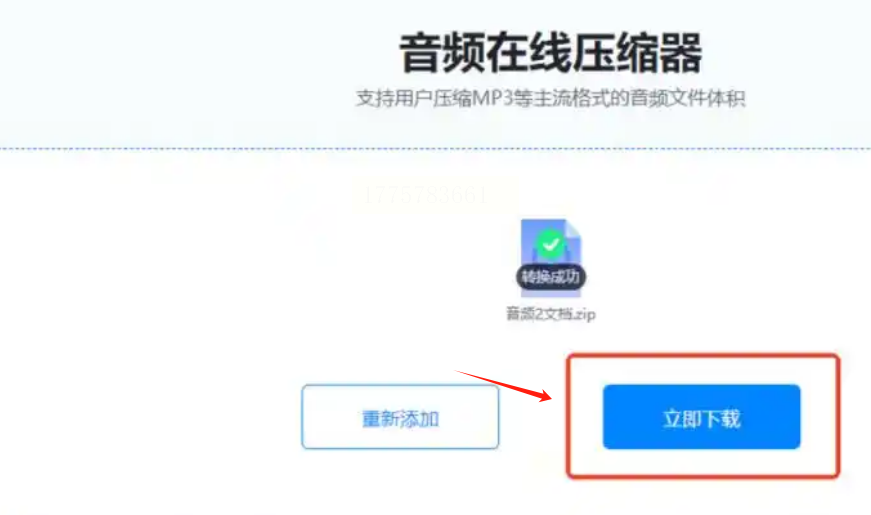
4. 一键下载:点“压缩转换”,等页面跳转后点“下载”,文件直接到本地。
终于把这5个音频文件压缩的“通关秘籍”都讲完啦~其实压缩音频就像给气球放气,掌握好“码率”和“格式”这两个核心,就能平衡体积和音质。新手建议从最简单的“格式转换器”或手机APP开始练手,熟练后再用专业软件批量处理。记住:语音类文件压缩时别选太低码率(128kbps是安全线),音乐类如果想无损就用FLAC格式,但体积会大一些。
最后想说,现在工作生活离不开音频素材,学会音频文件压缩不仅能省内存,还能提高文件传输效率。要是你有更厉害的工具或方法,欢迎在评论区分享呀!希望这篇文章能帮到你,下次再遇到“文件太大传不了”的情况,就不用干着急啦~赶紧收藏起来,慢慢研究吧!
