

嘿,最近有没有试过把一段音乐倒过来听?那种感觉真的很奇妙,熟悉的旋律突然变得陌生又充满神秘感。音频倒放不仅仅是好玩,它还能帮你制作出独特的音效,比如反转人声制造悬疑感,或者把背景音乐处理成迷幻风格。很多做自媒体、短视频剪辑,甚至是音乐创作的朋友,都会用到这个功能。
不过,手动一首一首倒放实在太费时间了,特别是当你手头有一堆音频需要处理的时候。你可能试过一些软件,但要么操作复杂,要么不支持批量处理,效率低还容易出错。别急,今天我就来跟你分享几个超实用的方法,帮你轻松搞定音频倒放,而且还能一次性处理多首音乐!

方法一:用“汇帮音频大师”三步搞定音频倒放
这个方法特别适合新手,界面简单,操作起来一点都不复杂。跟着下面三步走,你马上就能听到倒放后的效果。
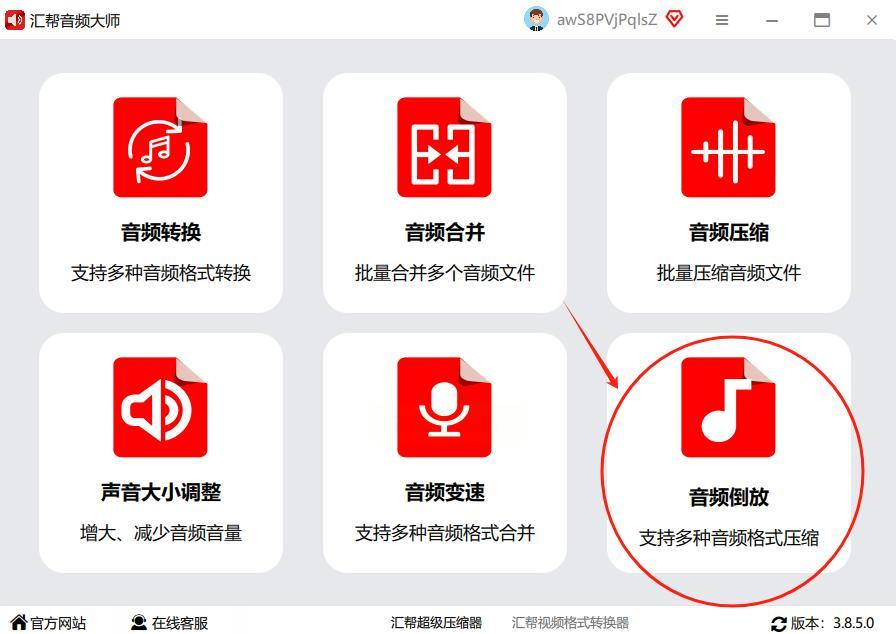
第一步,打开软件,在主界面找到“音频倒放”这个选项,点进去。这个模块设计得很直观,一眼就能看到所有功能,不用到处找设置。
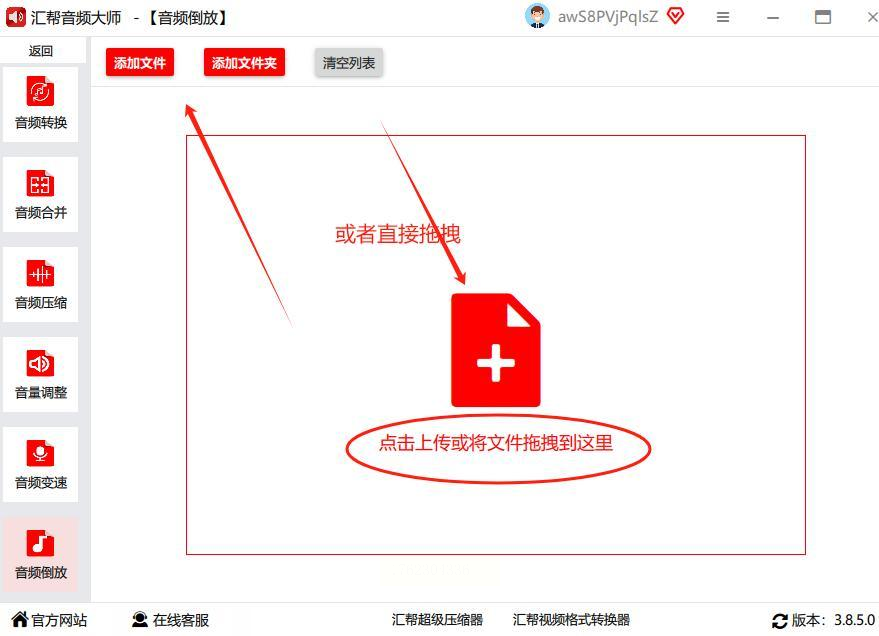
第二步,点击中间的“添加文件”按钮,从电脑里选中你想处理的音频。支持MP3、WAV这些常见格式,而且可以一次性导入多首,特别适合批量操作。如果懒,直接把文件拖到窗口里也行。
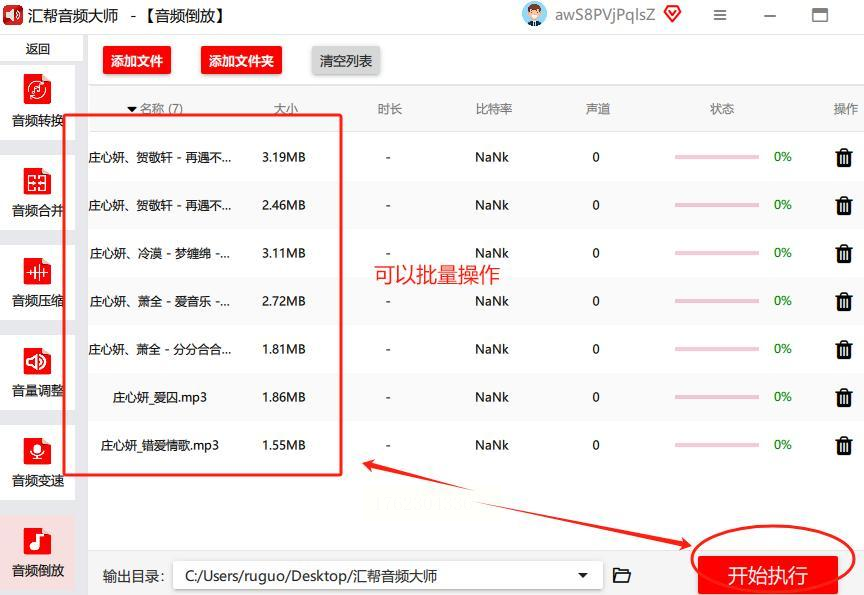
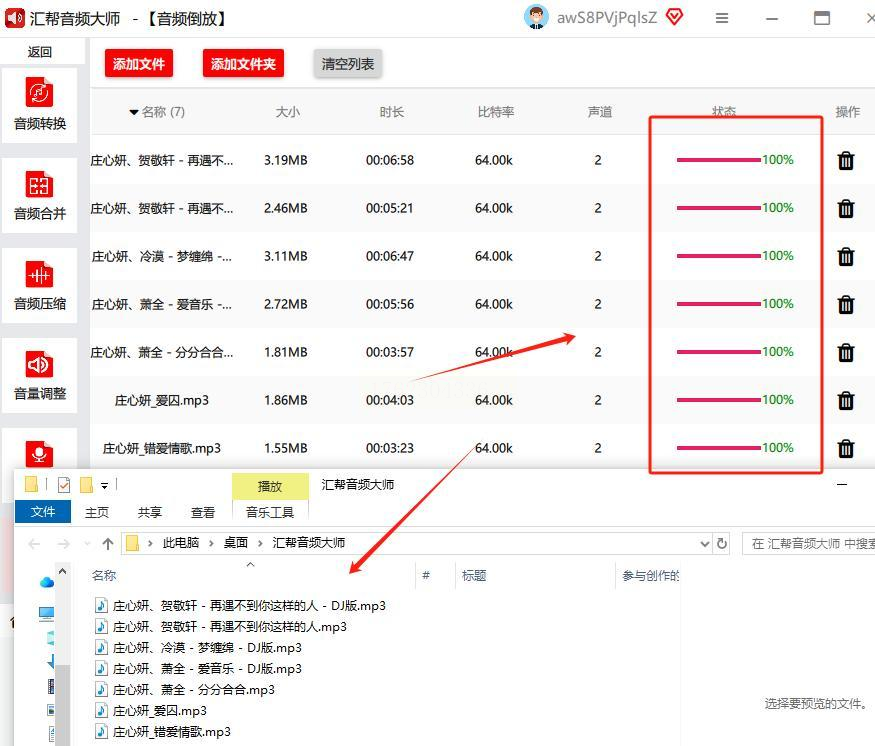
第三步,文件加载好后,点右下角的“开始执行”按钮。软件会自动处理,进度条走完就搞定了。处理好的文件会保存在原文件夹里,你可以马上试听效果。
方法二:用Audacity实现专业级倒放
如果你喜欢折腾,或者对音频编辑有更高要求,Audacity是个不错的选择。它是开源软件,功能强大,还免费。
先打开Audacity,导入你要处理的音频文件。在界面上选中需要倒放的片段,如果整首都需要,就全选。
接着,点击顶部菜单的“效果”,找到“反向”选项,点一下。软件会立刻处理选中的部分,你会看到波形图反转过来。
最后,导出文件,选MP3或WAV格式保存。Audacity支持批量处理吗?其实可以,但需要一点技巧:你可以用“宏”功能录制动作,然后应用到多个文件上。不过这对新手来说可能有点复杂,建议先练熟单文件操作。

方法三:用小捷视频转换器的隐藏功能
没想到吧,一个视频转换工具居然还能处理音频倒放!这个方法操作简单,适合临时需要快速处理的朋友。
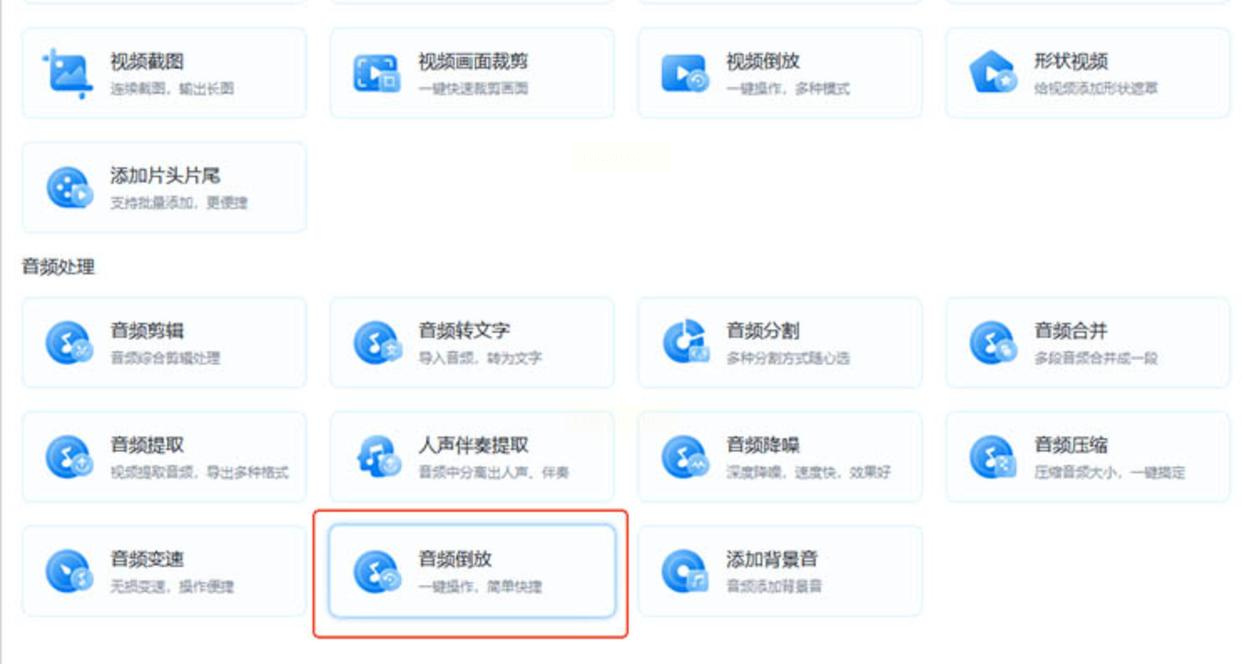
打开软件后,直接找“音频倒放”功能,点进去进入专用界面。
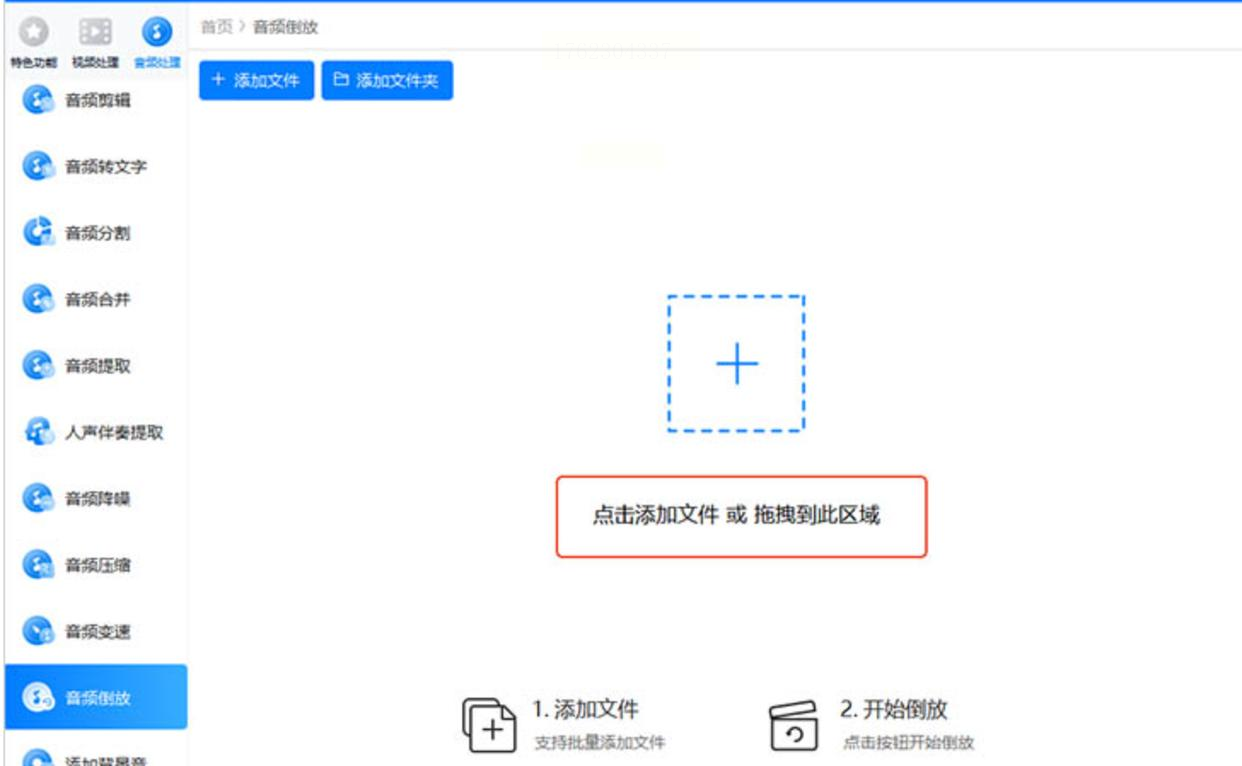
点击“添加文件”按钮,或者拖拽音频文件到窗口里。软件兼容MP3、WAV等格式,不用担心文件类型问题。
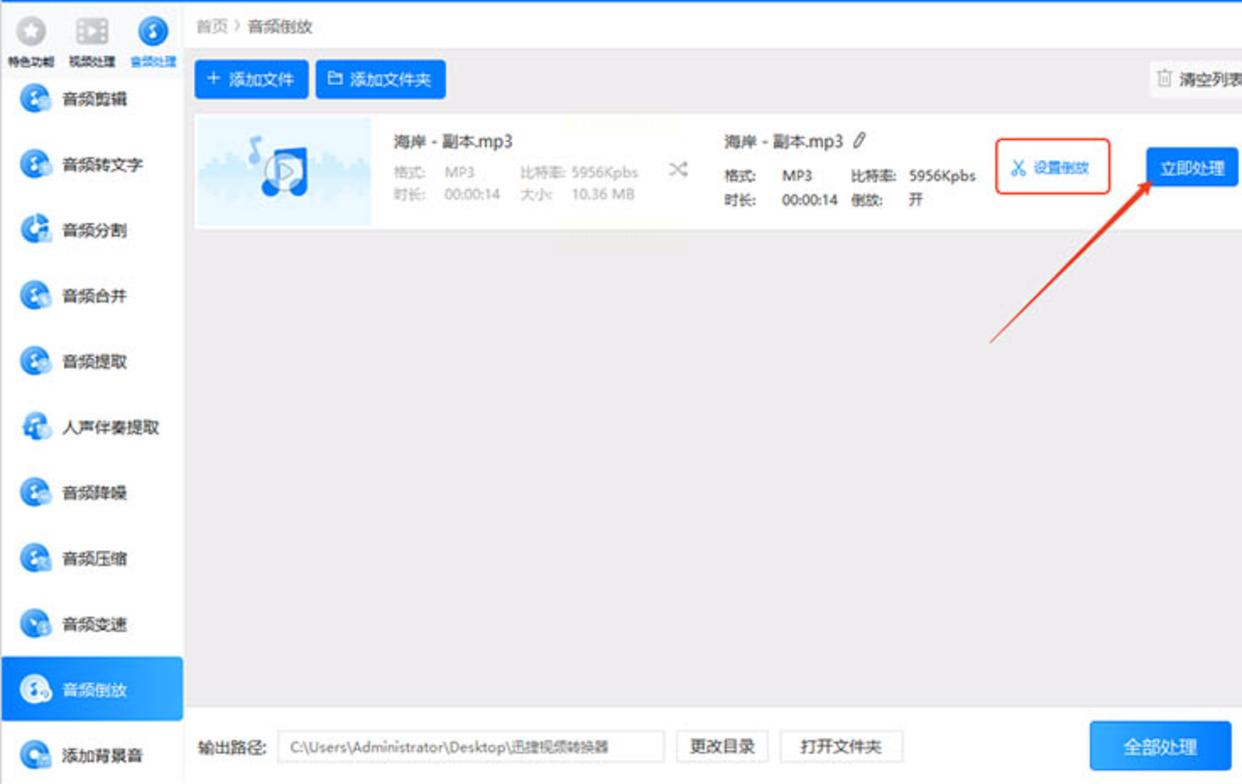
如果需要微调效果,可以点“设置倒放”调整参数;如果只想简单倒放,直接点“立即处理”就行。处理完成后,软件会提示你打开输出文件夹,试听一下效果,不满意还能重新处理。
方法四:用在线工具快速处理
如果你不想装软件,可以试试在线音频工具,比如一些免费的网页应用。这种方法适合处理小文件,或者临时用一下。
打开浏览器,搜索“音频倒放在线工具”,找一个评分高的网站点进去。
上传你的音频文件,通常支持拖拽或点击上传。注意,大文件可能需要等一会儿。
上传后,找到“反向”或“倒放”选项,点一下开始处理。完成后,下载文件到本地。不过,在线工具可能有文件大小限制,而且隐私方面得自己多留意。
方法五:用专业软件Adobe Audition批量处理
如果你是专业用户,或者经常需要处理大量音频,Adobe Audition会更高效。它支持批量操作,一次性处理多文件没问题。
打开Audition,导入所有需要倒放的音频到“媒体库”。
在“效果”菜单里找到“反向”,应用到你选中的文件上。如果想批量处理,可以用“批处理”功能:先设置好动作,然后添加多个文件,一键搞定。
最后,导出文件,选好格式和保存路径。Audition功能强大,但学习曲线稍陡,建议多看教程熟悉一下。
怎么样,这些方法是不是比你想象的简单?音频倒放其实没那么神秘,选对工具,几步就能搞定。不管是简单的日常使用,还是专业的创作需求,总有一个方法适合你。
记住,多动手试试,才能真正掌握这些技巧。音频倒放不仅能给你的作品加分,还能让你在朋友面前秀一把创意。如果你在操作中遇到问题,别慌,多练几次就熟练了。好了,希望这篇教程对你有帮助,下次再聊其他音频处理技巧!
