

在远程会议、网课录制或追剧过程中,你是否常遇到声音忽大忽小、听不清对话的情况?其实,通过专业的音频放大工具就能轻松解决这些问题。本文将从实际使用场景出发,推荐4款简单易用的音量调节软件,帮助你快速提升音频质量,让声音清晰饱满。

工具一:迅捷视频转换器(全能型音频编辑工具)
适用场景:视频与音频混合处理需求
操作步骤:
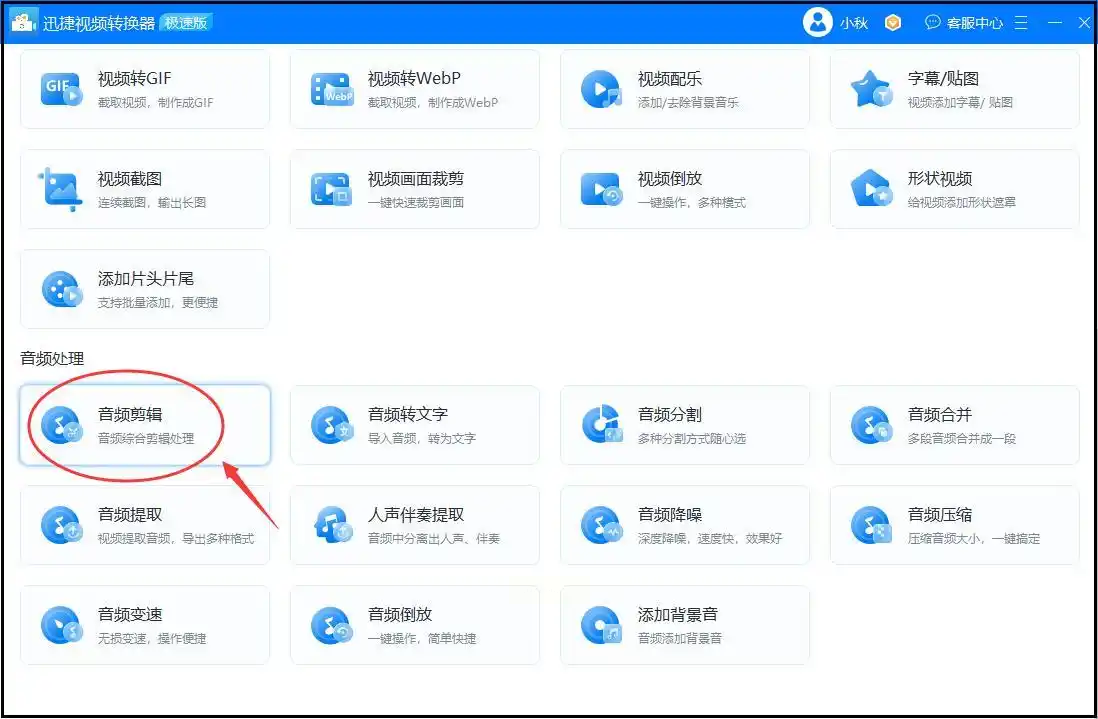
1. 打开软件后,点击左侧菜单栏的【音频剪辑】功能,选择【添加文件】导入需要处理的音频。
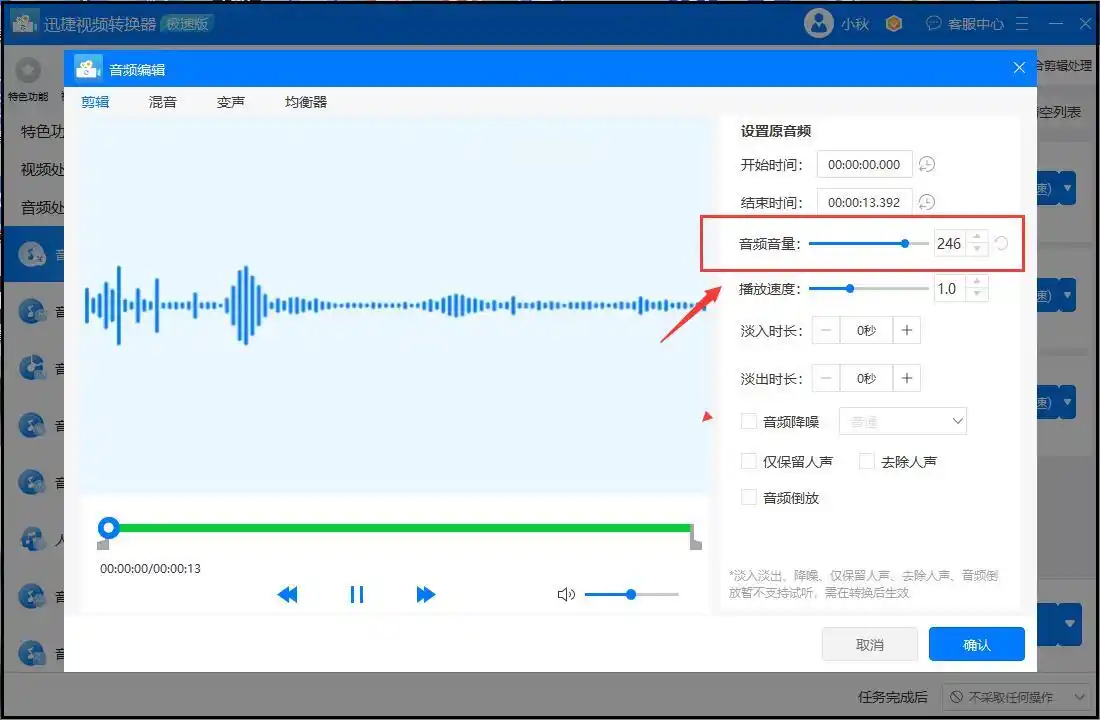
2. 在音频预览区右侧找到【音频编辑】按钮,进入编辑界面后,在【音量调节】滑块上向右拖动(数值建议从+5dB开始,避免瞬间过载)。
3. 如需同时处理视频中的音频轨道,可在【工具箱】中选择【提取音频】或【混音】功能,支持批量转换格式(如MP3、WAV等)。
4. 完成设置后点击【导出】,选择输出格式和路径,等待处理完成即可。
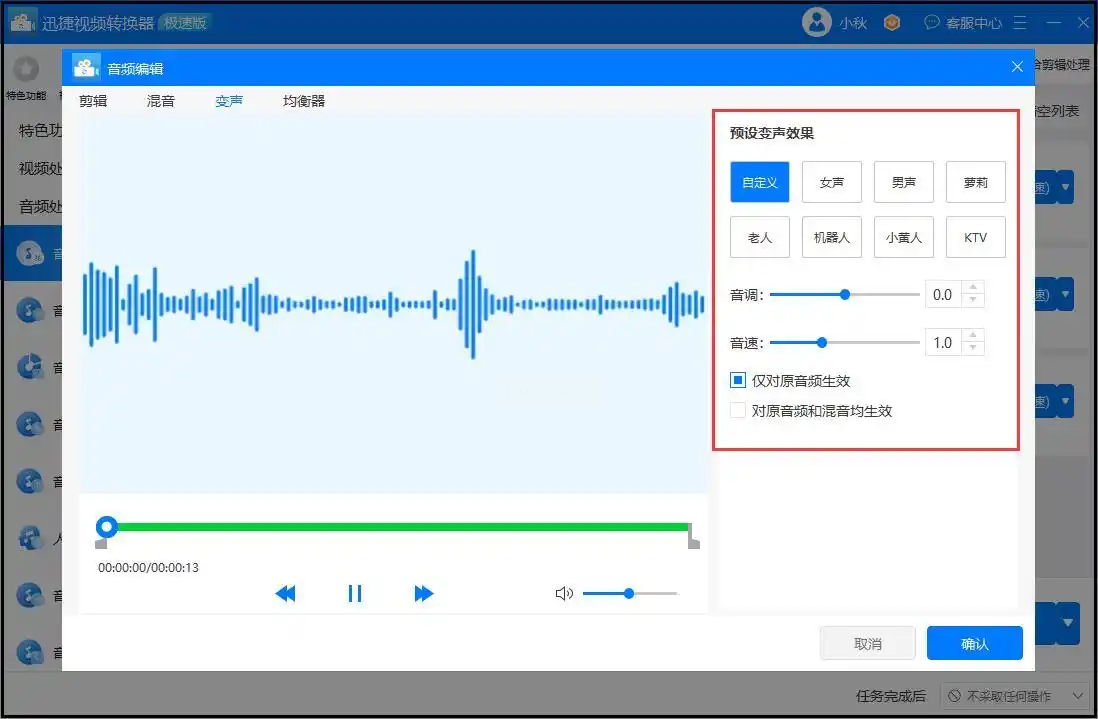
优势:支持多轨道编辑,适合兼顾视频剪辑的用户。
工具二:汇帮音频大师(简单高效的音量调整工具)
软件名称:汇帮音频大师
下载地址:https://www.huibang168.com/download/W0GN9r611Z7w
适用场景:纯音频文件批量处理
操作步骤:
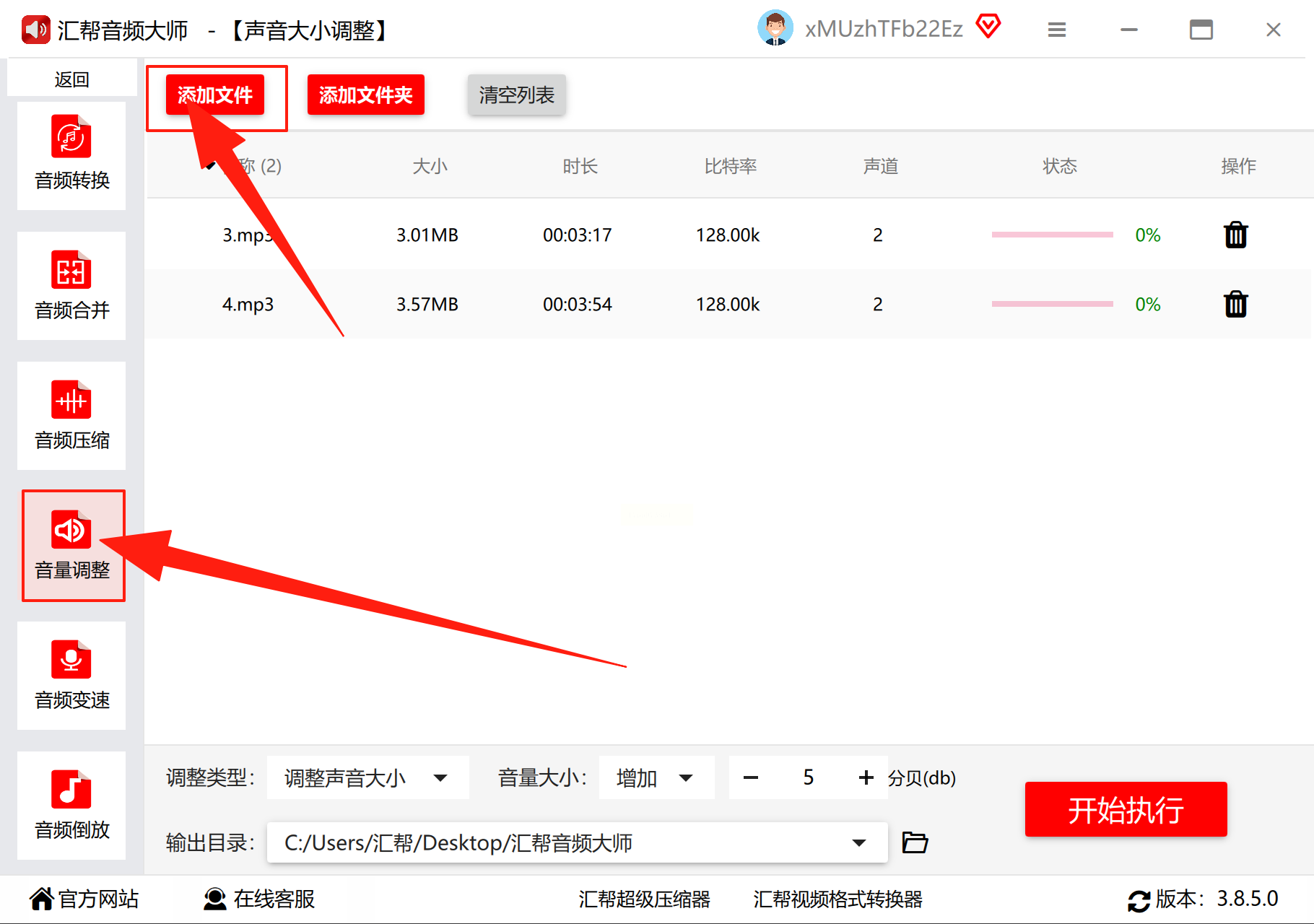
1. 点击首页的【声音大小调整】模块
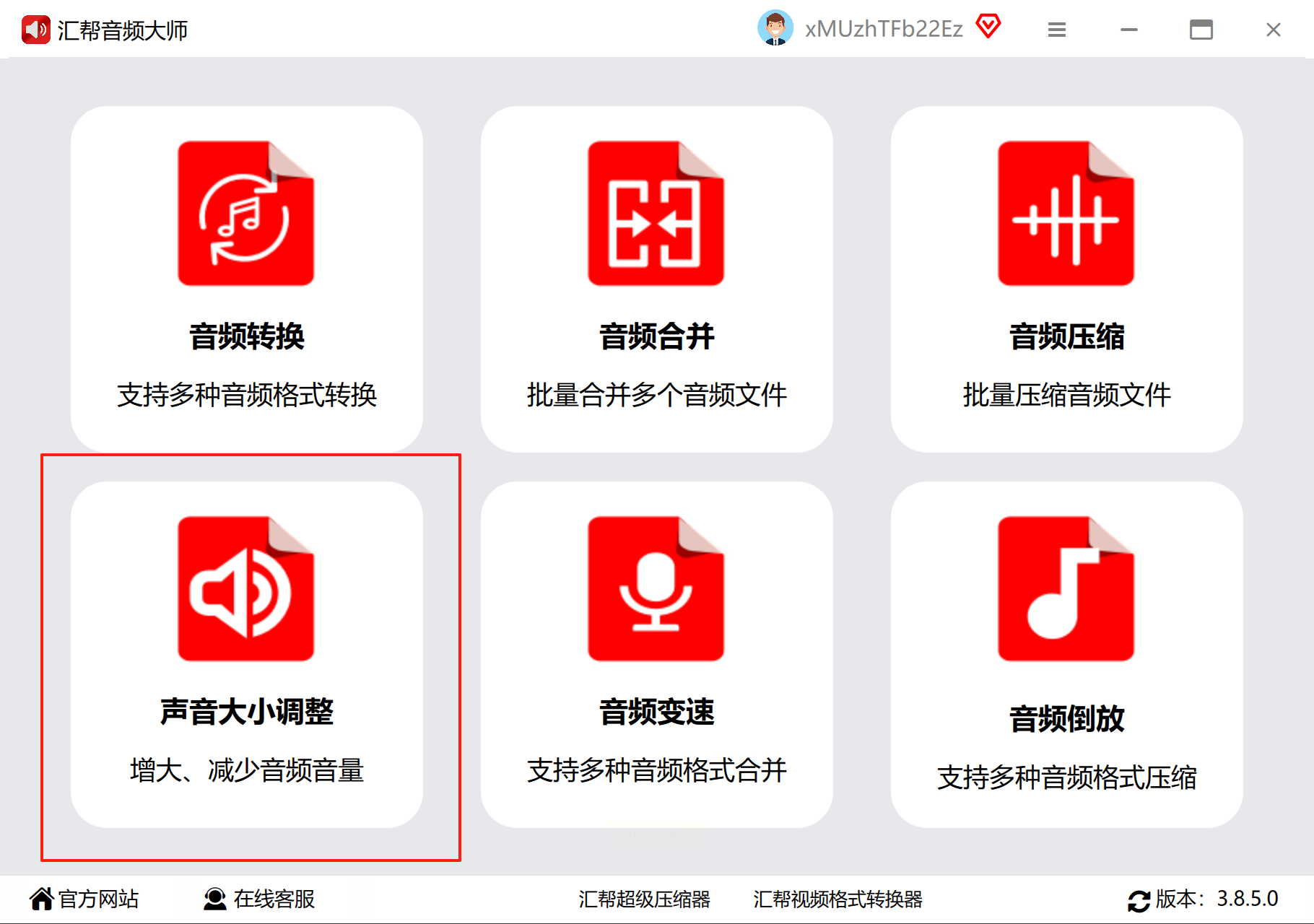
通过【添加文件】或直接拖拽文件到工作区。
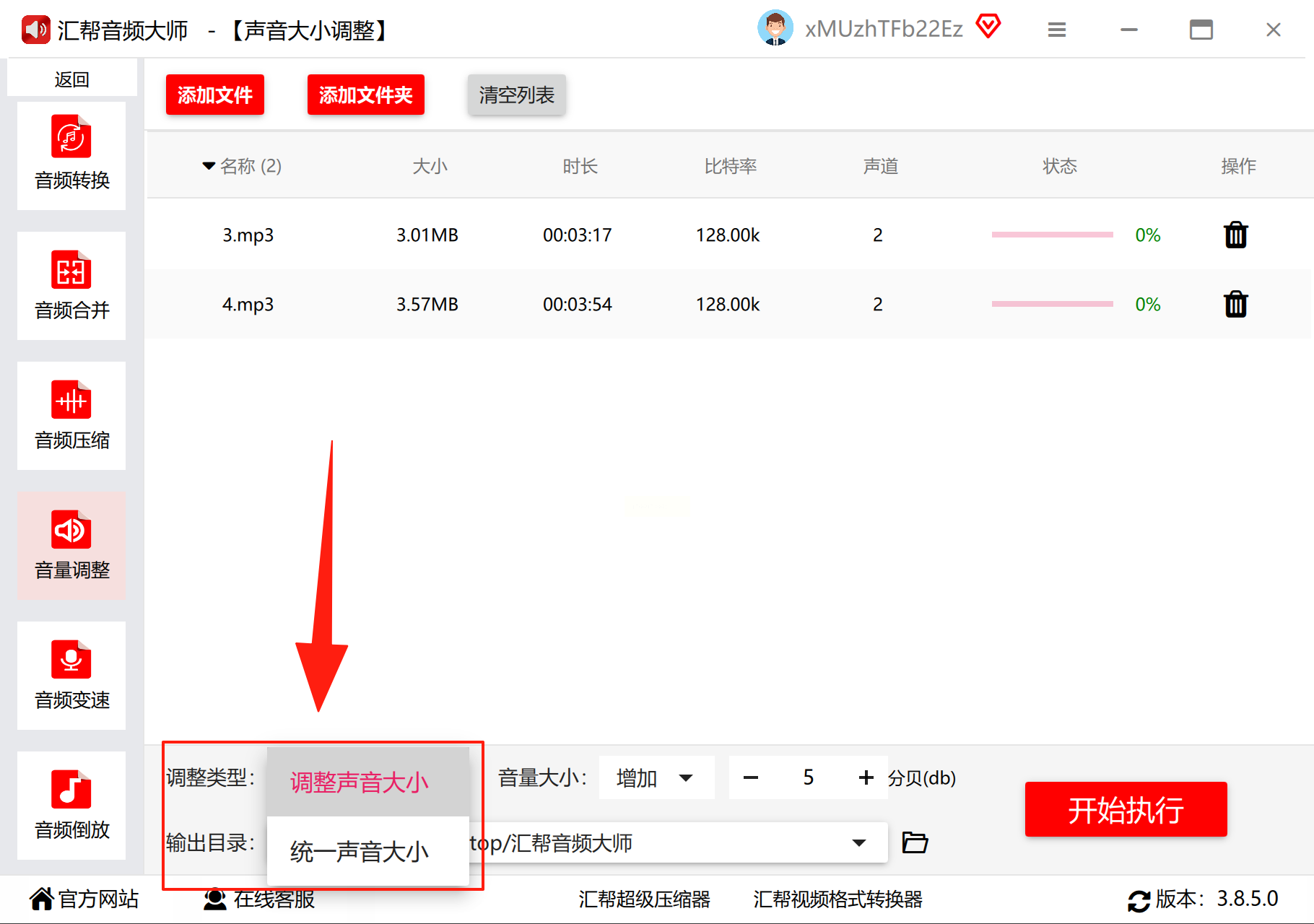
2. 选择【统一调整音量】模式(适合多文件需统一音量的场景)
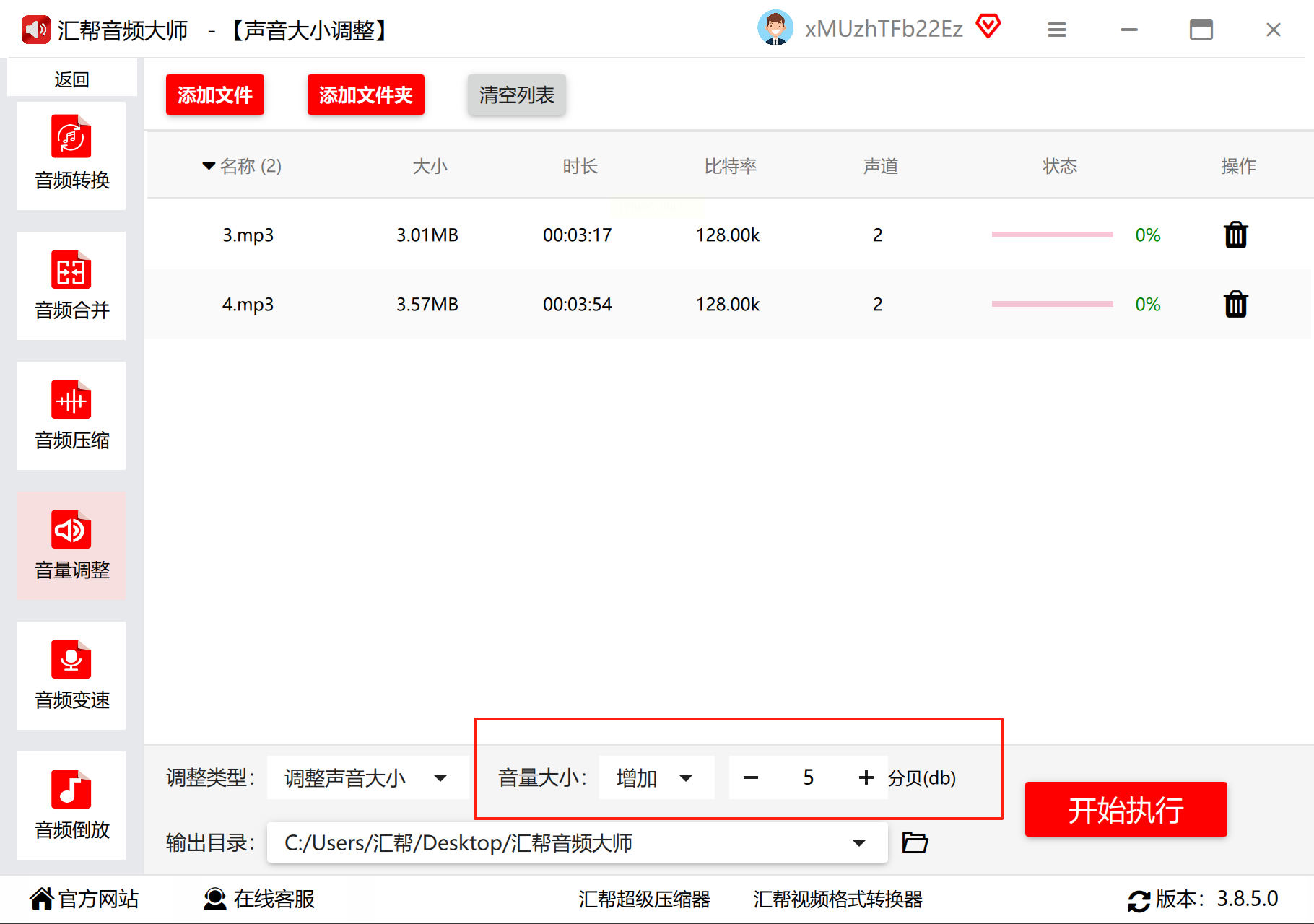
点击【+】按钮逐步增加音量(单次+2dB为宜,避免音频失真)。
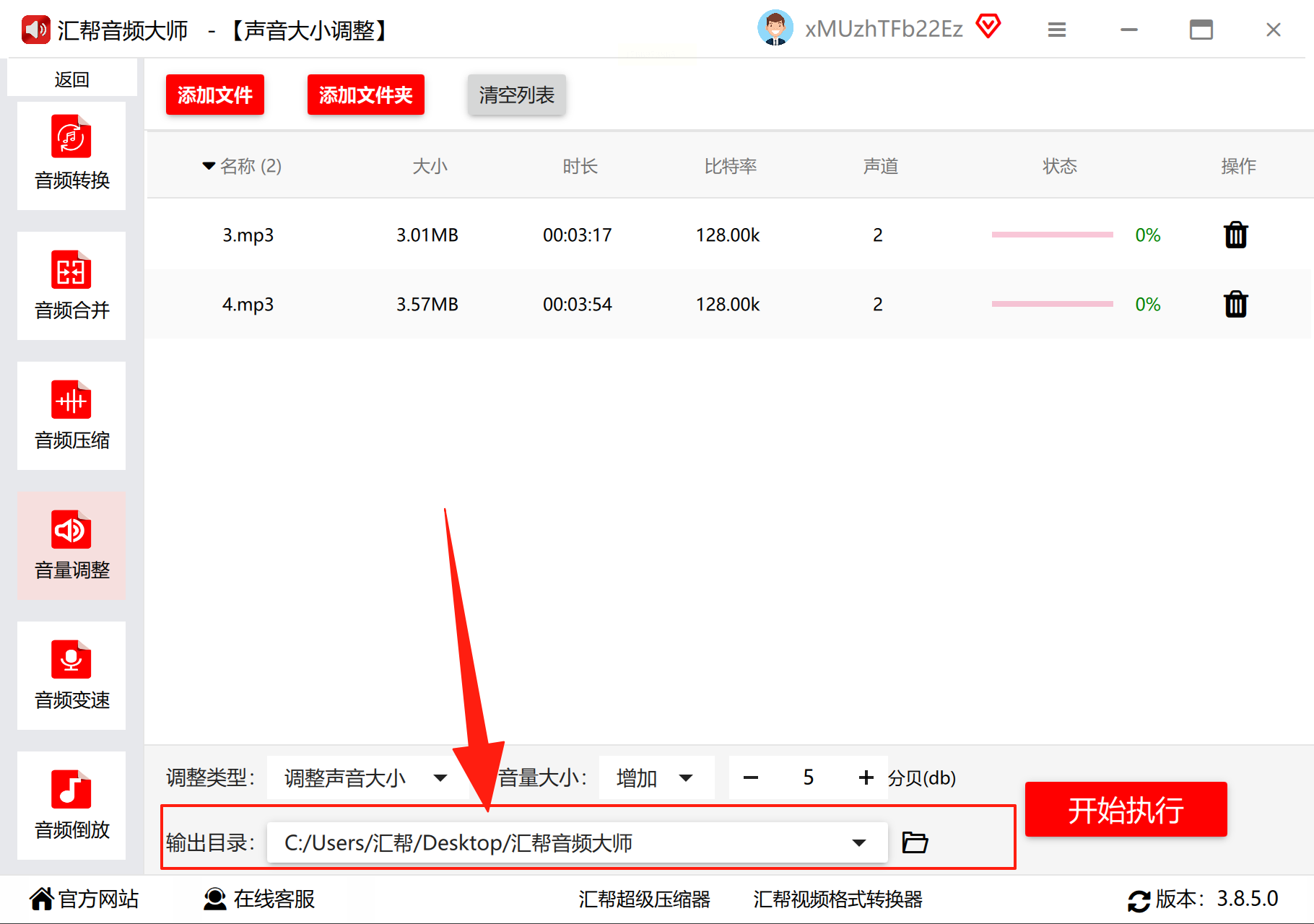
3. 支持自定义输出路径,设置完成后点击【开始处理】,软件会自动生成新文件。
4. 处理完成后可在【文件列表】中右键选择【试听】,确认音量达标后保存。
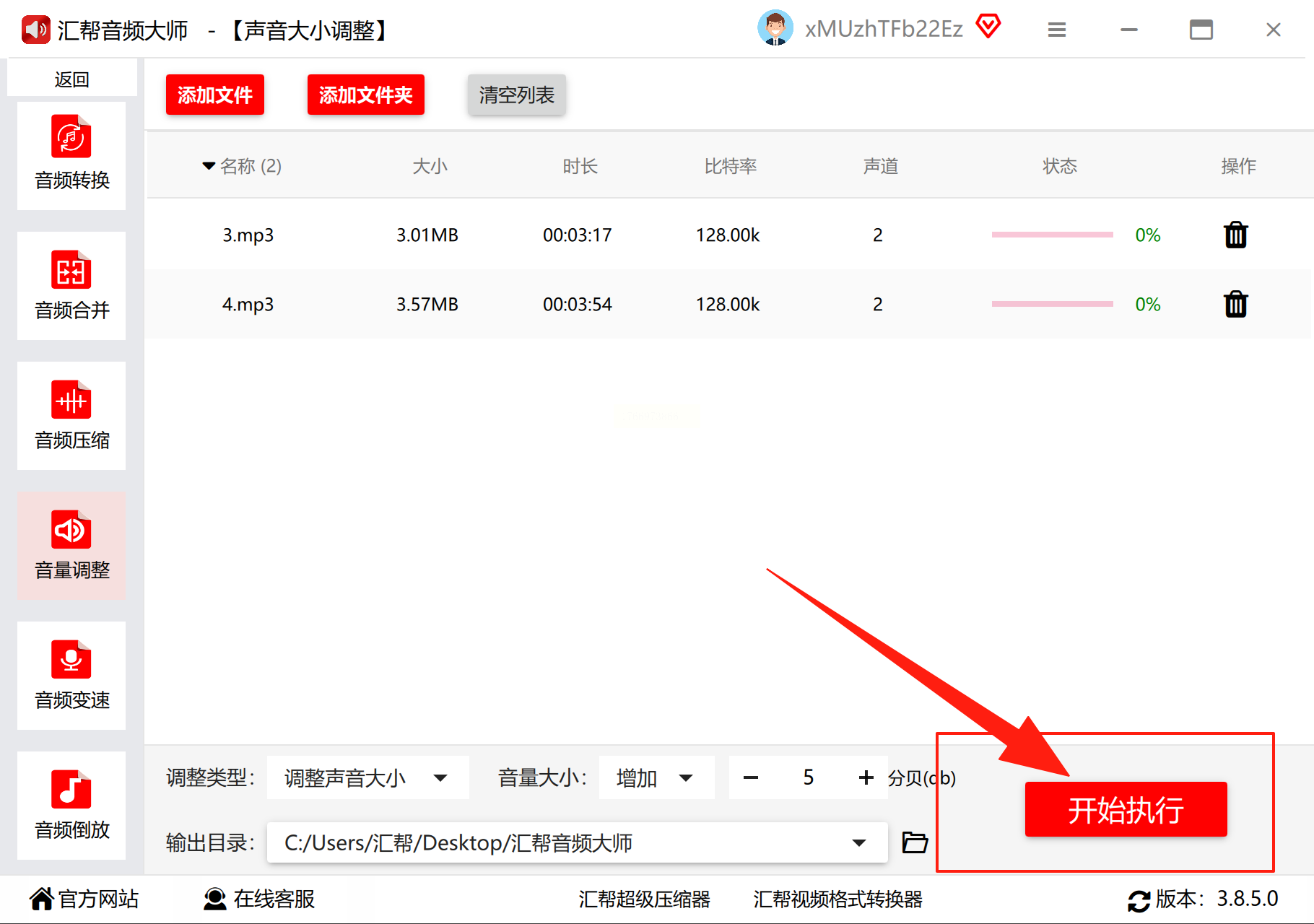
优势:界面简洁,批量处理速度快,适合音频爱好者快速调整。
工具三:彩虹办公中心(网页端轻量工具)
适用场景:临时处理且无软件安装需求
操作步骤:
1. 浏览器搜索“彩虹办公中心”进入官网,点击【下载中心】安装客户端(安装包小于100MB,适配Windows系统)。
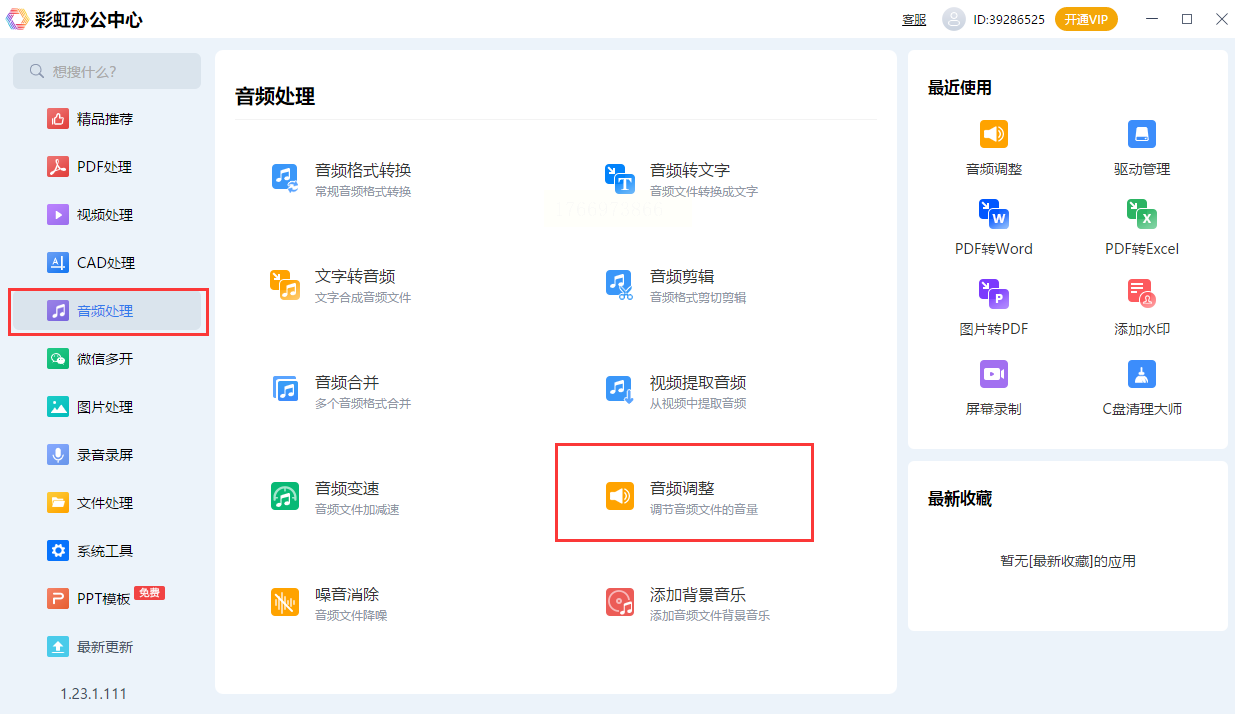
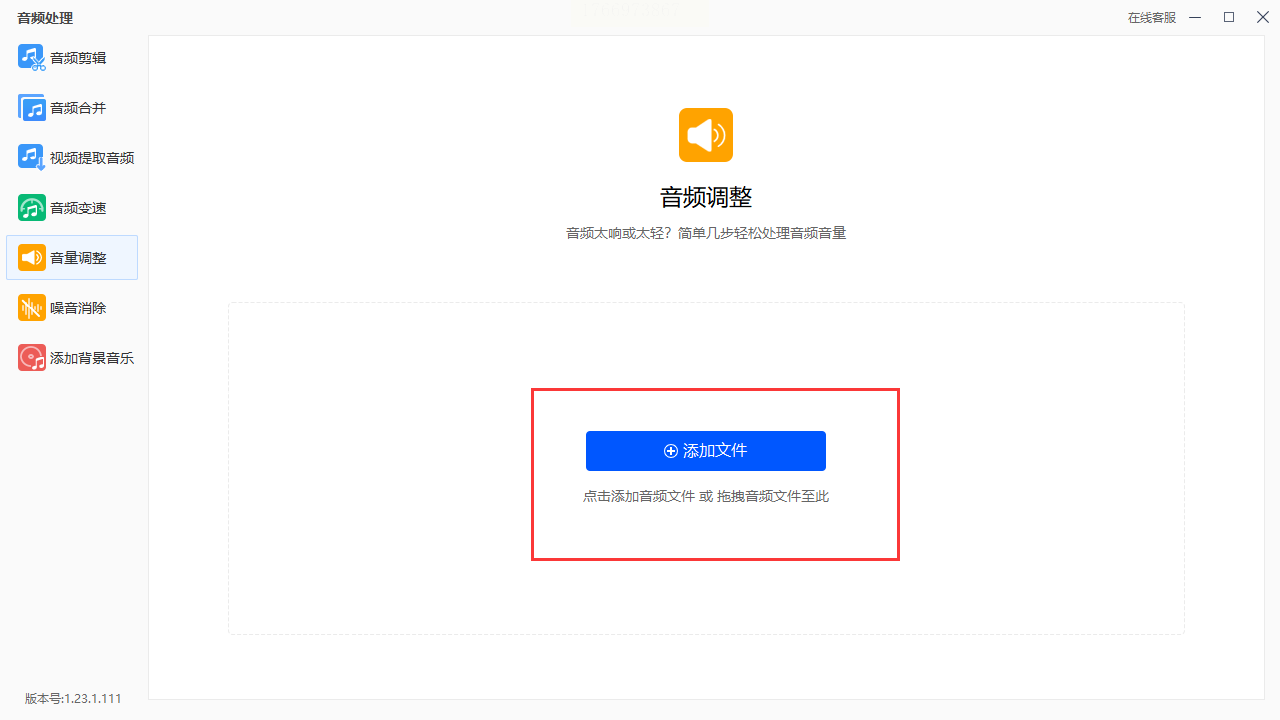
2. 登录账号后,在左侧【音频处理】中选择【音频调整】,点击中间【+】号导入文件。
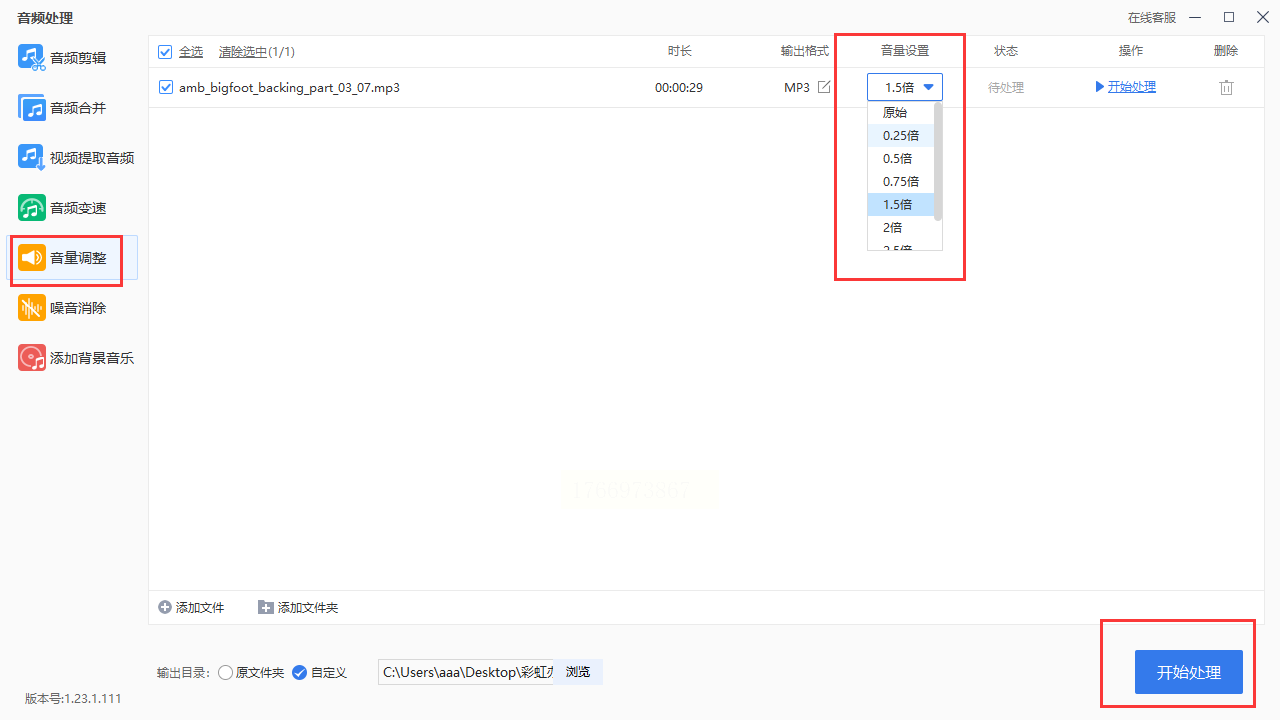
3. 在【音量设置】下拉框中选择“提升音量”(可手动输入百分比数值,如120%),点击【开始处理】。
4. 处理完成后自动显示结果,支持预览和二次调整。
优势:无需安装复杂软件,适合电脑内存有限的用户。
工具四:GoldWave(专业音频编辑利器)
适用场景:音频细节修复与专业级调节
操作步骤:
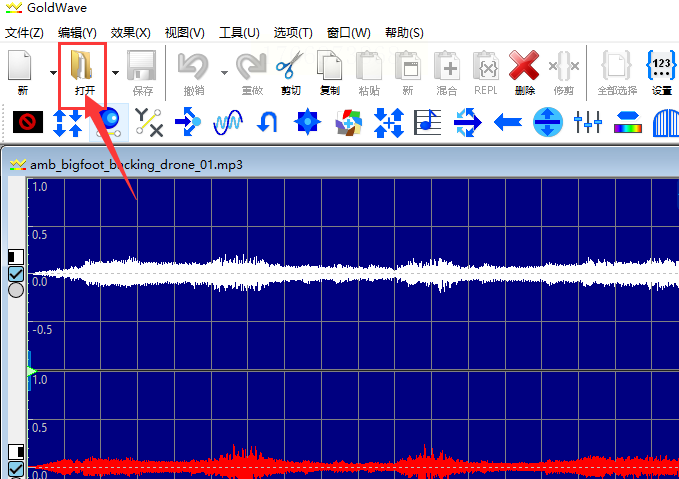
1. 点击【文件】→【打开】导入音频文件,波形图会实时显示声音波形。
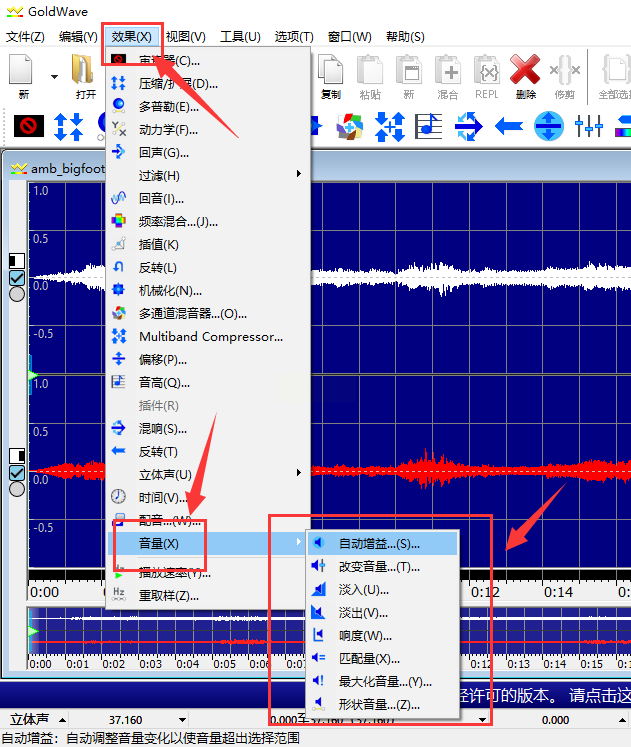
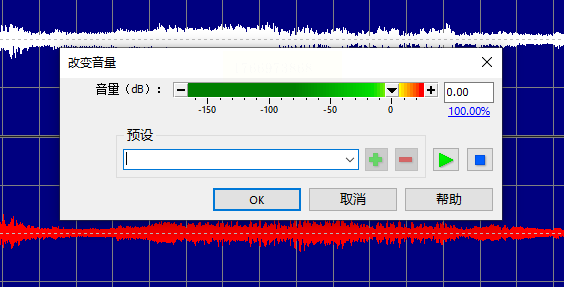
2. 选择【效果】→【音量】→【改变音量】,在弹出窗口中拖动滑块调整(建议参考波形峰值不超过0dBFS)。
3. 如需更精细调整,可在【高级设置】中选择【均衡器】,针对高频/低频声音单独优化。
4. 处理完成后按【Ctrl+S】保存,支持导出为无损格式(如FLAC)。
优势:专业级波形可视化,适合对音质要求高的场景。
通过以上工具的合理使用,你可以轻松解决音频音量不足的问题,让重要会议、网课内容或追剧体验变得更加清晰流畅。记得根据实际需求灵活调整参数,避免过度放大导致声音失真哦!
