

你是不是也遇到过这些情况?手机里下载了一堆MP3歌曲,结果车载音响死活读不出来;或者好不容易找到一首超高品质的FLAC无损音乐,但你的旧款播放器只认MP3;又或者在做视频剪辑时,背景音乐格式不被软件支持……这些看似琐碎的问题,其实每天都在无数音乐爱好者、视频创作者和普通用户身上发生。
MP3作为最普及的音频格式,确实有着无可比拟的兼容性和便利性——文件小、传播快、几乎任何设备都能播放。但正是这种“万能”特性,在某些特定场景下反而成了限制。其实,格式转换并没有想象中那么复杂或专业。就像把Word文档转成PDF一样,只要选对工具和方法,几分钟就能搞定。
如何将MP3文件转换成其他常用音频格式?用这写方法试试吧

方法一:“汇帮音频大师”可以批量帮我们把mp3转换成其他常用的格式
软件名称:汇帮音频大师
下载地址:https://www.huibang168.com/download/W0GN9r611Z7w
步骤1:安装并启动软件
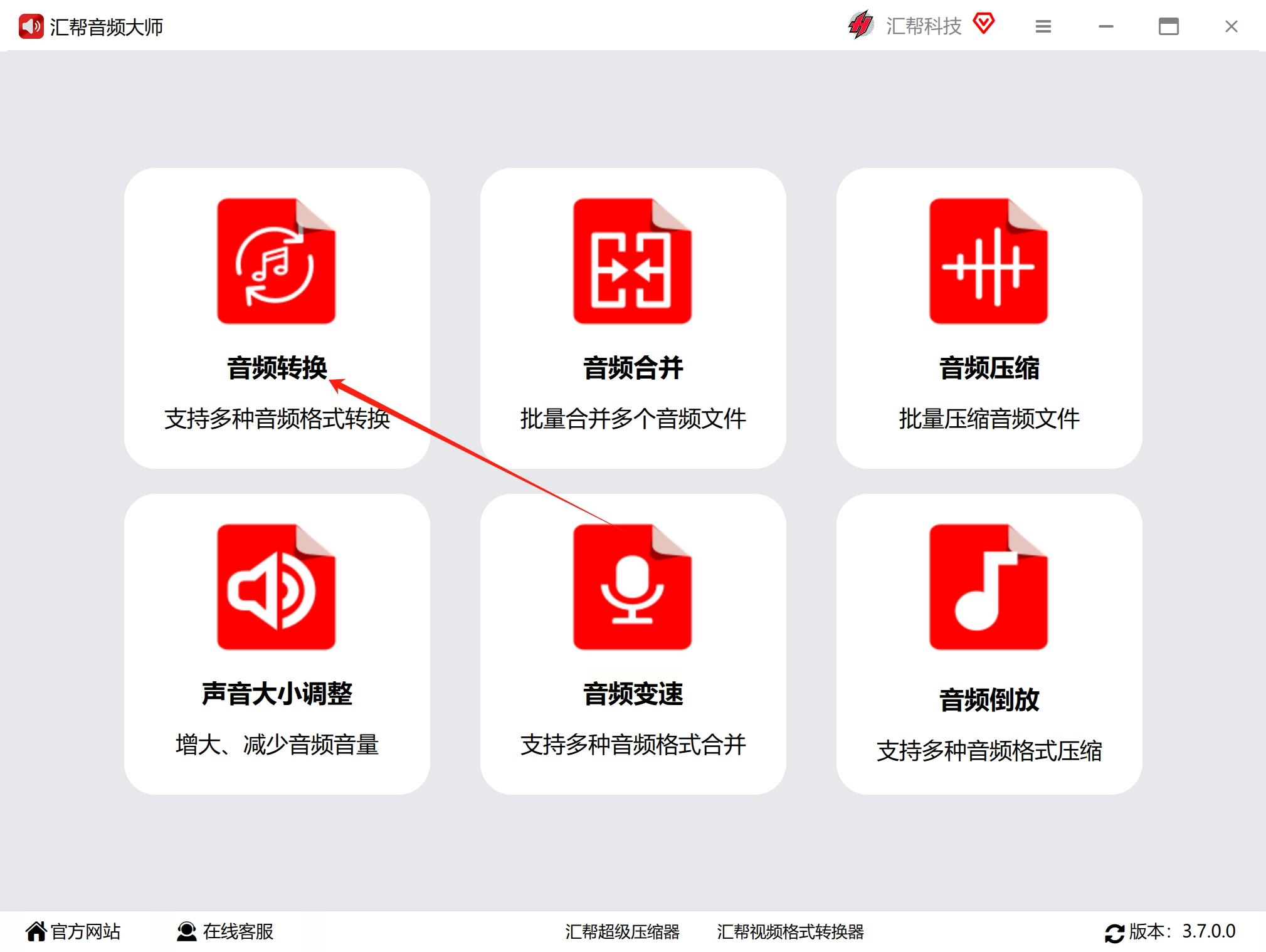
首先从下载安装包,完成安装后打开软件。主界面通常会有多个功能模块,找到并点击“音频转换”进入核心功能页。
步骤2:添加待转换文件
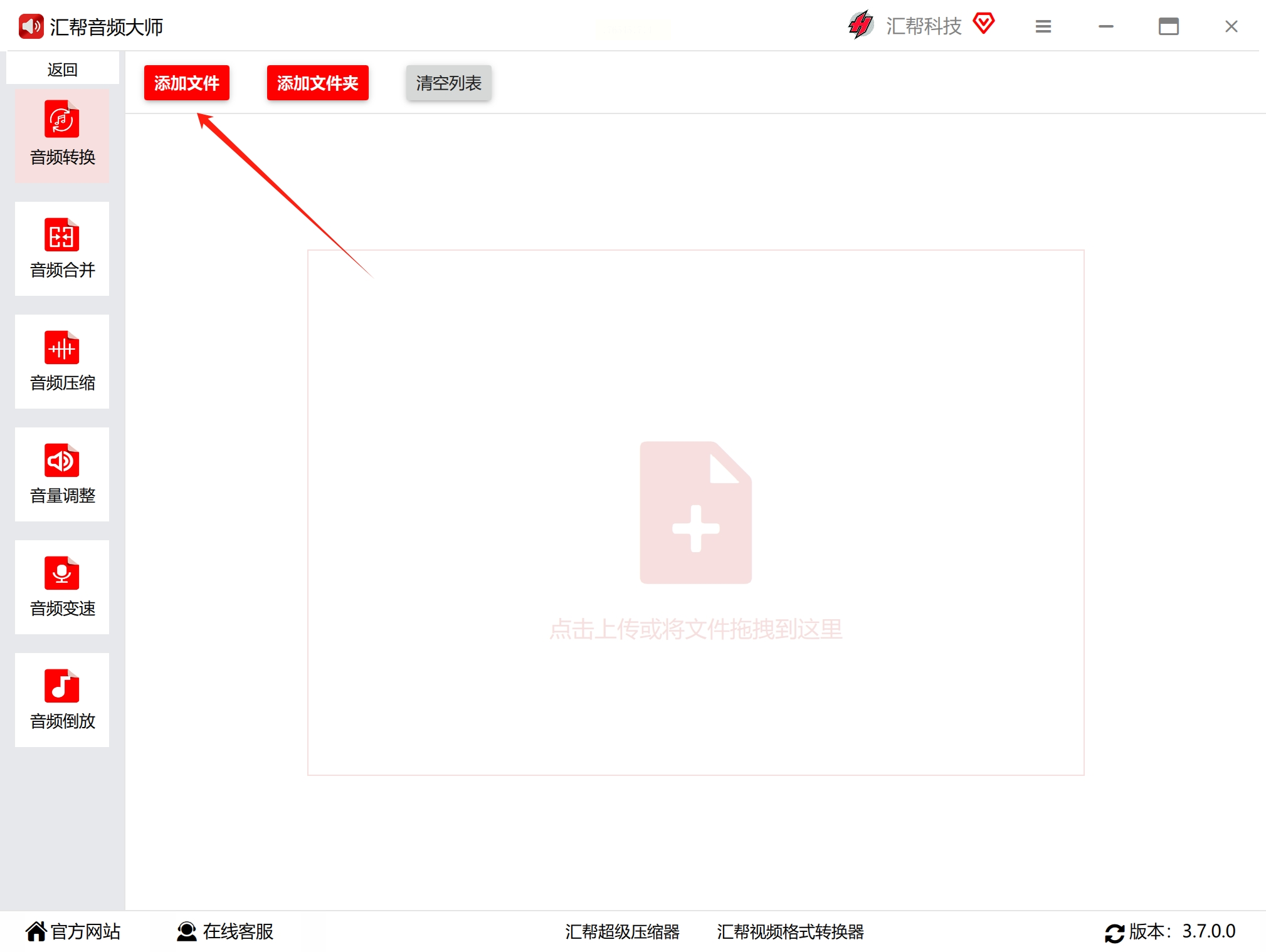
在转换界面中,点击“添加文件”或“+”按钮。你可以:
- 选择单个或多个MP3文件
- 直接添加整个文件夹(适合批量处理)
软件会显示已添加的文件列表,你可以检查确认是否有误。
步骤3:设置输出格式和参数
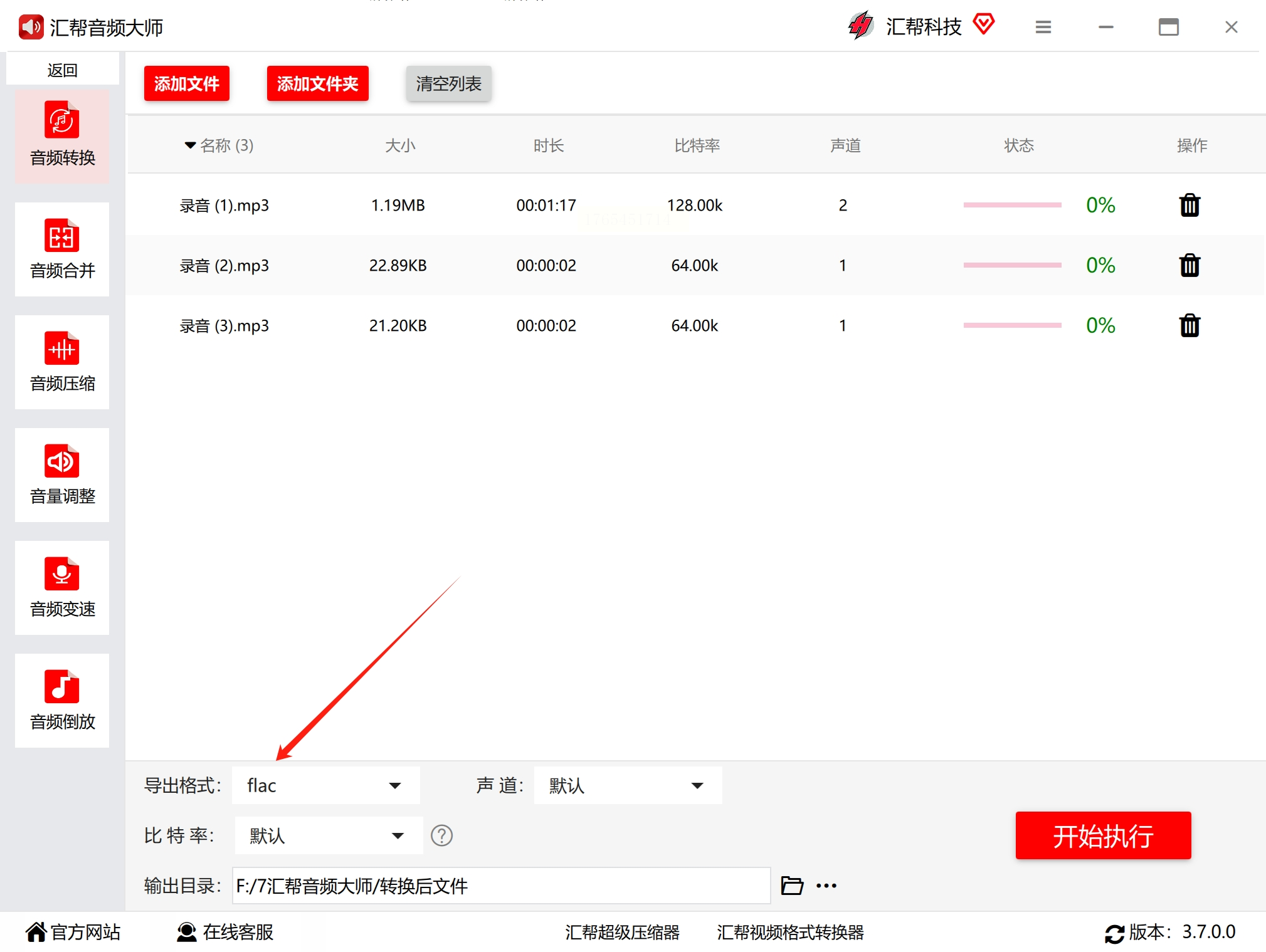
在输出设置区域:
- 点击“导出格式”下拉菜单,选择目标格式(如WAV、FLAC等)
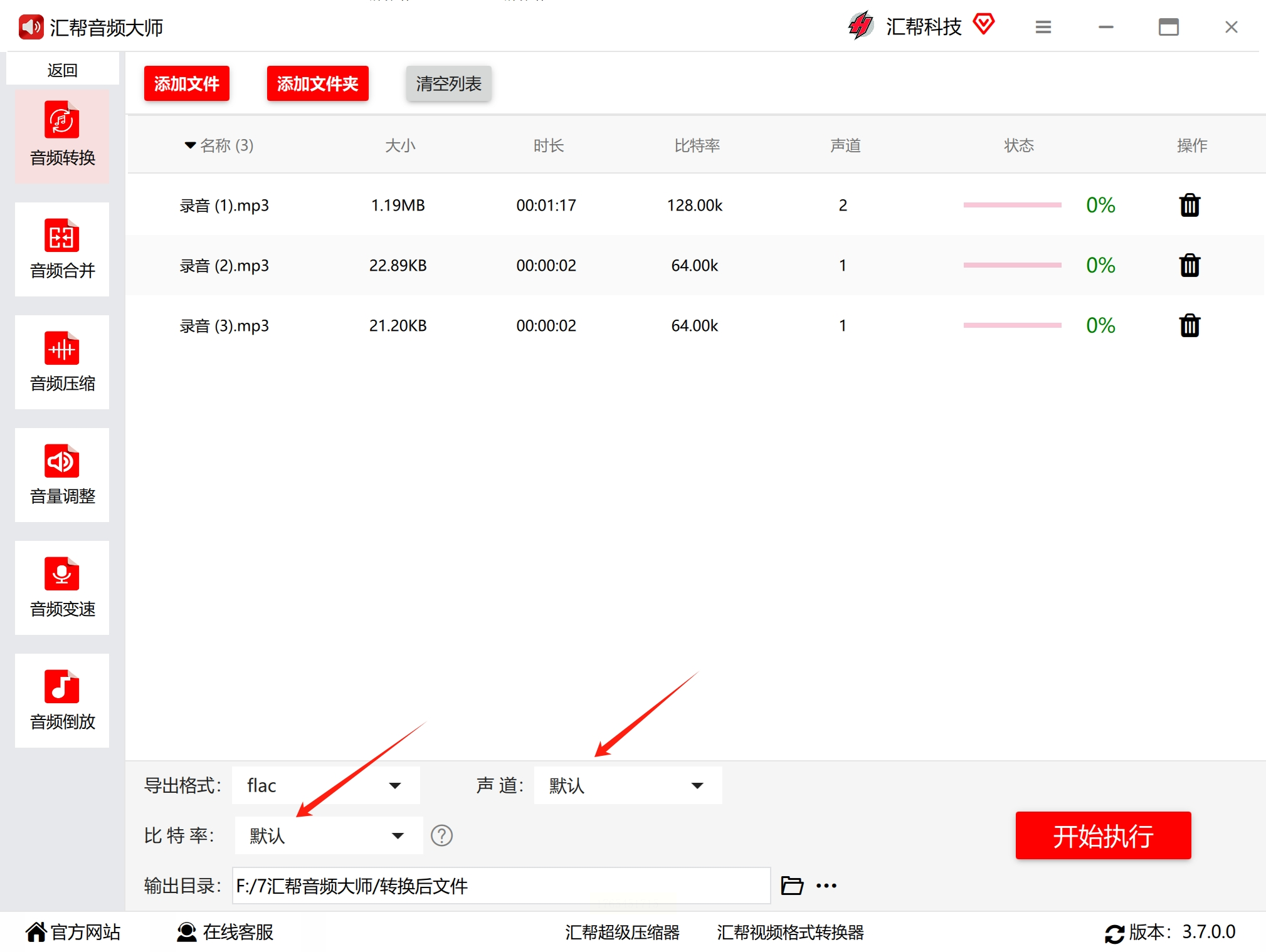
- 对于声道、比特率等高级参数,如果不太了解,建议保持默认设置
- 如果想为不同文件设置不同格式,有些软件支持单独设置
步骤4:选择保存位置
点击“输出目录”或“浏览”按钮,选择一个容易找到的文件夹作为保存位置。建议新建一个专门文件夹,避免转换后文件散落各处。
步骤5:开始转换
确认所有设置无误后,点击“开始转换”或“转换全部”按钮。软件会显示进度条和剩余时间。批量转换时,可以一次性处理所有文件,无需等待。
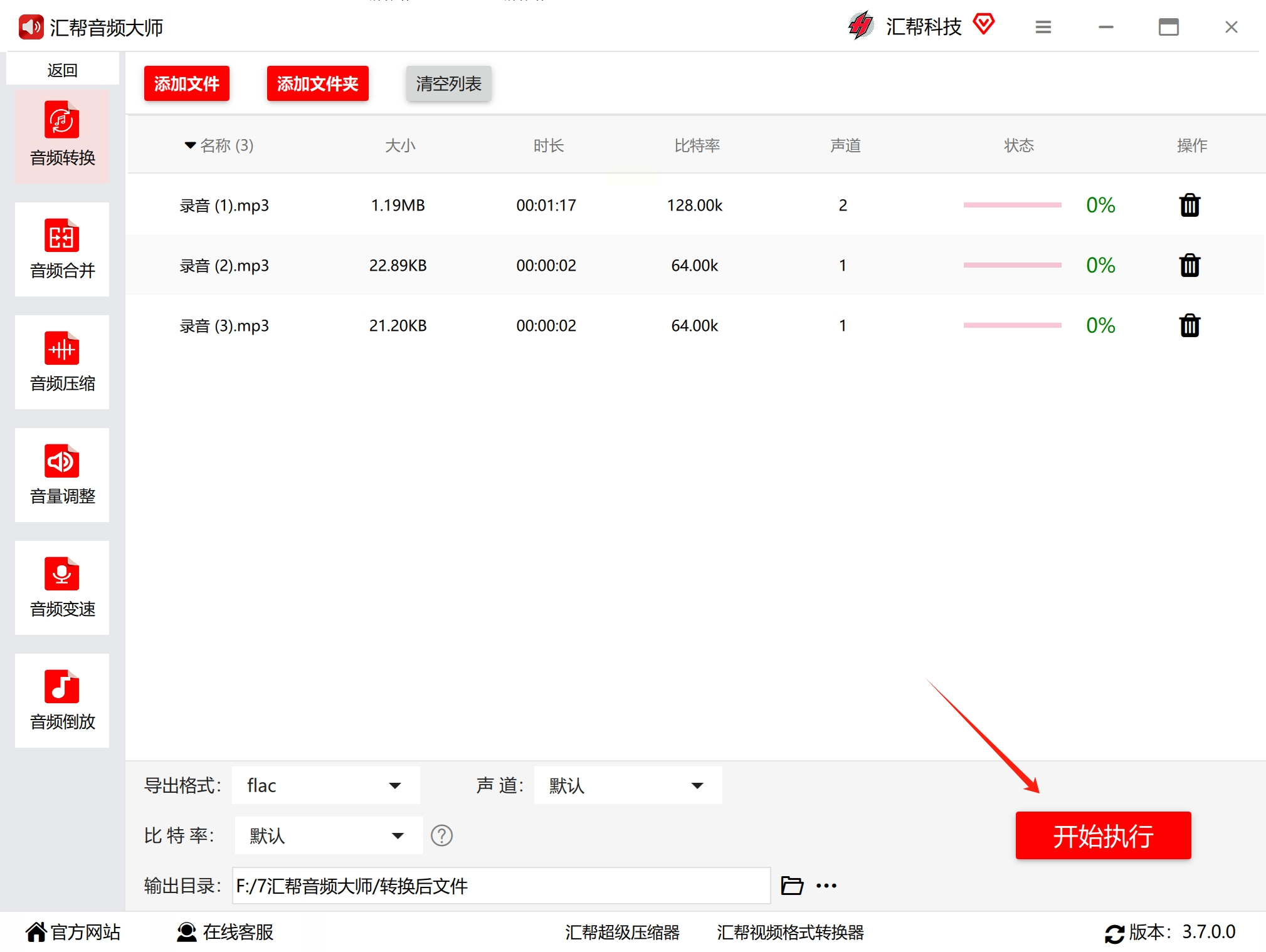
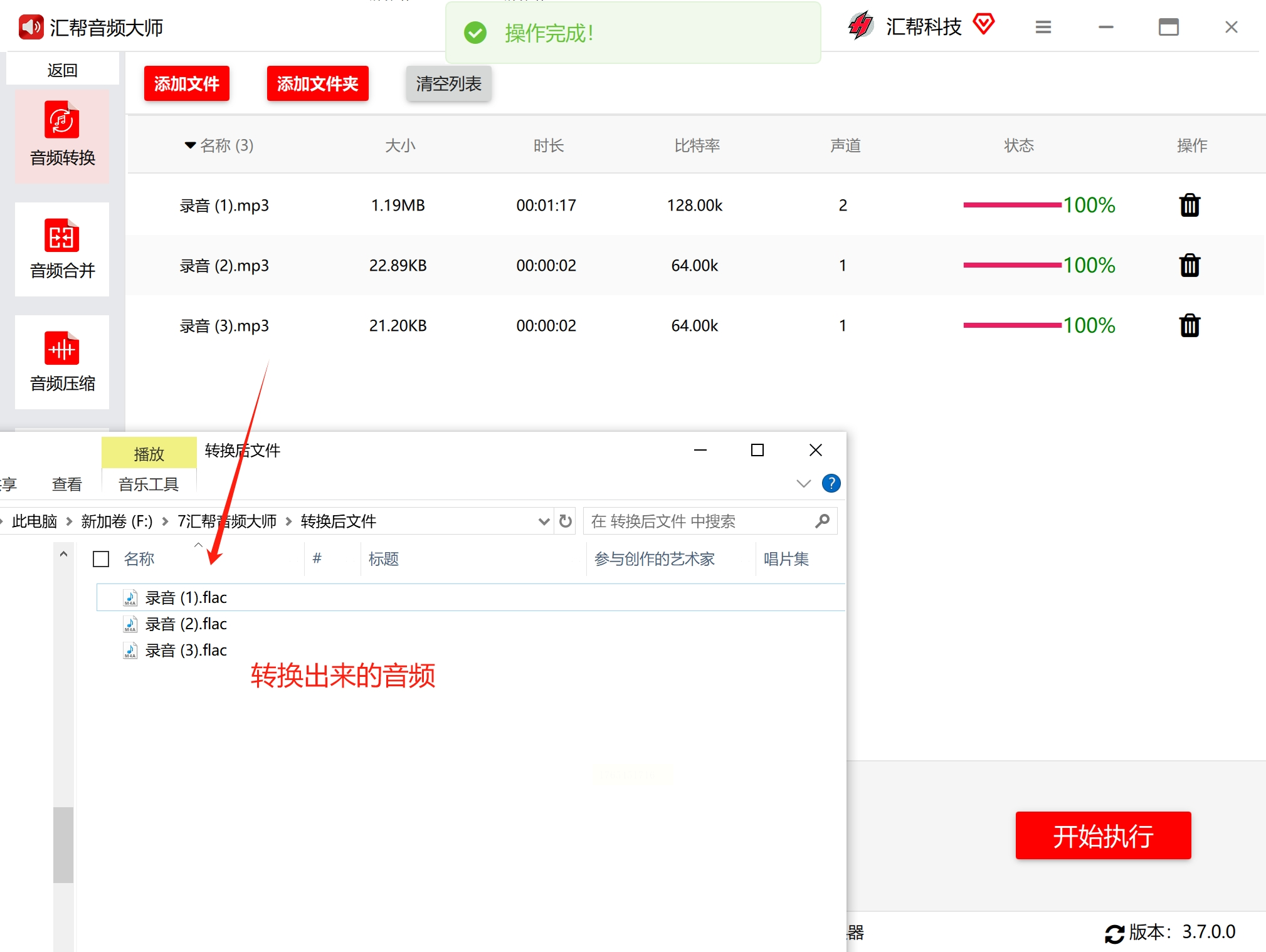
步骤6:检查转换结果
转换完成后,软件通常会提示“转换成功”。你可以直接点击“打开输出文件夹”快速找到转换好的文件,试听确认效果是否符合预期。
方法二:在线转换工具——最快捷的临时解决方案
步骤1:在浏览器中搜索“online-audio-converter”或类似关键词,找到可靠的在线转换。建议选择那些有安全标识、界面简洁的工具。
步骤2:上传MP3文件
进入页面后,你会看到一个明显的上传区域。通常有两种方式:
- 点击“浏览”或“选择文件”按钮,从电脑中找到你的MP3文件
- 直接拖拽文件到网页指定区域(更快捷)
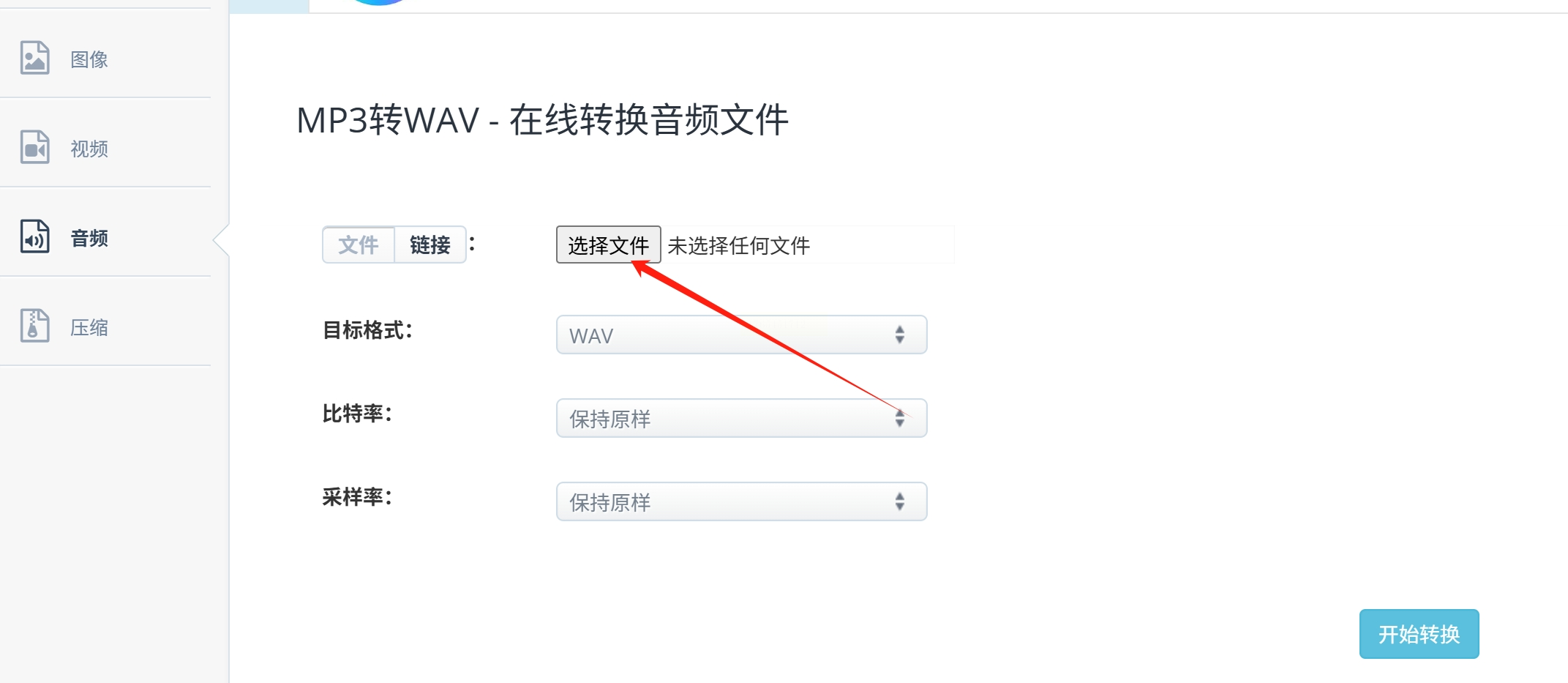
步骤3:选择输出格式
上传完成后,会显示格式选项。找到“输出格式”或“Convert to”下拉菜单,选择你想要的目标格式,比如WAV、FLAC、AAC等。有些网站还会提供音质参数设置,如比特率、采样率等。
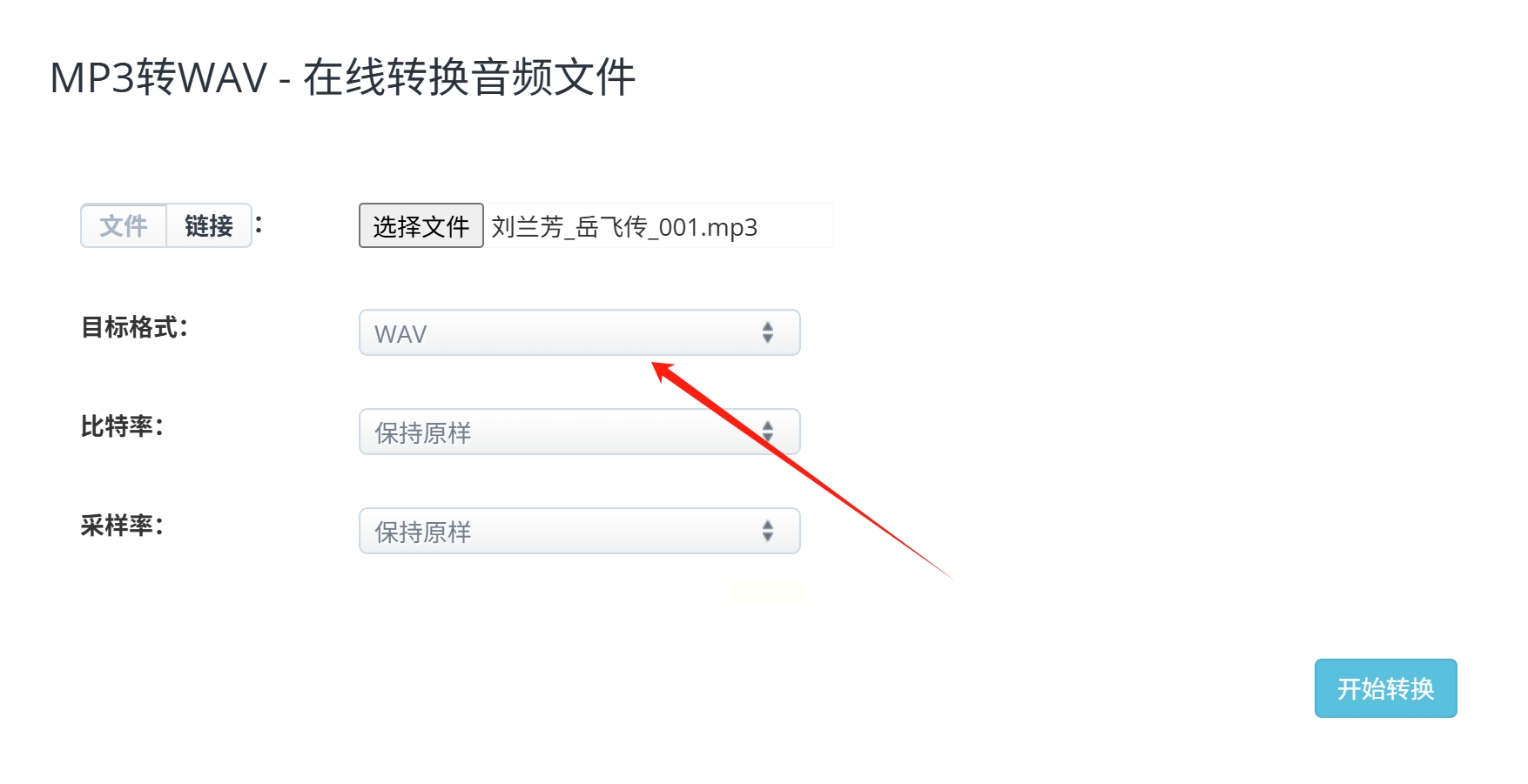
步骤4:开始转换并下载
点击“转换”、“开始”或类似按钮,等待处理完成。转换时间取决于文件大小和网速。完成后会出现下载链接,点击即可保存到本地。记得及时下载,因为很多在线服务会在一段时间后自动删除已转换的文件。
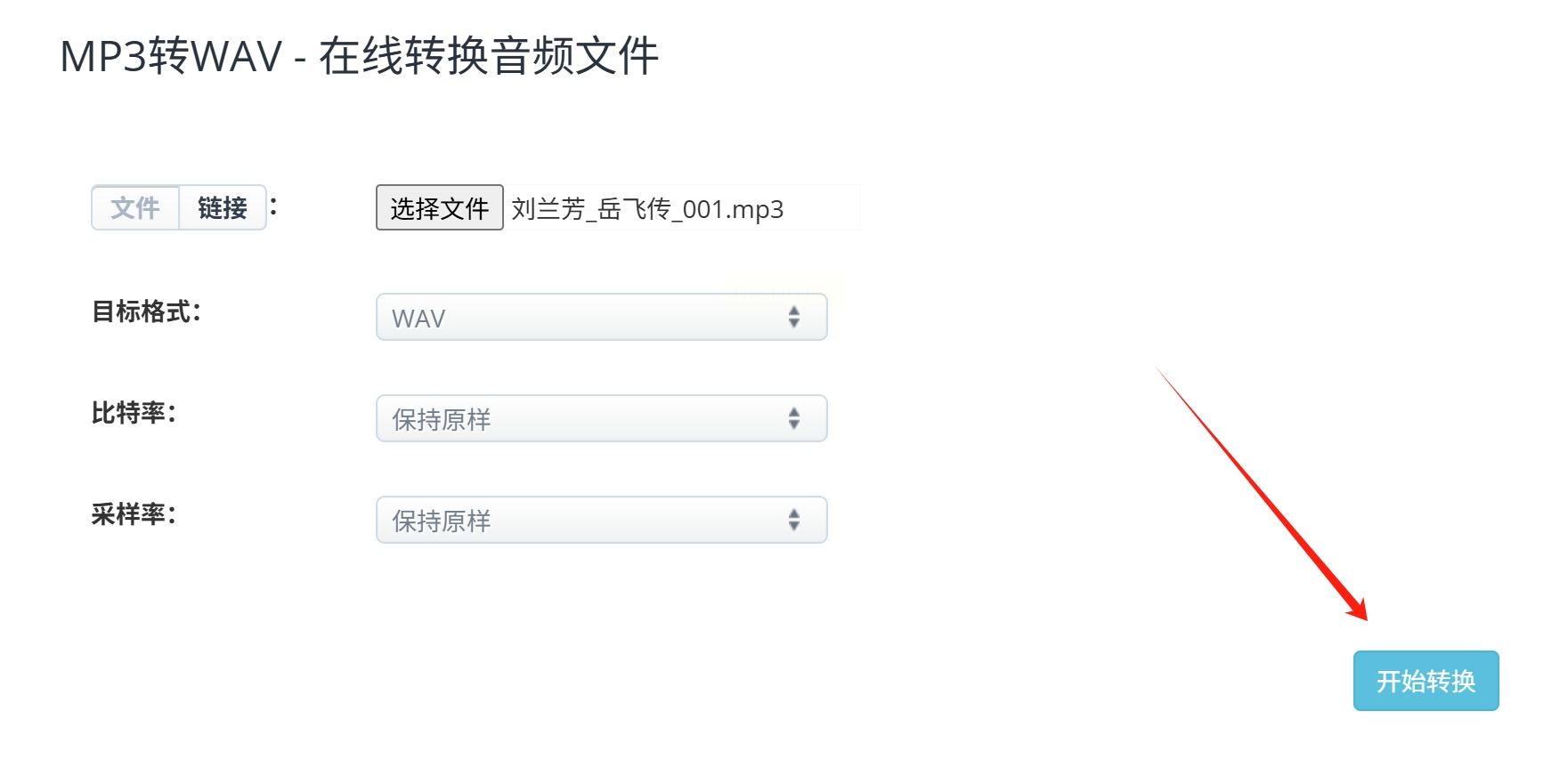
方法三:一键剪辑也可以实现对音频格式的转换
第一步:打开软件并选择功能
启动一键剪辑后,主界面会清晰展示几个核心功能。直接点击“音频转换”图标进入转换页面。
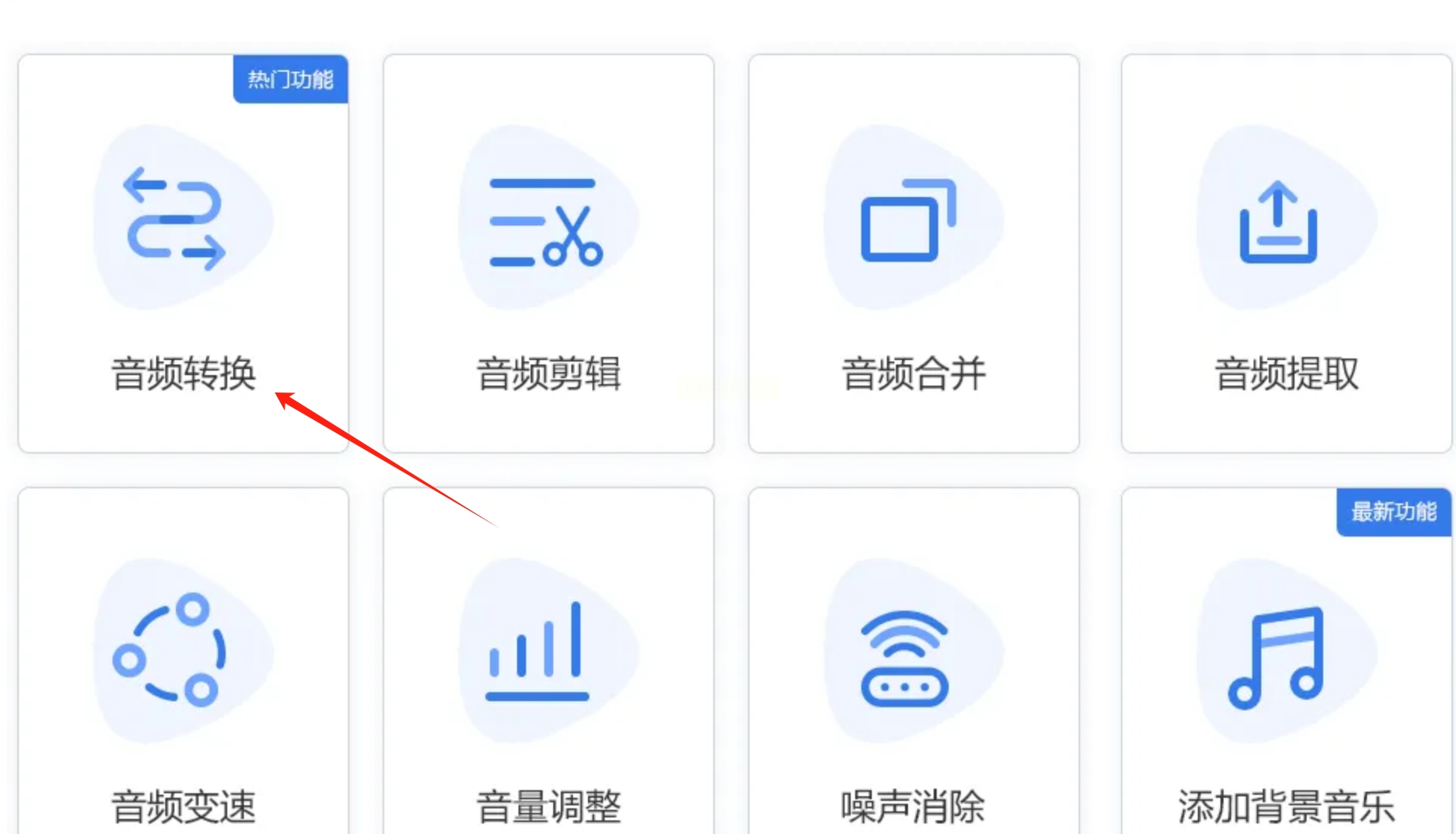
第二步:添加音频文件
点击界面中央的“添加文件”按钮,选择你要转换的MP3。这里有个贴心设计:如果你想转换一个文件夹里的所有音频,可以直接选择“添加文件夹”,软件会自动导入该文件夹下所有支持的音频文件。
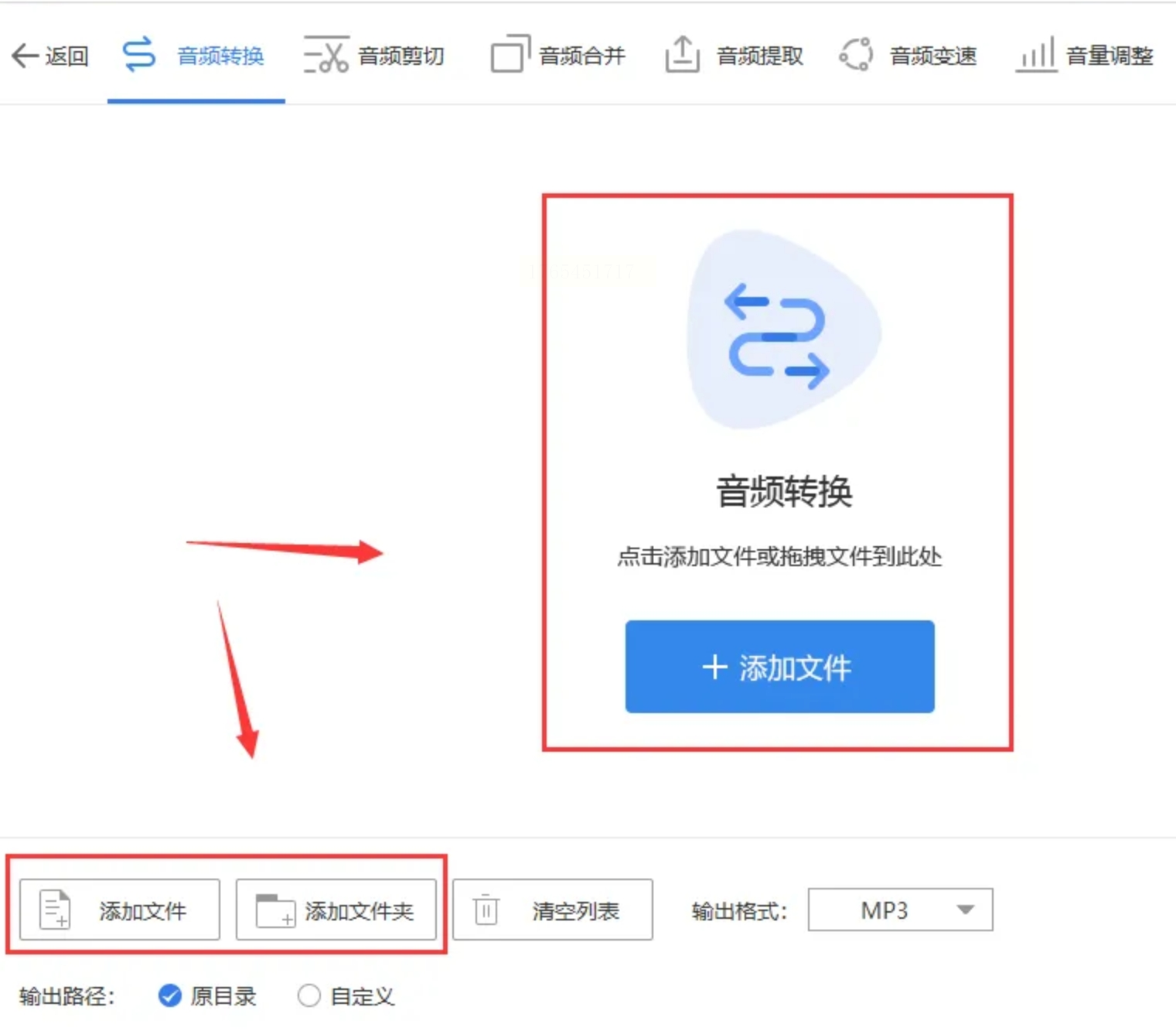
第三步:设置输出格式
点击“设置”或“输出格式”按钮,会弹出格式选择窗口。找到OGG、WAV或其他你需要的格式,点击选中。有些格式可能有子选项(如不同质量等级),按需选择即可。
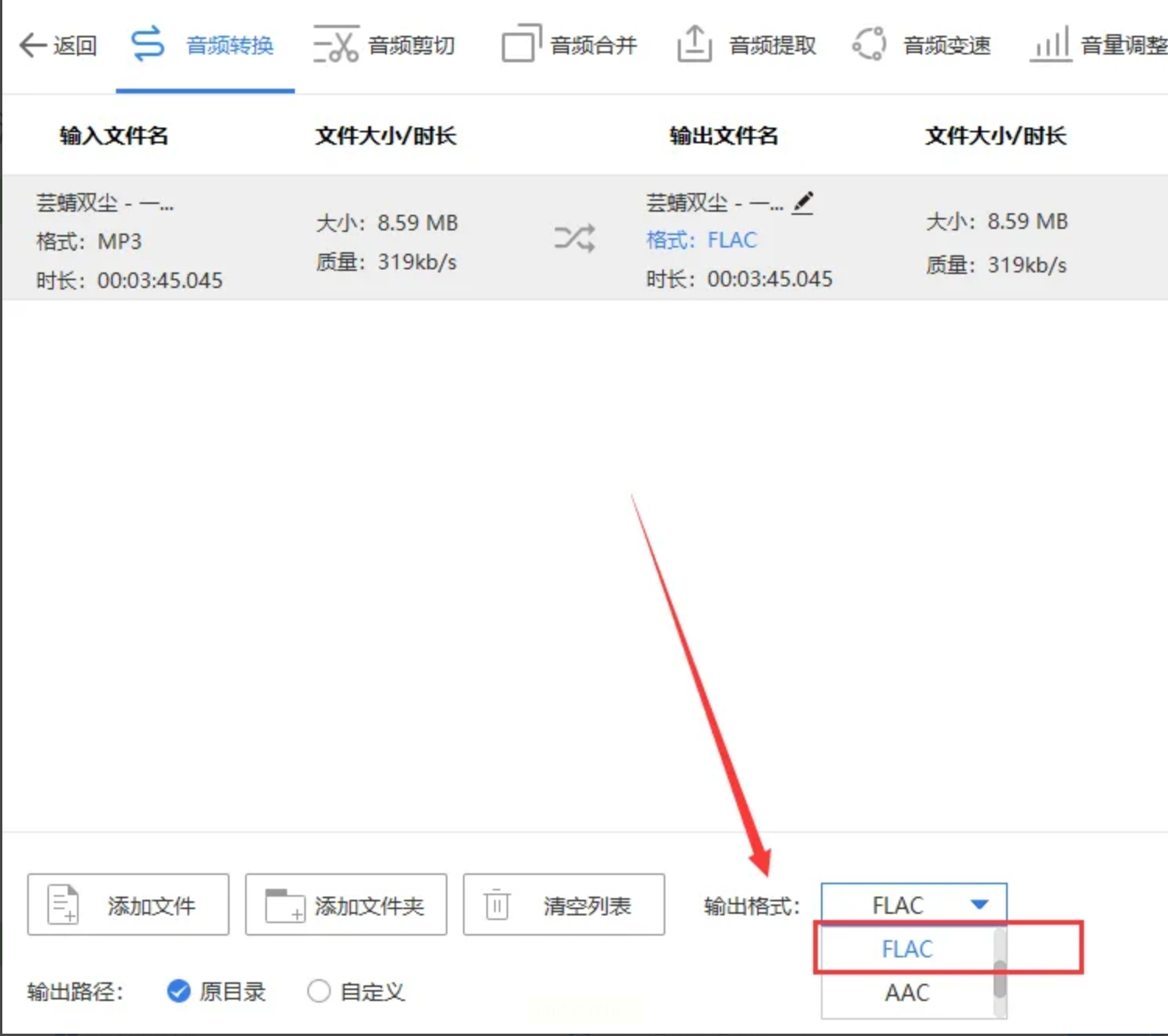
第四步:执行转换
确认格式设置正确后,点击“立即转换”(单个文件)或“全部转换”(多个文件)。转换过程通常很快,完成后软件会有提示音或弹窗通知。
方法四:Audacity频编辑软件可以剪辑也可以转换
步骤1:导入MP3文件
打开音频编辑软件,通过“文件”>“打开”或直接拖拽的方式导入MP3文件。软件会将其加载到工作区或时间轴上。
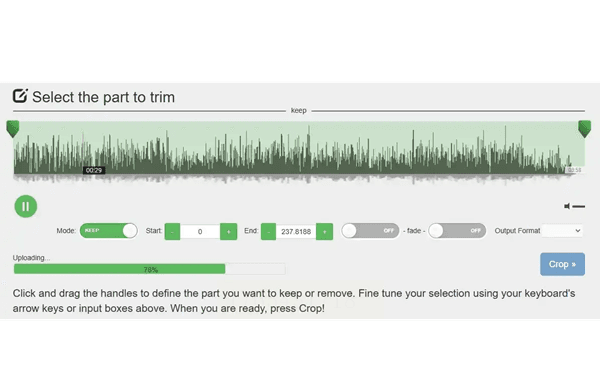
步骤2:进行必要编辑(可选)
这是专业软件的优势所在——你可以在转换前:
- 裁剪掉不需要的部分
- 调整音量平衡
- 添加淡入淡出效果
- 进行降噪等音质优化
当然,如果只是单纯转换格式,可以跳过这一步。
步骤3:导出为目标格式
点击“文件”>“导出”或“另存为”,在保存对话框中:
- 设置文件名和保存位置
- 关键步骤:在“文件类型”或“格式”下拉菜单中,选择WAV、FLAC等目标格式
- 通常会有详细的参数设置:采样率(如44100 Hz)、比特深度(如16位)、比特率等。如果不确定,选择与源文件相同或使用默认值。
步骤4:确认并完成
设置好所有参数后,点击“确定”或“导出”。软件会进行渲染和保存,完成后你就可以在指定位置找到转换好的文件了。
看完上面s四种方法,你可能已经发现:音频格式转换本质上并不复杂,核心就是“选择文件-选择格式-转换保存”三个步骤。不同的工具只是在操作细节、附加功能和适用场景上有所区别。
音频格式转换看似是个小技能,但掌握好了,确实能让你的数字生活更加顺畅。无论是为了更好的听觉享受,还是解决实际工作中的兼容性问题,这些方法都能为你提供实实在在的帮助。希望这篇详细的指南能让你从“遇到问题才搜索”的应急状态,升级到“心中有数,随手搞定”的从容状态。
现在,选一个最适合你当前需求的方法,动手试试吧!第一次可能会有点生疏,但做过两三次后,你就会发现这其实和用手机发朋友圈一样简单。祝你转换顺利,享受更高品质的音频世界!
