

嘿,最近是不是经常遇到需要把音频文件转成视频的情况?比如想把录制的语音备忘录分享到视频平台,或者给纯音频内容配上封面图制作成视频。说实话,这种需求现在越来越普遍了。今天我就把自己压箱底的几个转换方法整理出来,保证让你看完就能上手操作。
其实音频转视频这事儿,说简单也简单,但要是没找对方法,还真容易走弯路。我之前就遇到过这种情况:急着要把会议录音转成视频格式,结果试了好几个软件都不理想,不是转换失败就是画质受损。后来慢慢摸索,总算总结出了一套实用的方法。现在不管遇到什么格式的音频文件,我都能快速把它转成视频,而且还能根据需求调整参数。
通过这个教程,你不仅能学会基础的转换操作,还能掌握一些进阶技巧。比如怎么保持音质不损失,如何选择合适的输出格式,还有针对不同平台优化视频参数的小窍门。这些经验都是我这些年一点点积累的,相信一定能帮到你。好了,话不多说,咱们直接进入正题。

方法一:使用全能型转换软件
先给大家推荐个功能全面的转换工具。这个软件界面设计得很人性化,就算第一次用也能快速上手。
打开软件后,在主界面找到“添加文件”按钮。点击它,从电脑里选择需要转换的MP3文件。这里有个小技巧:可以一次性选择多个文件批量转换,能节省不少时间。
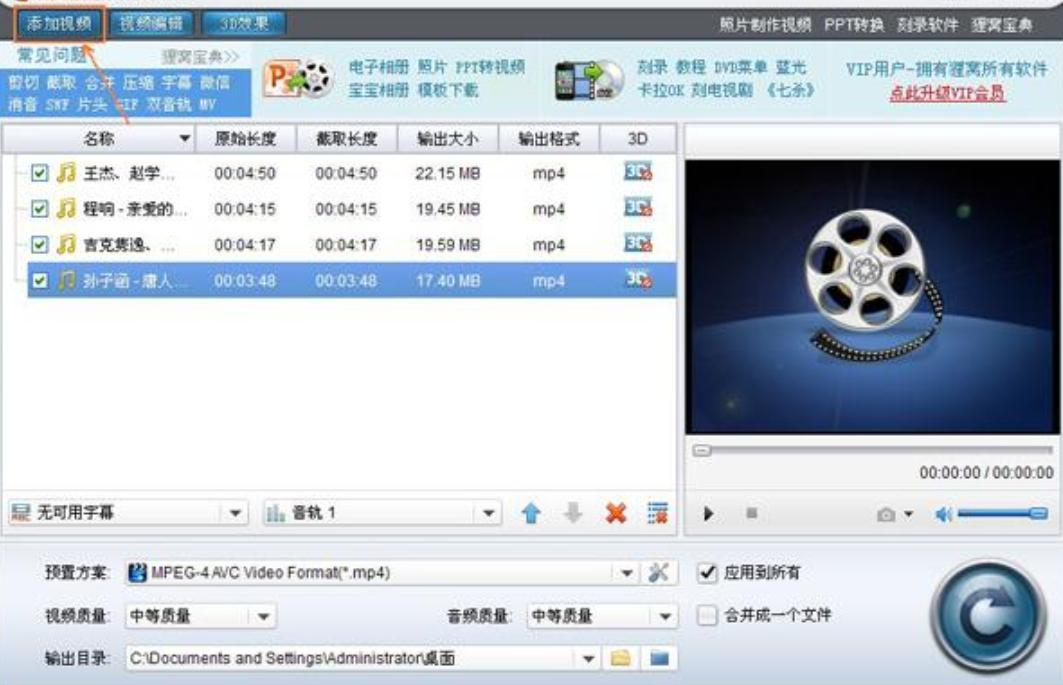
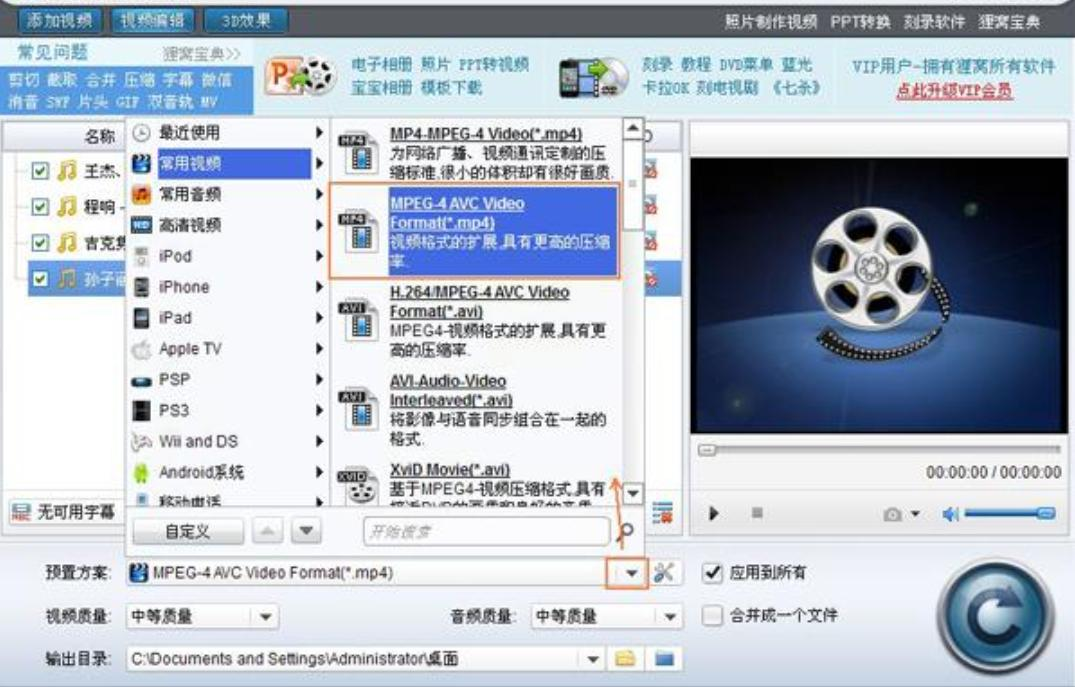
文件添加完成后,在输出格式那里选择MP4。软件通常会提供多种视频格式选项,记得选最通用的MP4格式。如果对视频质量有要求,这里还可以调整分辨率参数,一般选择1080P就足够清晰了。
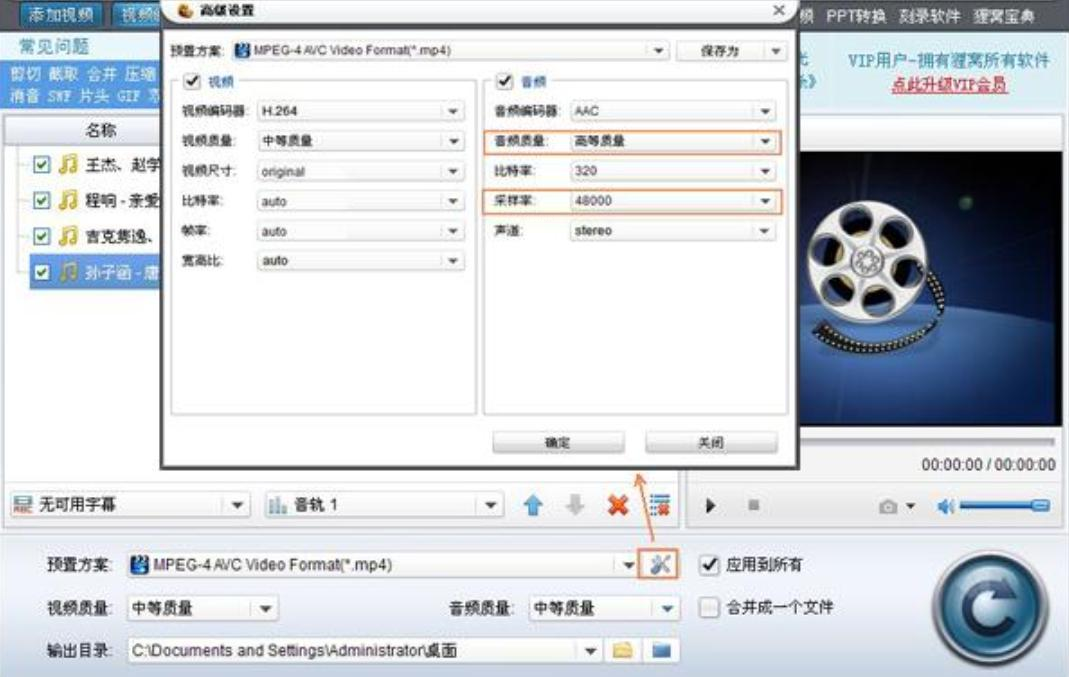
接下来点击“高级设置”进入参数调整界面。建议把音频质量调到最高,采样率选48000Hz。别小看这些设置,它们直接关系到转换后视频的听觉效果。
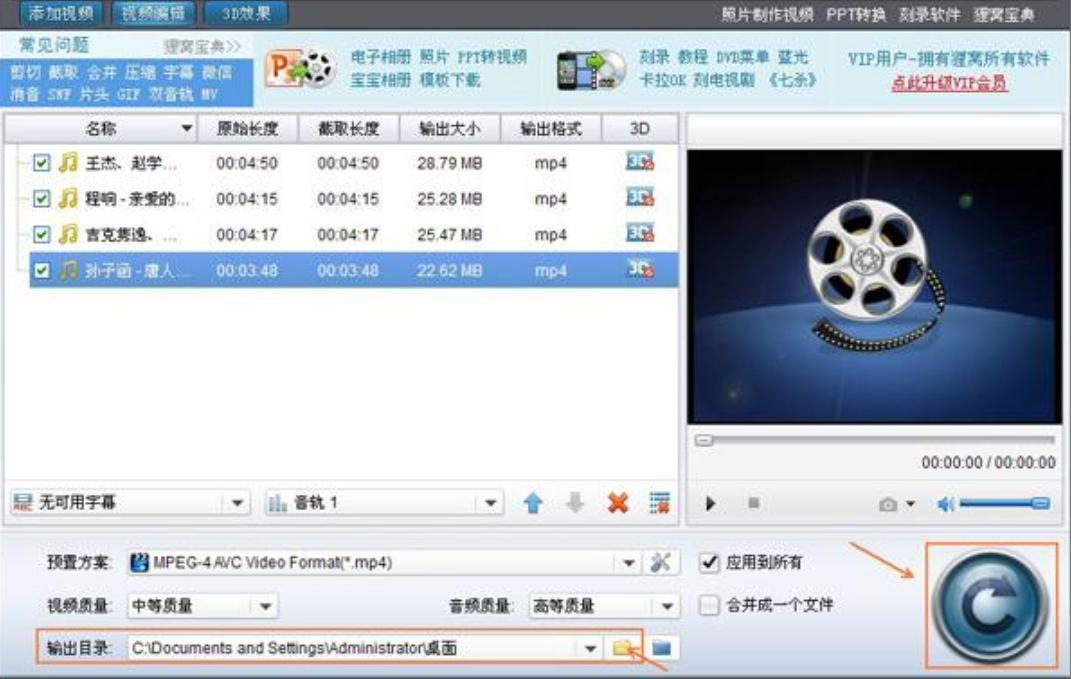
最后选择保存位置,点击“开始转换”按钮。转换过程中不要关闭软件,等待进度条走完就可以了。转换完成后,建议立即打开文件试听一下,确认效果是否符合预期。
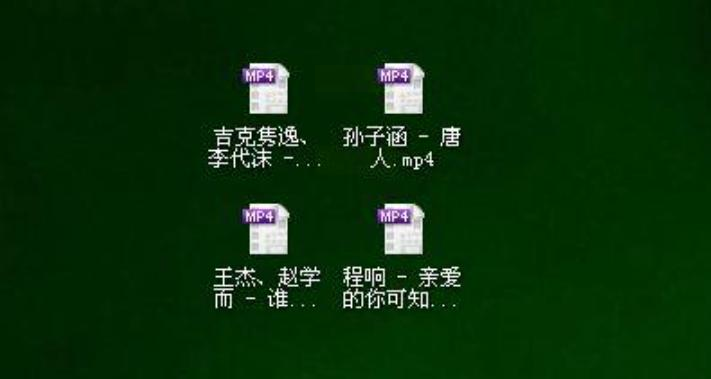
方法二:汇帮音频大师实操
这款软件专门针对音频处理做了优化,转换效果更加专业。
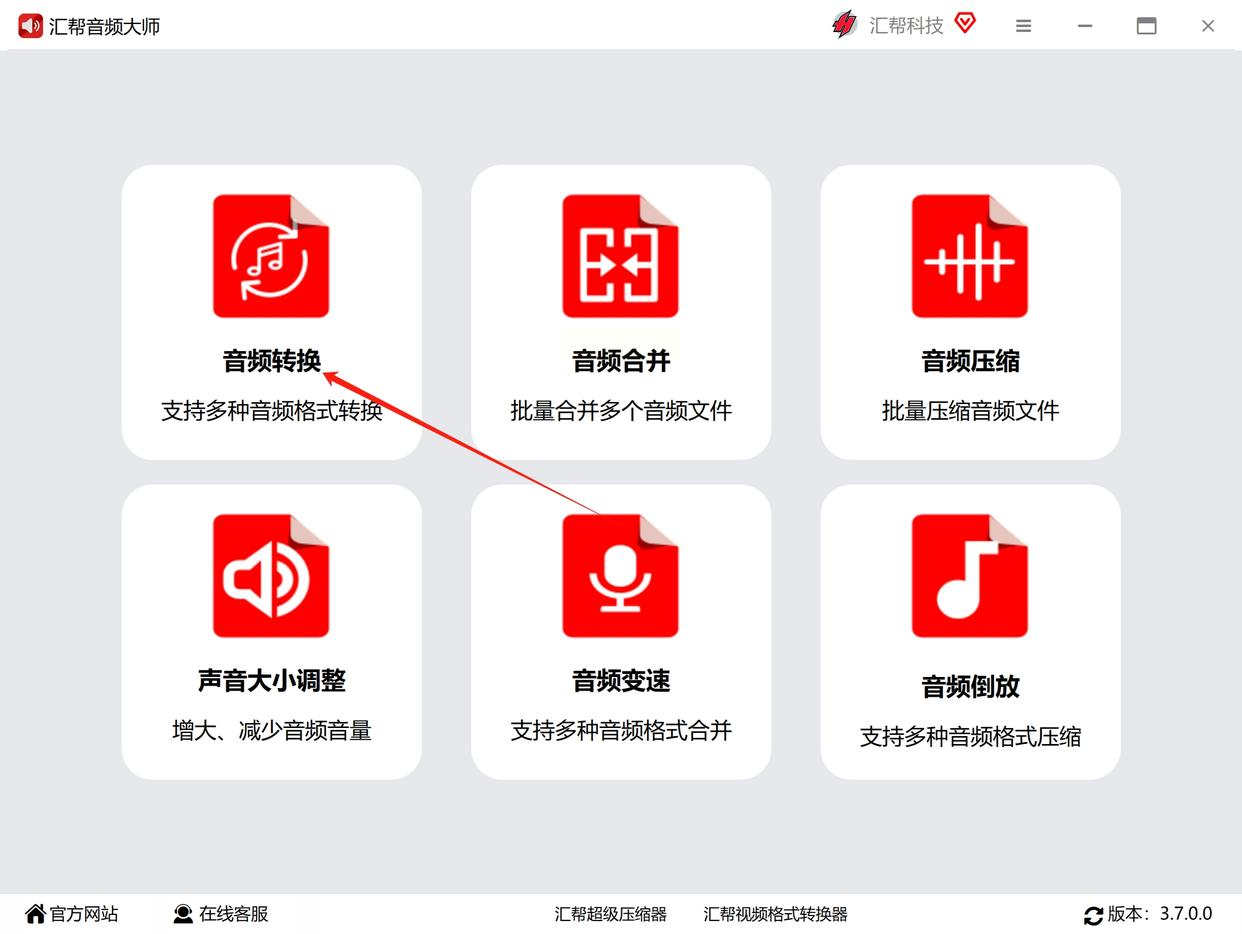
启动软件后,在功能列表里选择“音频转换”选项。这个界面设计得很直观,所有功能一目了然。
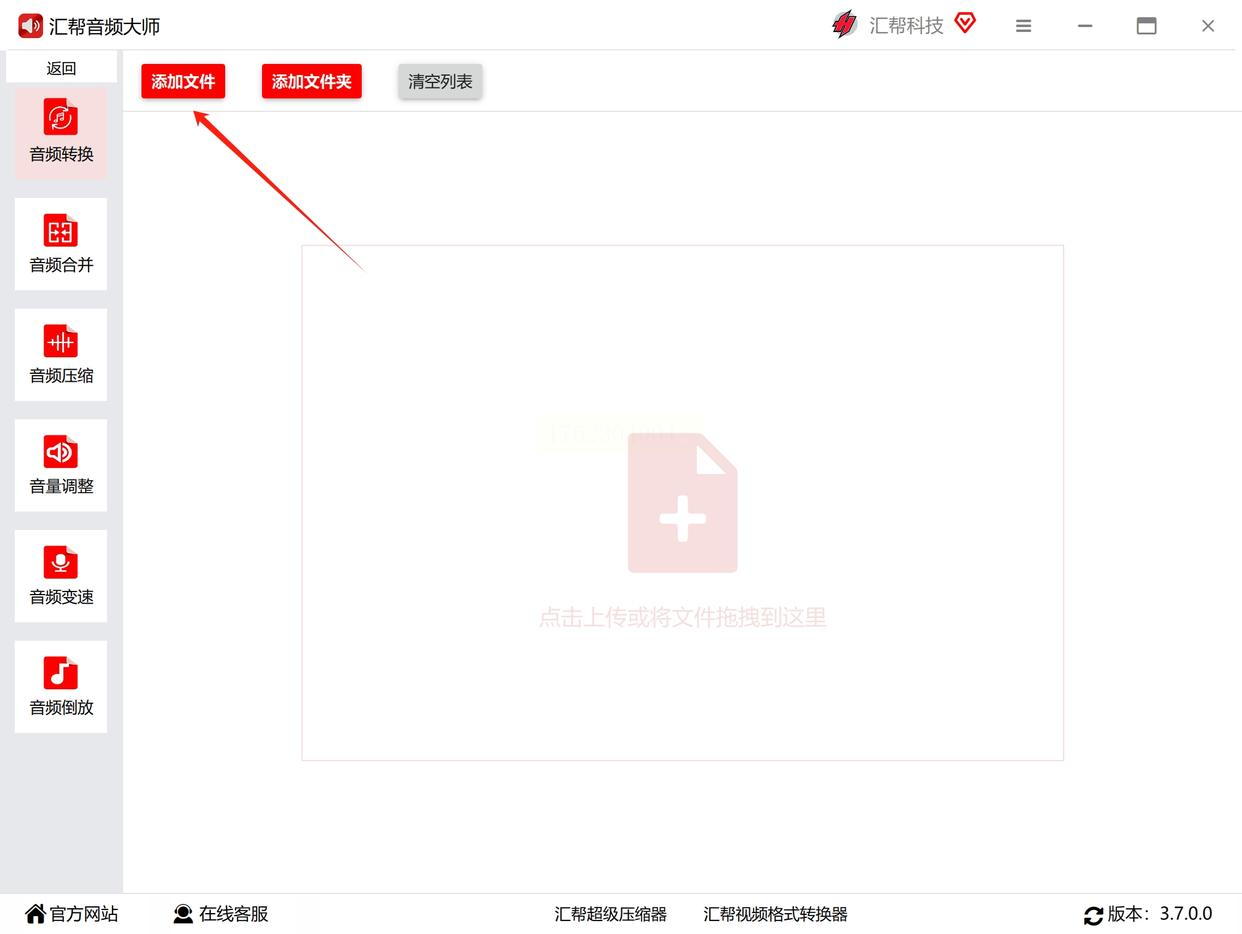
点击“添加文件”按钮,选中需要转换的音频文件。软件支持批量添加,如果有多文件需要处理,可以一次性全选导入。
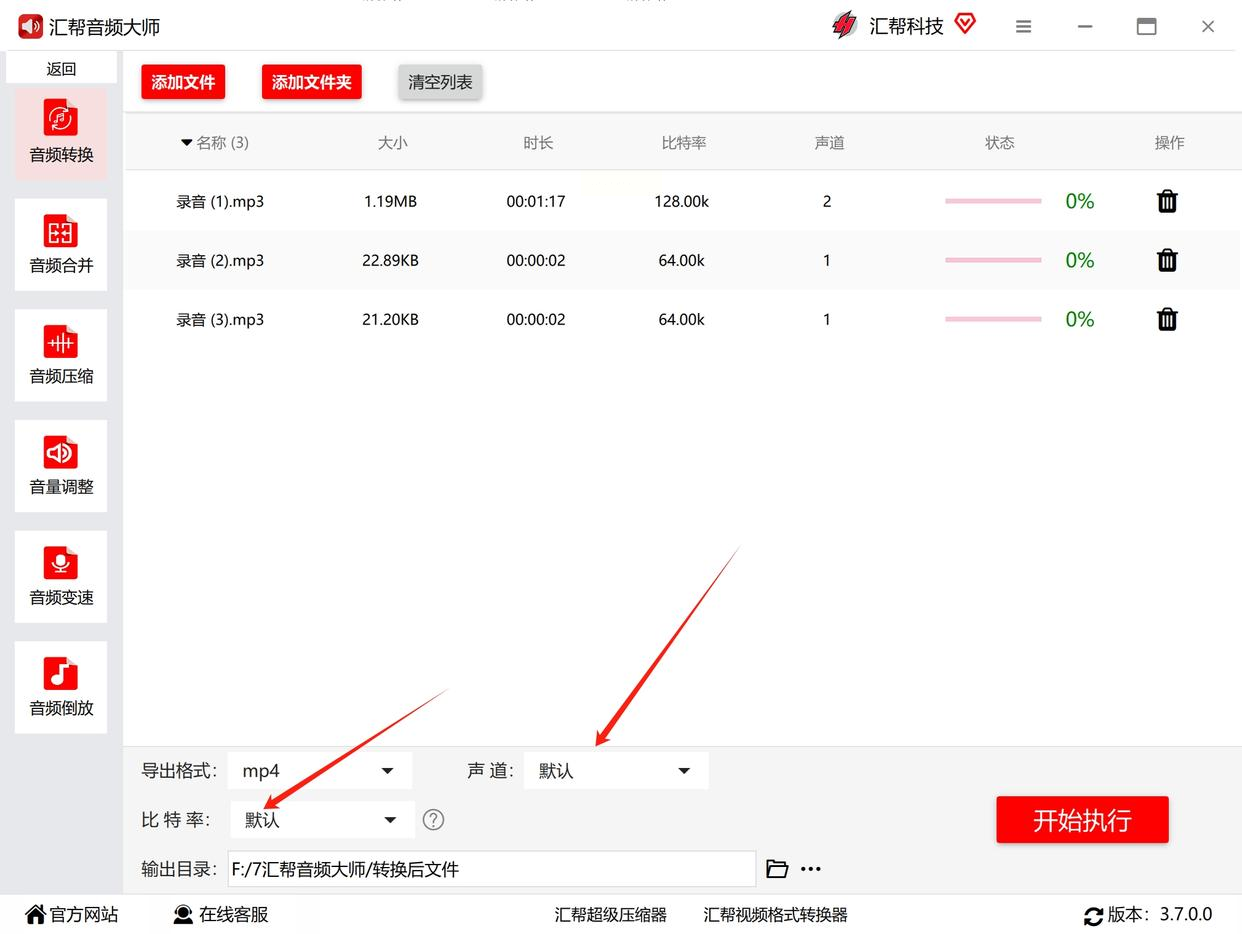
在底部设置区域,将输出格式选为MP4。这里要注意,有些软件可能会把视频格式选项放在二级菜单里,仔细找找就能找到。
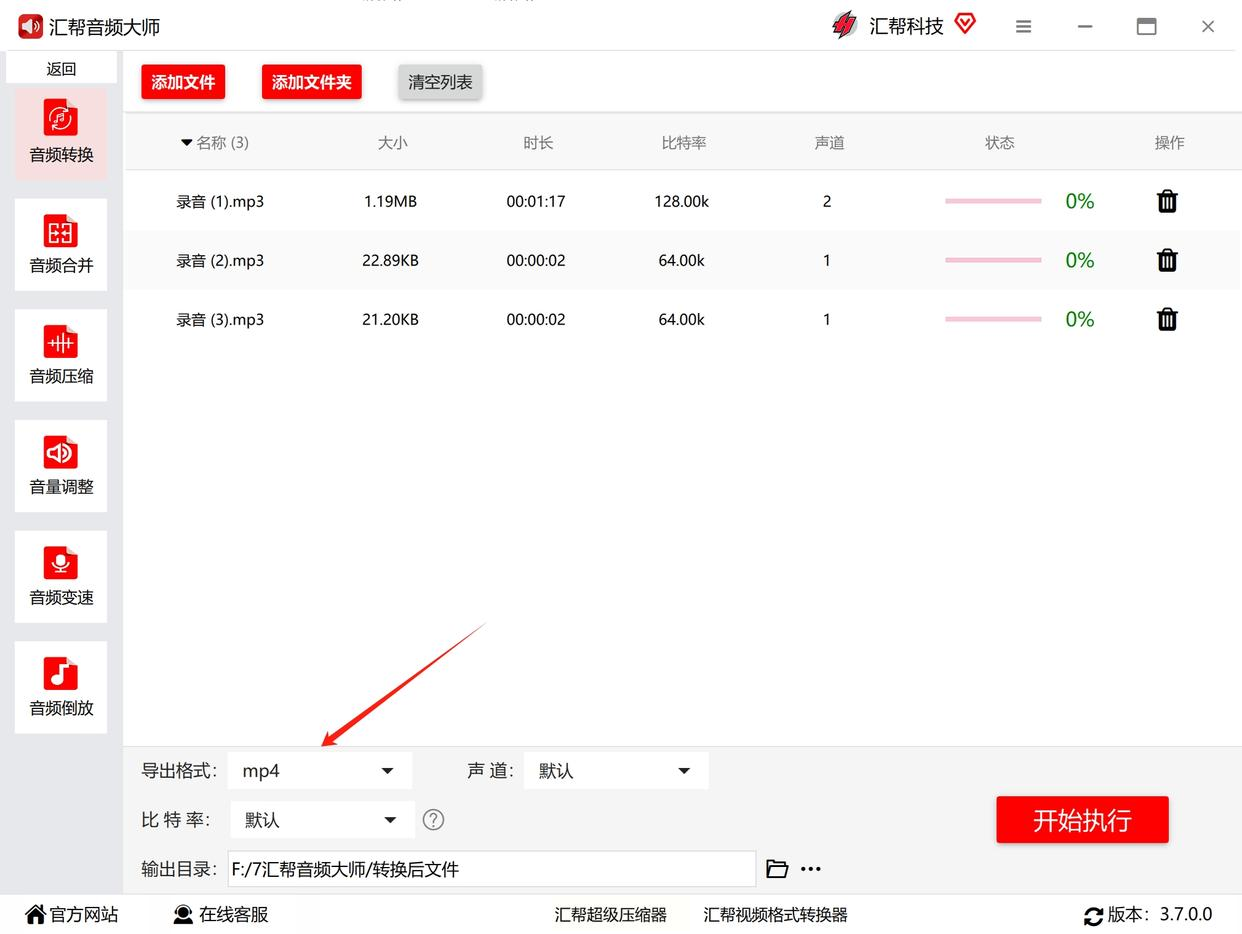
声道和比特率参数保持默认设置即可,除非有特殊需求。对于大多数使用场景,默认参数已经能保证不错的转换效果。
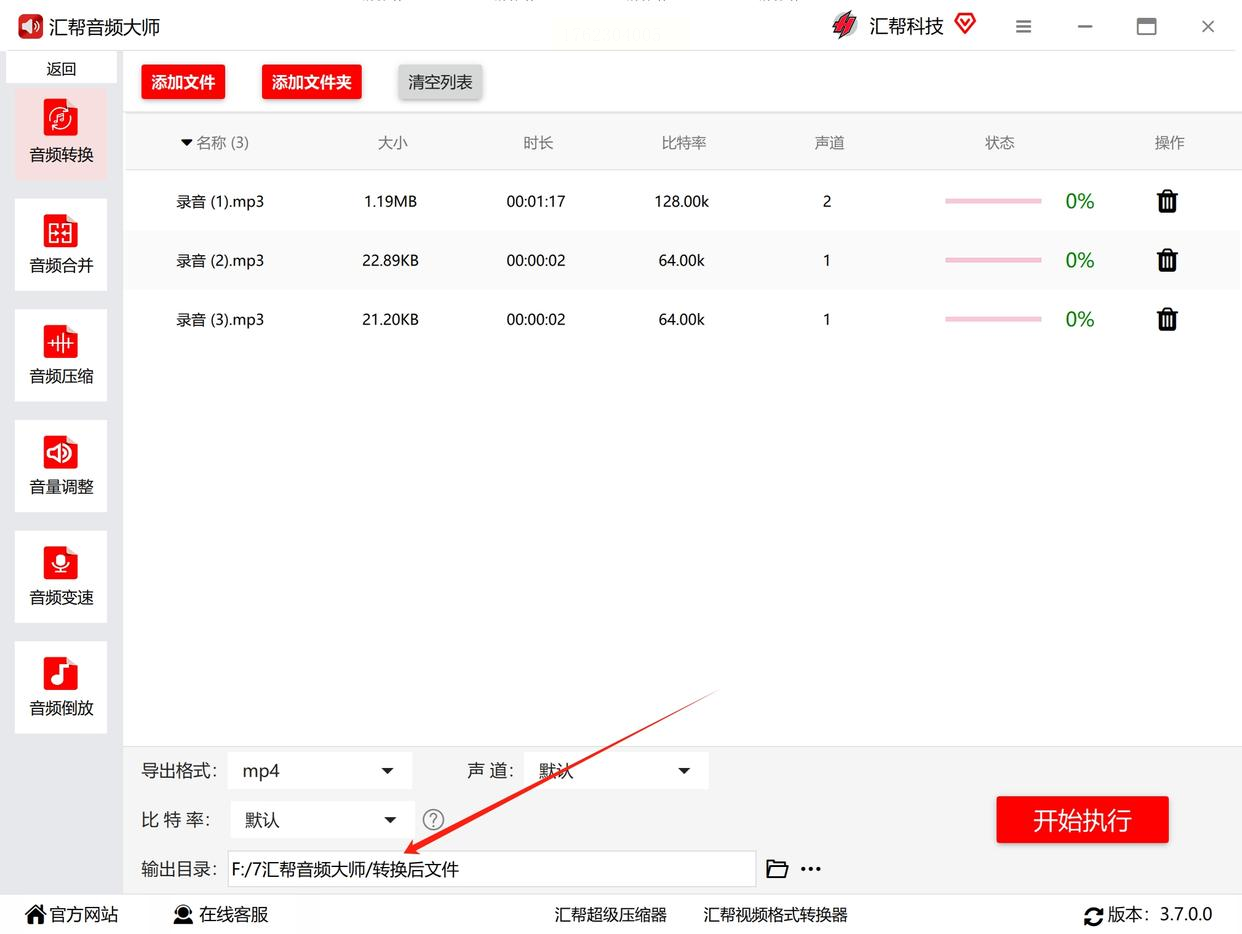
点击“浏览”按钮选择输出路径,建议新建一个专门文件夹来存放转换后的文件,这样后续查找起来更方便。
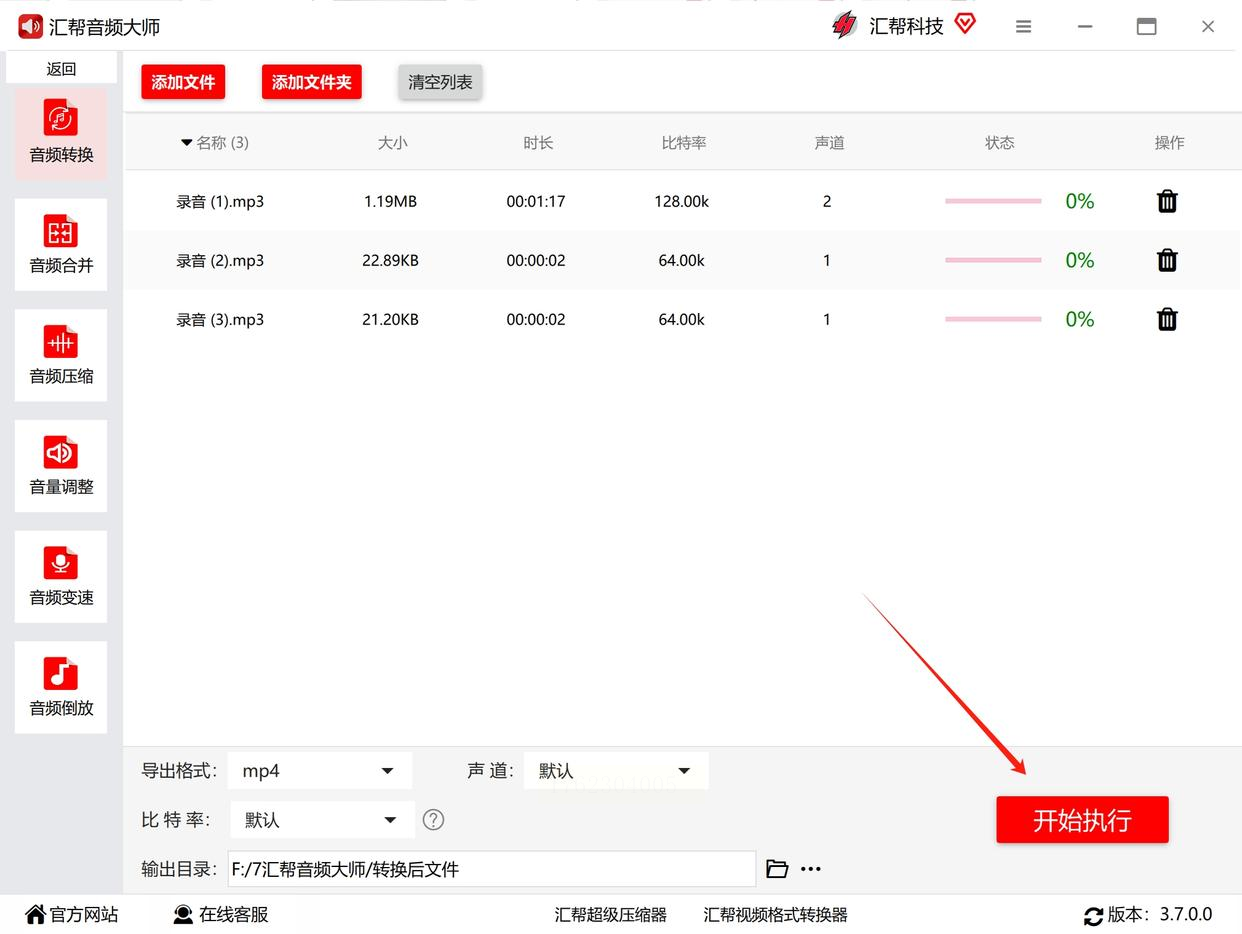
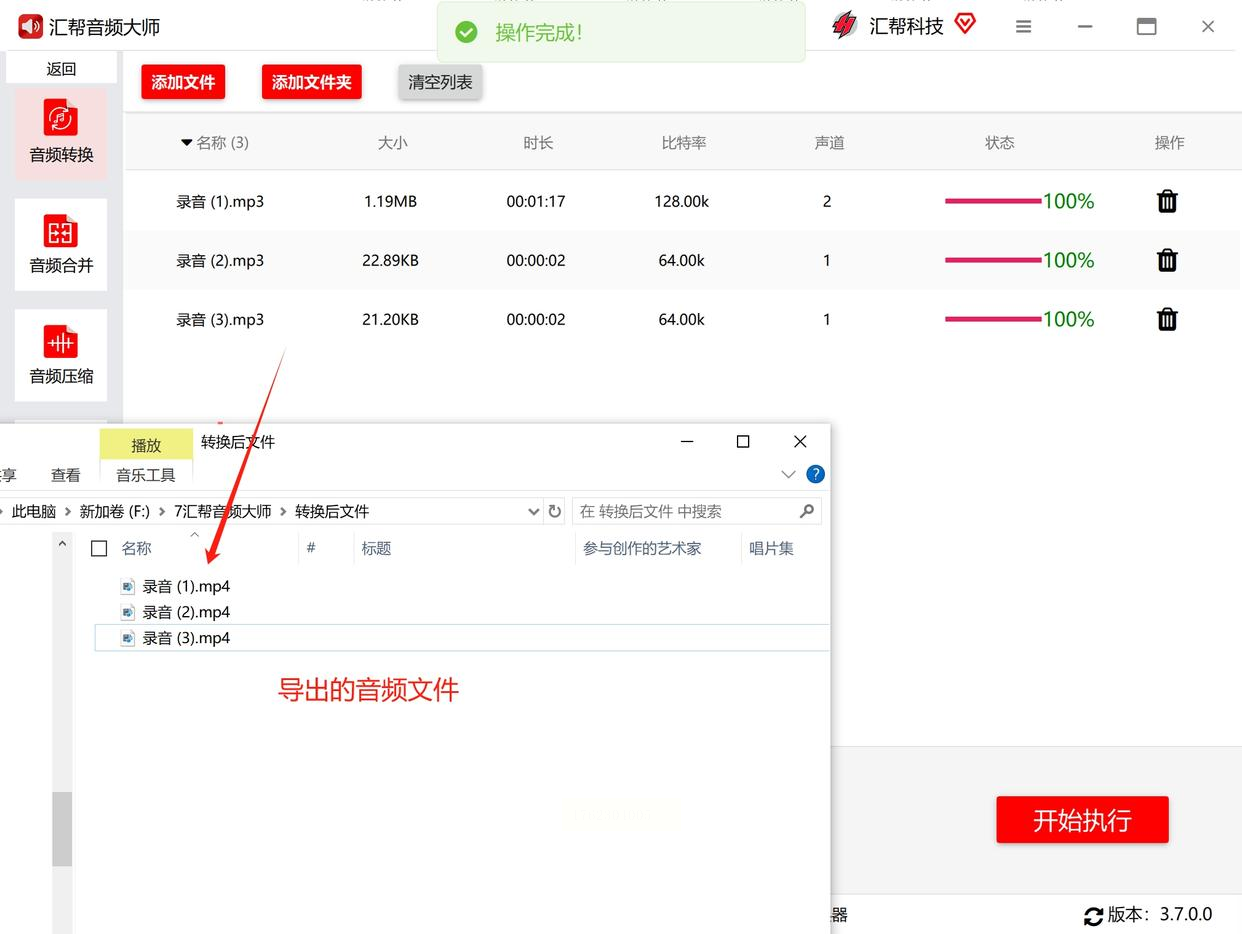
确认所有设置无误后,点击“开始执行”按钮。转换过程中可以观察进度条,了解剩余时间。完成后系统会有提示音,记得及时查看输出文件。
方法三:在线转换工具快速上手
如果你不想安装软件,在线转换工具是个不错的选择。这种方法特别适合临时性的转换需求。
打开浏览器,搜索“MP3转MP4在线工具”,选择一个评分较高的网站。建议优先考虑那些不需要注册就能使用的平台。
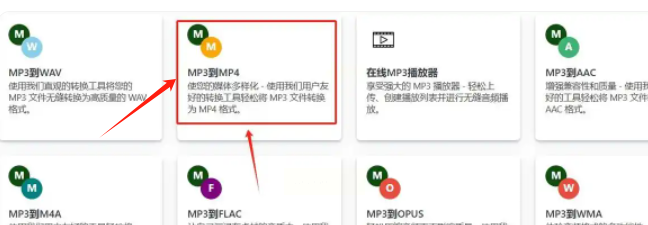
进入网站后,找到文件上传区域。点击“选择文件”按钮,从本地文件夹中挑选要转换的音频文件。
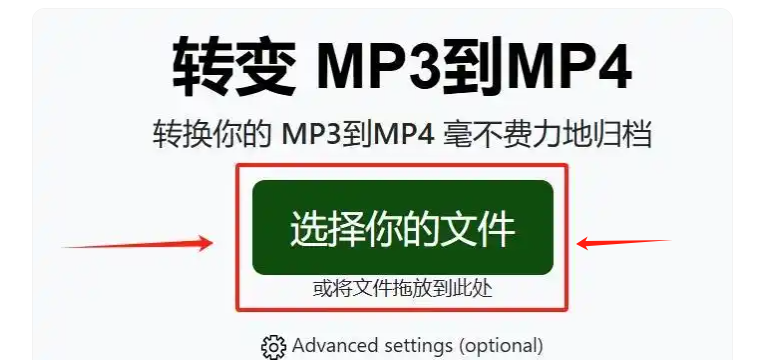
文件上传过程中不要关闭页面,网络状况好的话,几十兆的文件通常十几秒就能上传完成。
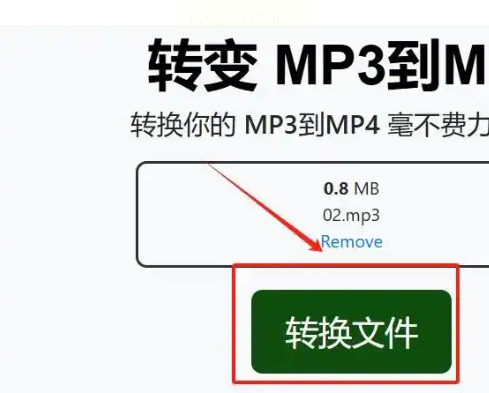
上传完成后点击“转换”按钮,等待系统处理。在线工具的处理速度取决于服务器负载,一般1-3分钟就能完成。
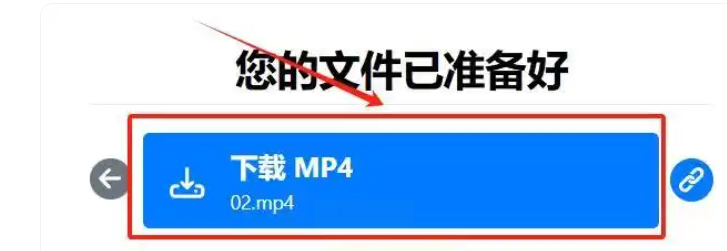
转换结束后点击“下载”按钮,将生成的MP4文件保存到电脑。记得及时下载,因为大部分在线工具只会短暂保留转换结果。
方法四:专业命令行工具使用指南
这个方法适合有一定技术基础的用户,虽然操作稍复杂,但转换效率很高。
首先需要下载FFmpeg工具包,解压到电脑的某个目录。建议把它放在容易找到的位置,比如D盘根目录。
打开命令提示符窗口,进入FFmpeg所在目录。如果设置了环境变量,在任何位置都可以直接调用ffmpeg命令。
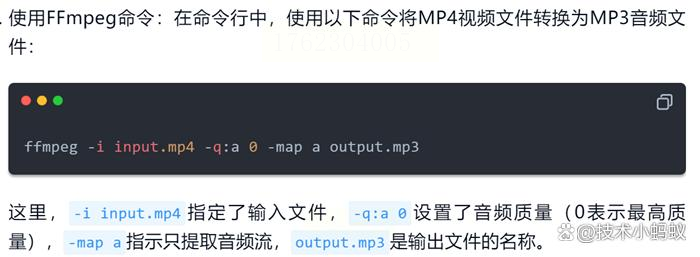
输入转换指令:ffmpeg -i input.mp3 output.mp4。记得把input.mp3换成实际文件名,output.mp4是输出文件名。
按回车执行命令,等待转换完成。命令行会显示转换进度,完成后再到目标文件夹查看生成的MP4文件。
方法五:系统自带工具妙用
其实Windows和Mac系统都自带了转换功能,只是很多人没发现。
在Windows系统中,可以用电影和电视应用打开音频文件,然后通过“另存为”功能选择视频格式。
Mac用户可以使用QuickTime Player,导入音频后选择“导出为”,在格式列表里找到MP4选项。
这种方法转换速度很快,虽然可选参数较少,但对于简单转换需求已经完全够用。
说实话,掌握多种转换方法真的很实用。比如在线工具适合临时应急,专业软件适合批量处理,命令行工具效率最高,视频编辑软件功能最全面。根据不同的使用场景灵活选择,能让你事半功倍。
我建议你可以先把每个方法都尝试一遍,找到最适合自己操作习惯的那款。有时候同一个方法,在不同电脑上的表现可能也不太一样,这和系统环境、硬件配置都有关系。多试几次,慢慢就能摸索出规律。
最后提醒一点,转换前最好备份原始文件。虽然转换过程一般不会损坏源文件,但以防万一总是好的。特别是重要的会议录音或珍贵的语音资料,一定要做好备份。
希望这些方法能帮你解决实际问题。如果在操作过程中遇到什么困难,随时可以来问我。毕竟这些方法都是我亲身实践过的,应该能给你提供一些有针对性的建议。祝你转换顺利!
