

还在为iPhone铃声设置烦恼?看着别人用喜欢的歌曲片段当来电提示,自己却不知如何操作?本文手把手教你用5种超实用方法,把普通MP3音频转换成苹果专用的M4R格式,轻松制作专属手机铃声。不管你是电脑小白还是音频新手,跟着步骤走,30秒就能搞定一个完美铃声,还能批量转换哦!

方法一:用「音频转换专家」快速搞定(最推荐新手)
打开软件后,我们就开始操作:
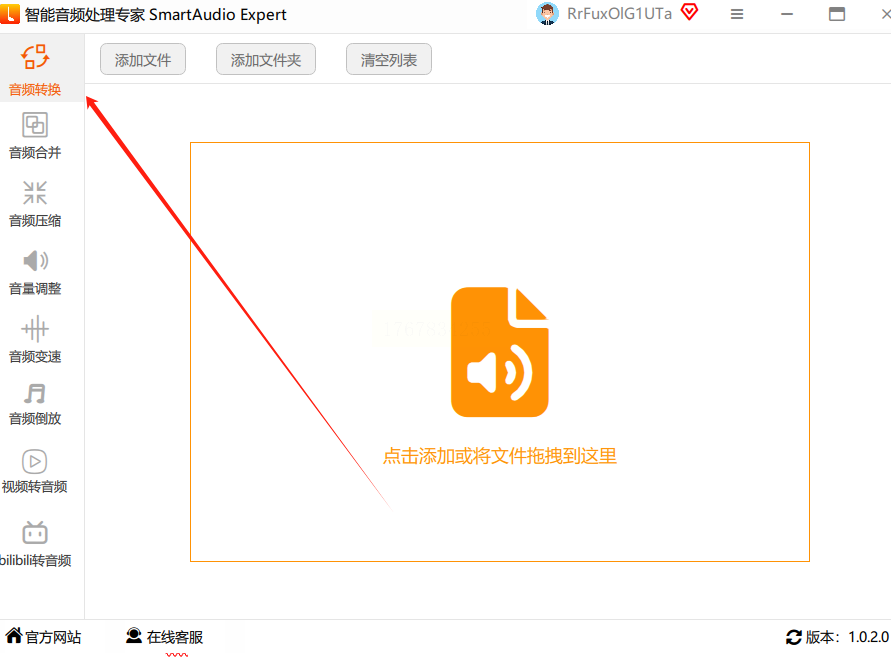
1. 进入转换界面
看到主界面后,找那个小音符形状的「音频转换」按钮(一般在左上角或正中间),点进去就对了。这个图标超显眼,新手也能一眼找到~
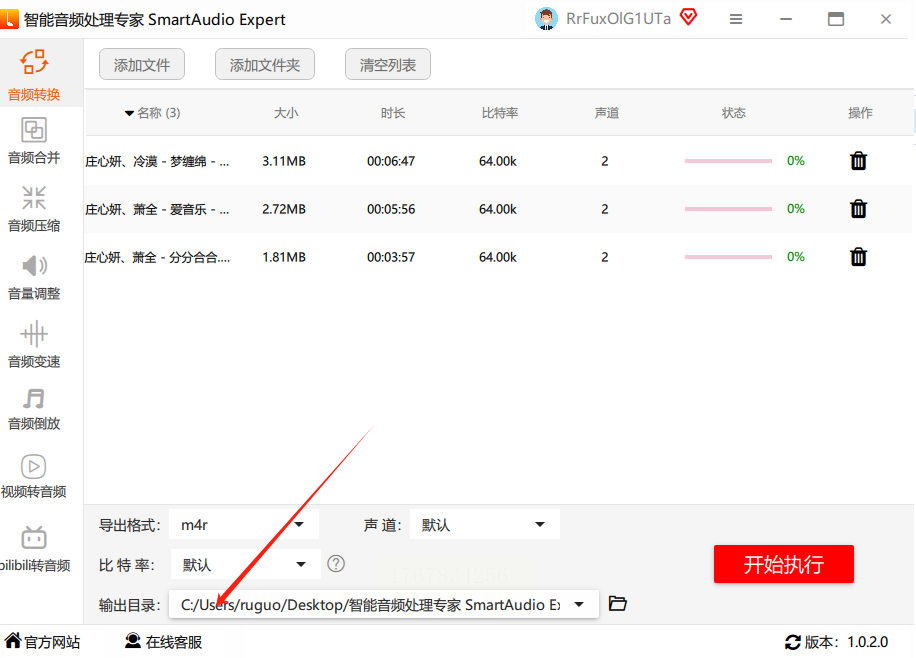
2. 批量导入MP3文件
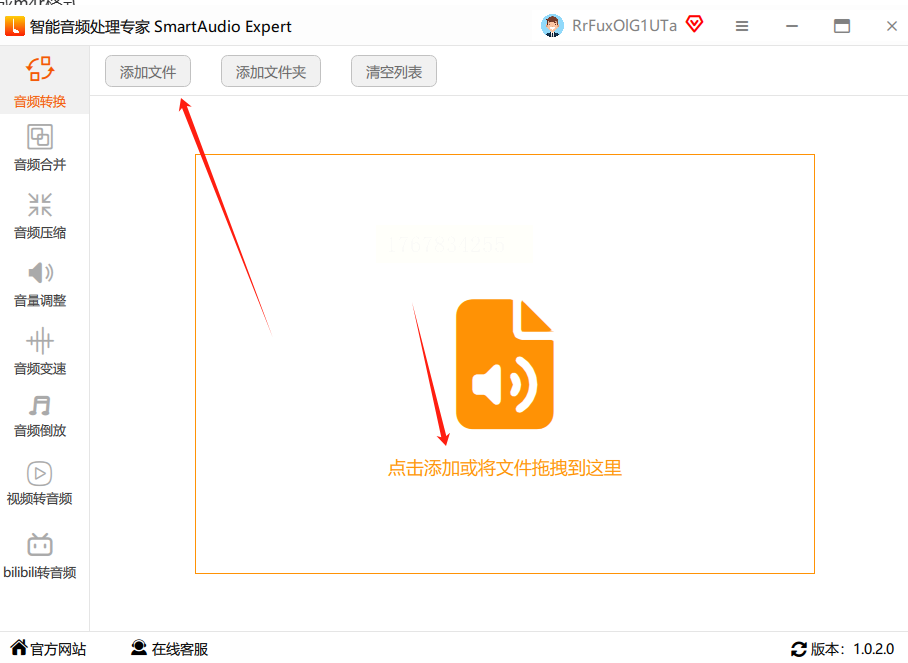
直接把MP3文件从电脑文件夹拖到软件窗口里(就像平时拖文件一样,手指按住鼠标左键,拖到软件里松开)。
或者点右下角的「添加文件」,从弹出的文件夹里选你要转换的MP3。
✨ 小技巧:支持批量拖放!一次能拖10个文件,要是想给10首歌都做铃声,直接一起拖进去,省得重复操作~
3. 选对输出格式
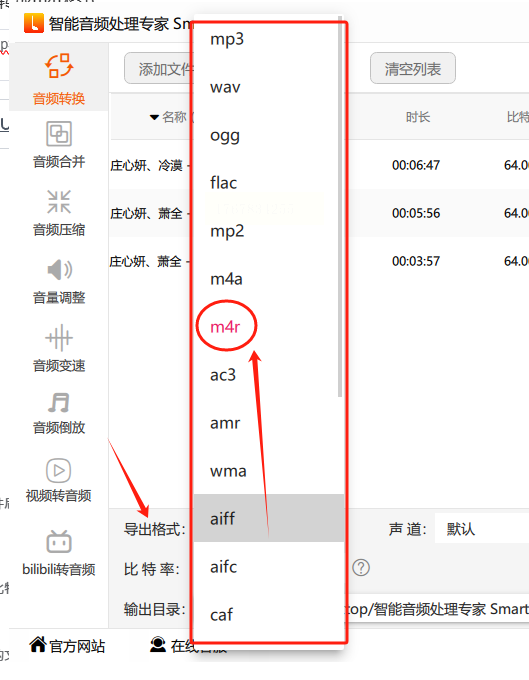
拖完文件后,右边会弹出格式选择框。找到「音频格式」分类,选「M4R」(注意!是M4R不是M4A!这俩长得像但苹果铃声只认M4R)。
4. 设置输出参数
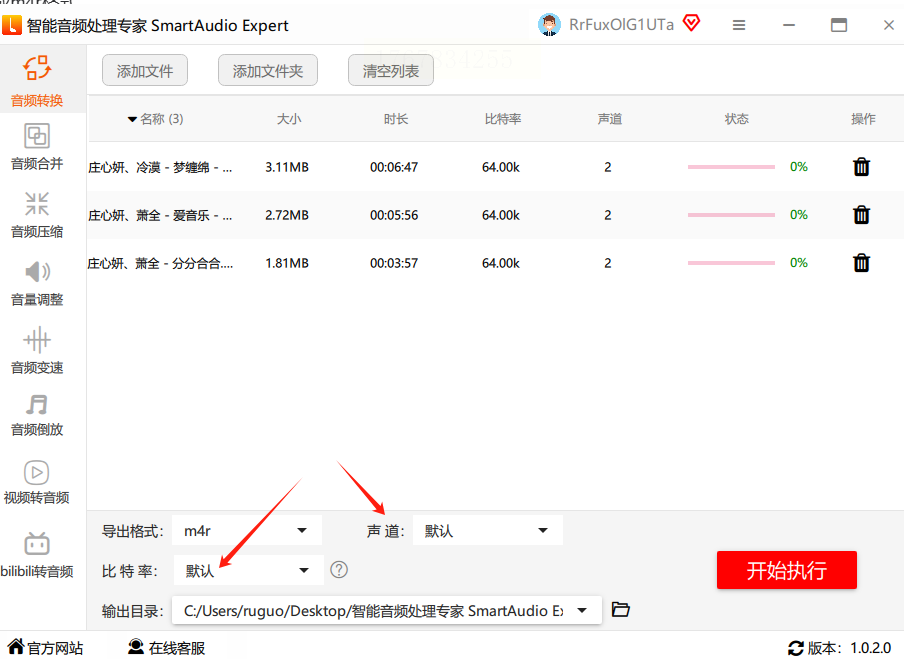
声道、比特率这些参数不用改!新手宝宝直接保持默认值,不然改来改去反而影响音质。要是你想自己调,点「高级设置」改比特率(建议128kbps就行),但不懂的话跳过这步最省事儿~
5. 指定保存位置
找到「输出设置」里的「浏览」按钮,选个你记得住的地方,比如桌面建个「铃声」文件夹,转换完直接去那儿找,一目了然!
6. 开始转换
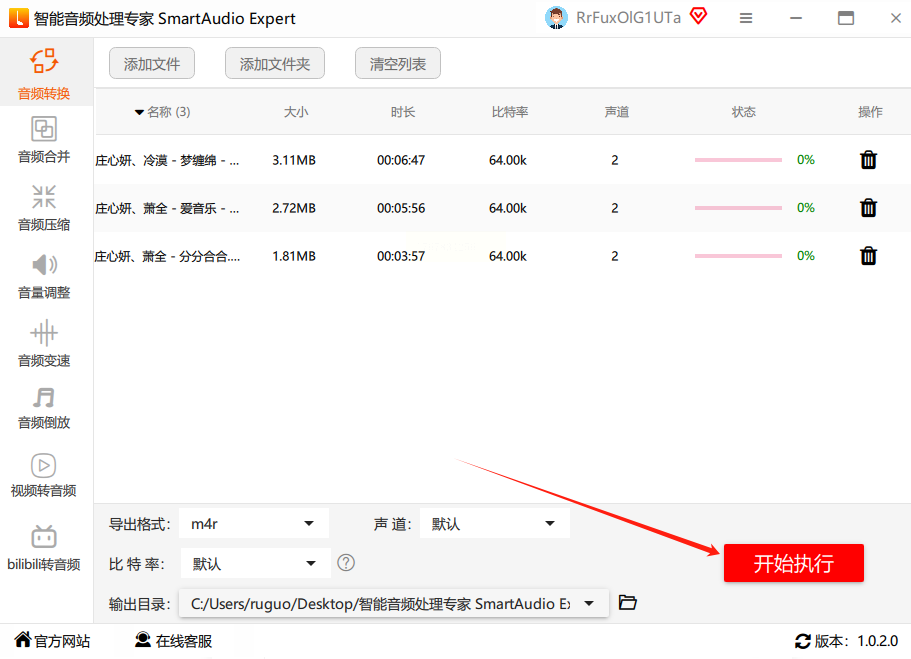
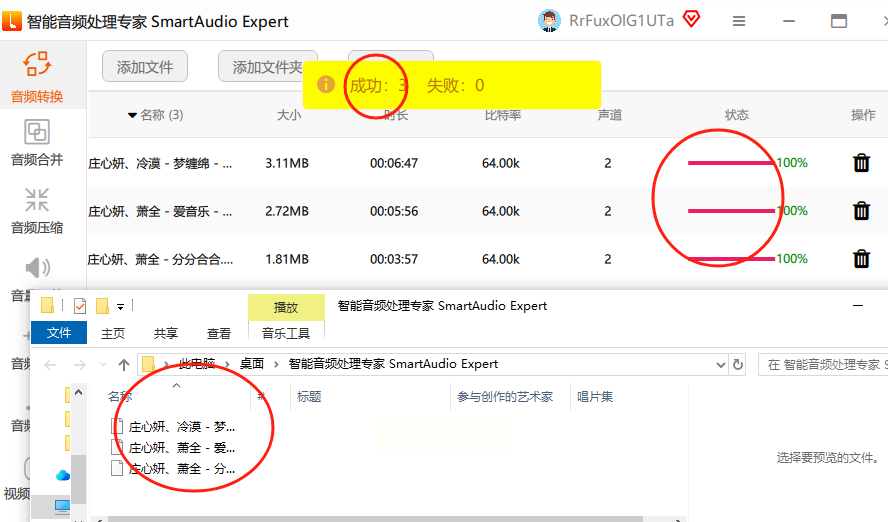
所有设置好后,点右上角的「开始转换」按钮。进度条走完就会提示"转换成功",整个过程大概几秒到十几秒,看文件大小(一首30秒的歌一般10秒内搞定)。
7. 导出到手机
转换好的.m4r文件就在你选的文件夹里啦!用数据线连手机,传到「铃声」文件夹,然后在iPhone的「设置-声音与触感-铃声」里就能直接选了,完美~
方法二:用「汇帮音频大师」深度定制(适合进阶用户)
软件名称:汇帮音频大师
下载地址:https://www.huibang168.com/download/W0GN9r611Z7w
操作步骤
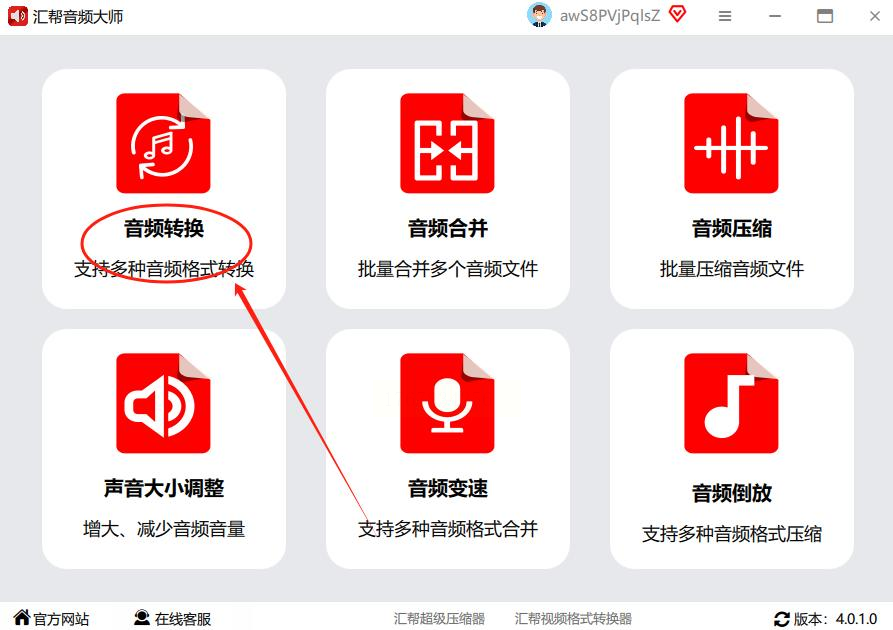
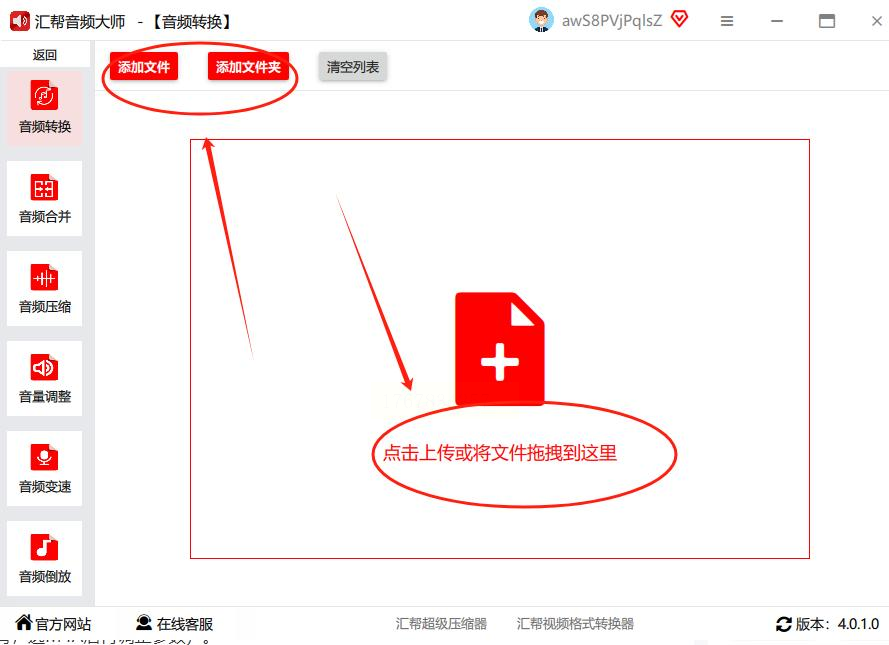
1. 进入音频转换界面
打开软件后,在左侧菜单栏找到「音频转换」模块(通常是第一个选项),点进去进入功能区。
2. 添加MP3文件
界面中间有个「+」号按钮,点它就能从文件夹里选文件;或者直接把MP3拖到操作区,支持批量导入哦~
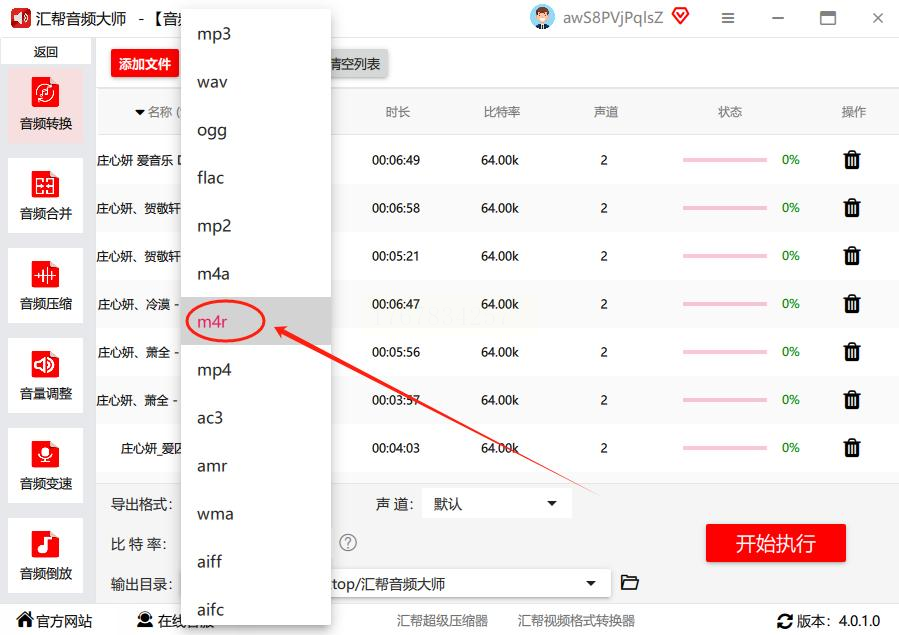
3. 选M4R格式
右边「格式设置」里,找到「音频格式」下拉框,选「M4R」。这里要注意!有的软件可能把M4R藏在「苹果格式」分类里,仔细看看别选错成M4A了!
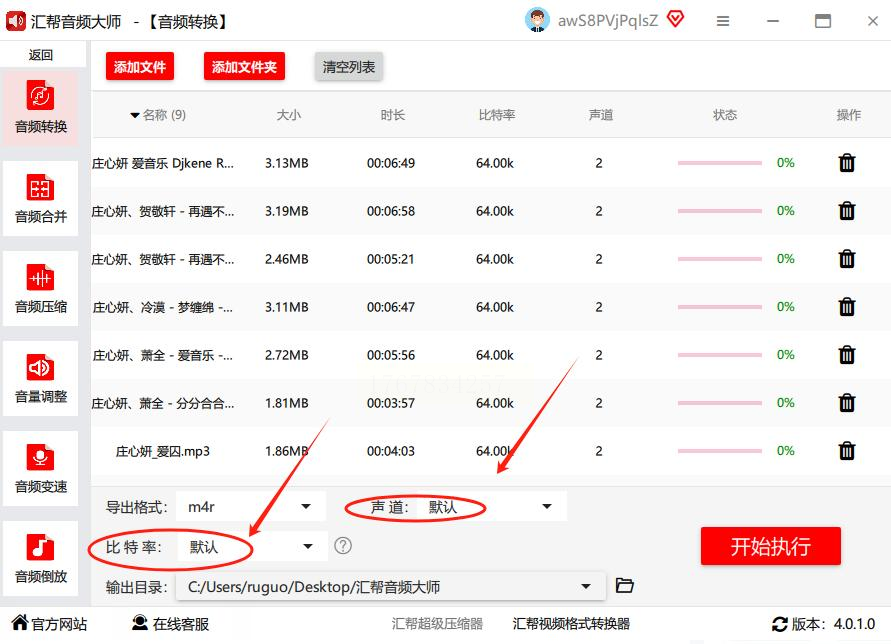
4. 调整输出参数
声道选「立体声」,比特率128kbps,采样率44.1kHz(这些参数不改基本够用)。想改音质的话可以点「自定义」,但新手别碰,容易搞混~
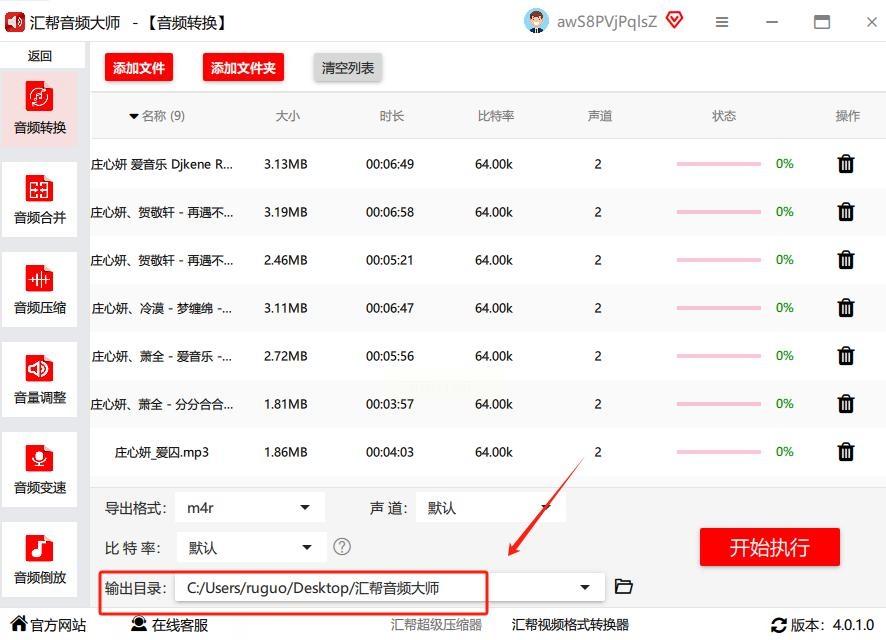
5. 开始转换
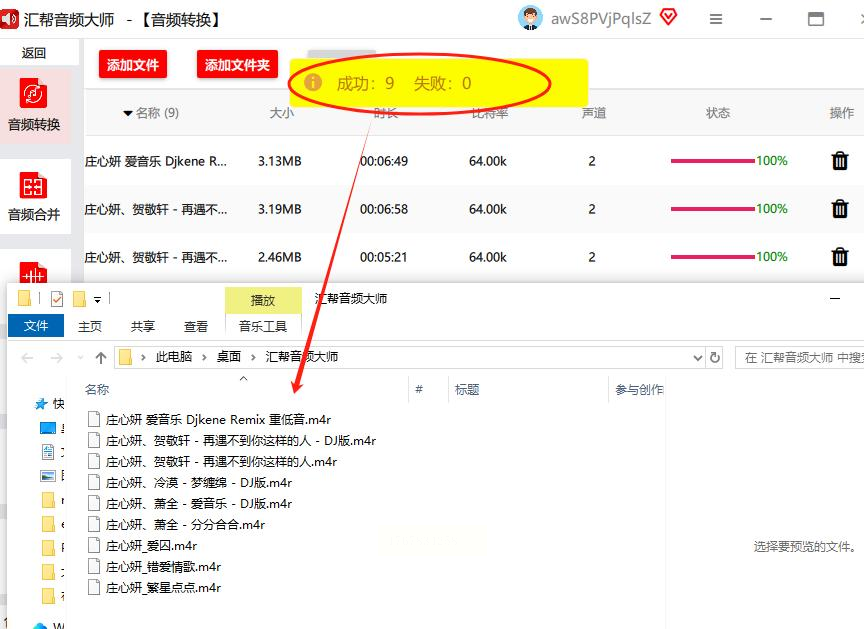
点界面上的「开始转换」,等进度条走完就好。转换完成后软件会弹窗提示,直接去输出文件夹找.m4r文件。
方法三:用汇帮视频格式转换器
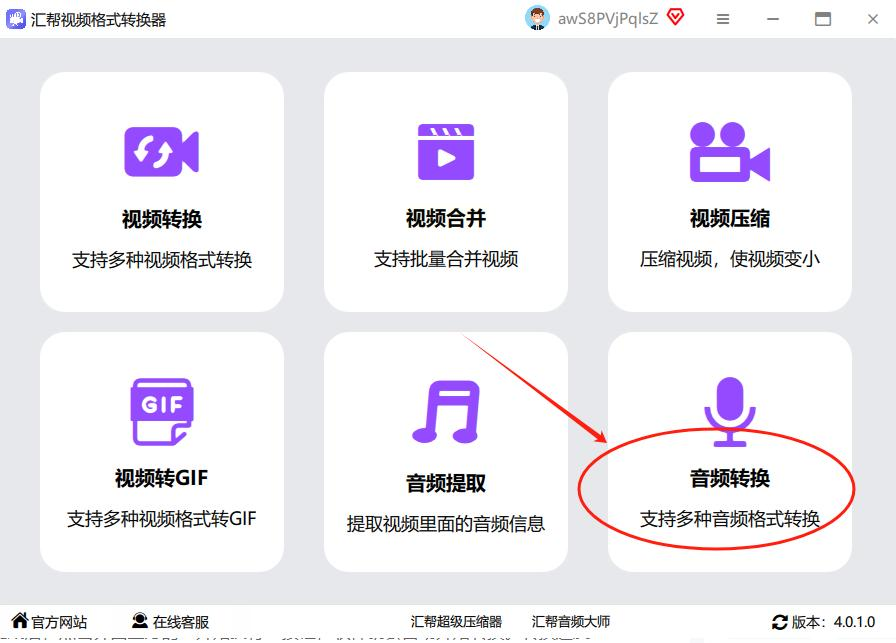
1. 选择音频转换
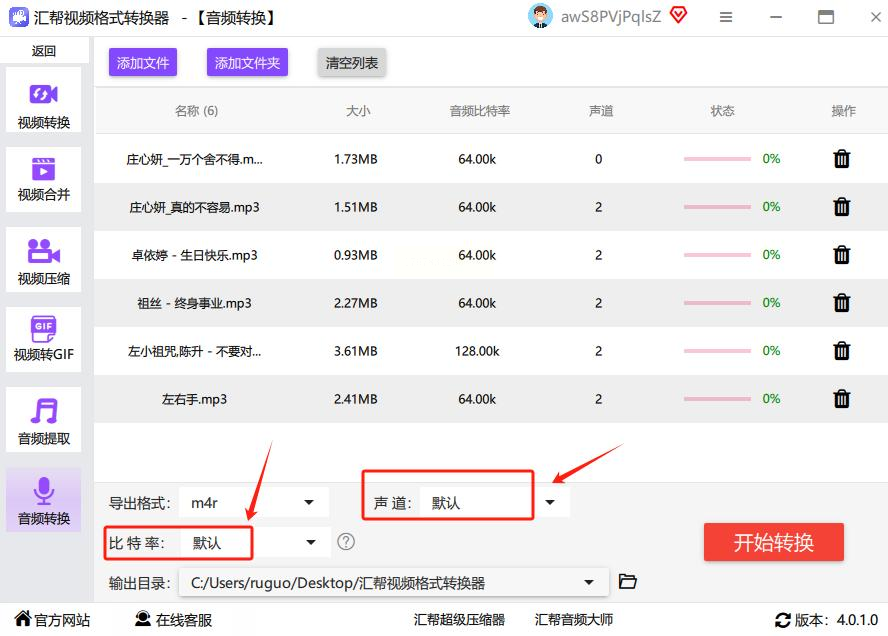
打开软件后,左侧菜单选「音频转换」,进入转换界面。
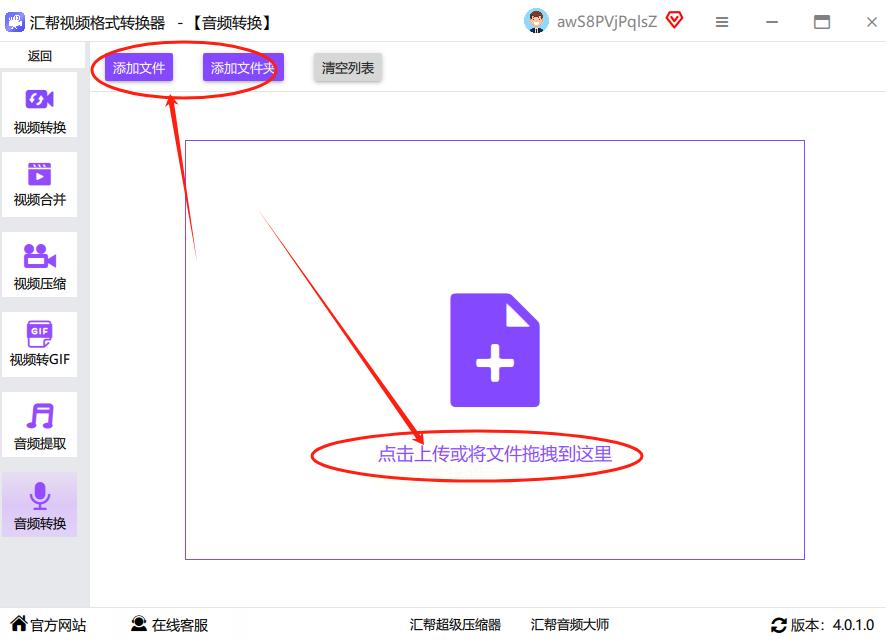
2. 添加文件
点「添加文件」按钮,从电脑里选MP3。支持批量导入,一次能加20个文件,适合批量处理~
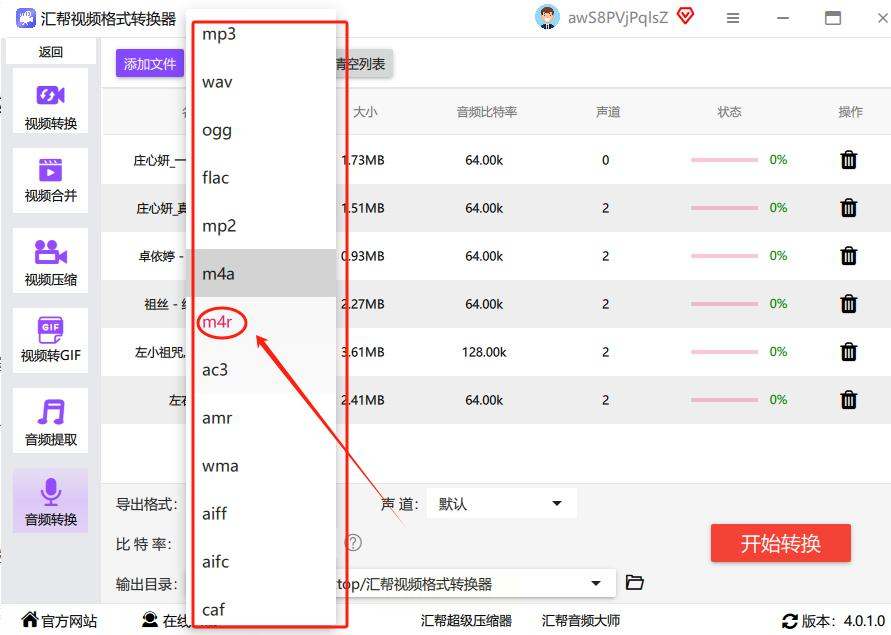
3. 设置输出格式
右边输出格式里选「MP3」旁边的「更多」,找到「M4R」格式。这里一定要注意,苹果铃声格式是M4R,不是M4A!选错就白忙活啦~
4. 调整参数
点「选项」按钮,设置比特率为128kbps,时长设为30秒。这些参数都在「音频设置」里,新手直接用默认值就行。
5. 开始转换
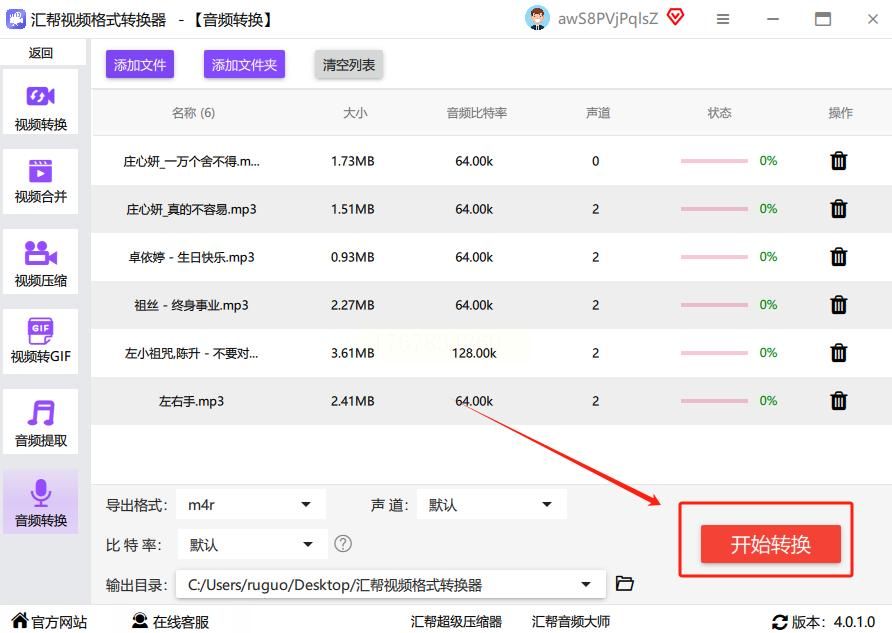
点「开始转换」,等进度条跑完。转换完的文件在「输出文件夹」里~
方法四:用「手机助手」一键转换(适合苹果用户)
操作步骤
1. 安装手机助手
先在电脑上装「爱思助手」或「沙漏助手」这类手机管理工具,苹果用户必备~
2. 连接手机
用数据线连iPhone,打开助手软件,手机会提示"信任此电脑",按提示操作。
3. 导入铃声
找到「铃声」选项,点「添加」,选你要转换的MP3文件。软件会自动弹出格式转换窗口,直接选「M4R」就行~
4. 设置同步
转换后,点「同步」,铃声会自动传到手机里。在iPhone「设置-声音与触感」里就能看到新铃声啦!
方法五:用「在线转换器」懒人操作(适合临时转换)
1. 打开在线平台
推荐「音频转换在线」类网站(自己搜靠谱的,比如在线转换.com这种)。

2. 上传MP3文件
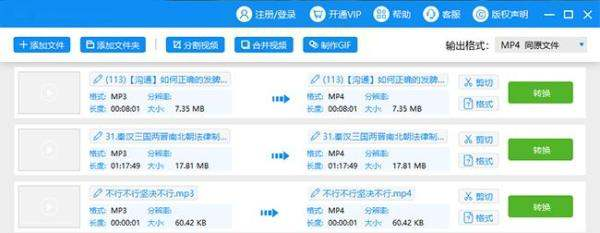
点「选择文件」,从电脑里选MP3。注意别传太大的文件(超过10MB可能卡住)。
3. 选M4R格式
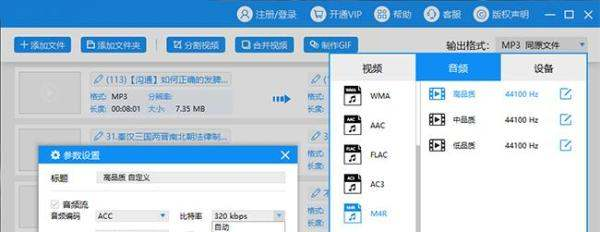
在格式选项里选「M4R」,然后点「转换」。
4. 下载文件
转换完成后点「下载」,保存到电脑。然后用数据线传到手机,设置成铃声~
现在你可以去试试这些方法了!比如先把喜欢的周杰伦《晴天》做成30秒铃声,或者把爱豆的歌剪成专属提示音。做完记得分享给朋友,说"我自己做的哦",成就感满满~
如果还有问题,欢迎在评论区留言,我会及时回复哒!祝大家都能拥有超酷的专属铃声~
